
三步教你使用Ollama搭建自己的简单知识库
现在大模型工具越来越流行了,文心一言和豆包已经慢慢融入大家的工作生活中了,我们有问题都可以让大模型帮我们回答。不过这里有个问题,就是公开的AI大模型工具回答的都是通用型的问题,不够有针对性,比如我就想问一下,我自己上一篇论文中的某些内容,公开大模型工具往往是无法回答我们的,因为公开的大模型都是基于目前的数据训练得到的,显然它并不知道我本地新增的信息。而且,就算有接口可以提交我们的信息,由于安全和保密的需求,也不方便直接把我们的信息都上传。所以,我们可以在自己本地搭建我们自己的大模型,基于大模型构建我们自己的知识库。
1. Ollama安装
要搭建我们自己的大模型,就要把目前有的大模型下载下来,因为我们基本上不具备自己本地训练大模型的条件。下载大模型进行本地部署,目前最方便的工具是Ollama。
Ollama是一个轻量级、可扩展的框架,用于在本地机器上构建、运行和管理大型语言模型(LLM)。其核心价值在于简化在本地运行大语言模型的复杂过程,降低使用门槛,使得即便是非专业用户也能轻松上手。要使用Ollama首先要下载Ollama安装包,可以去Ollama官网(https://ollama.com/)下载最新的安装包。
如果是Windows系统的话,直接下载安装包即可安装。
如果是Linux可以运行命令
curl -fsSL https://ollama.com/install.sh | sh
我因为工作需要,我的服务器不能连接外网,所以我需要先下载安装包和安装文件,在用户目录下新建一个ollama目录,把安装包下载到这里,再修改安装文件,在本地进行安装。
curl -L https://ollama.com/download/ollama-linux-amd64.tgz -o ollama-linux-amd64.tgz``sudo tar -C /usr -xzf ollama-linux-amd64.tgz
主要是修改install.sh文件
status "Installing ollama to $OLLAMA_INSTALL_DIR"``$SUDO install -o0 -g0 -m755 -d $BINDIR``#$SUDO install -o0 -g0 -m755 -d "$OLLAMA_INSTALL_DIR"``$SUDO install -o0 -g0 -m755 -d ./ollama-linux-amd64 $BINDIR/ollama
安装后目录结构如下:
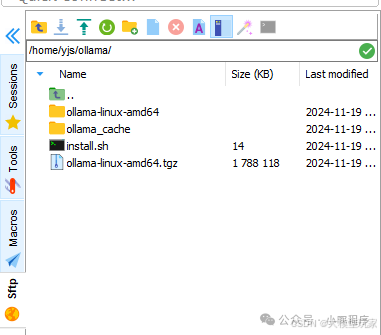
安装完之后,还要配置一下Ollama模型的下载目录:
# 执行命令``vim ~/.bashrc``# 配置 OLLAMA_MODELS 环境变量自定义路径``export OLLAMA_MODELS=/home/yjs/ollama/ollama_cache
Windows下的话,修改一下环境变量就可以了:
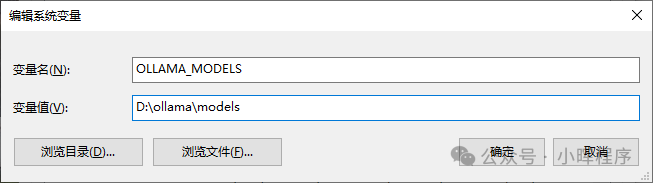
Ollama有几个简单常用的命令如下:
查看ollama版本
ollama -v ollama version is 0.1.31
查看已下载模型
ollama list` `NAME ID SIZE MODIFIED` `gemma:2b b50d6c999e59 1.7 GB 3 hours ago
ollama的停止和启动
sudo systemctl stop ollama # 停止服务` `sudo systemctl start ollama # 启动服务` `# 监听http服务,指定GPU` `export OLLAMA_HOST="0.0.0.0:11434"` `export CUDA_VISIBLE_DEVICES="0"` `ollama serve # 启动
当我们把大模型下载到Ollama的模型存储文件夹中后,可以看到Ollama模型:

我们可以直接运行这个模型:

2. MaxKB可视化界面
只是在命令行中运行的话,有点麻烦,下面我们来看看如果给Ollama大模型加上一个界面。Ollama界面有很多方案,比较流行的有Open WebUI等工具。我这里用的是国产的MaxKB。MaxKB是一款基于大语言模型和 RAG 的开源知识库问答系统,广泛应用于智能客服、企业内部知识库、学术研究与教育等场景。这个东西最大的好处是,不仅仅是把Ollama界面可视化了,还可以基于下载的大模型构建自己的知识库,随着知识库文件的增加,问答会越来越准确。
要安装MaxKB,方法和Open WebUI差不多,也是基于docker来安装的。
在线安装:
# Linux 操作系统``docker run -d --name=maxkb --restart=always -p 8080:8080 -v ~/.maxkb:/var/lib/postgresql/data -v ~/.python-packages:/opt/maxkb/app/sandbox/python-packages cr2.fit2cloud.com/1panel/maxkb``# Windows 操作系统``docker run -d --name=maxkb --restart=always -p 8080:8080 -v C:/maxkb:/var/lib/postgresql/data -v C:/python-packages:/opt/maxkb/app/sandbox/python-packages cr2.fit2cloud.com/1panel/maxkb
离线安装:
1.下载安装包
2.根据install.conf配置安装信息
3.运行安装脚本
具体可以参考官方安装文档:
https://maxkb.cn/docs/installation/offline_installtion/
MaxKB启动后,浏览器输入:http://<你的ip>:8080/
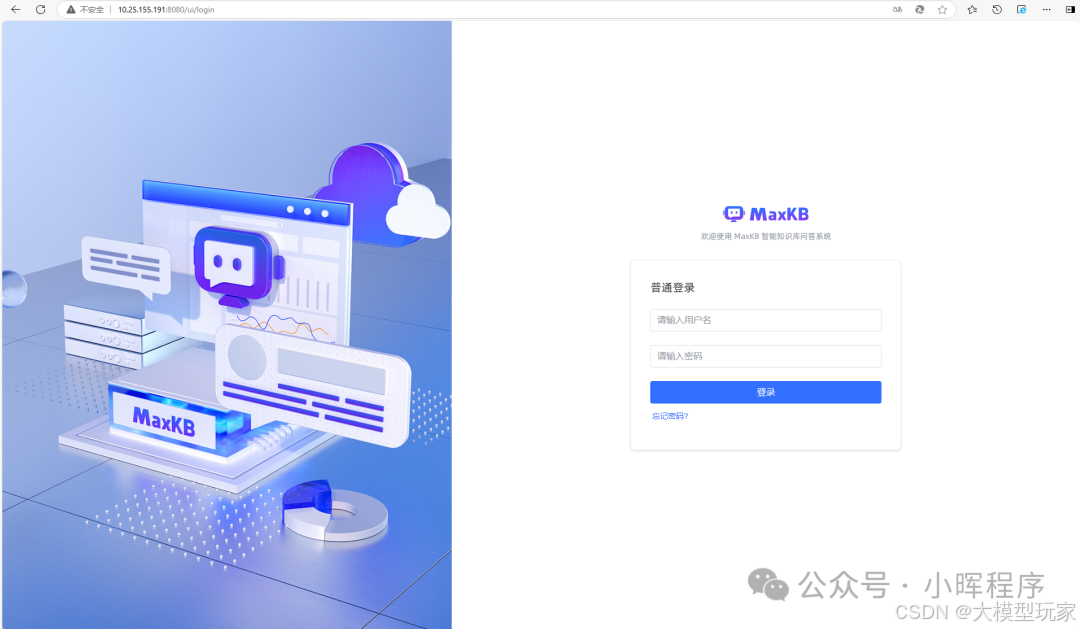
注册后,输入用户名密码,进入到主界面
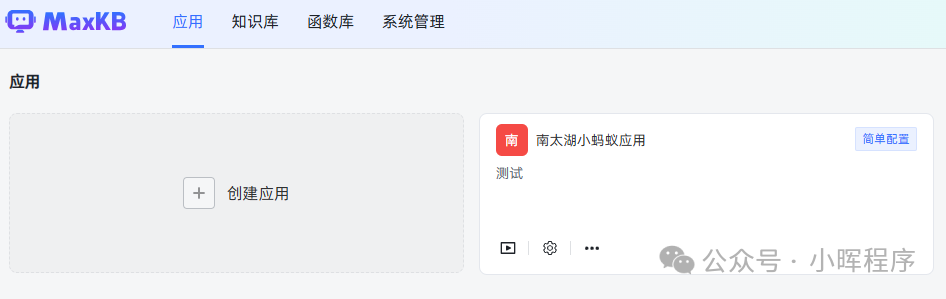
启动Ollama后,可MaxKB中设置自己的大模型。
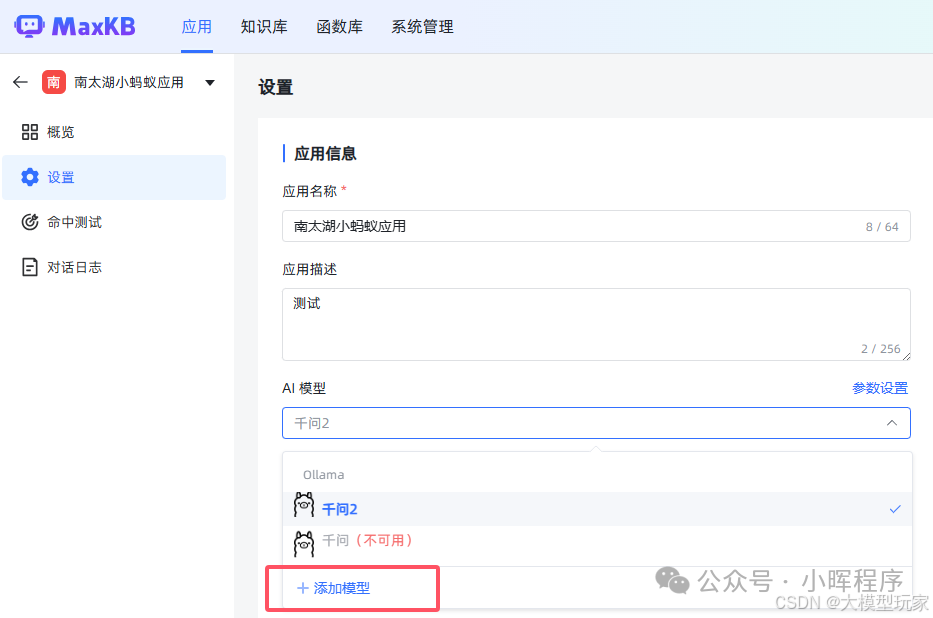
点击“添加模型”可以根据自己的需要添加大模型。
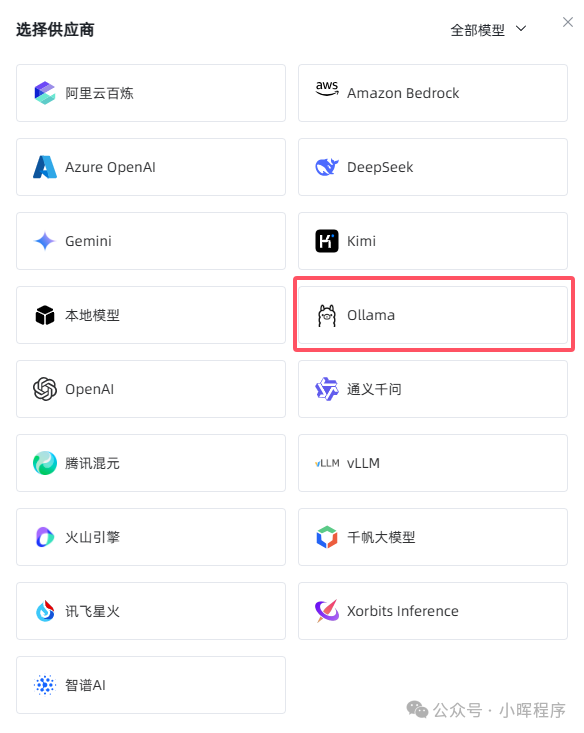
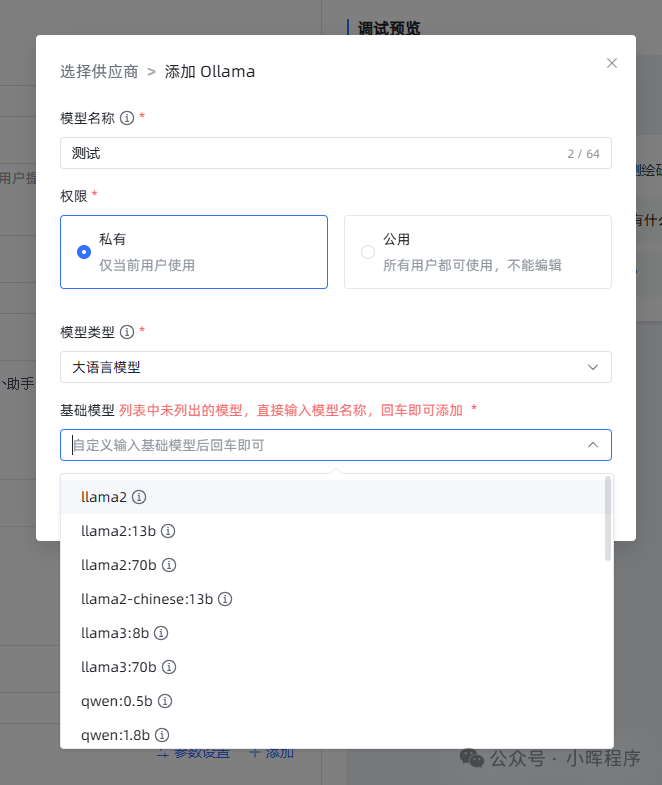
如果网络通的话,就直接选择需要的模型,系统会自动下载,但是如果网络不好或在内网,那就要提前自己下载好,然后到存储ollama大模型的文件夹中,把模型文件拷贝下来,复制到服务器的ollama模型存放路径下。
接下来设置我们的提示词即可。
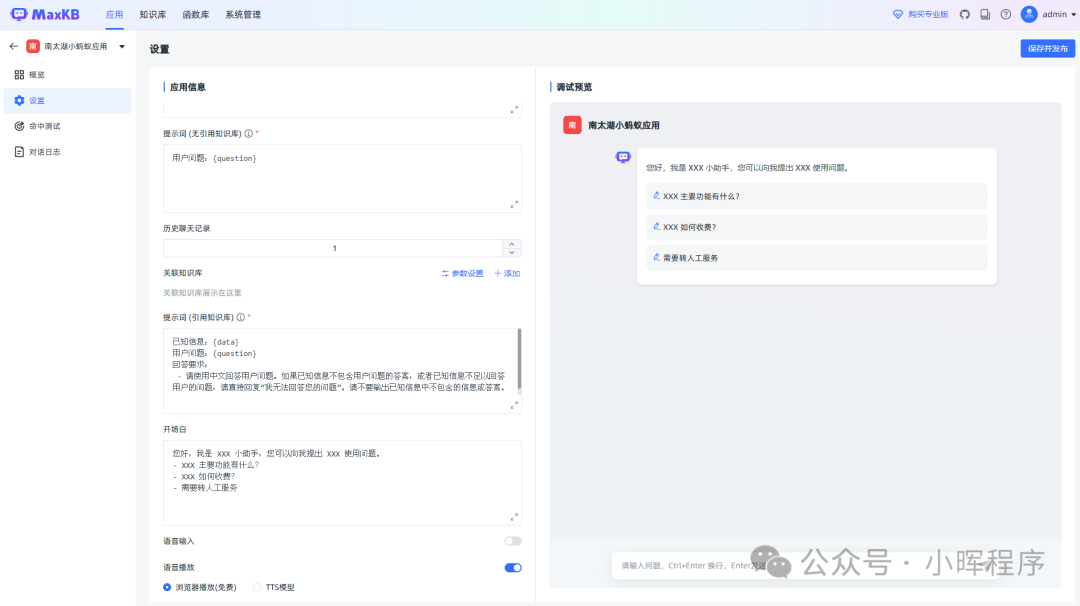
3. 本地知识库构建
如果不设置知识库,那么大模型只能根据他训练时候所包含的数据来回答问题,而无法对一些新的问题给出答案。使用RAG技术,可以使得模型在不进行微调的前提下具有获取新知识的能力。接下来,我们在“知识库”选项卡中创建我们自己的知识库。
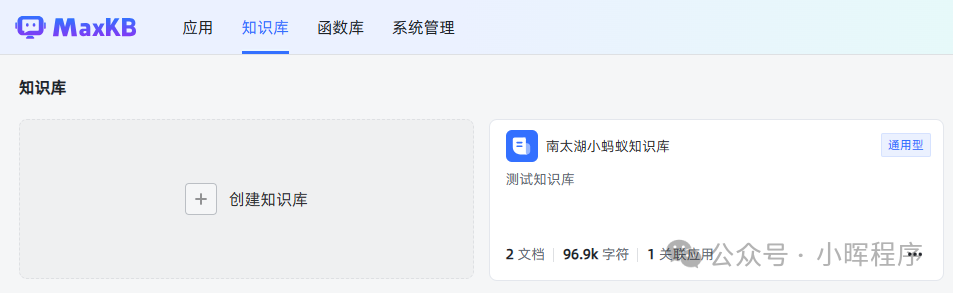
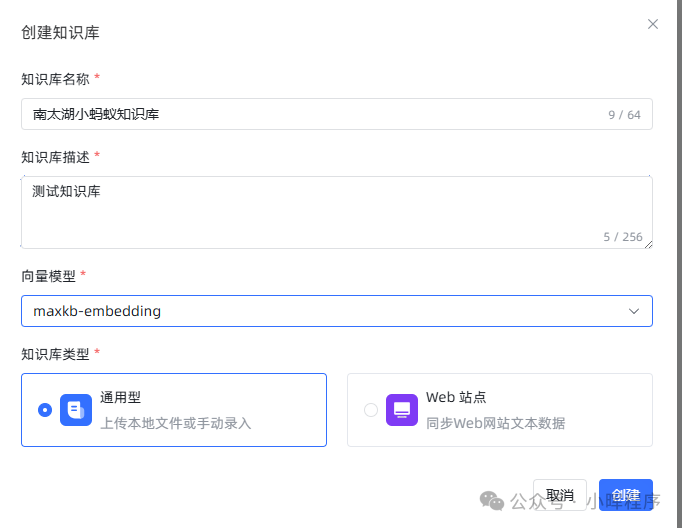
创建后,可以上传我们自己的文档。
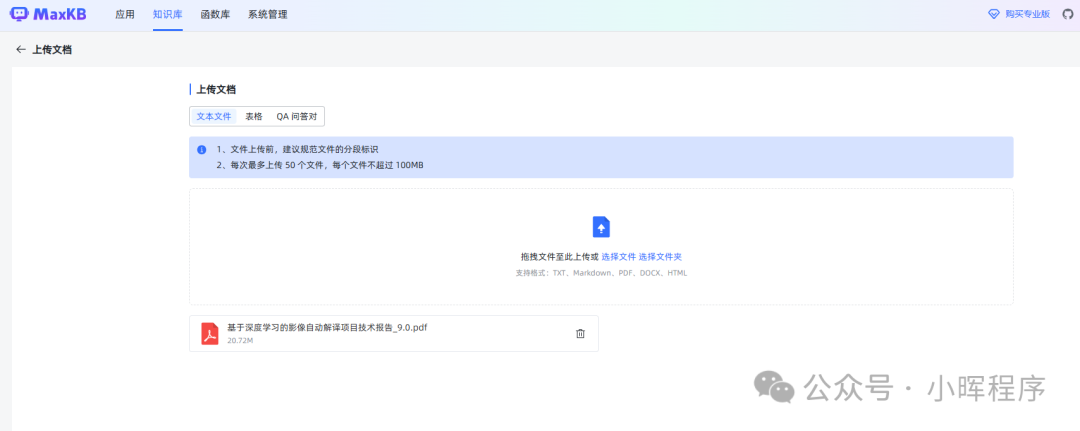
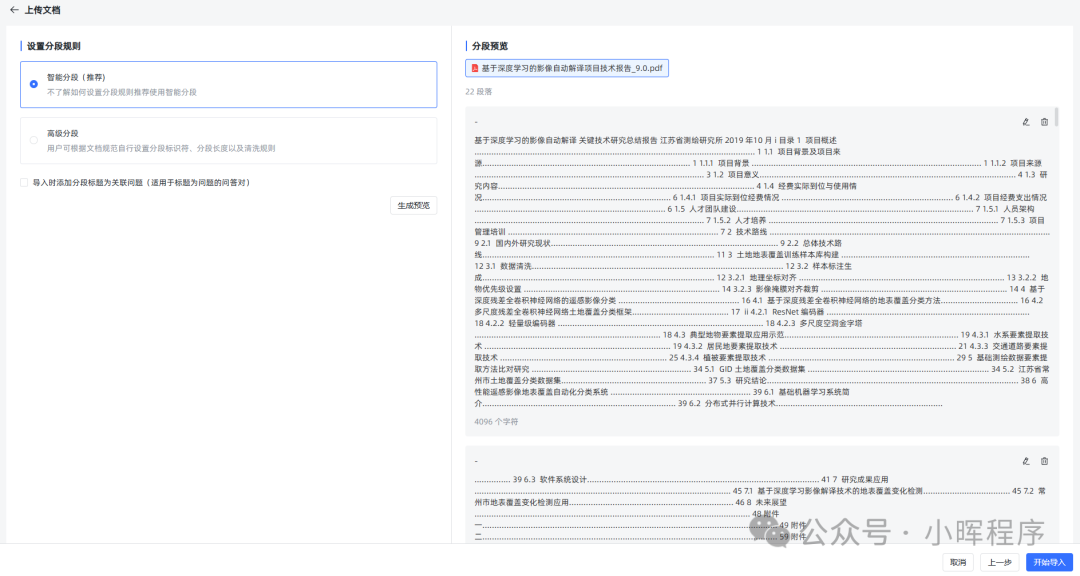
上传成功即可,表示我们这个文档已经加入我们的知识库了。

接下来,在应用设置中关联知识库即可。
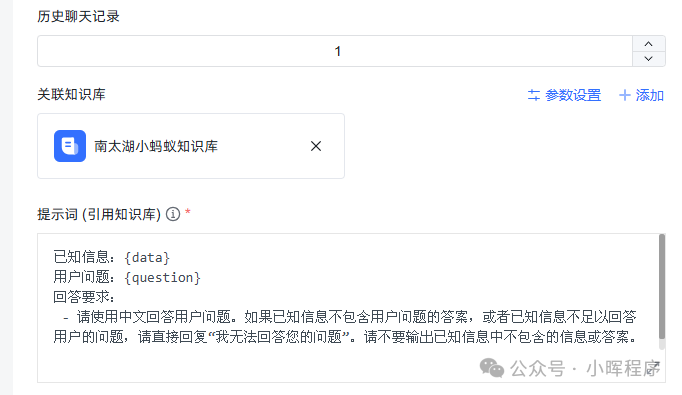
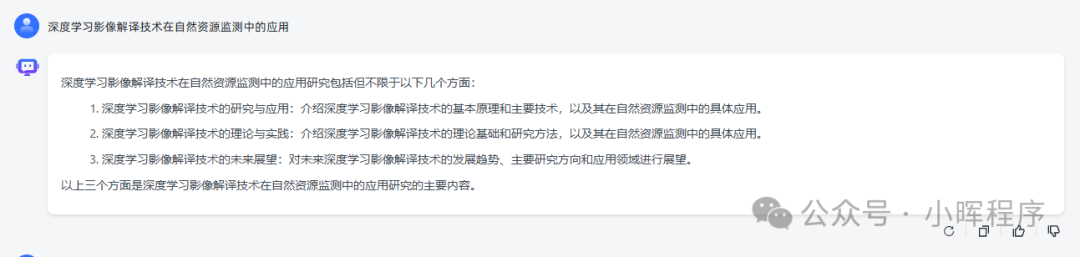
通过Ollama和MaxKB的结合,可以进一步优化提示词和分段方式,提高命中率,从而打造符合我们需要的本地知识库。
普通人如何抓住AI大模型的风口?
领取方式在文末
为什么要学习大模型?
目前AI大模型的技术岗位与能力培养随着人工智能技术的迅速发展和应用 , 大模型作为其中的重要组成部分 , 正逐渐成为推动人工智能发展的重要引擎 。大模型以其强大的数据处理和模式识别能力, 广泛应用于自然语言处理 、计算机视觉 、 智能推荐等领域 ,为各行各业带来了革命性的改变和机遇 。
目前,开源人工智能大模型已应用于医疗、政务、法律、汽车、娱乐、金融、互联网、教育、制造业、企业服务等多个场景,其中,应用于金融、企业服务、制造业和法律领域的大模型在本次调研中占比超过 30%。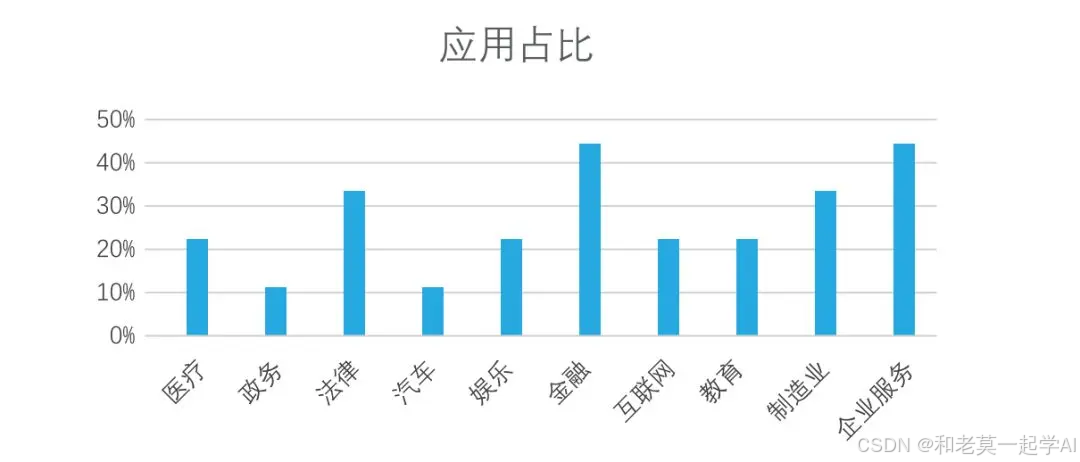
随着AI大模型技术的迅速发展,相关岗位的需求也日益增加。大模型产业链催生了一批高薪新职业:
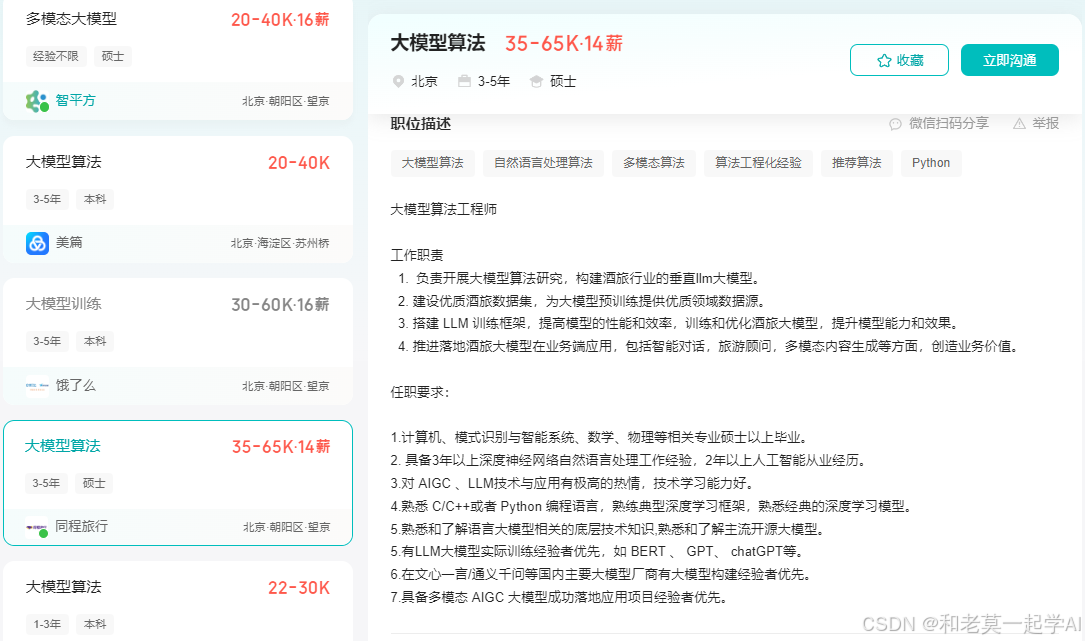
人工智能大潮已来,不加入就可能被淘汰。如果你是技术人,尤其是互联网从业者,现在就开始学习AI大模型技术,真的是给你的人生一个重要建议!
最后
如果你真的想学习大模型,请不要去网上找那些零零碎碎的教程,真的很难学懂!你可以根据我这个学习路线和系统资料,制定一套学习计划,只要你肯花时间沉下心去学习,它们一定能帮到你!
大模型全套学习资料领取
这里我整理了一份AI大模型入门到进阶全套学习包,包含学习路线+实战案例+视频+书籍PDF+面试题+DeepSeek部署包和技巧,需要的小伙伴文在下方免费领取哦,真诚无偿分享!!!
vx扫描下方二维码即可
加上后会一个个给大家发
部分资料展示
一、 AI大模型学习路线图
整个学习分为7个阶段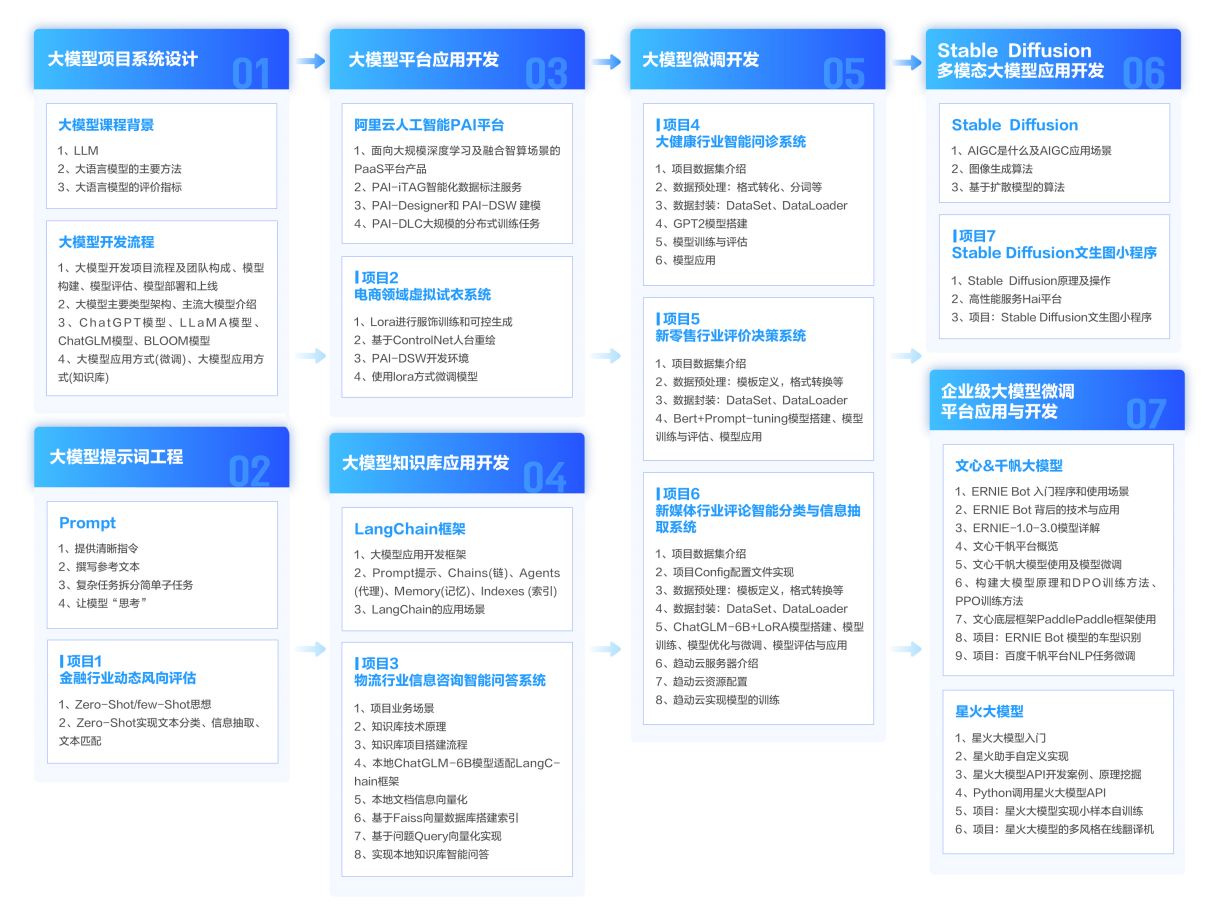

二、AI大模型实战案例
涵盖AI大模型的理论研究、技术实现、行业应用等多个方面。无论您是科研人员、工程师,还是对AI大模型感兴趣的爱好者,皆可用。


三、视频和书籍PDF合集
从入门到进阶这里都有,跟着老师学习事半功倍。


四、LLM面试题


五、AI产品经理面试题

六、deepseek部署包+技巧大全

😝朋友们如果有需要的话,可以V扫描下方二维码联系领取~

汇聚全球AI编程工具,助力开发者即刻编程。
更多推荐

 26
26 0
0- 0


 已为社区贡献13条内容

所有评论(0)