
Gemini Cli及gemini code assist配置使用
参考安装和配置Gemini CLI | Gemini中文文档
1 前置条件,保证自己的电脑上装了Node.js version 18 or higher installed.以及一个软件
软件需要打开tun模式、系统模式、全局模式,支持端口号配置。
可以通过这个链接下载安装
如果你不知道,可以
a 打开终端(Terminal)或命令提示符(Command Prompt)
- macOS / Linux:打开「终端」
- Windows:打开「PowerShell」或「命令提示符」
b 运行
node -v如果看到类似 v18.12.0、v20.1.0 等输出,说明 Node.js 已安装,且主版本号(v18、v19、v20…)满足 ≥18 的要求。
如果出现 command not found(macOS/Linux)或 'node' 不是内部或外部命令(Windows),则说明尚未安装 Node.js。
2 快速开始
直接全局安装
如果您希望在任何地方都能使用 gemini 命令:
bash
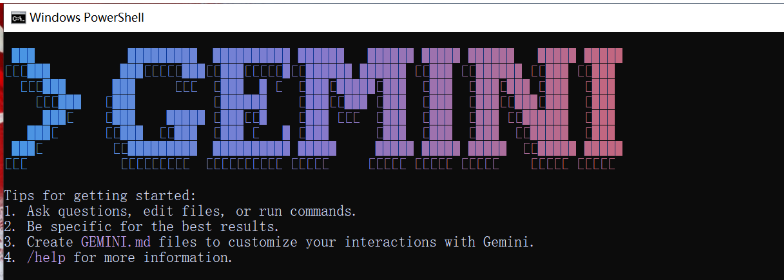
npm install -g @google/gemini-cli安装完成后,您可以在任何地方运行:
bash
gemini如果安装成功,您应该能看到 Gemini CLI 的交互界面
3 配置远端谷歌
步骤 1:创建项目
打开这个地址(官方文档链接):https://developers.google.com/workspace/guides/create-project?hl=zh-cn
点击“前往项目页面”,然后新建项目,例如命名为 test123(你可以自定义,但记得项目名,后面要用)。
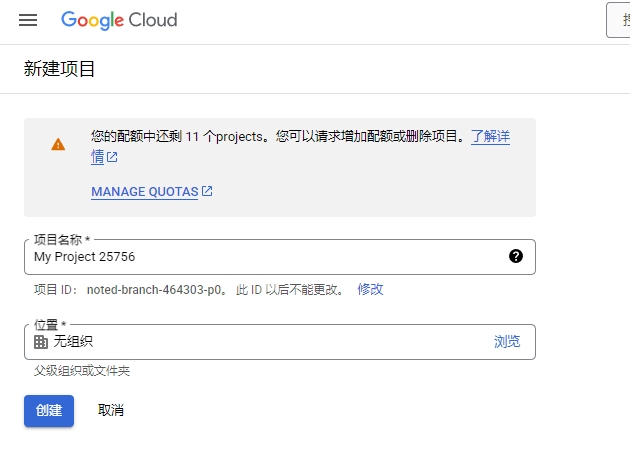
创建成功后,你会跳到项目主页,显示项目 ID。选择对应的项目,点击启用api。
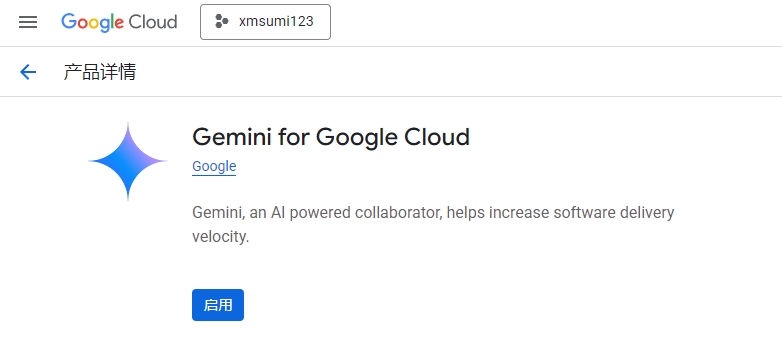
步骤 2:启用 Gemini API 权限
按照下面两个官方文档完成配置:
别跳过!必须都完成,否则登录仍然会失败。
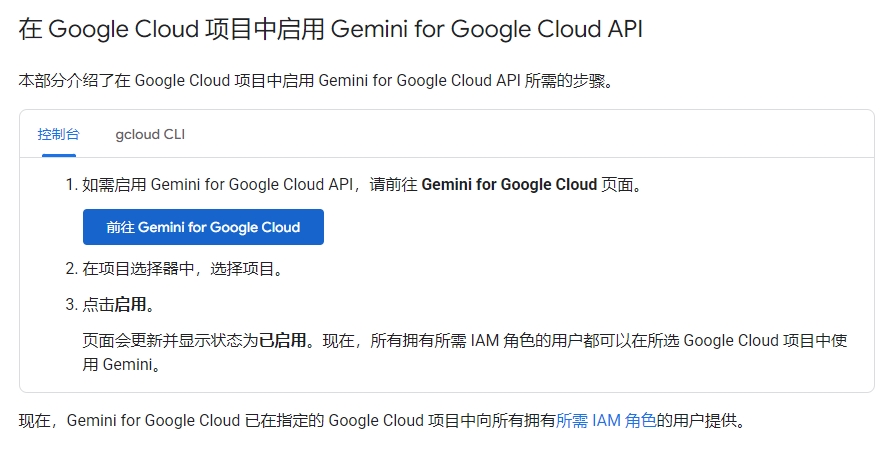
这里建议把下面三个都启用
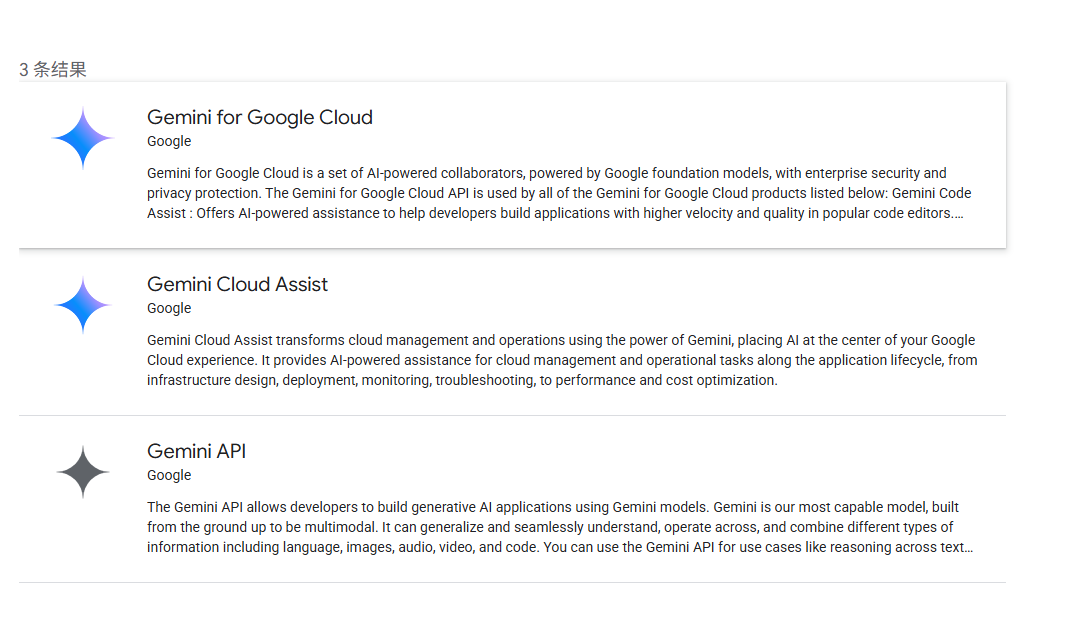
如果你还是懵懵的找不到这三个库在哪。
可以点击这里
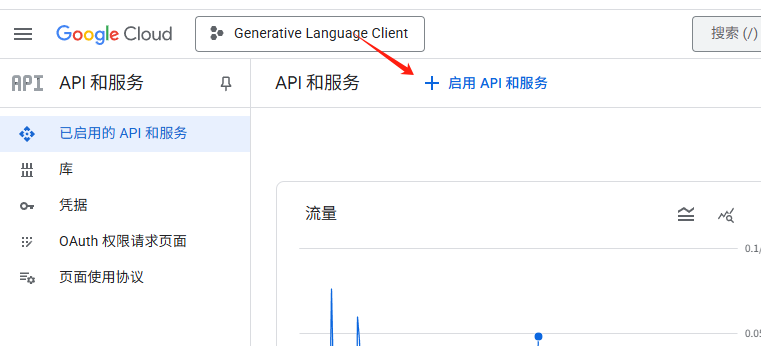
然后可以在库里面搜索
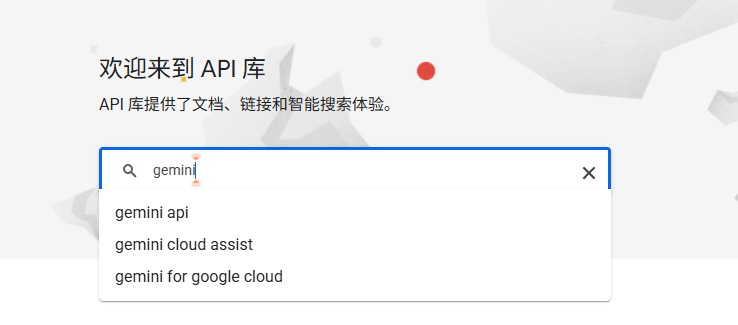
逐个点击进去启用即可
4 配置本地cli
登录需要一些配置,我直接写进文件了,方便每次自动配置。
新建一个名为gemini.bat的文件放到 C:\Windows
内容是
@echo off
echo 正在为 Gemini CLI 应用代理: http://127.0.0.1:7890
set HTTPS_PROXY=http://127.0.0.1:7890
set GOOGLE_CLOUD_PROJECT=project-00-46
rem 调用原始的 gemini.cmd,并传递所有参数
gemini.cmd %*
这个内容里面的http://127.0.0.1:7890根据你实际的魔法上网端口配置,改后面的7890就行。
project-00-46是谷歌项目配置的id,是在https://console.cloud.google.com/里面配置的。
完成上面的配置再次进入cmd,gemini命令进去,选择1登录方式即可进入gemini
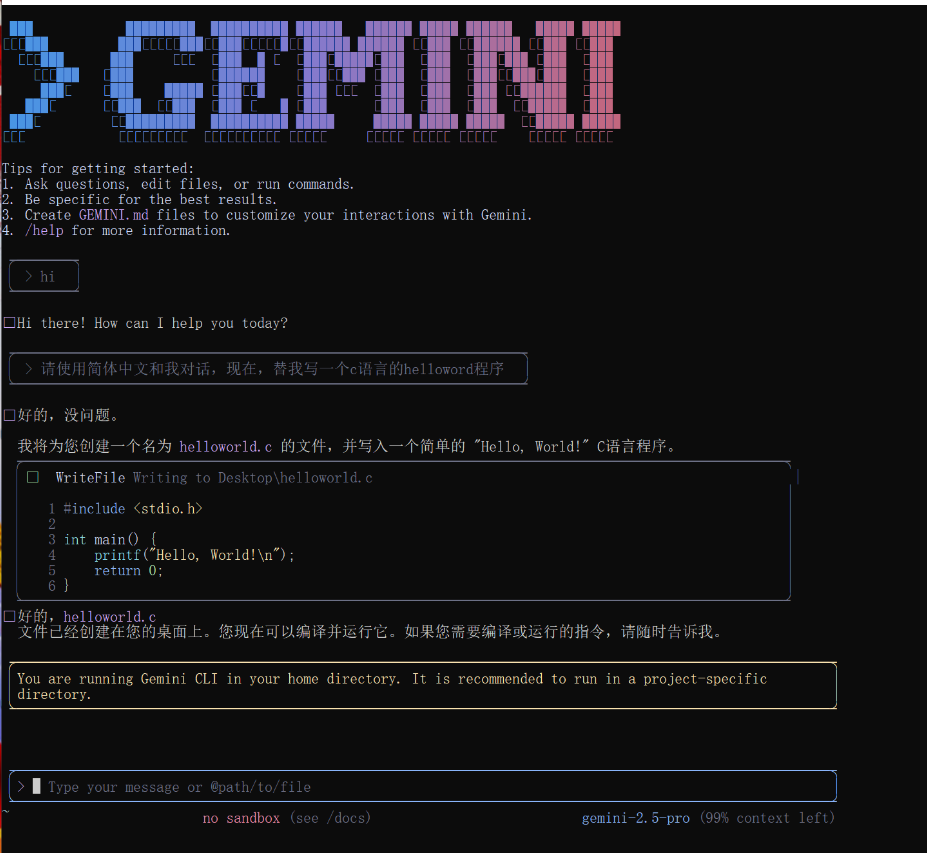
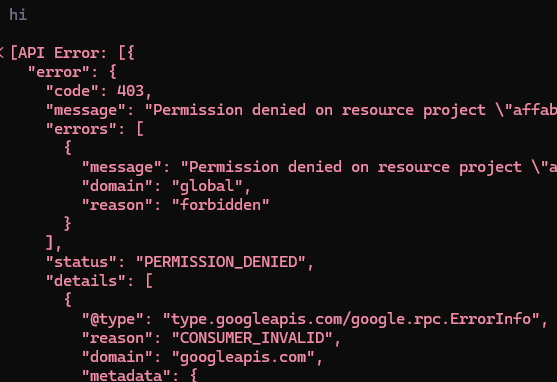
如果你不配步骤3,会报错下面的错误
5、在vscode中使用gemini
先配置环境变量
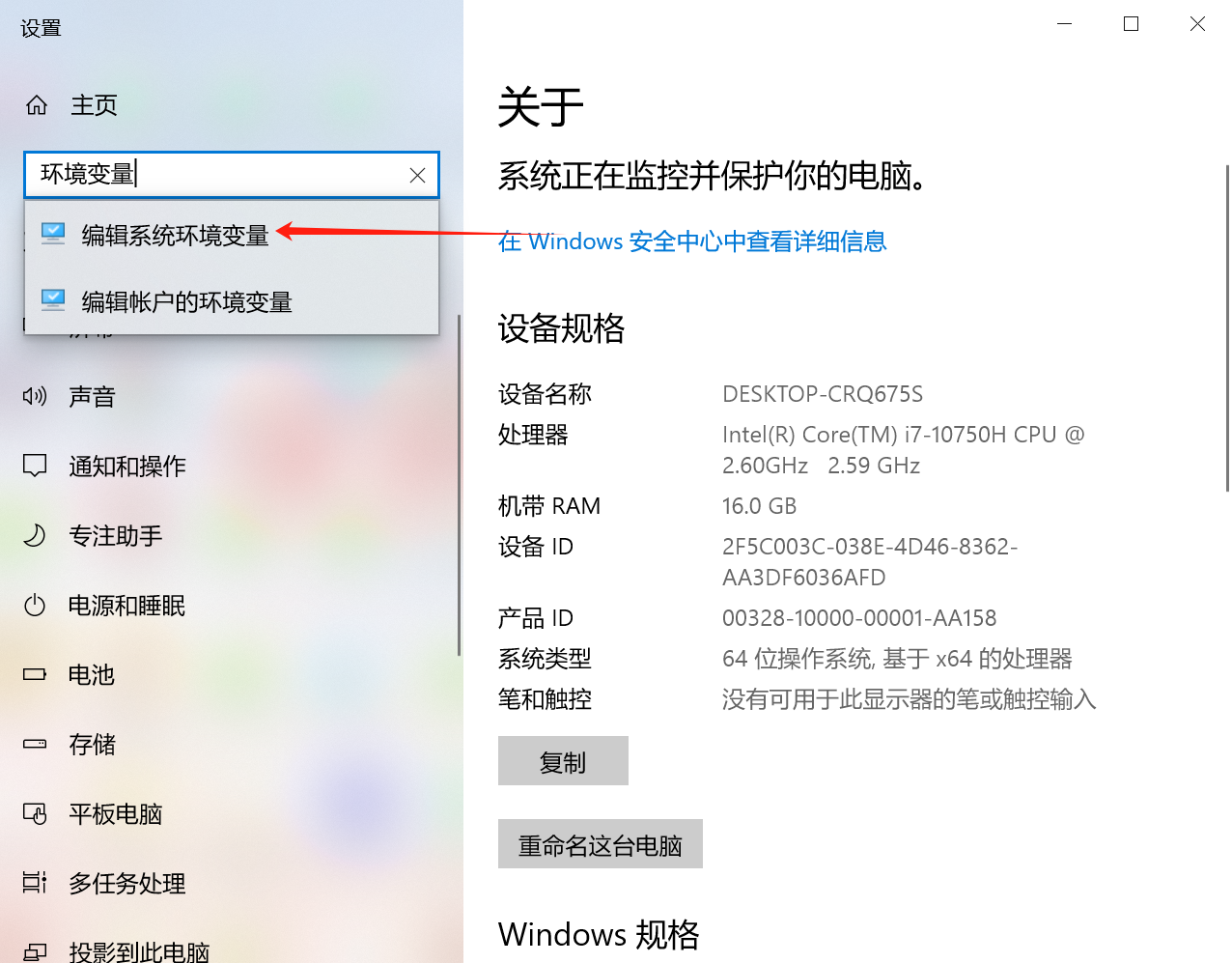
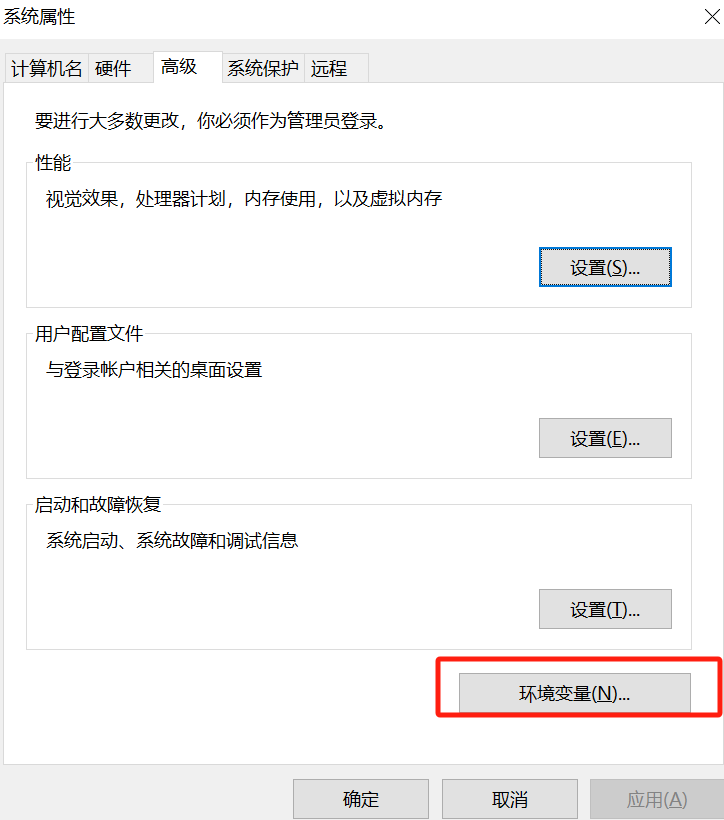
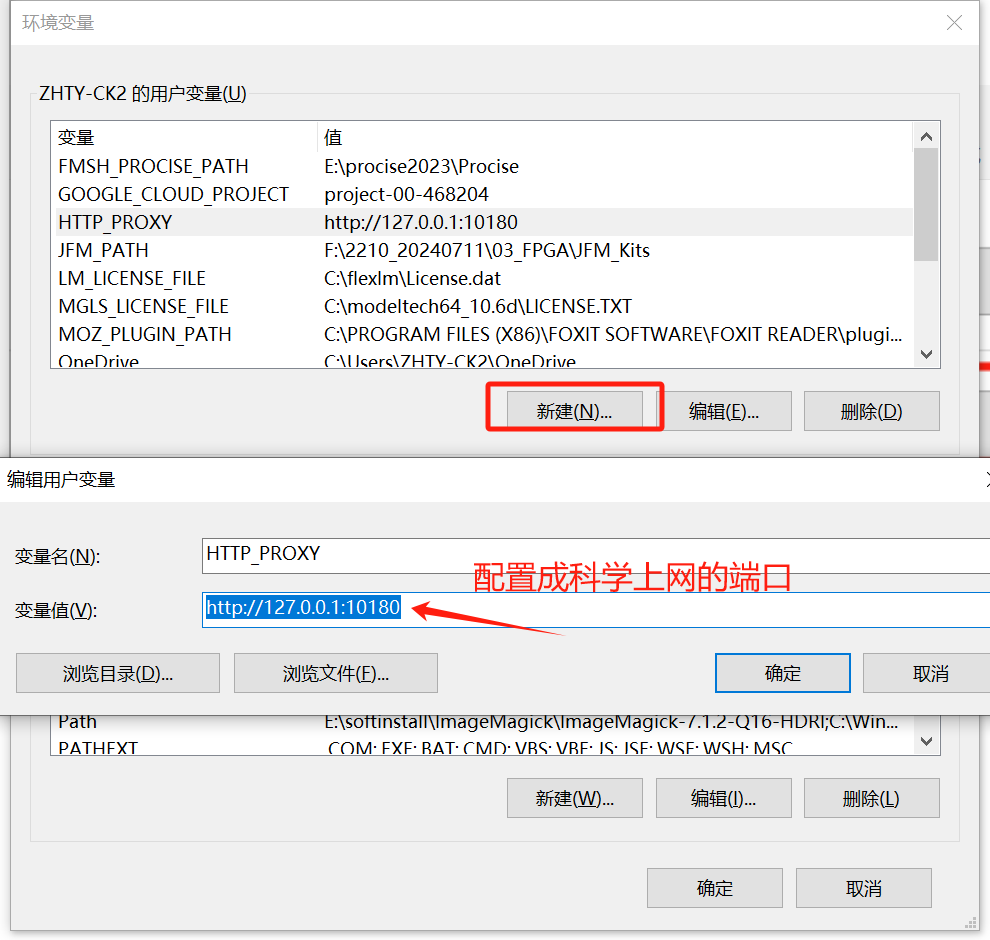
配置完环境变量,再去vscode里面下载插件
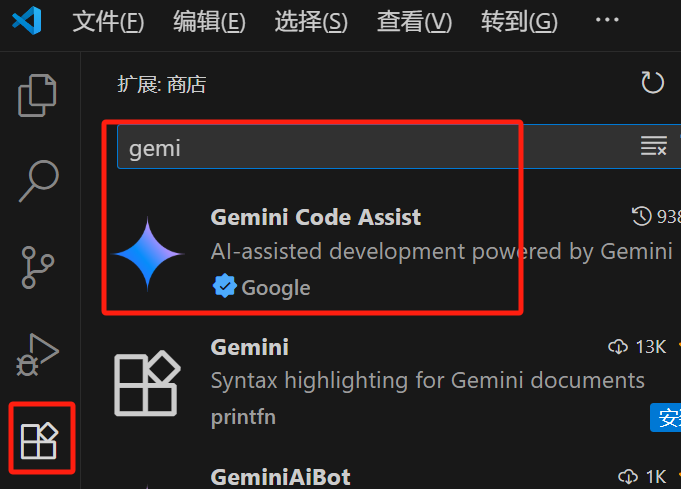
插件下载完直接登录即可。
登录完同样要依赖前面步骤3,需要选择一个项目,我们直接选之前的即可。
完美使用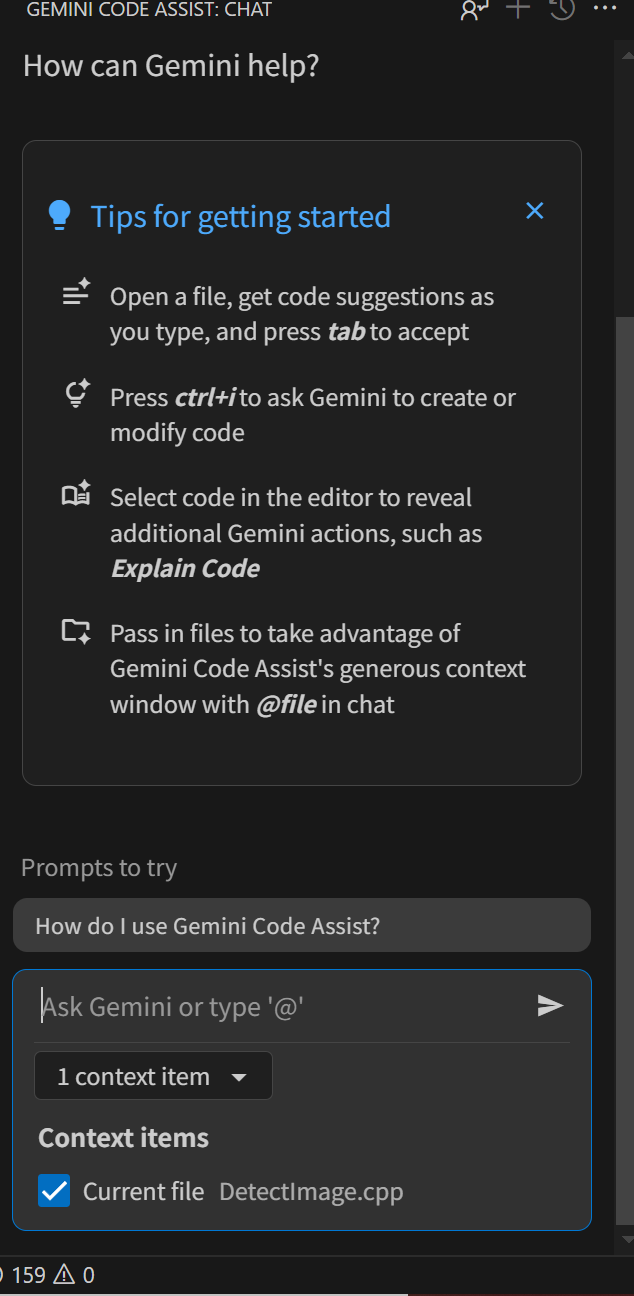

汇聚全球AI编程工具,助力开发者即刻编程。
更多推荐



 15
15 0
0- 0


 已为社区贡献2条内容

所有评论(0)