
超详细:普通电脑也行Windows部署deepseek R1训练数据并当服务器共享给他人
一、Windows 版 DeepSeek-R1、Ollama 与 AnythingLLM 介绍及核心使用场景
一、组件功能与定位
-
DeepSeek-R1
- 模型特性:支持 FP16 计算 和 CUDA 加速,提供 1.5B 至 671B 参数量级版本,适用于本地部署的逻辑推理、文本生成、数据分析等场景。
- 优势:开源免费、响应速度快(本地低延迟),支持中文复杂任务处理。
-
Ollama
- 核心功能:简化大语言模型本地部署流程,支持一键下载、运行和管理模型(如 DeepSeek-R1),提供命令行界面和灵活的环境变量配置。
- 特性:支持自定义安装路径(需修改系统变量)、多模型切换、离线运行。
-
AnythingLLM
- 定位:全栈 AI 应用,集成本地大模型(通过 Ollama)与知识库,支持文档/音视频/网页内容转换为上下文数据,供 LLM 调用。
- 功能:私有化知识库构建、多工作区管理、模型与数据关联式问答。
二、核心使用场景
-
企业内部知识库与智能客服
- 场景:通过 AnythingLLM 上传企业文档(如产品手册、合同),结合 DeepSeek-R1 实现精准问答,替代传统人工客服。
- 优势:数据本地化存储(避免云端泄露)、支持多格式文件解析。
-
专业领域研究与分析
- 场景:科研人员使用 DeepSeek-R1 处理长文本(如论文、报告),生成摘要或提取核心结论;结合 AnythingLLM 训练领域专属模型。
- 案例:法律条文分析、医学文献结构化处理。
-
个人效率工具
- 场景:
- 周报生成:输入工作记录,由 DeepSeek-R1 自动整理成结构化周报。
- 实时翻译:本地部署模型实现无网络环境下的多语言互译。
- 个性化知识助手:导入个人笔记、电子书等资料,构建专属知识库,辅助日常学习决策。
- 场景:
-
开发与测试环境
- 场景:开发者通过 Ollama 快速切换不同参数量级的 DeepSeek-R1 版本,测试模型性能或调试应用兼容性。
二、本地下载安装部署
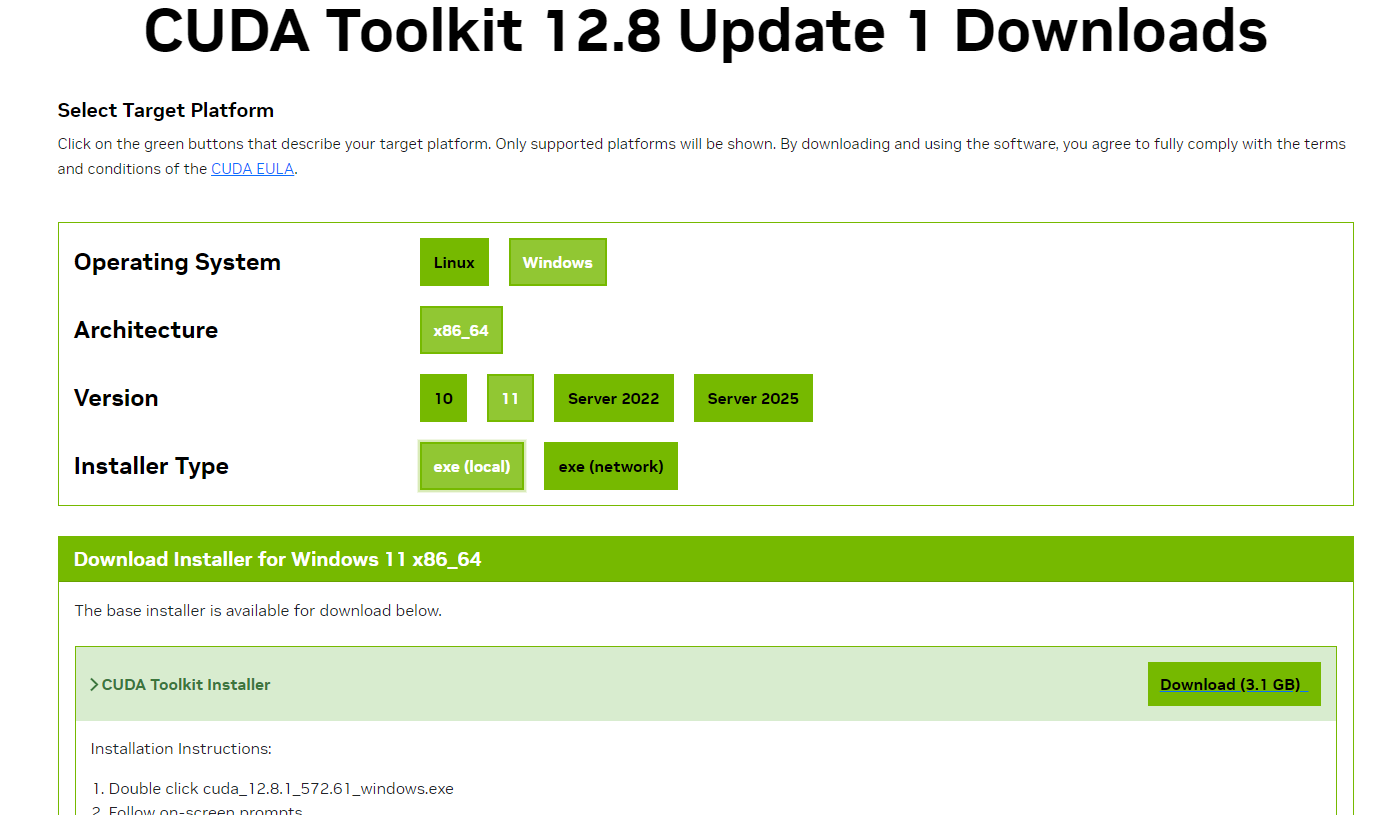
1、安装 CUDA Toolkit 步骤如下:CUDA Toolkit 12.9 Update 1 Downloads | NVIDIA Developer
- 不用显卡跳过此步骤
- 访问指定链接下载 CUDA Toolkit。请务必留意针对 Windows 系统的版本选项,如 Windows 10、Windows 11 等,并选择 “local” 本地安装类型,以获取最佳安装体验。
- 下载过程需登录 NVIDIA 账号。若您尚无账号,请提前完成注册流程,确保下载顺利进行。
- 完成 CUDA Toolkit 安装后,请重启计算机,以使所有配置更改生效,从而确保 CUDA Toolkit 能够正常运行。
2、Ollama 安装:Ollama
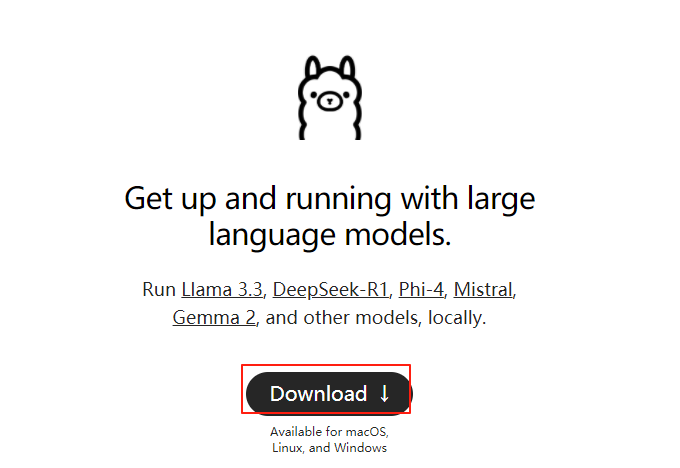
- 下载与安装:前往 Ollama 官方网站,获取 Ollama 安装程序。整个下载与安装流程十分简易,按照系统提示逐步操作即可轻松完成,在此便不展开详述。
- 后台运行检查:安装完成并启动 Ollama 后,该程序将在后台持续运行。您可通过查看电脑右下角的系统托盘区域,确认是否出现 Ollama 的 Logo 图标,以此判断 Ollama 是否已成功在后台启动并正常运行 。
3、 通过Ollama安装模型:Ollama Search
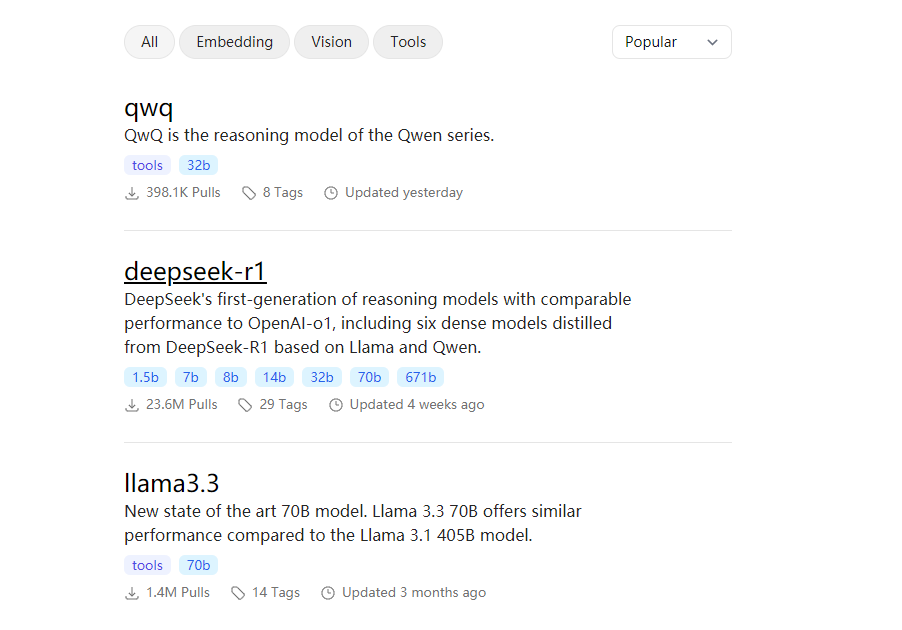
- 选择模型参数与获取安装命令:Ollama 的模型库涵盖了丰富多样的大语言模型,通过 Ollama 安装 DeepSeek - R1 模型的操作十分便捷。其模型库中的可用模型包括但不限于 DeepSeek - R1、Lamma3.3、qwq 等,用户可按需选择安装 。进入 DeepSeek - R1 模型集合,依照下方图示的顺序,选择合适的参数数量,然后复制对应的安装命令。
- 考虑硬件限制:需特别注意,GPU 显存大小(若仅使用 CPU,则考虑本地主机的内存)会限制可使用的模型大小。例如,拥有 16GB 显存的 GPU 能够运行 14B 的模型,而 24GB 显存的 GPU 则可以运行 32B 的模型。
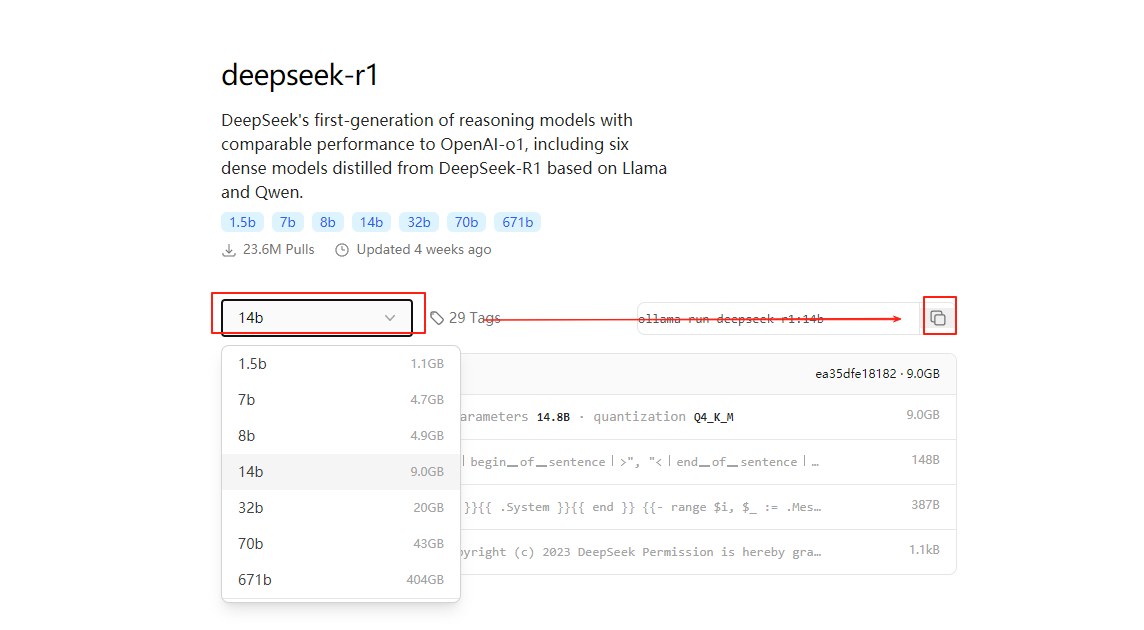
- 执行安装命令:普通电脑运行1.5b就可以,不用显卡。以本人为例,我选择了 14B 的模型。复制好命令后,打开 Powershell 并执行该命令,Ollama 会自动开始安装相应版本的 DeepSeek - R1 模型。你只需耐心等待命令运行结束,安装完成后即可使用该模型。
ollama run deepseek-r1:1.5b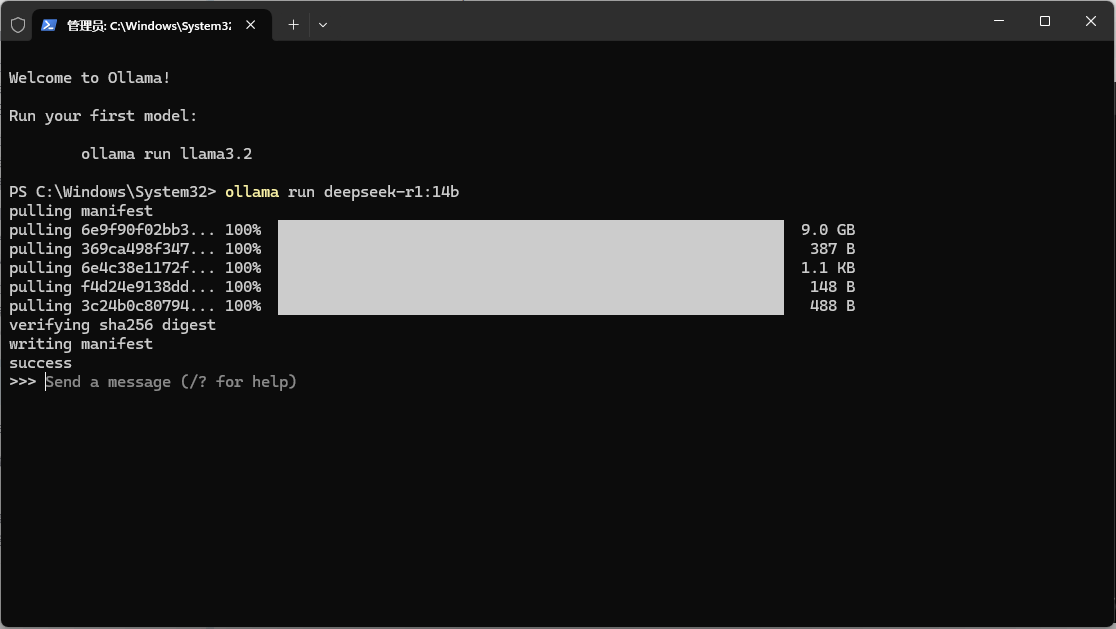
Powershell 的终端中直接运行了,但是存在诸多不便之处。比如,难以对对话记录进行保存、搜索与管理,无法读取附件,并且无法集成本地知识库来实现检索增强生成等功能,极大地影响了用户体验。因此,强烈推荐大家安装一款本地 AI 应用用户界面,本文以 AnythingLLM 为例进行示范。
4、AnythingLLM 安装与配置:Download AnythingLLM for Desktop
- 下载与安装:前往 AnythingLLM 官方网站获取安装程序并进行安装。
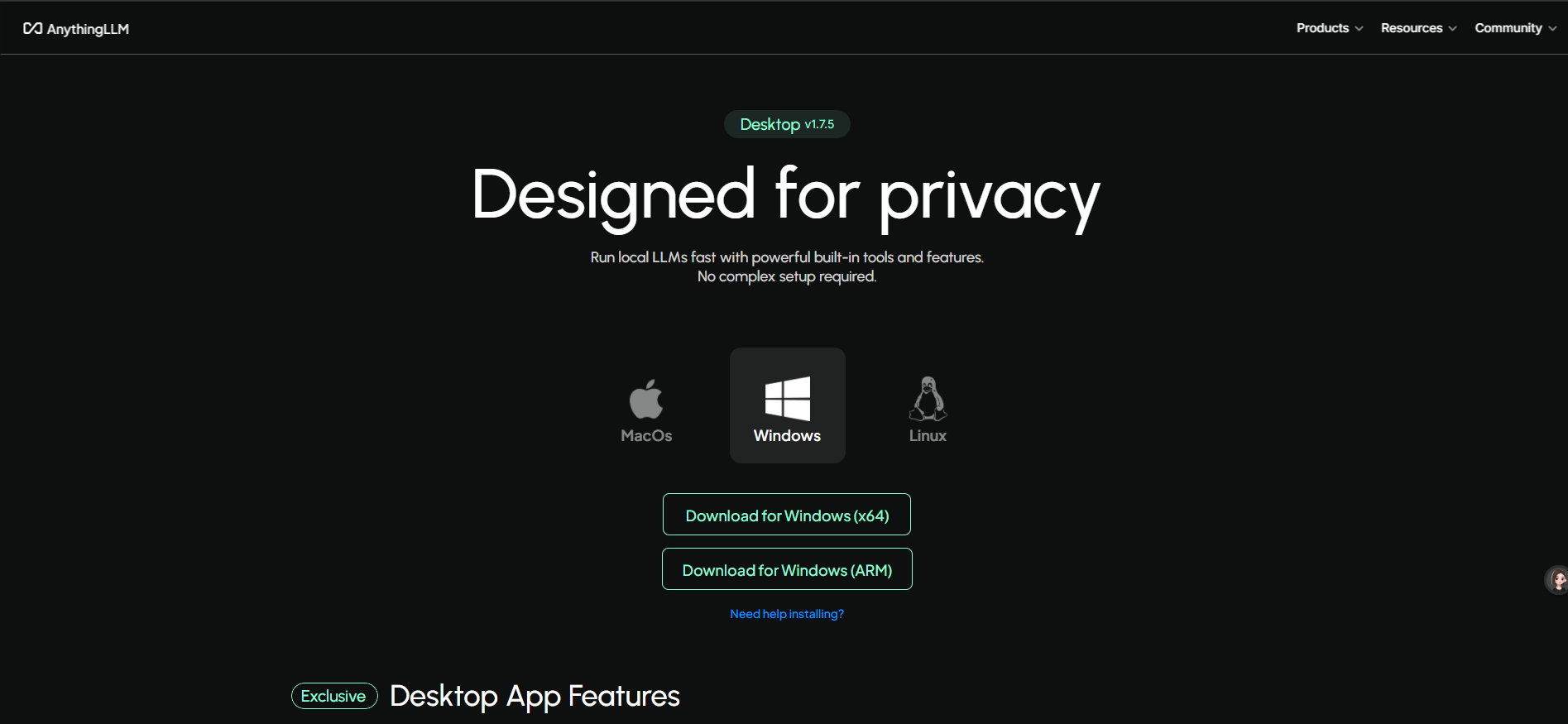
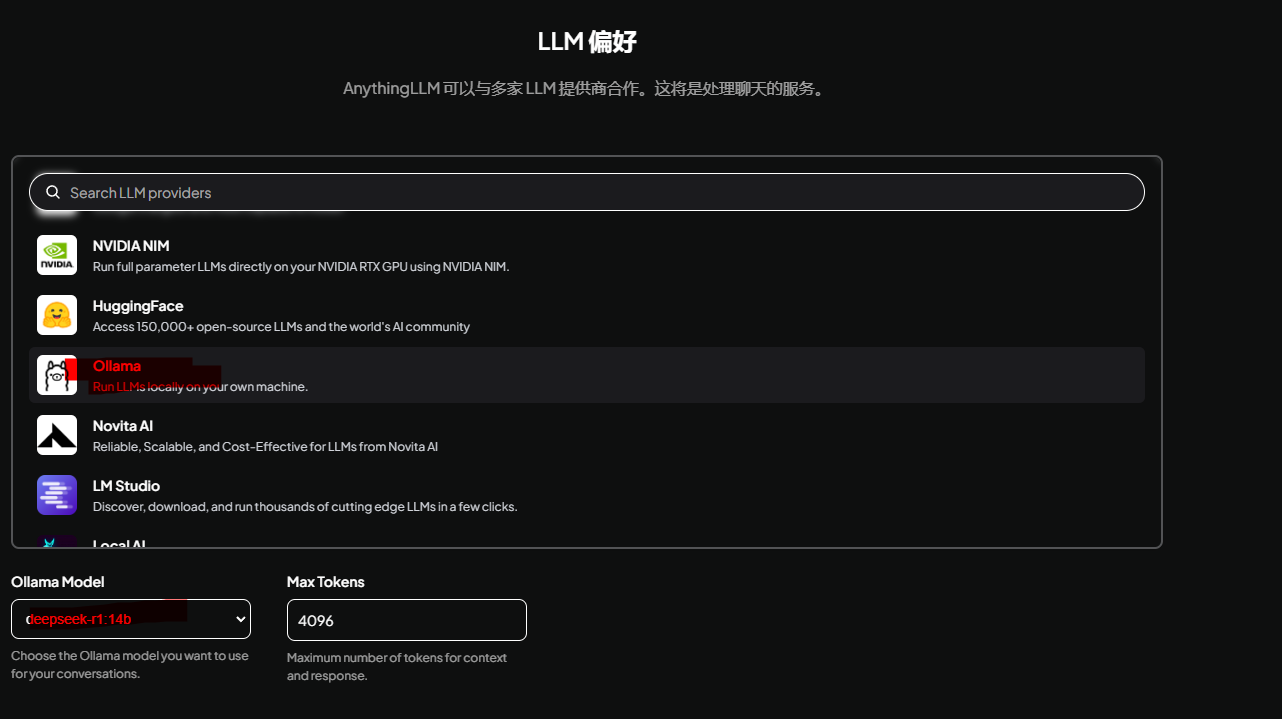
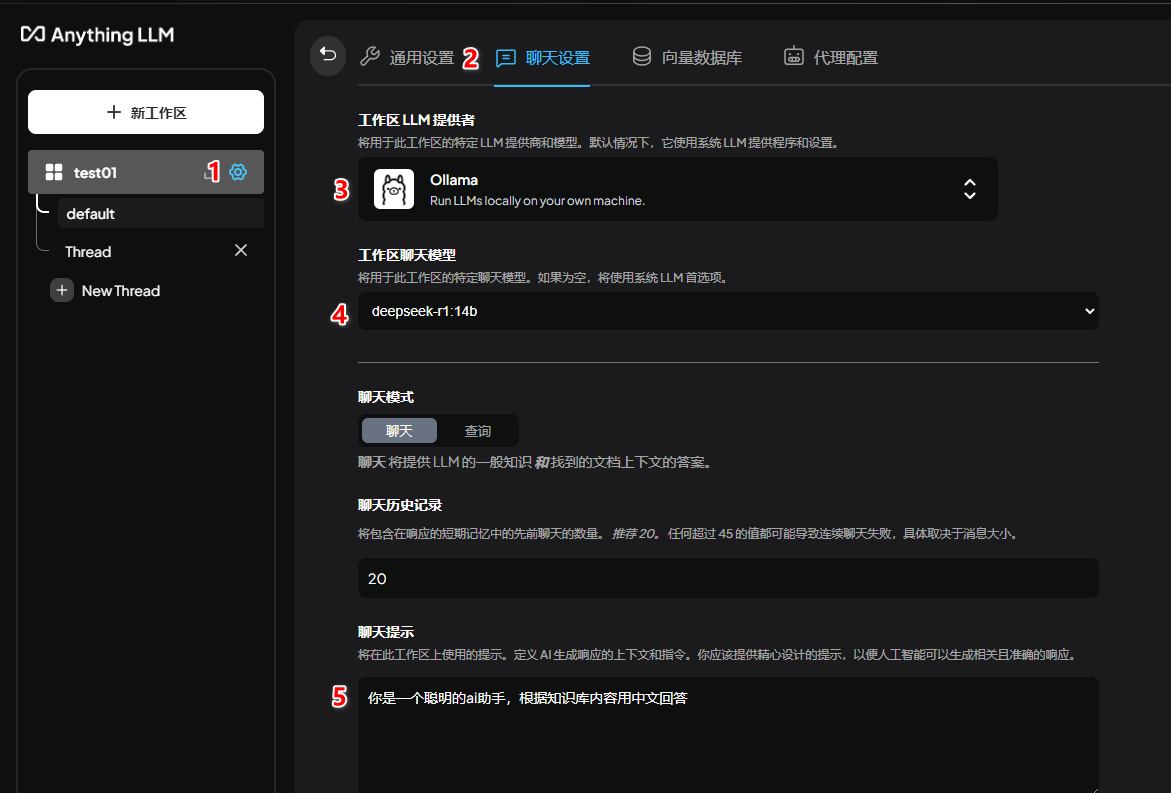
- 启动与设置:安装完成并启动 AnythingLLM 后,在设置中选择 “Ollama”(注意不是 “DeepSeek”)。
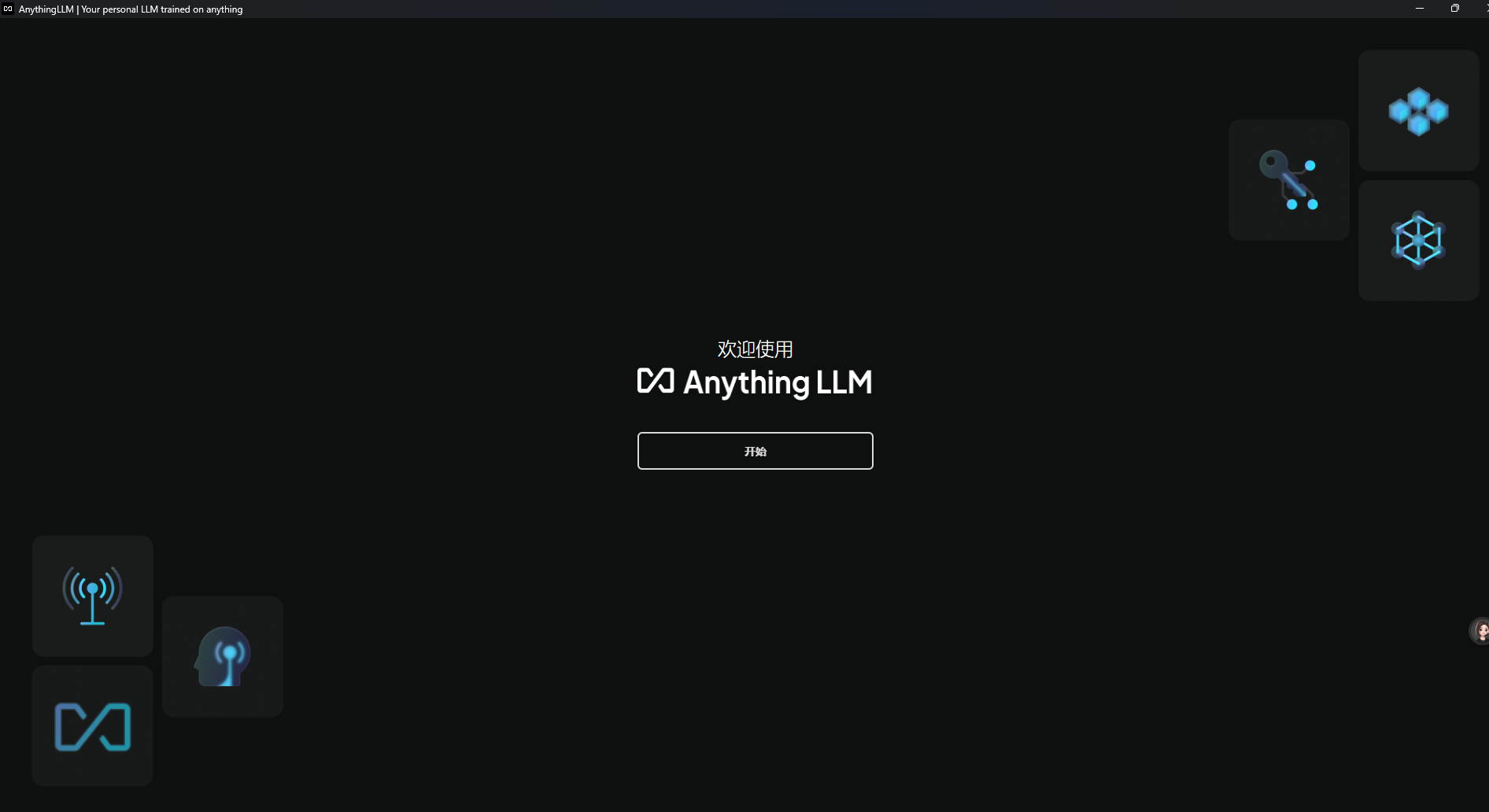
- 在设置中选择 “Ollama”(注意不是 “DeepSeek”)作为 LLM Provider。此时,AnythingLLM 会自动检测本地部署的大语言模型,从中选择 “deepseek - r1:14b”。然后一直点击右键。
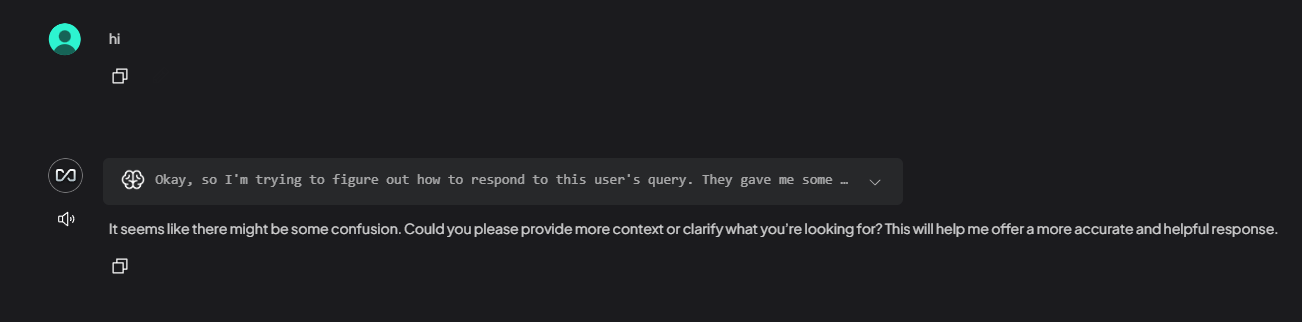
- 创建工作区并开始对话:完成上述步骤后,创建一个 Workspace,随后即可开启与模型的对话之旅。
- 进行设置
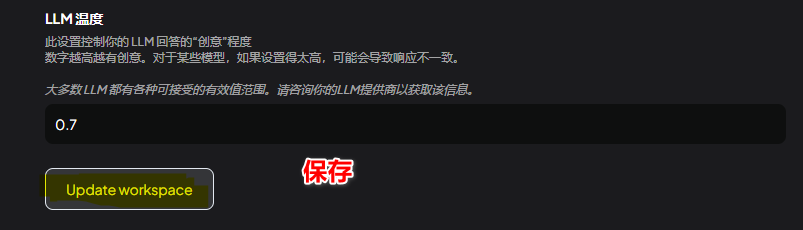
- 保存设置
5、下载 embedding 模型
步骤一:下载模型
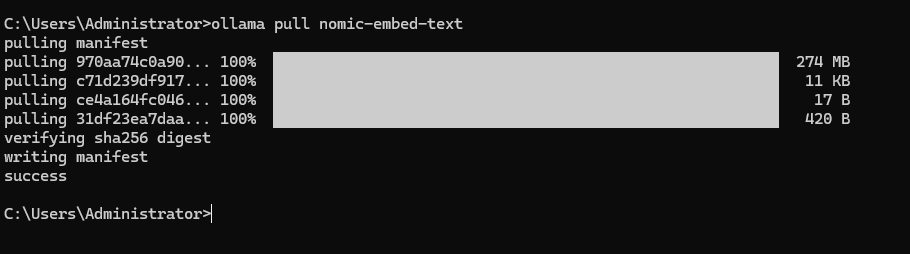
- 打开命令行工具。
- 在命令行中输入指令
ollama pull nomic-embed-text,然后回车执行,等待模型下载完成。 -
步骤二:切换并保存模型设置
-
- 找到系统左下角的相关操作入口(扳手)。
-
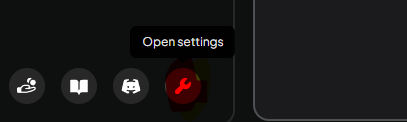
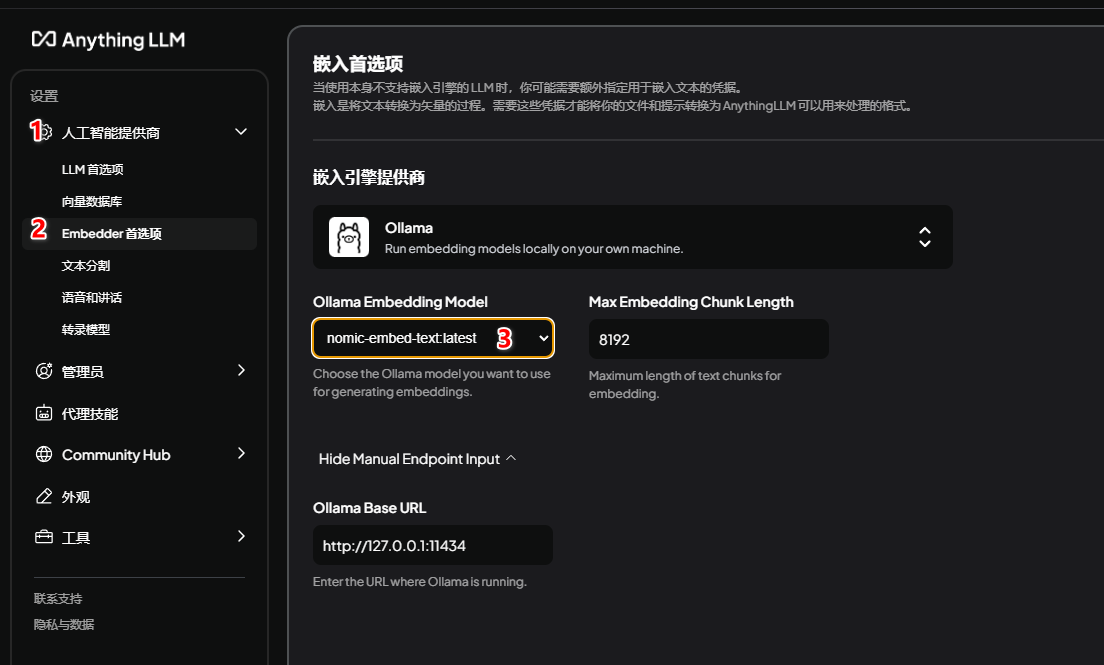
- 切换到新下载的
nomic-embed-textembedding 模型。 -
- 切换完成后,点击 “保存更改” 按钮,确保设置生效。
-
6. 上传本地资料构建本地数据库
- 在工作空间页面中,找到并点击 “上传” 按钮。
-
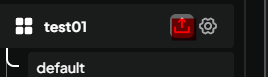
- 依据实际需求选择上传方式:你既可以直接上传本地文件,也能够选择连接数据库以获取所需资料。
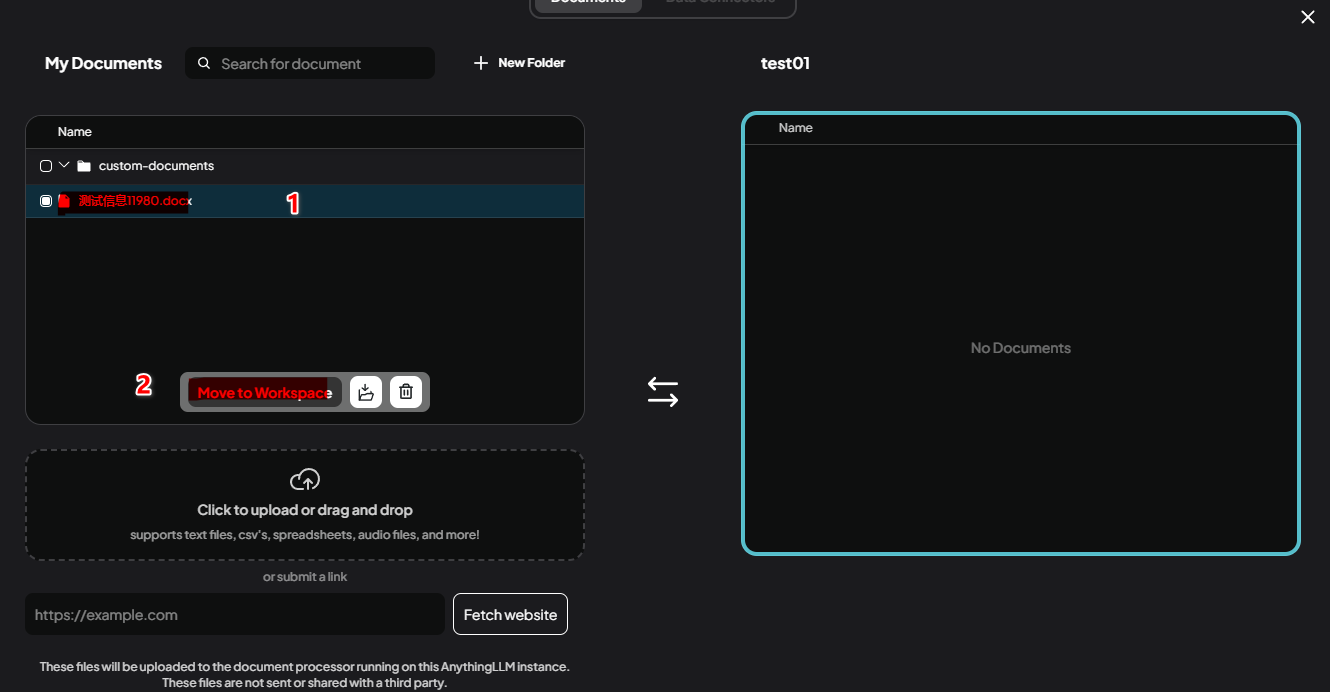
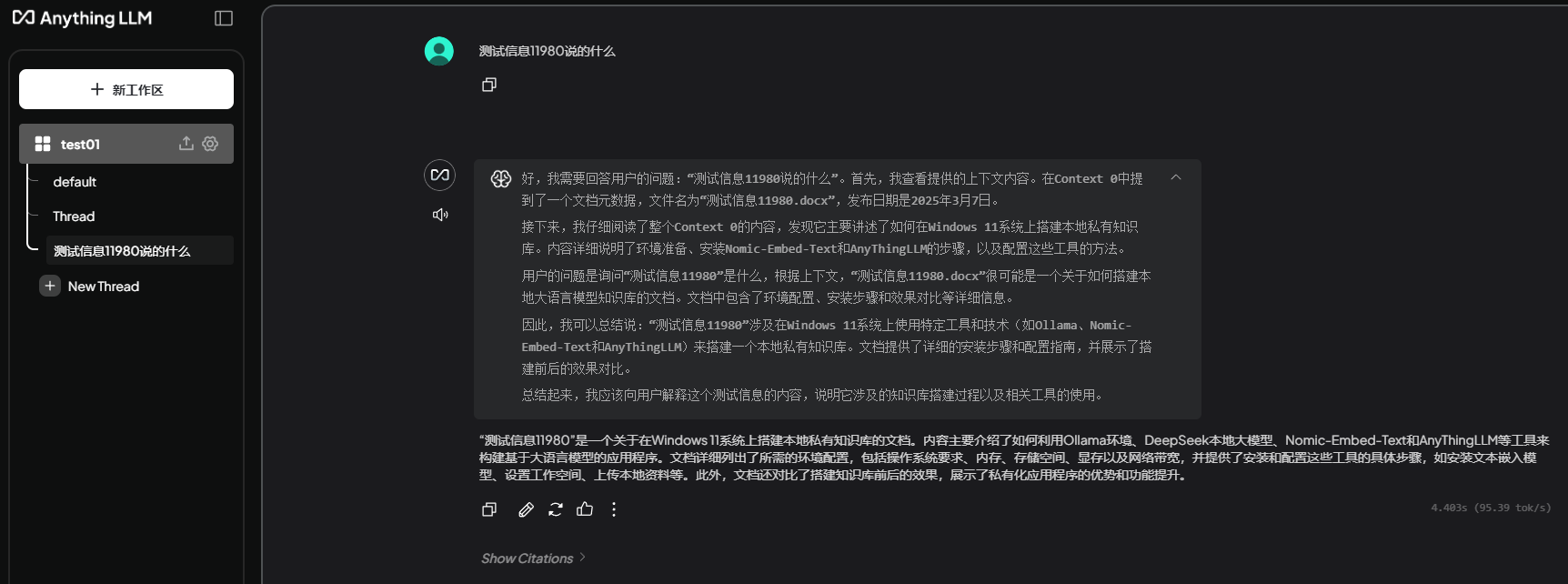
- 资料上传或数据库连接完成后,点击 “保存” 按钮,系统将自动对上传的资料进行向量化处理。
- 然后新建对话进行测试。
三、Windows 系统 Ollama 当服务器开放共享给其他人
一、配置环境变量开放访问权限
-
设置
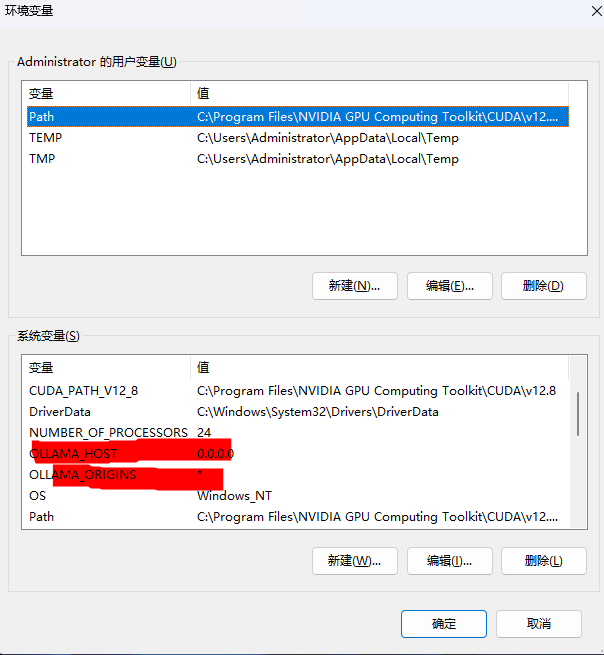
OLLAMA_HOST环境变量- 右键点击「此电脑」→「属性」→「高级系统设置」→「环境变量」→「系统变量」→「新建」:
- 变量名:
OLLAMA_HOST - 变量值:
0.0.0.0(允许所有网络接口监听请求)
- 变量名:
- 若需同时解决跨域问题,可添加变量
OLLAMA_ORIGINS,值为*。 -
- 右键点击「此电脑」→「属性」→「高级系统设置」→「环境变量」→「系统变量」→「新建」:
-
重启 Ollama 服务
- 退出任务栏的 Ollama 程序(右键图标→「Quit Ollama」),重新启动 Ollama 。
- 若配置未生效,建议重启系统 。
二、开放防火墙端口
-
通过命令行添加防火墙规则
- 以管理员身份运行命令提示符,执行以下命令:
(放行 Ollama 默认端口netsh advfirewall firewall add rule name="Ollama" dir=in action=allow protocol=TCP localport=1143411434)
- 以管理员身份运行命令提示符,执行以下命令:
-
验证防火墙规则
- 检查端口是否放行成功:
(输出需包含netsh advfirewall firewall show rule name="Ollama"Enabled=Yes和Action=Allow)
- 检查端口是否放行成功:
三、验证非本机访问
-
局域网设备测试
- 执行命令
ipconfig查看本机 IPv4 地址(如192.168.1.100)。 - 在其他设备的浏览器或命令行中访问:
(若返回模型列表,则配置成功)curl http://[Windows主机IP]:11434/api/tags
- 执行命令
-
可视化工具验证(可选)
- 使用 Open WebUI 或 LobeChat 等工具,输入
http://[Windows主机IP]:11434作为 Ollama 服务地址进行连接 。
- 使用 Open WebUI 或 LobeChat 等工具,输入
四、常见问题解决
- 报错
Server connection failed:
检查环境变量OLLAMA_HOST和OLLAMA_ORIGINS是否配置正确,并重启服务 。 - 端口占用或冲突:
使用netstat -ano | findstr 11434确认端口未被其他进程占用 。
五、公网共享(可选)
-
内网穿透工具部署
- 使用
ngrok将本地服务映射至公网:ngrok http 11434 # 映射 Ollama 服务 - 生成公网链接(如
https://xxx.ngrok.io)共享给外部用户。
- 使用
-
域名绑定(高级)
- 若已备案域名,可通过路由器或云服务商配置端口转发,将域名指向服务器 IP。
注意事项
- 开放
0.0.0.0会暴露服务至公网,建议内网使用时结合 IP 白名单或 VPN 提升安全性 。 - 若修改了模型存储路径(
OLLAMA_MODELS),需确保目录权限允许网络访问 。 - 内网穿透需谨慎暴露公网端口,建议配置 HTTPS 加密和 IP 白名单。
- 定期清理 AnythingLLM 的无效文档,避免存储空间占用过高
我们该怎样系统的去转行学习大模型 ?
很多想入行大模型的人苦于现在网上的大模型老课程老教材,学也不是不学也不是,基于此,我用做产品的心态来打磨这份大模型教程,深挖痛点并持续修改了近100余次后,终于把整个AI大模型的学习门槛,降到了最低!
第一您不需要具备任何算法和数学的基础
第二不要求准备高配置的电脑
第三不必懂Python等任何编程语言
您只需要听我讲,跟着我做即可,为了让学习的道路变得更简单,这份大模型教程已经给大家整理并打包,现在将这份 LLM大模型资料 分享出来: 😝有需要的小伙伴,可以 扫描下方二维码领取🆓↓↓↓

一、大模型经典书籍(免费分享)
AI大模型已经成为了当今科技领域的一大热点,那以下这些大模型书籍就是非常不错的学习资源。

二、640套大模型报告(免费分享)
这套包含640份报告的合集,涵盖了大模型的理论研究、技术实现、行业应用等多个方面。无论您是科研人员、工程师,还是对AI大模型感兴趣的爱好者,这套报告合集都将为您提供宝贵的信息和启示。(几乎涵盖所有行业)
三、大模型系列视频教程(免费分享)

四、2025最新大模型学习路线(免费分享)
我们把学习路线分成L1到L4四个阶段,一步步带你从入门到进阶,从理论到实战。

L1阶段:启航篇丨极速破界AI新时代
L1阶段:我们会去了解大模型的基础知识,以及大模型在各个行业的应用和分析;学习理解大模型的核心原理、关键技术以及大模型应用场景。

L2阶段:攻坚篇丨RAG开发实战工坊
L2阶段是我们的AI大模型RAG应用开发工程,我们会去学习RAG检索增强生成:包括Naive RAG、Advanced-RAG以及RAG性能评估,还有GraphRAG在内的多个RAG热门项目的分析。

L3阶段:跃迁篇丨Agent智能体架构设计
L3阶段:大模型Agent应用架构进阶实现,我们会去学习LangChain、 LIamaIndex框架,也会学习到AutoGPT、 MetaGPT等多Agent系统,打造我们自己的Agent智能体。

L4阶段:精进篇丨模型微调与私有化部署
L4阶段:大模型的微调和私有化部署,我们会更加深入的探讨Transformer架构,学习大模型的微调技术,利用DeepSpeed、Lamam Factory等工具快速进行模型微调。

L5阶段:专题集丨特训篇 【录播课】

全套的AI大模型学习资源已经整理打包,有需要的小伙伴可以微信扫描下方二维码,免费领取

汇聚全球AI编程工具,助力开发者即刻编程。
更多推荐
 24
24 0
0- 0


 已为社区贡献36条内容

所有评论(0)