
【笔记】动手学Ollama 第六章 Ollama可视化界面部署
一、FastAPI部署
1、克隆handy-ollama仓库
通过git下载gandy-ollama仓库,在路径handy-ollama\notebook\C6下找到fastapi_chat_app文件夹。
git clone https://github.com/AXYZdong/handy-ollama2、目录结构
fastapi_chat_app/
│
├── app.py
├── websocket_handler.py
├── static/
│   └── index.html
└── requirements.txt
fastapi_chat_app文件夹包括四部分:
- app.py:FastAPI应用程序的主要设置和路由
- websocket_handler.py:处理WebSocket链接和消息流
- atatic/index.html:HTML页面
- requirements.txt:环境依赖
3、安装环境依赖
pip install -r requirements.txt
除了安装dw给的环境外,还需要进行完整版本的Uvicorn,不然运行app的时候可能会报错。
pip install 'uvicorn[standard]'
4、代码讲解
websocket_handler.py
该文件实现了一个简单的 WebSocket 聊天端点,它接受客户端连接,获取用户输入,将其发送给 Ollama 模型,并将模型的响应流式返回给客户端。
import ollama
from fastapi import WebSocket

# 定义一个异步函数 websocket_endpoint 作为 WebSocket 端点处理函数,接收一个 WebSocket 类型的参数
async def websocket_endpoint(websocket: WebSocket):

    # 接受客户端的 WebSocket 连接请求
    await websocket.accept()
    # 等待并接收客户端发送的文本消息,存储在 user_input 变量中
    user_input = await websocket.receive_text()

    # 调用 ollama.chat() 方法与本地大语言模型交互
    stream = ollama.chat(
        model='llama3.1',
        messages=[{'role': 'user', 'content': user_input}],
        stream=True
    )

    try:
        for chunk in stream:
            # 从每个响应块中提取消息内容
            model_output = chunk['message']['content']
            # 将模型输出发送回客户端,实现实施对话
            await websocket.send_text(model_output)
    except Exception as e:
        await websocket.send_text(f"Error: {e}")
    finally:
        await websocket.close()
app.py
该文件是整个应用的入口点,它设置了静态文件服务、HTML 页面响应和 WebSocket 端点,并配置了服务器运行参数。
from fastapi import FastAPI
from fastapi.responses import HTMLResponse
from fastapi.staticfiles import StaticFiles
from websocket_handler import websocket_endpoint

# 创建一个 FastAPI 应用实例
app = FastAPI()


app.mount("/static", StaticFiles(directory="static"), name="static")


# 定义一个 GET 请求处理函数,响应类型为 HTMLRespons
@app.get("/", response_class=HTMLResponse)
async def get_form():
    # 打开 static 目录下的 index.html 文件,使用 with 语句确保文件正确关闭
    with open("static/index.html") as f:
        # 读取 index.html 文件的内容到 html_content 变量
        html_content = f.read()
    # 返回 HTML 响应,内容为读取的 html_content
    return HTMLResponse(content=html_content)

# 注册 WebSocket 端点,指向 websocket_endpoint 。py
app.websocket("/ws")(websocket_endpoint)

if __name__ == "__main__":
    # 导入 uvicorn 服务器,用于运行 FastAPI 应用
    import uvicorn

    uvicorn.run("app:app", host="127.0.0.0", port=5001, reload=True)
5、运行APP
在fastapi_chat_app/目录下运行app.py文件。
uvicorn app:app --reload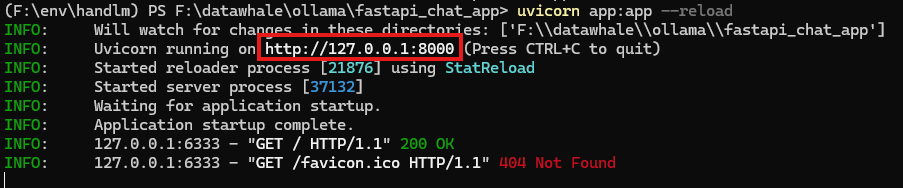
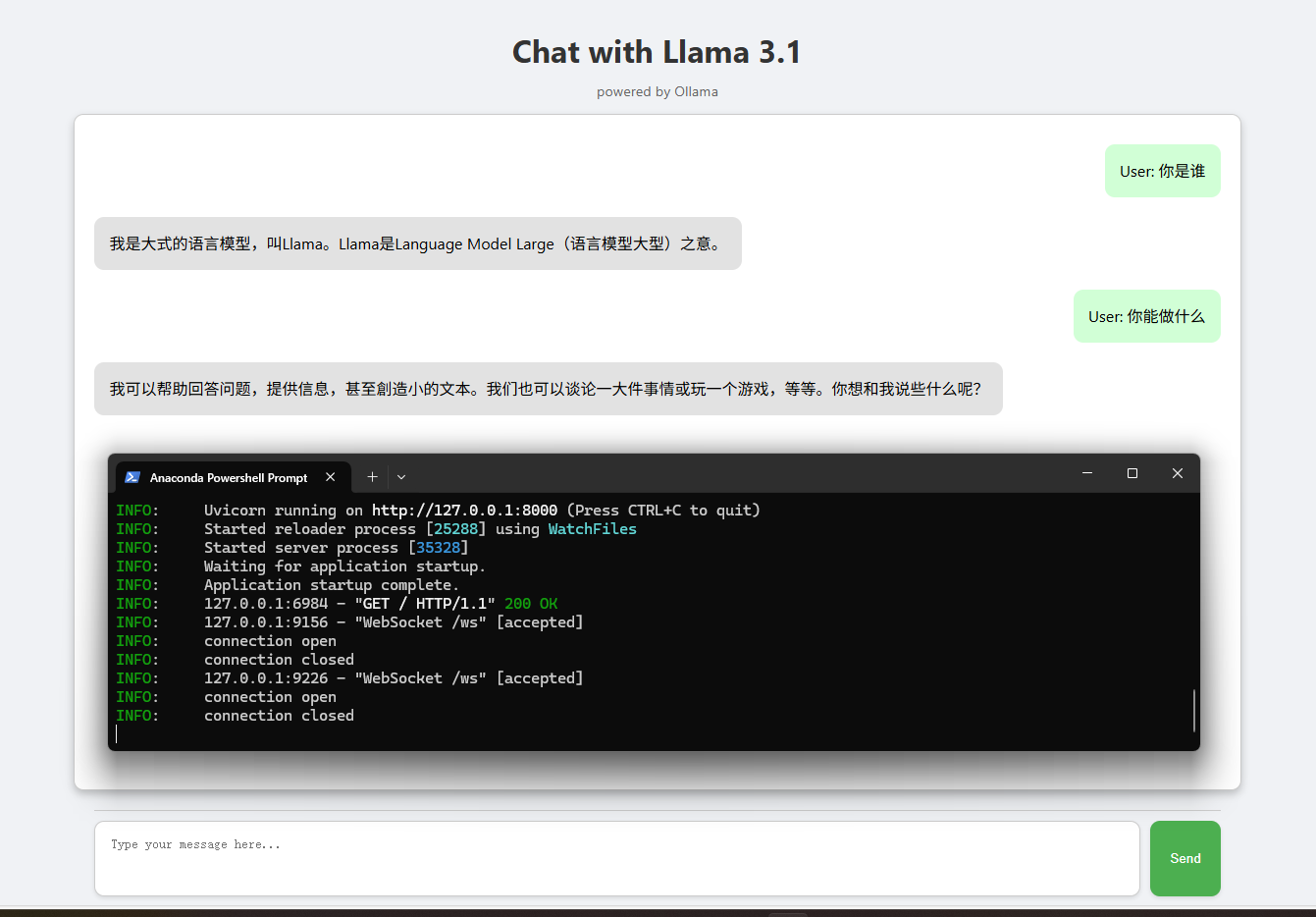
按住Ctrl鼠标左键点击网址即可进入页面。
二、WebUI部署
1、Node.js部署
1.1 安装Node.js
官网:Node.js 中文网Node.js 是一个基于 Chrome V8 引擎的 JavaScript 运行环境。 https://www.nodejs.com.cn/download.html
下载并按照流程安装好后会弹出powershell界面,通过执行以下命令可以确定是否安装好Node.js
node -v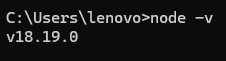
1.2 克隆ollama-webui仓库
通过git安装dw提供的ollama-webui仓库。
git clone https://github.com/ollama-webui/ollama-webui-lite.git1.3 安装依赖
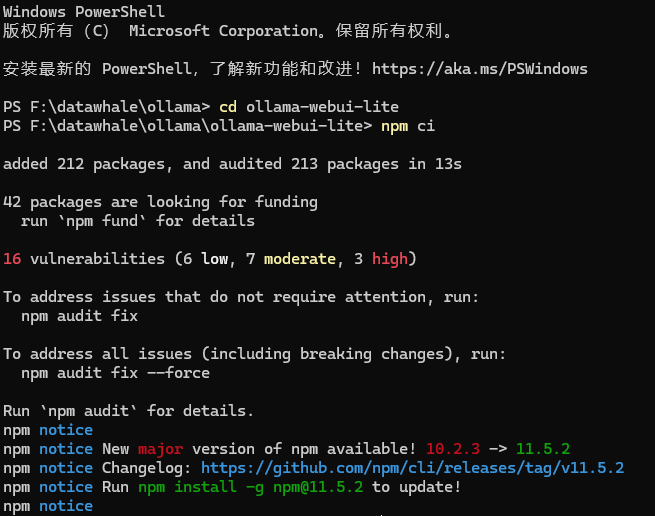
cd ollama-webui-lite
npm ci
npm ci 是基于 package-lock.json 文件运行的安装依赖的命令。

1.4 运行
npm run dev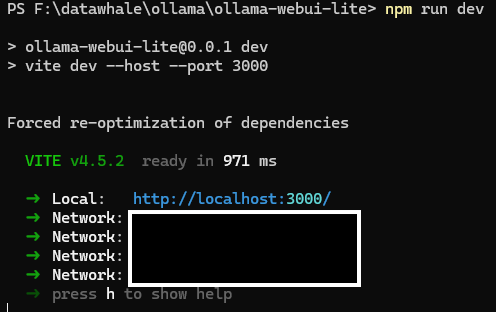
按住Ctrl鼠标左键点击http://localhost:3000/就可以打开页面。
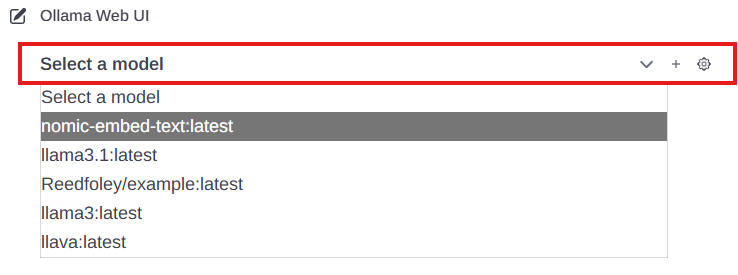
在Select a model选择模型后,便可开始使用。
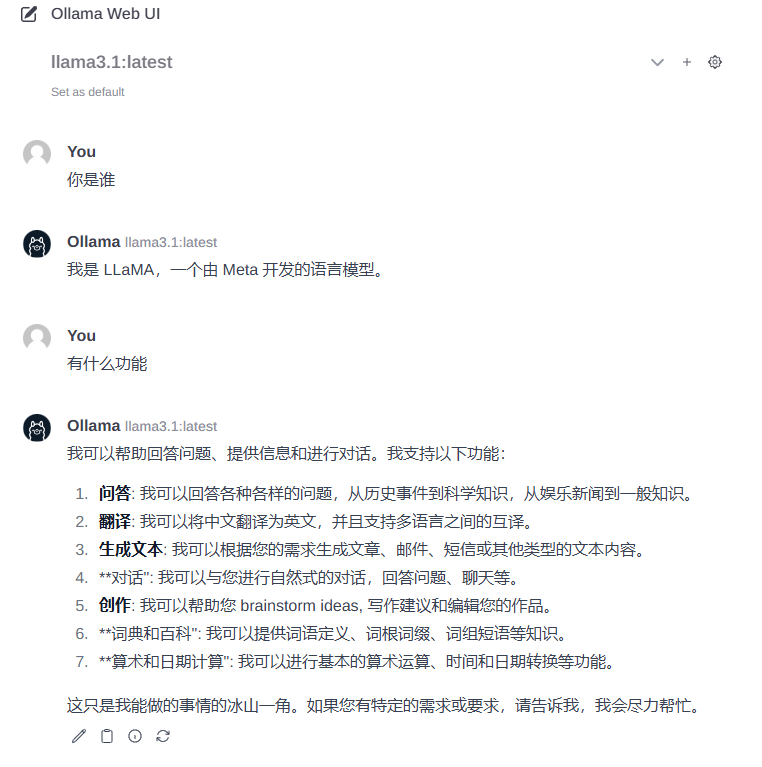
2、Docker部署
首先要部署Docker,详情可见。windows部署目前我只在win11版本成功过。【笔记】Dify动手实践教程 1. Dify本地部署-CSDN博客文章浏览阅读309次,点赞7次,收藏4次。【笔记】Dify动手实践教程 1. Dify本地部署https://blog.csdn.net/ReedFoley/article/details/149349322?fromshare=blogdetail&sharetype=blogdetail&sharerId=149349322&sharerefer=PC&sharesource=ReedFoley&sharefrom=from_link
在终端使用以下命令,拉取 ghcr.io/open-webui/open-webui:main 镜像并运行。
docker run -d -p 3000:8080 --add-host=host.docker.internal:host-gateway -v open-webui:/app/backend/data --name open-webui --restart always ghcr.io/open-webui/open-webui:main等待一段时间后下载完毕
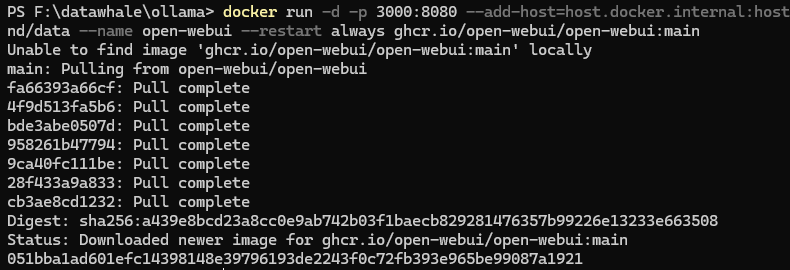
打开Docker,在Container下面会出下open-webui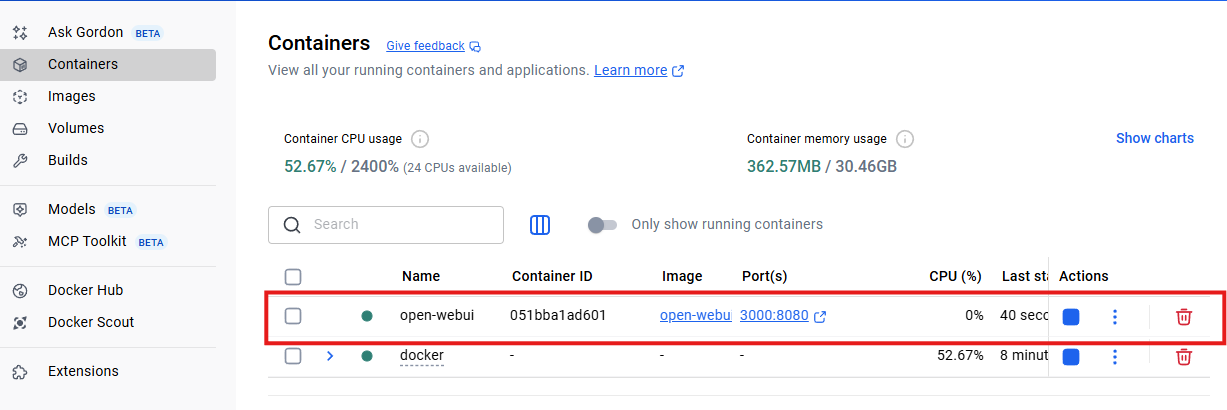
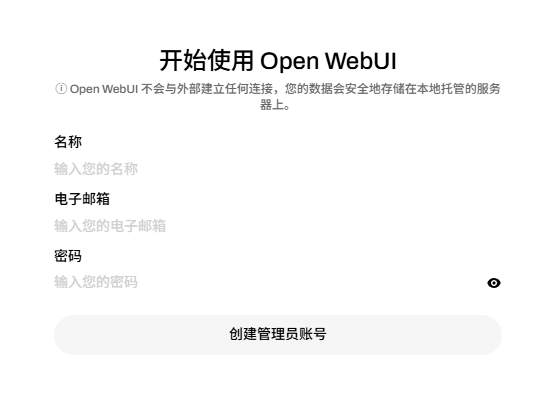
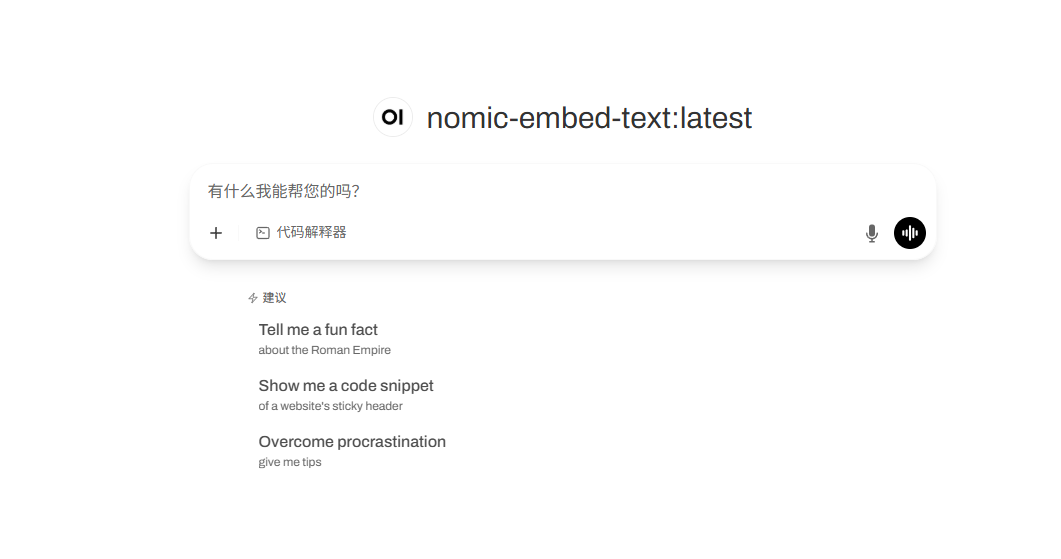
点击Port下的端口就可以进入Open WebUI登入界面,注册账号然后登入

汇聚全球AI编程工具,助力开发者即刻编程。
更多推荐



 16
16 0
0- 0


 已为社区贡献4条内容

所有评论(0)