
2026年Claude Code Desktop 桌面版接入第三方中转网关API网站详细教程
最新版 Claude Code Desktop(桌面版)现已上线图形化第三方大模型配置功能,不用再折腾命令行、环境变量、本地配置文件,可视化操作就能完成模型中转接入,对国内开发者十分友好。
国内直接使用官方Claude常常会遇到网络访问波动不稳定、官方调用额度稀缺、可选模型种类受限等痛点,最优的解决方式就是将Claude Code Desktop接入Token173中转网关,一键调用Claude、GPT、Gemini等主流大模型,轻松解决网络与模型权限问题。
一、Claude Code Desktop接入第三方网关有哪些优势
Claude Code Desktop作为可视化桌面客户端,完美规避了命令行操作门槛,搭配Token173中转网关优势如下:
- 无需常驻终端执行指令,全图形界面完成参数配置
- 原生支持第三方推理网关对接,适配中转服务调用
- 配置生效后可在客户端内自由切换各类第三方大模型
- 专为国内网络环境优化,大幅降低海外API的访问门槛
- 一个Token173的API密钥,即可调用全平台主流大模型
拥有Token173平台API Key后,就能将其作为第三方推理网关快速接入Claude Code Desktop。
二、安装/升级Claude Code Desktop
操作前请先将客户端升级至支持第三方推理配置的最新版本:
- Windows、macOS系统前往官方渠道下载安装包完成部署
- 安装更新完毕后,直接打开Claude Code Desktop客户端
三、提前准备Token173网关配置三项核心信息
配置前先在token173.com个人控制台整理好以下参数:
| 配置项 | 填写内容 | 详细说明 |
|---|---|---|
| Gateway base URL | https://token173.com | Claude Code Desktop专属第三方网关地址,不可随意修改路径 |
| Gateway API key | sk-xxxxxxxxxxxxxxx | 在token173后台密钥管理页面生成复制完整密钥 |
| 模型名称 | 以token173后台展示可用模型为准 | 客户端无法自动拉取模型列表时,需要手动填写模型ID |
注意:该配置属于Claude官方原生第三方推理网关通道,和常规OpenAI兼容接口配置规则不同,网关地址直接填写根域名,无需额外拼接
/v1路径。
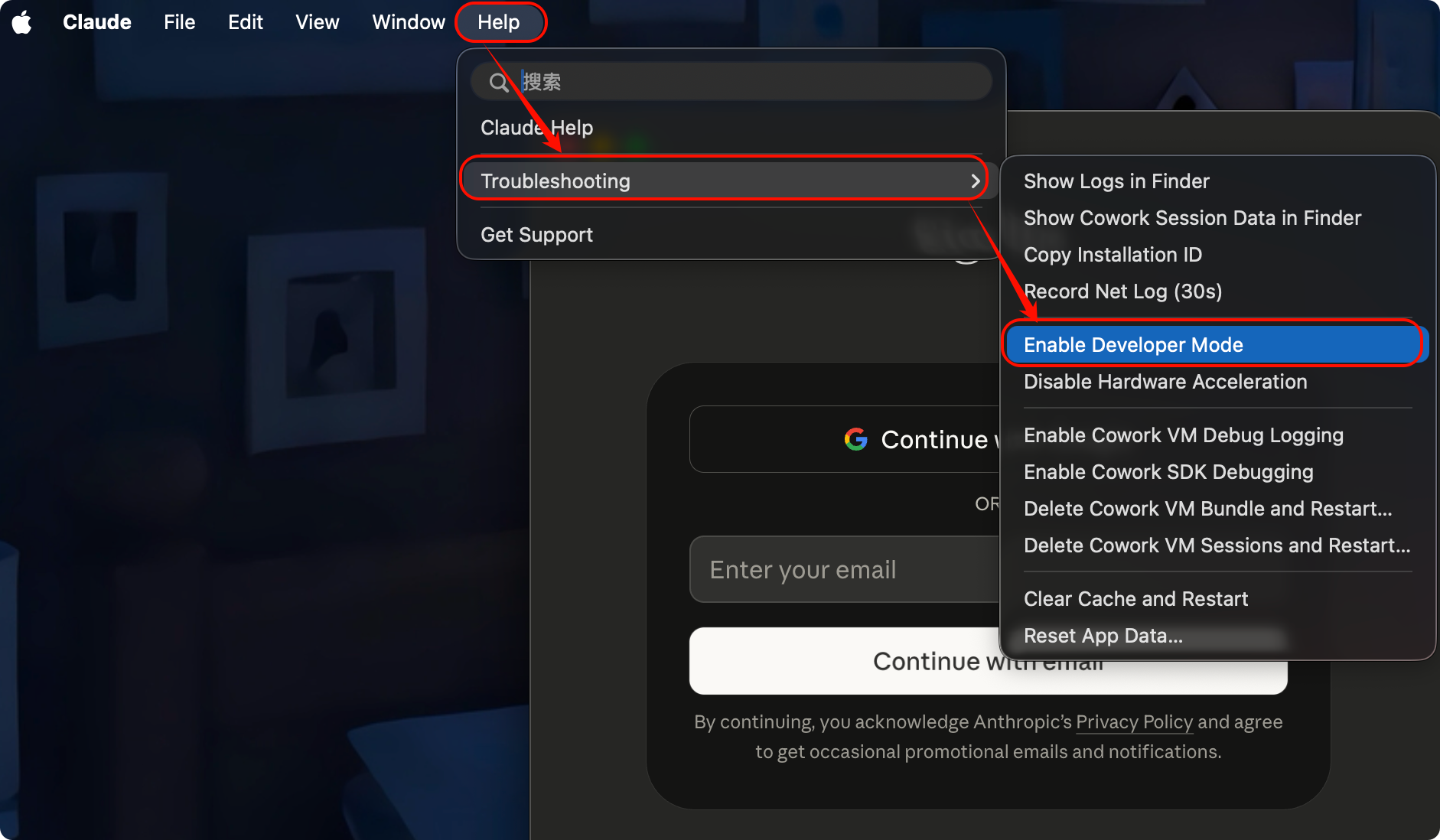
四、开启开发者模式(Windows、macOS操作逻辑一致)
- 打开 Developer Mode 开关
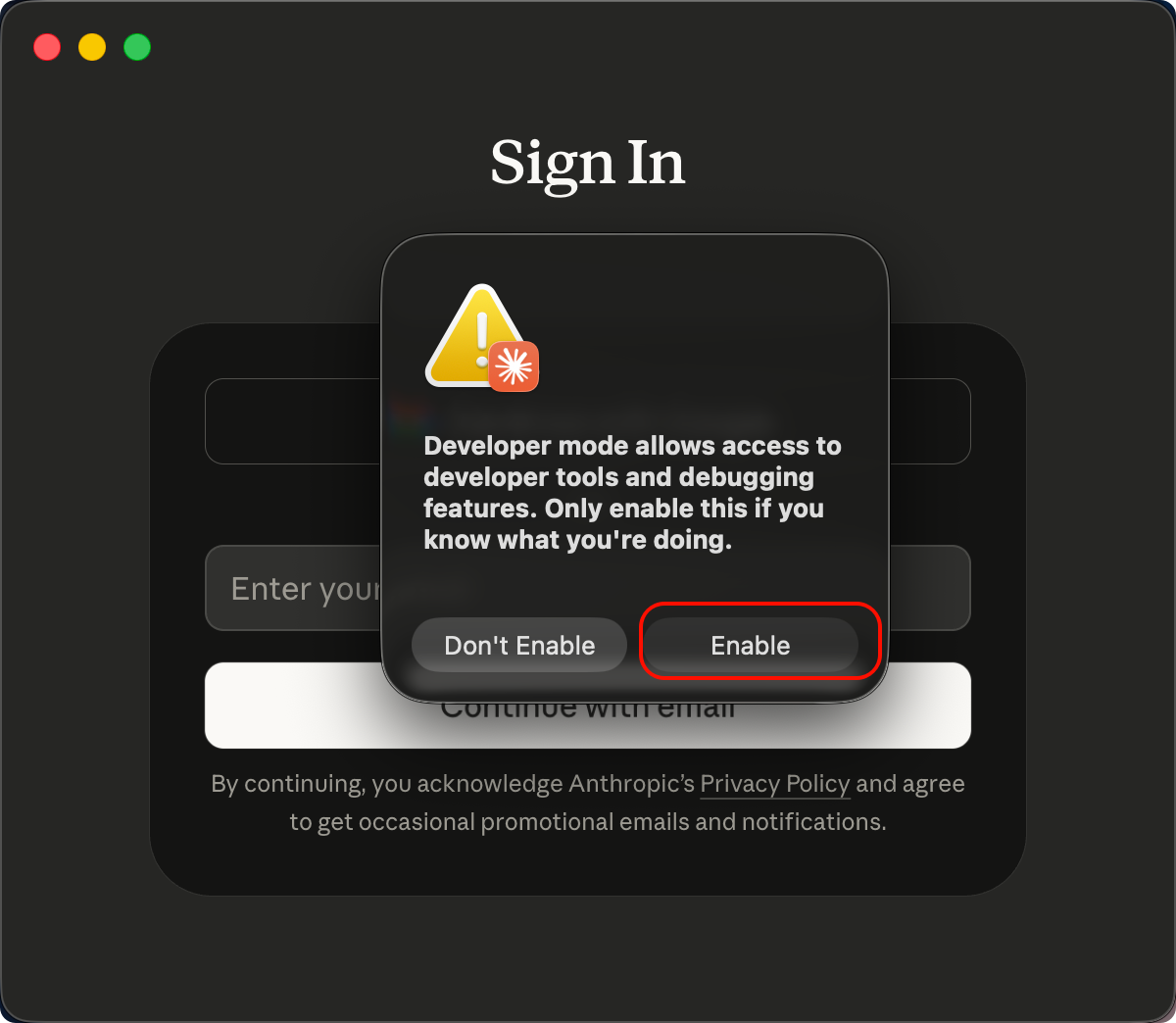
- 确认启用开发者模式
点击 Enable,应用会自动重启。
五、第三方推理网关参数配置步骤
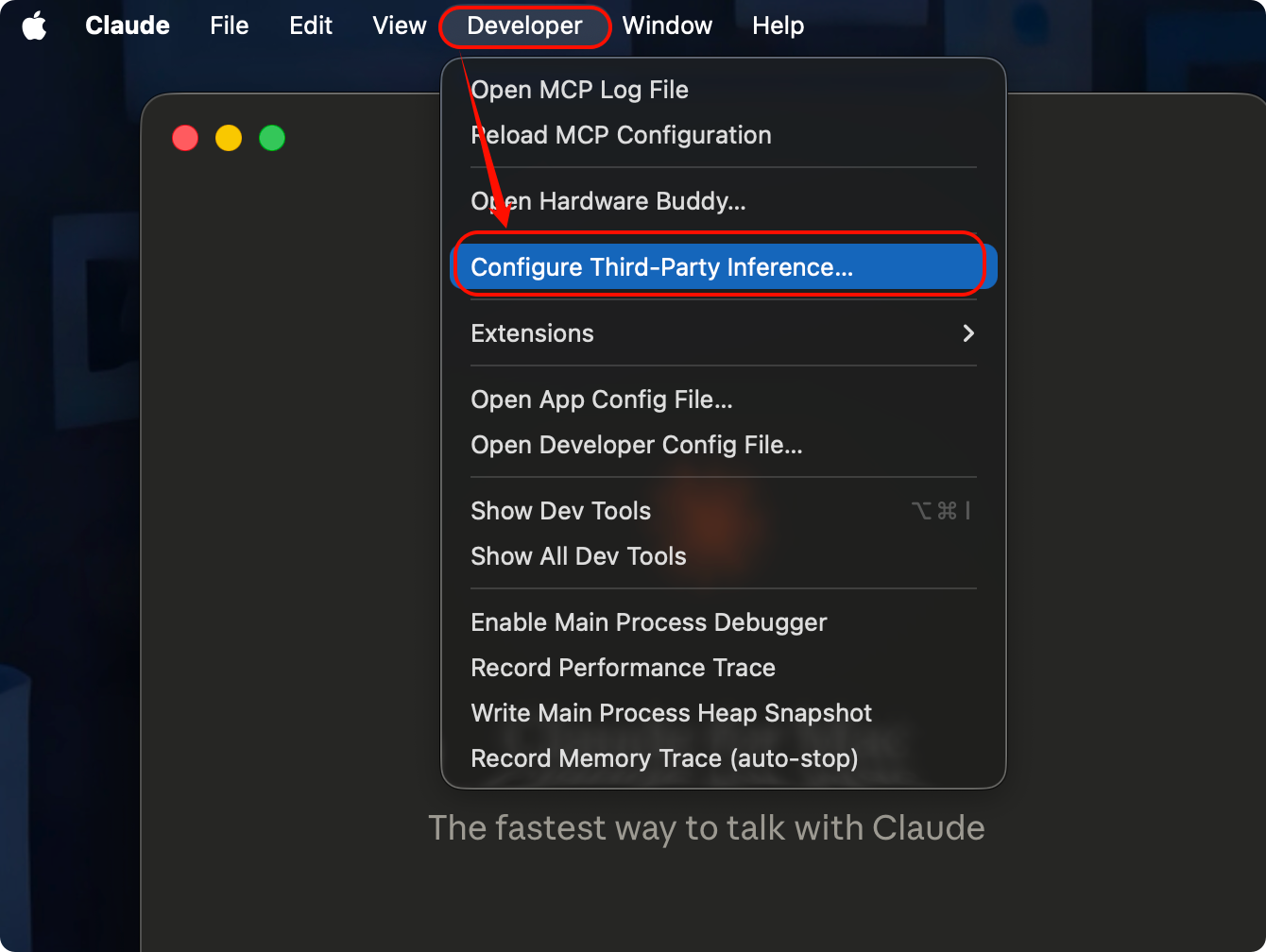
- 进入第三方推理配置页面
应用重启后,顶部菜单栏会出现 Developer 菜单。
依次点击:
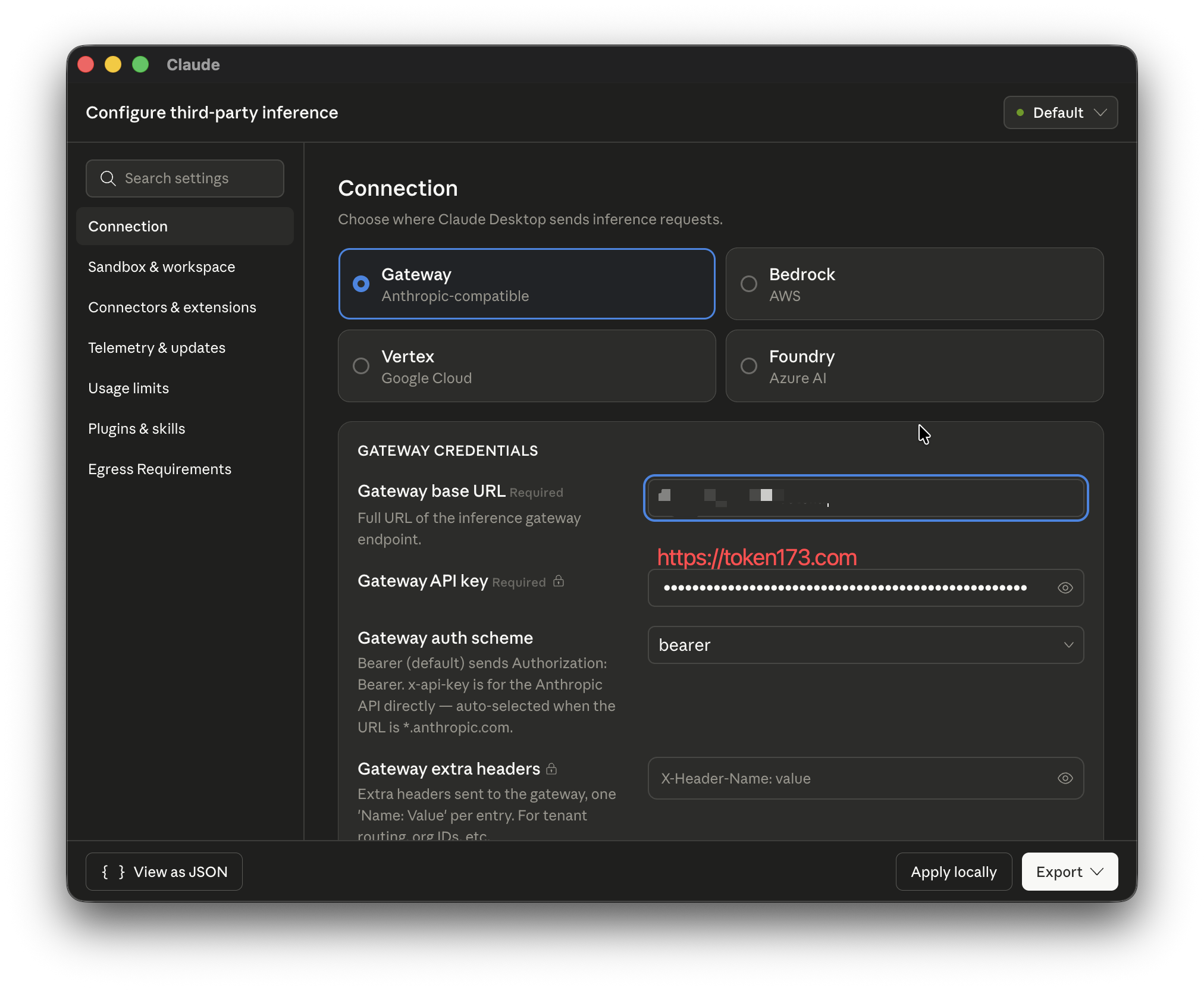
- 选择 Gateway 并填写 Token173 API 信息
在 Connection 页面选择:
Gateway
然后填写 Token173 的网关地址和 API Key:
Gateway base URL: https://token173.com
Gateway API key: sk-你的Token173_API_Key
Gateway auth scheme: bearer
5. 如果无法自动加载模型,手动添加模型名称
部分第三方网关可能不会自动返回模型列表,或者 Claude Code Desktop 没有自动识别模型。这种情况下,可以在 Model list 区域手动添加模型。
示例:
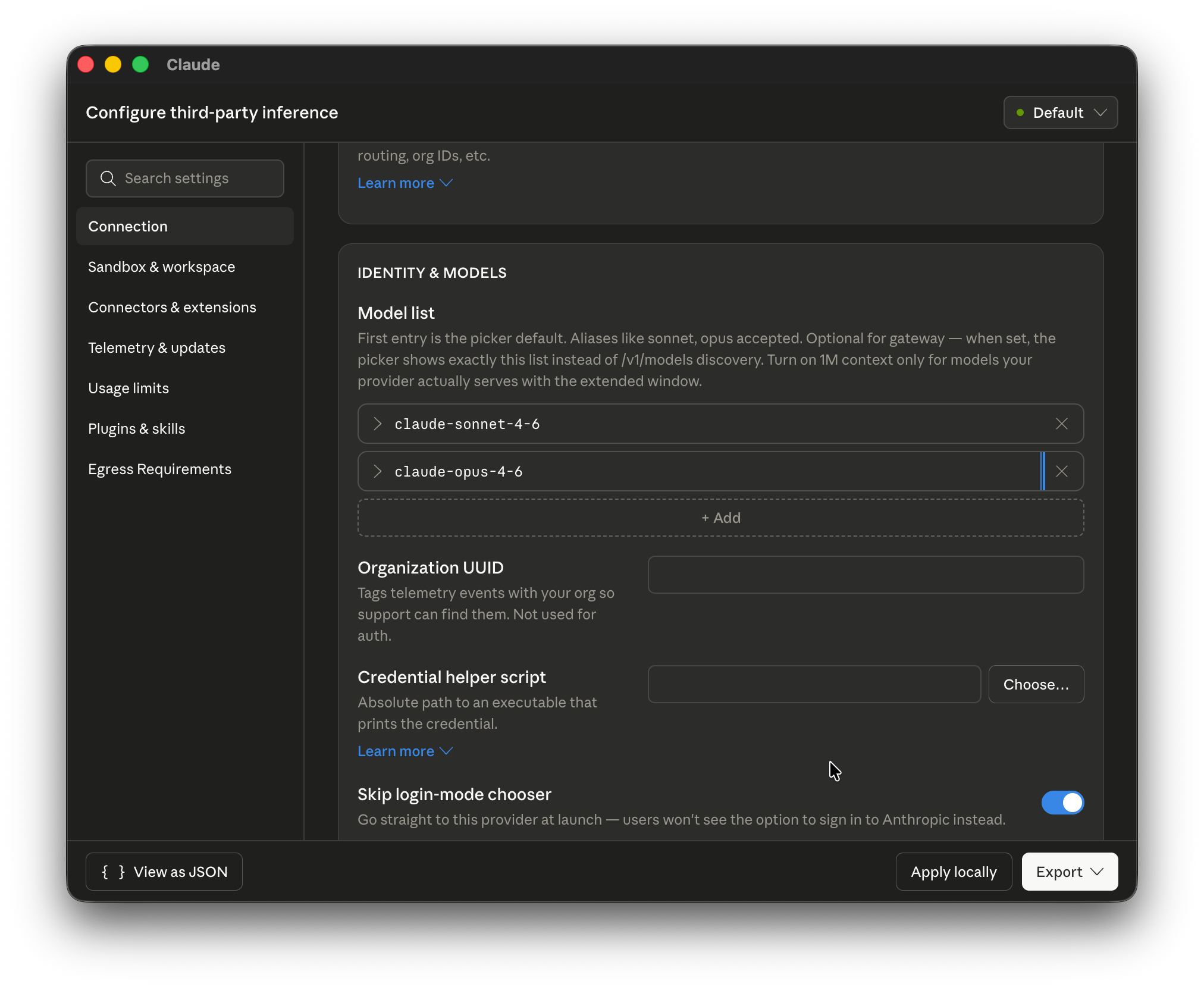
Model ID: claude-sonnet-4-6
或者
Model ID: claude-opus-4-6
或填写你在 Token173 控制台中实际可用的 Claude Gemini 模型名称。
- 应用配置并重启
配置完成后,点击:
Apply locally → Relaunch now
Claude Code Desktop 会把配置写入本地,并重新启动应用。
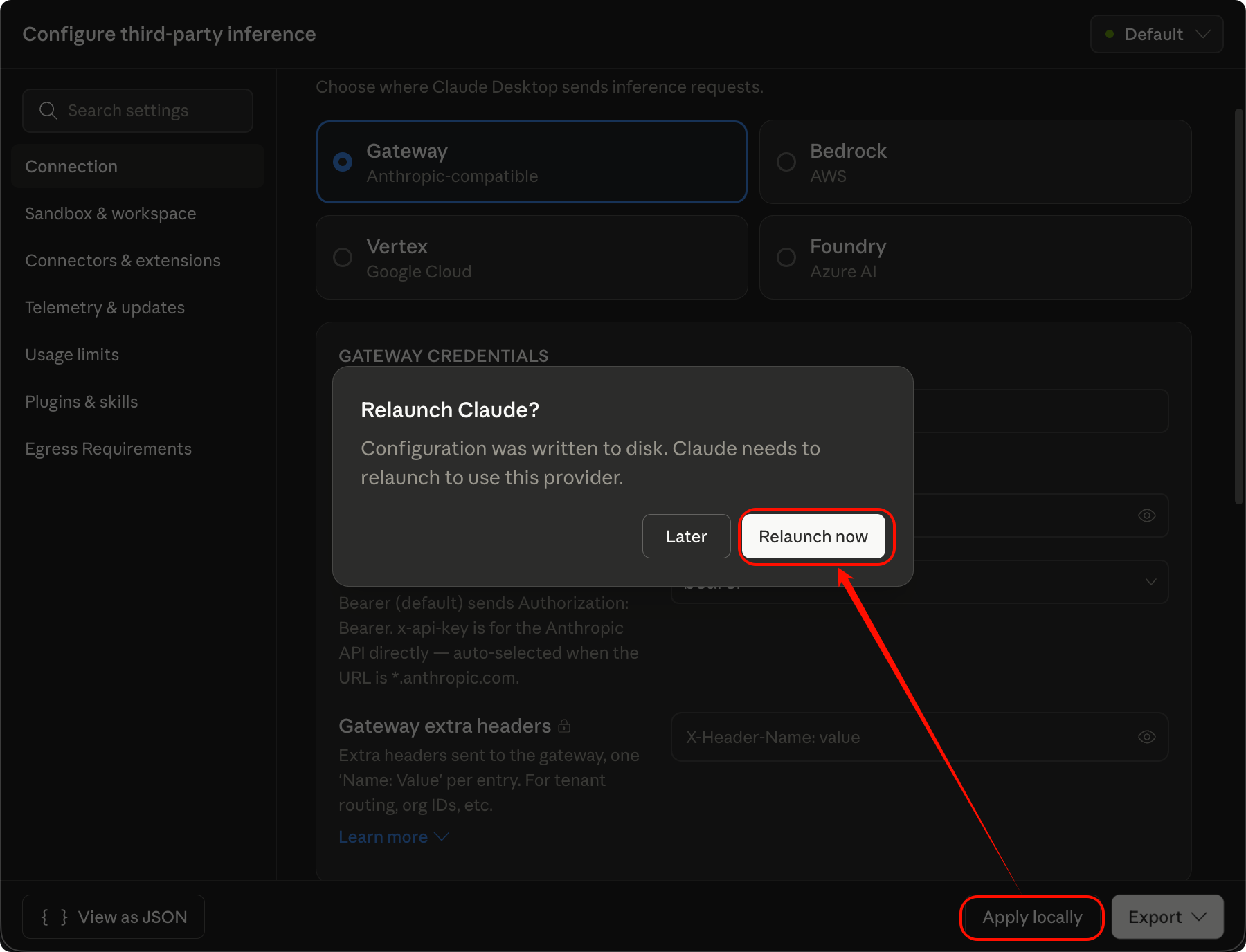
7. 重启后检查第三方模型是否出现
重启后,如果配置成功,界面中会出现你配置的第三方模型。
picture7.image
六、开始使用中转模型编程开发
配置完成后直接在客户端切换Token173平台内的各类大模型即可使用,整体优势总结:
- 告别环境变量、CLI命令行繁琐配置,可视化一键部署
- 国内网络环境稳定直连Claude、GPT、Gemini等海外模型
- 单一API密钥统一管理多模型调用权限,额度清晰可查
- 后续更换模型、切换网关仅需修改页面参数,无需重装客户端
- 适配代码编写、项目重构、代码排错、技术文档生成等各类开发场景
七、常见问题排查
1、Gateway网关地址需要带/v1吗?
不需要。Claude Code Desktop原生第三方Gateway配置直接填写https://token173.com即可;只有Cursor、Cherry Studio、OpenCode这类常规OpenAI兼容类工具,才需要使用带/v1的接口地址,切勿混淆配置规则。
2、在哪里获取Token173的API Key?
登录官网token173.com,进入个人控制台的密钥管理页面,新建密钥后完整复制sk开头字符串,填写时不要遗漏、删减字符。
3、配置后模型列表空白不显示怎么办?
客户端无法自动拉取中转平台模型列表属于正常现象,直接前往token173官网查看平台支持的模型ID,手动在Model list内逐条添加即可。
4、参数配置完成不生效如何排查?
按照以下顺序逐项核对:
- API密钥是否完整粘贴、无多余空格换行
- 网关地址是否准确填写为
https://token173.com - 认证方式必须选择
bearer - 模型ID与平台可用名称保持一致
- 必须点击本地保存配置+重启客户端两项操作
八、教程总结
新版Claude Code Desktop搭载可视化第三方网关配置功能后,极大降低了国内开发者的接入门槛。只需开启开发者模式,在第三方推理配置页选择Gateway类型,填入Token173网关地址、API密钥与目标模型ID,保存重启即可完成中转接入。
借助token173.com中转服务,可以完美解决官方网络限制、额度紧缺、模型偏少三大痛点,一个密钥调用全球主流大模型,图形化配置上手简单,无论是个人开发者日常写代码、项目调试,还是团队批量做代码重构、文档开发,都是高效稳定的接入方案。
如果你想使用Claude Code Desktop提升编程效率,又被网络、CLI复杂配置、官方账号限制困扰,不妨通过Token173中转网关快速完成第三方模型接入。

汇聚全球AI编程工具,助力开发者即刻编程。
更多推荐
 2
2 0
0- 0


 已为社区贡献10条内容

所有评论(0)