
Codex App 26.616 新功能教程:Record & Replay 录制与回放使用指南
Codex App 26.616 新功能教程:Record & Replay 录制与回放使用指南
SEO关键词: Codex App 26.616、Codex Record Replay、Codex录制与回放、Codex技能录制、Codex Computer Use、Codex插件、Codex工作流自动化、OpenAI Codex教程
大家好 这里是「代码简单说」,欢迎大家关注同名公众号,不定时更新更多实用有趣的教程 也欢迎大家在评论区一起讨论交流!~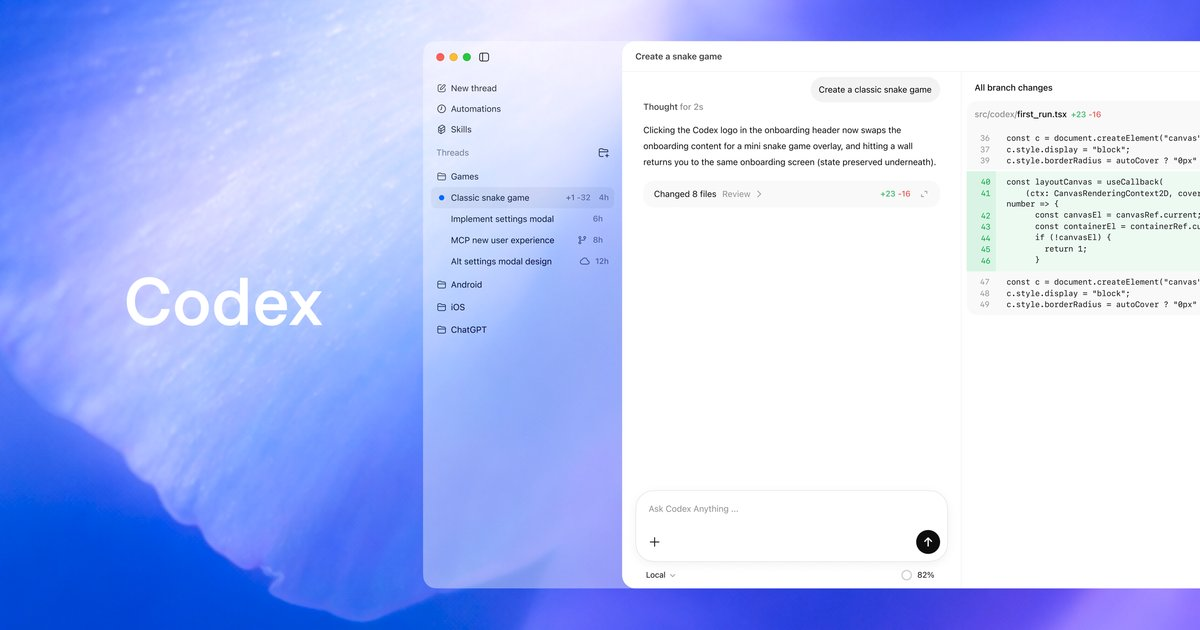
最近 OpenAI 发布了 Codex App 26.616 版本更新,带来了一个非常有意思的新功能——Record & Replay(录制与回放)。
简单来说,以前你需要通过文字告诉 Codex 如何完成一个复杂任务,现在可以直接操作演示一遍,Codex 会自动学习你的操作流程,并生成一个可重复使用的技能(Skill)。
对于经常使用 Codex 处理办公自动化、数据整理、内容发布、项目管理的用户来说,这项功能可以大幅提升工作效率。
Codex客户端下载
| 软件 | 下载地址 |
|---|---|
| Codex客户端 | https://codexdown.cn/ |
什么是 Record & Replay
Record & Replay 是 Codex App 新增的工作流录制功能。
它可以:
- 记录你在 Mac 上的操作过程
- 分析整个任务流程
- 自动生成可重复执行的技能
- 后续通过一句话调用该技能
官方描述为:
Demonstrate a workflow once, then let Codex reuse it whenever needed.
也就是:
演示一次,长期复用。
可以用来做什么
很多重复性工作都适合使用 Record & Replay。
例如:
财务报销
录制一次:
- 登录报销系统
- 上传发票
- 填写金额
- 提交审批
以后直接说:
帮我提交这张发票
Codex 就能自动执行。
停车位预约
录制:
- 打开停车平台
- 选择日期
- 选择时间段
- 提交订单
以后:
预约明天上午停车位
即可自动完成。
创建 Issue
很多开发团队都有固定格式。
例如:
- 标题规范
- 标签规范
- 优先级规范
- 指派负责人
录制一次后:
创建一个支付模块Bug工单
Codex 就会按照你的团队规范自动创建。
视频发布
适用于:
- YouTube
- Bilibili
- 抖音
- 视频号
录制:
- 上传视频
- 填写标题
- 添加标签
- 发布
以后直接:
发布这个视频
即可自动执行。
周报下载
很多公司都有固定流程:
- 登录后台
- 打开报表
- 选择时间范围
- 导出Excel
录制一次后:
下载上周销售报表
即可自动完成。
使用条件
目前该功能有一些限制。
系统要求
仅支持:
macOS
Windows 和 Linux 暂不支持。
地区限制
首批开放地区不包括:
- 欧洲经济区(EEA)
- 英国
- 瑞士
必须开启 Computer Use
Record & Replay 依赖:
Computer Use
功能。
如果未启用 Computer Use,则无法使用 Record & Replay。
如何开始录制
打开 Codex App。
进入:
Plugins
页面。
点击:
+
菜单。
选择:
Record a skill
随后 Codex 会生成一个提示。
例如:
请演示你如何完成该任务
你可以补充:
这是每周下载销售报表的流程
时间范围每次会变化
帮助 Codex 更准确理解任务。
开始演示流程
当 Codex 请求权限时:
Allow Recording
点击允许。
随后开始正常操作。
例如:
- 打开浏览器
- 登录网站
- 下载文件
- 保存到指定目录
Codex 会观察:
- 操作步骤
- 窗口变化
- 页面内容
从而学习整个流程。
停止录制
任务完成后,可以通过以下方式停止:
方法一
菜单栏停止
方法二
录制悬浮窗停止
方法三
直接告诉 Codex
我已经完成
Codex 如何生成技能
录制结束后,Codex 会分析整个过程。
自动生成一个 Skill。
技能内容通常包含:
适用场景
例如:
用于下载销售报表
输入参数
例如:
开始日期
结束日期
执行步骤
例如:
登录系统
进入报表页面
选择时间范围
下载文件
结果验证
例如:
确认文件已保存到指定目录
如何回放技能
录制完成后。
开启新的会话。
直接调用即可。
例如:
使用销售报表下载技能
下载2026年6月的数据
或者:
使用视频发布技能
上传这个视频
Codex 会自动加载录制得到的工作流。
然后结合:
- Computer Use
- Browser Actions
- 已安装插件
完成整个任务。
提高录制质量的技巧
官方推荐:
保持流程简洁
不要录制无关操作。
错误示例:
下载报表
顺便看邮件
再打开微信聊天
这些会干扰学习效果。
提前说明目标
录制前告诉 Codex:
我要演示下载财务报表流程
效果会更好。
使用真实数据
建议使用:
- 真实文件
- 真实表单
- 真实业务流程
这样生成的技能更准确。
不要泄露敏感信息
避免录制:
- API Key
- 密码
- Token
- 银行信息
补充隐藏规则
录制完成后可以继续优化。
例如:
Issue标题必须以BUG开头
视频标题必须带产品名称
这些经验规则都可以写入技能。
Record & Replay 和插件有什么区别
很多用户会疑惑:
既然能录制技能,还需要插件吗?
答案是需要。
Record & Replay
适合:
- 快速自动化
- 个人工作流
- 临时流程
- 低开发成本
插件(Plugin)
适合:
- 团队共享
- 企业部署
- MCP集成
- 多技能打包
- 长期维护
如果只是自己使用:
Record & Replay
已经足够方便。
如果需要团队统一使用:
Plugin
仍然是更好的方案。
常见问题
看不到 Record & Replay
首先确认:
已升级到 Codex App 26.616
使用 macOS
目前仅支持 Mac。
已开启 Computer Use
如果组织通过:
requirements.toml
管理功能。
检查:
[features]
computer_use = true
如果设置为:
computer_use = false
则:
- Computer Use
- Record & Replay
都会被禁用。
总结
Codex App 26.616 最大亮点就是新增了 Record & Replay(录制与回放) 功能。
相比传统提示词描述流程,它允许用户直接演示操作步骤,让 Codex 自动学习并生成可复用技能。
对于开发者、运营人员、自媒体创作者以及企业办公场景来说,都能够显著减少重复劳动,实现真正意义上的工作流自动化。
如果你经常使用 Codex,建议升级到最新版本体验这一功能。

汇聚全球AI编程工具,助力开发者即刻编程。
更多推荐

 2
2 0
0- 0


 已为社区贡献71条内容

所有评论(0)