
【无标题】
·
Codex 完整安装指南 — 从压缩包到 AI 编程助手
只需 5 分钟,就能拥有一个完全属于自己的 AI 编程助手。
📥 下载
下载压缩包:
| 组件 | 下载链接 |
|---|---|
| Codex++(含启动工具 + 管理工具) | 点此下载 Codex++ |
💡 提示:如果链接失效,请联系作者获取最新版本。
📦 安装步骤
第一步:解压文件
将下载的 Codex++.zip 解压到你想要安装的目录(建议放在 D:\Codex\ 或 C:\Codex\ 下)。
解压后的目录结构:
D:\Codex\
└── Codex++
    ├── codex-plus-plus.exe           # 🚀 Codex++ 启动工具
    ├── codex-plus-plus-manager.exe   # ⚙️ Codex++ 管理工具
    └── uninstall.exe                 # 卸载程序
第二步:启动 Codex++
- 进入
Codex++文件夹 - 双击运行
codex-plus-plus.exe

launcher.svg&pos_id=img-EpJXzKl1-1781852613384)
启动后你会看到简洁的主界面:
- 状态指示:显示"就绪 · 在线"表示一切正常
- 一键启动:点击「🚀 启动服务」按钮即可拉起 AI 编程环境
- 后台常驻:启动后自动最小化到系统托盘,随开随用
第三步:配置模型
- 双击运行
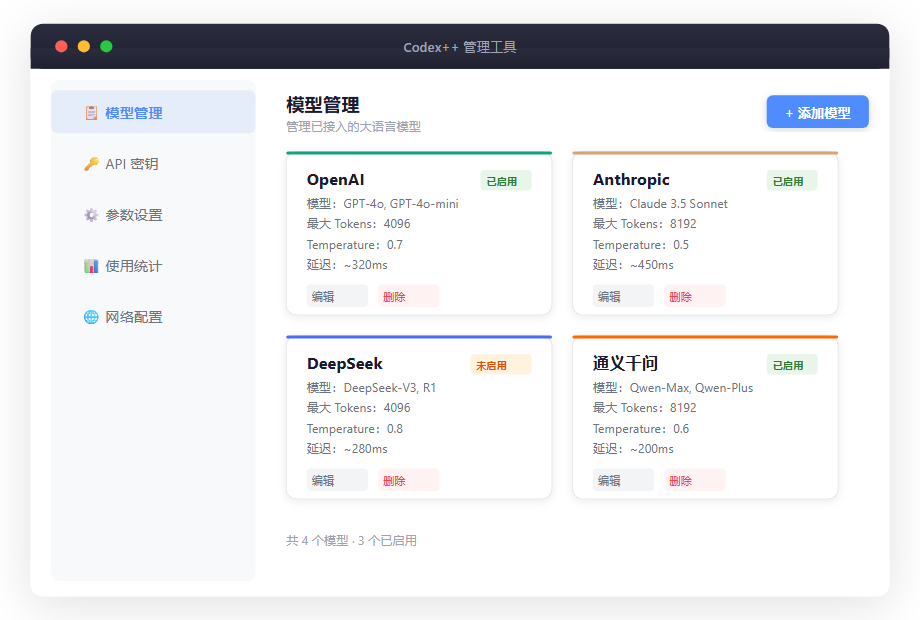
codex-plus-plus-manager.exe打开管理工具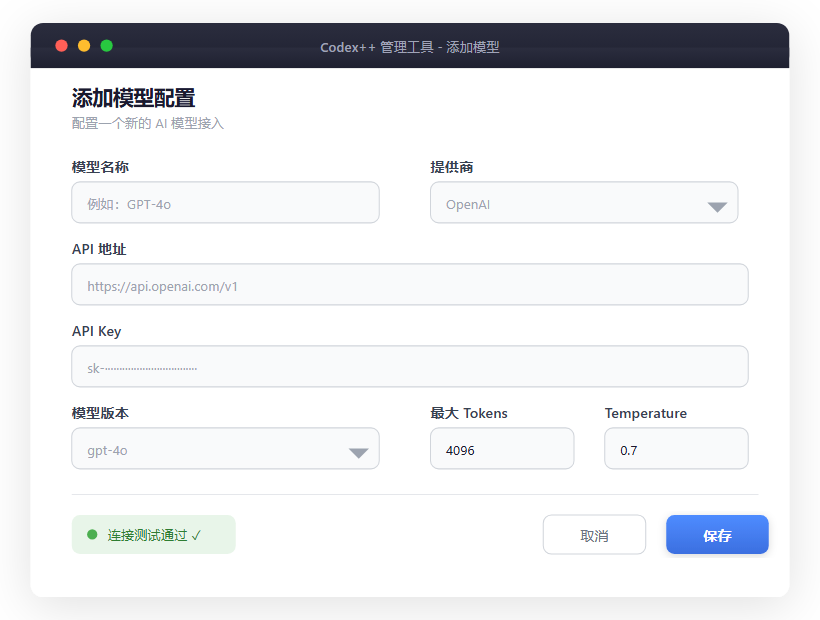
API可以去deepseek开发平台充值]
管理工具的主界面分为:
- 左侧导航栏:模型管理、API 密钥、参数设置、使用统计等
- 右侧主区域:显示已配置的模型列表在这里插入图片描述
第四步:添加模型配置
点击右上角 「+ 添加模型」,填写以下信息:
| 字段 | 说明 | 示例 |
|---|---|---|
| 模型名称 | 给你的模型起个名字 | GPT-4o |
| 提供商 | 选择模型提供商 | OpenAI |
| API 地址 | 模型的 API 接口地址 | https://api.openai.com/v1 |
| API Key | 你的 API 密钥 | sk-... |
| 模型版本 | 选择具体模型版本 | gpt-4o |
| 最大 Tokens | 单次响应的最大 token 数 | 4096 |
| Temperature | 生成随机性(0-2) | 0.7 |
点击 「保存」 完成配置。
✅ 管理工具会自动测试 API 连接,显示"连接测试通过"表示配置成功。
第五步:启动使用
配置好模型后,回到 Codex++ 启动器:
- 点击 「🚀 启动服务」
- 等待片刻,看到状态变为 「运行中」
- 现在你可以在终端或编辑器中开始 AI 辅助编程了!
🔧 常用设置
添加多个模型
重复「添加模型」步骤,配置多个不同模型按需切换:
- OpenAI GPT-4o — 日常编码主力
- Claude 3.5 Sonnet — 复杂任务分析
- DeepSeek-V3 — 高性价比选择
- 通义千问 — 国内访问低延迟
切换默认模型
在管理工具的「模型管理」页面,点击模型卡片上的「启用/禁用」开关即可切换。
调整参数
在添加或编辑模型时可以调整:
- Temperature:值越低输出越确定,越高越有创造力
- Max Tokens:限制单次输出长度
⚠️ 常见问题
Q:启动后提示"连接失败"
解决方法:
- 检查 API 地址是否填写正确
- 确认 API Key 是否有效
- 检查网络连接是否正常
- 在管理工具中重新测试连接
Q:解压后点击 exe 没反应
解决方法:
- 确保解压路径不包含中文或空格
- 尝试以管理员身份运行
- 检查是否被杀毒软件拦截,添加信任即可
Q:如何更新版本?
解决方法:
- 下载最新版本的压缩包
- 解压后覆盖旧文件即可(配置会自动保留)
- 建议先备份
Codex++目录
📝 总结
安装流程总结:
下载 Codex++.zip → 解压 → 启动 codex-plus-plus.exe → 打开管理工具配置模型 → 开始使用
就这么简单!如果在安装过程中遇到问题,欢迎留言交流。
本教程将持续更新,请关注最新版本发布。

汇聚全球AI编程工具,助力开发者即刻编程。
更多推荐

 2
2 0
0- 0


 已为社区贡献2条内容

所有评论(0)