
【Claude】Unable to resize image 错误:自动图片调整失败的诊断方法 bug报错已解决
【Claude】Unable to resize image 错误:自动图片调整失败的诊断方法 bug报错已解决
在使用 Claude 处理图片时,偶尔会遇到 “Unable to resize image” 错误。这个错误意味着 Claude 的图片预处理管线在尝试自动调整图片大小时失败了。本文将详细分析该错误的触发场景、深层原因以及手动绕过方案。
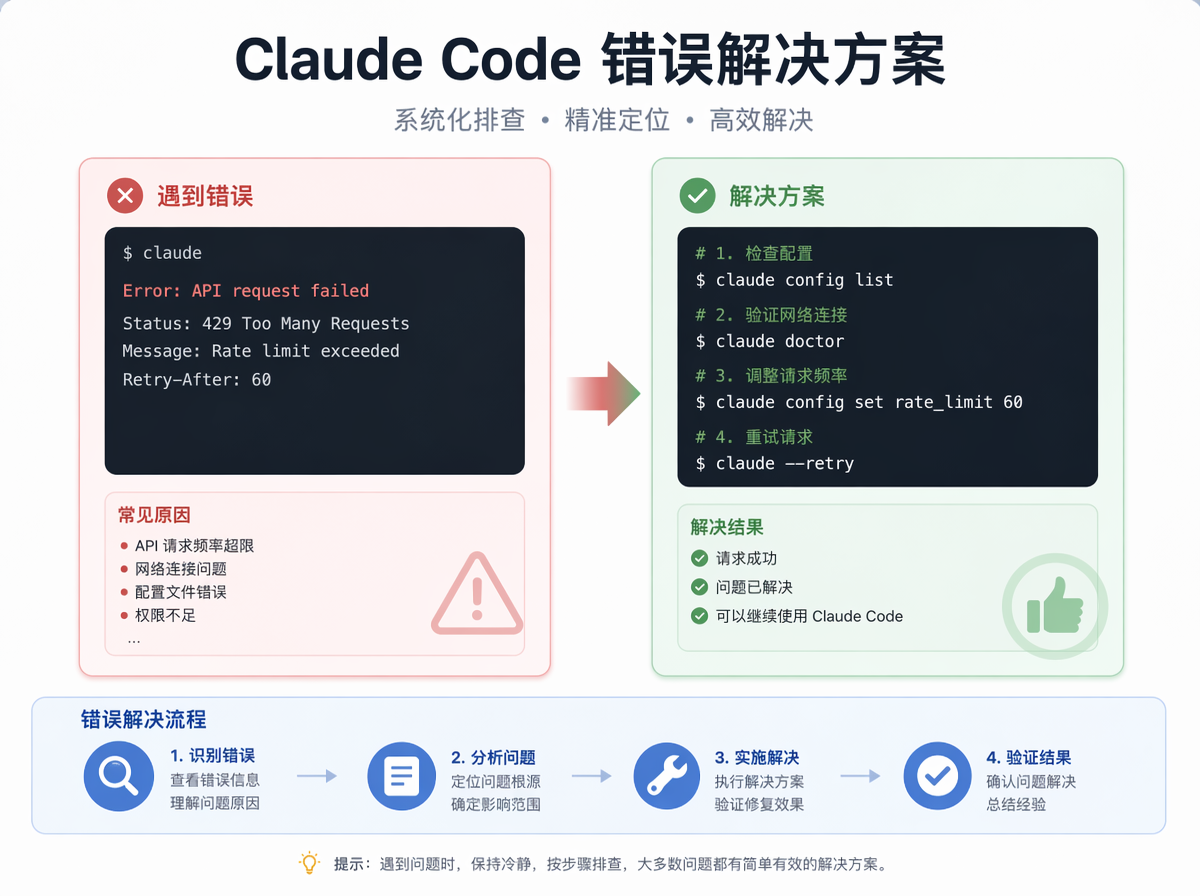
一、错误现象
1.1 典型报错
Unable to resize image: automatic resizing failed
Image resize error: cannot process this image format
Error processing image: resize operation timed out
1.2 触发场景
该错误通常出现在以下情况:
- 上传了分辨率极高的图片(如 8000×6000 像素的相机原片)
- 图片格式特殊(如 CMYK 色彩空间的 JPEG、渐进式 JPEG)
- 图片元数据异常(EXIF 数据损坏)
- 图片包含透明通道且尺寸极大
- 上传了多层 TIFF 或 PSD 文件
二、根因分析
2.1 Claude 图片处理管线
Claude 在处理图片时,会先经过一个预处理管线:
原始图片 → 格式检测 → 尺寸检查 → 自动缩放 → 编码转换 → 输入模型
“Unable to resize image” 错误发生在第三步到第四步之间。当自动缩放组件(通常是 ImageMagick 或 libvips)无法正确处理图片时,就会抛出此错误。
2.2 具体原因分类
原因一:图片尺寸过大
Claude 的图片处理组件有最大输入尺寸限制。当图片像素数超过阈值(通常约 8000 万像素)时,解码器可能因内存不足而失败。
原因二:色彩空间不兼容
Claude 期望的图片是 sRGB 色彩空间的 RGB 格式。CMYK(印刷色彩)、灰度(单通道)、带 Alpha 通道的图片可能在转换时失败。
# 检查图片色彩空间
identify -verbose image.jpg | grep "Colorspace"
# 期望输出: sRGB
原因三:渐进式编码
渐进式(Progressive)JPEG 和交错式(Interlaced)PNG 在某些图像处理库中支持不完善,可能导致 resize 操作失败。
# 检查是否为渐进式 JPEG
identify -verbose image.jpg | grep "Interlace"
# 如果是 JPEG 且输出 None 则为基线模式,输出 Plane 为渐进式
原因四:元数据损坏
EXIF / XMP 元数据中的异常值(如错误的 DPI、旋转角度)可能导致处理组件行为异常。
三、解决方案
方案一:手动缩放图片(最可靠)
将图片缩放到合理尺寸后再上传:
# 使用 ImageMagick 缩放(安装:brew install imagemagick)
# 限制最大边长为 2048 像素
convert large.jpg -resize "2048x2048>" resized.jpg

# 使用 sips(macOS 内置)
sips -Z 2048 large.jpg --out resized.jpg

# 使用 Python Pillow
python3 -c "
from PIL import Image
img = Image.open('large.jpg')
img.thumbnail((2048, 2048), Image.LANCZOS)
img.save('resized.jpg', quality=92)
"
方案二:转换格式与色彩空间
# 转换为标准 sRGB JPEG(基线模式)
convert input.jpg \
  -colorspace sRGB \
  -interlace none \
  -strip \
  -quality 92 \
  output.jpg

# 参数说明:
# -colorspace sRGB   强制转换为 sRGB
# -interlace none    使用基线编码(非渐进式)
# -strip             移除所有元数据
# -quality 92        保持较高质量
方案三:Python 批量处理脚本
#!/usr/bin/env python3
"""批量预处理图片,确保 Claude 可正确处理"""
import sys
from pathlib import Path
from PIL import Image, ImageOps

MAX_DIMENSION = 2048
MAX_FILE_SIZE_MB = 5

def preprocess_image(input_path, output_path):
    img = Image.open(input_path)

    # 1. 转换为 RGB(去掉 Alpha 通道,统一色彩空间)
    if img.mode in ('RGBA', 'LA', 'P'):
        # 有透明通道的先填充白色背景再转 RGB
        if img.mode == 'RGBA':
            background = Image.new('RGB', img.size, (255, 255, 255))
            background.paste(img, mask=img.split()[3])
            img = background
        else:
            img = img.convert('RGB')
    elif img.mode != 'RGB':
        img = img.convert('RGB')

    # 2. 等比缩放到最大尺寸
    if max(img.size) > MAX_DIMENSION:
        img.thumbnail((MAX_DIMENSION, MAX_DIMENSION), Image.LANCZOS)

    # 3. 保存为基线 JPEG
    img.save(output_path, 'JPEG', quality=90, optimize=True, progressive=False)

    # 4. 检查文件大小
    size_mb = Path(output_path).stat().st_size / (1024 * 1024)
    if size_mb > MAX_FILE_SIZE_MB:
        # 如果还是太大,降低质量
        img.save(output_path, 'JPEG', quality=75, optimize=True)

    print(f"✅ {input_path} → {output_path} ({size_mb:.1f} MB)")

for f in sys.argv[1:]:
    out = Path(f).stem + "_processed.jpg"
    preprocess_image(f, out)
方案四:使用在线图片压缩工具
Web 界面工具(适合非命令行用户):
- Squoosh(squoosh.app):Google 出品的图片压缩工具,支持调整尺寸和格式
- TinyPNG(tinypng.com):智能压缩 PNG/JPEG
四、图片大小与质量平衡指南
Claude 处理图片时,图片质量与识别准确度的关系:
| 尺寸 | 文件大小 | 识别准确度 | 处理速度 | 适用场景 |
|---|---|---|---|---|
| 512px | ~100KB | 文字可能模糊 | 极快 | 简单场景、图标 |
| 1024px | ~300KB | 文字基本清晰 | 快 | 一般文档、截图 |
| 2048px | ~800KB | 文字非常清晰 | 适中 | 代码截图、表格 |
| 4096px | ~2MB+ | 细节丰富 | 较慢 | 设计稿、高精度图 |
最佳实践:代码截图和文档类图片使用 1024-2048px 即可获得最佳识别效果。更大会增加 Token 消耗但不会显著提升识别质量。
五、支持的图片格式一览
| 格式 | 支持状态 | 注意事项 |
|---|---|---|
| JPEG (.jpg) | ✅ 完全支持 | 推荐基线模式 |
| PNG (.png) | ✅ 完全支持 | 大图建议转 JPEG |
| GIF (.gif) | ✅ 支持 | 仅处理首帧 |
| WebP (.webp) | ✅ 支持 | 需较新版本 |
| BMP (.bmp) | ⚠️ 部分支持 | 建议转换格式 |
| TIFF (.tiff) | ❌ 不支持 | 需转 JPEG/PNG |
| SVG (.svg) | ❌ 不支持 | 需转 PNG |
| HEIC (.heic) | ❌ 不支持 | macOS 可用 sips 转换 |
六、快速诊断命令
# 一键诊断图片问题
#!/bin/bash
IMG="$1"
echo "文件: $IMG"
echo "大小: $(du -h "$IMG" | cut -f1)"
echo "尺寸: $(identify -format '%wx%h' "$IMG" 2>/dev/null || sips -g pixelWidth -g pixelHeight "$IMG" 2>/dev/null | grep pixel | awk '{print $2}' | tr '\n' 'x')"
echo "格式: $(identify -format '%m' "$IMG" 2>/dev/null)"
echo "色彩空间: $(identify -format '%[colorspace]' "$IMG" 2>/dev/null)"
echo "编码模式: $(identify -format '%[interlace]' "$IMG" 2>/dev/null)"
总结
“Unable to resize image” 错误的根源是图片预处理管线无法正确处理特殊格式或超大图片。最可靠的解决方案是:将图片转换为基线模式的 sRGB JPEG,并将最长边限制在 2048 像素以内。建议将批量预处理脚本集成到日常图片上传流程中,可以避免绝大多数此类错误。

汇聚全球AI编程工具,助力开发者即刻编程。
更多推荐
 0
0 0
0- 0



 已为社区贡献8条内容

所有评论(0)