
Codex接入国产大模型DeepSeek:CC Switch一键切换指南
Codex接入国产大模型DeepSeek:CC Switch一键切换指南
前言
OpenAI的Codex作为一款强大的编程辅助工具,深受开发者喜爱。但对于国内用户而言,直接使用往往面临网络或成本问题。其实,通过一款名为 CC Switch 的神器,我们可以轻松将Codex背后的模型切换为“性价比之王”——国产大模型DeepSeek。
本文将手把手教你完成从Codex安装到DeepSeek接入的全流程,无需手动修改配置文件,新手也能轻松搞定!
一、 安装Codex
1. 下载安装包
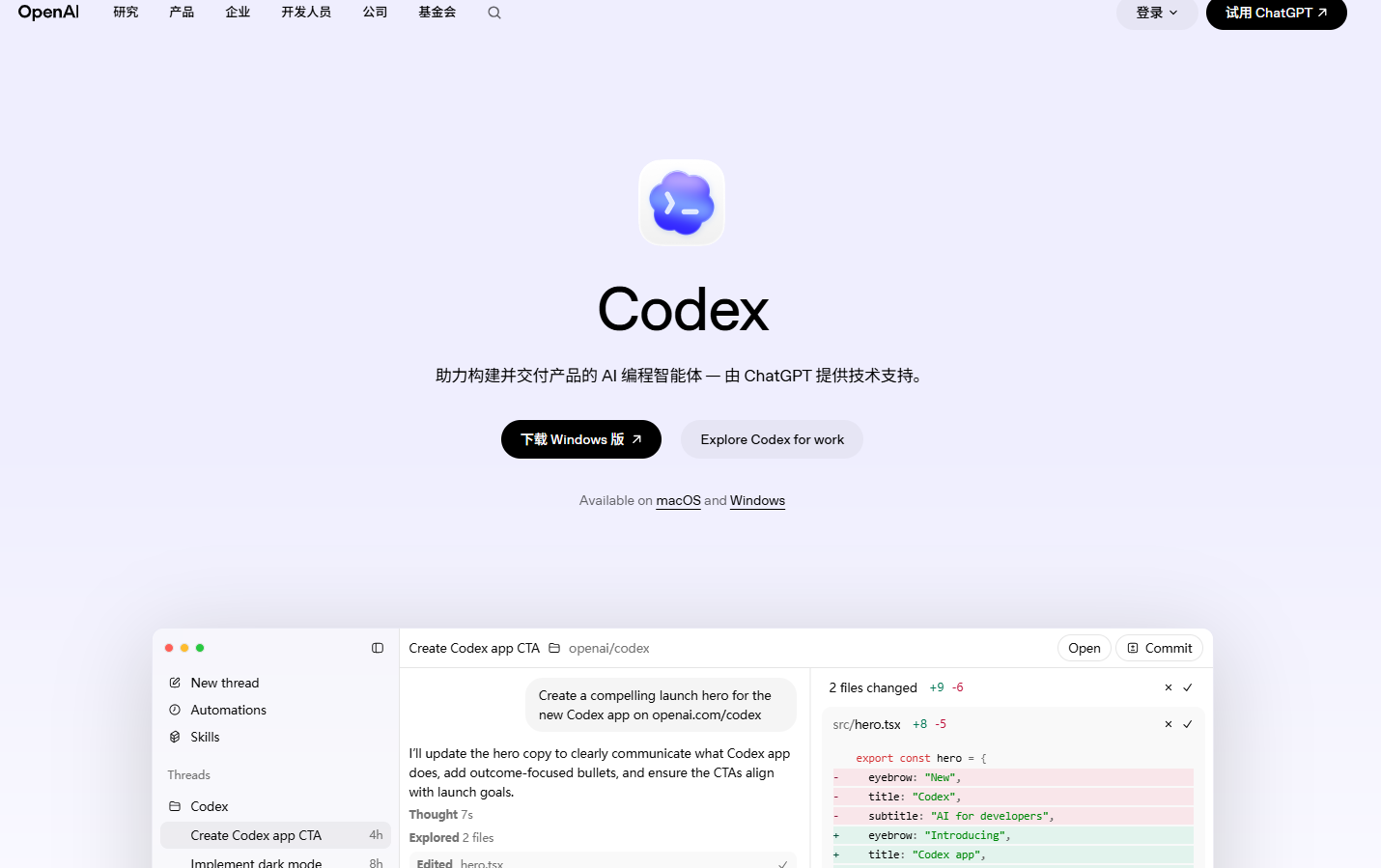
访问OpenAI Codex官网下载页面
系统会自动检测你的操作系统(Windows/Mac),点击对应的下载按钮即可。
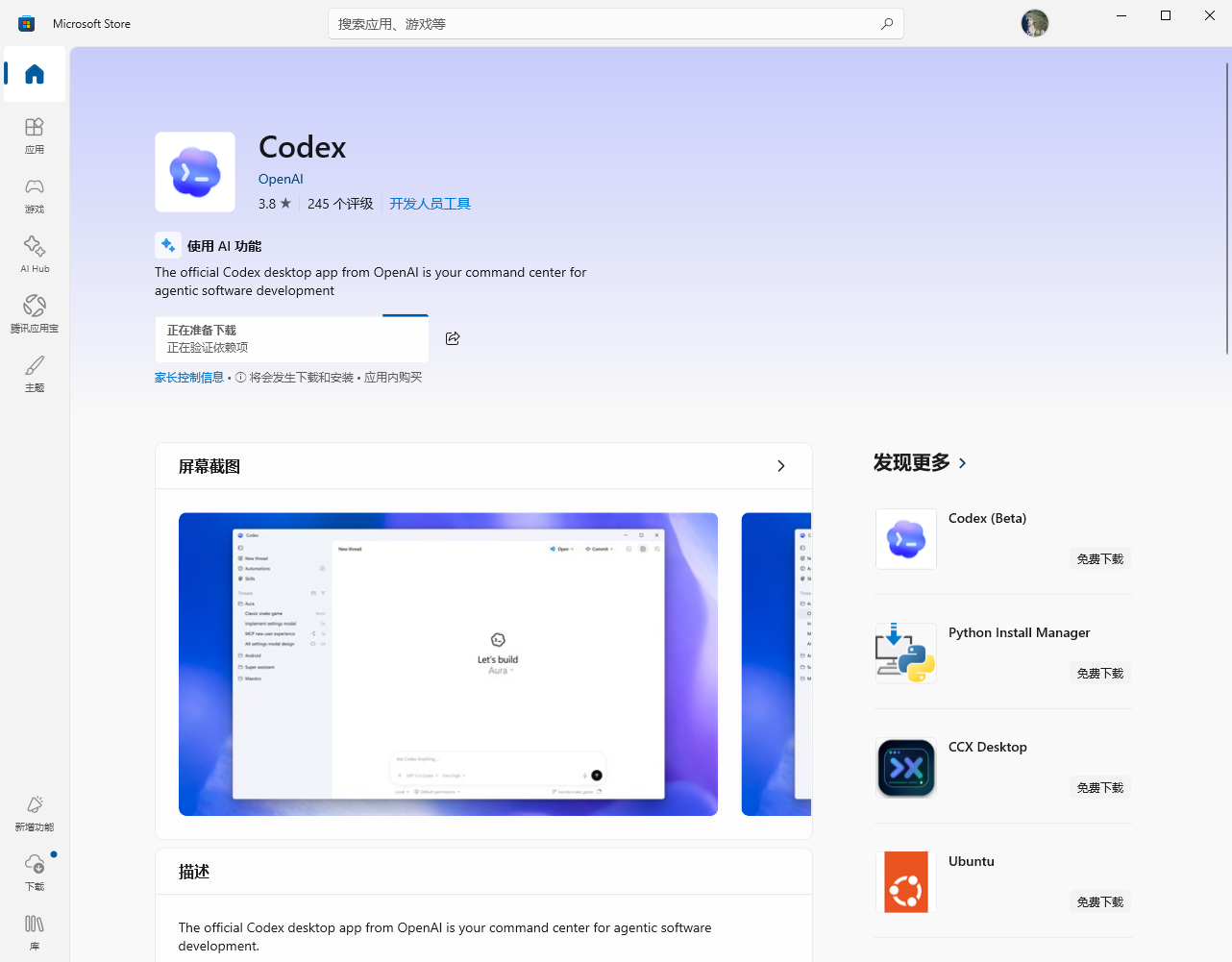
2. 安装与登录
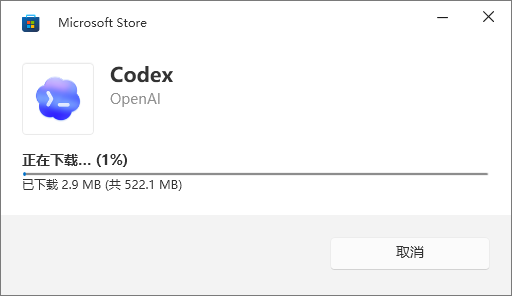
- 双击安装包,按提示完成安装(无需额外配置)。
- 安装完成后窗口通常会自动打开。
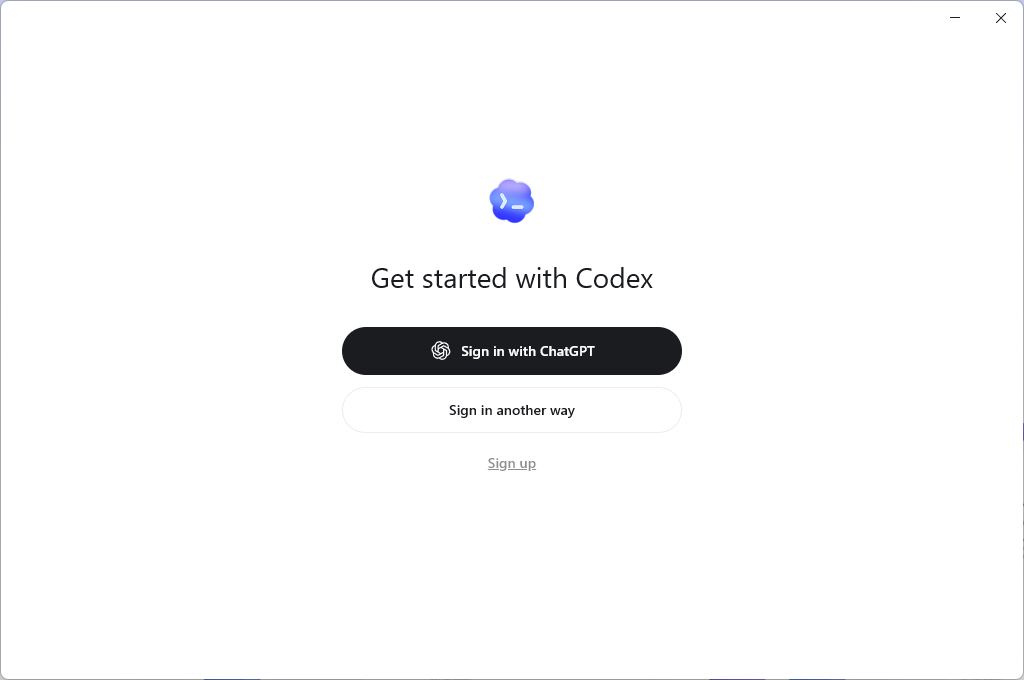
- 登录方式二选一:
- ChatGPT账号登录: 适合已订阅Plus等付费计划的用户。
- API Key登录: 适合未订阅但拥有OpenAI API账号的用户。
二、 为什么需要CC Switch?
-
我们将下载一个名为CC switch的工具,为什么要使用CC switch呢?这是因为通过CC switch,我们可以将背后基于GPT模型的Codex切换到其他模型,实质上是通过修改配置文件来指示模型不再连接OpenAI的服务器,而是连接国内模型服务器地址,并使用相应的key。
-
对新手来说有两个麻烦点。一是要找到那些配置文件藏在哪,格式是什么。二是手动改很容易改错,改错了codex就运行不起来了。
-
决这个问题,CC Switch应运而生,它是一款配备图形界面的小工具。通过CC Switch,用户无需再手动查找和编辑配置文件,只需在界面上进行点击和输入即可完成模型的切换。只需填写国内模型的地址和key,点击切换,CC Switch就能自动调整Codex的配置。用户若想切换回官方模型,或者在不同的模型间切换,只需轻轻一点即可。因此,CC Switch使得模型切换变得迅速且减少了出错的可能性。
CC Switch 正是为解决这一痛点而生:
- ✅ 图形化界面,无需手动编辑配置
- ✅ 自动处理协议转换(本地路由映射)
- ✅ 一键切换官方/国内模型,安全可逆
三、 安装CC Switch
1. 下载
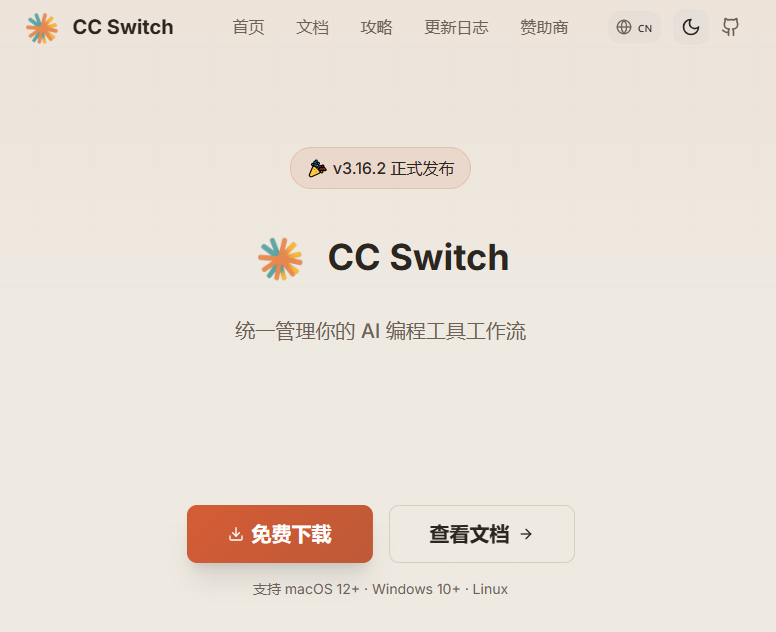
访问CC Switch官网
💡 提示: 推荐选择以
.msi结尾的安装包,兼容性更好。如未找到,可点击“展开所有文件”查找。
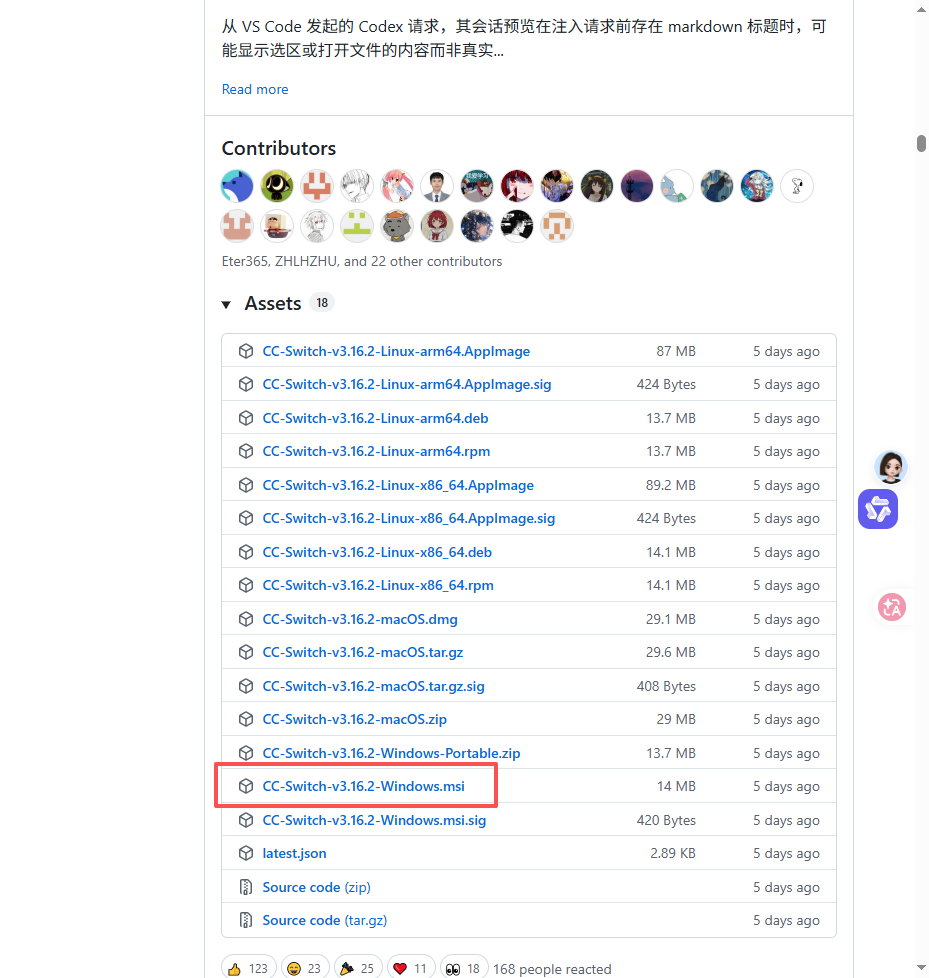
2. 安装
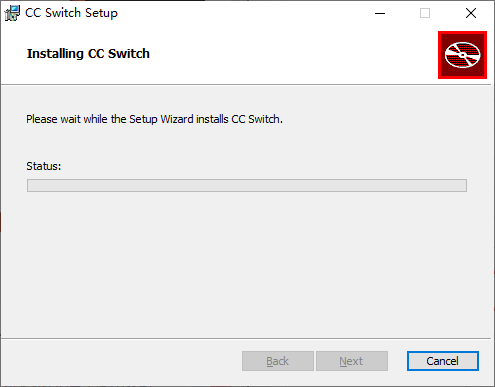
按照安装向导逐步操作即可完成安装。
四、 配置DeepSeek供应商
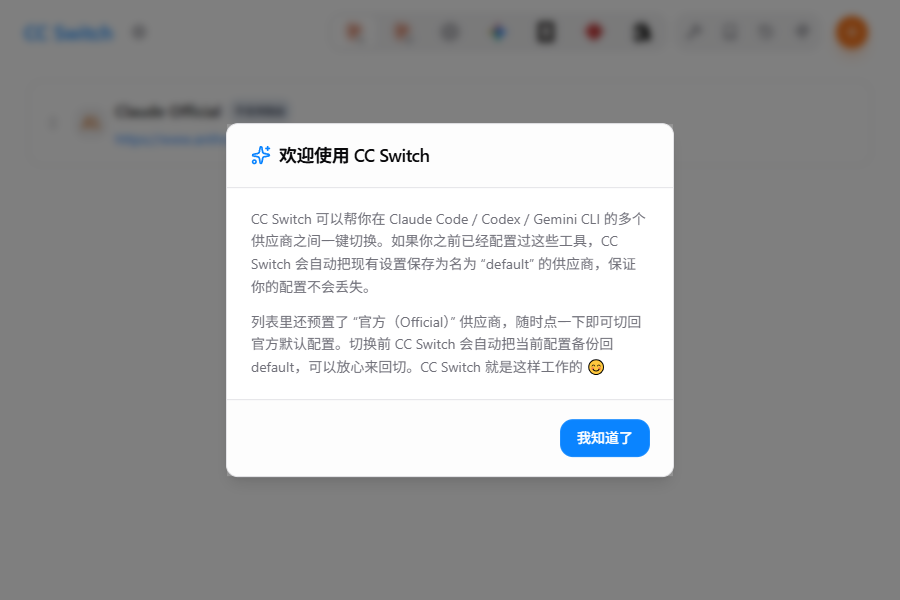
1. 添加供应商
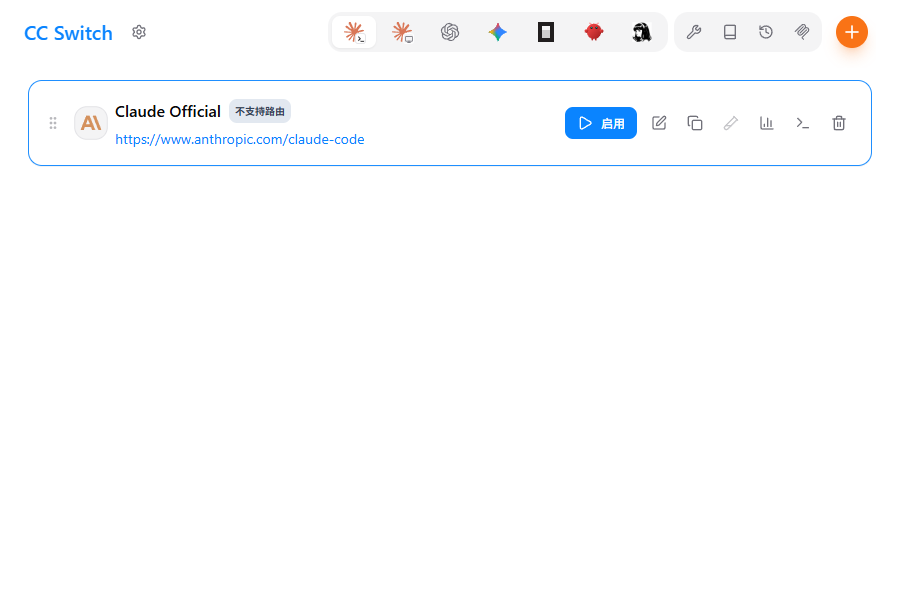
- 打开CC Switch,顶部切换栏选择对应AI工具(Codex)。
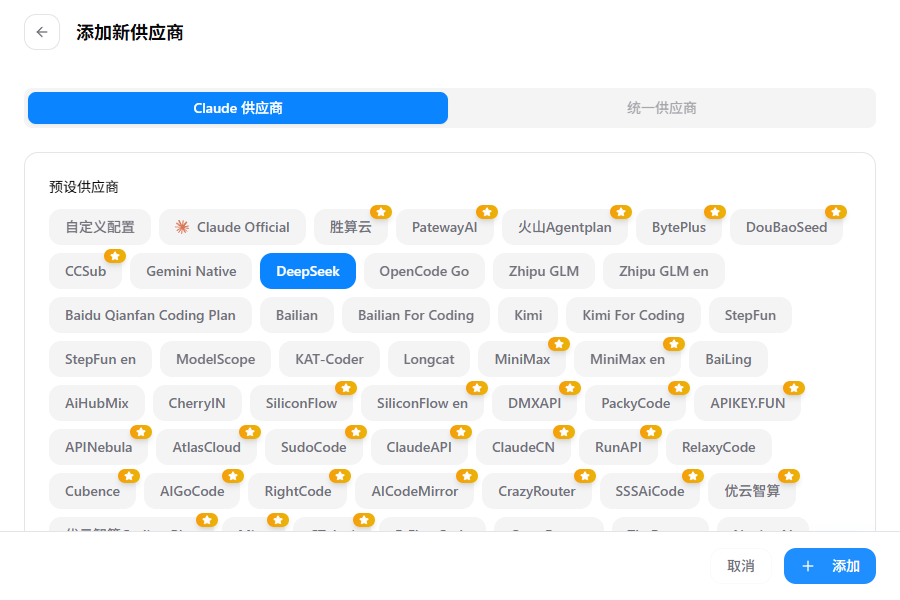
- 点击右侧小图标 → 添加新供应商。
- 在供应商列表中选择 DeepSeek。
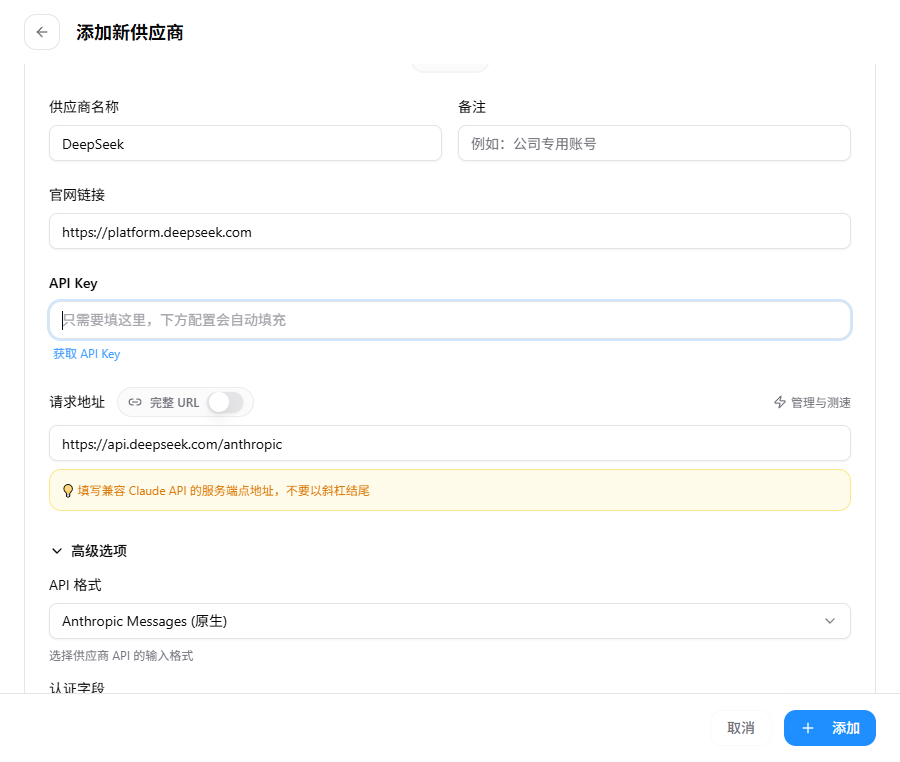
- 系统会自动填充供应商名称、官网链接、API请求地址等信息。
2. 获取并填写API Key
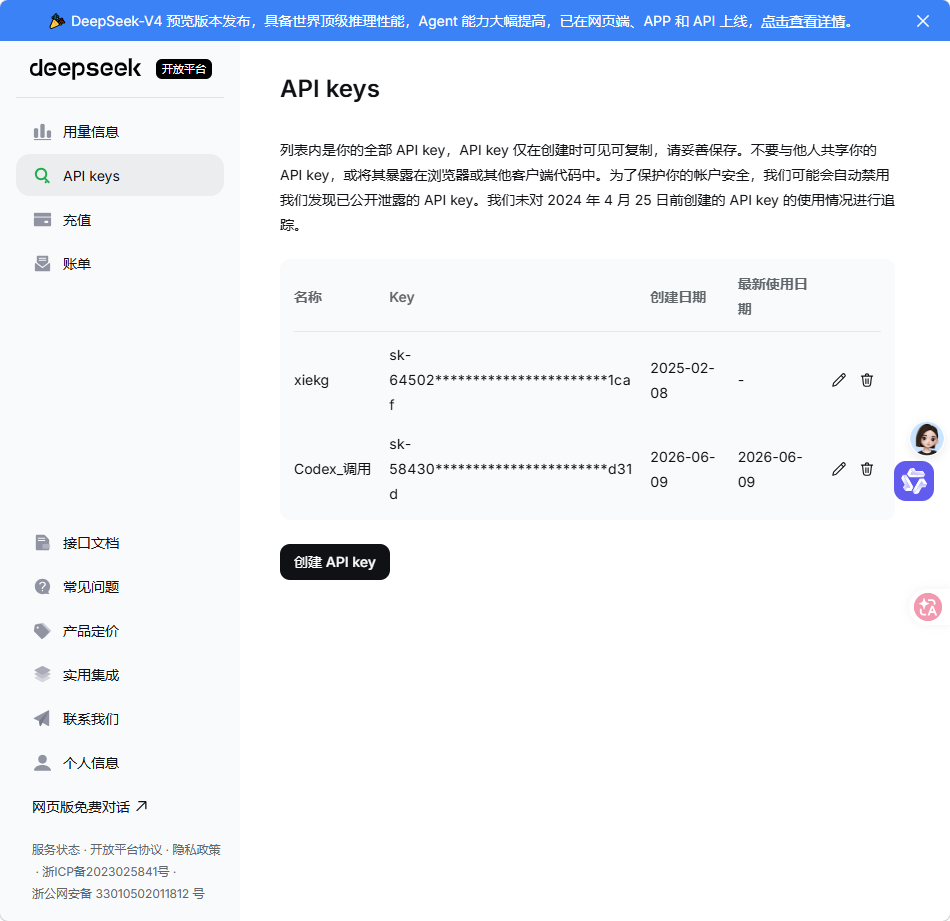
如果你还没有DeepSeek API Key:
- 访问DeepSeek开放平台官网
- 左侧菜单点击 “API Keys” → “创建API Key”
- 自定义名称后确认,复制生成的以
sk-开头的密钥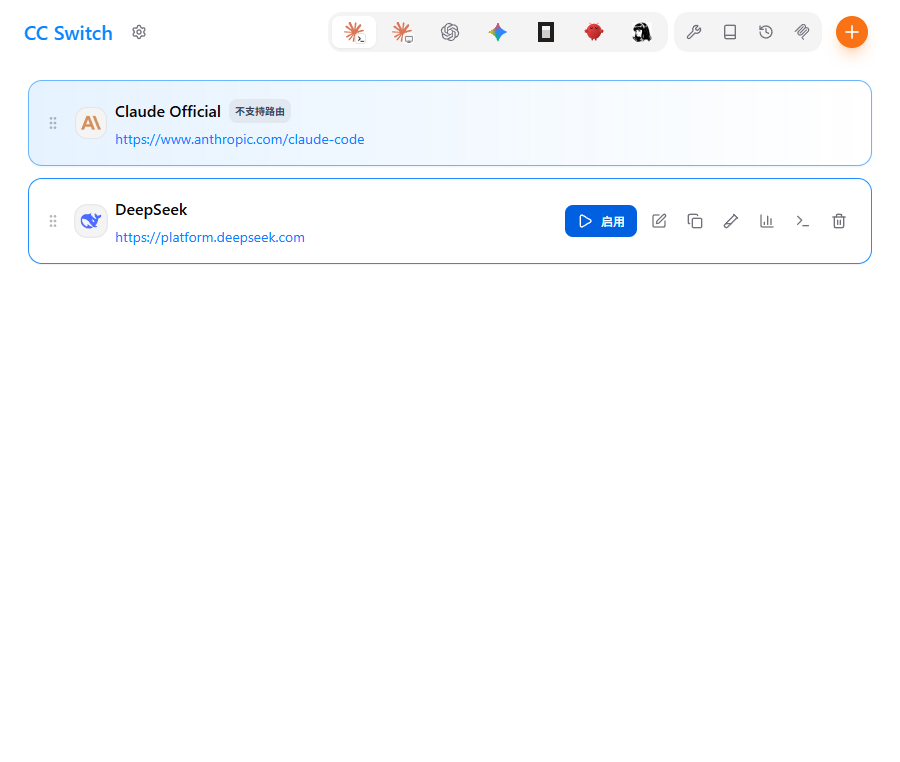
回到CC Switch,将API Key粘贴到对应输入框中。
五、 开启本地路由(关键步骤!)
由于Codex与DeepSeek使用不同的通信“方言”,必须启用本地路由映射来实现协议转换。CC Switch已默认内置此功能,只需开启开关: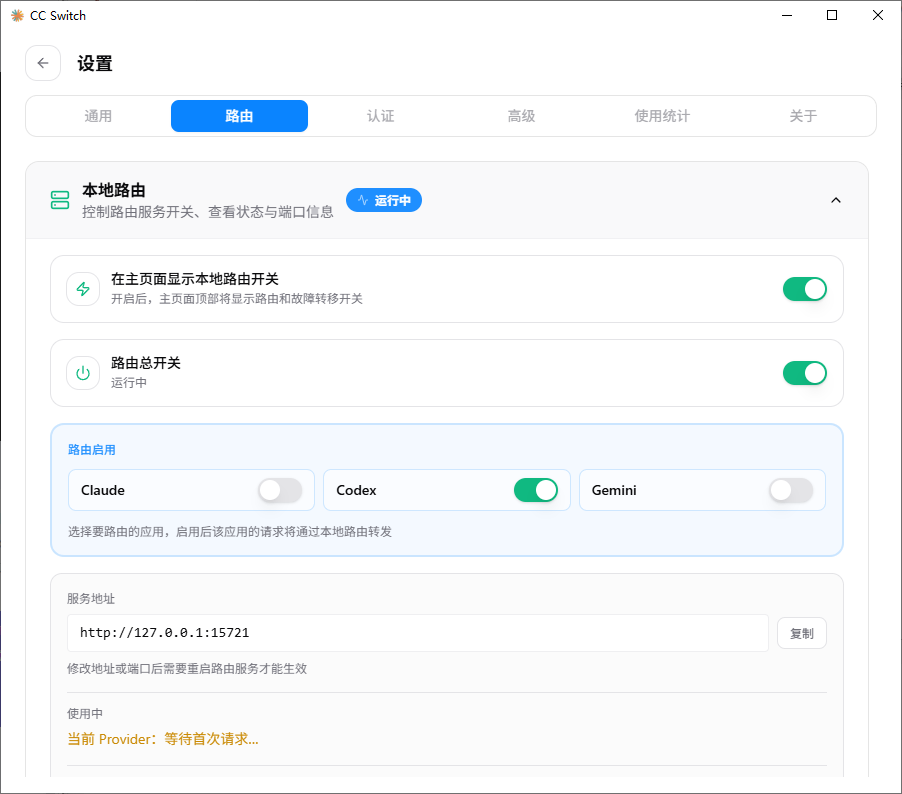
1. 进入路由设置
点击左上角 设置按钮 → 展开 本地路由设置
2. 开启两个开关
| 开关 | 作用 |
|---|---|
| 在主页面显示本地路由 | 让路由开关显示在主页顶部,方便后续操作 |
| 路由总开关 | ⭐ 核心开关!开启后本地路由服务才会真正启动 |
⚠️ 开启总开关后,下方会出现“路由启用”区域,确保Codex已被勾选,表示其请求将通过本地路由处理。
六、 启用并重启Codex
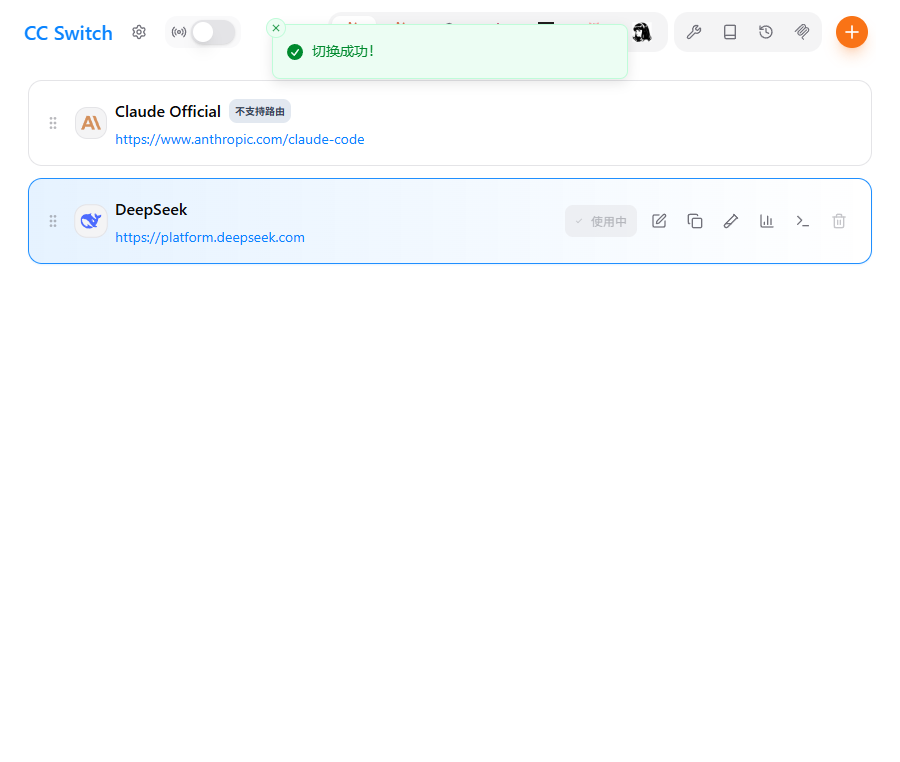
- 返回供应商列表,点击DeepSeek旁边的 “启用” 按钮
- 系统提示“切换成功”
- 彻底退出Codex后重新打开(必须完全关闭再启动,否则新配置不会生效)
🎉 恭喜! 现在你的Codex已经成功接入DeepSeek模型,可以开始享受高性价比的AI编程辅助体验了!
会话测试
- 打开Codex进行交互,可进行让他安装软件或提出需求写工具软件
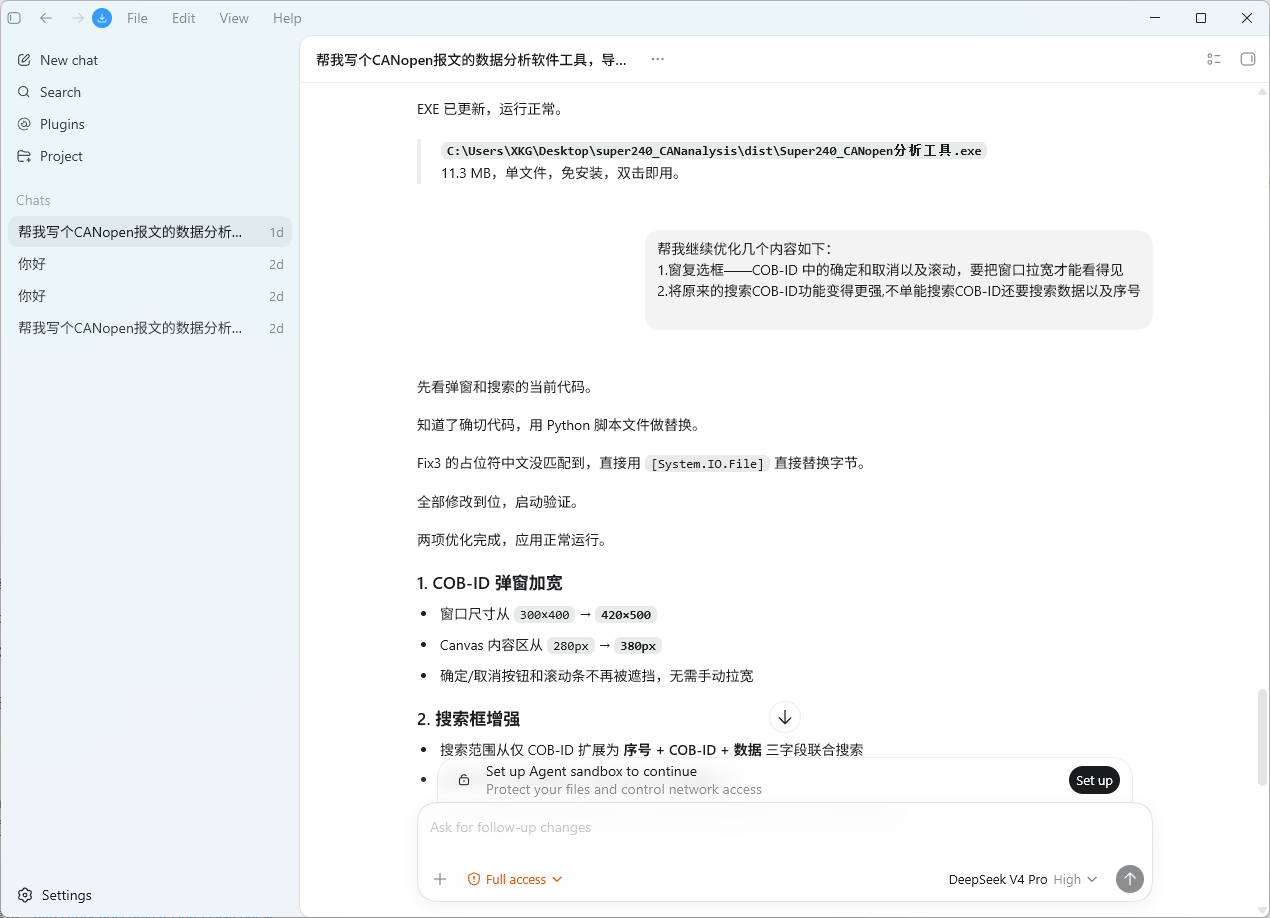
通过CC Switch,我们将原本复杂的模型切换过程简化为“点点鼠标”的操作。既保留了Codex优秀的交互体验,又接入了DeepSeek的高性价比能力,堪称国内开发者的最佳实践方案。

汇聚全球AI编程工具,助力开发者即刻编程。
更多推荐

 3
3 0
0- 0


 已为社区贡献2条内容

所有评论(0)