
Codex 接入 Blender 实现AI自动绘制3D模型
Codex 接入 Blender 绘制3D模型
1. 前言
这次接入分为两层核心目标:
- 把
CLI-Anything作为 Codex 可发现的 skill 接入,让 Codex 识别这套工作流; - 部署
CLI-Anything内置的cli-anything-blender工具,打通本机 Blender 的命令行调用链路。
简单来说:
- Codex skill 层:让 Codex 理解 CLI-Anything 工作逻辑;
- cli-anything-blender 层:提供 Blender 命令行调用能力;
- 本机 blender.exe:执行实际的渲染、预览等任务。
我们先来看看最终效果吧(想快速安装的,可以看最后有个快速方法安装)
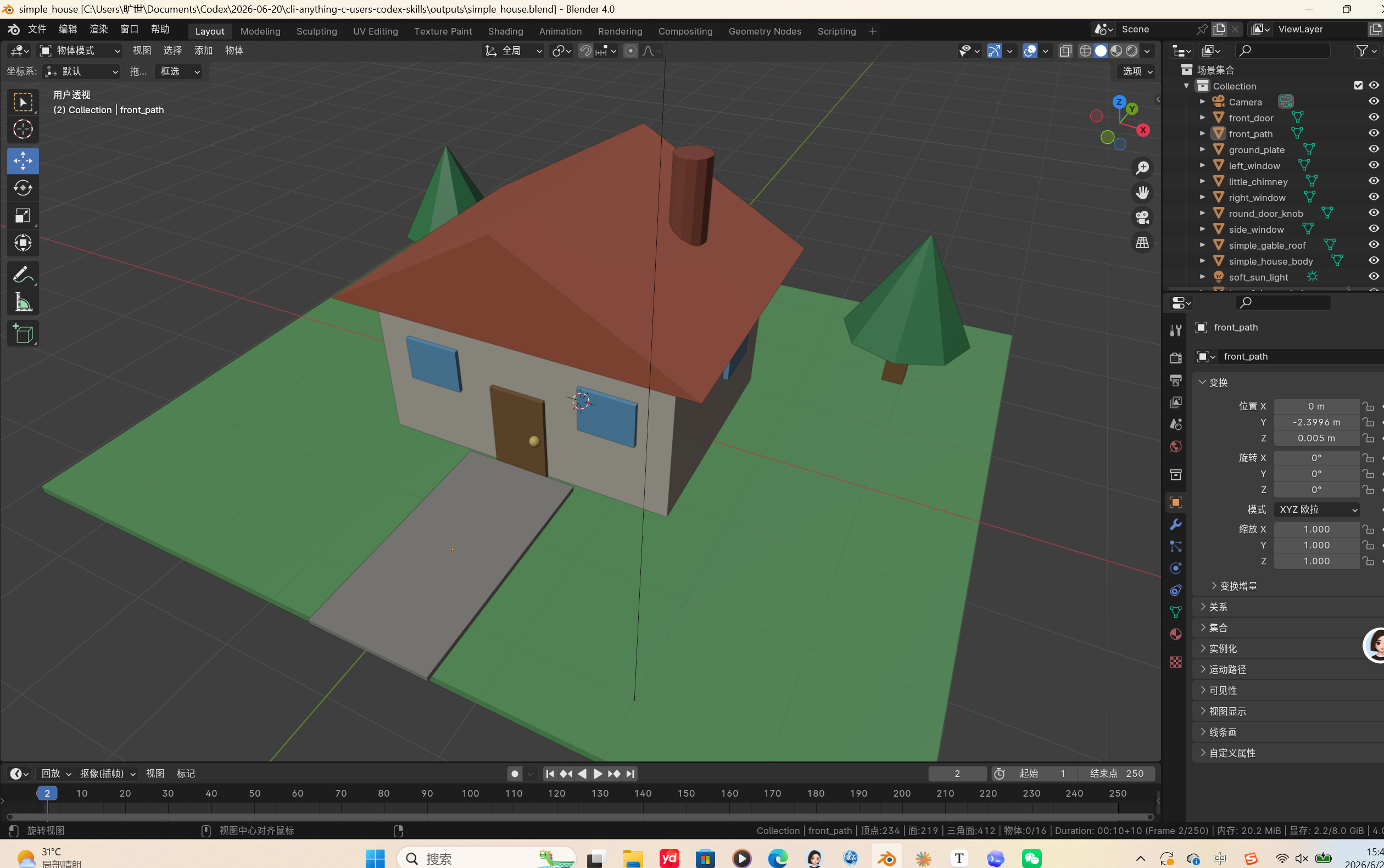
2. 本地环境信息
本次实操的核心环境路径:
- CLI-Anything 仓库:
D:\浏览器下载\CLI-Anything - Blender 可执行文件:
D:\Blander\blender.exe - Python 环境:
C:\Users\旷世\AppData\Local\Programs\Python\Python313\python.exe - Codex skill 安装目录:
C:\Users\旷世\.codex\skills
仓库已内置核心文件,无需从零开发:
blender\agent-harness\(Blender 命令行封装)codex-skill\scripts\install.ps1(Codex 技能安装脚本)cli-hub\(CLI 管理与预览工具)
如果想自己下载就去github自己下载:
-https://github.com/HKUDS/CLI-Anything
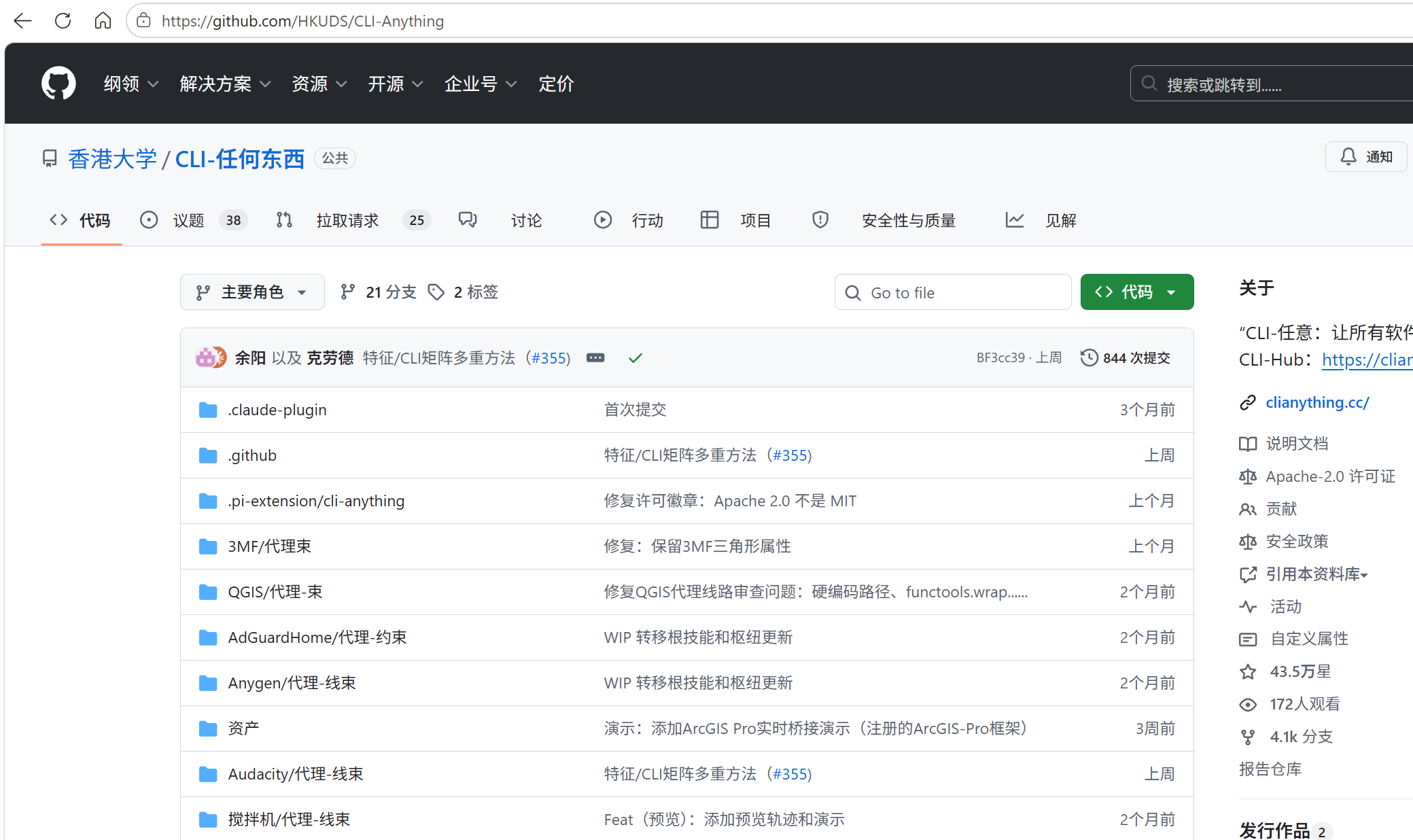
为什么用这个CLI来接入,这个是我用过比较好用的开源项目了,他支持blender的所有接口
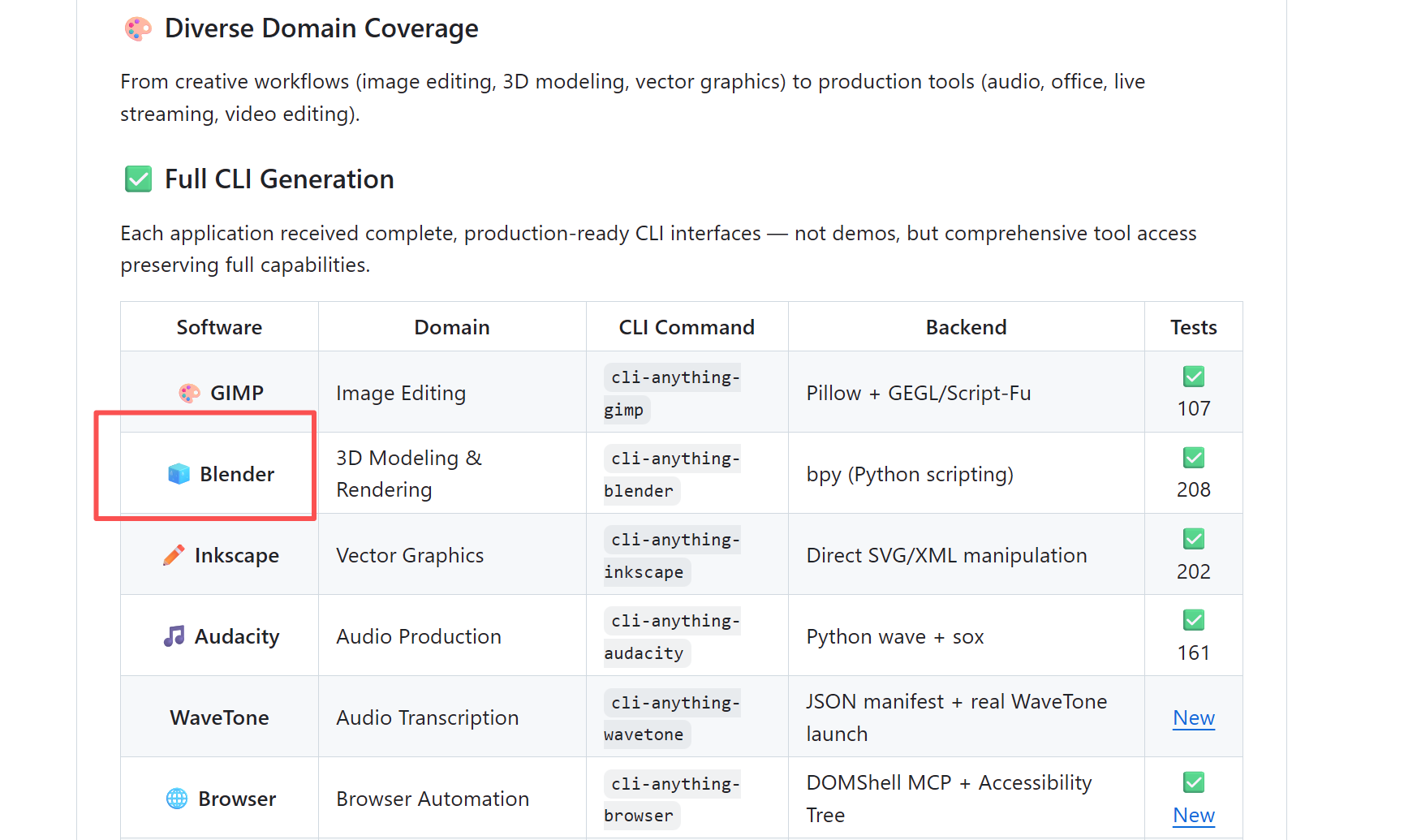
3. 第一步:确认 CLI-Anything 内置 Blender 适配层
验证仓库目录结构,确认以下路径存在(这是我的文件下载的存放路径,你们以你们的实际路径为准):
D:\浏览器下载\CLI-Anything\blender\agent-harnessD:\浏览器下载\CLI-Anything\codex-skill
核心结论:
- Codex 接入逻辑已实现,无需自定义安装脚本;
- Blender CLI 封装已完成,无需从零设计命令。
blender\agent-harness\setup.py 已声明可安装命令:
cli-anything-blender=cli_anything.blender.blender_cli:main
执行 pip install -e . 后,系统会生成 cli-anything-blender 全局命令。
4. 第二步:安装 Codex Skill
执行安装脚本
powershell -NoProfile -ExecutionPolicy Bypass -File .\codex-skill\scripts\install.ps1
脚本核心作用
将 CLI-Anything 的技能资源复制到 Codex 技能目录:C:\Users\旷世\.codex\skills\cli-anything,包含:
- 文档类:
HARNESS.md、commands/*.md、guides/*.md - 脚本类:
repl_skin.py、preview_bundle.py、skill_generator.py
关键操作
安装完成后必须重启 Codex,让 Codex 重新扫描技能目录,加载新接入的 CLI-Anything 能力。
5. 第三步:配置 Blender 系统路径
问题根源
cli-anything-blender 通过 shutil.which("blender") 查找 Blender 可执行文件(源码路径:blender_backend.py:14),默认不会扫描 D:\Blander\blender.exe。
解决方案
将 D:\Blander 加入用户环境变量 PATH:
- 读取当前用户 PATH;
- 检查
D:\Blander是否存在,不存在则追加; - 为当前 Shell 临时补全 PATH,确保立即生效。
我的blender安装在D盘,所以可以在环境变量里制定路径:
此电脑 → 右键 属性 → 高级系统设置 → 环境变量
(或Win + R输入sysdm.cpl)
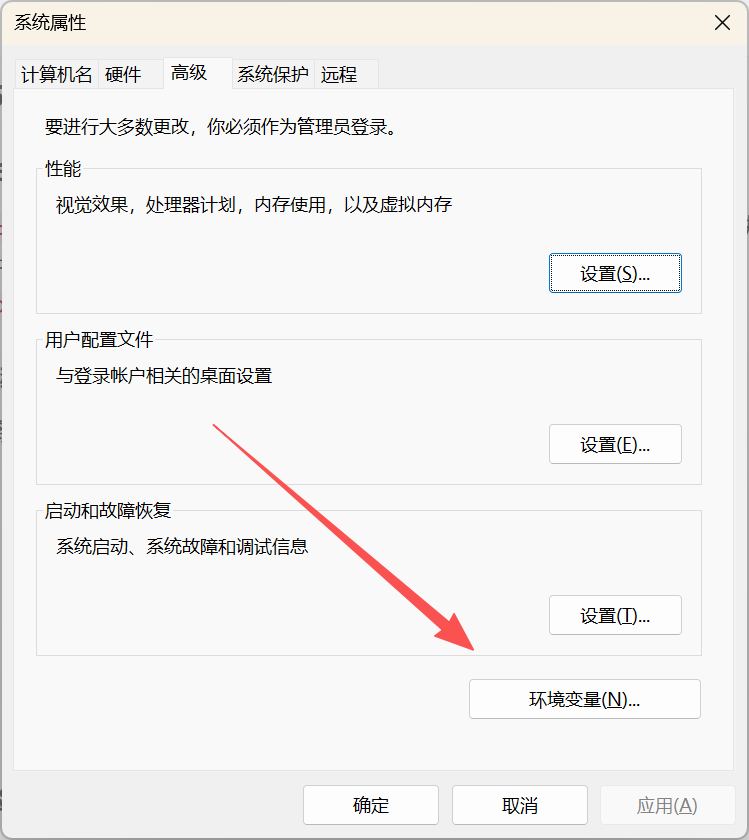
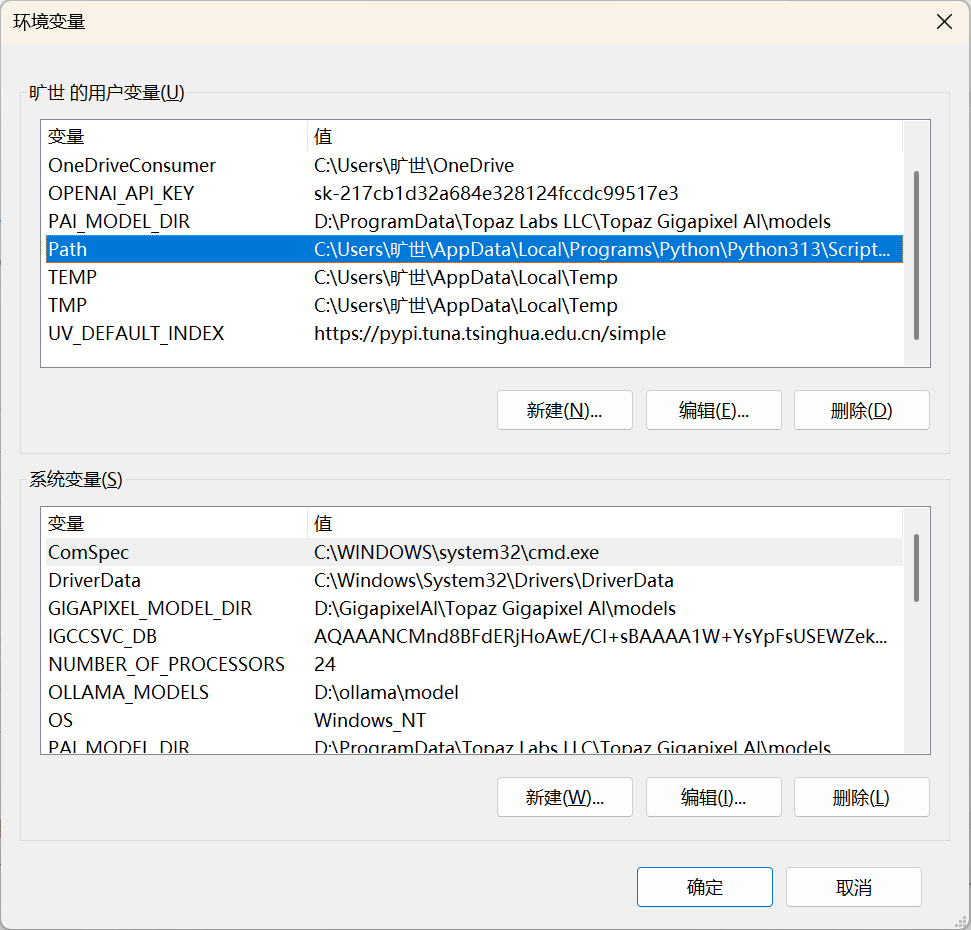
双击path进入环境变量,查看我的blender(这里是我开始安装blender时写错了文件夹名称)安装位置是否存在,不存在就新建一个加进去,以你实际的路径为准
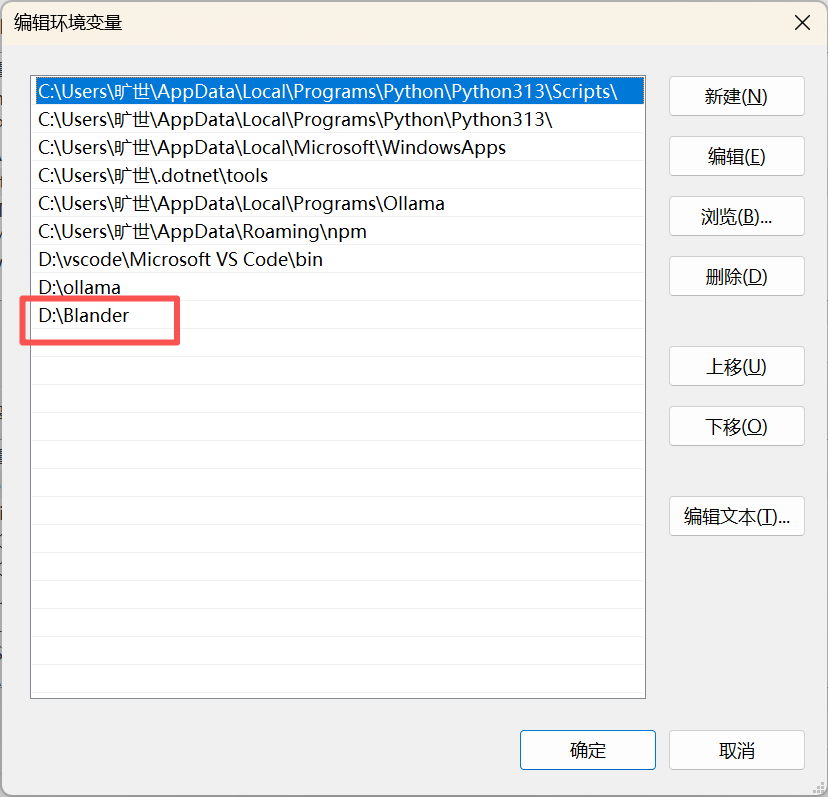
验证命令
where.exe blender  # 验证路径解析
blender --version  # 验证版本(本次为 Blender 4.0.2)
6. 第四步:安装 Blender CLI 封装层
进入目录
cd D:\浏览器下载\CLI-Anything\blender\agent-harness
执行可编辑安装
python -m pip install -e .
安装说明
-e(editable install)特性:
- 将
cli-anything-blender命令安装到 Python Scripts 目录; - 源码修改后无需重新安装,立即生效。
验证命令
cli-anything-blender --help # 确认命令可用
7. 第五步:安装 cli-hub 管理工具
cli-hub 负责 CLI-Anything 的预览、管理能力(非必需,但建议安装):
进入目录
cd D:\浏览器下载\CLI-Anything\cli-hub
解决编码问题后安装
Windows 默认编码为 GBK,直接安装会触发 UTF-8 解码错误,需临时指定编码:
$env:PYTHONUTF8='1'
python -m pip install -e .
8. 第六步:全链路真实验证
验证流程
执行完整的 Blender 渲染链路:
- 新建 scene JSON → 2. 添加几何体 → 3. 创建并绑定材质 → 4. 添加相机/光源 → 5. 生成渲染脚本 → 6. 调用 Blender 后台执行。
测试目录
C:\Users\旷世\Documents\Codex\2026-06-20\hkuds-cli-anything-https-github-com\outputs\blender-cli-test
核心产出文件
scene.blend-cli.json(场景配置)_render_script.py(渲染脚本)render.png(最终渲染图)
验证价值
拆分问题定位维度:
- CLI 层是否能正确生成 Blender 脚本;
- Blender 层是否能执行脚本并输出结果。
9. 第七步:修复 Windows 中文路径兼容问题
首次执行触发 2 个典型 Windows 问题,以下是修复方案:
9.1 脚本文件编码问题
问题描述
生成的 _render_script.py 包含中文路径,文件写入未指定 UTF-8,Blender 读取时解码失败。
修复代码
修改 render.py:220:
# 原代码
# with open(script_path, "w") as f:
# 修复后
with open(script_path, "w", encoding="utf-8") as f:
9.2 Windows 反斜杠转义问题
问题描述
路径中的 \U 被 Python 误认为 Unicode 转义符,导致脚本报错。
修复代码
在 bpy_gen.py:12 新增安全字符串生成函数:
def _py_string(value: Any) -> str:
    return json.dumps(str(value), ensure_ascii=False)
应用场景
将以下路径拼接逻辑替换为安全写法:
- HDRI 路径加载(
bpy_gen.py:152) - 渲染输出路径(
bpy_gen.py:540) - 渲染完成日志输出(
bpy_gen.py:560)
10. 第八步:修复 Blender 输出解码问题
问题现象
preview capture 功能触发 UnicodeDecodeError: 'gbk' codec can't decode,原因是 Python 读取 Blender 输出时使用系统默认编码(GBK)。
修复方案
统一设置 Blender 子进程输出编码为 UTF-8,修改 blender_backend.py:
- 30 行、56 行:添加
encoding="utf-8"、errors="replace" - 85 行:临时脚本写入时指定
encoding="utf-8"
核心代码示例:
# 子进程调用示例
subprocess.run(
    ["blender", "--background", "--python", script_path],
    stdout=subprocess.PIPE,
    stderr=subprocess.PIPE,
    encoding="utf-8",
    errors="replace"
)
11. 第九步:修复 Windows 符号链接权限问题
问题现象
执行 preview live start 时触发 WinError 1314,原因是 Windows 未开启开发者模式/终端无创建符号链接权限。
修复逻辑
修改 preview.py:215,实现“符号链接失败时自动降级”:
- 尝试创建
current -> bundle_dir符号链接; - 失败则复制 bundle 到
current目录,并写入current_target.txt记录原路径。
核心价值:无需管理员权限/开发者模式,保持 current/manifest.json 访问逻辑不变。
12. 第十步:全链路最终验证
12.1 命令层验证
cli-anything-blender --help
cli-hub --help
where.exe blender
12.2 真实渲染验证
cli-anything-blender --json --project scene.blend-cli.json render execute render.png --overwrite
blender --background --python _render_script.py
验证结果:成功生成 render.png,无空白/报错。
12.3 预览功能验证
# 生成预览包
cli-anything-blender --json --project scene.blend-cli.json preview capture --recipe quick
# 启动实时预览
cli-anything-blender --json --project scene.blend-cli.json preview live start --recipe quick --mode manual
# 单元测试
python -m pytest cli_anything\blender\tests\test_core.py -q
测试结果:165 个用例全部通过。
13. 接入成果总结
已打通完整链路:
Codex → CLI-Anything skill → cli-anything-blender → blender.exe
解决的核心 Windows 兼容问题:
- Blender 路径未加入系统 PATH;
- 中文路径/反斜杠导致脚本解码失败;
- 无权限创建符号链接导致实时预览失效。
当前链路状态:命令可执行、Blender 可调用、脚本可生成、渲染可输出、预览可工作。
14. 日常使用指南
14.1 前置操作
重启 Codex,让 Codex 加载新安装的 CLI-Anything 技能。
14.2 核心命令
# 查看帮助
cli-anything-blender --help

# 新建场景
cli-anything-blender scene new -o scene.blend-cli.json

# 生成预览
cli-anything-blender --project scene.blend-cli.json preview capture --recipe quick

# 启动实时预览
cli-anything-blender --project scene.blend-cli.json preview live start --recipe quick --mode manual

# 预览管理(cli-hub)
cli-hub previews inspect <预览目录>
cli-hub previews html <预览目录>  # 生成 HTML 预览页
cli-hub previews watch <会话目录> --open  # 实时监控并打开预览
15. 源码修改清单
为适配 Windows 环境,共修改 4 个核心文件:
| 文件路径 | 修改点 | 解决问题 |
|---|---|---|
blender/agent-harness/cli_anything/blender/utils/bpy_gen.py:12 | 新增 _py_string 函数,安全生成路径字符串 | 中文路径/反斜杠转义 |
blender/agent-harness/cli_anything/blender/core/render.py:220 | 脚本写入时指定 encoding="utf-8" | 脚本编码解码错误 |
blender/agent-harness/cli_anything/blender/utils/blender_backend.py | 统一子进程输出编码为 UTF-8 | Blender 输出解码失败 |
blender/agent-harness/cli_anything/blender/core/preview.py:215 | 符号链接失败时自动降级为文件复制 | Windows 无符号链接权限 |
16. 源码目录迁移/删除说明
16.1 初始限制(不可删除)
初期使用 pip install -e .(可编辑安装),Python 仅创建源码目录的引用,未复制完整代码到 site-packages,删除源码目录会导致命令失效。
16.2 转换为独立安装(可删除源码)
步骤 1:清理残留
删除 Python site-packages 中残留的临时目录(如 ~lick、~lick-8.4.1.dist-info)。
步骤 2:卸载可编辑版本
python -m pip uninstall -y cli-anything-blender cli-anything-hub
步骤 3:重新安装为普通包
$env:PYTHONUTF8='1'
# 不更新依赖,仅安装包本体
python -m pip install --no-deps "D:\浏览器下载\CLI-Anything\blender\agent-harness"
python -m pip install --no-deps "D:\浏览器下载\CLI-Anything\cli-hub"
16.3 验证独立安装
# 检查安装状态(无 Editable project location 即为成功)
python -m pip show cli-anything-blender cli-anything-hub

# 脱离源码目录验证命令
cd ~  # 切换到非源码目录
cli-anything-blender --help
cli-hub previews inspect <预览目录>
16.4 最终结论
完成上述步骤后,D:\浏览器下载\CLI-Anything 源码目录可安全删除,原因:
- Codex skill 已复制到
C:\Users\旷世\.codex\skills\cli-anything; - cli-anything-blender/cli-hub 已安装到 Python site-packages;
- 全链路验证脱离源码目录仍可正常运行。
17. 最终状态
| 组件 | 状态 | 依赖关系 |
|---|---|---|
| Codex skill | 独立存在 | 无(已复制到 Codex 目录) |
| cli-anything-blender | 独立存在 | 仅依赖 Python 环境 |
| cli-hub | 独立存在 | 仅依赖 Python 环境 |
| blender.exe | 独立存在 | 已加入系统 PATH |
| CLI-Anything 源码目录 | 可删除 | 无运行依赖 |
18. 最快方法(AI安装法)
提示词:
HKUDS/CLI-Anything帮接入这个CLI,并接入我电脑的blender,你看可以吗,我已经下载好在D:\浏览器下载\CLI-Anything
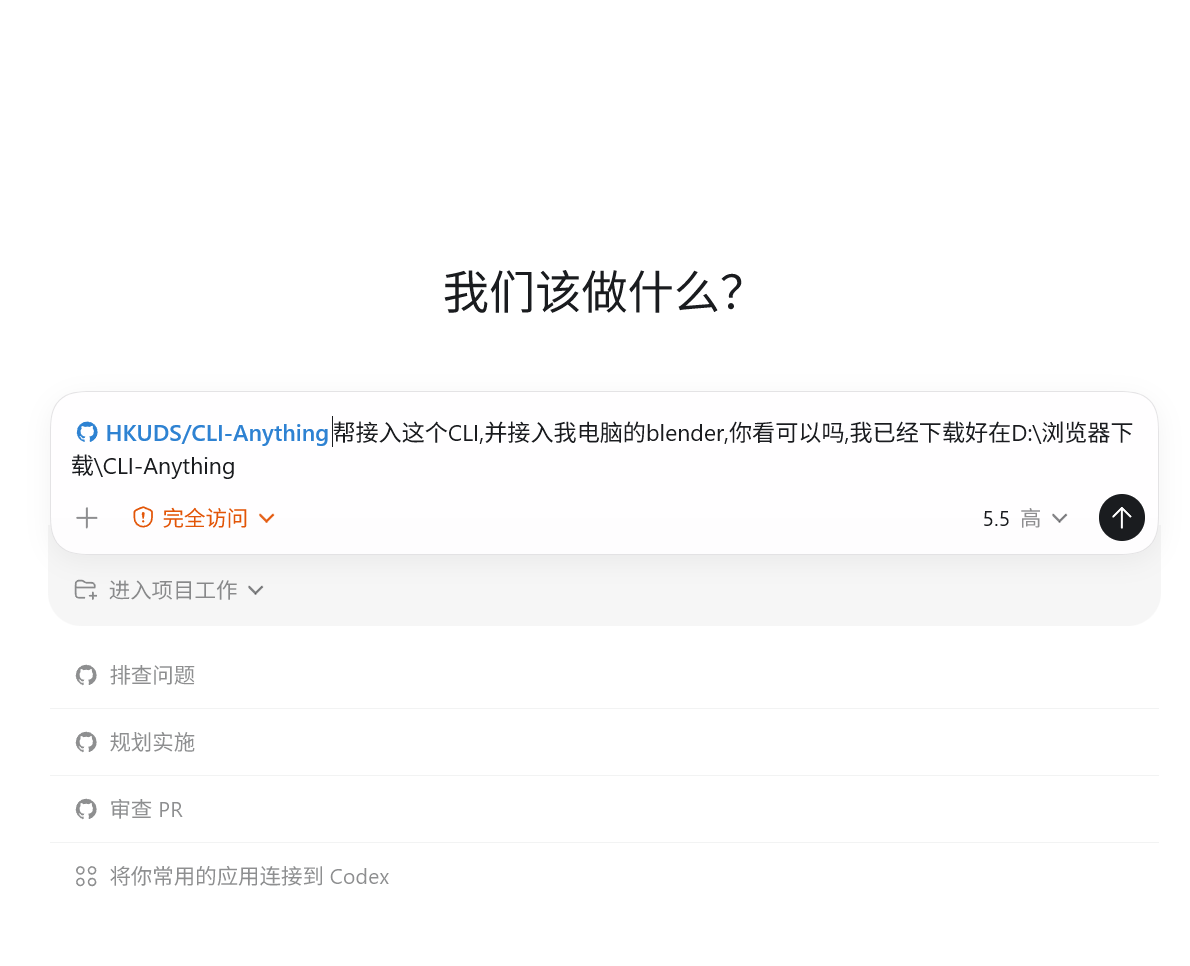
然后AI就直接帮你接入了
19. 测试绘画
提示词:/CLI-Anything 帮我用blender画一个哆啦A梦
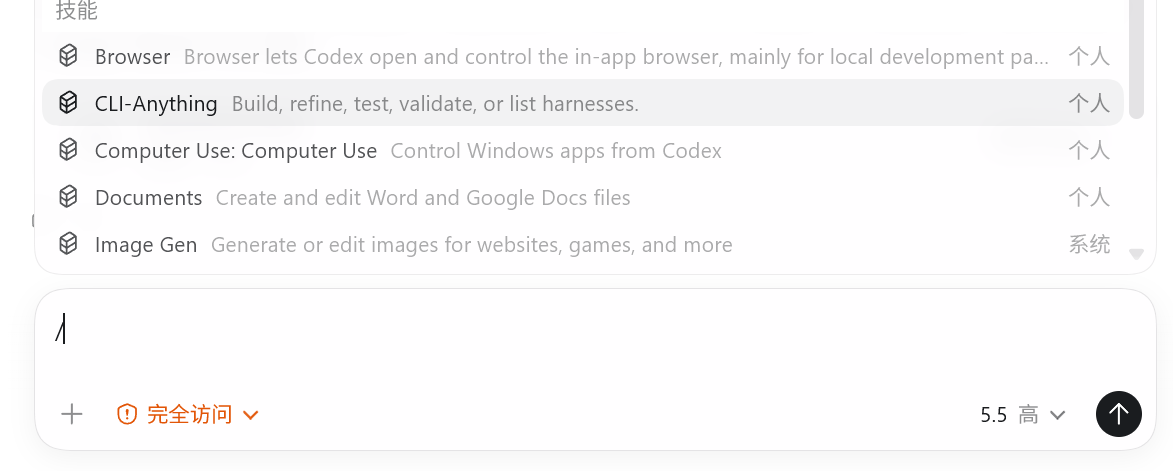
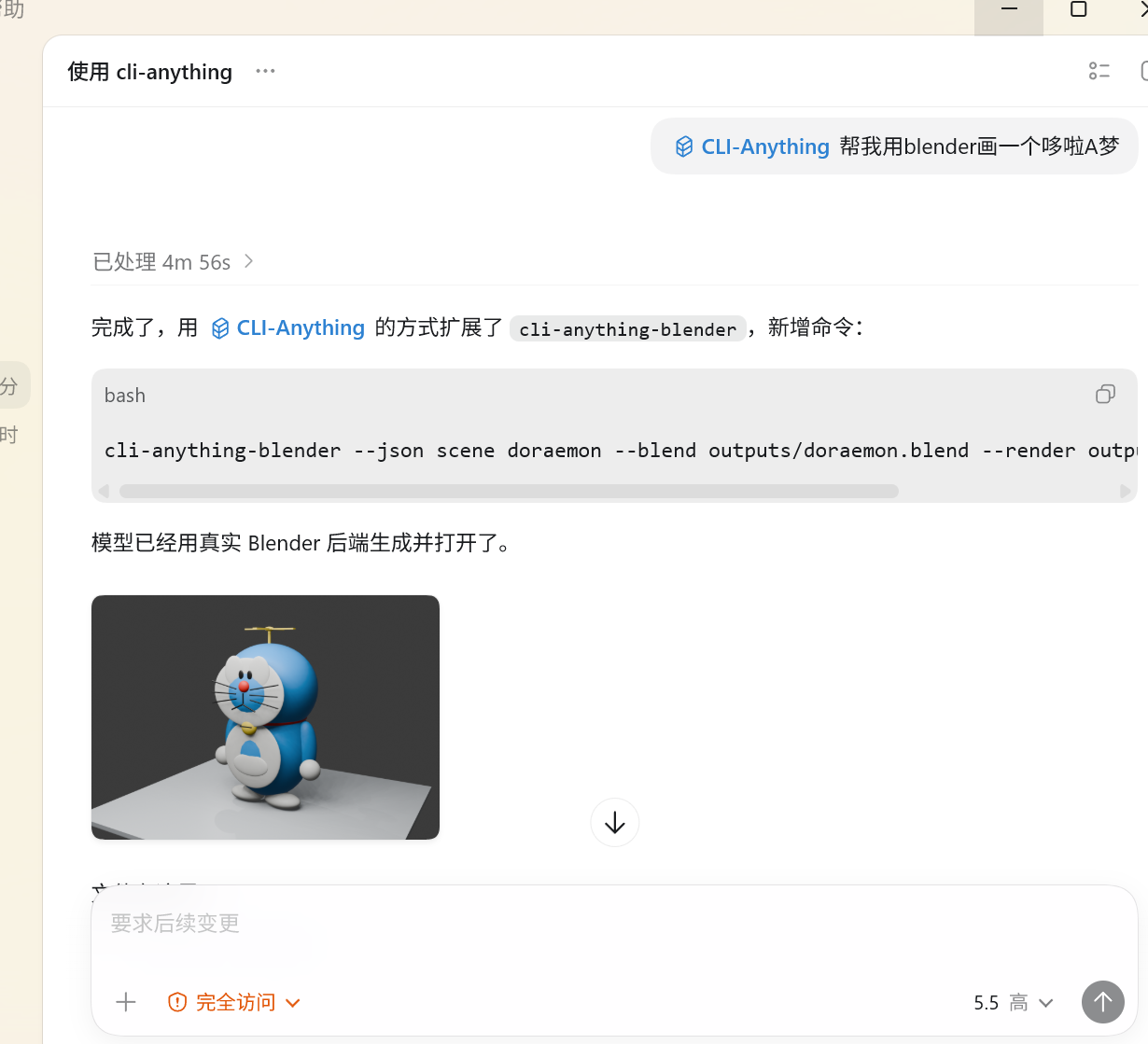
总体来说,该CLI建设复杂的3D建模效果不咋滴,但绘制2D和建筑这些有棱有角的比较擅长

汇聚全球AI编程工具,助力开发者即刻编程。
更多推荐
 8
8 0
0- 0


 已为社区贡献5条内容

所有评论(0)