
【共创季稿事节】DevEco Code 模型配置实战:免费模型能用,但自定义模型更灵活
文章目录
前言
上一篇我已经把 DevEco Code 从安装到跑通完整过了一遍。
如果你已经装好了,那接下来大概率会遇到同一个问题:默认模型能不能继续用?能。但如果你想切换成自己更熟悉的模型,或者接入第三方服务,该怎么配?
这篇文章就专门讲这件事。
不聊太空的概念,直接讲实际操作:DevEco Code 的模型配置入口在哪里、deveco.jsonc 怎么写、每个字段是什么意思、配完之后怎么验证有没有生效。
先说结论:DevEco Code 支持两种模型使用方式
根据 DevEco Code 官方文档,登录后可以直接使用官方提供的免费模型通道。
在工具里输入 /models,就能进入模型配置界面。当前免费提供的是 GLM-5.1,单账号默认每分钟 50 次请求。
除此之外,也可以通过 Ctrl + A 打开 Provider 选择界面,配置支持的第三方模型。
也就是说,它至少支持两种思路:
- 直接用官方默认模型:省事,开箱即用。
- 接入自定义模型:更灵活,可以统一接你自己的模型服务、网关或者中转接口。
如果你只是偶尔体验一下,默认模型其实已经够用了。
但如果你对模型能力、上下文长度、输出长度,甚至价格和稳定性有要求,那自定义配置就很有必要。
官方给了配置方式,我们就照着来
官方文档里已经明确给出了 deveco.jsonc 的配置方式。
示例如下:
{
  "$schema": "https://opencode.ai/config.json",
  "provider": {
    "deveco": {
      "name": "DevEco Code",
      "models": {
        "glm-5": {
          "tool_call": true,
          "limit": {
            "context": 200000,
            "output": 8192
          }
        }
      },
      "options": {
        "baseURL": "https://api.openbitfun.com/v1",
        "apiKey": "{env:DEVECO_API_KEY}"
      }
    }
  }
}
这段配置的意思很简单:provider 下面定义模型提供方,每个提供方里再去声明自己的模型、能力和接口地址。
所以后面的核心思路其实就一句话:保留原有官方模型配置,再额外新增你自己的模型提供方。
第一步:先确认当前模型状态
正式改配置之前,建议先登录 DevEco Code 看一下当前初始状态。
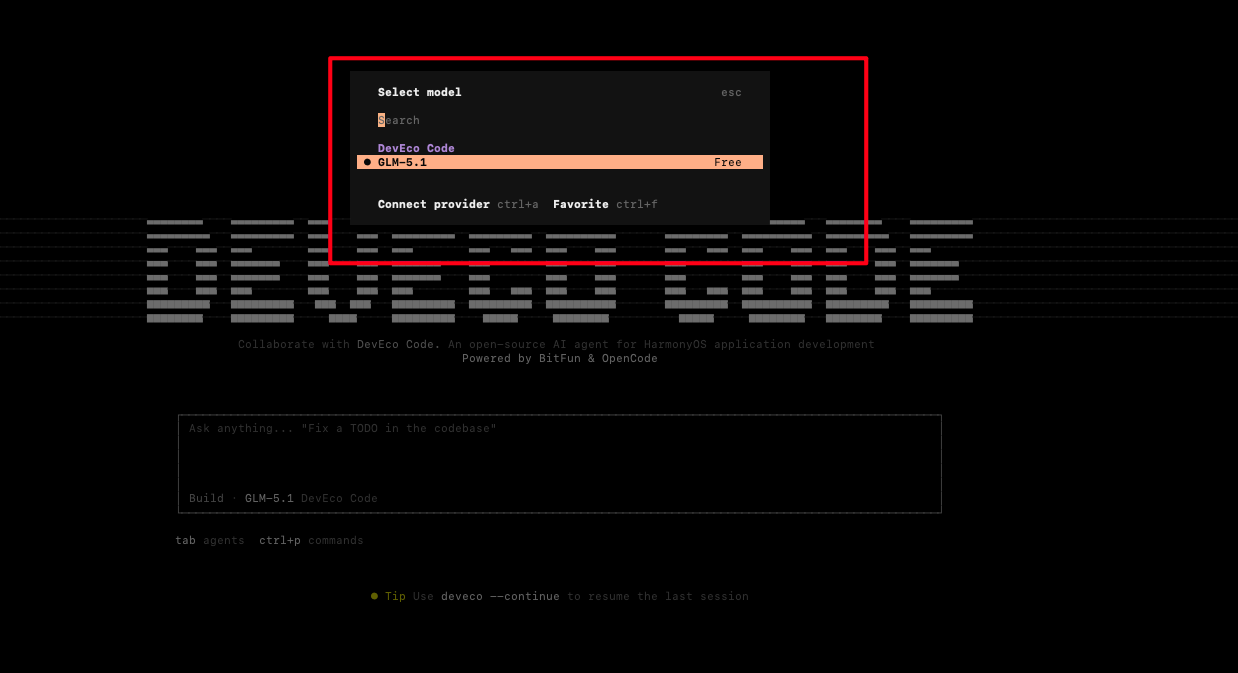
从图里你也能看出来,初始状态通常只有官方默认模型。
这一步的意义不是“看个热闹”,而是为了后面对比:配完之后模型列表有没有新增,最直观。
第二步:找到 deveco.jsonc
接下来要做的,就是先找到配置文件位置。
可以在终端里执行下面这条命令:
find . -name "deveco.jsonc"
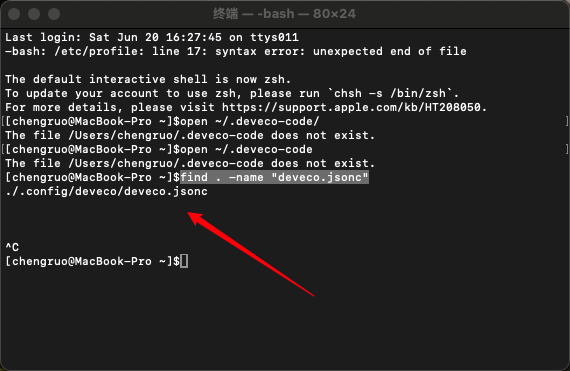
找到之后,直接打开它开始改就行。
如果你的环境里还没有这个文件,也可以按官方支持的方式新建并填写配置。
第三步:把自定义模型加进去
下面是一个比较完整的配置示例。
我这里保留了原有的 DevEco Code 官方模型,同时新增了一个自定义的 1api 提供方,用来接入 gpt-5.3-codex 模型。
{
  "$schema": "https://opencode.ai/config.json",
  "provider": {
    "deveco": {
      "name": "DevEco Code",
      "models": {
        "glm-5": {
          "tool_call": true,
          "limit": {
            "context": 200000,
            "output": 8192
          }
        }
      },
      "options": {
        "baseURL": "https://api.openbitfun.com/v1",
        "apiKey": "{env:DEVECO_API_KEY}"
      }
    },
    "1api": {
      "name": "GPT-5.3 Codex 模型",
      "models": {
        "gpt-5.3-codex": {
          "tool_call": true,
          "limit": {
            "context": 128000,
            "output": 16384
          },
          "vision": true
        }
      },
      "options": {
        "baseURL": "模型地址Url <http://xxxxxx/v1>",
        "apiKey": "API key"
      }
    }
  }
}
这里有几个点建议你特别注意一下。
不要把官方模型直接删掉
最稳妥的方式,是在原有配置基础上追加,而不是上来就把官方 provider 全改没了。
这样做的好处很明显:
- 出问题时更容易回退。
- 可以同时保留多个模型来源。
- 后面在界面里切换模型也更方便。
baseURL 和 apiKey 要填你自己的真实值
这一点很好理解。
baseURL 对应模型服务的接口根地址,apiKey 对应访问密钥。示例里的内容只是占位符,真正使用时一定要换成你自己的值。
tool_call 和 vision 不要乱配
tool_call: true表示这个模型支持工具调用。vision: true表示这个模型支持图片识图能力。
如果你的模型本身不支持这些能力,强行写上去不一定会报错,但实际使用时很可能表现异常。所以这里最好按模型真实能力来填。
这些字段分别是什么意思?
为了避免看配置文件时一头雾水,我把关键字段整理成了一个对照表。
| 配置字段 | 配置文件对应写法 | 说明 |
|---|---|---|
gpt-5.3-codex |
键名 "gpt-5.3-codex" |
models 下的模型唯一标识 |
name |
外层 name |
提供方或模型的展示名称 |
vendor:1api |
provider 外层键 "1api" |
provider 顶级节点的厂商标识 |
apiKey |
options.apiKey |
接口访问密钥 |
url |
options.baseURL |
中转或官方接口根地址 |
supportsToolCall |
tool_call: true |
模型支持工具函数调用 |
supportsImages |
vision: true |
模型支持图片识图输入 |
你可以把这张表当成一个速查表。
后面不管你接的是别的 GPT 系列、兼容 OpenAI 协议的模型,还是团队内网代理服务,本质上都还是围绕这些字段在改。
第四步:配置完成后,怎么验证有没有生效?
配完最怕什么?
最怕你以为已经生效了,结果实际上工具压根没读到配置。
所以改完之后,第一件事不是直接开干,而是先去看模型列表有没有变化。
如下图所示,这是我配置完成后的模型列表。这里我选择了 gpt5.4 这个模型来做测试。
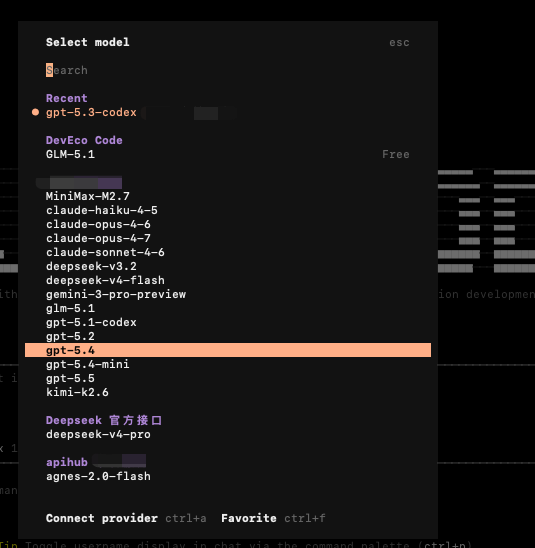
只要你能在模型列表中看到新增的提供方或者模型名称,基本就说明配置已经被正确识别了。
第五步:拿真实问题试一下
光看到模型名字出现,还不算真正验证完成。
更靠谱的方式,是直接拿一个真实开发问题去提问,看看回答质量、上下文理解和输出风格是不是符合预期。
我这里是在鸿蒙开发者论坛里找了一个实际问题来测试。
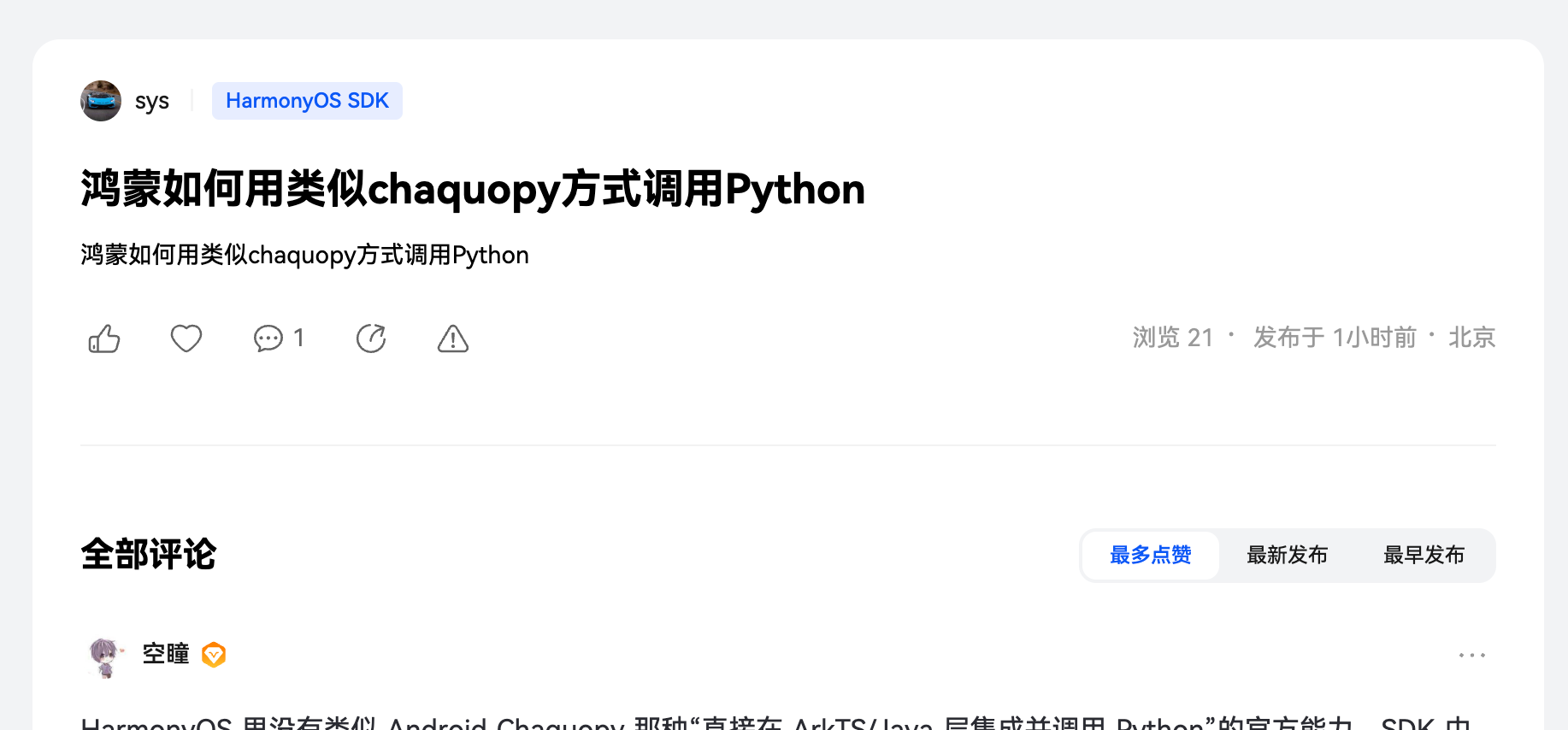
回答效果如下:
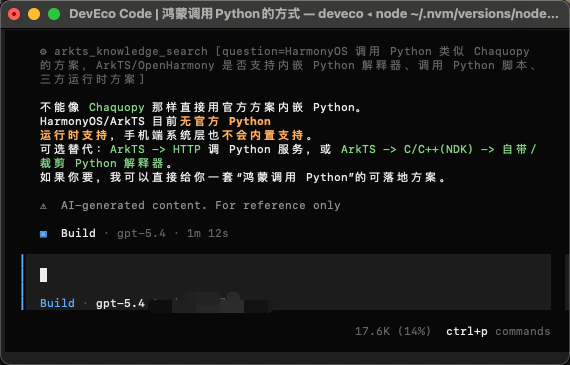
这一步我建议你也照着做。
因为模型是否“可用”,和模型是否“好用”,完全是两回事。真正决定体验的,往往不是配置有没有写对,而是这个模型在你的实际开发场景里回得怎么样。
什么时候值得折腾自定义模型?
如果你还在犹豫要不要配,我的建议很直接。
下面这几种情况,值得配:
- 你想用自己更熟悉的模型:比如某个模型的代码风格、响应速度更对你胃口。
- 你有统一网关或中转服务:希望所有模型调用都从自己的服务走。
- 你对上下文或输出长度有要求:默认模型不一定总能满足复杂场景。
- 你需要多模型切换:不同任务切不同模型,效率会更高。
如果你只是想先体验一下 DevEco Code,那官方默认模型足够你开始。
但如果你已经准备把它当成日常 HarmonyOS 开发工具链的一部分,那自定义模型这一步,我觉得迟早都要做。
总结
到这里,DevEco Code 的模型配置就算完整跑通了。
整体看下来,这件事并不复杂:找到 deveco.jsonc,补充 provider 配置,填好 baseURL 和 apiKey,最后去模型列表和真实问题里做一次验证,就差不多了。
下一篇我准备继续往下写,聊聊 怎么给 DevEco Code 配置 Skill,让模型不只是会回答问题,而是真的多长一对“手脚”。

汇聚全球AI编程工具,助力开发者即刻编程。
更多推荐
 0
0 0
0- 0


 已为社区贡献2条内容

所有评论(0)