
Cherry Studio配置第三方API教程:快速接入GPT、Claude、Gemini等模型
Cherry Studio配置第三方API教程:快速接入GPT、Claude、Gemini等模型
SEO关键词: Cherry Studio配置教程、Cherry Studio API接口、Cherry Studio接入OpenAI、Cherry Studio配置Claude、Cherry Studio模型服务设置、AI大模型聚合接口、Cherry Studio使用教程、API中转站配置、GPT模型接入教程
文章摘要: 本文详细介绍如何在 Cherry Studio 中配置第三方 AI API 服务,包括获取 API Key、添加模型服务、同步模型列表以及创建 AI 助手等完整流程。通过本教程,你可以快速在 Cherry Studio 中使用 GPT、Claude、Gemini、DeepSeek 等多种主流大模型,实现统一管理和高效调用。
大家好 这里是「代码简单说」`,欢迎大家关注同名公众号,不定时更新更多实用有趣的教程 也欢迎大家在评论区一起讨论交流!~
一、为什么越来越多人选择 Cherry Studio?
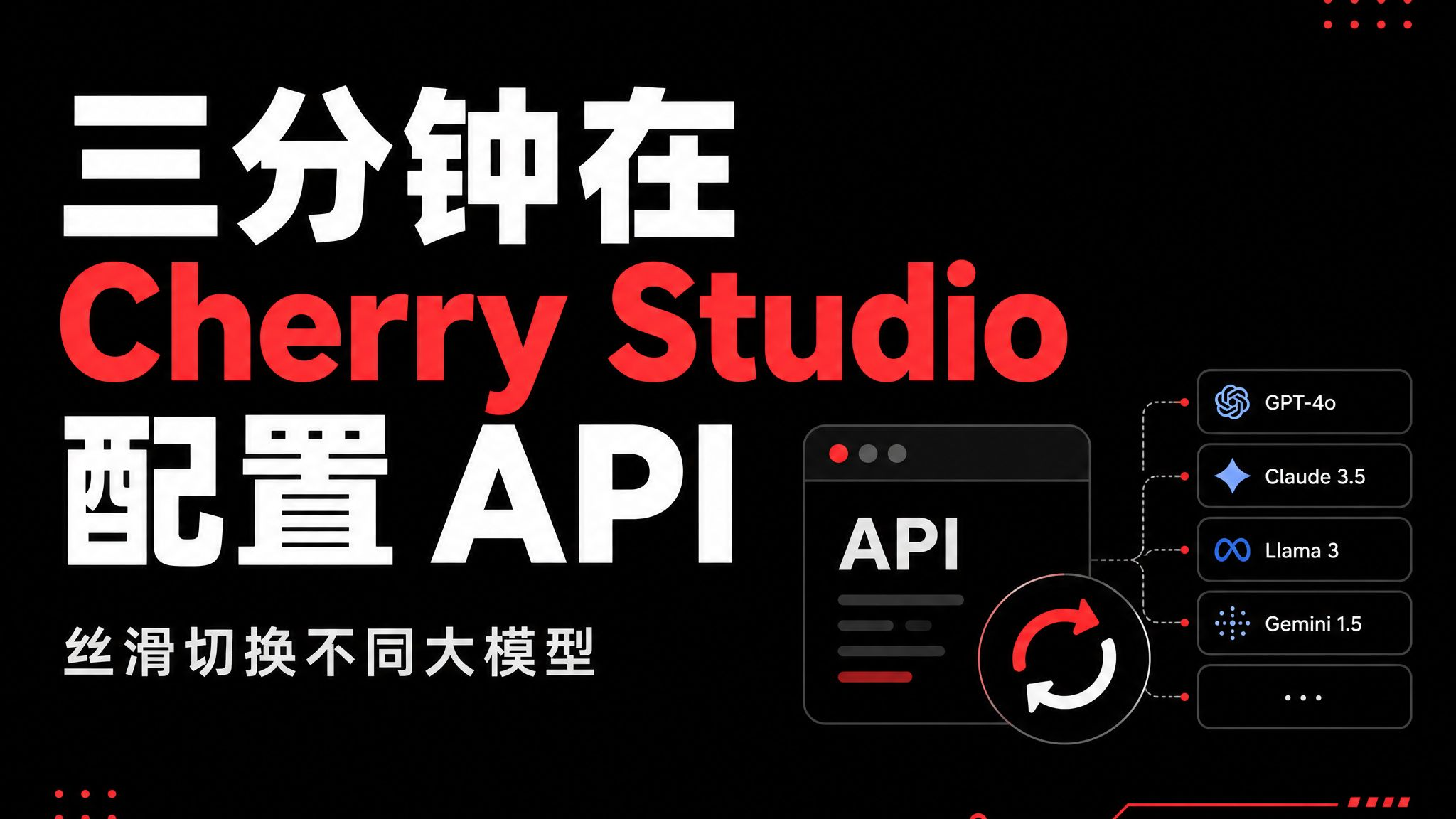
最近测试了不少 AI 客户端后,我发现 Cherry Studio 算是目前体验比较完善的一款桌面 AI 工具。
相比直接使用网页版 AI,它有几个明显优势:
- 支持多个模型统一管理
- 支持 OpenAI 兼容接口
- 支持 Claude、Gemini、GPT 等主流模型
- 支持知识库
- 支持 MCP
- 支持提示词管理
- 支持本地部署模型
对于经常使用 AI 进行开发、写作、翻译、办公的用户来说,确实非常方便。
本文就带大家完成 Cherry Studio 配置第三方 API 的全过程。
二、准备工作
1. 注册API服务
注册地址:
| 类型 | 地址 |
|---|---|
| API注册 | https://api.aisz.mom/sign-up?aff=5kRW |
注册完成后登录后台。
首先需要在后台创建一个模型分组。
然后复制自己的 API Key(密钥)。
后面 Cherry Studio 配置时会使用到。
2. 下载 Cherry Studio
下载地址:
| 软件 | 地址 |
|---|---|
| Cherry Studio | https://cherry-studio-ai.com/ |
下载安装完成后启动软件。
三、获取API密钥
登录后台后。
进入 API 配置页面。
创建一个新的分组。
然后复制生成的 API Key。
如下图所示:

四、配置Cherry Studio模型服务
1. 打开设置页面
打开 Cherry Studio。
点击右上角:
设置 → 模型服务
然后点击:
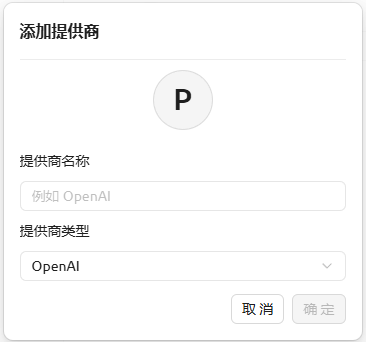
添加模型服务
名称可以随意填写。
例如:
AISZ API
操作界面如下:
2. 填写API信息
在配置页面填写以下内容:
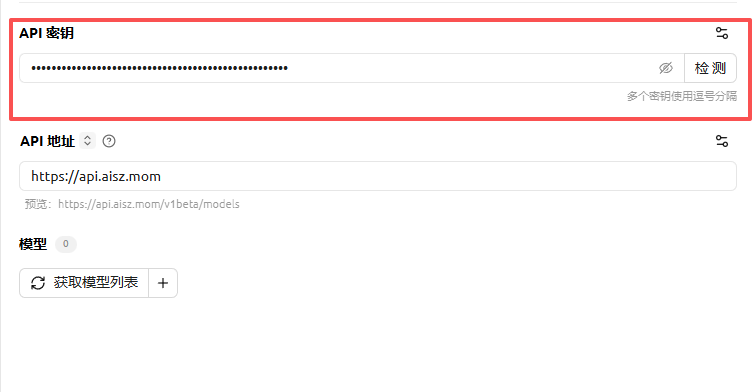
API地址
https://api.aisz.mom
API Key
填写刚刚复制的密钥。
填写完成后点击:
获取模型列表
如果配置正确,系统会自动读取可用模型。
如下图:
3. 导入全部模型
获取模型列表成功后。
点击:
全部添加
即可批量导入平台支持的模型。
如下图:
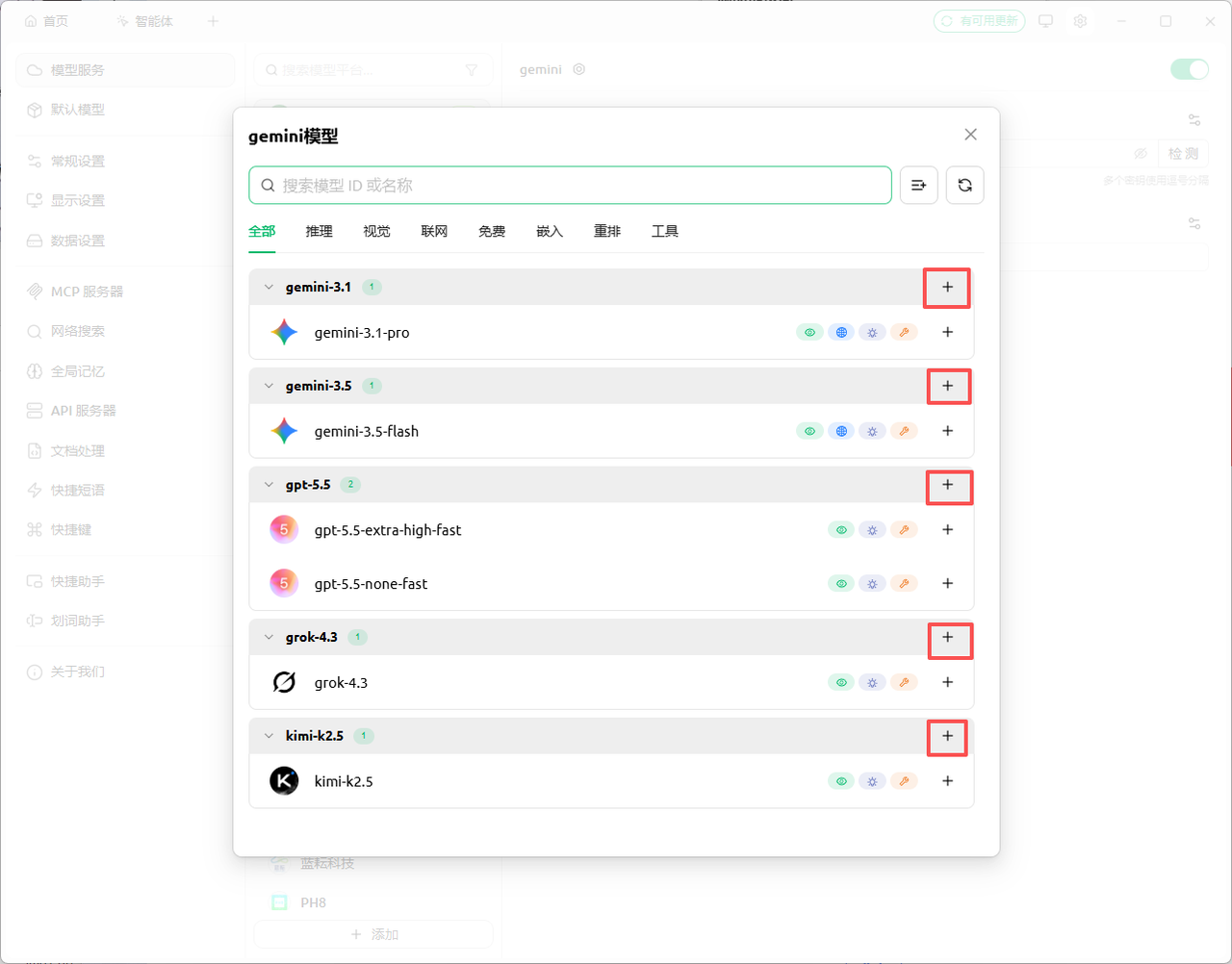
此时模型服务配置已经完成。
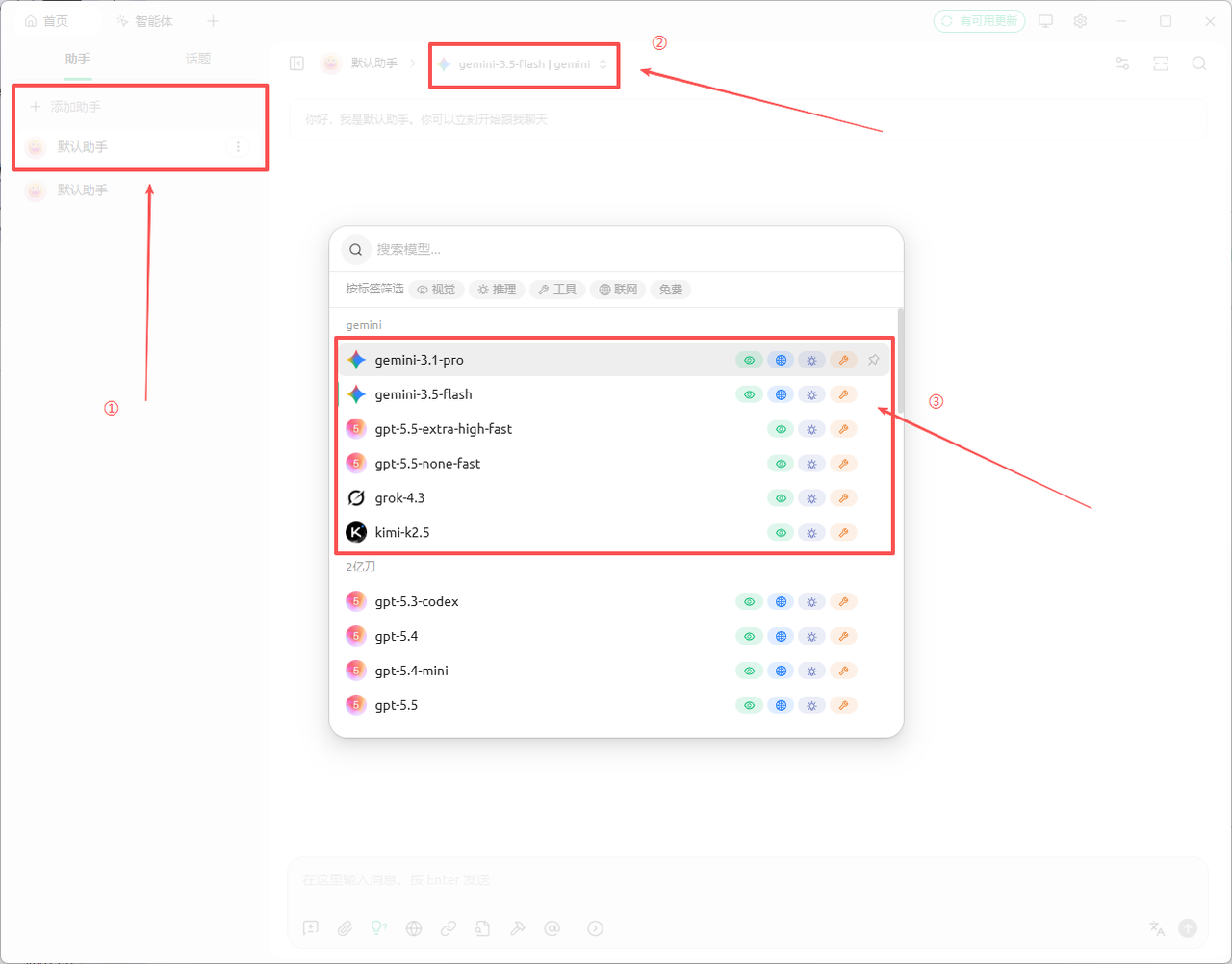
五、创建AI助手开始使用
配置完成后回到首页。
点击:
添加助手
然后在模型列表中选择刚刚同步的模型。
例如:
- GPT-4o
- Claude Sonnet
- Gemini
- DeepSeek
- Qwen
- Grok
根据自己的需求选择即可。
界面如下:
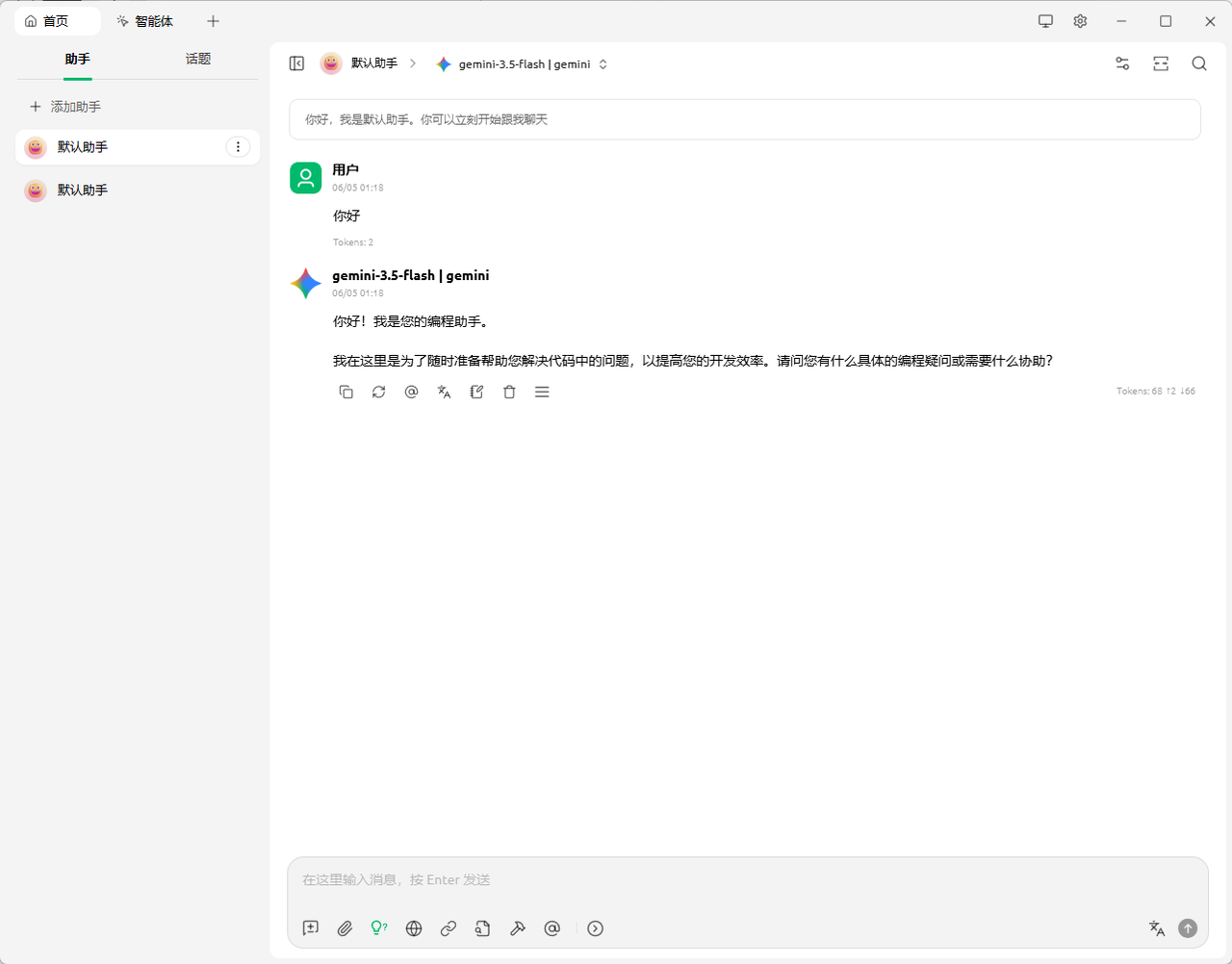
选择完成后即可开始对话。
实际效果如下:
六、常见问题
Q1:获取模型列表失败怎么办?
优先检查以下内容:
- API地址是否填写正确
- API Key是否复制完整
- 网络是否正常
- 是否已在后台创建模型分组
建议重新生成一次密钥测试。
Q2:为什么看不到模型?
一般有两种情况:
情况一
模型服务没有成功同步。
重新点击:
获取模型列表
即可。
情况二
当前账号没有对应模型权限。
需要到后台确认模型配置。
Q3:Cherry Studio支持哪些模型?
目前主流模型基本都支持:
| 模型厂商 | 支持情况 |
|---|---|
| OpenAI | √ |
| Claude | √ |
| Gemini | √ |
| DeepSeek | √ |
| Qwen | √ |
| Grok | √ |
| OpenRouter | √ |
七、总结
整个配置流程其实非常简单:
- 注册 API 服务
- 创建模型分组
- 获取 API Key
- 下载 Cherry Studio
- 添加模型服务
- 填写 API 地址和密钥
- 获取模型列表
- 添加助手开始使用
对于经常切换多个 AI 模型的开发者来说,Cherry Studio 提供了一个统一的管理入口,不需要频繁切换不同平台即可完成开发、写作、翻译、知识库问答等工作。
如果你还没有体验过 Cherry Studio,可以按照本文步骤完成配置,几分钟即可快速接入各类主流大模型。

汇聚全球AI编程工具,助力开发者即刻编程。
更多推荐

 0
0 0
0- 0


 已为社区贡献68条内容

所有评论(0)