
安装Codex桌面版
一、前置要求
1.安装Git2.23 及以上
选择自己对应的系统版本:Git - Install for Windows
2.安装Node.js
Node.js官网链接:Node.js — 下载 Node.js®
强烈建议,直接默认安装C盘,不要更改安装目录,直接一路默认下去,这样就无需手动配置环境变量。
前面安装Claude Code时有详细说明在此就不过多阐述,有需要的可以去看看
二、安装codex
本教程无需科学上网,耐心等待即可
1.官网链接下载
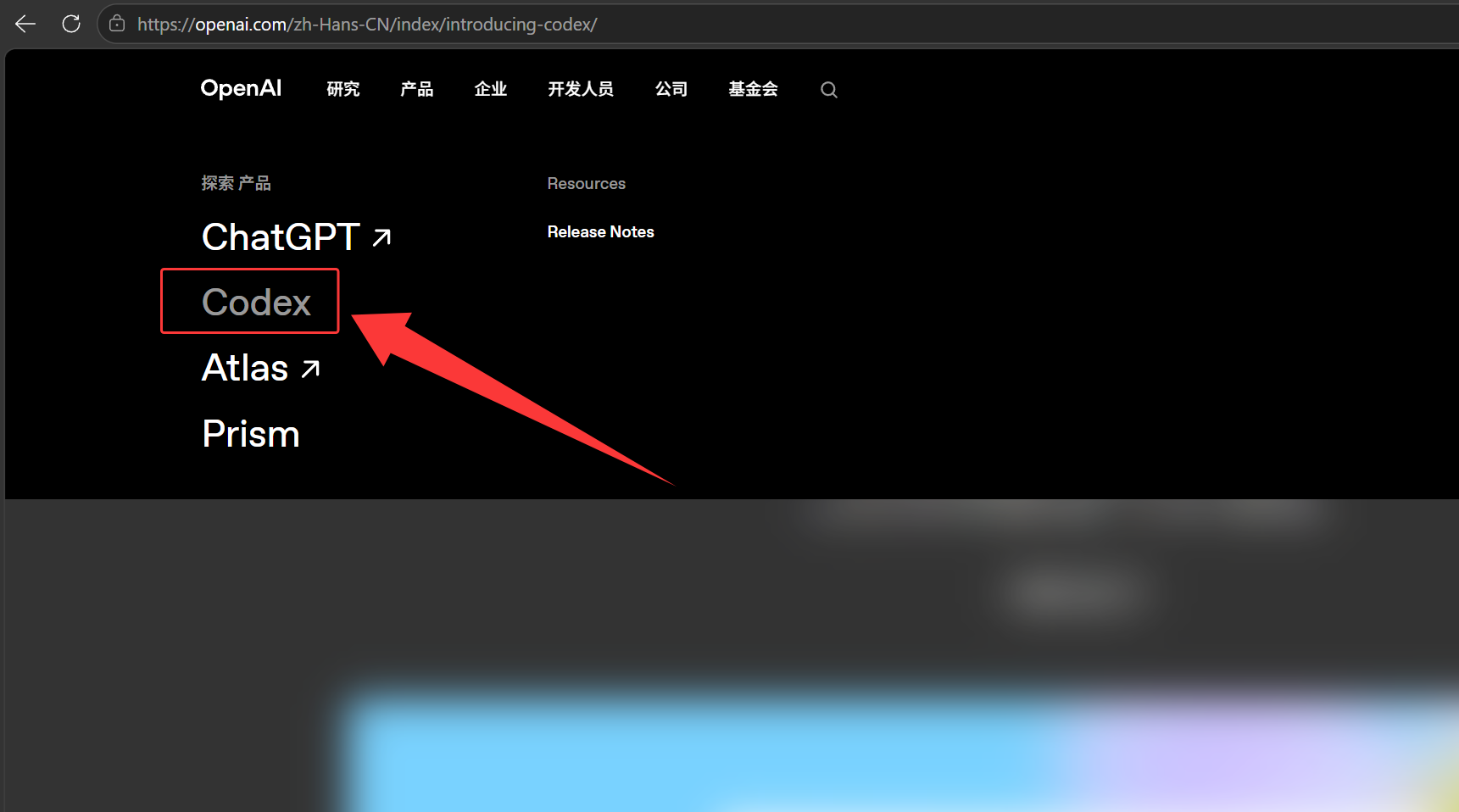
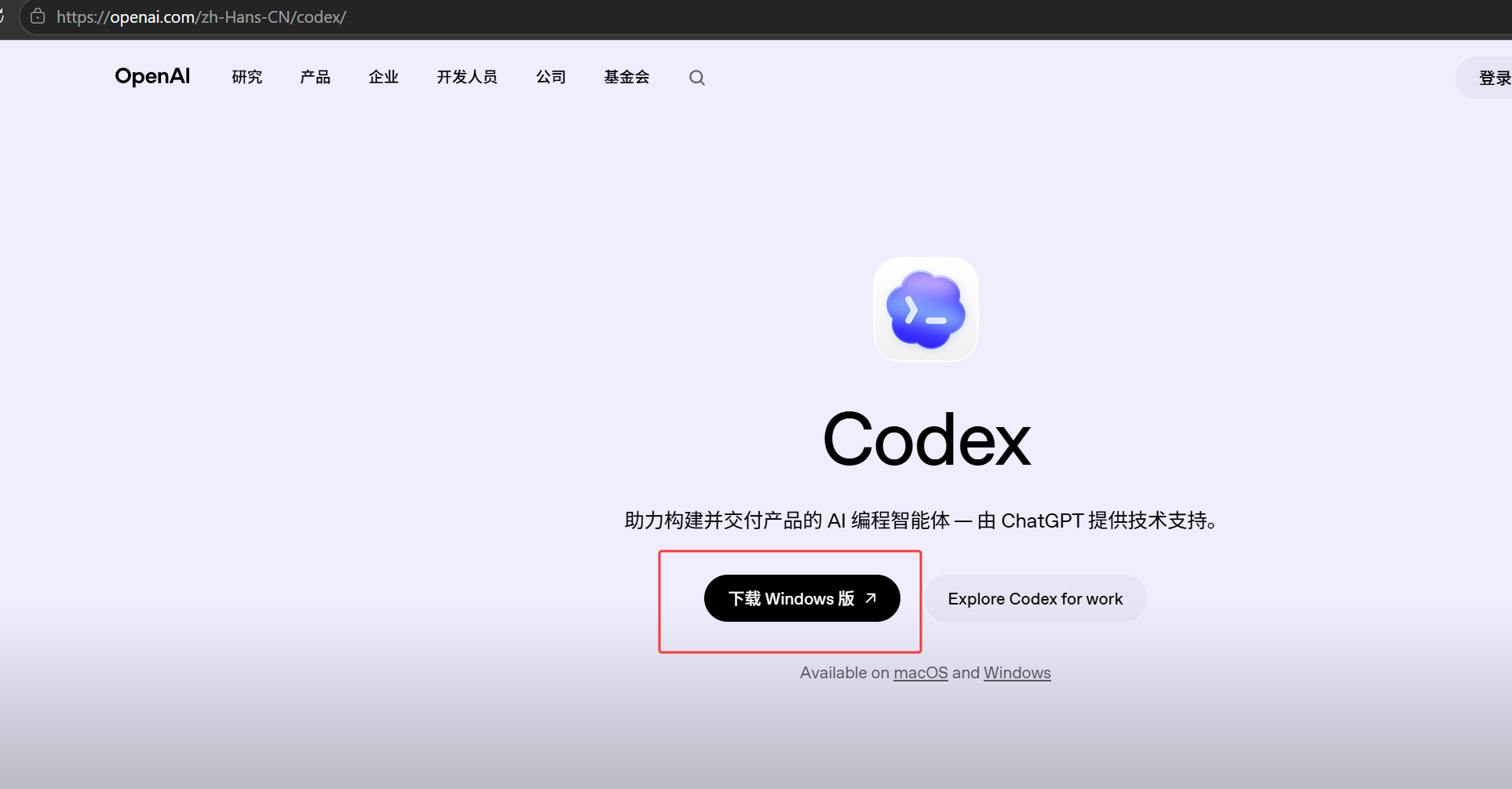
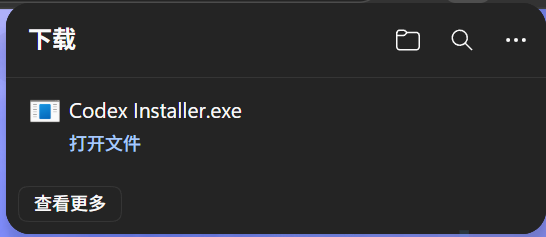
这并不是真的codex,只是一个安装脚本,需要双击打开进行安装
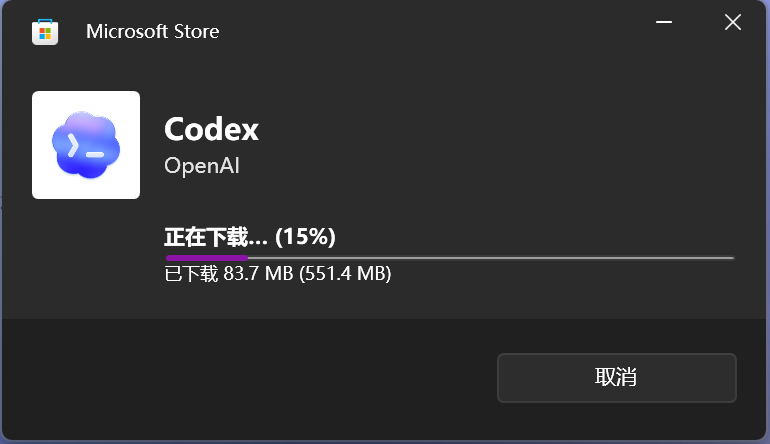
2.安装
进度条会很慢,且会默认安装到c盘,大概占用1.4G内存 (可通过其他方法调整安装路径,如果C盘不紧张,让它默认安装就行)
我忘记它有没有快捷方式了,告诉大家我平常打开的方法
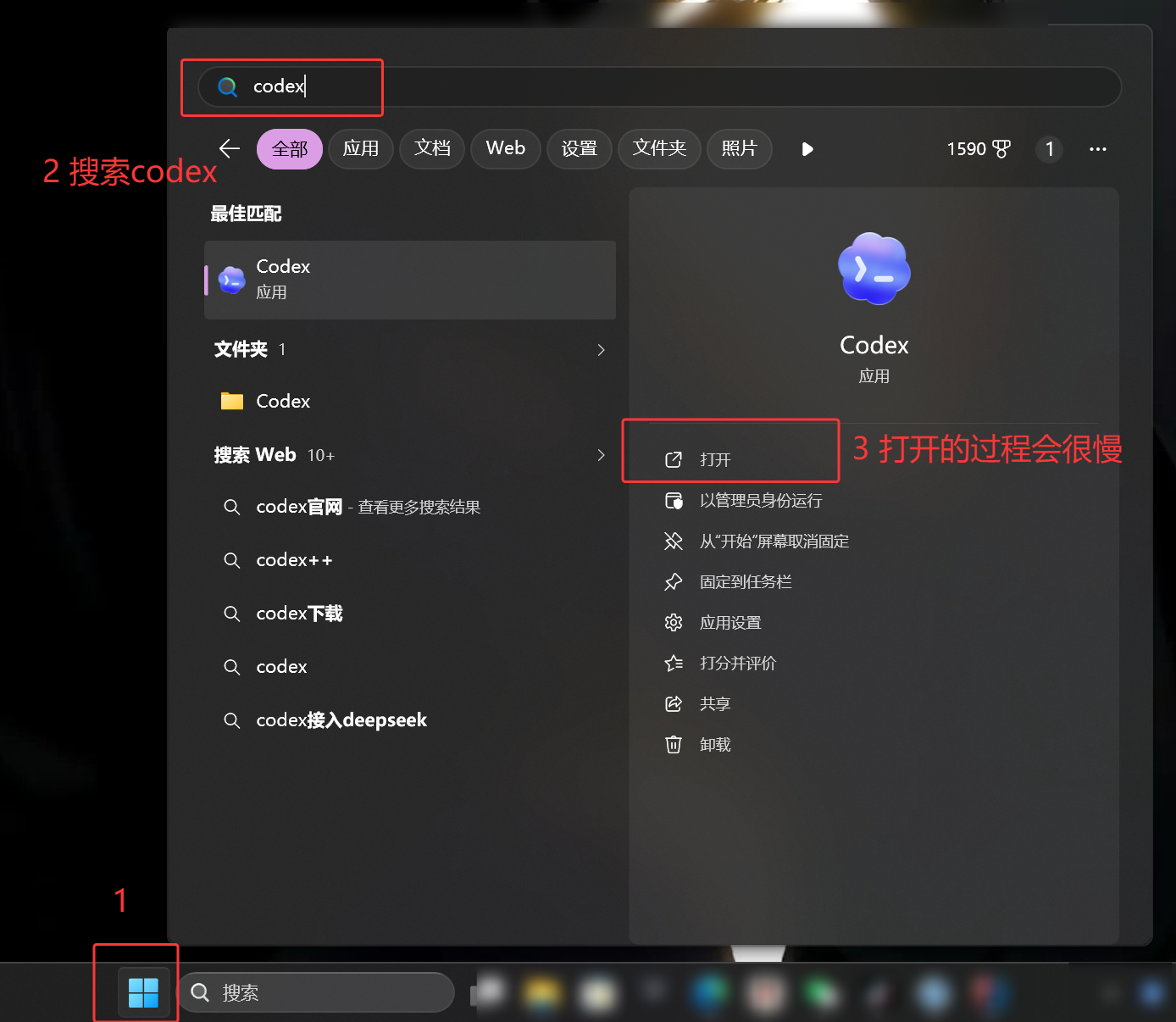
3.配置Codex
打开时会有两个登录方式 1是账号登录 2时key登录
因为某些原因大多数人都是没有账号的,所以需要用key进行登录
(使用软件进行翻译)
没有key的同学可以看这里 https://apical.top
自己注册一个续费就可以了 如果不经常使用就少续费一点 根据自身情况来
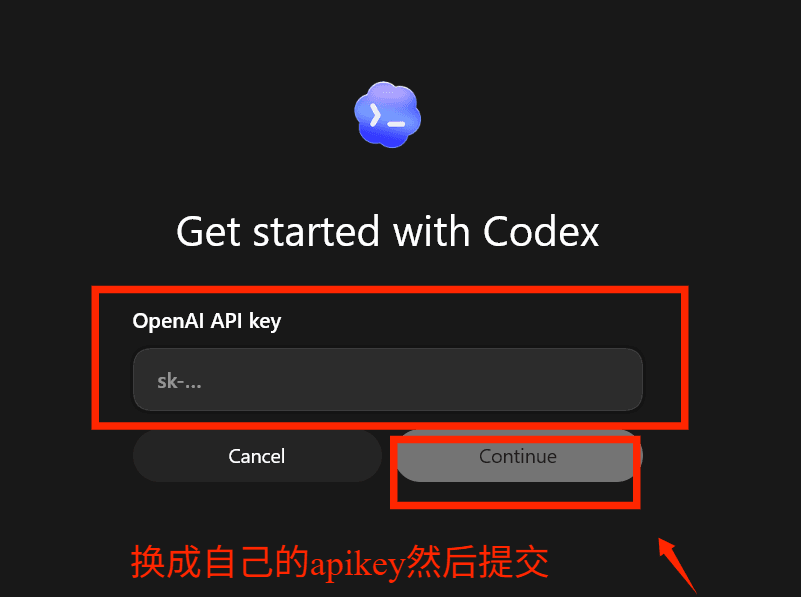
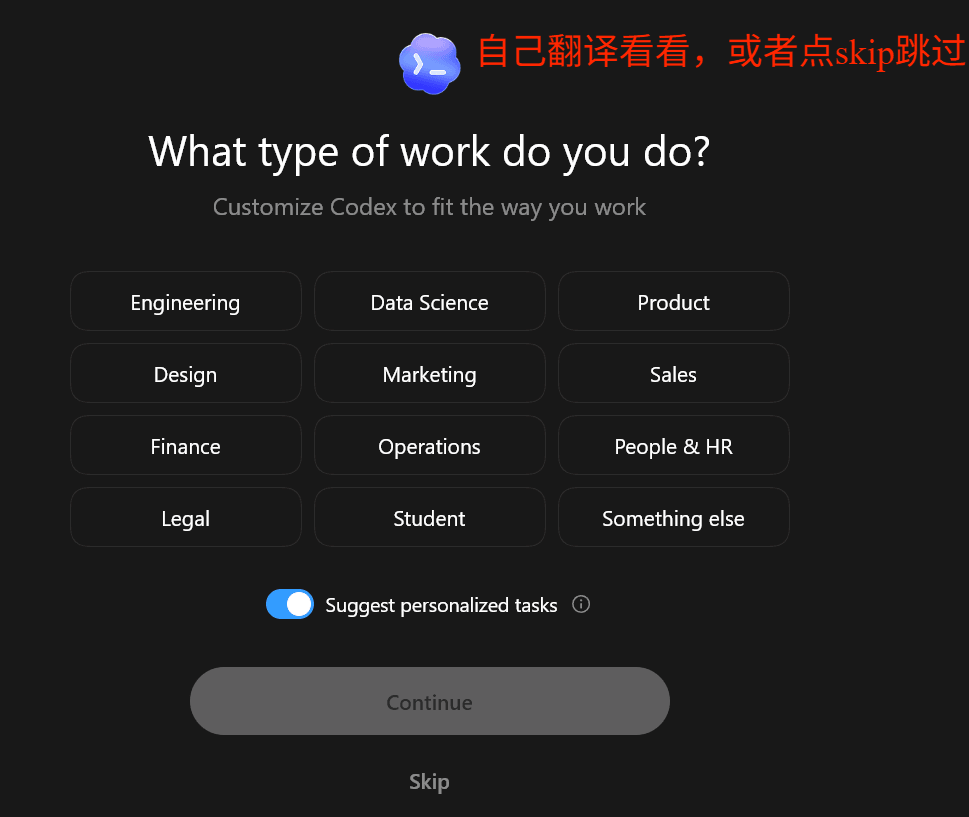
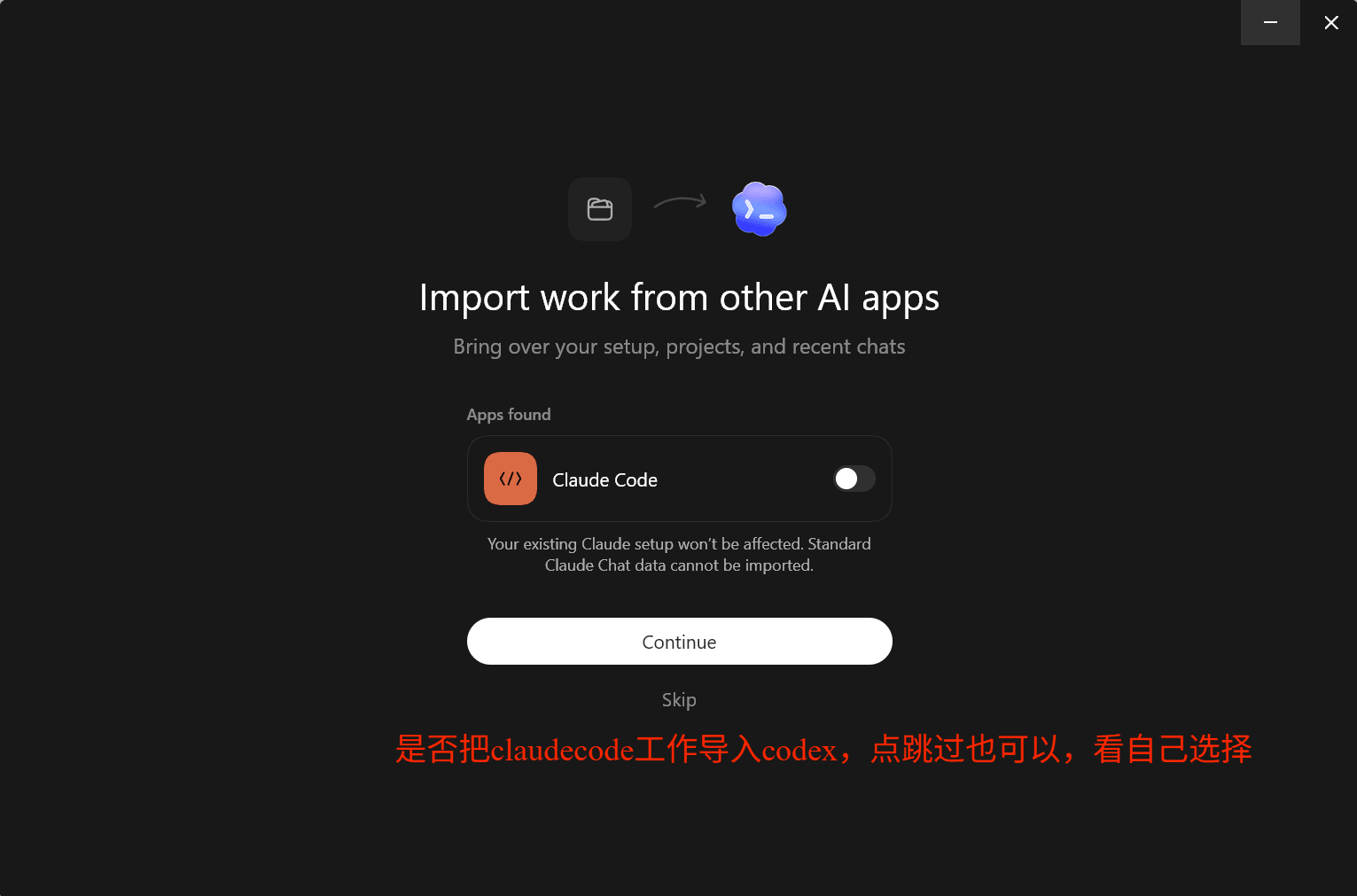
4.安装cc-switch
因为是在GitHub上 下载cc-switch 可能需要科学上网,如果自己网速快或者一些其他情况也是不需要用科学上网就可以打开的
安装路径: https://github.com/farion1231/cc-switch/releases
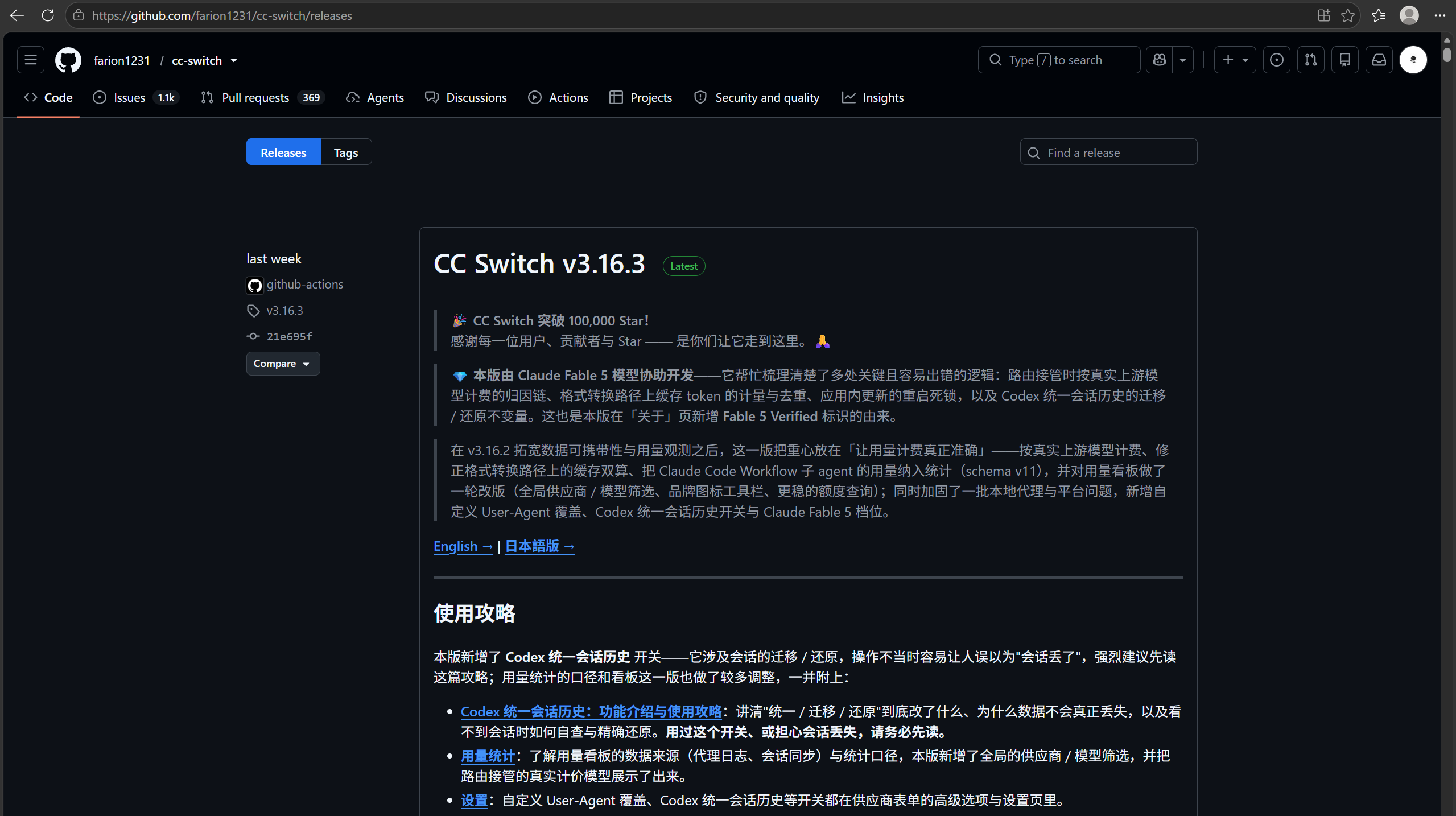
下滑找到安装版本目录
点击show all 打开全部版本
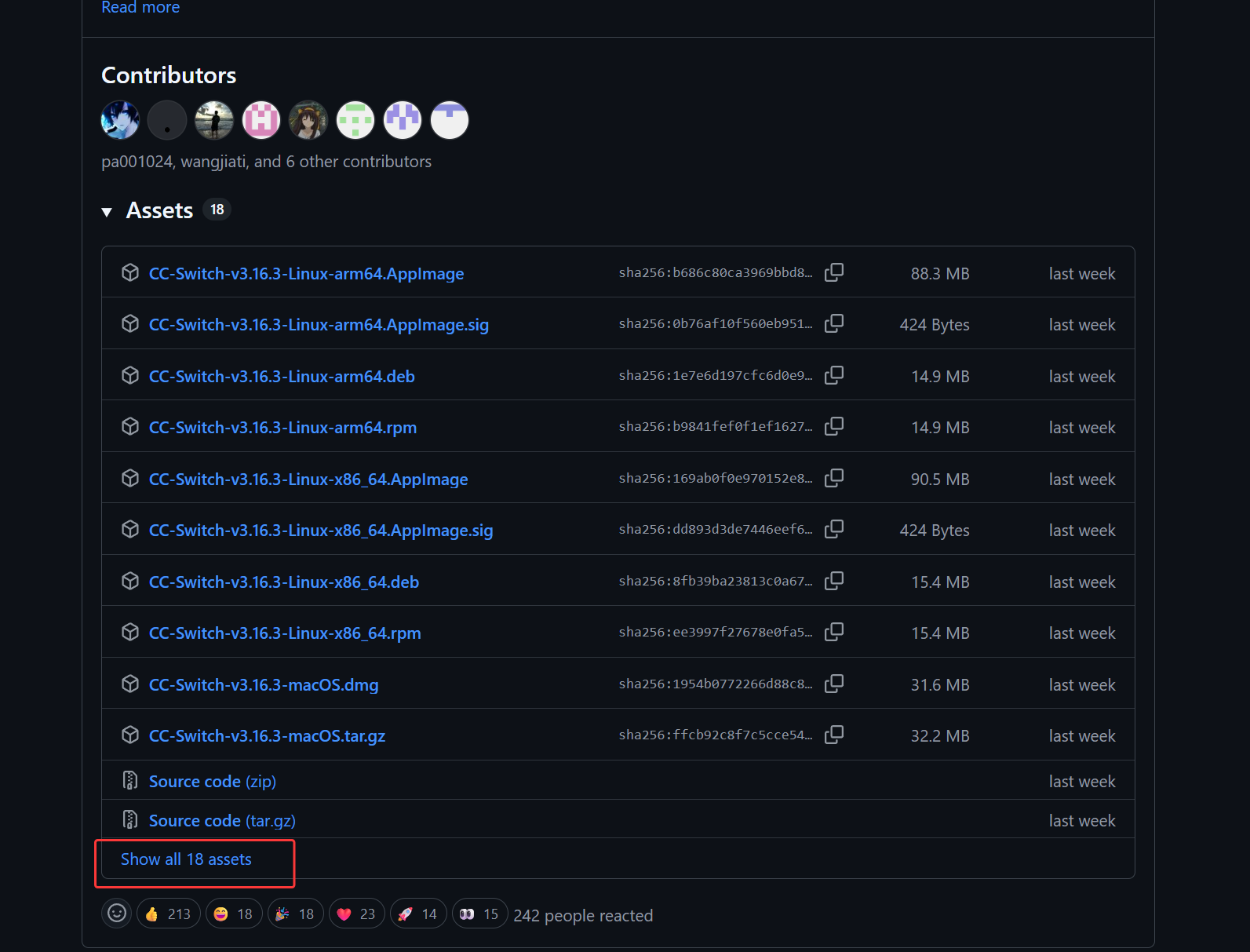
然后就会显示出windows的版本
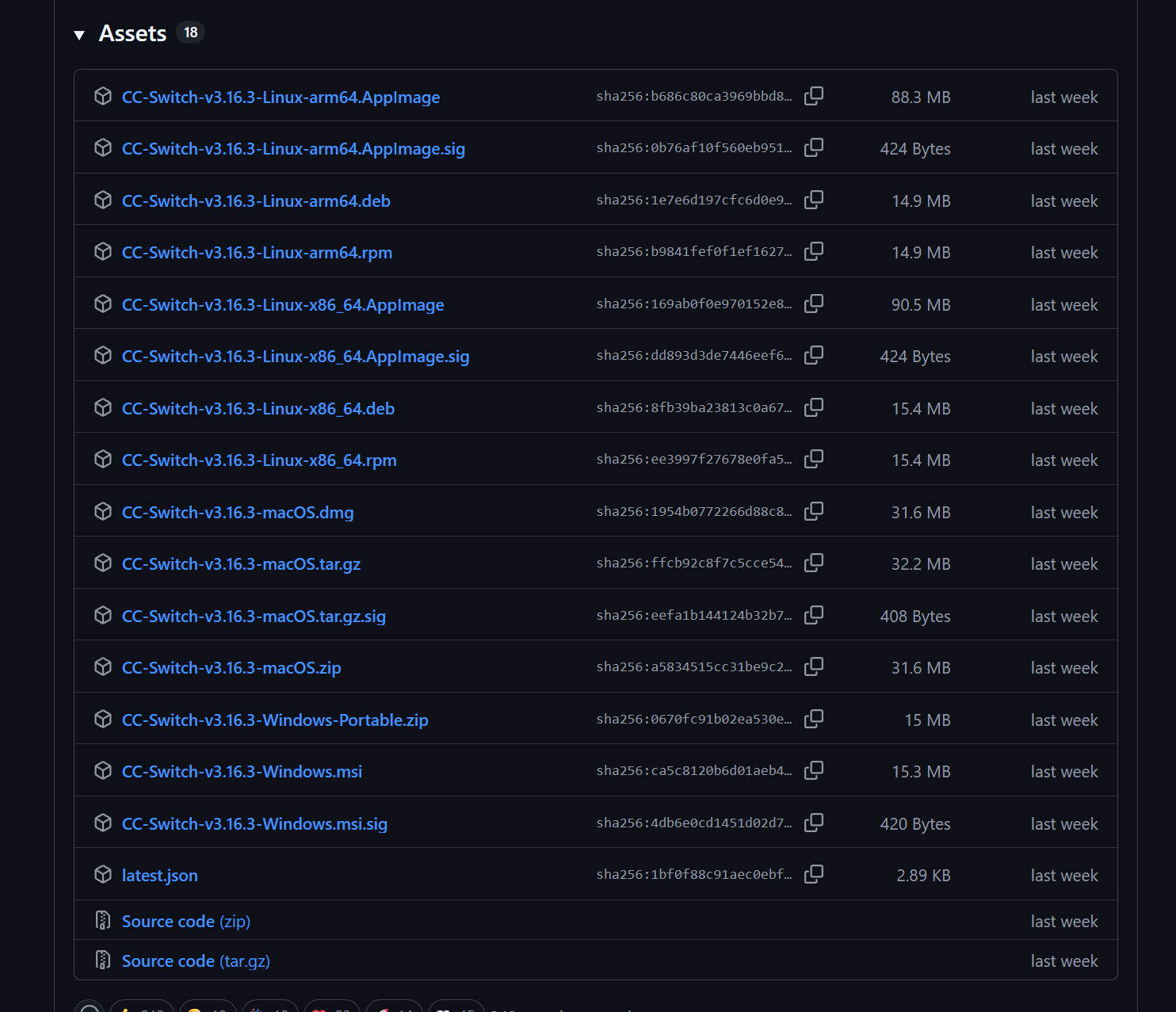
cc switch 傻瓜式安装,选择自己安装的路径就可以
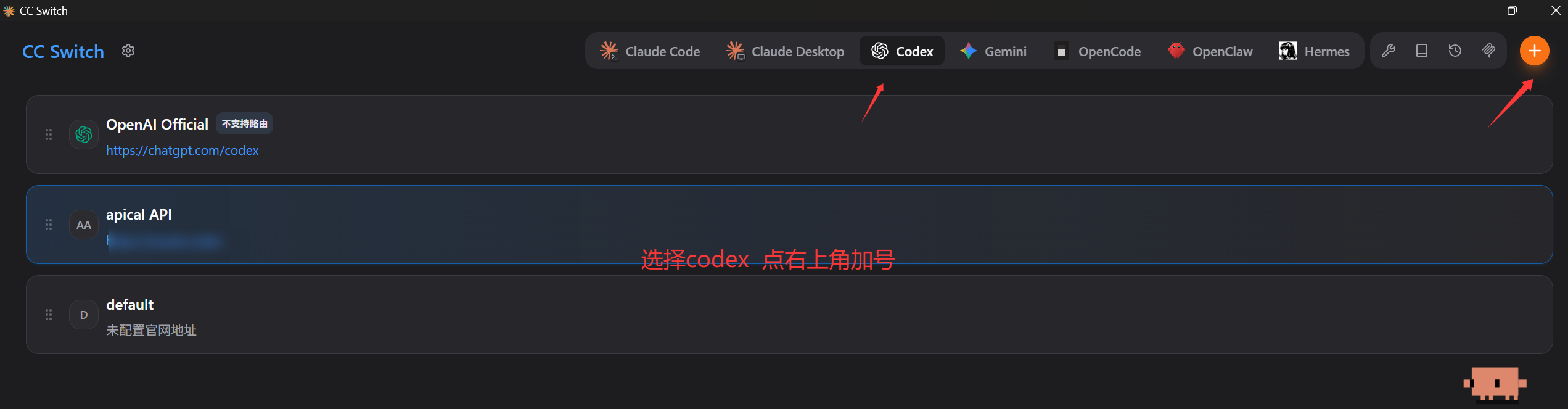
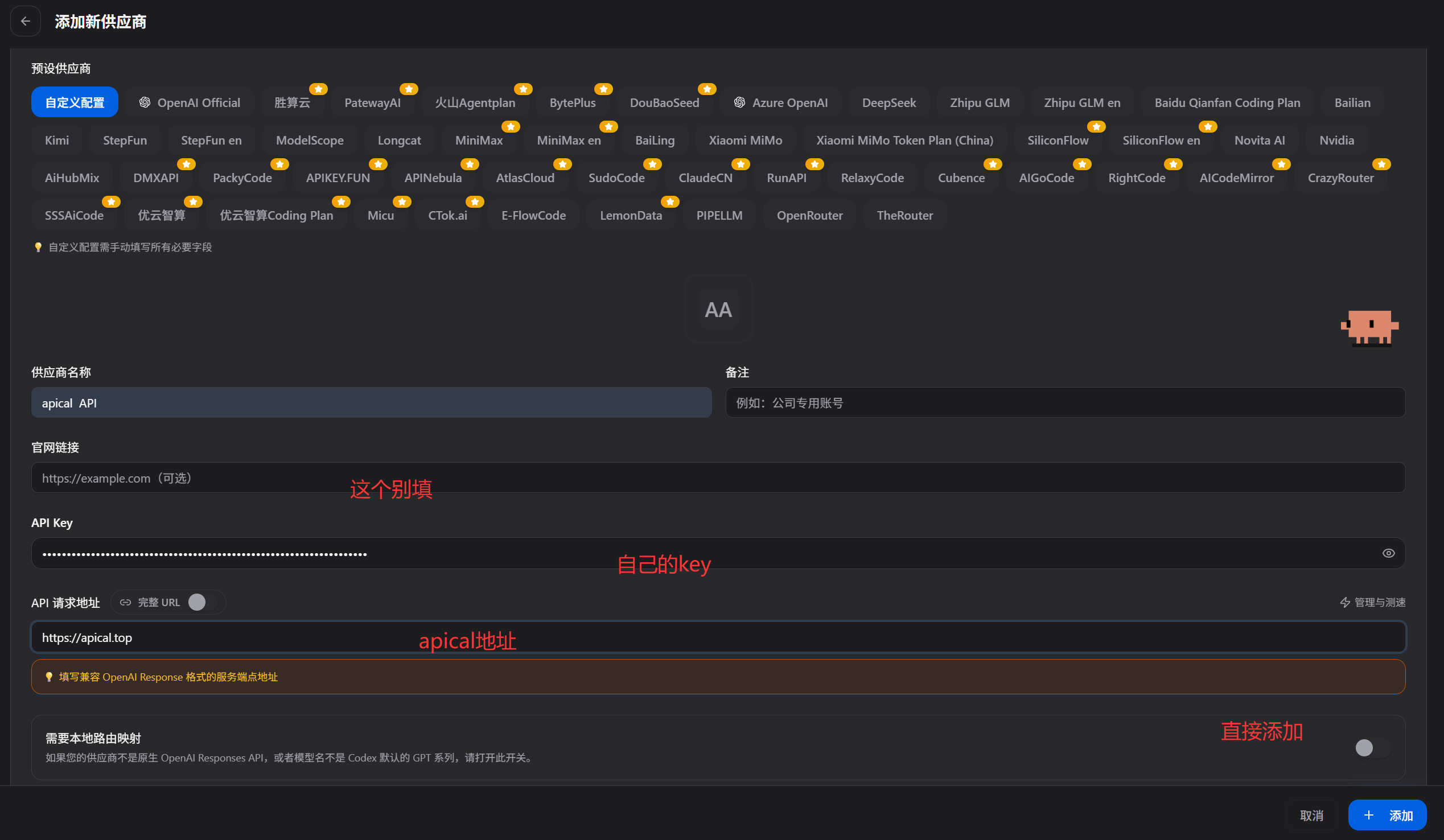
配置完记得点击启用
切换模型需要重启codex
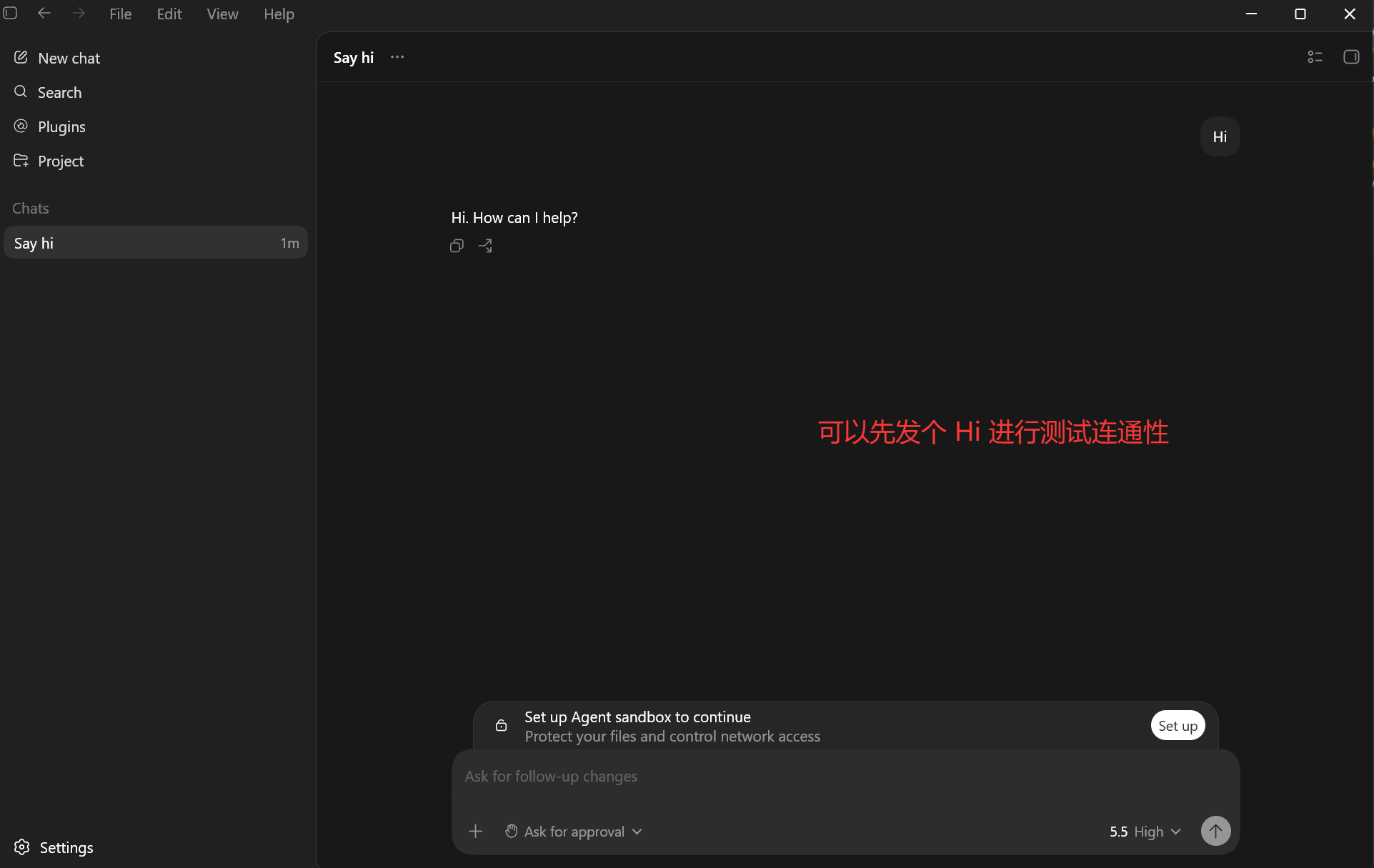
5.设置中文和computer user
中文
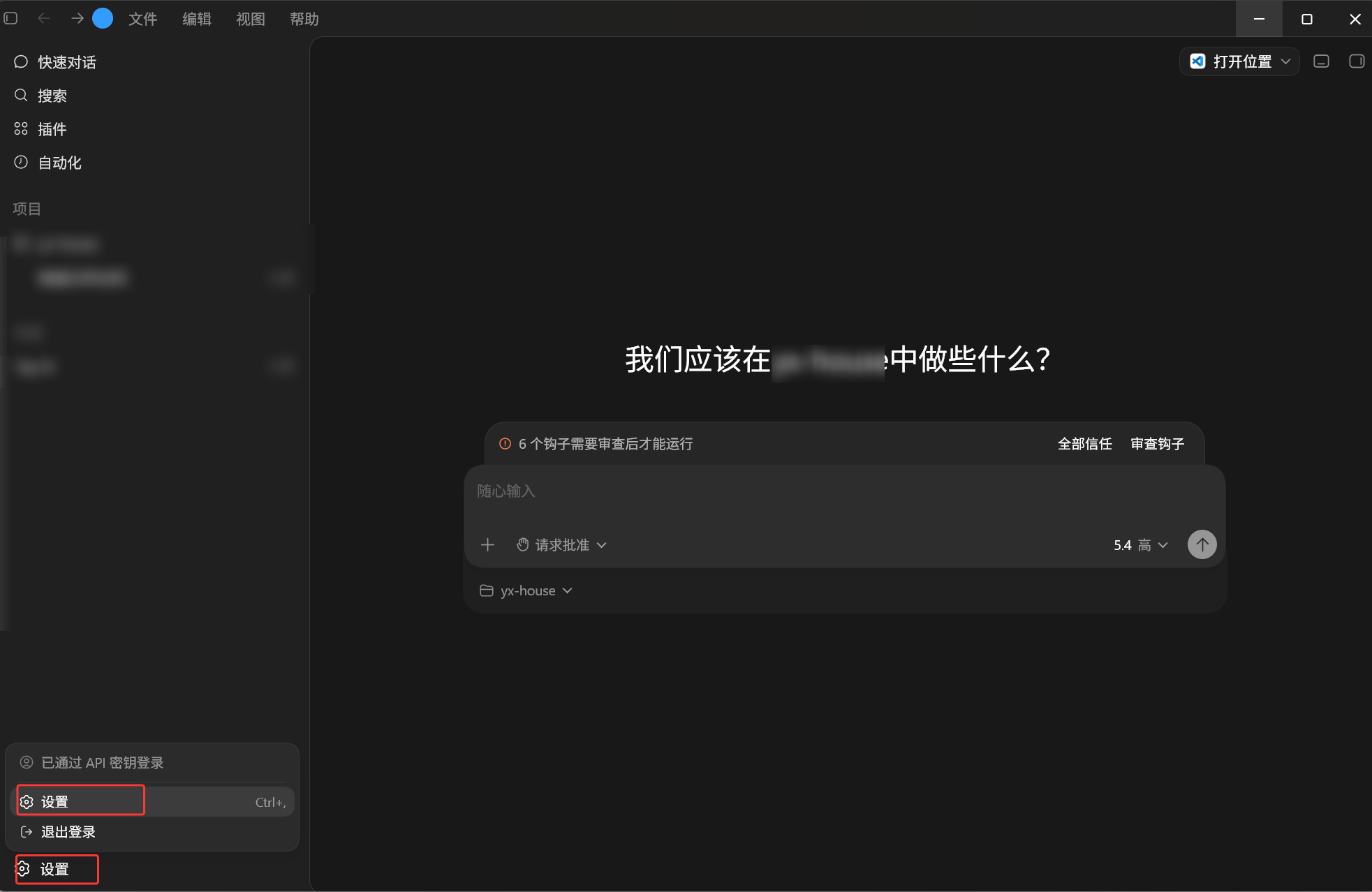
由于我已经设置过中文了,大家看他的顺序就可以找到
先点击左下角的设置 settings
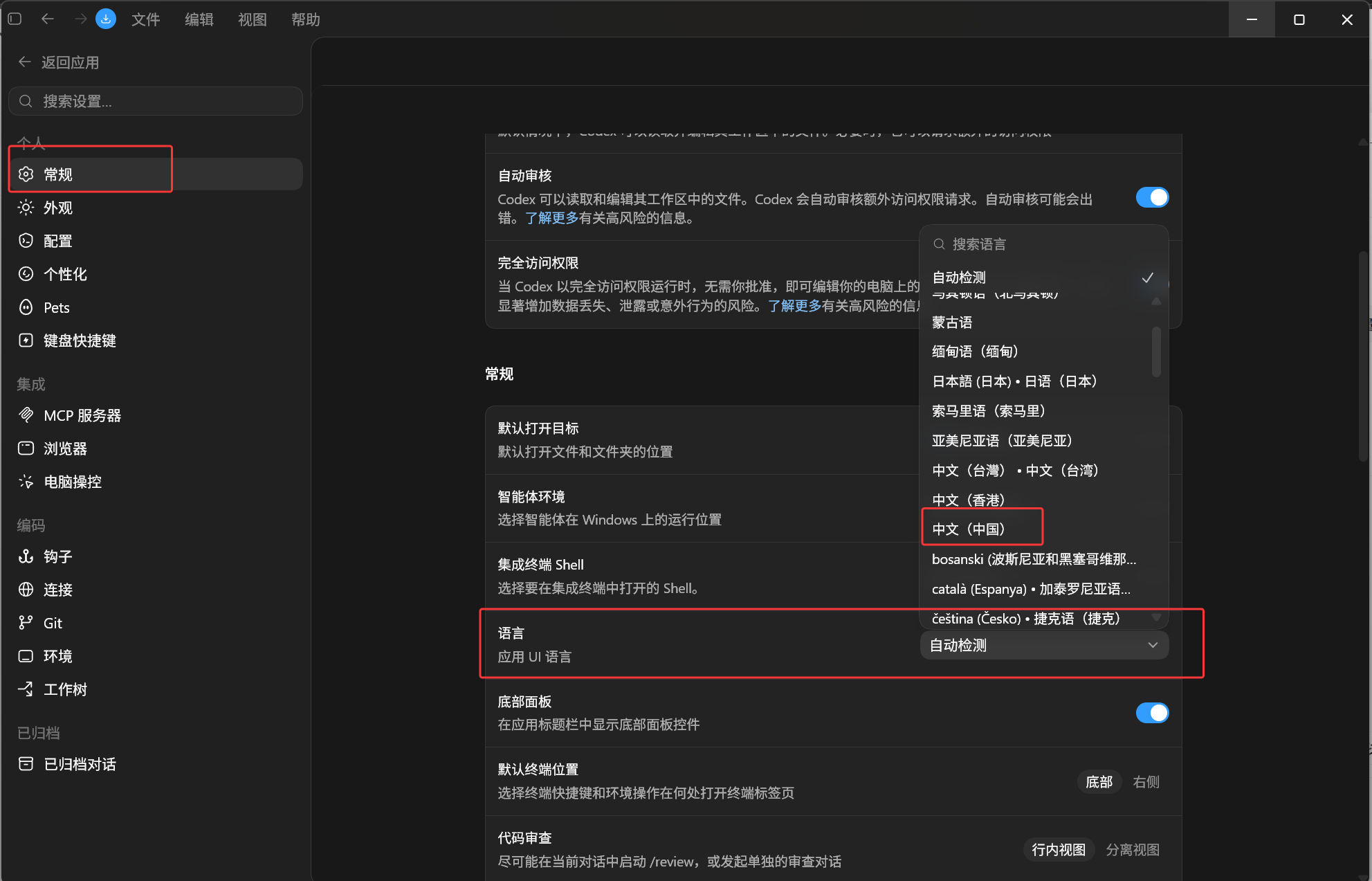
点击常规下滑找到语言 英文是Language
computer user
刷视频看到别人的codex控制桌面操作是不是觉得很帅呢
安装这个就可以了,但是我觉得有点笨 还很浪费token,不知道是不是我的使用方法错误
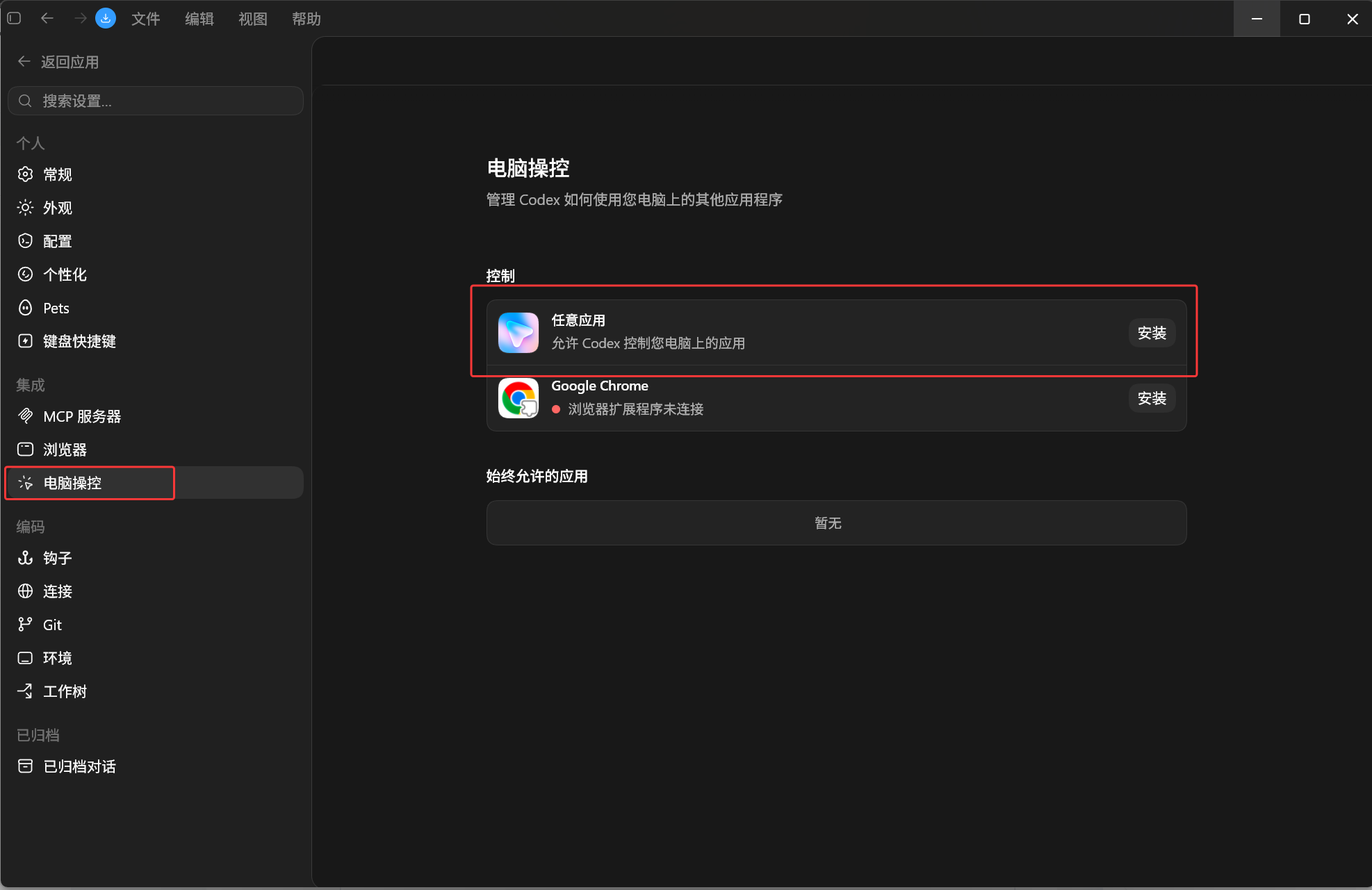
使用computer user需要用这个,否则不能控制桌面
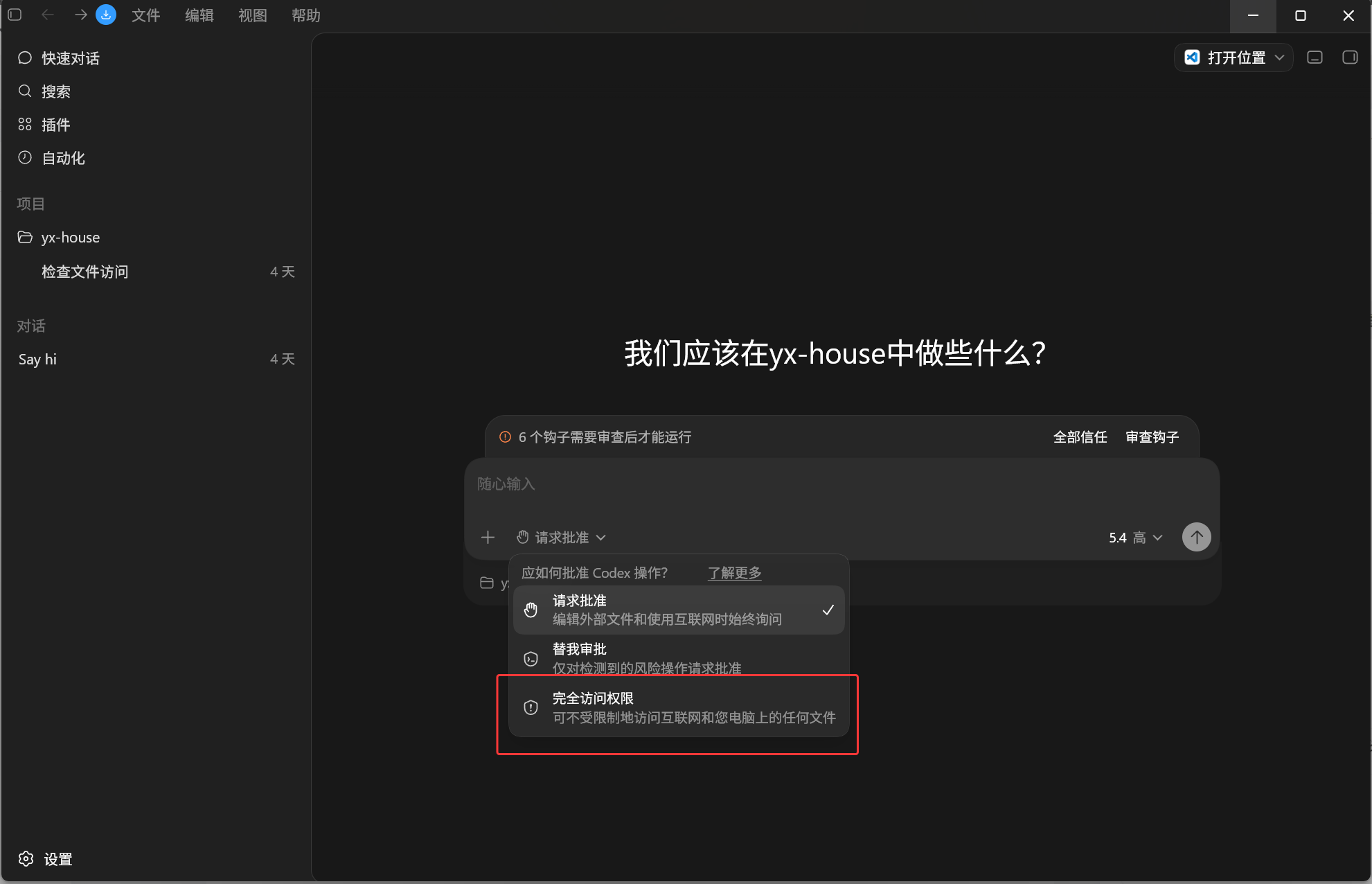
到此 Codex 桌面版安装教程全部结束了。也祝愿所有IT人的编码工作顺顺利利 永无bug。

汇聚全球AI编程工具,助力开发者即刻编程。
更多推荐

 4
4 0
0- 0


 已为社区贡献1条内容

所有评论(0)