
【开源项目】 Sub2API 一站式部署指南:从零搭建你的 AI 接口网关
一、项目介绍
Sub2API(AI API Gateway Platform for Subscription Quota Distribution)是一个强大的 AI 接口分发与管理系统。它的核心作用是将你手中的多种大模型订阅账号(如 Claude、OpenAI、Gemini、Antigravity 等)统一接入,转化为标准的 API 接口对外提供调用。
核心功能与优势
- 多账号负载均衡:将多个上游账号汇聚成资源池,自动调度,避免单账号触发风控或频控。
- 统一 API 格式:对外提供统一的 OpenAI 兼容接口或原生 Anthropic 接口,下游客户端无需关心上游实际调用的是什么账号。
- 配额与计费管理:可生成多个分发 API Key,为每个 Key 设置额度、有效期、并发和速率限制,适合团队共享或小规模分发。
- 安全与鉴权:自带完善的鉴权体系,支持 2FA 双因素认证,保护你的上游账号安全。
- 技术栈:采用 Go 1.25+ 与 Gin 框架作为后端,Vue 3 + Vite 构建前端,前后端打包为单体二进制文件,性能极高,占用极小。
适用场景
- 个人手里有多个 Claude/OpenAI 订阅账号,希望在各个客户端(如 ChatBox, Claude Code, OpenCode 等)统一调用。
- 小团队内部共享 AI 算力,需要分配额度和权限。
- 将不同的开源模型(通过 Ollama 等)包装成 OpenAI 兼容格式供下游使用。
二、服务器选购指南
因为 Sub2API 需要转发 Claude、OpenAI 等海外 AI 服务的请求,强烈建议购买海外 VPS,具体原因不用多讲。这里我选择国内知名小厂雨云的云服务器,价格实惠。官网:雨云
2. 配置要求
Sub2API 本身是 Go 编写的二进制,非常轻量,加上 PostgreSQL 和 Redis,最低配置即可流畅运行:
- CPU:1 核
- 内存:1 GB
- 硬盘:20 GB SSD
- 系统:linux,我以ubuntu作为演示
- 网络:需确保服务器 IP 未被 OpenAI/Claude 封锁(购买后可 ping 或用
curl测试api.openai.com)。这里我以日本一区为例。
3. 购买后准备
购买服务器后,使用 SSH 工具(如 Xshell, Termius, 或系统自带终端)登录服务器,我这里用mobaxterm。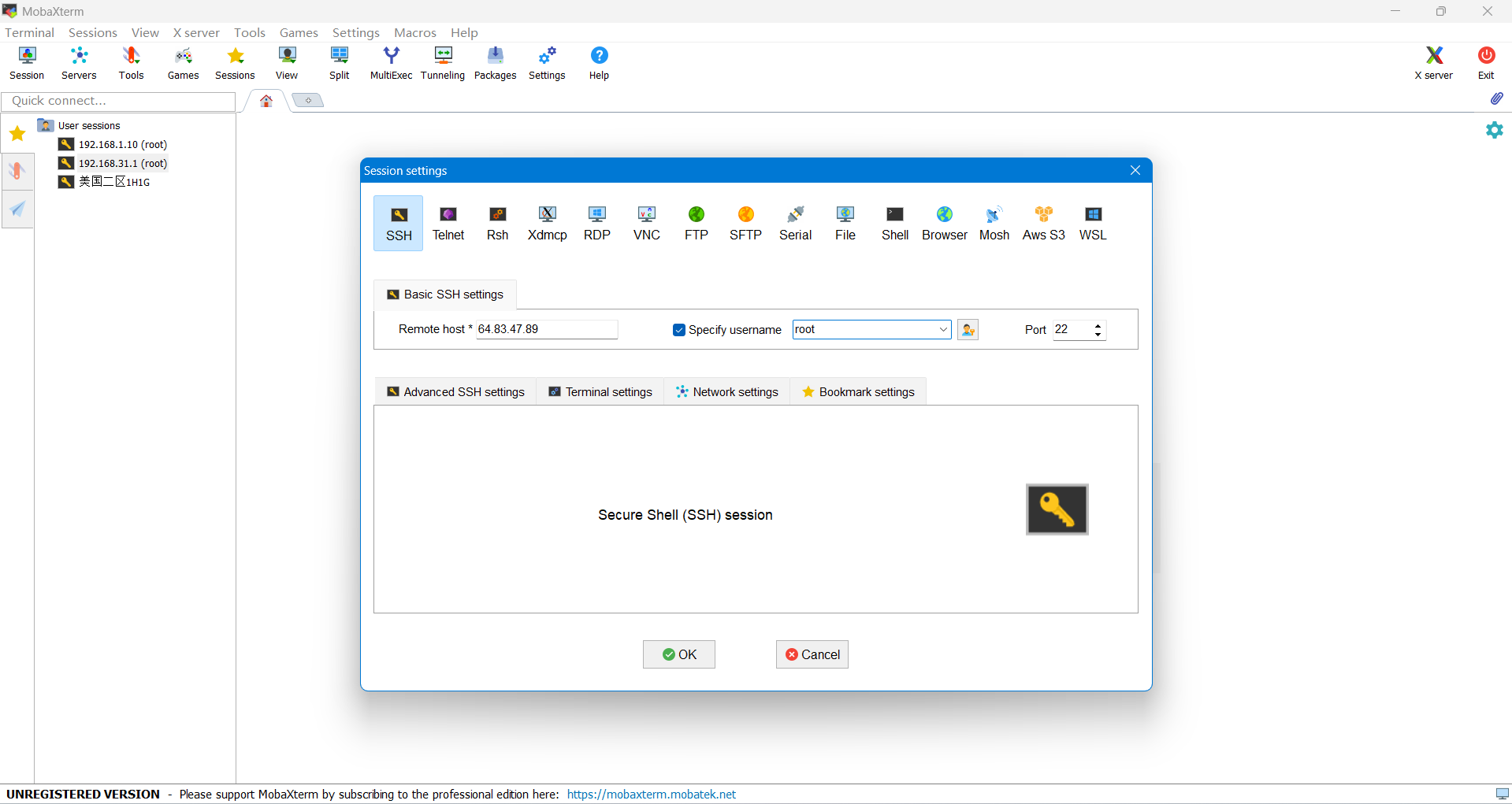
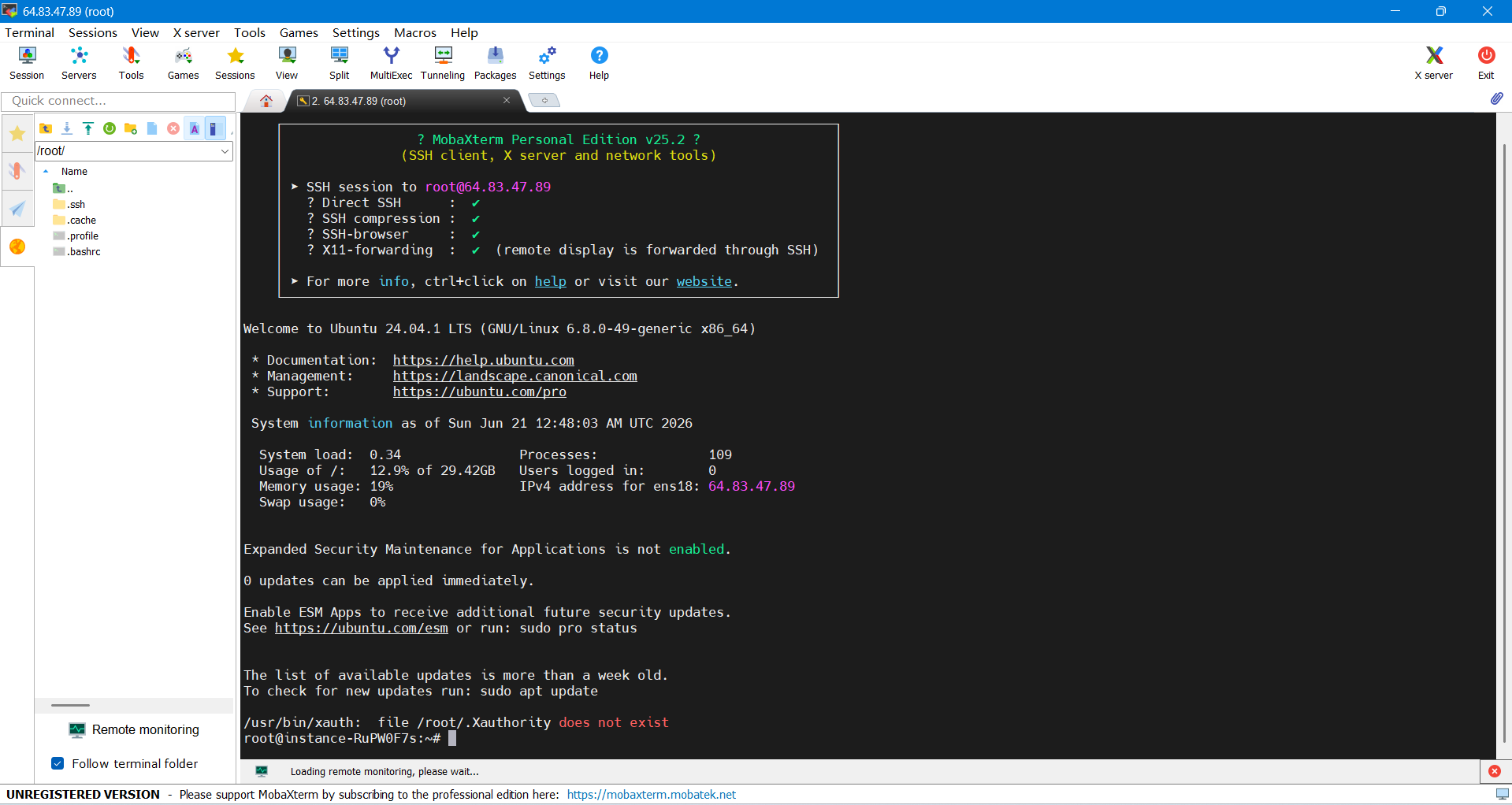
注意登录时输入密码的时候不会显示。
三、环境准备与依赖安装(PostgreSQL + Redis)
Sub2API 需要 PostgreSQL 和 Redis 作为数据存储与缓存。我们通过 apt 包管理器一次性安装。
1. 更新系统并安装依赖
登录服务器后,执行以下命令更新软件包并安装 PostgreSQL 与 Redis:
apt update
apt install -y curl tar postgresql redis-server
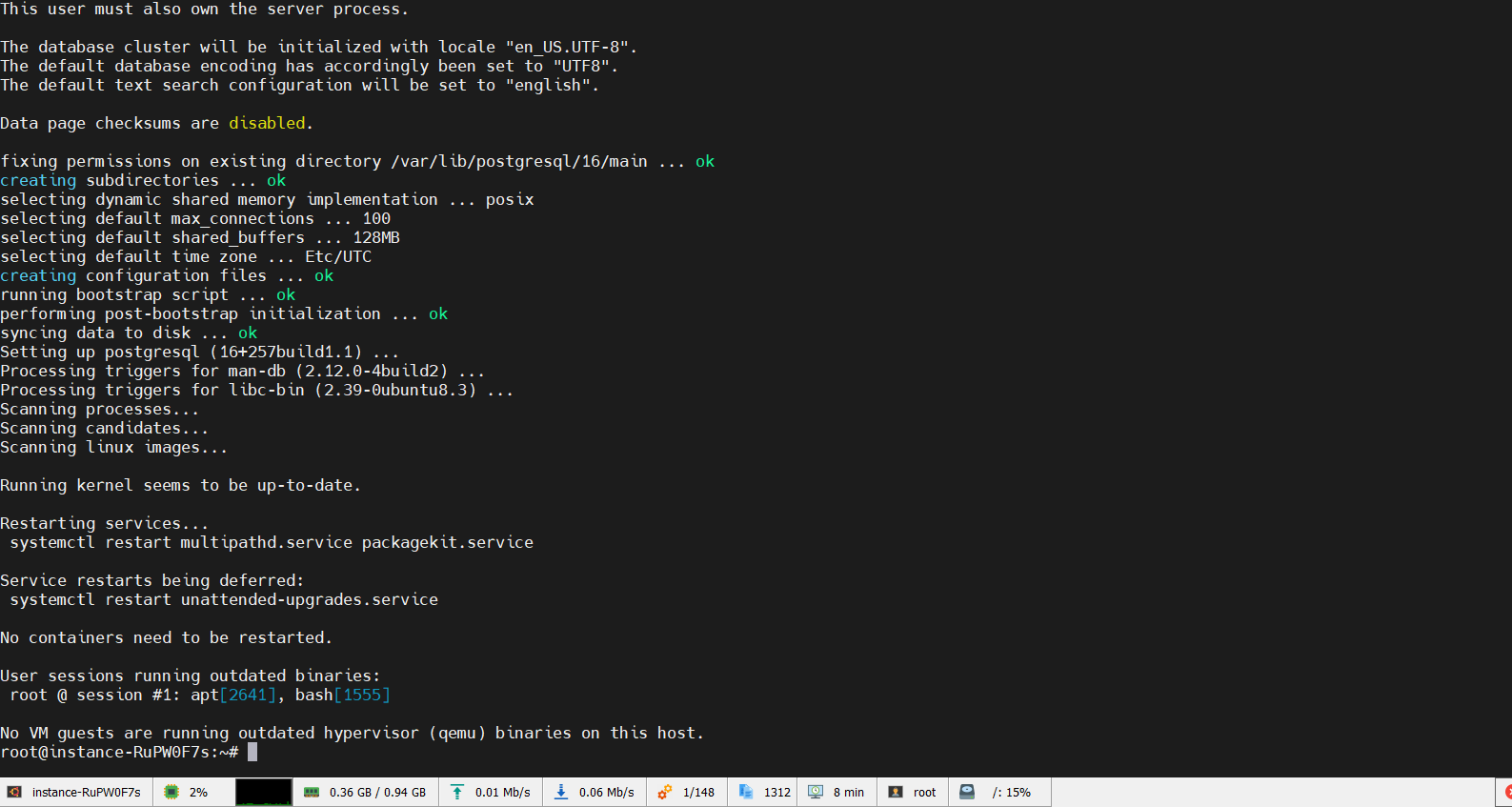
这样就ok了。
2. 配置 PostgreSQL
默认安装的 PostgreSQL 会自带一个名为 postgres 的超级用户和同名数据库。
执行以下命令设置密码(将 your_pg_password 替换为你自己的强密码并记下,不要直接复制!!!):
sudo -u postgres psql -c "ALTER USER postgres WITH PASSWORD 'your_pg_password';"

3. 配置 Redis
编辑 Redis 配置文件,开启密码验证。执行以下命令自动替换配置:
sed -i 's/^# requirepass foobared/requirepass your_redis_password/' /etc/redis/redis.conf
(将 your_redis_password 替换为你自己的强密码并记下,不要直接复制!!!)
4. 启动并设置开机自启
确保数据库和缓存服务正在运行,并设为开机启动:
systemctl enable --now postgresql redis-server
systemctl status postgresql redis-server # 确保都显示 active (running)
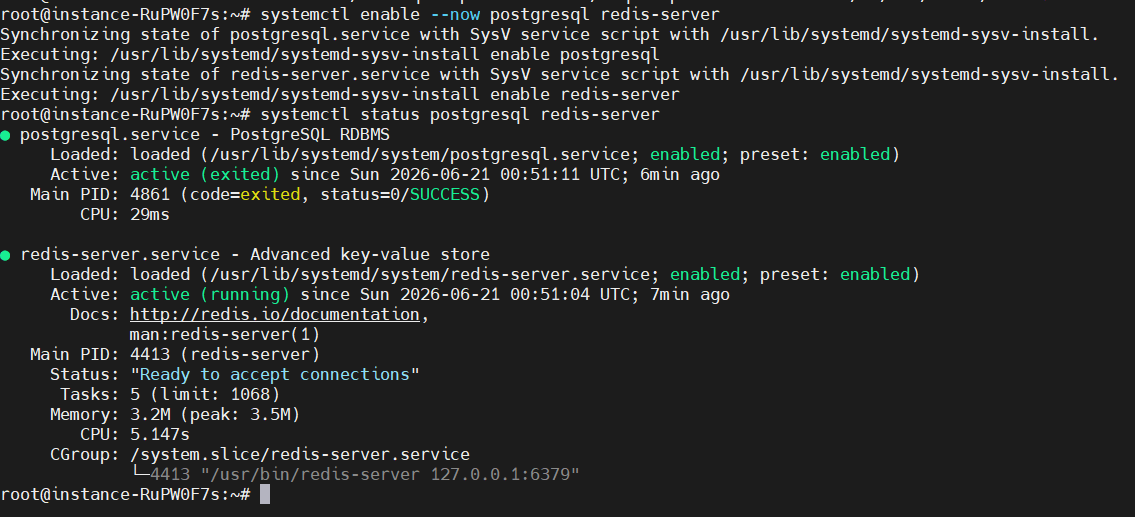
这样就ok了
四、一键脚本部署 Sub2API
官方提供了 install.sh 脚本来简化二进制部署流程。该脚本会自动下载程序、注册系统服务。
1. 下载并执行脚本
在终端运行:
curl -sSL https://raw.githubusercontent.com/Wei-Shaw/sub2api/main/deploy/install.sh -o install.sh
chmod +x install.sh
./install.sh
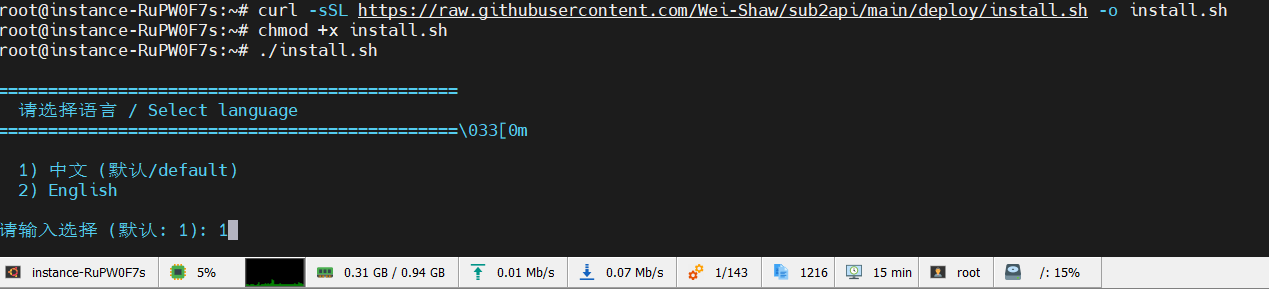
2. 脚本交互说明
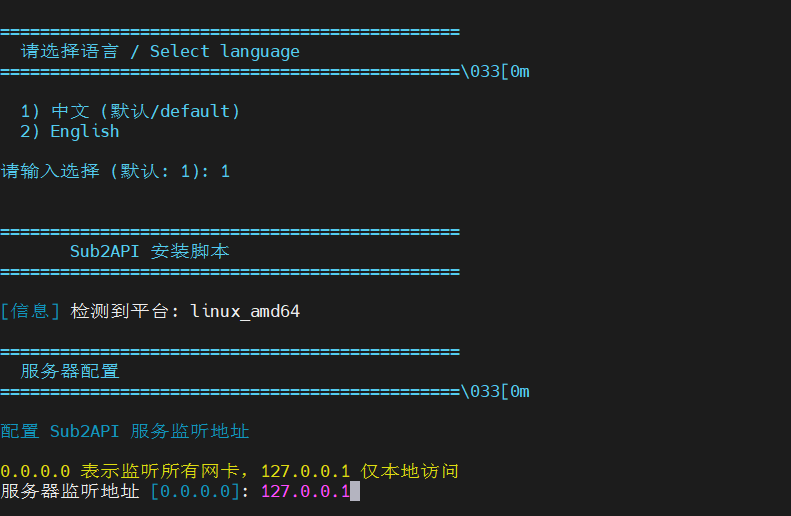
脚本运行过程中会提示你输入配置,按以下建议操作:
- 语言选择:输入
1选择中文。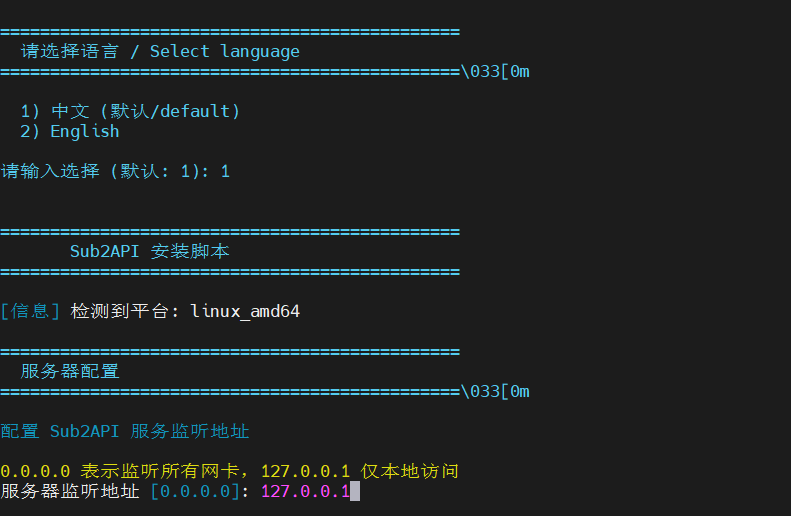
- 服务器监听地址:直接回车,保持默认的
0.0.0.0。这表示监听所有网卡,外网才能通过 IP 访问。切勿填 127.0.0.1。 - 服务器端口:直接回车,保持默认的
8080(或填你自定义的端口,如 3000)。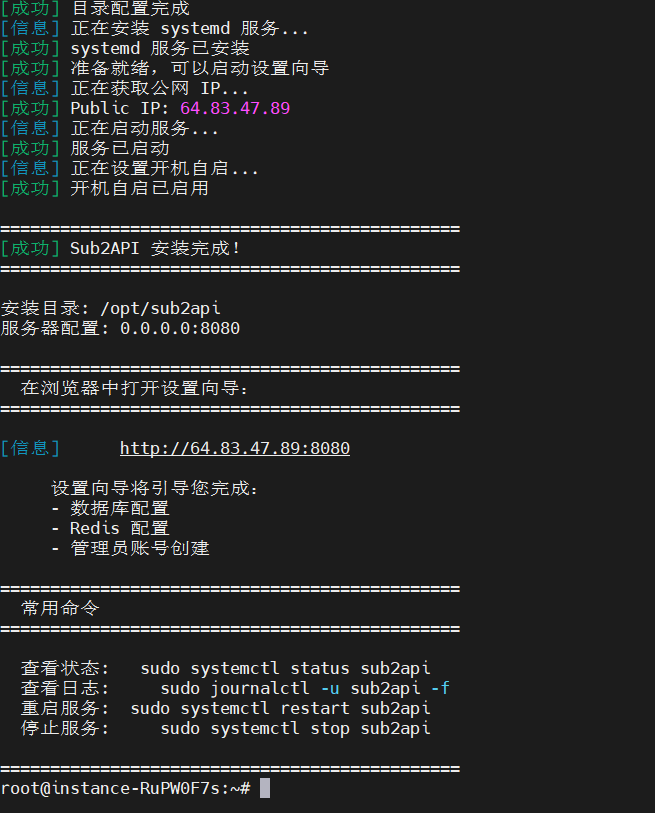
脚本会自动完成以下工作:
- 下载最新的 Sub2API 二进制文件到
/opt/sub2api/。 - 创建
sub2api系统用户。 - 写入 systemd 服务单元文件。
3. 启动 Sub2API
脚本执行完毕后,手动启动服务并设置开机自启:
systemctl enable --now sub2api
systemctl status sub2api
如果看到 active (running),说明程序已成功启动。可以按 q 键退出状态查看。
五、放行端口(直接 IP 访问)
由于我们不使用 Nginx 反向代理,直接通过 IP:8080 访问,所以对于阿里云等大厂要放行端口。
六、Web 端初始化(Setup Wizard)
现在,在本地电脑的浏览器地址栏输入:http://你的服务器公网IP:8080
首次访问会进入初始化向导。按照前面的免建库配置,按以下信息填写:
1. 数据库配置
- Host:
127.0.0.1 - Port:
5432 - Database:
postgres(直接填 PostgreSQL 自带的默认库) - User:
postgres(直接填默认超级用户) - Password:你在第三步设置的
your_pg_password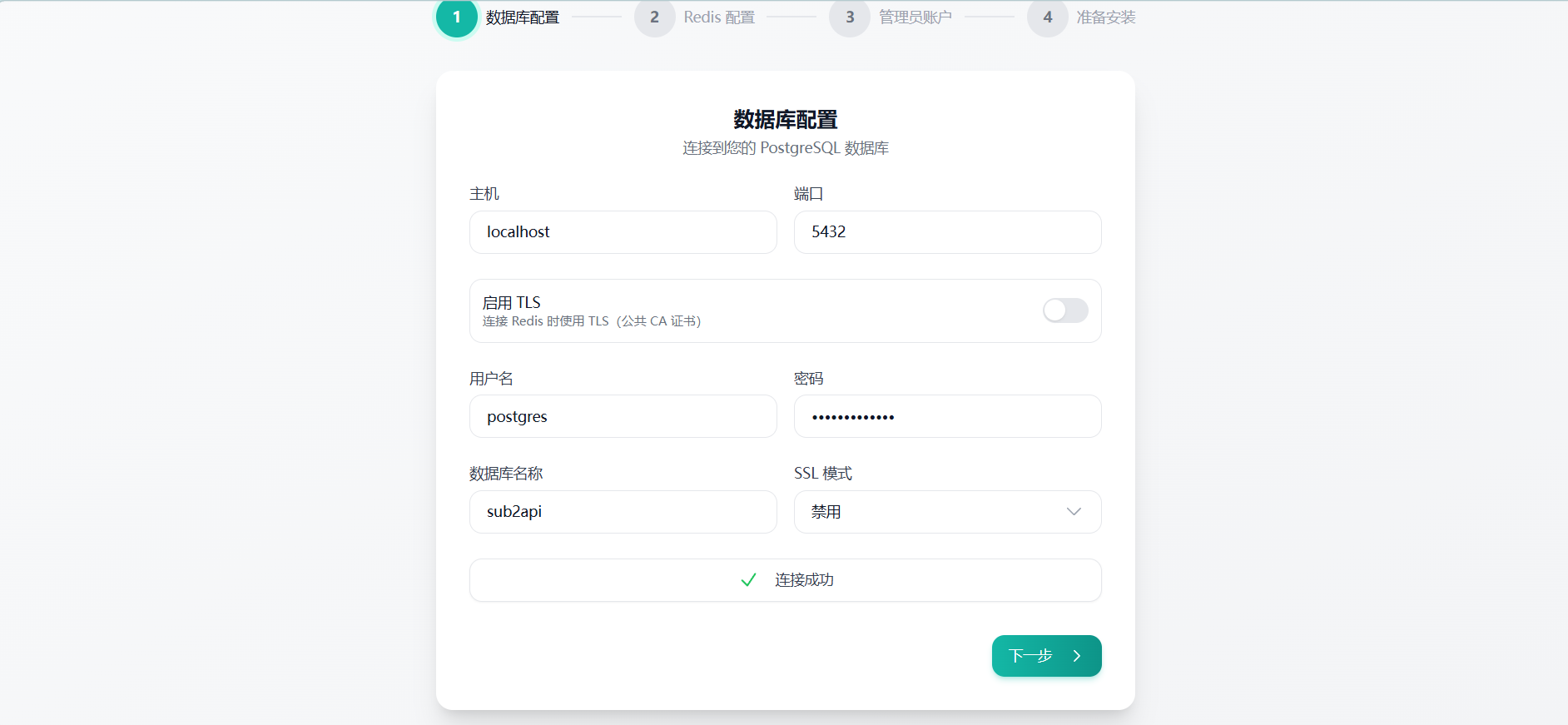
2. Redis 配置
- Host:
127.0.0.1 - Port:
6379 - Password:你在第三步设置的
your_redis_password
3. 管理员账号
设置你的登录邮箱和密码(建议使用复杂密码,后续在后台可开启 2FA 双因素认证)。
填写完成后点击提交。Sub2API 会自动连接数据库并在 postgres 库中创建所需的表结构,随后页面会跳转到登录界面。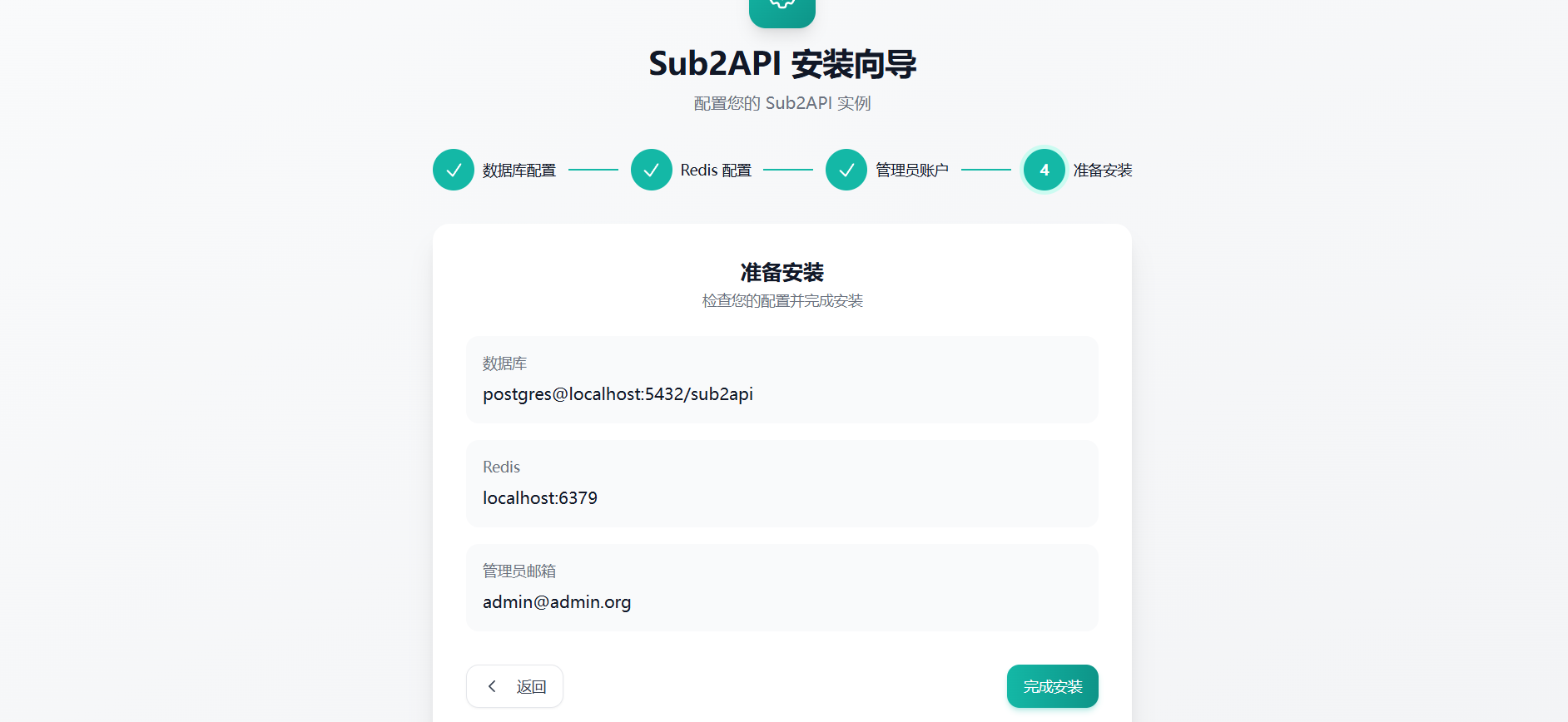
七、后台配置与 API 分发使用
使用刚才设置的管理员账号登录后台,即可开始使用。最新版本的需要合规承诺。按照要求统登入就ok。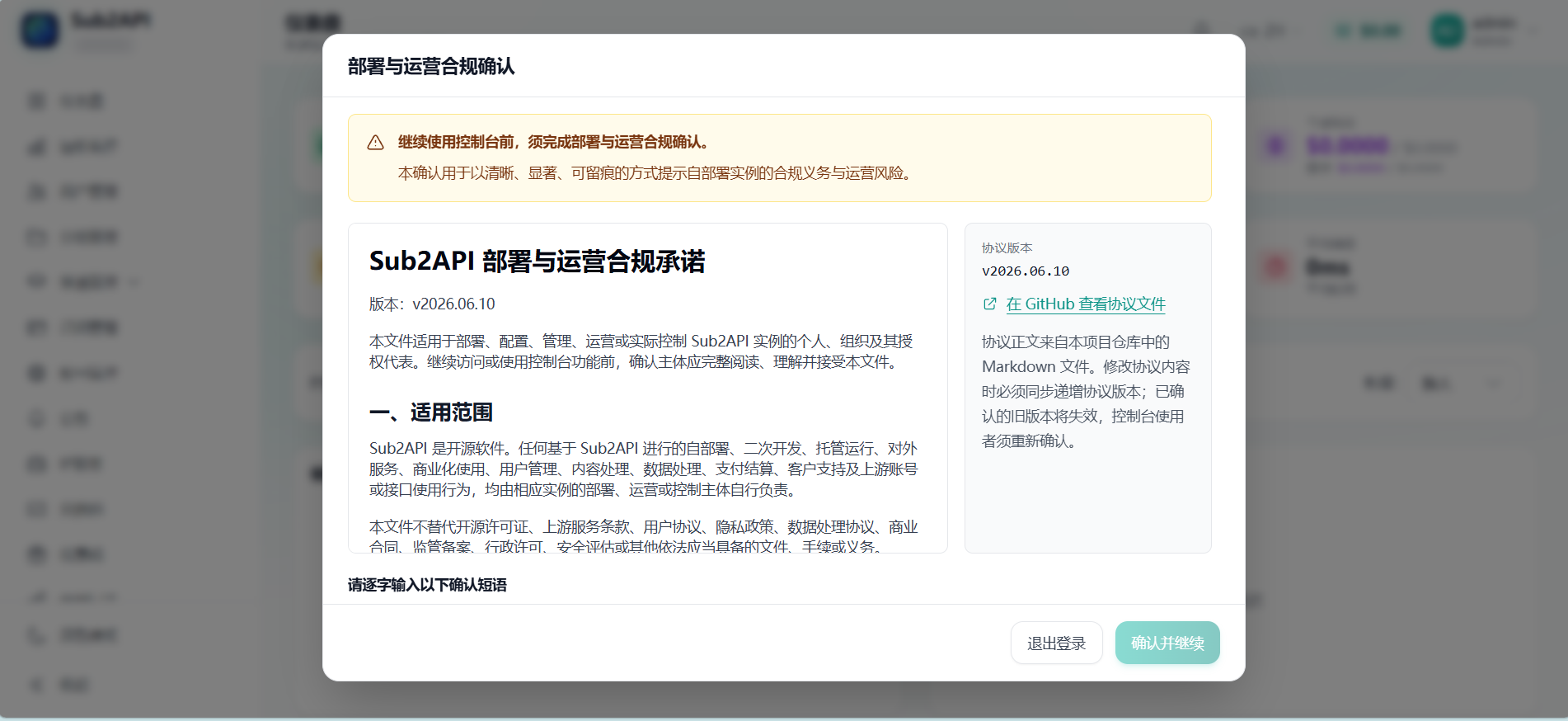
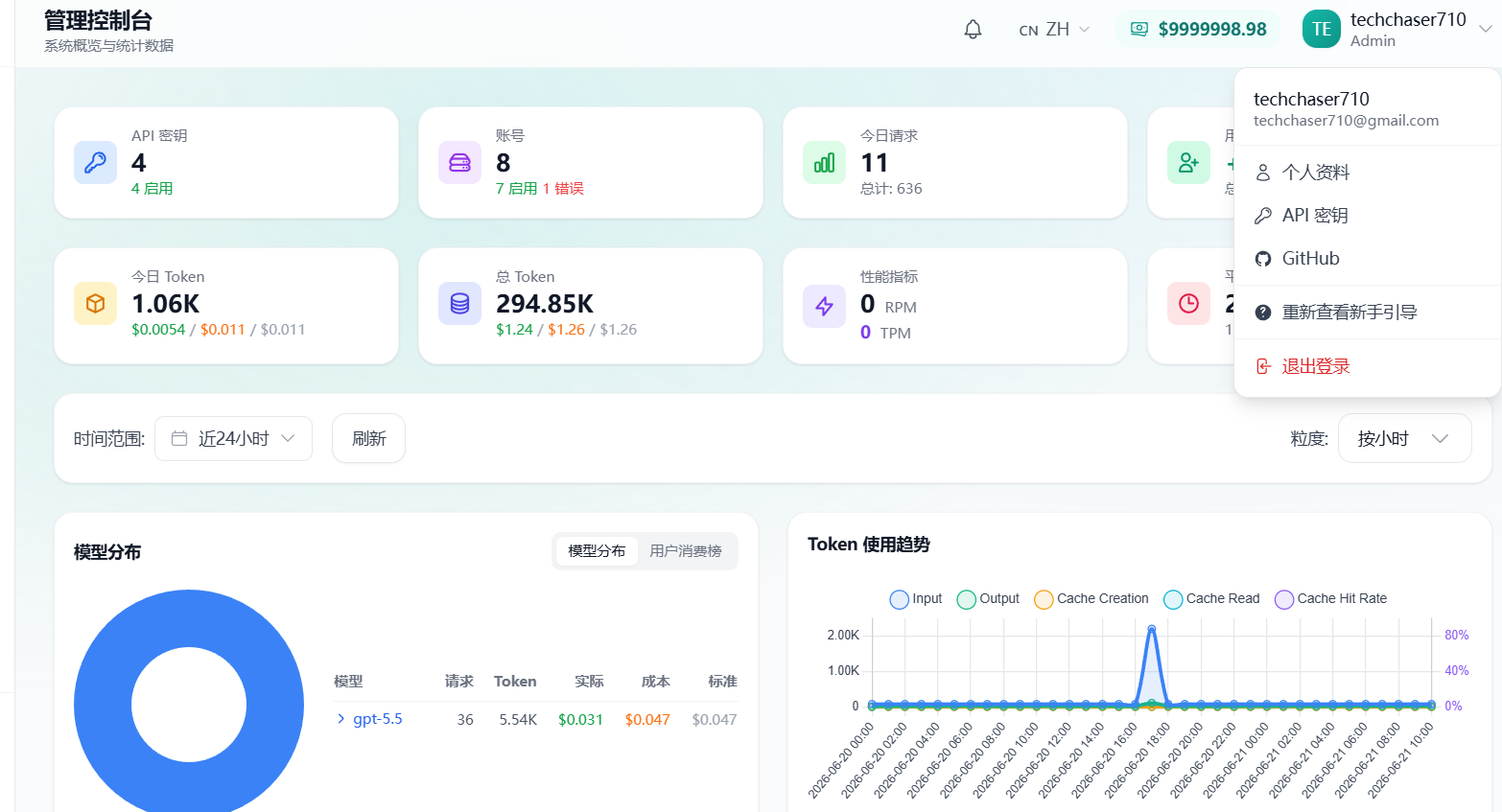
这里可以走新手教程,按照教程登入账户即可。
八、日常运维与升级
Sub2API 已注册为系统服务,日常管理非常简单。
服务管理命令
# 查看服务状态
systemctl status sub2api
# 停止服务
systemctl stop sub2api
# 启动服务
systemctl start sub2api
# 重启服务(修改配置后需执行)
systemctl restart sub2api
# 查看实时运行日志(排错必备)
journalctl -u sub2api -f
版本升级与卸载
官方脚本自带了升级和卸载功能。保留之前的 install.sh 文件,执行以下命令:
# 升级到最新版本(会自动备份旧文件并替换二进制)
./install.sh upgrade
# 列出所有可用版本
./install.sh list-versions
# 卸载 Sub2API(不会删除数据库数据)
./install.sh uninstall
至此,一台通过 IP 直接访问、免建库的 Sub2API 网关就部署完成了,你可以随时在后台添加更多账号和分发 Key。

汇聚全球AI编程工具,助力开发者即刻编程。
更多推荐
 4
4 0
0- 0


 已为社区贡献2条内容

所有评论(0)