
Codex 实践系列 Vol.02:让 Codex 读懂开源项目 Typer
Typer 是什么
这次我们选的开源项目叫 Typer。它是一个 Python 命令行工具开发框架。如果你写了一个 Python 函数,Typer 可以帮你把它变成一个可以在终端里运行的命令行工具。
比如你写了这样一个函数:
def main(name: str):
    print(f"Hello {name}")
Typer 可以帮你把它变成类似这样的终端命令:
python3 main.py Q
此外,它还能自动生成 --help、参数说明、错误提示和命令补全。如果我们想把平时写的小脚本整理成更正式的 CLI 工具,Typer 是一个很适合入门的项目。
Type 地址:github.com/fastapi/typer
Typer 很适合今天这篇文章。我们用 Codex CLI,去读一个 CLI 框架项目,逻辑就很顺。
先把项目下载下来
先找一个你平时放代码的目录,然后执行下面这几行命令:
mkdir -p ~/codex-practice
cd ~/codex-practice
git clone https://github.com/fastapi/typer.git
cd typer
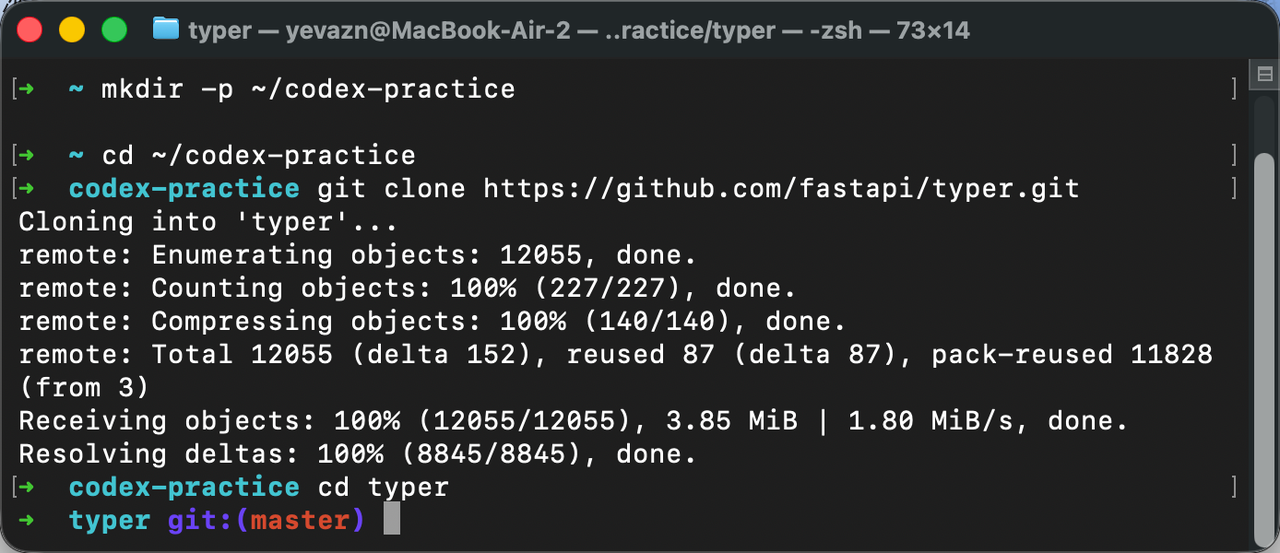
上面的 git clone 就是把 Typer 这个开源项目下载到本地。执行完之后,我们已经进入了 typer 这个项目目录。
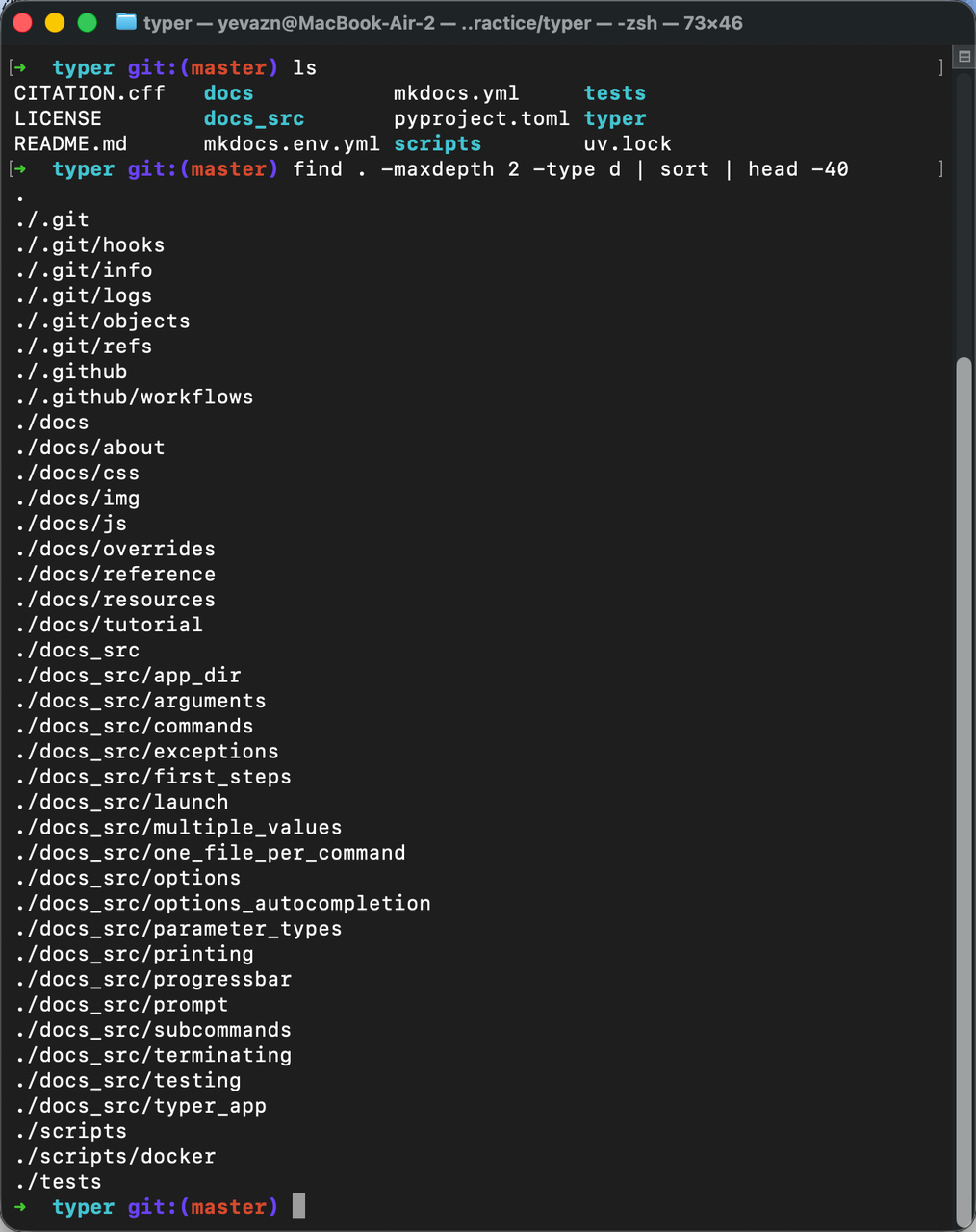
可以先看一眼当前目录里有什么:
ls
如果想看得更清楚一点,也可以执行:
find . -maxdepth 2 -type d | sort | head -40
这行命令会列出当前项目里前两层目录。我们不需要马上看懂每一个目录,只要先知道:这是一个真实项目,里面有源码、文档、测试、配置文件。
启动 Codex
接下来,在 typer 目录里启动 Codex:
codex
这里有一个关键点,就是在 typer 这个项目目录里启动 Codex。
普通网页聊天,我们要把代码、报错、目录结构复制给 AI;而在 Codex CLI 里启动它,就可以直接围绕本地项目目录工作。我们在哪个目录里启动 Codex,它就会优先把这个目录当作当前项目。
类似的逻辑在 Codex App 里也存在,只是入口从“在哪个目录启动命令”变成了“在 App 里选择哪个项目文件夹”。无论是 CLI、App,还是 IDE 插件,关键点都一样:先把 Codex 放到正确的项目上下文里,再让它读代码、解释结构、执行任务。
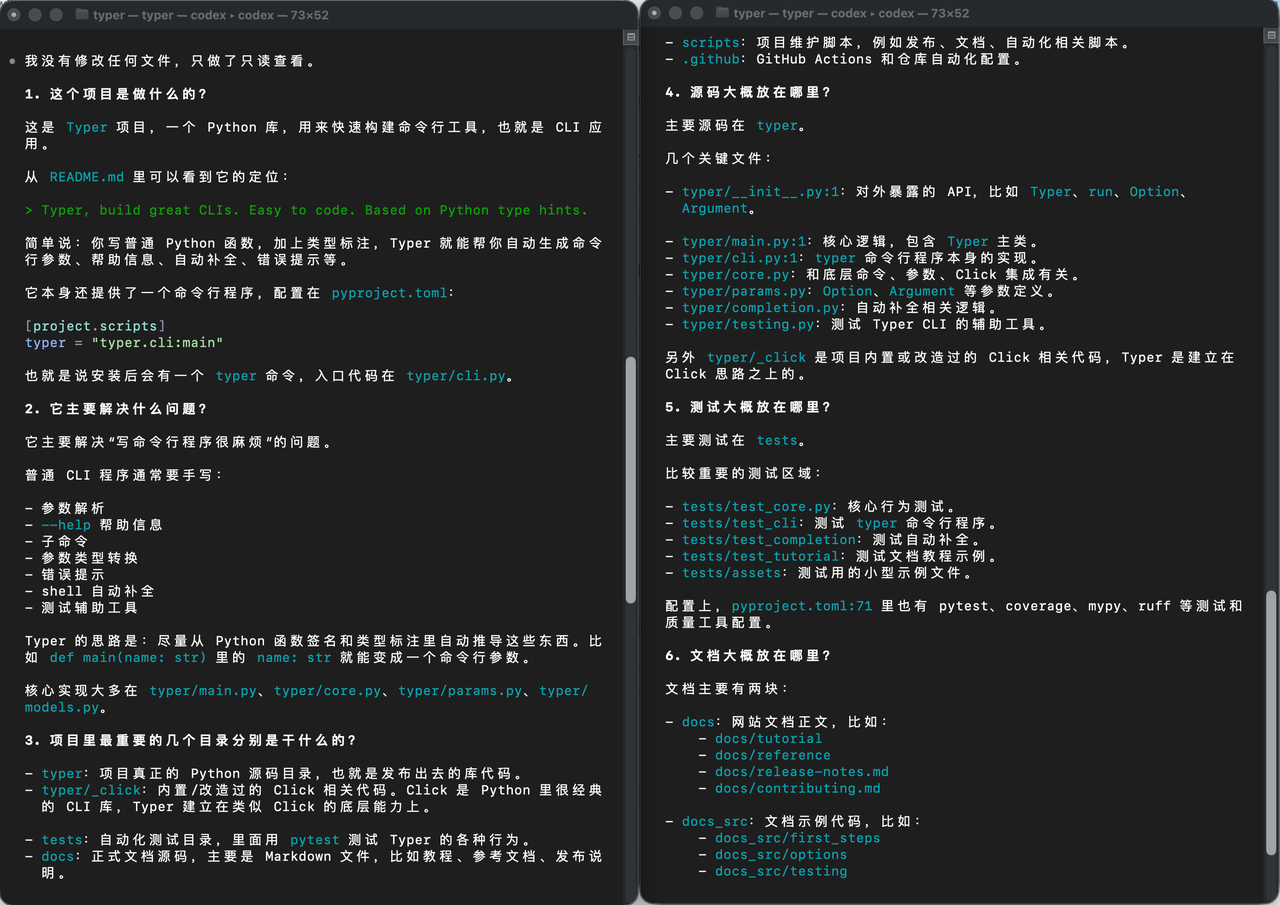
Codex 启动之后,我们先不要让它改代码,只让它读项目。来,把下面这段提示词复制给 Codex:
先不要修改任何文件。

请你阅读当前这个项目,然后用适合新手的方式回答:

1. 这个项目是做什么的?
2. 它主要解决什么问题?
3. 项目里最重要的几个目录分别是干什么的?
4. 源码大概放在哪里?
5. 测试大概放在哪里?
6. 文档大概放在哪里?

回答时请尽量引用具体文件路径。
这一步的目的很简单:先让 Codex 给我们画一张项目地图。
我们第一次打开一个新项目,容易卡在不知道从哪里看起。Codex 这一步做的事情,就是先帮我们把项目拆开:哪些文件是入口,哪些目录是源码,哪些地方是测试,哪些地方是文档。
Codex 解释项目
上面 Codex 读了 README 给我们介绍 Typer,它是一个 Python 库,用来快速构建命令行工具,也就是 CLI 应用。
如果你觉得它讲得还是有点偏工程,可以继续追问一次:
请你再用更通俗的方式解释 Typer。

假设读者只会写一点 Python 脚本,但没写过 CLI 工具。请你说明:

1. CLI 工具是什么?
2. Typer 能把普通 Python 脚本变成什么?
3. 为什么它会用到 Python 类型标注?
4. 用户执行 --help 时,Typer 大概帮我们做了什么?
5. 请用一个非常小的例子解释。
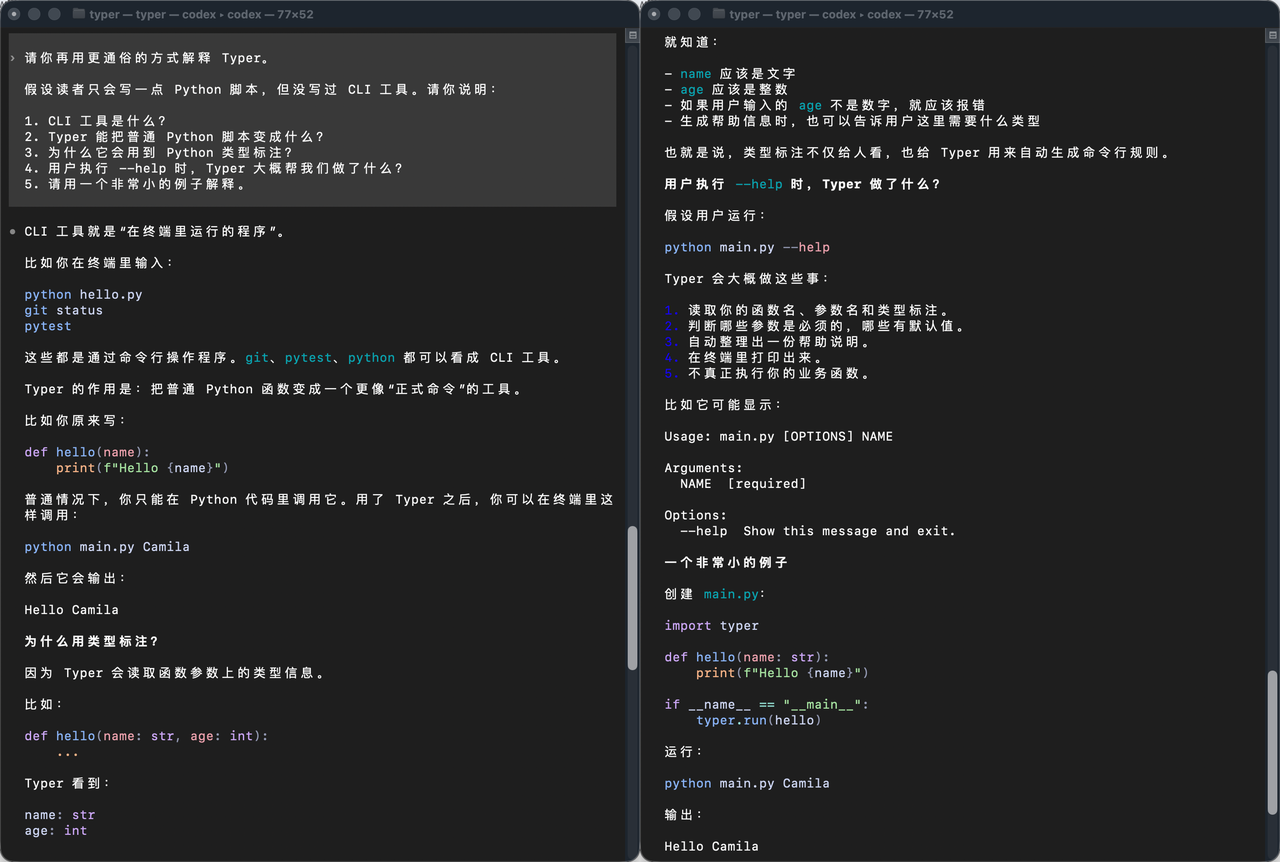
现在你大概清楚 Typer 是怎么样的一个项目。我们开始今天的主菜,让 Codex 带我们读这个项目,添加一个测试和小修改。
Codex 找项目入口
在知道 Typer 是做什么的之后,我们的下一步是找入口。继续给 Codex 输入:
现在请你继续阅读项目。

我想知道:如果我要理解 Typer 的核心代码,应该从哪些文件开始看?

请你按下面格式回答:

- 第一个应该看的文件:
- 这个文件解决什么问题:
- 它和其他文件有什么关系:

最多列 5 个文件,不要列太多。
还是不要修改任何文件。
这里故意加了一句“最多列 5 个文件”。对刚接触一个项目的人来说,Codex 一口气列出十几个文件,信息量反而会太大。先控制在少量关键文件里,我们更容易看清项目入口,也更容易跟着它继续往下读。
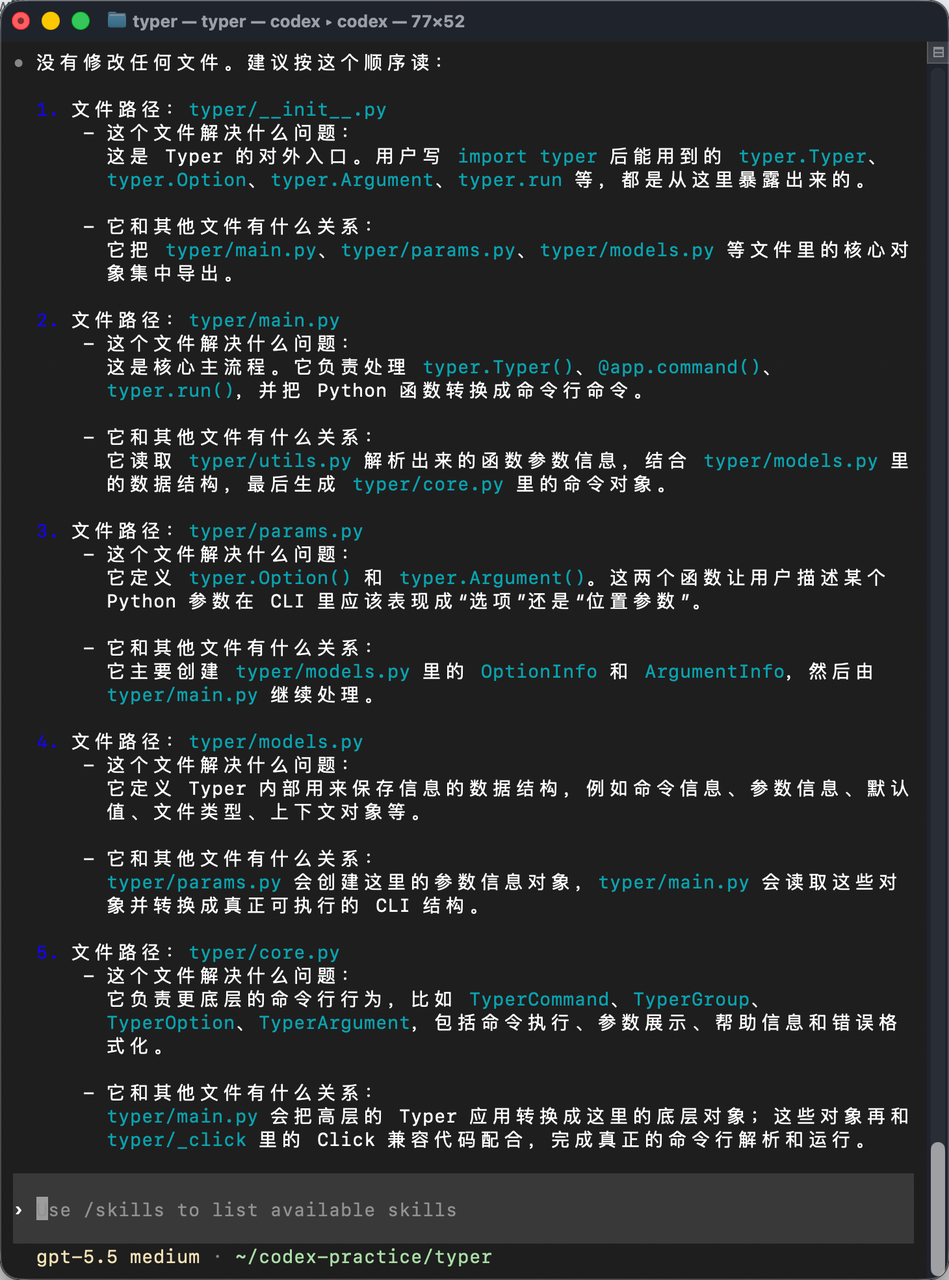
读项目的时候,我们不用一开始就理解所有东西。比较稳妥的方式是:先知道最值得看的几个文件,然后一层一层往下追。
这一步里,Codex 建议先看 typer/__init__.py。这个文件是 Typer 对外暴露 API 的入口,用户平时写 import typer 后能用到的 typer.Typer、typer.Option、typer.Argument、typer.run 等,基本都是从这里暴露出来的。
接着是 typer/main.py。它是核心主流程,负责处理 typer.Typer()、@app.command()、typer.run() 这些常见用法,并把 Python 函数转换成命令行命令。然后是 typer/params.py,它定义了 typer.Option() 和 typer.Argument(),也就是告诉 Typer:这个函数参数在 CLI 里应该表现成选项,还是位置参数。
再往下,Codex 推荐看 typer/models.py。这个文件主要保存 Typer 内部用到的数据结构,比如命令信息、参数信息、默认值、文件类型、上下文对象等。最后是 typer/core.py,它负责更底层的命令行行为,比如命令执行、参数展示、帮助信息和错误格式化,也会和底层的 Click 兼容代码配合。
这样一来,Typer 的核心代码就有了一条比较清楚的阅读路线:先看对外入口,再看主流程,然后看参数定义和内部数据结构,最后再进入底层命令行为。
Codex 解读项目运行原理
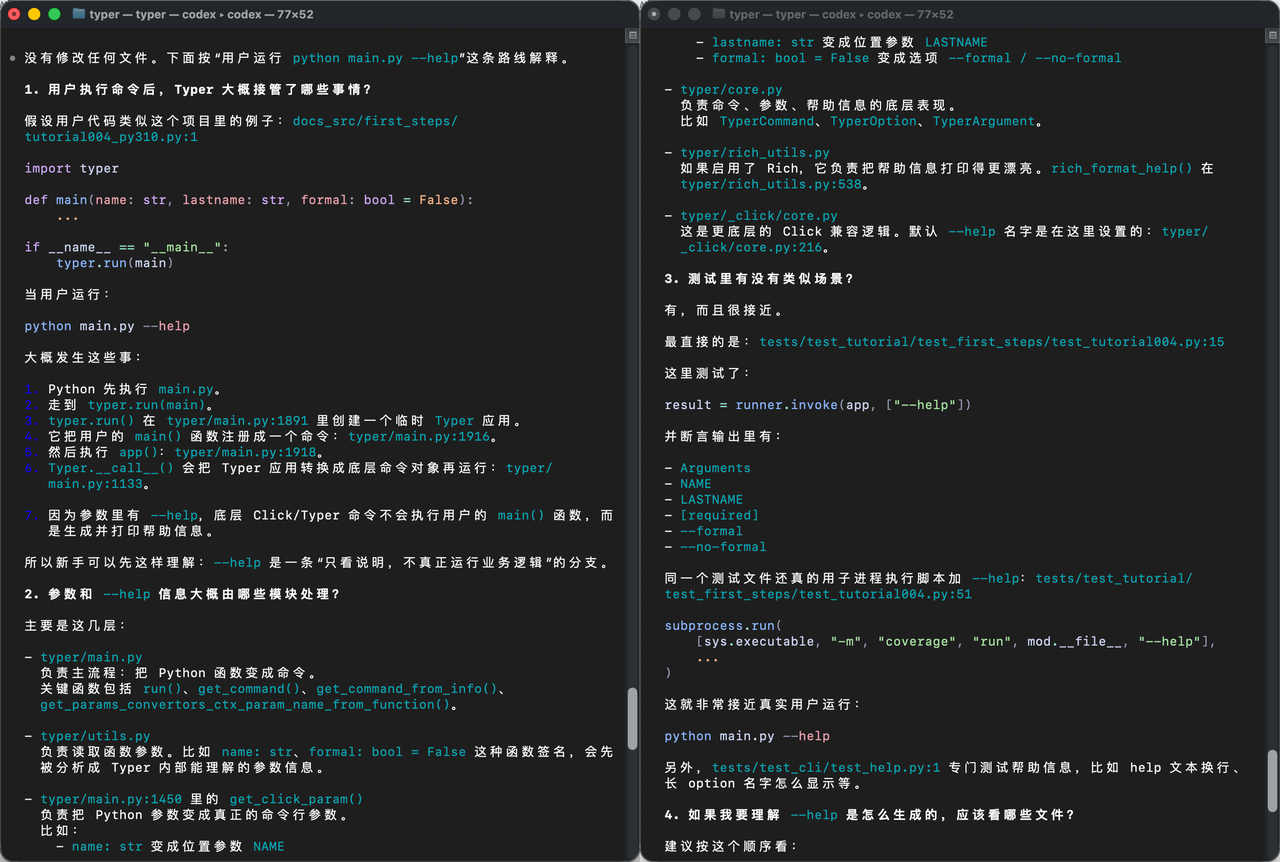
现在,我们来加点难度,让 Codex 追一条更具体的路线:当用户写了一个 Typer 应用,并在终端里运行它时,代码大概会经过哪些关键步骤。通过这条路线,我们可以进一步理解 Typer 是如何把一个普通 Python 函数变成命令行工具的。继续输入:
请你帮我追一条使用路线。

假设用户写了一个最简单的 Typer 应用,然后在终端里运行:

python main.py --help

请你结合当前项目代码解释:

1. 用户执行命令后,Typer 大概接管了哪些事情?
2. 参数和 --help 信息大概由哪些模块处理?
3. 测试里有没有类似场景?
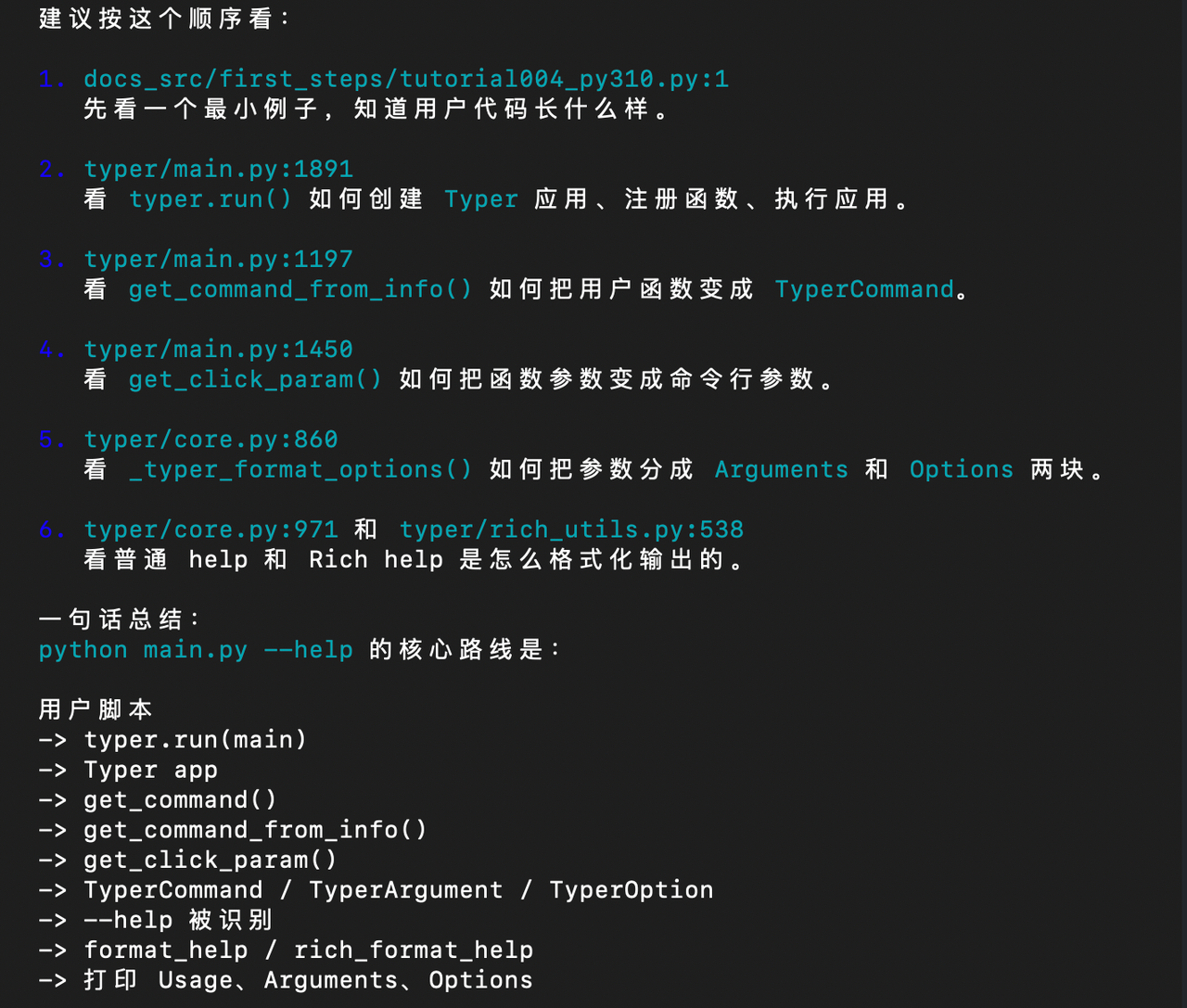
4. 如果我要理解 --help 是怎么生成的,应该看哪些文件?

请用新手能看懂的方式解释。
不要修改任何文件。
上面这段话,就是本文的核心:
-
README 告诉我们项目对外怎么介绍自己;
-
源码告诉我们功能怎么实现;
-
测试告诉我们项目希望哪些行为保持稳定;
把这三块连起来,我们才算真的开始理解项目。对 Typer 来说,--help 是一个很适合入门的观察点。因为命令行工具最常见的用户入口之一,就是输入 --help 看参数说明。让 Codex 从这个入口往里追,会比抽象地问“请解释源码”更容易得到有用回答。
给 Codex 加一份项目 AGENTS.md
到这里,细心的你可能留意到一件事,前面的每一步项目讲解,我们都在提醒 Codex:
-
先不要改代码
-
回答要引用文件路径
-
解释要适合新手
-
不要一次列太多文件
-
修改前先说明计划
像是这种重复性需求,如果每次都人肉提醒,会有点麻烦。这个时候,我们需要用下 AGENTS.md。
AGENTS.md 是一份写给 Codex 的项目说明。我们可以把项目里的协作规则写进去,让 Codex 以后进入这个项目时先读这份说明。
如何写第一份 AGENTS.md
我们先退出当前 Codex 会话。按 Ctrl + C,或者在 Codex 里输入退出命令。
然后在终端里确认自己还在 typer 项目目录:
pwd

现在,我们来创建一份 AGENTS.md。在终端里输入下面命令:
nano AGENTS.md
执行后,终端会打开一个文本编辑界面。把下面这段内容复制进去:
# AGENTS.md

## 阅读项目时

- 先阅读 README.md、pyproject.toml、docs/ 和 tests/。
- 回答项目结构问题时,请引用具体文件路径。
- 面向新手解释时,少用术语,多说“这个文件解决什么问题”。
- 一次最多列 5 个关键文件,避免信息过载。

## 修改代码时

- 修改前先说明计划。
- 优先做小范围改动。
- 不要一次性重构多个模块。
- 修改后说明改了哪些文件,以及建议运行什么命令验证。

## 本文实践要求

- 这次主要目标是读懂项目。
- 除非我明确要求,否则不要修改源码。
复制粘贴完成后,按下面的顺序执行命令来保存刚才的修改:
Ctrl + O   保存
Enter      确认文件名
Ctrl + X   退出 nano
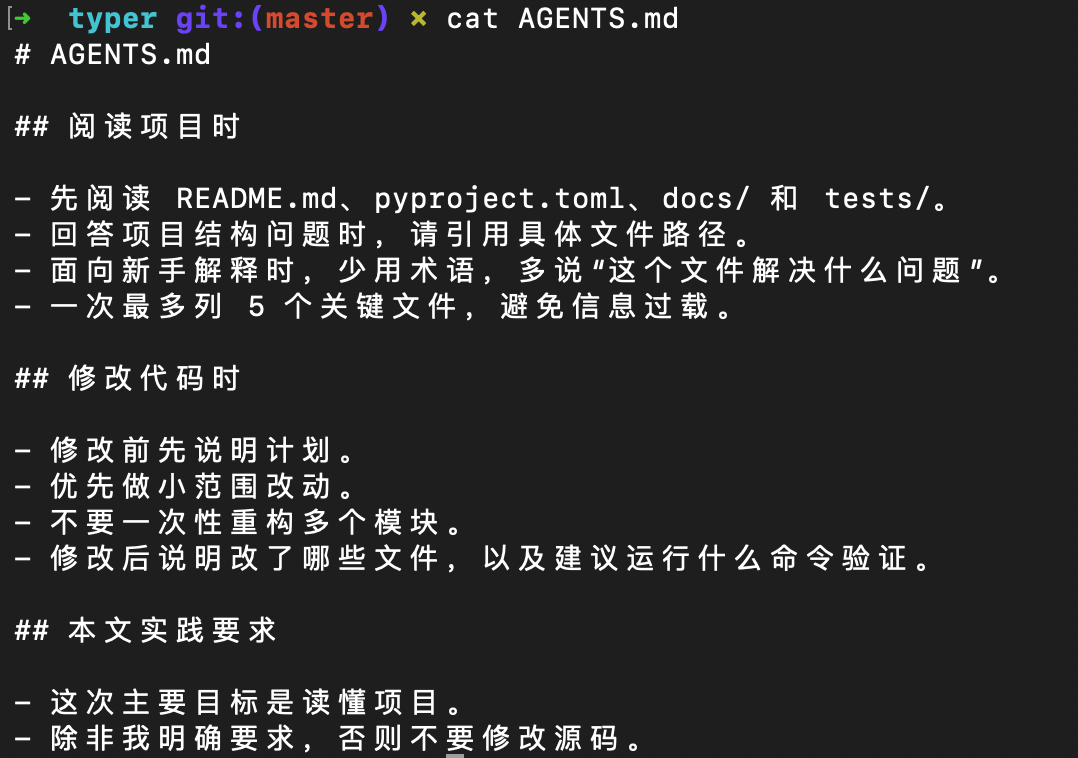
回到终端后,可以输入命令查看我们文件是否保存成功:
cat AGENTS.md
如果终端里能看到刚才写入的内容,就说明 AGENTS.md 已经创建好了。
现在重新启动 Codex。在当前目录(typer)下执行命令:
codex
进入 Codex 后,先问它:
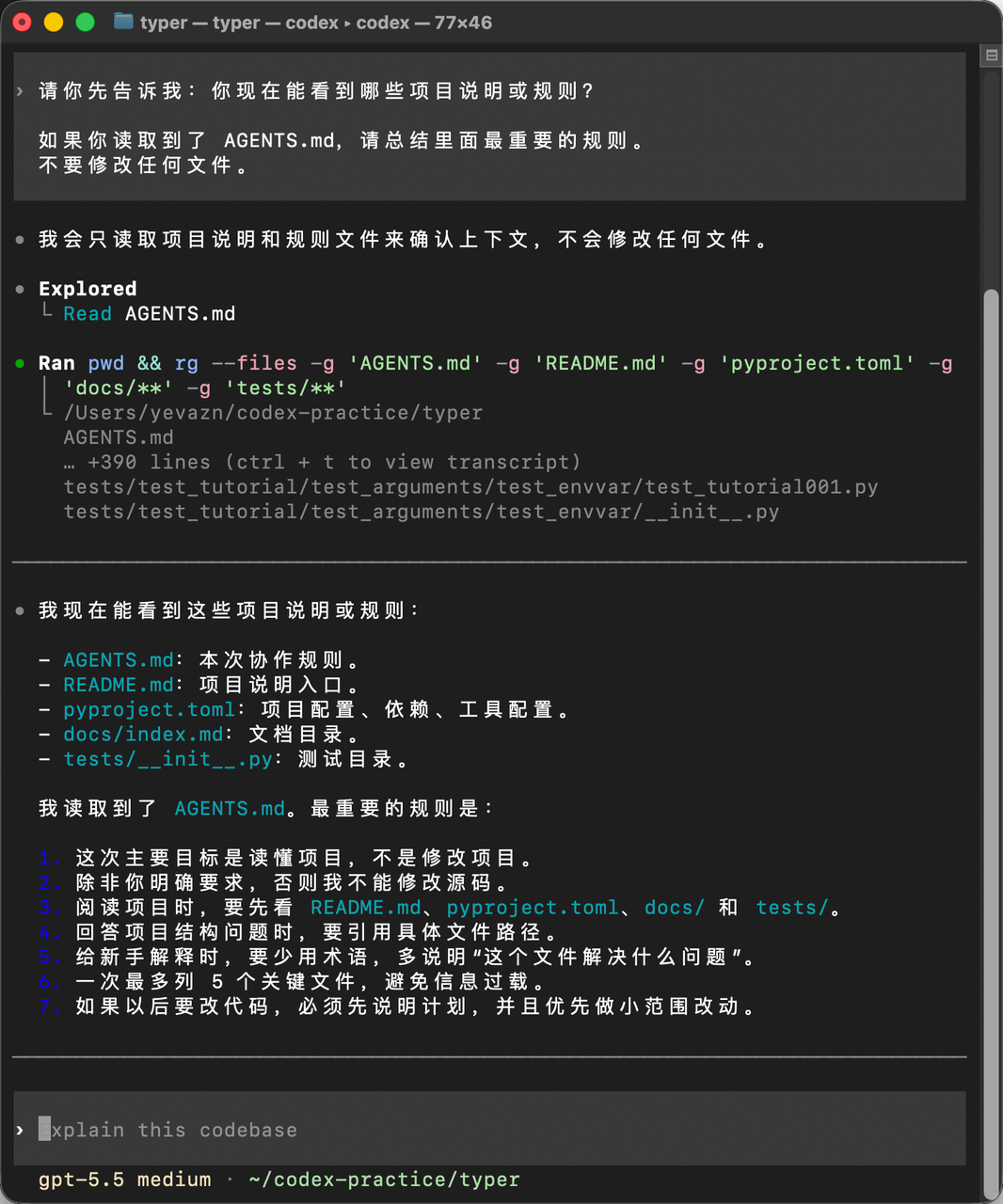
请你先告诉我:你现在能看到哪些项目说明或规则?

如果你读取到了 AGENTS.md,请总结里面最重要的规则。
不要修改任何文件。
这一步是为了确认:Codex 已经知道这个项目里的协作规则。
AGENTS.md 的神奇之处
有了 AGENTS.md 之后,我们再让 Codex 做一次类似的项目阅读任务:
请你根据当前项目和 AGENTS.md 的规则,重新整理一份项目地图。

请按下面结构回答:

1. 这个项目一句话介绍
2. 新手最先应该看的 3 个文件或目录
3. 源码、测试、文档分别在哪里
4. 如果要理解 --help 功能,推荐阅读路线是什么
5. 这个项目里哪些地方暂时不建议新手一开始就深入

不要修改任何文件。
这一次,Codex 的回答应该会更符合我们的要求:路径更明确,解释更偏新手,一次列出的文件也不会太多。
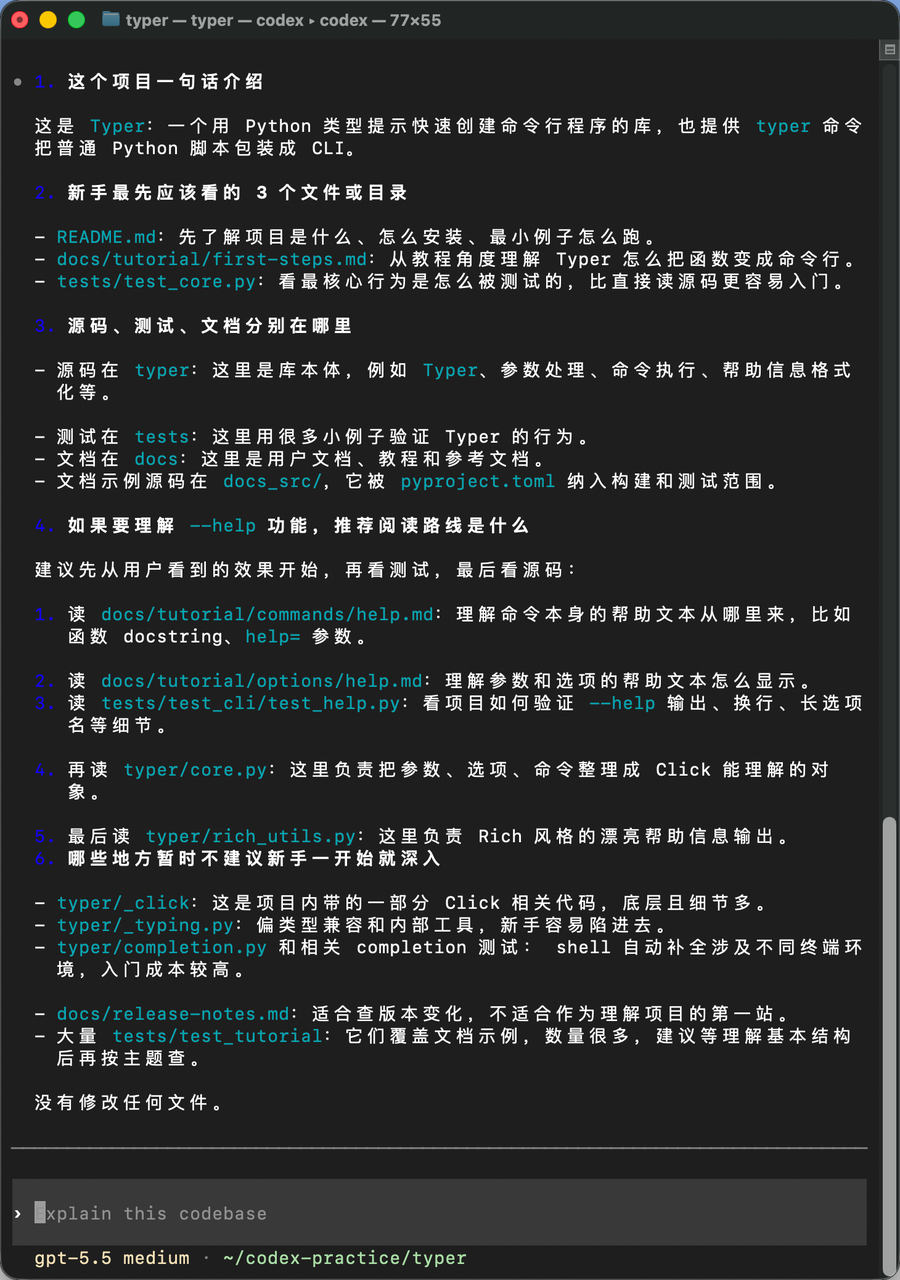
这就是 AGENTS.md 的价值。它不是让 Codex 变聪明的魔法文件,但它可以把我们反复强调的规则固定下来。之后每次进入这个项目,我们就不用重复说一大段前置要求。
如何做测试
我们读项目不能只看源码,测试也很重要。下面我们来看个测试用例,请继续输入:
请你在 tests/ 目录里找一个适合新手理解的测试用例。

要求:

1. 只选一个测试文件
2. 解释这个测试文件在验证什么
3. 选其中一个测试函数,逐行解释它的大概意思
4. 说明这个测试和 Typer 的用户使用体验有什么关系

不要修改任何文件。
这个方式对新手很友好。源码一开始可能会比较绕,但测试通常更接近真实使用场景:用户输入什么命令,程序应该返回什么结果。通过测试,我们可以反过来理解项目的行为。
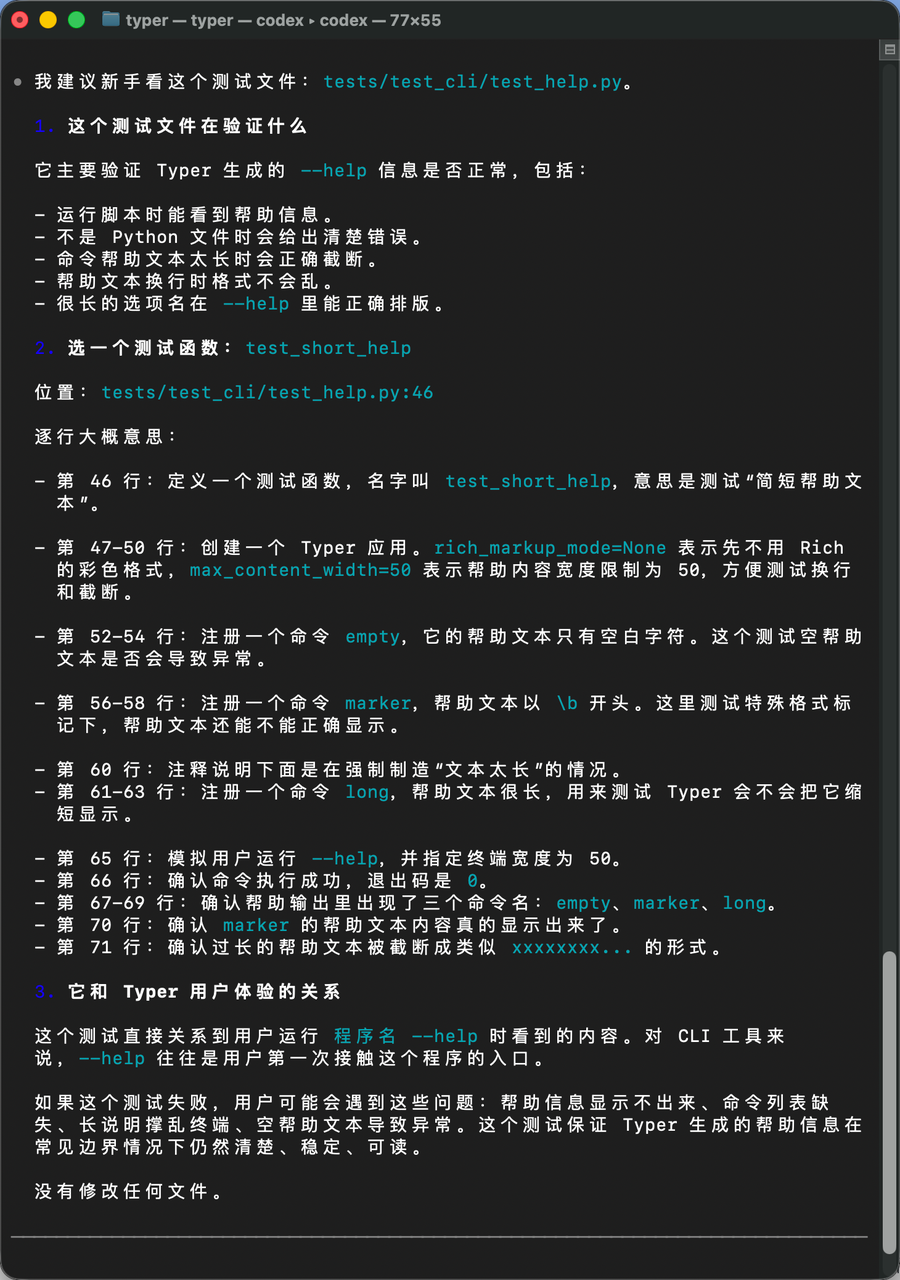
这一步里,Codex 建议先看 tests/test_cli/test_help.py。这个测试文件主要验证 Typer 生成的 --help 信息是否正常。对 CLI 工具来说,--help 往往是用户第一次接触程序时看到的入口,所以它的显示结果、排版、命令列表、错误信息都很重要。
Codex 还选了其中一个测试函数 test_short_help 来解释。这个测试会创建一个简单的 Typer 应用,注册几个命令,然后模拟用户运行 --help。接着,它会检查命令是否执行成功、帮助信息里是否出现了对应命令,以及过长的帮助文本是否被正确截断。

汇聚全球AI编程工具,助力开发者即刻编程。
更多推荐
 5
5 0
0- 0


 已为社区贡献1条内容

所有评论(0)