
Windows 端 Codex CLI 安装与 CC-Switch 中转站配置完整教程|免代理本地调用 GPT-5.5
Windows 端 Codex CLI 安装与 CC-Switch 中转站配置完整教程|免代理本地调用 GPT-5.5
本文完整讲解 Windows 系统下从零搭建 Codex 命令行工具,并通过 CC-Switch 本地路由工具对接第三方 API 中转站,实现无需全局代理、低成本使用 GPT-5.5 等大模型的全流程。操作步骤清晰可复现,适合日常代码开发、脚本生成、项目重构等场景。
一、前置环境:Node.js 安装与镜像配置
Codex CLI 基于 Node.js 运行时开发,必须先完成 Node.js 环境部署。
1.1 下载官方安装包
直接下载 Windows 64 位稳定版安装包:
说明:Codex 对 Node.js 版本有最低要求,建议使用 v22 及以上版本,避免出现兼容性报错。
1.2 安装与环境变量配置
- 双击下载的
.msi安装包,按照向导点击「下一步」; - 务必保持 Add to PATH 选项为勾选状态,安装程序会自动配置系统环境变量;
- 选择安装路径后完成安装,无需额外手动配置。
1.3 验证安装成功
按下 Win + R 输入 cmd 打开命令提示符,执行命令: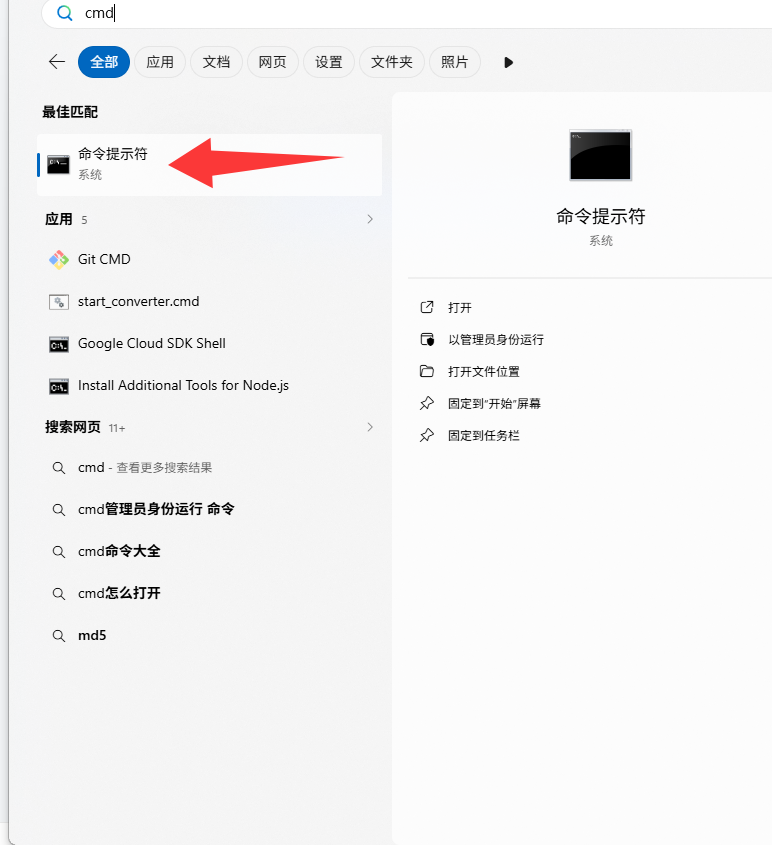
node -v
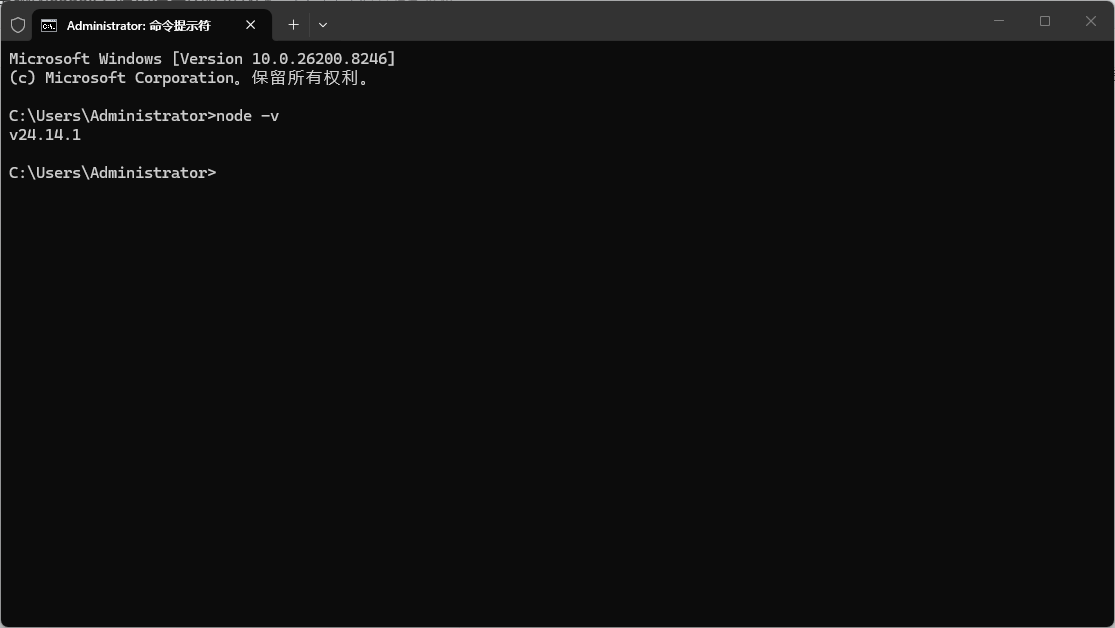
控制台正常输出版本号(如 v24.14.1),即表示 Node.js 安装成功。
1.4 切换 npm 国内镜像源
官方 npm 源国内下载速度较慢,先切换为 npmmirror 淘宝镜像,大幅提升后续包安装速度:
npm config set registry https://registry.npmmirror.com
可执行以下命令验证镜像是否切换成功:
npm config get registry
二、全局安装 OpenAI Codex CLI 命令行工具
2.1 执行全局安装
在 cmd 中执行以下命令,全局安装官方 Codex 命令行工具:
npm install -g @openai/codex
等待安装完成,过程无红色报错即为安装成功。
2.2 初步验证安装状态
直接在命令行输入:
codex
若程序正常启动并弹出英文登录提示,说明 CLI 工具安装成功。此时无需登录官方 OpenAI 账号,直接关闭命令窗口即可,后续通过 CC-Switch 中转站对接第三方密钥使用。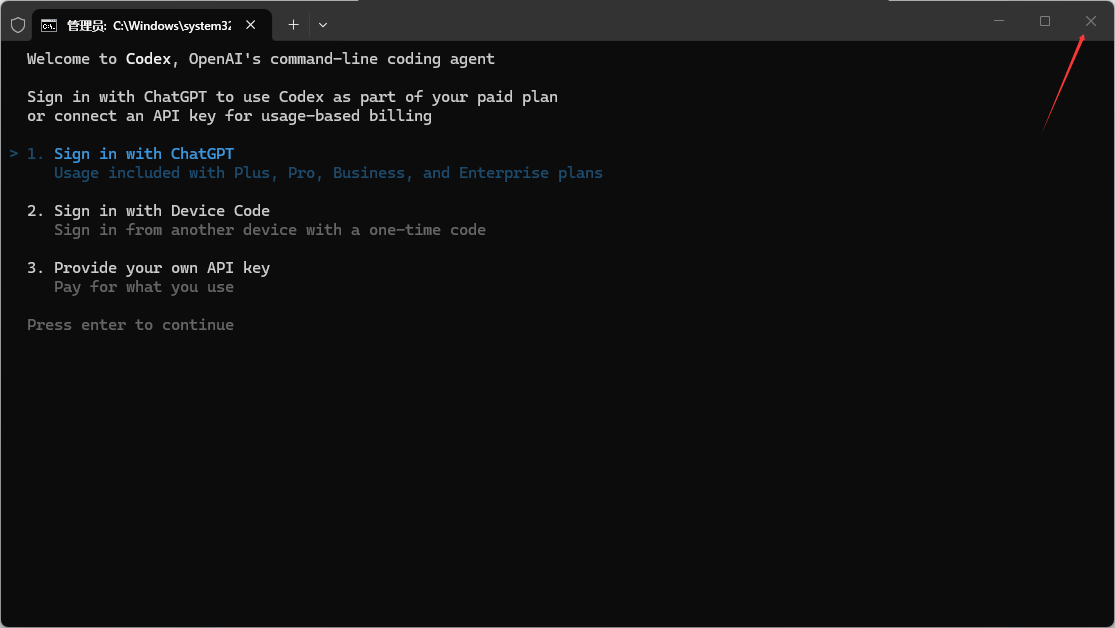
三、CC-Switch 中转站工具安装与密钥配置
CC-Switch 是一款多模型 API 统一管理与本地路由工具,核心作用是在本地启动代理服务,将 Codex 的请求做协议转换后转发给第三方中转 API,无需修改 Codex 源码即可实现免代理调用。
3.1 下载 CC-Switch 安装包
Windows 版官方安装包下载地址:
3.2 软件安装
双击 .msi 安装包,按照向导默认完成安装,桌面会生成 CC-Switch 快捷方式,启动后即可进入配置界面。
3.3 添加中转服务商与 API 密钥
- 打开 CC-Switch 软件,切换到 Codex 标签页;
- 点击右上角橙色「+」按钮,选择「自定义配置 / OpenAI 兼容」;
- 按要求填写核心配置项:
- 供应商名称:可自定义,如「GPT-5.5 中转」
- API 地址:填写你的中转站接口根地址
- API Key:粘贴你从中转站获取的
sk-xxx格式密钥 - 默认模型:修改为
gpt-5.5
- 勾选「接口兼容转换」相关开关,确保 Codex 非标准请求可正常转发;
- 点击「添加 / 保存」,完成服务商配置。
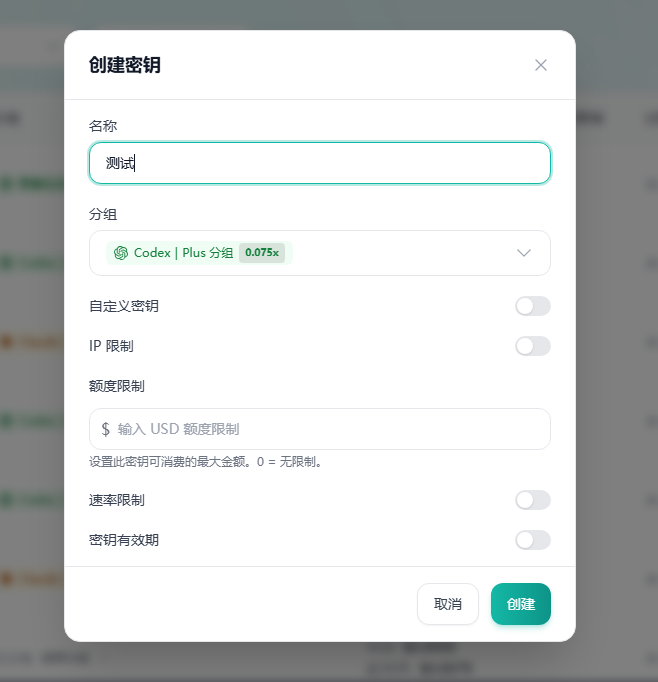
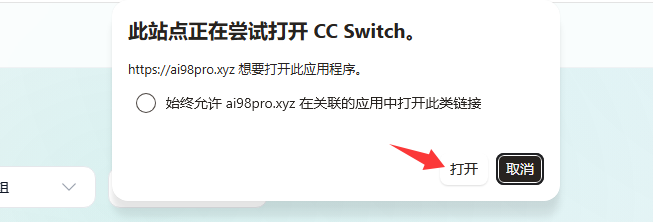
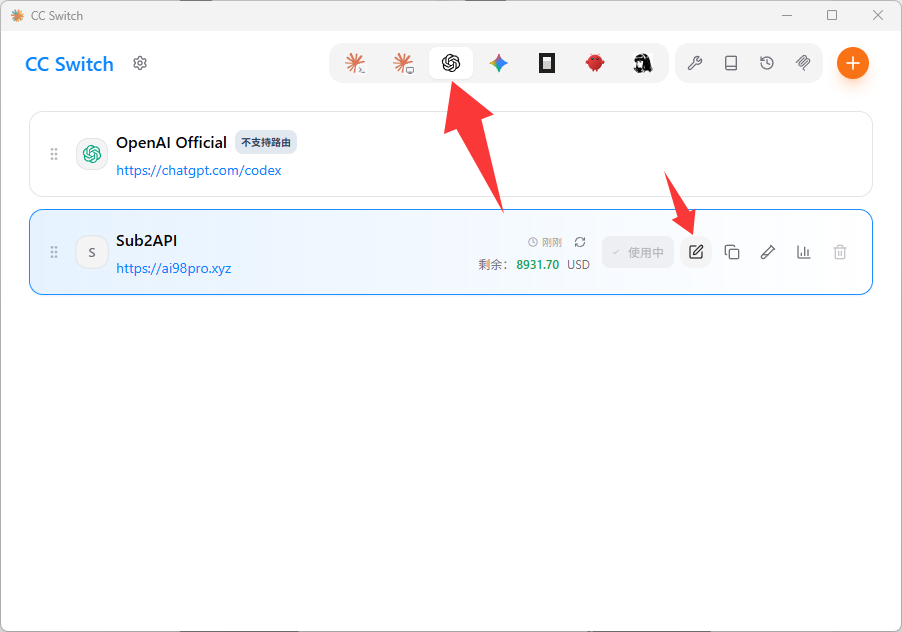
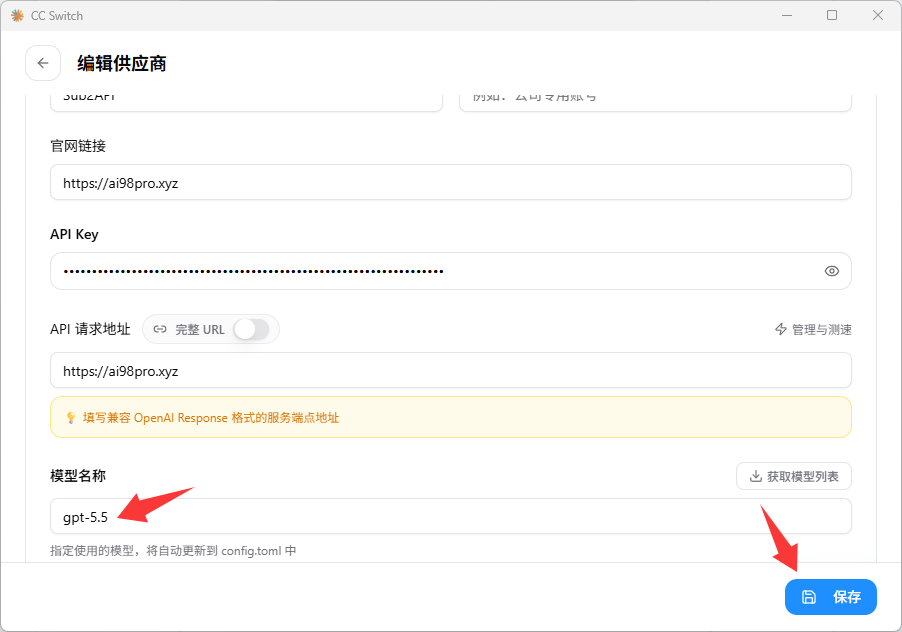
3.4 开启本地路由总开关
- 进入 CC-Switch 设置页面,找到「路由总开关」并开启;
- 在应用列表中勾选「Codex」,让 CC-Switch 接管 Codex 的网络请求;
- 确认本地代理服务正常启动(默认监听
127.0.0.1本地端口)。
四、Codex 对接中转站与功能验证
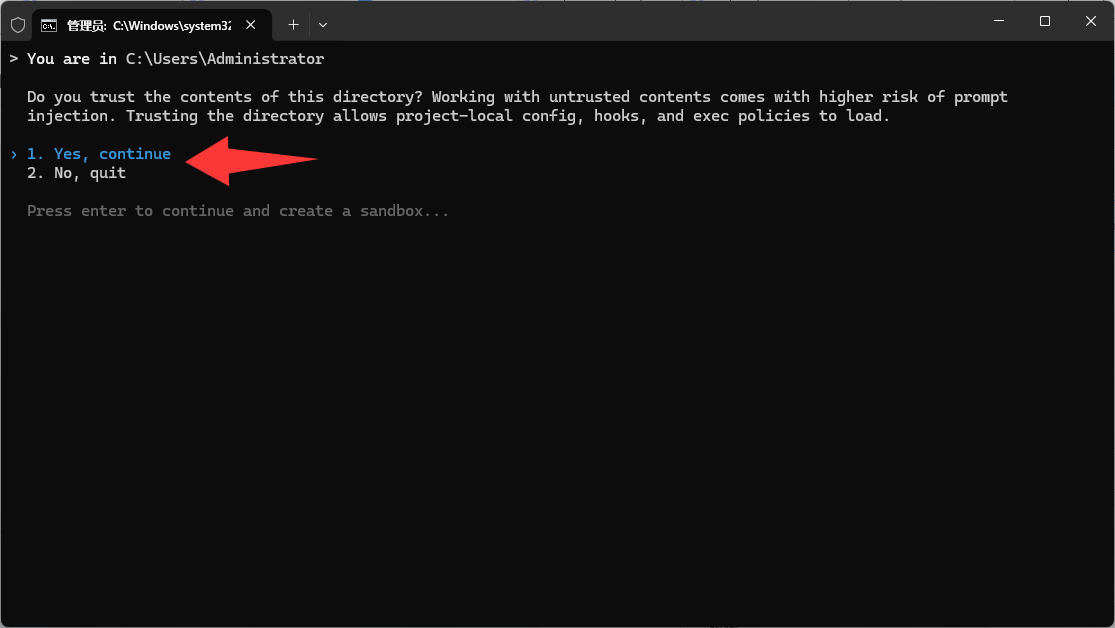
4.1 重新启动 Codex
完全关闭之前的 cmd 窗口,重新打开一个新的命令提示符,输入:
codex
启动过程中出现的配置提示全部按回车默认跳过,进入交互对话界面。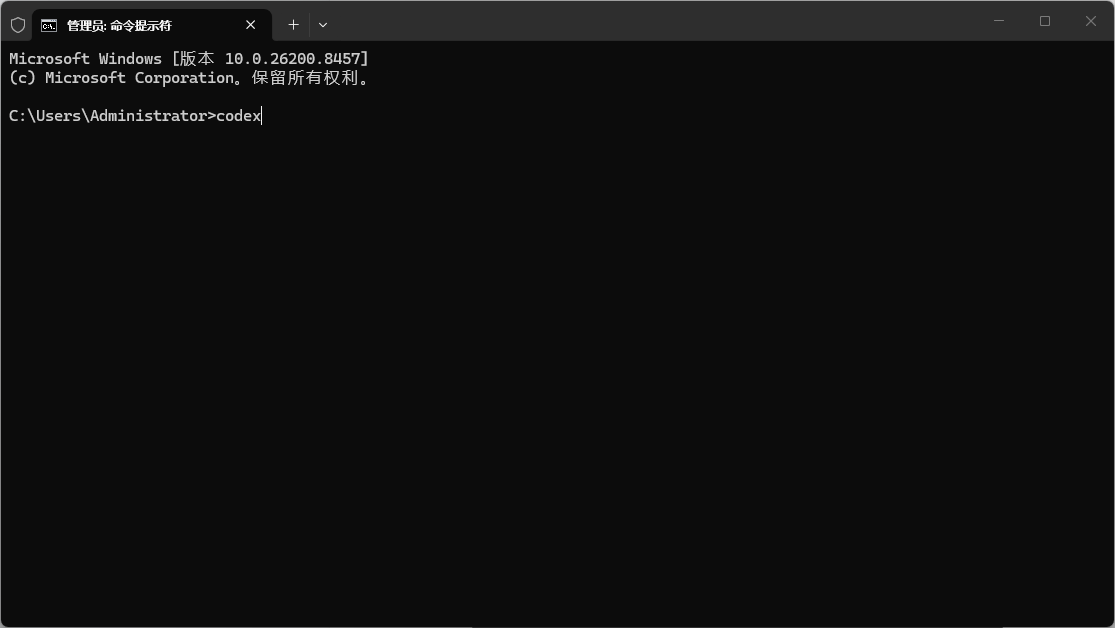
4.2 对话功能测试
在命令行中输入任意测试问题,例如:
推荐我吃什么
若模型能正常返回回复内容,即表示中转站对接成功,整套环境搭建完成。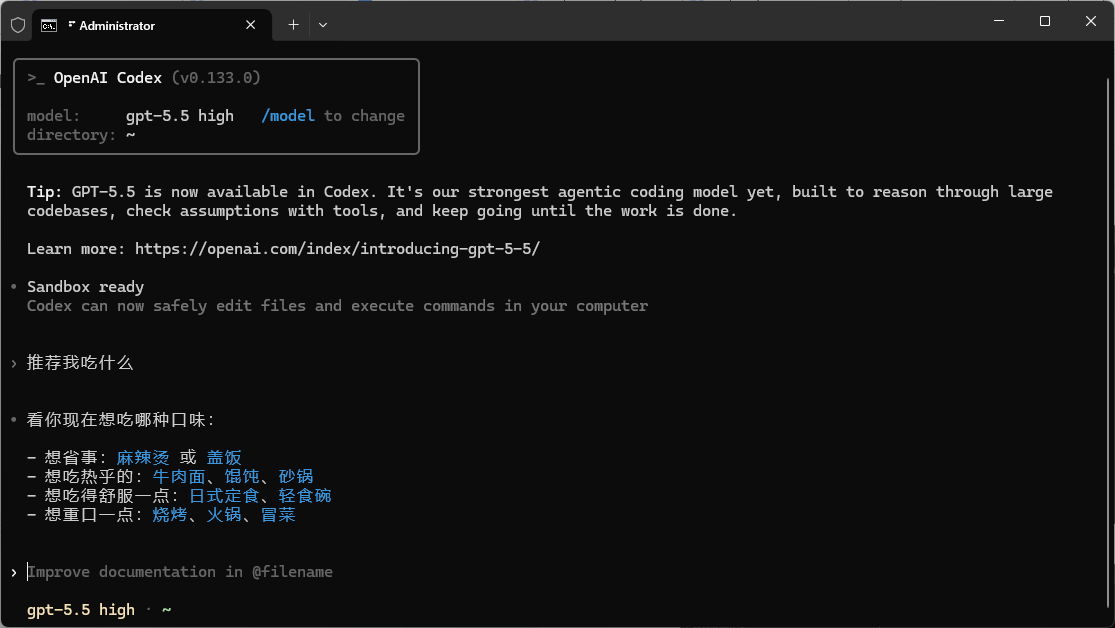
五、桌面图形化客户端使用补充
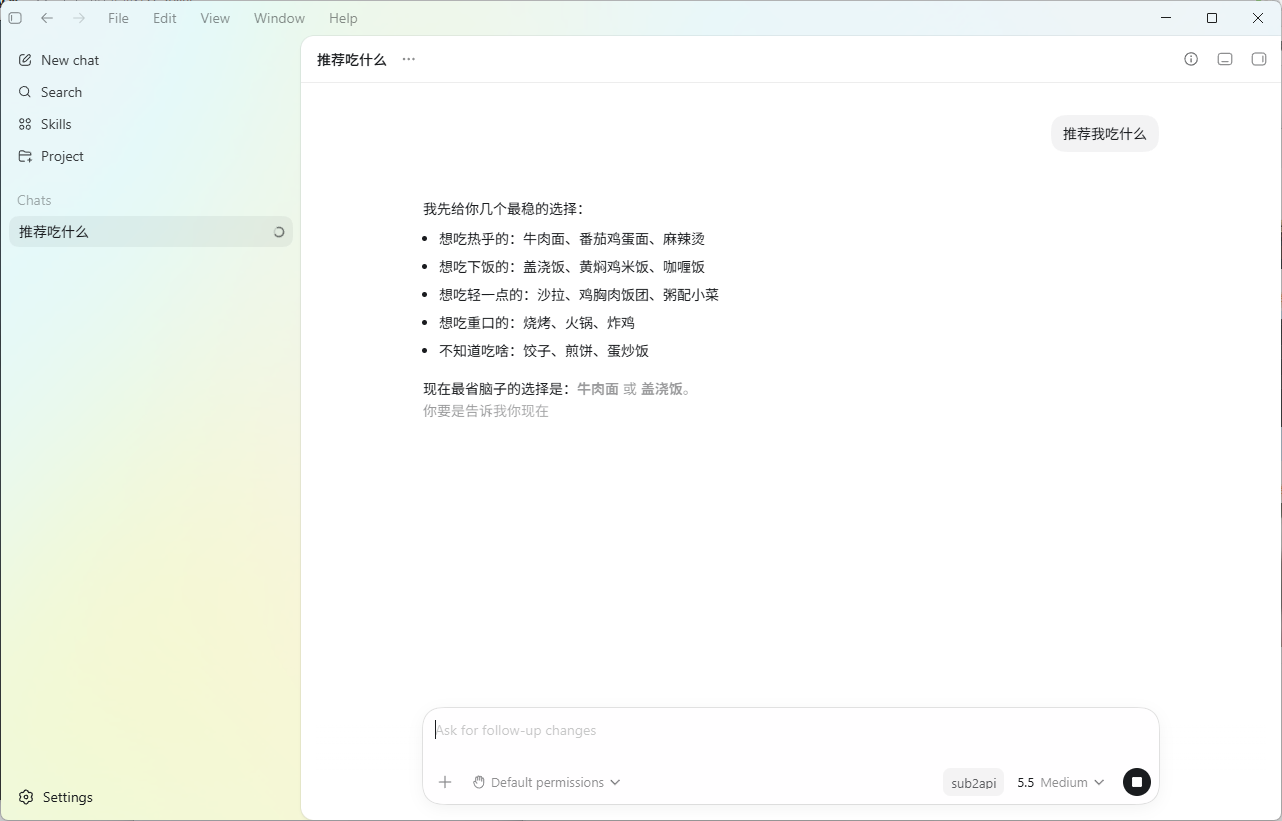
如果不习惯命令行操作,也可以使用图形化 Codex 客户端:
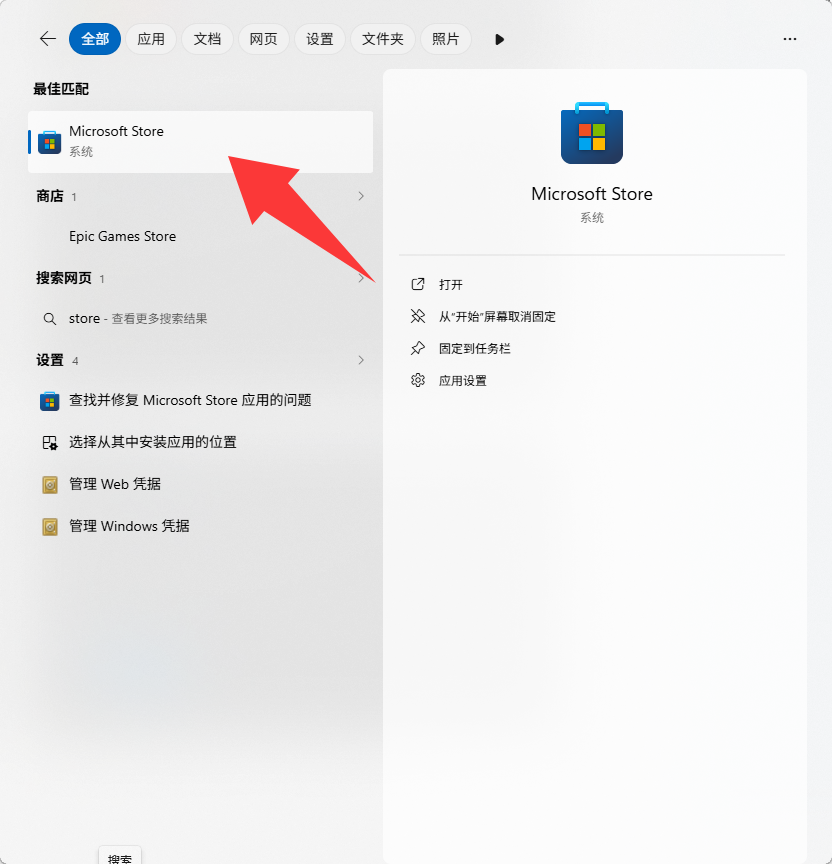
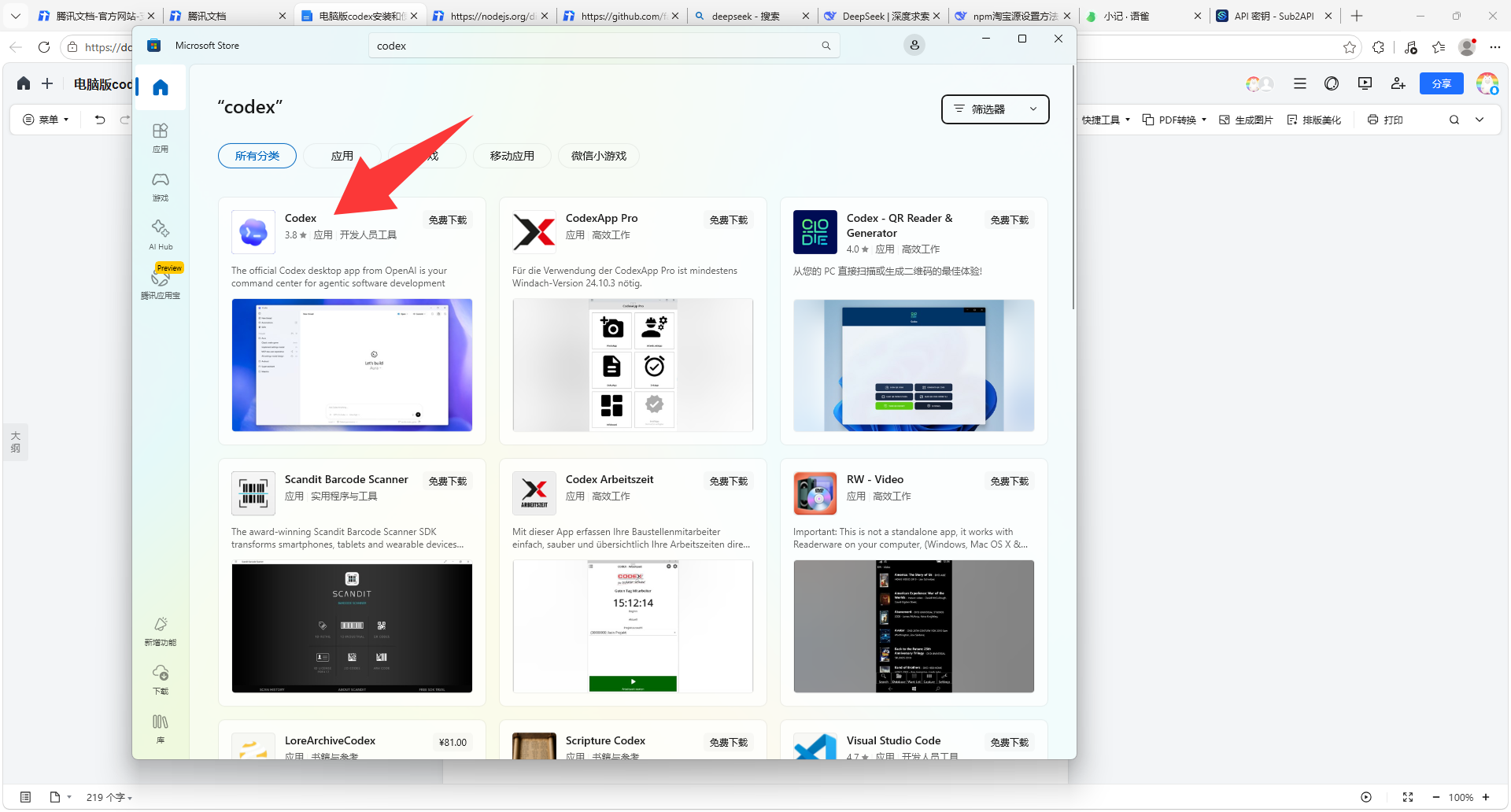
- 可在微软应用商店(Microsoft Store)搜索 Codex 下载安装,或通过官方渠道获取桌面客户端;
- 使用中转站模式时,必须关闭系统全局代理工具,避免网络路由冲突导致连接失败;
- 在客户端设置中填入 CC-Switch 本地中转地址与对应密钥,即可图形化使用全部功能。
六、常见问题与避坑指南
6.1 npm 安装报错 / 下载速度极慢
检查 npm 镜像是否切换成功,确认返回地址为 https://registry.npmmirror.com;若仍失败可尝试清理 npm 缓存后重试。
6.2 Codex 启动后无回复 / 连接失败
- 确认 CC-Switch 软件处于运行状态,本地路由开关已开启;
- 核对 API 密钥、模型名称、接口地址是否填写正确;
- 关闭系统全局代理,避免多层层代理导致请求异常。
6.3 反复弹出官方登录界面
直接关闭命令窗口重新启动,选择 API Key 模式即可,无需登录 OpenAI 官方账号。若仍弹出登录,可检查 CC-Switch 路由是否成功接管 Codex 流量。
6.4 部分模型无法调用 / 报错 404
在 CC-Switch 中开启「接口协议兼容转换」开关,将 Codex 的请求格式转换为标准 OpenAI Chat Completions 格式,适配绝大多数第三方中转平台。
结语
通过 Node.js + Codex CLI + CC-Switch 本地路由的组合,即可在 Windows 环境下低成本搭建 AI 编码辅助环境,无需官方订阅账号、无需全局代理,即可使用 GPT-5.5 等大模型完成代码生成、项目重构、报错排查等工作。配合 VS Code 远程开发能力,还可进一步对接服务器算法项目,大幅提升开发效率。

汇聚全球AI编程工具,助力开发者即刻编程。
更多推荐
 1
1 0
0- 0


 已为社区贡献4条内容

所有评论(0)