
vscode免费接入deepseek V4pro和GLM方法
·
1.1 cluade for vscode 扩展下载
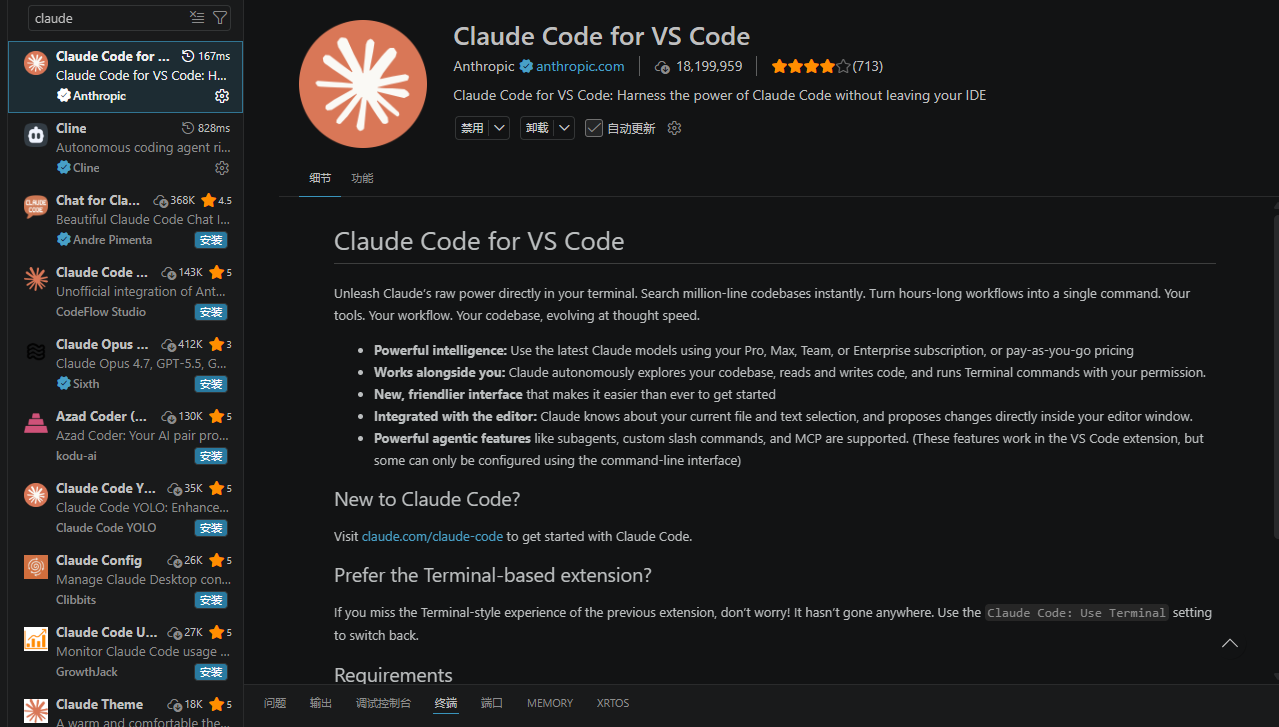
vscode安装可自行搜索
1.2 JSON文件配置
点击Claude code for vscode设置
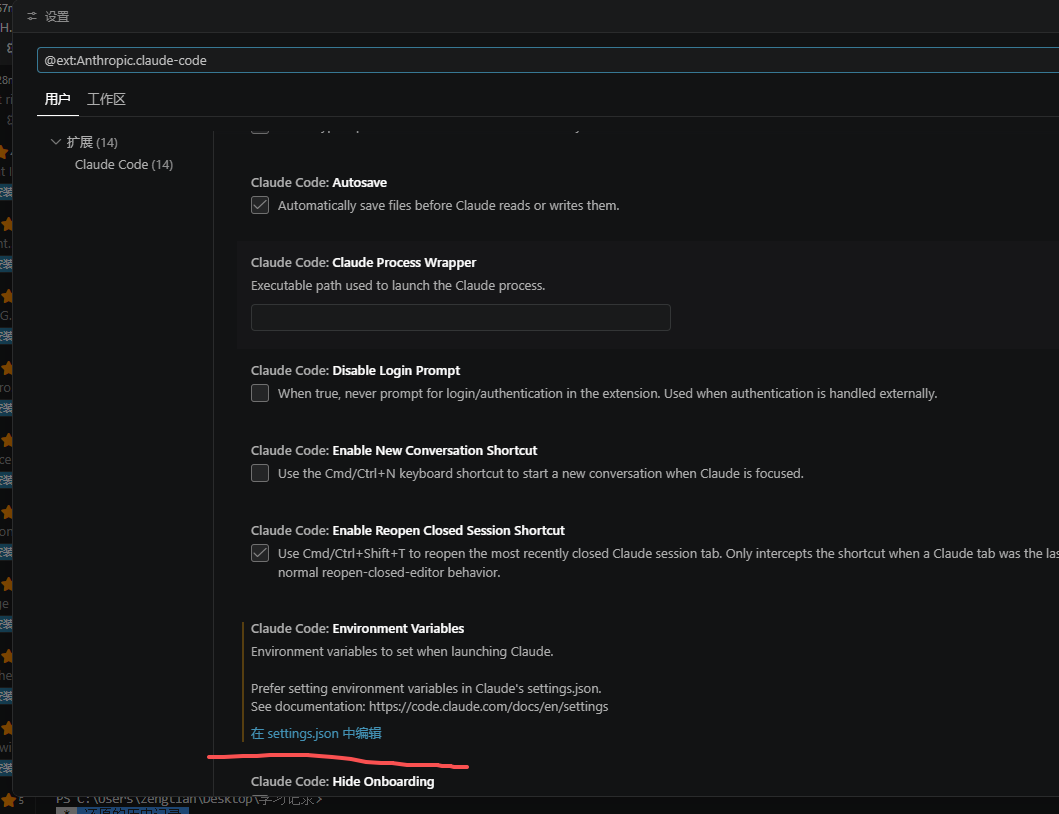 进入json文件配置
{
    "workbench.colorTheme": "Dark 2026",

    // === ClaudeCode 核心设置 ===
    "claudeCode.preferredLocation": "sidebar",
    "claudeCode.useCtrlEnterToSend": true,
    "claudeCode.initialPermissionMode": "acceptEdits",
    "claudeCode.useTerminal": true,

    // 指定自定义模型名称(非 sonnet/opus/haiku → 触发 "Custom model"),其中1m指的是百万上下文容量
    "claudeCode.selectedModel": "opus[1m]",

    // === 环境变量:对接 DeepSeek API ===
    "claudeCode.environmentVariables": [


        {
            "name": "ANTHROPIC_BASE_URL",
            "value": "https://api.siliconflow.cn"
        },
        {
            "name": "ANTHROPIC_AUTH_TOKEN",
            "value": "sk-************************"
        },
        {
            "name": "ANTHROPIC_MODEL",
            "value": "deepseek-ai/DeepSeek-V4-Pro[1m]"
        },
        {
            "name": "ANTHROPIC_DEFAULT_OPUS_MODEL",
            "value": "deepseek-ai/DeepSeek-V4-Pro[1m]"
        },
        {
            "name": "ANTHROPIC_DEFAULT_SONNET_MODEL",
            "value": "zai-org/GLM-5.2[1m]"
        },
        {
            "name": "ANTHROPIC_DEFAULT_HAIKU_MODEL",
            "value": "zai-org/GLM-5.2"
        },
        {
            "name": "CLAUDE_CODE_SUBAGENT_MODEL",
            "value": "deepseek-ai/DeepSeek-V4-Pro[1m]"
        },
        {
            "name": "CLAUDE_CODE_EFFORT_LEVEL",
            "value": "max"
        },
        {
            "name": "API_TIMEOUT_MS",
            "value": "3000000"
        },
        {
            "name": "CLAUDE_CODE_DISABLE_NONESSENTIAL_TRAFFIC",
            "value": "1"
        }
    ]
}
可以自行粘贴或者修改,因为这里我使用的是硅基流动的api,所以URL那栏是直接使用的硅基流动的网址,也可以使用deepseek官网的URL和api
2硅基流动模型
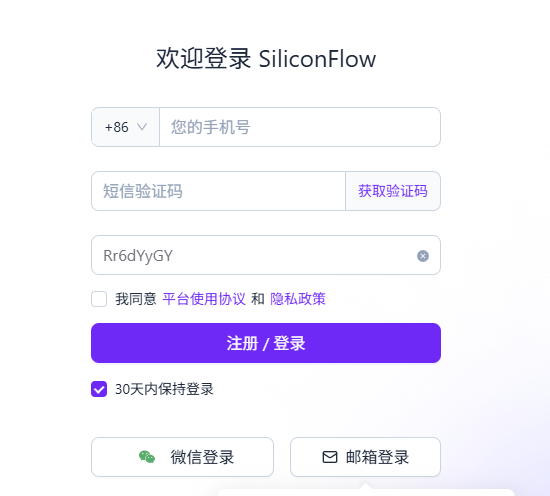
通过点击这个链接硅基流动平台,手机号注册登录
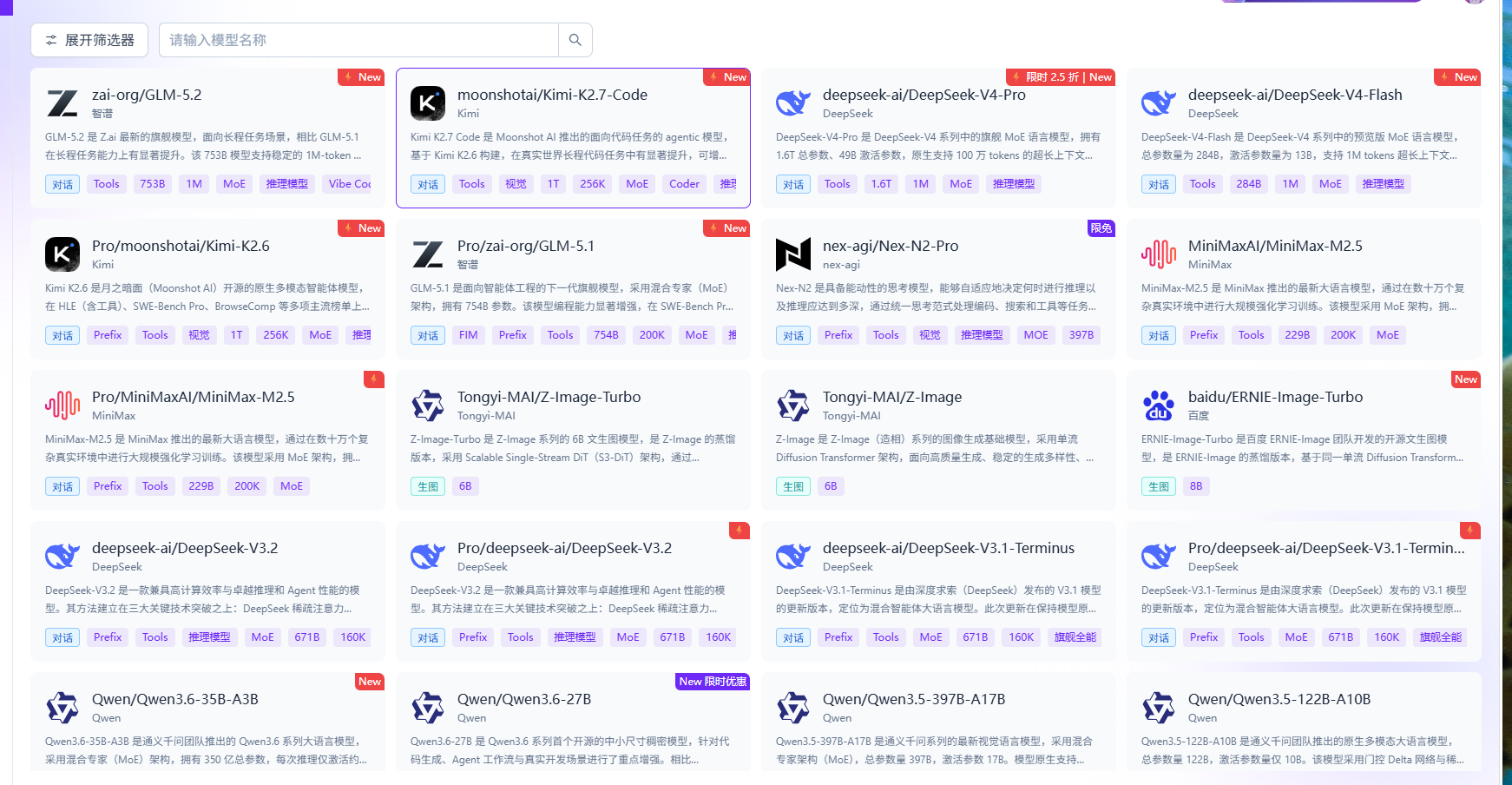
可以看到有许多模型可供选择,可以选择喜欢的模型点击并复制名字,接入vscode后面会讲
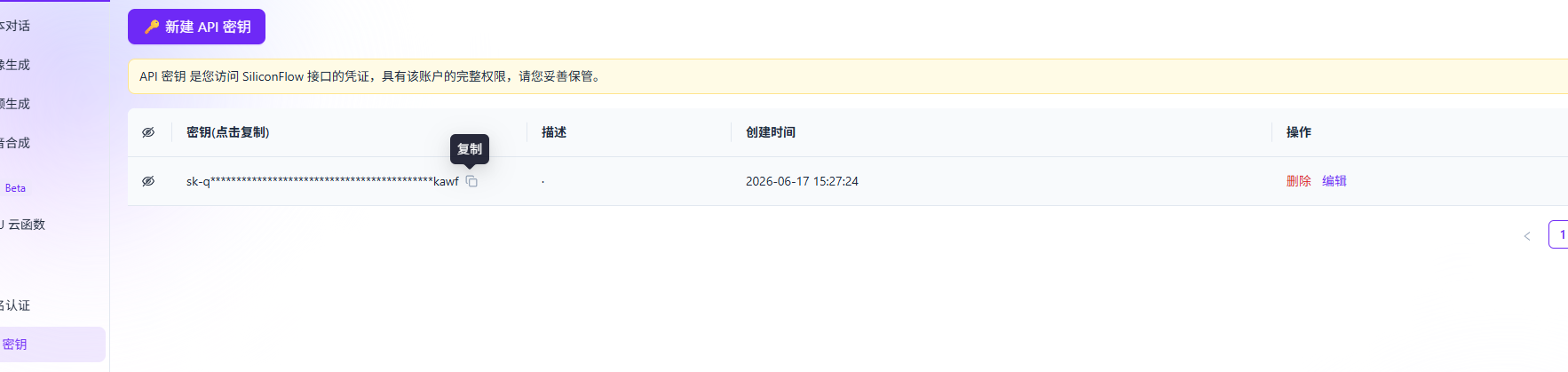
点击API密钥,新建密钥,名称自定义,然后会生成硅基流动的专属API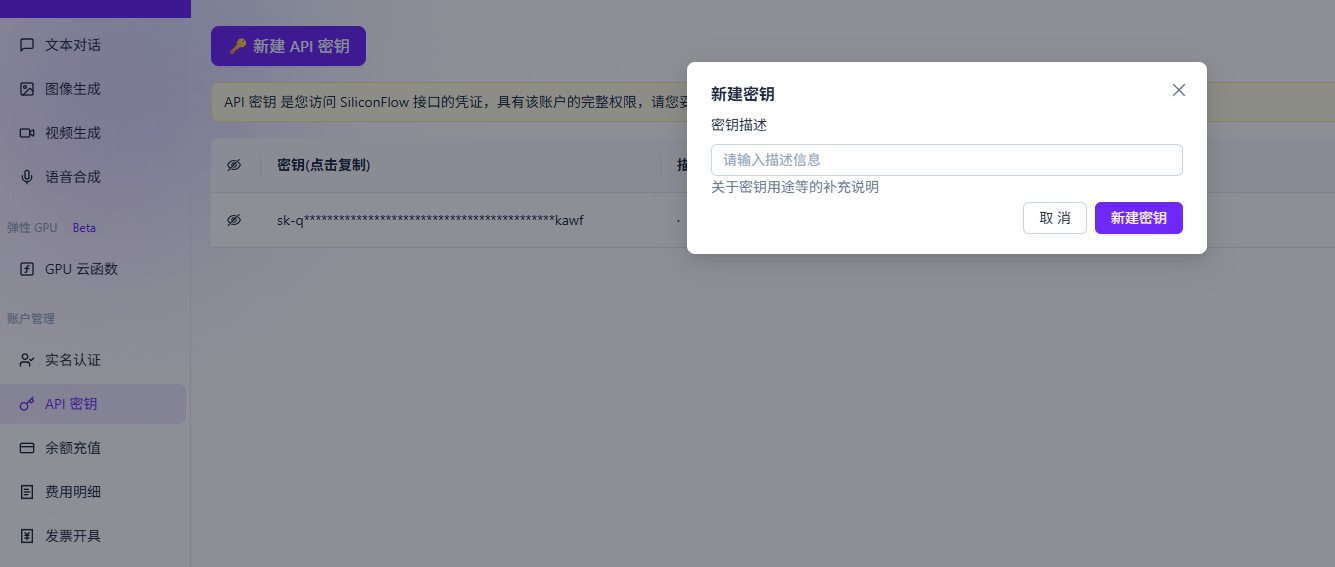
然后复制保存密钥
3.1 Claude code for vscode配置
继续回到1.2json文件配置哪里
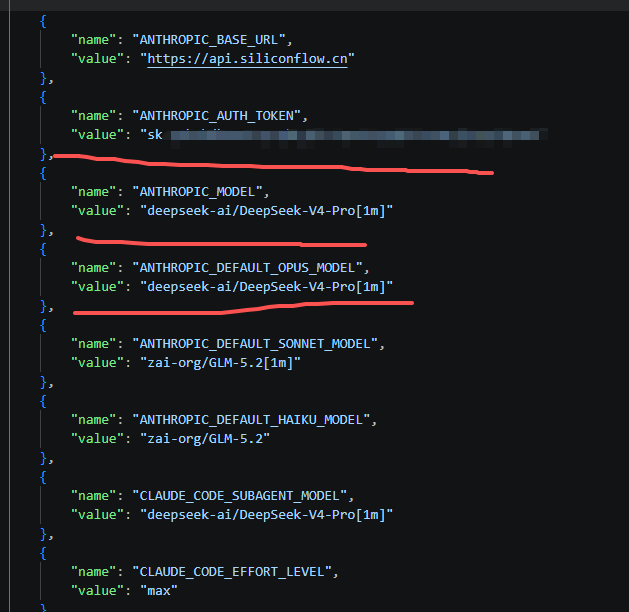
插入前面的API,并将你自己喜欢的模型的名字替换掉我前面给出的json文件,不想麻烦可以直接用我那个,只需要复制粘贴进你自己的API即可,保存退出重启vscode,很重要
3.2 尝试使用
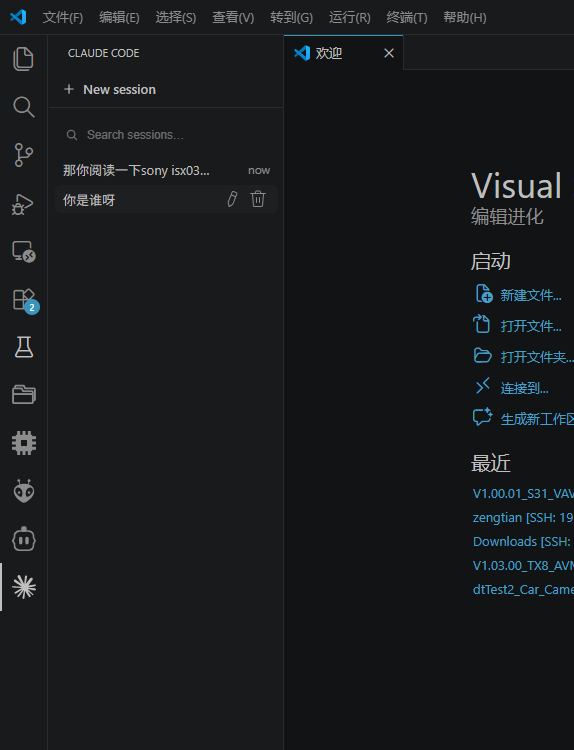
点击烟花一样的Claude插件,然后点击New session
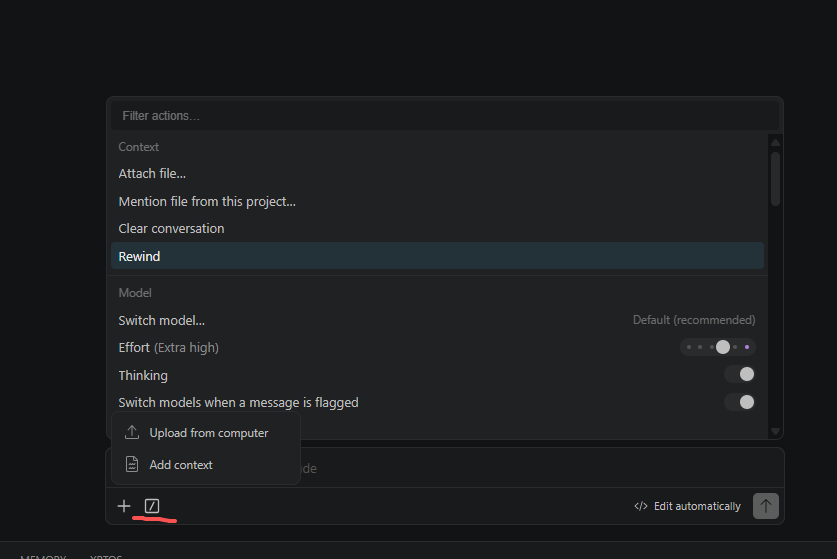
点击聊天窗口配置,Switch model可以自行选择模型,我这里默认的选项是deepseek v4pro,可以尝试其他的模型
点击Edit automatically,可以设置三种编辑模型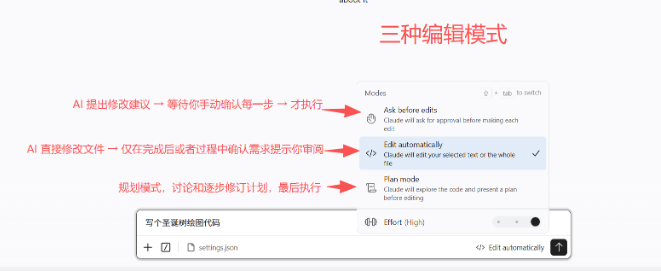
3.3 右侧边栏使用
点击ctcl + shift + p 然后点击 Claude Code: Open in Side Bar即可开启侧边栏模式,测试一下
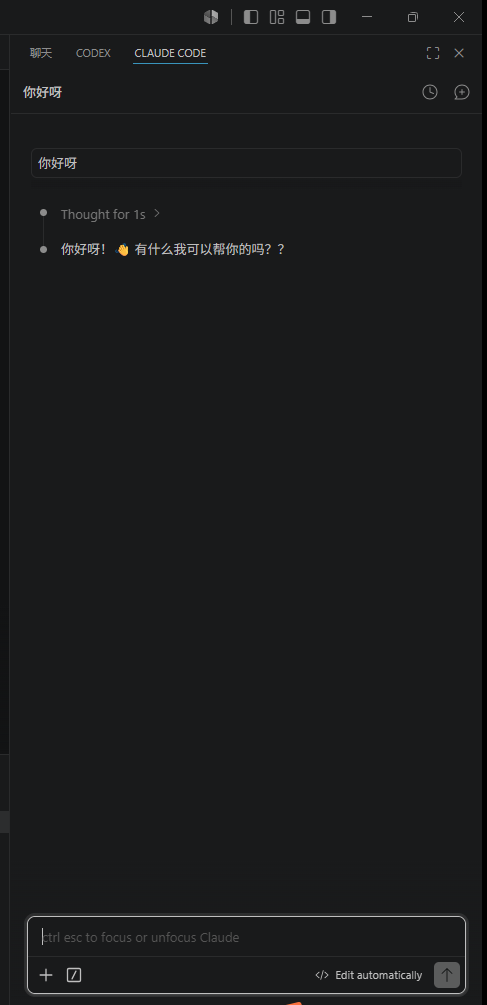
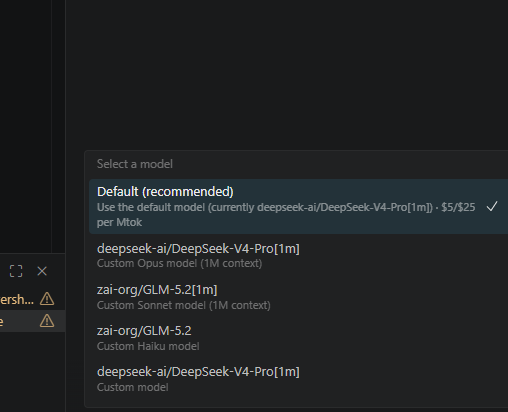
点击反斜杠按钮,Switch model,可以自行选择不同的模型,这里我推荐deepseek v4pro ,v4flash和GLM 5.2

汇聚全球AI编程工具,助力开发者即刻编程。
更多推荐


 1
1 0
0- 0


 已为社区贡献1条内容

所有评论(0)