
结构工程师的 AI 提效指南:从零配置 Codex 智能体与避坑实战
在 2026 年的今天,AI 技术已经不再局限于简单的对话聊天。
对于结构工程师而言,如何将 AI 真正嵌入到日常工作流中,让它切实解决计算书整理、数据提取、软件联动等繁琐任务,才是提升核心竞争力的关键。
本文将手把手带你从零开始配置 Codex 等主流 AI 智能体,并结合结构工程的实际应用场景,提供一份详尽的安装、配置与避坑指南。
---
一、 结构工程师为什么要用 AI 智能体?
结构工程师的核心价值在于结构概念的判断、结构体系的建立、材料与工艺的选择,以及对工程安全的终极把关。
然而,在实际工作中,我们往往需要花费大量时间处理低价值的重复劳动。
例如,从大量的计算书中摘录数据、在 Excel 中整理构件截面、生成结构设计说明模板、核对不同版本的图纸修改等。
这些工作技术含量不高,但极其消耗精力。
AI 智能体(Agent)与普通 AI 聊天的最大区别在于,它不仅能理解你的意图,还能读取本地文件、运行脚本、调用外部工具,并根据反馈结果进行自我修正。
通过合理配置,我们可以让 AI 智能体成为一个高效的“助理”,帮你完成前期的资料整理和代码编写,让你把精力集中在方案优化和概念设计上。
---
二、 2026 主流 AI 智能体工具选型
目前市面上适合工程师使用的 AI 智能体工具已经非常丰富。
国外以 OpenAI 的 Codex(主要搭配 GPT 系列模型)和 Anthropic 的 Claude Code(主要搭配 Claude 系列模型)为代表。
国内则有字节跳动的 Trae、阿里系的 Qoder,以及智谱最新推出的 ZCode 3.0。
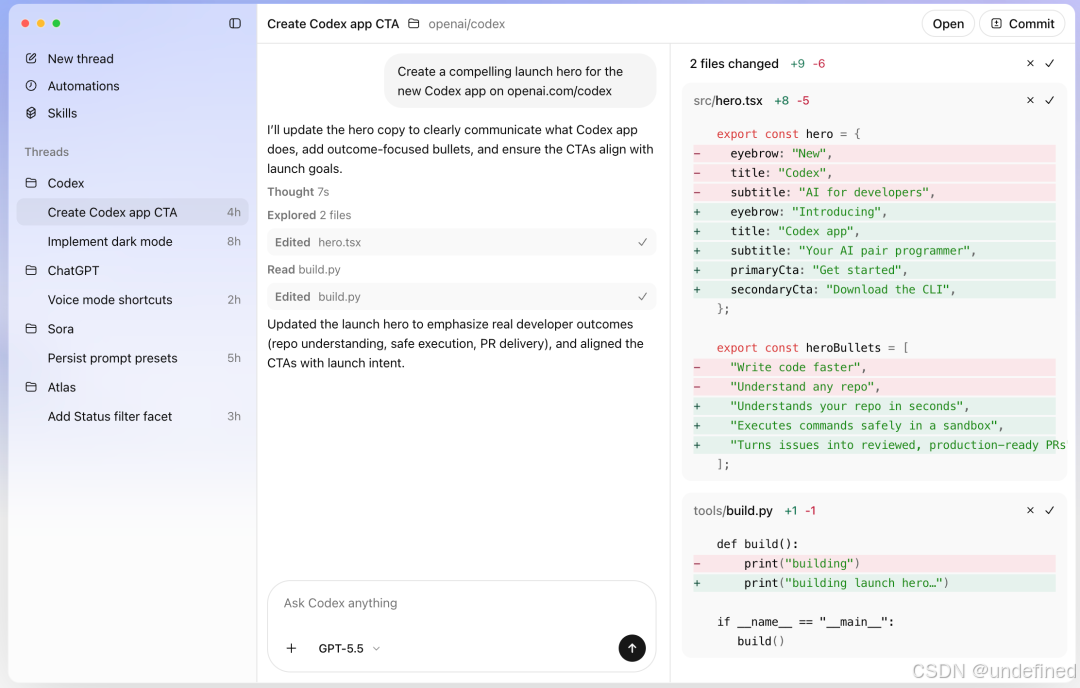
图 1:Codex 智能体运行界面示例
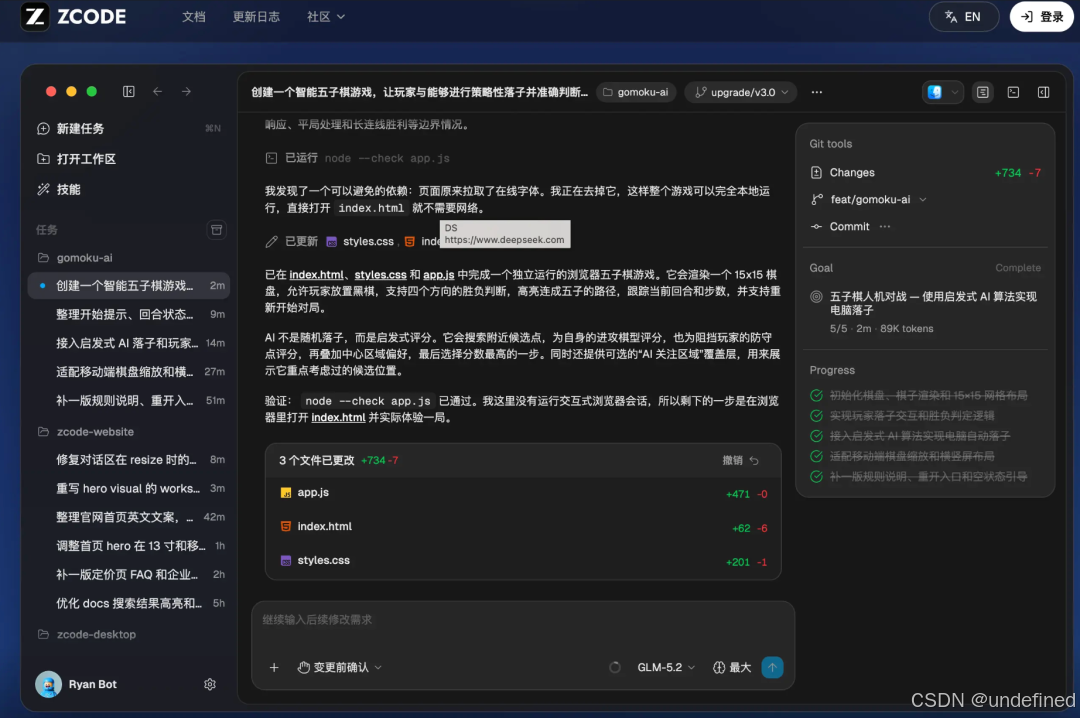
图 2:ZCode 3.0 运行界面示例
虽然这些工具的界面和底层模型有所不同,但其核心逻辑是一通百通的:
- 任务拆解:将复杂的工程任务拆解为 AI 可执行的步骤。
- 环境感知:允许 AI 读取特定工作区的文件。
- 工具调用:通过 MCP(Model Context Protocol)或自定义 Skill 调用外部工具。
- 结果验证:检查输出是否符合规范要求。
本文将以 Codex 为主线,详细讲解其配置与应用流程。
---
三、 Codex 桌面端的安装与准备
要让 Codex 跑起来,我们需要先完成本地环境的搭建。
请按照以下步骤进行操作:
1. 系统要求与依赖安装
Codex 桌面端支持 Windows 10/11 和 macOS 系统。
在安装 Codex 之前,建议先在电脑上安装 Node.js(推荐 LTS 版本)和 Git,以便后续调用各种开源插件和工具链。
2. 下载与安装
前往官方渠道下载对应系统的 Codex 桌面端安装包。
双击运行安装程序,按照提示一路点击“下一步”即可完成安装。
3. 初始化工作区
安装完成后打开 Codex,系统会提示你选择一个“工作区(Workspace)”。
建议在本地盘符下新建一个专门的测试文件夹(例如 D:\Codex_Test),将其设为默认工作区。
注意:切勿直接将包含敏感工程图纸或未公开计算书的根目录设为工作区,以防误操作导致数据泄露。
---
四、 核心配置:模型服务与 API 接入
Codex 的强大功能依赖于底层大语言模型的支持。
在首次使用时,我们需要配置模型服务接口。
除了使用官方账号登录外,Codex 也支持通过自定义 Base URL 和 API Key 接入符合 OpenAI 兼容格式的模型服务。
为了方便演示,本文使用 iThinkAPI 作为 OpenAI Compatible API 的配置环境。
在实际生产环境中,你可以根据项目预算和网络环境选择适合的模型服务,具体可用模型和接口格式请以对应的服务文档为准。
请在 Codex 的设置面板中,找到“Model Provider”或“API Settings”选项,参考以下配置块进行填写:
Base URL:https://token.ithinkai.cn/v1
API Key:YOUR_API_KEY
Model:以服务文档为准,最新模型 gpt-5.5、claude-opus-4-8、gpt-image-2 等可按文档查看;涉及图片生成时,以 0.05¥/图起、2k/4k 支持等服务文档说明为准。
在配置时,可以参考下方的配置环境示意图进行设置:
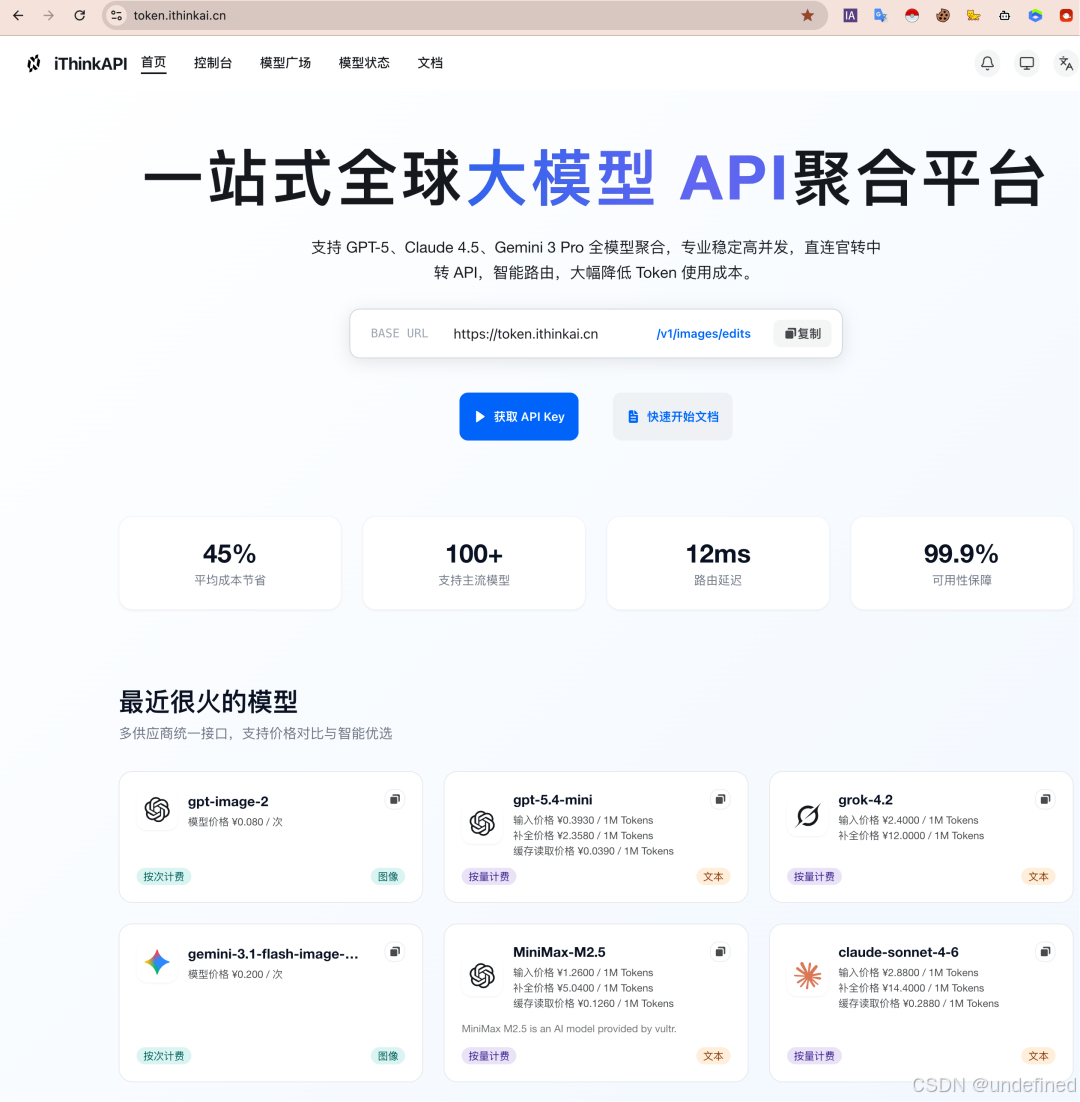
图 3:模型服务配置界面参考
为了确保模型服务能够正常调用,我们需要完成以下两个关键步骤:
第二步:挑选模型与确定分组
进入模型服务管理平台的模型广场。
在搜索栏中输入 gpt、claude 或 image 等关键词,筛选出适合当前任务的模型。
例如,对于复杂的结构计算书逻辑推理,建议选择推理能力较强的模型系列。
对于简单的表格整理,则可以选择响应速度更快的轻量级模型。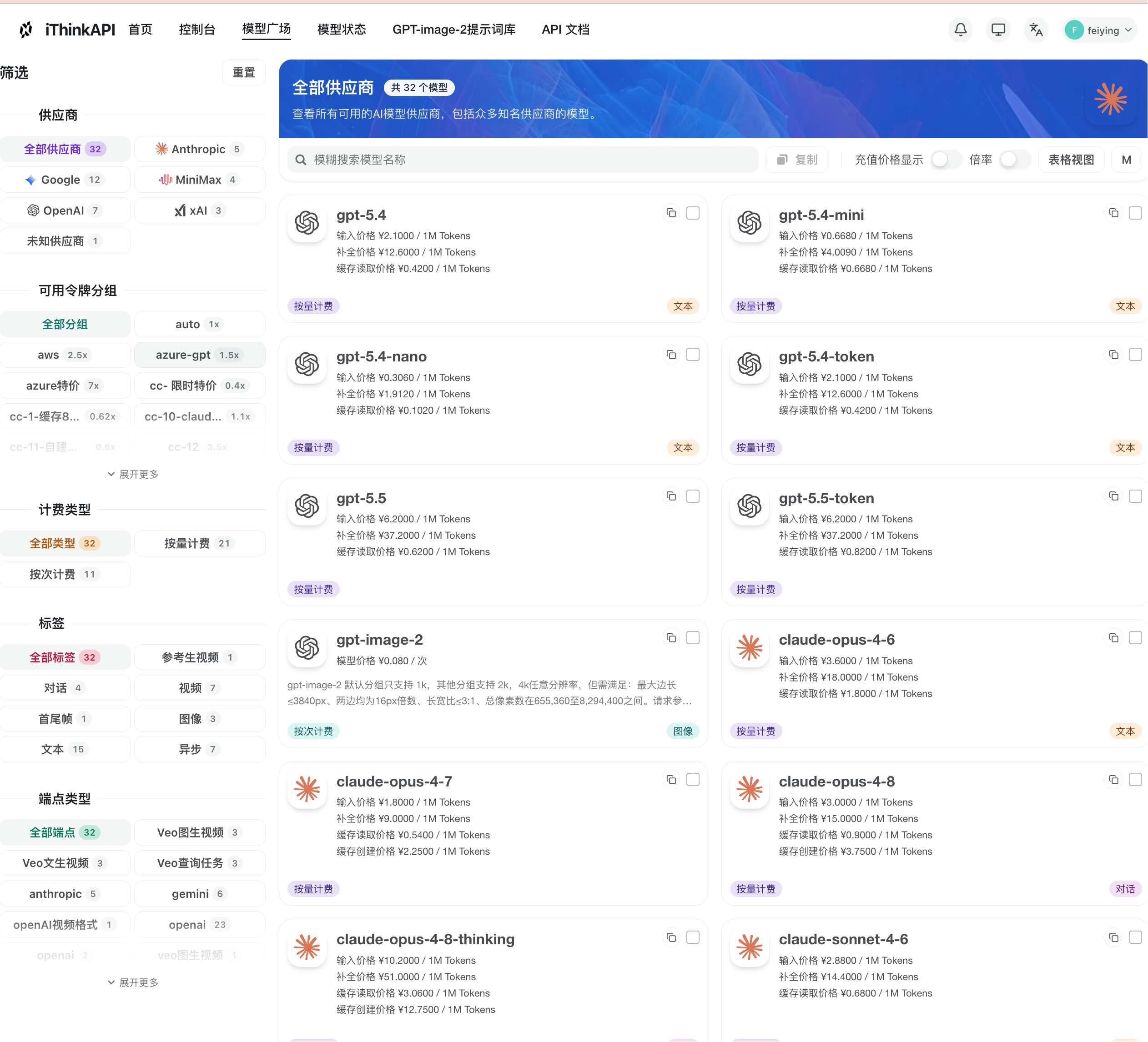
确认模型后,需要注意其对应的分组或线路。
同一模型在不同的分组下,其调用额度、响应速度和可用状态可能会有所差异,具体请以页面展示和服务文档为准。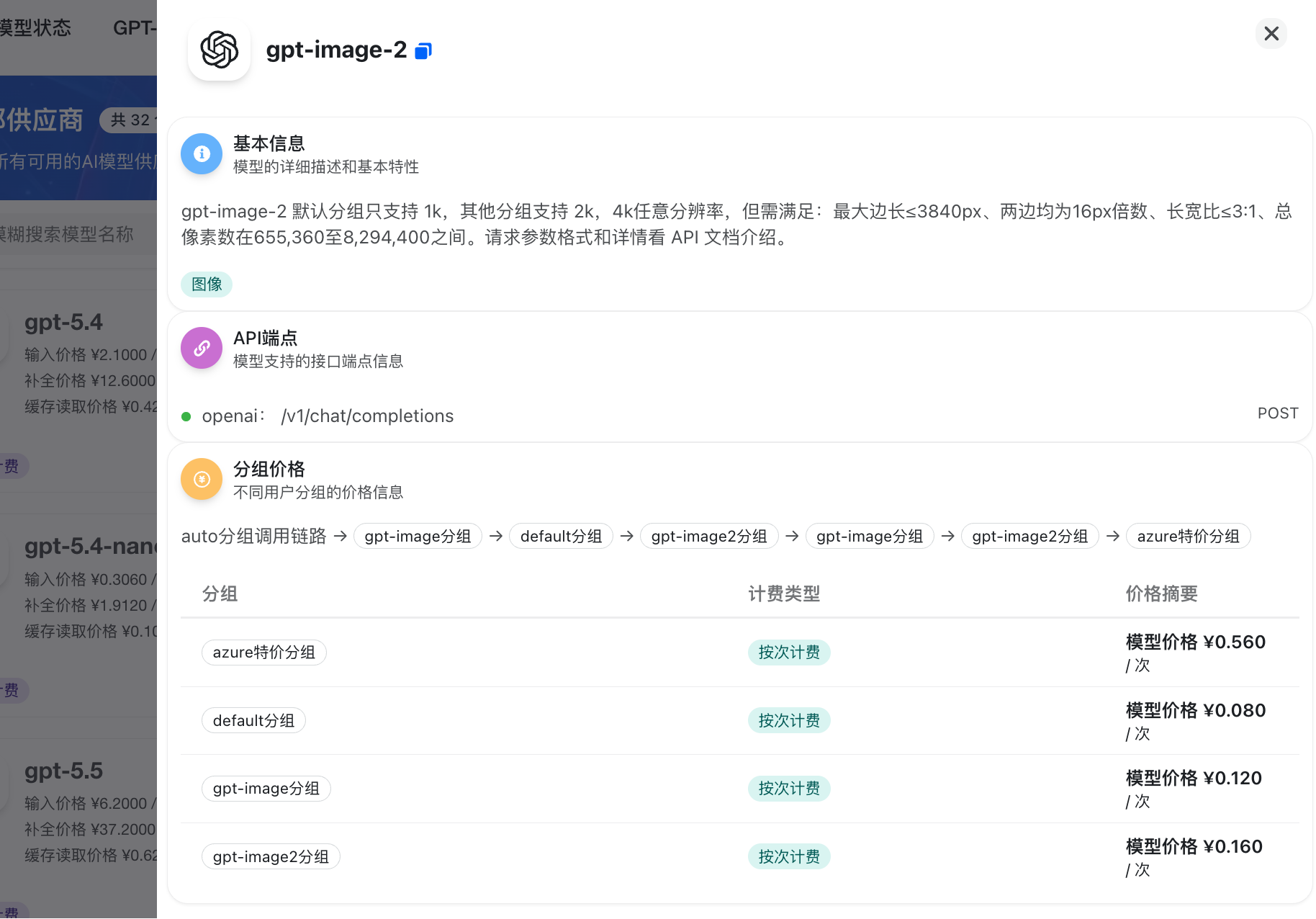
第三步:创建 API 令牌
登录控制台,打开“令牌管理”或“API Keys”页面。
点击“添加令牌”按钮,创建一个新的 API Key。
在创建时,建议将该令牌绑定你在第二步中选中的模型分组。
如果不确定具体的模型限制,可以先不设置过于严格的限制条件。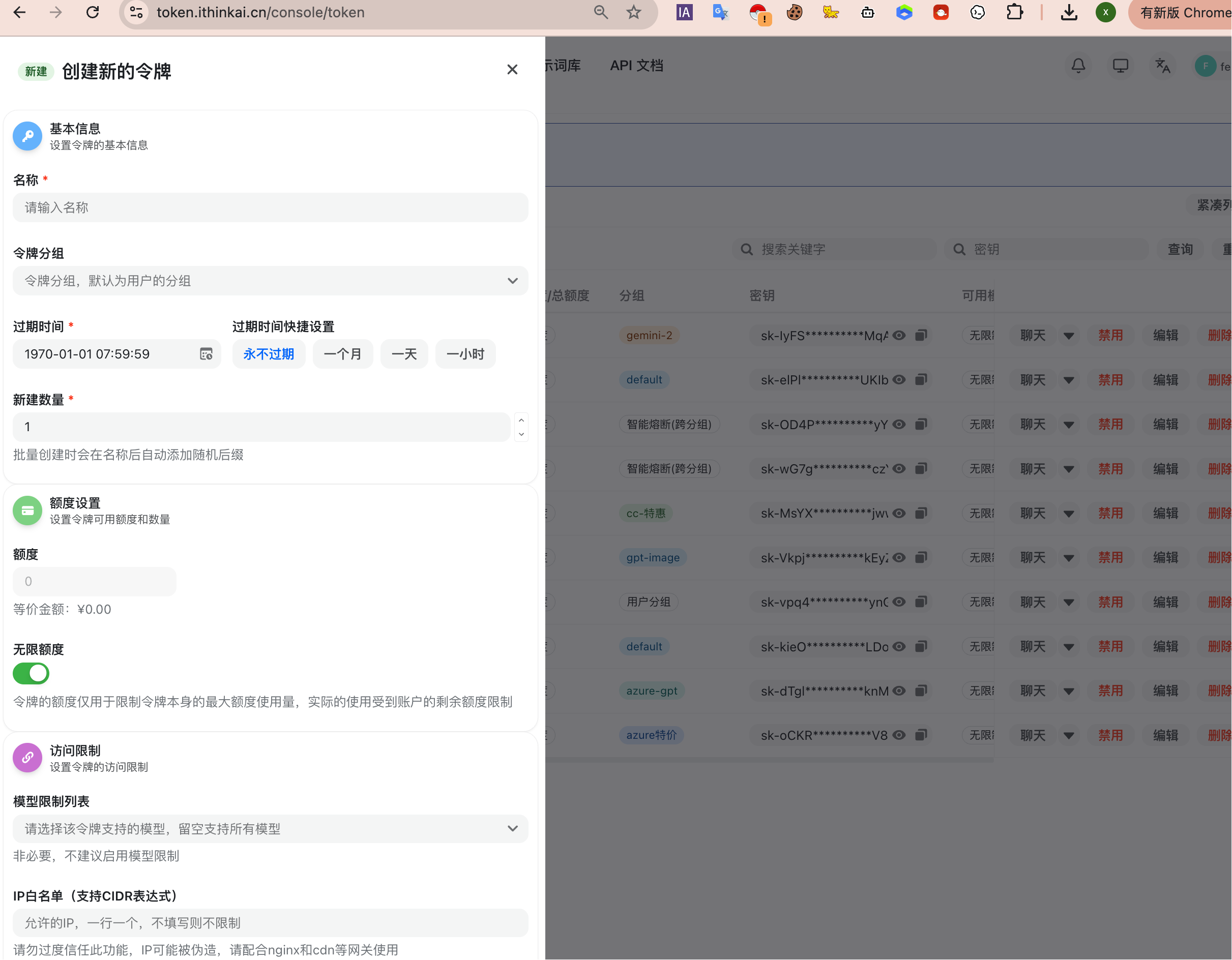
令牌创建成功后,复制生成的 Key。
回到 Codex 的配置界面,将 Key 填入 API Key 输入框,保存设置并进行连接测试。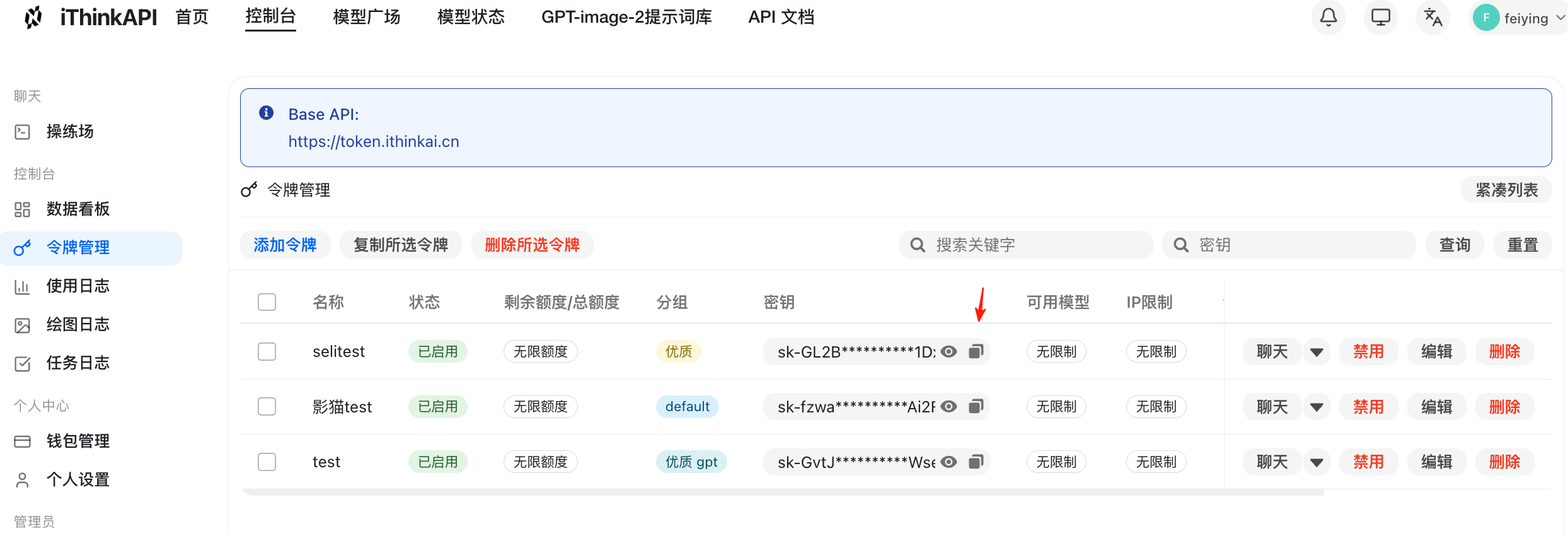
---
五、 搞懂权限与边界:安全使用 AI 智能体
在正式让 AI 帮我们干活之前,必须先理清几个核心概念。
这是确保你不会“用错工具”的关键。
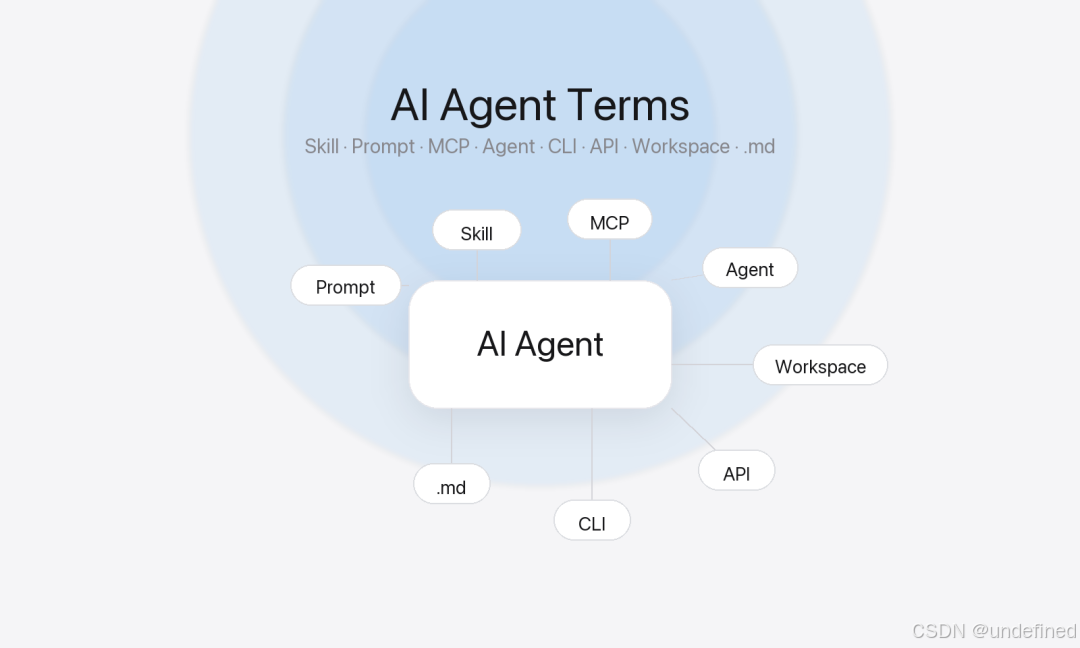
图 4:AI 智能体运行机制示意
1. 核心概念解析
- Skill(技能):智能体可以执行的特定操作。例如“读取 Excel”、“运行 Python 脚本”。
- MCP(Model Context Protocol):模型上下文协议。它定义了 AI 如何安全地与本地文件系统、数据库或外部 API 进行交互。
- Agent(智能体):拥有自主规划能力的 AI 实体。你给它一个目标,它会自己拆解步骤并调用不同的 Skill 去完成。
2. 权限控制与安全边界
结构工程数据关系到建筑安全,数据隐私和操作安全是重中之重。
在使用 Codex 时,请务必遵守以下安全守则:
- 只读权限限制:在初始阶段,建议将 Codex 的工作区权限设置为“只读(Read-Only)”,防止 AI 自动修改你的原始计算模型(如 SAP2000 的
.sdb文件)。 - 沙箱运行:如果需要 AI 运行 Python 脚本来处理数据,确保这些脚本在本地的虚拟环境(如 Anaconda)中运行,避免污染系统全局环境。
- 敏感数据脱敏:在将计算书或设计说明提交给 AI 处理前,利用文本替换工具将项目名称、建设单位、具体地址等敏感信息进行脱敏处理。
---
六、 实战演练:用 Codex 自动整理结构计算数据
下面我们通过一个具体的场景,演示如何使用 Codex 自动提取并整理结构计算数据。
场景痛点
我们从结构计算软件(如 YJK 或 SAP2000)中导出了多个文本格式的构件超筋信息文件,现在需要将这些文件中的超筋率、构件编号和位置提取出来,汇总成一张 Excel 表格。
操作步骤
- 准备数据:将导出的文本文件(例如
error.txt)放入 Codex 的工作区目录D:\Codex_Test中。 - 下达指令:在 Codex 的输入框中输入以下 Prompt:
“请读取当前工作区下的error.txt文件,找出所有包含‘超筋’或‘Ratio > 1.0’的行。提取出构件编号、超筋数值,并在工作区生成一个名为summary.csv的汇总表格。”
Codex 会首先调用“读取文件”的 Skill 分析 error.txt 的结构。 接着,它会自主编写一段 Python 脚本用于正则匹配和数据提取。 * 运行脚本后,它会在本地生成 summary.csv。
- 智能体执行:
- 人工核对:打开生成的 CSV 文件,抽样核对 3-5 组数据,确保提取规则无误。
---
七、 常见报错与排错指南
在配置和使用过程中,你可能会遇到以下问题,可以对照进行排查:
1. 报错:Authentication Failed (401)
- 原因:API Key 填写错误,或者令牌已过期。
- 排查方法:检查 Codex 中填写的 API Key 是否完整,有无多余的空格。登录控制台确认该令牌是否处于启用状态。
2. 报错:Connection Timeout 或网络连接失败
- 原因:本地网络无法直接访问模型服务的 API 地址。
- 排查方法:检查
Base URL是否填写正确。在本地命令行中运行ping token.ithinkai.cn(以实际使用的 Base URL 为准),测试网络连通性。
3. 报错:Permission Denied
- 原因:Codex 尝试写入文件时,受到了系统权限限制,或者目标文件正被 Excel 等其他软件占用。
- 排查方法:关闭所有占用相关文件的软件,尝试以管理员身份运行 Codex。
---
八、 总结与下一步计划
通过本文的介绍,我们完成了 Codex 智能体的安装与基础配置,并理清了安全使用的边界。
说白了,AI 智能体不是要取代结构工程师的专业判断,而是要帮我们把那些繁琐、重复的“体力活”接管过来。
在接下来的文章中,我们将进一步深入,分享如何利用 Codex 编写 Rhino-Grasshopper 脚本,以及如何通过 MCP 协议实现与常用结构计算软件的深度联动。
建议大家先按照本文的步骤,把本地的 Codex 环境搭建起来,尝试让它帮你处理一些简单的文本和表格工作。
只有真正动手试一次,你才能体会到 AI 智能体给工作流带来的改变。

汇聚全球AI编程工具,助力开发者即刻编程。
更多推荐

 4
4 0
0- 0


 已为社区贡献5条内容

所有评论(0)