
Codex配置使用教程
·
一、环境配置
安装Codex
-
安装Node.js ≥ 18版本。
下载 Node.js (推荐 LTS,安装时保持默认设置) -
安装 codex
Windows:Cmd / Powershell 执行
Mac / linux:终端执行
npm install -g @openai/codex
获取API
访问 92Code 网站:https://claudecode.top/
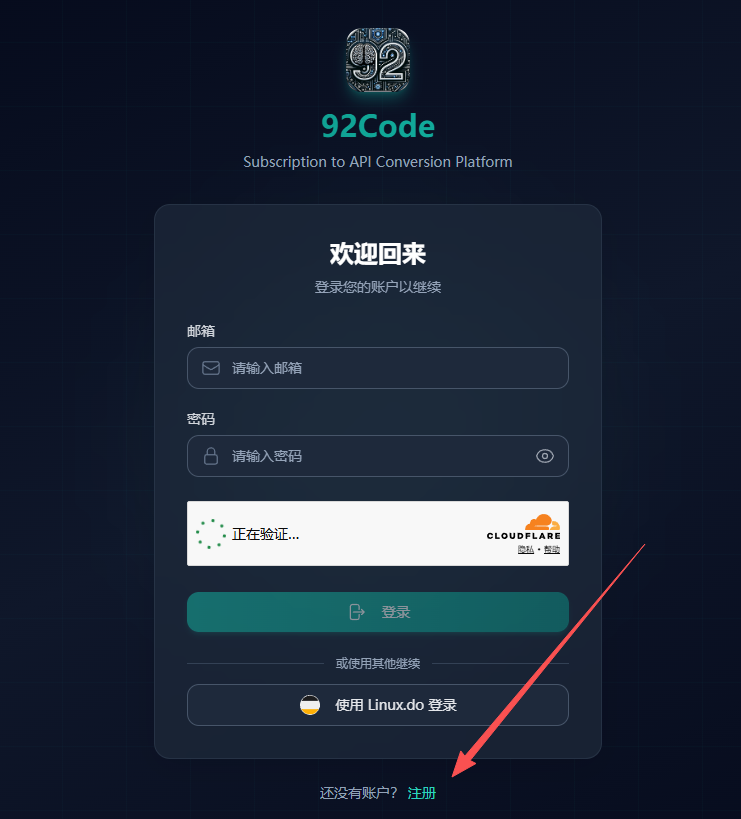
- 注册个人账号
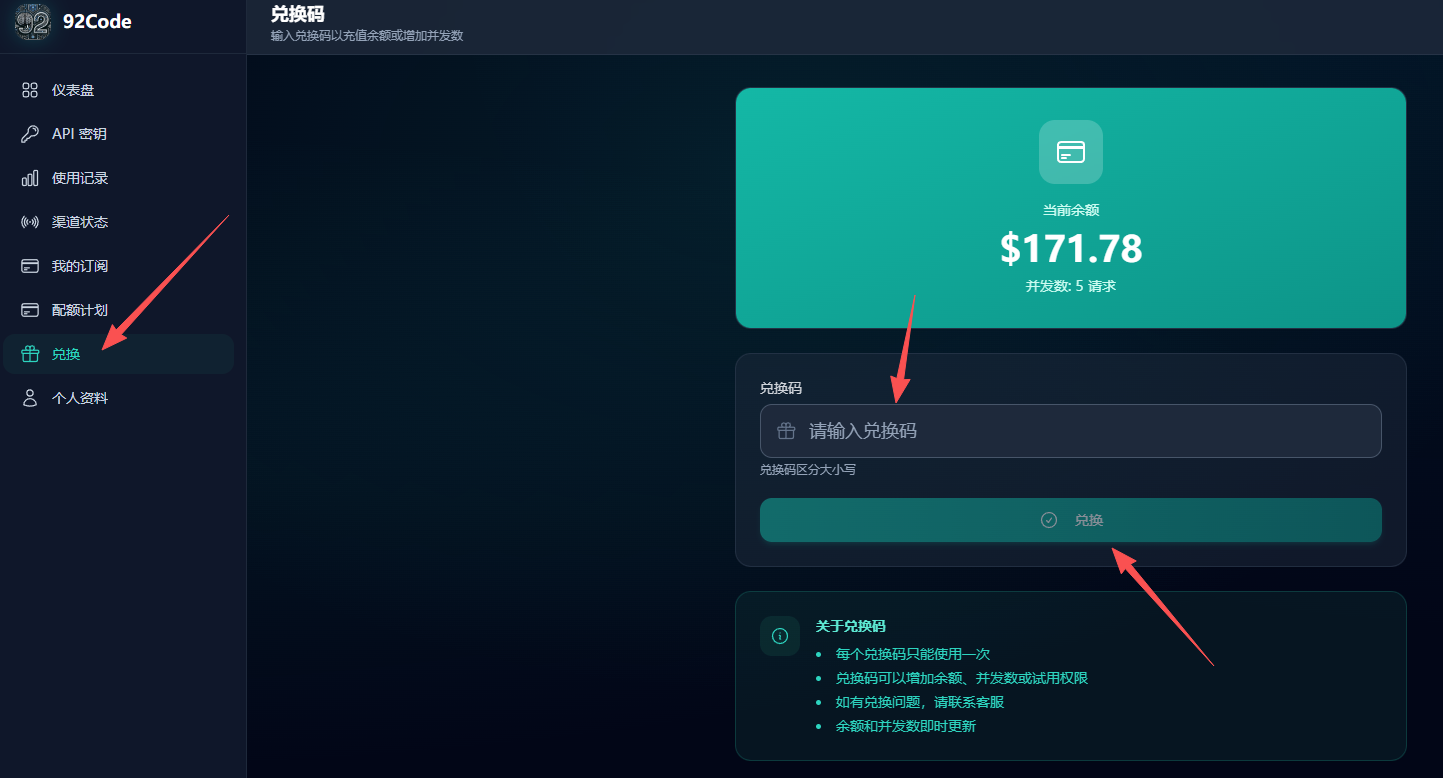
- 登录账号,并使用兑换码,激活额度。
- 生成api密钥
生成密钥时,名称可以随便填写。
分组需要选择你要用的模型所在的分组。不同分组消耗倍率不同,倍率越低,消耗越低。(使用codex请选择codex分组)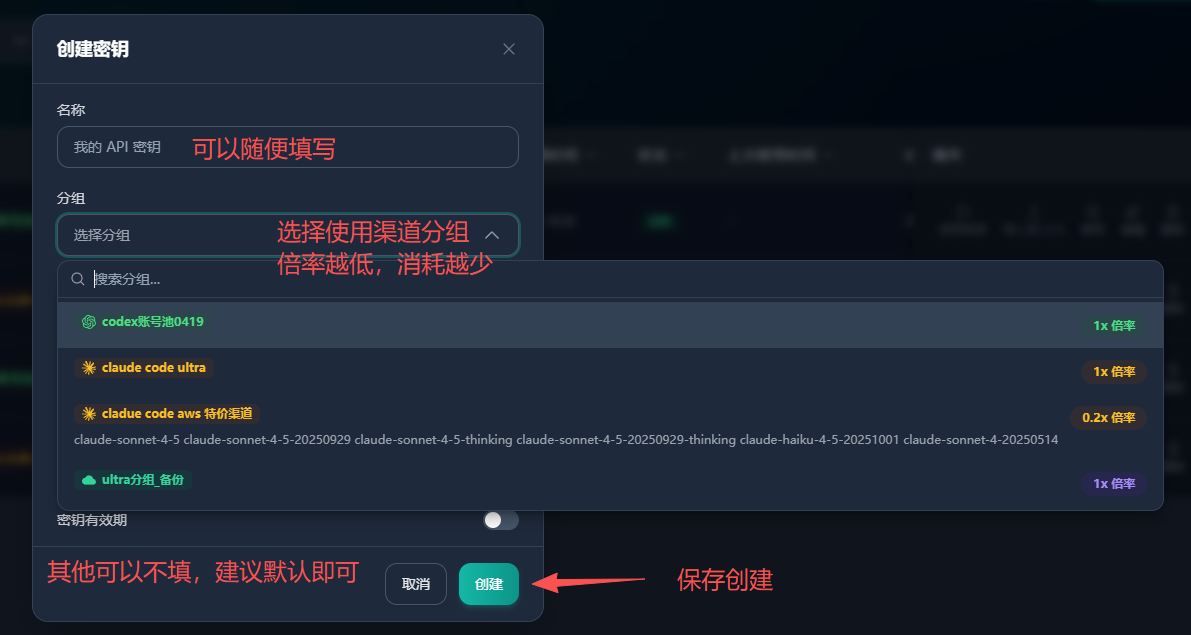
配置文件
使用Codex需要在用户目录下 .codex 文件夹里配置
config.toml 和 config.toml 两个文件
(建议使用开发工具创建,如:VScode、Cursor等等)
创建文件 ~/.codex/config.toml
model_provider = "92code"
model = "gpt-5.5"
model_reasoning_effort = "high"
disable_response_storage = true


[model_providers.92code]
name = "92code"
base_url = "https://claudecode.top/"
wire_api = "responses"
requires_openai_auth = true
创建文件 ~/.codex/auth.json
{
  "OPENAI_API_KEY": "替换为您的API Key"
}
注意auth.json引号里需要替换自己创建的API密匙
配置好文件之后,启动codex即可使用
(如已经打开。需要重启终端!!!)
启动codex
终端输入
codex
二、Codex官方插件配置
除了终端Cli(命令行)使用之外,在编辑器中也可以使用官方 codex插件
以 VScode 举例来说,在拓展中心搜索codex官方插件并安装
(使用最新版本模型也需要插件更新到 最新版)
按照前面步骤配置好文件之后,打开插件可以直接使用
(如果配置文件之前已经打开插件,重启Vscode!!)
其他编辑器配置同理。

汇聚全球AI编程工具,助力开发者即刻编程。
更多推荐
 0
0 0
0- 0


 已为社区贡献1条内容

所有评论(0)