
别再当聊天工具用了!Codex 必装的 10 款效率插件与实战指南
很多刚接触 Codex 的开发者或职场人,往往只把它当成一个“会写代码的聊天框”。
实际上,这种用法只发挥了它不到 20% 的潜力。
Codex 真正的强大之处,在于其丰富的插件生态。
通过插件,它能直接调用浏览器、读写本地文件、自动生成图表、甚至直接将设计稿转化为生产环境代码。
本文将为你深度拆解 10 款最值得安装的 Codex 插件,并提供详细的配置、实操及排错指南。
---
一、 环境配置:如何接入自定义模型服务
在正式使用这些高阶插件之前,我们需要确保 Codex 的底层模型调用通道畅通。
部分自动化工作流或第三方插件需要配置自定义的 OpenAI 兼容接口。
为了方便进行本地开发环境配置与 Token 消耗分析,本文使用 iThinkAPI 作为演示环境。
在配置自定义模型服务时,我们主要需要关注 API Key、Base URL 以及对应的模型名称。
以下是标准的配置环境参数:
Base URL:https://token.ithinkai.cn/v1
API Key:YOUR_API_KEY
Model:以服务文档为准,最新模型 gpt-5.5、claude-opus-4-8、gpt-image-2 等可按文档查看;涉及图片生成时,以 0.05¥/图起、2k/4k 支持等服务文档说明为准。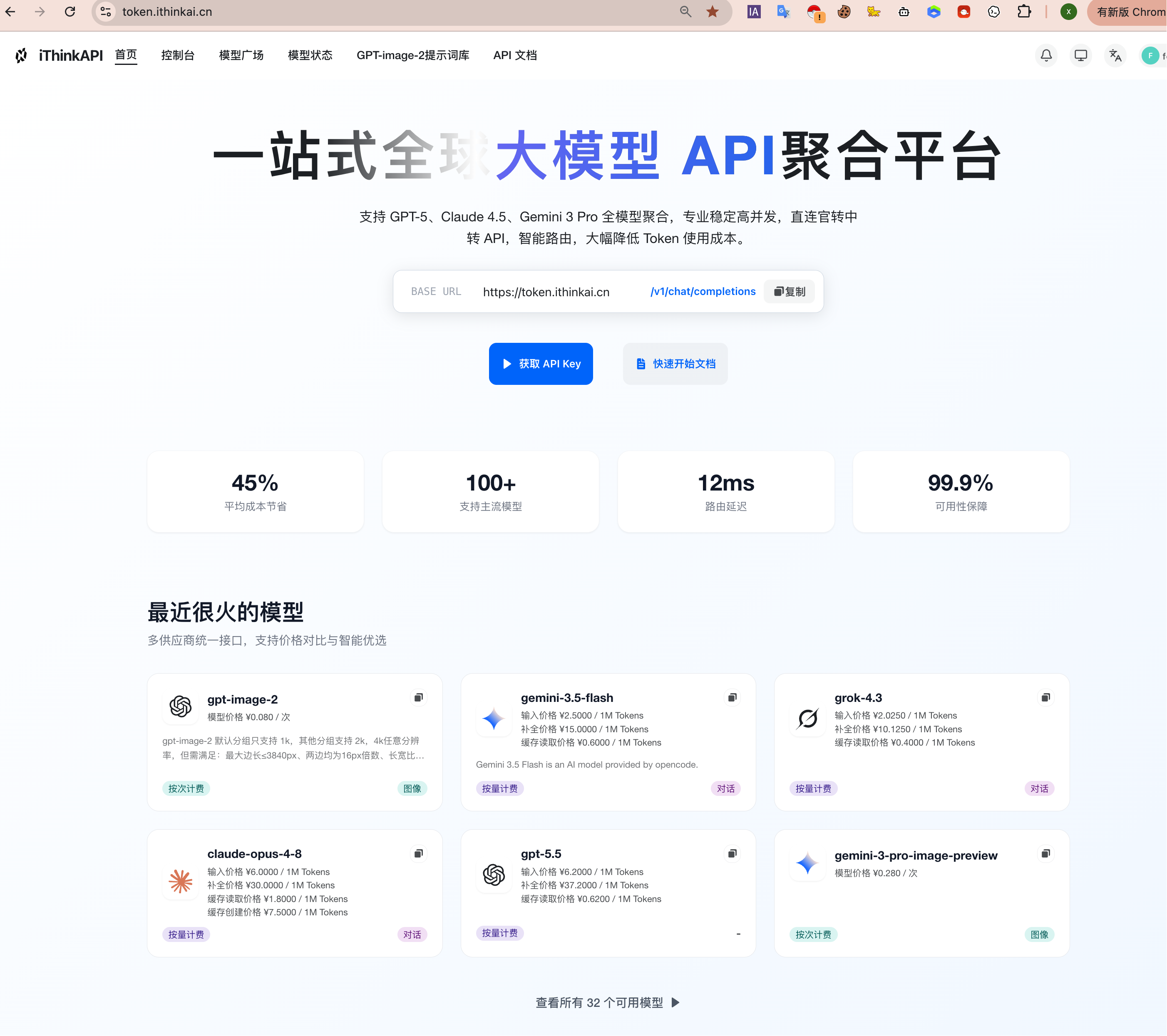
为了顺利完成对接,请按照以下两个步骤进行准备:
第一步:挑选模型与确定分组
首先,登录你的多模型聚合平台控制台,进入“模型广场”。
在搜索框中输入 gpt、claude 或 image 等关键词,筛选出符合当前任务需求的模型。
根据任务的复杂程度,确认模型对应的分组或线路。
需要注意的是,同一模型在不同的分组下,其响应速度、调用额度及可用状态可能会有所不同。
具体细节建议参考服务商提供的实时文档。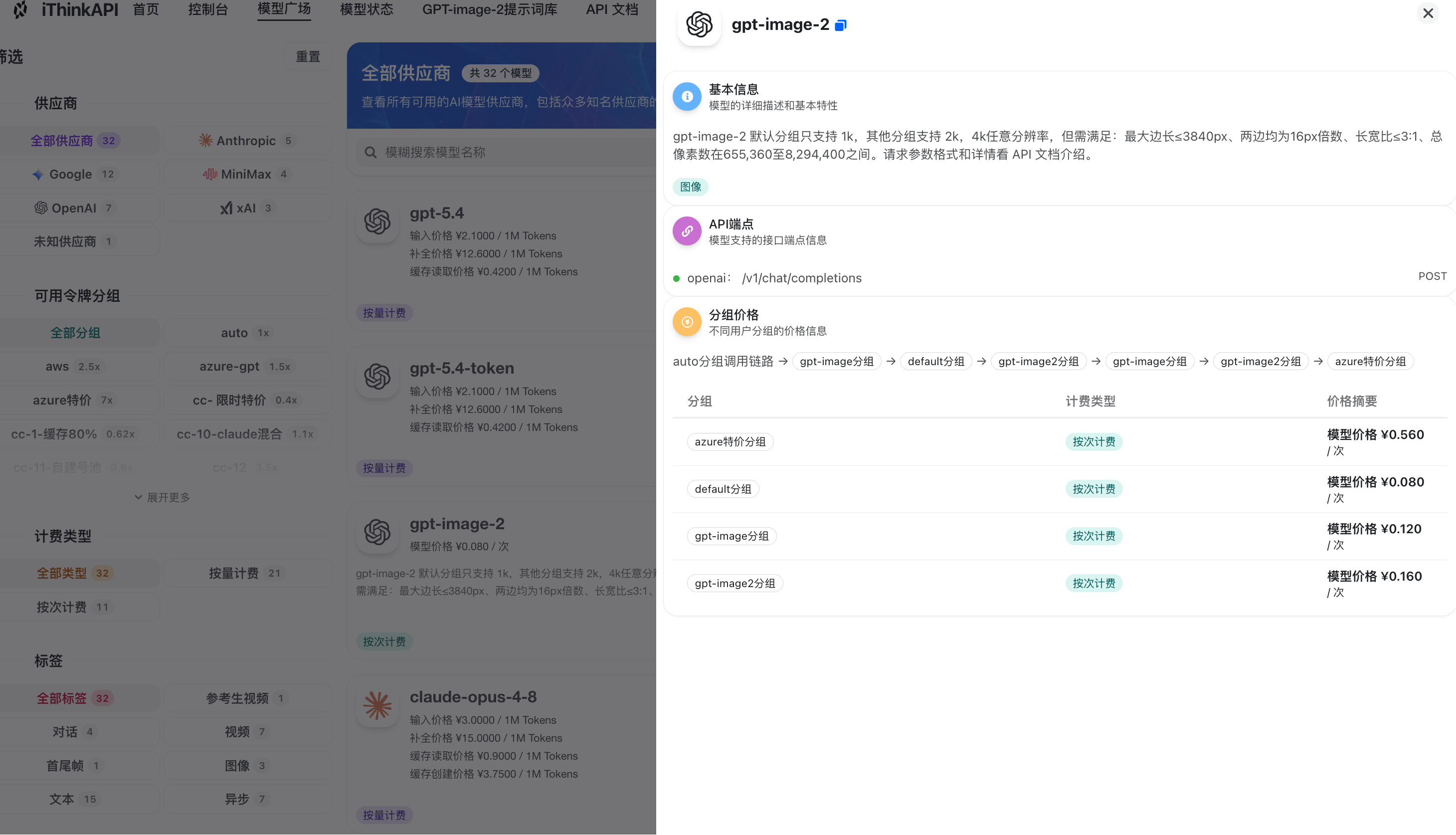
第二步:创建 API 令牌
进入控制台的“令牌管理”页面,点击“添加令牌”按钮。
在新建令牌时,将其绑定到你在第一步中选定的模型分组上。
如果你不确定具体的模型限制,可以先不限制模型范围,直接创建。
创建成功后,复制生成的 API Key。
回到你的 Codex 插件或开发工具中,将 Key、Base URL 以及对应的 Model 填入配置项,并进行连接测试。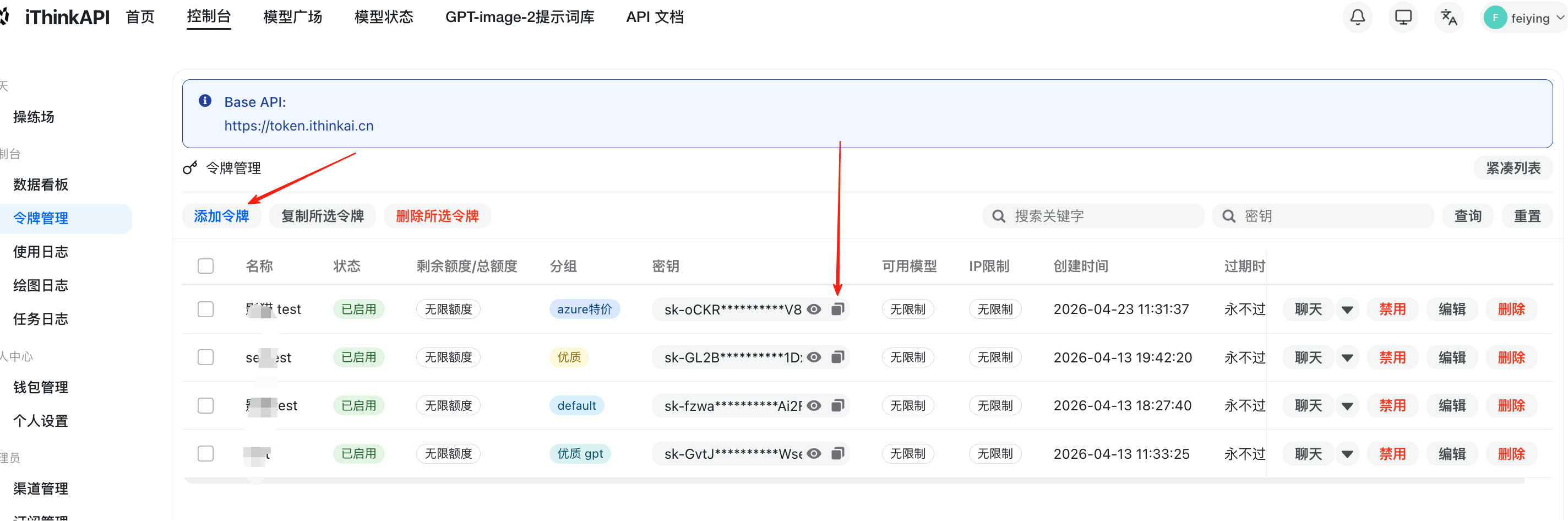
---
二、 10 大核心插件实战详解
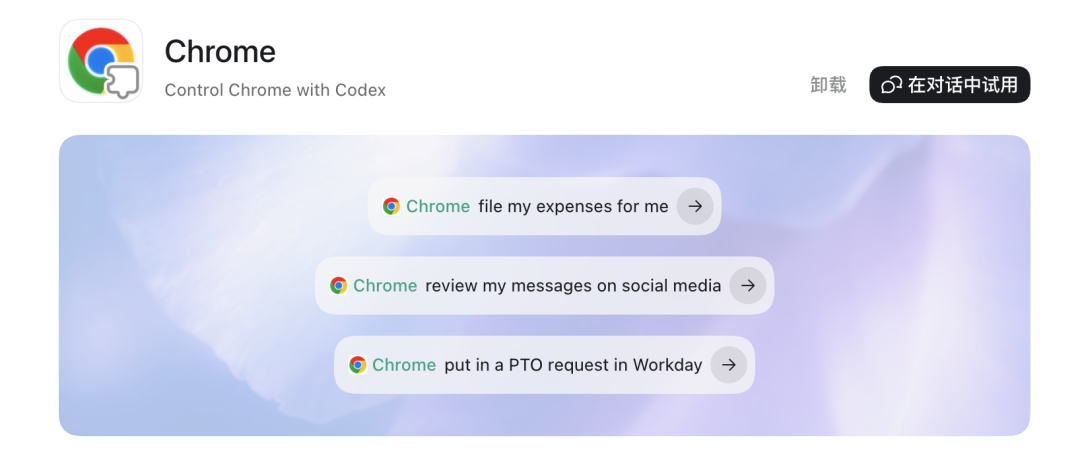
1. 浏览器控制插件:网页自动化与数据采集
该插件允许 Codex 模拟真实浏览器行为,执行点击、输入、滚动及内容抓取任务。
- 适用场景:竞品分析、行业数据收集、自动化信息监控。
- Prompt 示例:
“请启动浏览器,搜索‘2026年主流AI写作工具’,找出排名前5的产品,并整理它们的官网链接、核心功能和收费标准,输出为 Markdown 表格。”
- 避坑指南:部分单页应用(SPA)采用延迟加载技术,若直接抓取可能导致内容缺失。
- 排错方式:如果抓取失败,可在 Prompt 中加入“请等待页面完全加载后再读取内容”的指令。
---
2. 文件管理插件:结构化文档自动生成
该插件支持直接在本地创建、读取和编辑 .docx、.txt 等格式的文档。
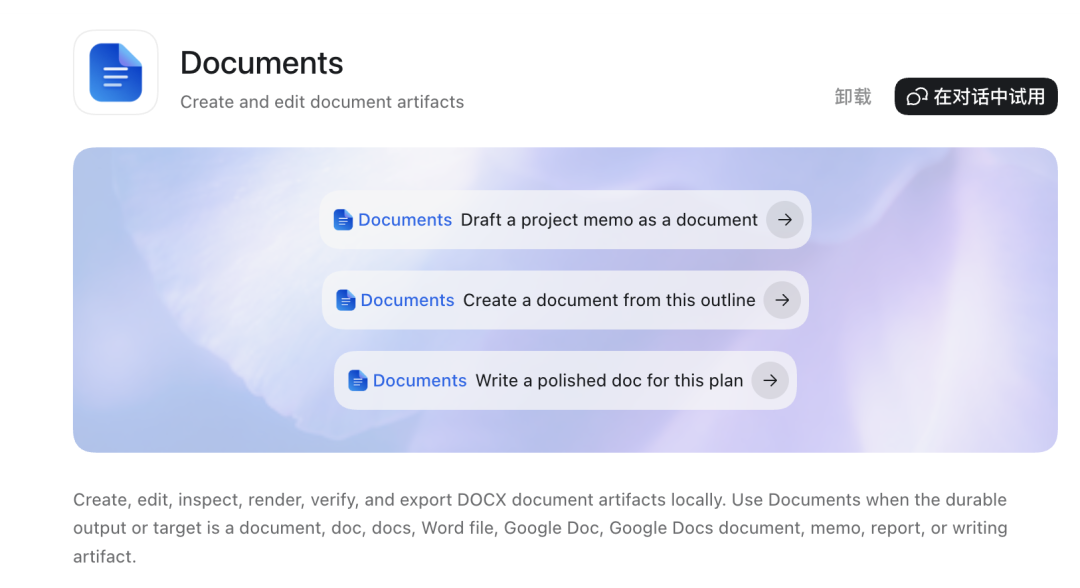
- 适用场景:快速生成会议纪要、项目方案初稿、标准化合同模板。
- Prompt 示例:
“基于以下大纲,帮我生成一份 Word 格式的《系统架构升级方案》,要求包含引言、架构现状、优化方案和实施步骤四个章节,使用标准的商务排版格式。”
- 避坑指南:大批量写入时,若未指定编码格式,可能会出现中文乱码。
- 排错方式:在配置项中,确保文件输出编码指定为
UTF-8。
---
3. 表格处理插件:免公式数据分析
无需手动编写复杂的 Excel 公式,直接通过自然语言对表格进行清洗、统计和分析。
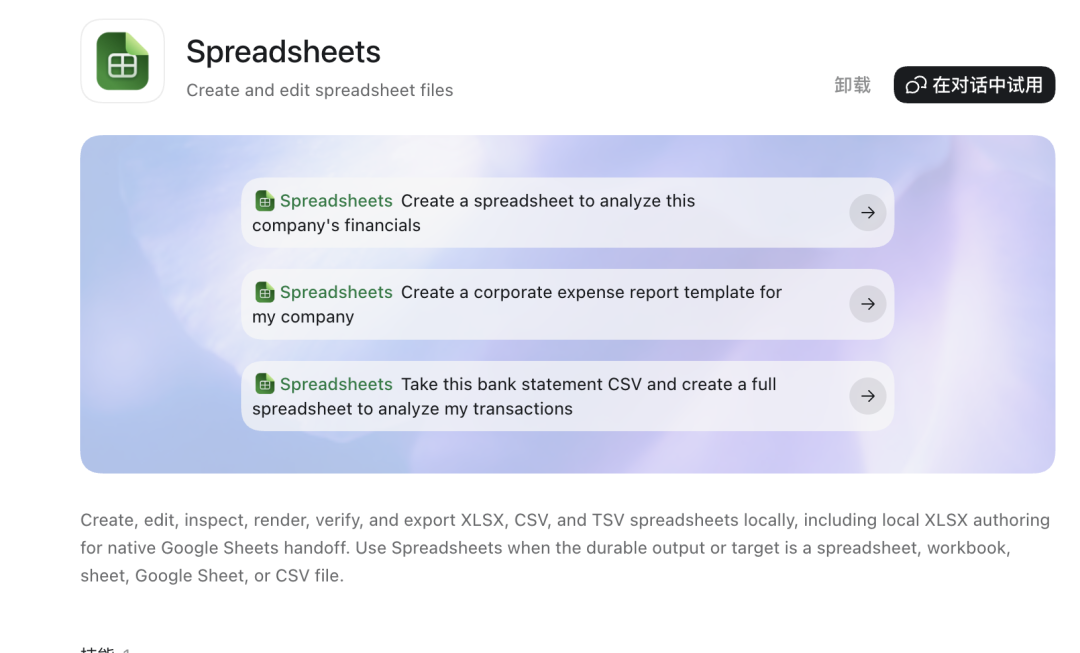
- 适用场景:销售数据分析、财务报表整理、用户留存率计算。
- Prompt 示例:
“读取附件中的
sales.xlsx,计算每个季度的销售总额,并找出同比增速最快的产品线,最后生成一个分析摘要。”
- 避坑指南:当 Excel 文件超过 10MB 或包含大量宏代码时,容易读取超时。
- 排错方式:建议先将大文件拆分为 CSV 格式,再导入插件进行处理。
---
4. 演示文稿插件:大纲到 PPT 的快速转化
通过结构化文本,一键生成符合逻辑的 PPT 演示大纲及页面排版草稿。
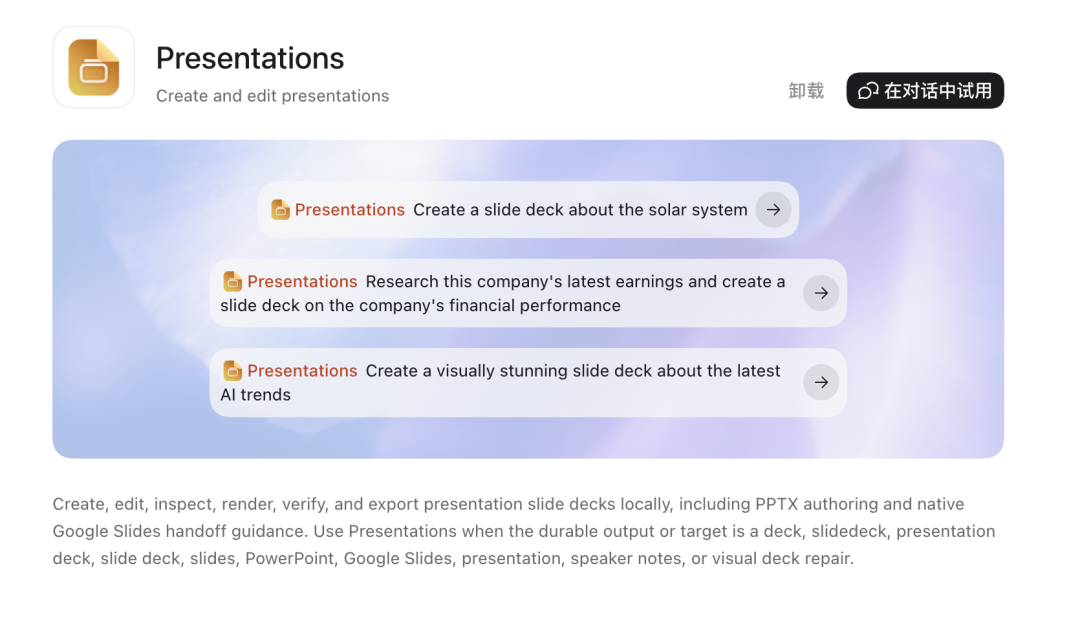
- 适用场景:季度汇报框架搭建、产品发布会演示初稿、技术分享课件。
- Prompt 示例:
“请为《零基础上手 AI 编程》设计一份 10 页的 PPT 大纲,每页需包含核心标题、3个要点以及视觉排版建议。”
- 避坑指南:直接生成的 PPT 样式通常较为单一,不建议直接用于最终交付。
- 最佳实践:利用该插件输出
Markdown (Marp)格式,再导入 Marp 工具中一键渲染成精美幻灯片。
---
5. 图片生成插件:高效率视觉草稿
基于文本描述快速生成配图、封面或设计原型草稿。
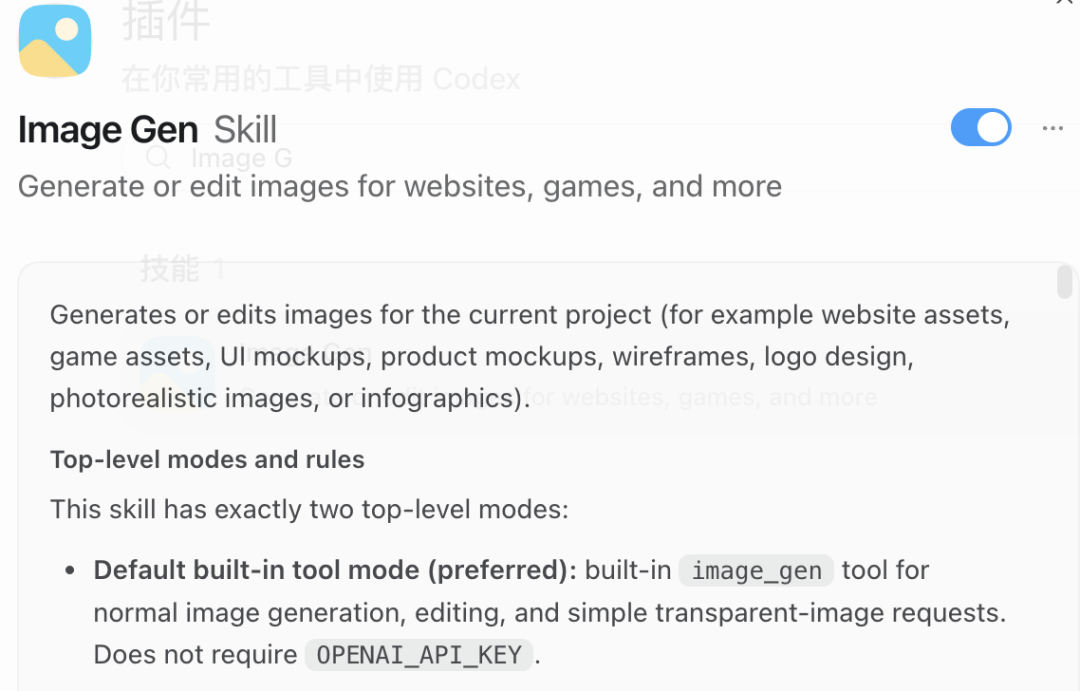
- 适用场景:文章配图、社交媒体封面、网页占位图生成。
- Prompt 示例:
“生成一张 16:9 的科技感插画,画面主体为一个程序员在深夜调试代码,背景有微弱的蓝色荧光,扁平化设计风格。”
- 配置注意:生图接口的调用成本因分辨率和模型而异,具体可参考服务商的计费文档进行成本核算。
---
6. Git / GitHub 插件:版本控制与代码评审
将版本控制流程深度集成到 Codex 中,自动完成代码差异对比与提交说明撰写。
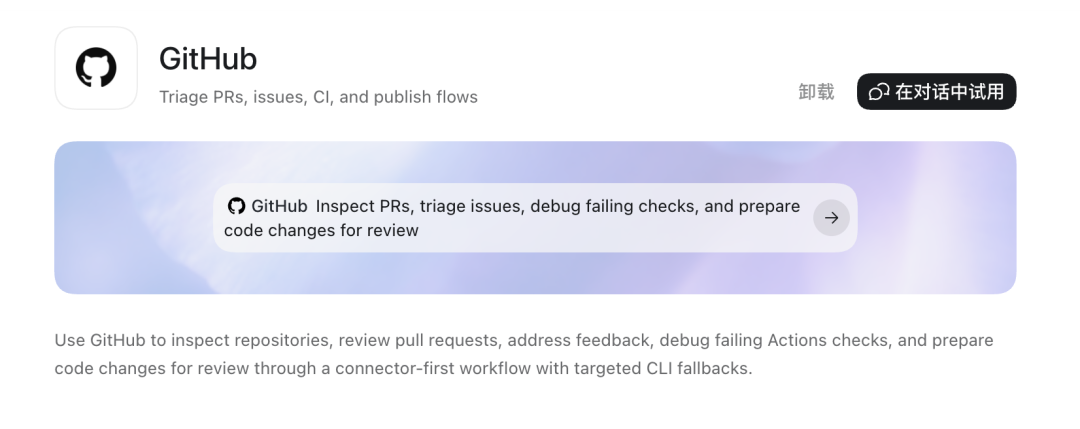
- 适用场景:自动生成 Commit Message、拉取请求(PR)审查、分支冲突分析。
- 使用方法:在本地工作区完成代码修改后,调用插件分析
git diff,并生成符合规范的提交日志。 - 避坑指南:涉及敏感密钥或私有部署项目时,需注意权限边界,避免将敏感信息随代码提交。
---
7. PDF 插件:文档解析与内容提取
支持对 PDF 文件进行深度扫描、文本提取、表格重建以及 OCR 识别。
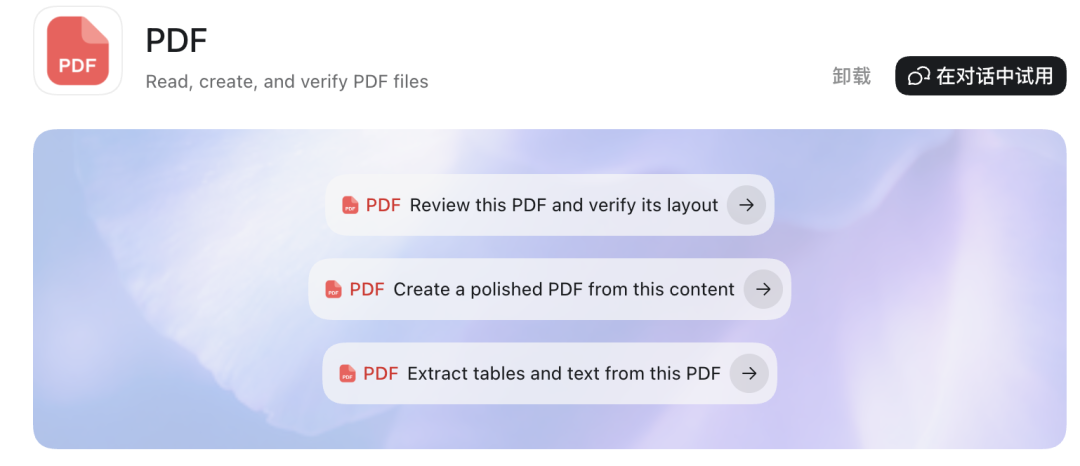
- 适用场景:学术论文快速泛读、扫描版合同条款提取、PDF 账单数据化。
- Prompt 示例:
“请解析这份 PDF 格式的行业报告,提取第三章中关于市场份额的所有表格数据,并输出为 CSV 格式。”
- 排错方式:若遇到扫描件无法识别,需确认是否开启了 OCR(光学字符识别)辅助模块。
---
8. Build Web Apps 插件:快速原型构建
无需从零编写 HTML、CSS 和 JavaScript,直接通过描述生成可交互的前端网页原型。
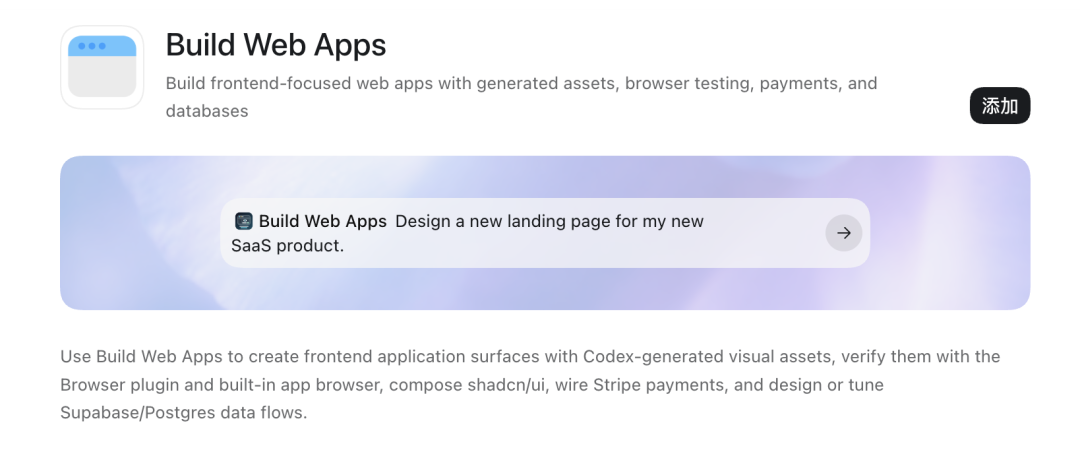
- 适用场景:产品原型验证、个人博客搭建、临时工具页面开发。
- Prompt 示例:
“帮我构建一个单页的待办事项(To-Do)应用,要求支持任务添加、标记完成、分类筛选,并使用 Tailwind CSS 进行美化。”
- 避坑指南:生成的代码可能存在冗余,复杂业务逻辑仍需人工重构和优化。
---
9. Figma 插件:设计稿一键转代码
无缝连接 Figma 设计工具,将视觉组件直接翻译为高质量的前端组件代码。
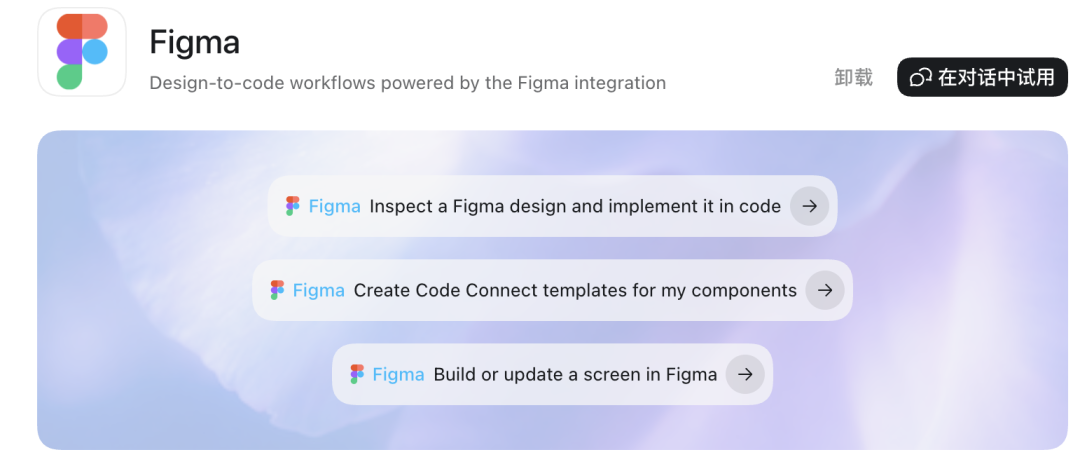
- 适用场景:UI/UX 设计稿还原、前端组件库快速构建。
- 工作原理:插件读取 Figma 的 JSON 节点树,解析其间距、颜色、字体等属性,输出为 React 或 Vue 组件。
- 避坑指南:如果 Figma 中的图层命名混乱、未采用 Auto Layout(自动布局),生成的代码结构会非常糟糕。
- 最佳实践:在导出前,务必在 Figma 中对图层进行规范化命名并应用弹性布局。
---
10. Canva 插件:多尺寸视觉素材适配
快速调用 Canva 模板库,进行海报、封面图等视觉素材的批量改版与尺寸适配。
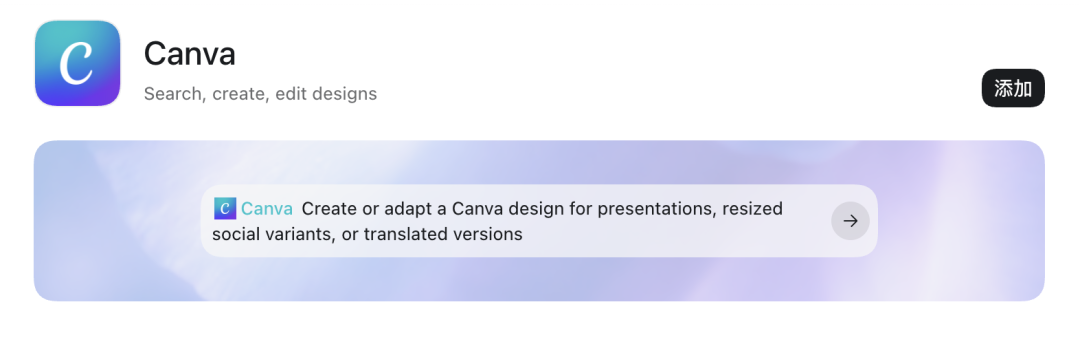
- 适用场景:多平台内容分发、海报多尺寸延展、多语言版本快速替换。
- Prompt 示例:
“将这张 9:16 的手机海报,重新排版为 1:1 的社交媒体配图,保持文字内容和核心视觉元素不变。”
- 使用建议:适合用于快速排版和批量出图,精细化设计仍需在 Canva 编辑器中手动微调。
---
三、 常见报错与排错指南
在配置和使用上述插件的过程中,你可能会遇到以下几种经典报错,可以对照进行排查:
1. 报错:401 Unauthorized 或 Invalid API Key
- 原因分析:API Key 填写错误,或者令牌未绑定对应的模型分组。
- 解决步骤:
- 检查 API Key 是否包含空格或特殊字符。
- 登录控制台,确认该令牌对应的分组中是否包含你正在调用的模型。
2. 报错:504 Gateway Timeout 或 Connection Timeout
- 原因分析:插件请求的数据量过大(如解析超大 PDF),或网络环境配置不当导致请求超时。
- 解决步骤:
- 检查本地网络代理设置,确保 Base URL 的解析正常。
- 将任务进行拆分,例如将一个 100 页的 PDF 拆分为 10 个小文件分批处理。
3. 报错:Context Window Exceeded(超出上下文限制)
- 原因分析:历史对话记录过多,或者一次性输入的文件内容超出了模型的最大 Token 限制。
- 解决步骤:
- 定期清理对话历史,开启新的会话。
- 在 Prompt 中使用“请摘要说明”或“分段读取”的方式限制单次输入量。
---
四、 总结与使用建议
对于初学者,建议不要一次性安装所有插件,否则容易因为配置混乱而降低效率。
你可以按照以下路径逐步进阶:
- 第一阶段(日常办公):优先安装浏览器控制、文件管理和表格处理插件,解决最基础的数据收集与文档整理工作。
- 第二阶段(专业提效):根据岗位需求,选择性安装 Git、Figma(针对开发者/设计师)或 Canva、演示文稿(针对运营/市场)插件。
合理配置底层模型通道,结合场景选择合适的插件,才能让 Codex 真正成为你的数字化助手。

汇聚全球AI编程工具,助力开发者即刻编程。
更多推荐
 4
4 0
0- 0


 已为社区贡献7条内容

所有评论(0)