
Codex本地开发配置指南:从零搞定API、汉化与Skills工作流
很多开发者在尝试部署本地 AI 编程助手时,往往卡在第一步。
不是 AI 模型不够聪明,而是本地环境配置、API 路由以及语言包加载等细节把人劝退。
本文将为你梳理一套最稳妥的本地实战路线:Codex App + API 配置 + CC Switch + 中文汉化 + Skills 工作流。
看完本文,你将掌握从零构建本地 AI 编程助手的完整闭环。
一、Codex 的核心定位与应用场景
Codex 是由 OpenAI 深度赋能的桌面级本地 AI 编程助手。
与普通的网页端 Chat 工具不同,它拥有深度的本地项目感知能力。
它可以直接读取你的本地代码库、分析项目结构、执行终端命令、诊断运行报错,甚至直接重构代码。
简单来说,它不仅是一个“会聊天的助手”,更是一个能直接在本地工作区干活的“AI 协作者”。
在日常开发中,它主要适用于以下场景:
- 代码库重构:快速识别冗余代码,提供符合最佳实践的重构建议。
- 自动化测试:根据现有业务逻辑,自动生成单元测试与集成测试用例。
- 环境配置与排错:直接读取终端报错信息,并给出一步到位的修复指令。
- 技术文档生成:一键为复杂的类库或 API 接口生成标准的 Markdown 说明文档。
二、为什么推荐 API 配置模式?
对于国内开发者而言,直接使用账号登录常常面临网络波动、额度受限、账号权限变更等不确定因素。
采用 API 配置模式,具有以下几个显著优势:
- 链路清晰:请求发往哪里、返回什么状态码,一目了然,极易排查故障。
- 成本可控:按 Token 实际消耗计费,配合多模型聚合平台,能精准控制预算。
- 迁移便捷:配置好一套 API 密钥后,可以在不同的 IDE 插件、命令行工具中无缝复用。
- 摆脱套餐限制:无需绑定高昂的订阅服务,按需调用即可。
说白了,你只需要准备两样东西:API Key(密钥)和 Base URL(接口地址)。
三、安装 Codex App
首先,访问官方获取页面:https://openai.com/codex/get-started/。
Windows 用户:建议通过官方页面跳转至 Microsoft Store 进行一键安装,这样可以自动处理系统依赖。
macOS 用户:下载对应的 .dmg 镜像文件,拖拽至 Applications 文件夹即可。
首次启动 Codex App 时,系统会提供两种初始化路径:Continue with ChatGPT(账号登录)和 Enter API key(密钥配置)。
为了后续的高自定义度与稳定性,我们选择 Enter API key 路径。
四、基于 CC Switch 优化多模型 API 配置
在实际开发中,我们可能需要频繁切换不同的模型服务或接口通道。
CC Switch 是一款优秀的本地配置管理工具,专门用于管理 Codex、Claude Code 以及各类 CLI 工具的 API 环境。
我们可以通过以下官方发布版本进行下载:
- Windows 版本:
https://github.com/farion1231/cc-switch/releases/download/v3.15.0/CC-Switch-v3.15.0-Windows.msi - macOS 版本:
https://github.com/farion1231/cc-switch/releases/download/v3.15.0/CC-Switch-v3.15.0-macOS.dmg
为了帮助大家快速上手,本文使用 iThinkAPI 作为 OpenAI Compatible API 的演示环境。
在配置时,我们需要重点关注三个核心要素:API Key、Base URL 以及对应的模型名称。
具体配置参数如下:
Base URL:https://token.ithinkai.cn/v1
API Key:YOUR_API_KEY
Model:以服务文档为准,最新模型 gpt-5.5、claude-opus-4-8、gpt-image-2 等可按文档查看;涉及图片生成时,以 0.05¥/图起、2k/4k 支持等服务文档说明为准。 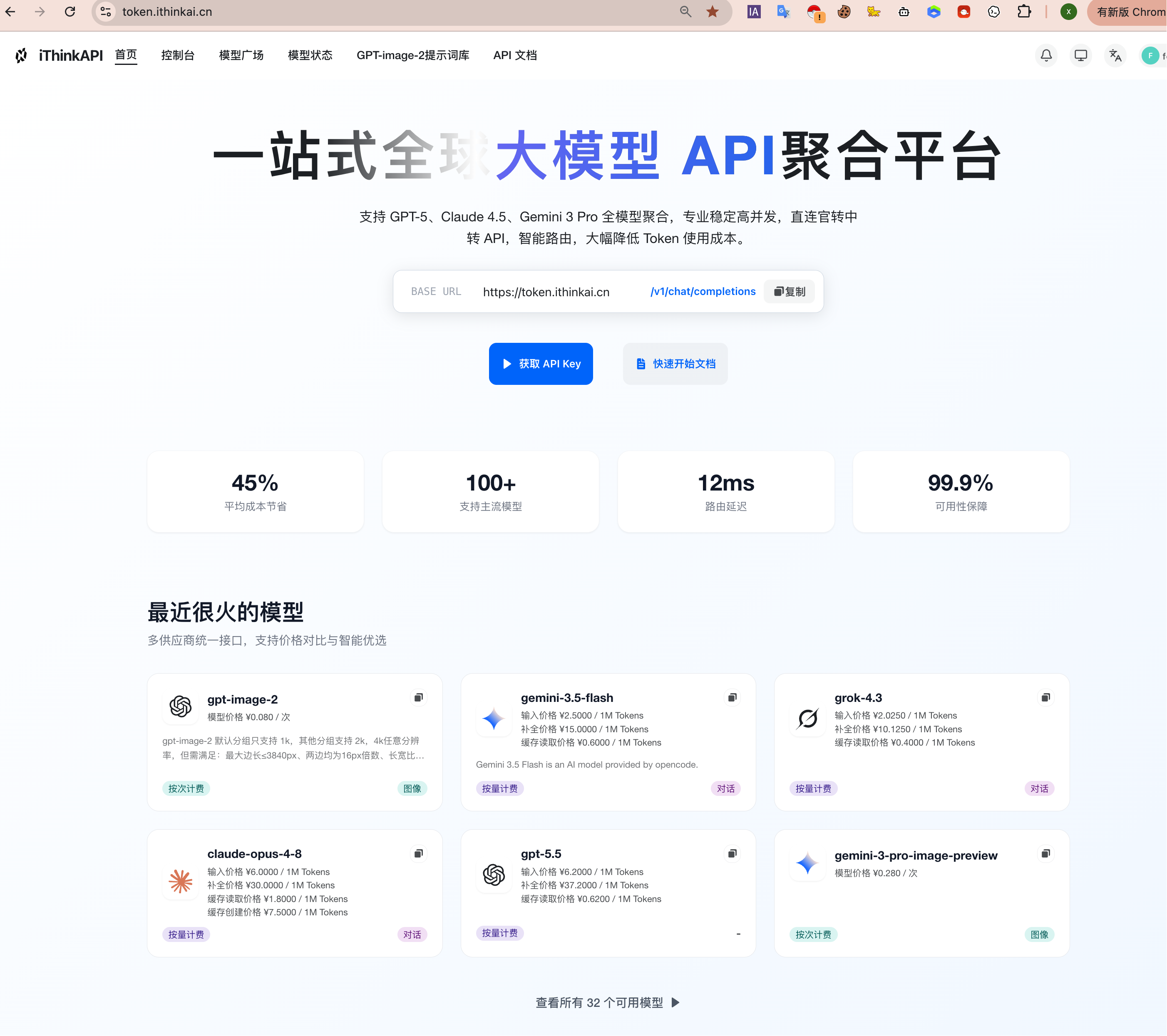
为了顺利完成对接,请按照以下两个步骤进行准备:
第一步:挑选模型与确定分组
首先,登录你的多模型聚合平台控制台,进入“模型广场”。
在搜索框中输入 gpt、claude 或 image 等关键词,筛选出符合当前任务需求的模型。
根据任务的复杂程度,确认模型对应的分组或线路。
需要注意的是,同一模型在不同的分组下,其响应速度、调用额度及可用状态可能会有所不同。
具体细节建议参考服务商提供的实时文档。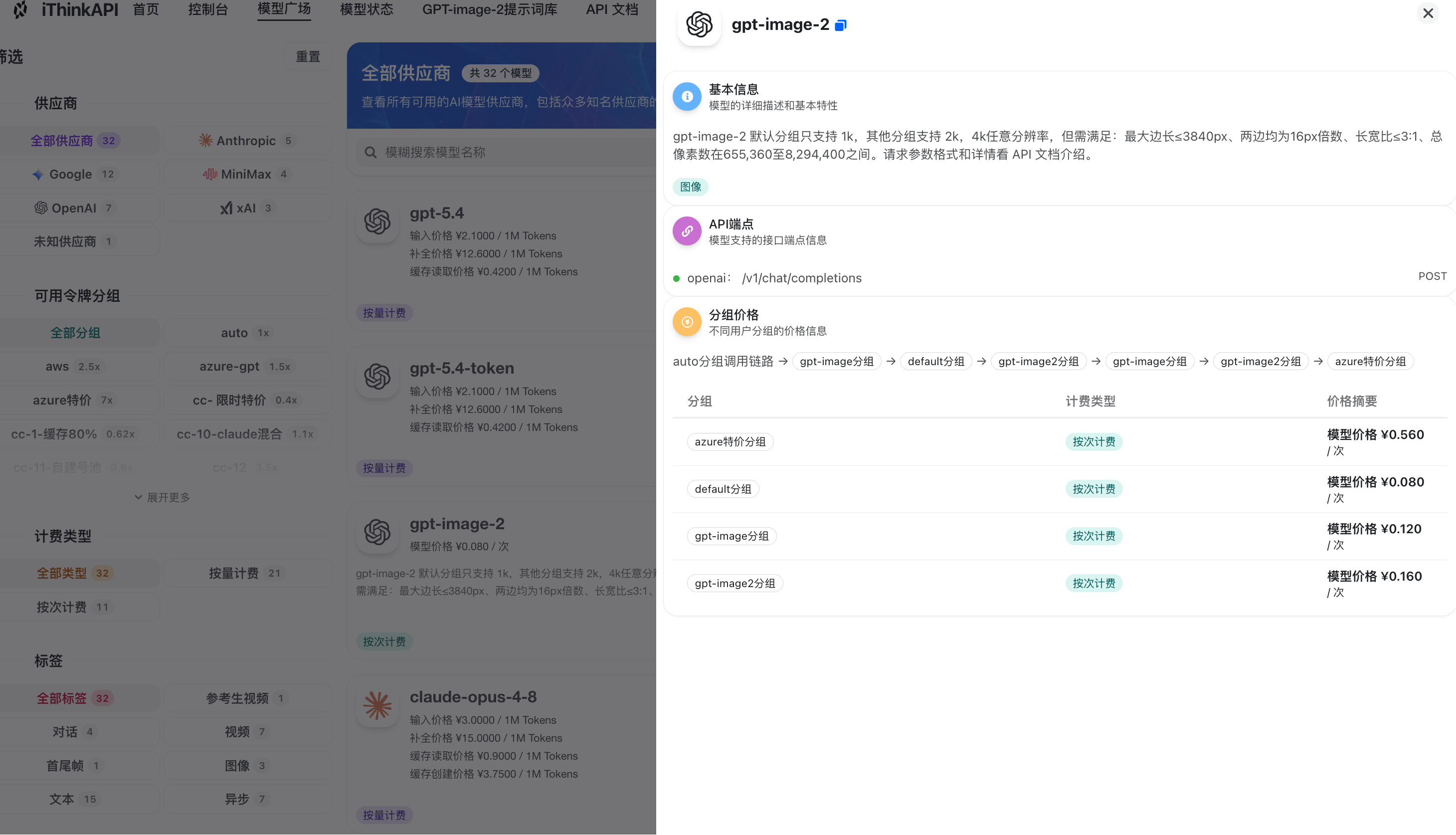
第二步:创建 API 令牌
进入控制台的“令牌管理”页面,点击“添加令牌”按钮。
在新建令牌时,将其绑定到你在第一步中选定的模型分组上。
如果你不确定具体的模型限制,可以先不限制模型范围,直接创建。
创建成功后,复制生成的 API Key。
回到你的 Codex 插件或开发工具中,将 Key、Base URL 以及对应的 Model 填入配置项,并进行连接测试。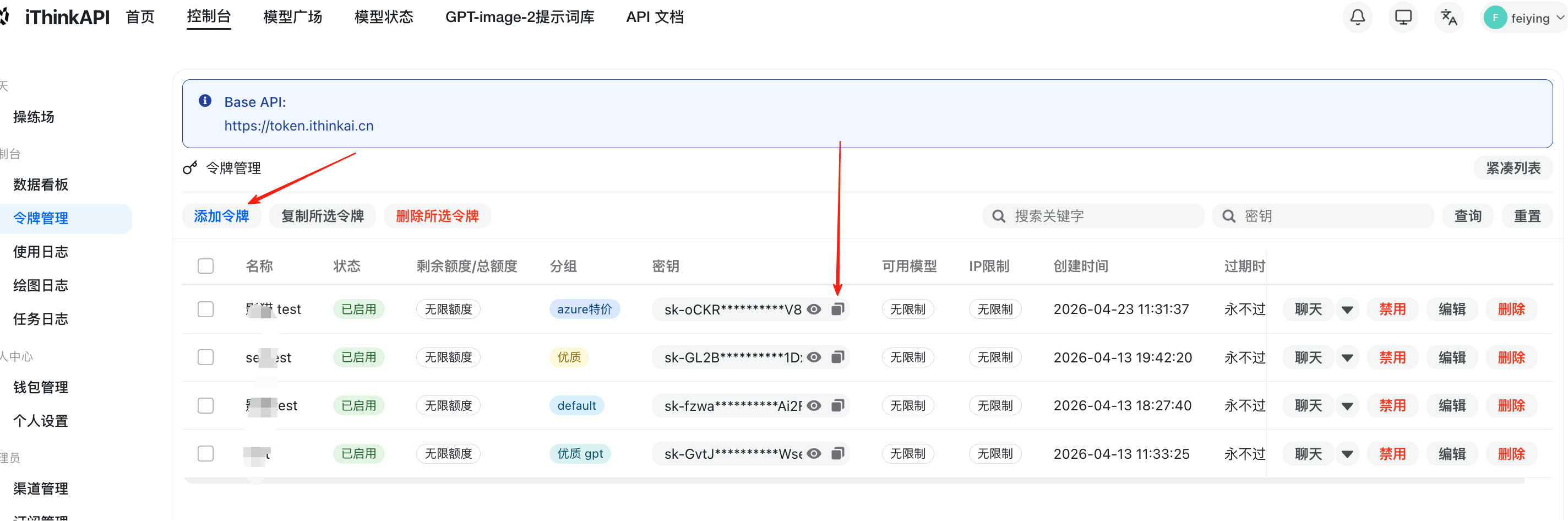
---
五、Codex App 界面汉化与语言环境配置
Codex App 本身内置了多语言支持,无需下载第三方汉化补丁。
配置路径为:点击左下角设置图标 -> 进入 Settings -> 选择 General -> 在 Language 下拉菜单中选择 中文(简体),随后重启应用。
避坑指南:
部分用户在首次启动时,可能会遇到语言列表为空,或者切换后界面依然显示英文的情况。
这通常是因为本地开发环境配置(网络环境)不稳定,导致应用在首次初始化时未能完整下载语言包资源。
解决方法:确保本地网络连接畅通,彻底关闭 Codex 进程,重新打开后再次尝试在 Settings 中切换。
六、首次运行:如何安全地让 AI 介入本地项目
当 API 和界面语言配置完成后,即可开始导入本地项目。
为了防止 AI 误改核心代码,建议遵循“先读后写、逐步授权”的原则。
你可以使用以下三个阶段的 Prompt 引导 Codex:
1. 项目结构分析阶段
“请先不要修改任何本地文件。请帮我分析当前工作区的目录结构、使用的主要技术栈以及项目的标准启动命令。”
2. 局部小范围修改阶段
“请帮我修改
/src/components/Header.vue中的首页标题。注意:只修改该文件中的必要文本,修改完成后,请列出你具体改动了哪几行代码。”
3. 修改验证阶段
“请评估刚才的修改是否会引发潜在的编译错误。如果需要运行测试或构建命令,请给出具体的终端执行指令。”
七、进阶玩法:Skills 工作流的安装与配置
Skills 是 Codex 的灵魂功能。
它允许用户将一系列复杂的 Prompt 和操作逻辑封装为可重复执行的“技能包”。
例如,你可以创建代码审查、文档生成、SQL 转换等专属 Skill。
最省时省力的安装方式是利用 Codex 的自主文件操作权限,让它自动完成配置。
你可以向 Codex 发送以下指令:
“请帮我安装
skill-installer。安装完成后,请使用它为我配置适合技术文档撰写、代码重构以及数据分析的常用 Skills。”
如果系统弹出权限申请提示,请在安全提示中授予 Codex “完全访问权限(Full Access)”,以便它在本地目录中创建和写入配置文件。
八、打造专属 Skill:定制你的个性化工作流
除了使用公开的 Skills,你还可以根据自己的工作习惯定制专属技能。
例如,如果你需要高频撰写技术教程,可以输入以下指令让 Codex 自动生成 Skill 配置文件:
“请帮我创建一个名为
tech-tutorial-generator的 Skill。要求:
1. 默认输出语言为简体中文。
2. 结构必须包含:痛点引入、分步实操、参数详解、避坑指南。
3. 语言风格要求严谨、客观,避免夸张词汇。”
Codex 会在本地的 Skills 目录下自动生成对应的 .json 或 .yaml 配置文件。
此后,你只需在对话框中输入 /tech-tutorial-generator,即可一键激活该工作流。
九、常见报错排查与避坑指南
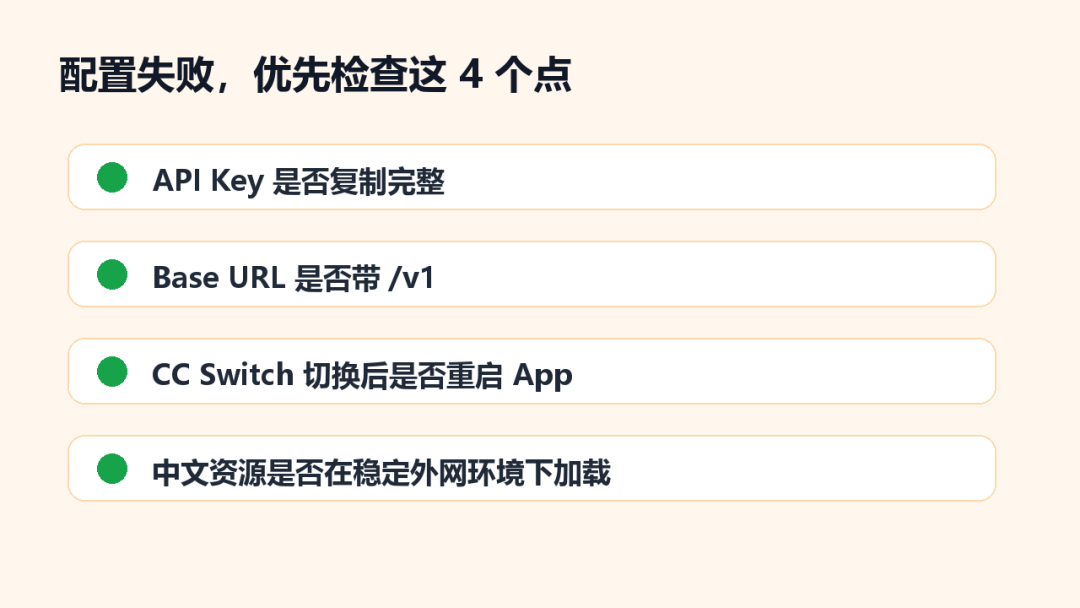
在实际配置和使用过程中,以下几个问题最为常见:
1. API Key 格式错误
在复制 Key 时,极易多复制前后的空格或换行符,导致鉴权失败。
请仔细核对填入的字符串是否完整。
2. Base URL 路径不完整
许多 OpenAI 兼容接口在配置时,必须在域名后加上 /v1 后缀
如果省略了 /v1,可能会导致客户端报 404 Not Found 错误。
3. CC Switch 配置未生效
在 CC Switch 中切换了不同的 API Provider 后,必须彻底重启 Codex App(在任务栏中退出进程再打开),新配置才能被正确加载。
4. 汉化配置失效
如果 Settings 中无法选择中文,请检查本地网络代理规则,确保 cdn.openai.com 等相关域名未被拦截,以便顺利下载语言资源。
十、总结与实操建议
部署本地 AI 编程助手并不复杂,关键在于理清配置链路。
建议新手严格按照以下路径推进:
- 下载并安装 Codex App。
- 使用 CC Switch 统一管理 API 路由。
- 配置 API Key 与 Base URL,验证接口连通性。
- 调整系统语言为中文,确保界面友好。
- 通过渐进式 Prompt 引导 AI 熟悉本地项目。
- 引入 Skills 工作流,实现高频任务的自动化。
通过这套标准流程,你可以在一天内搭建起一个稳定、高效的本地 AI 辅助开发环境。

汇聚全球AI编程工具,助力开发者即刻编程。
更多推荐

 0
0 0
0- 0


 已为社区贡献9条内容

所有评论(0)