
最近一直在看 Claude Code 新推出的 dynamic workflows,相比于MCP、Skill、Hooks等很少有人讨论这个新功能。(后面我们统一叫workflows)
先看最终界面
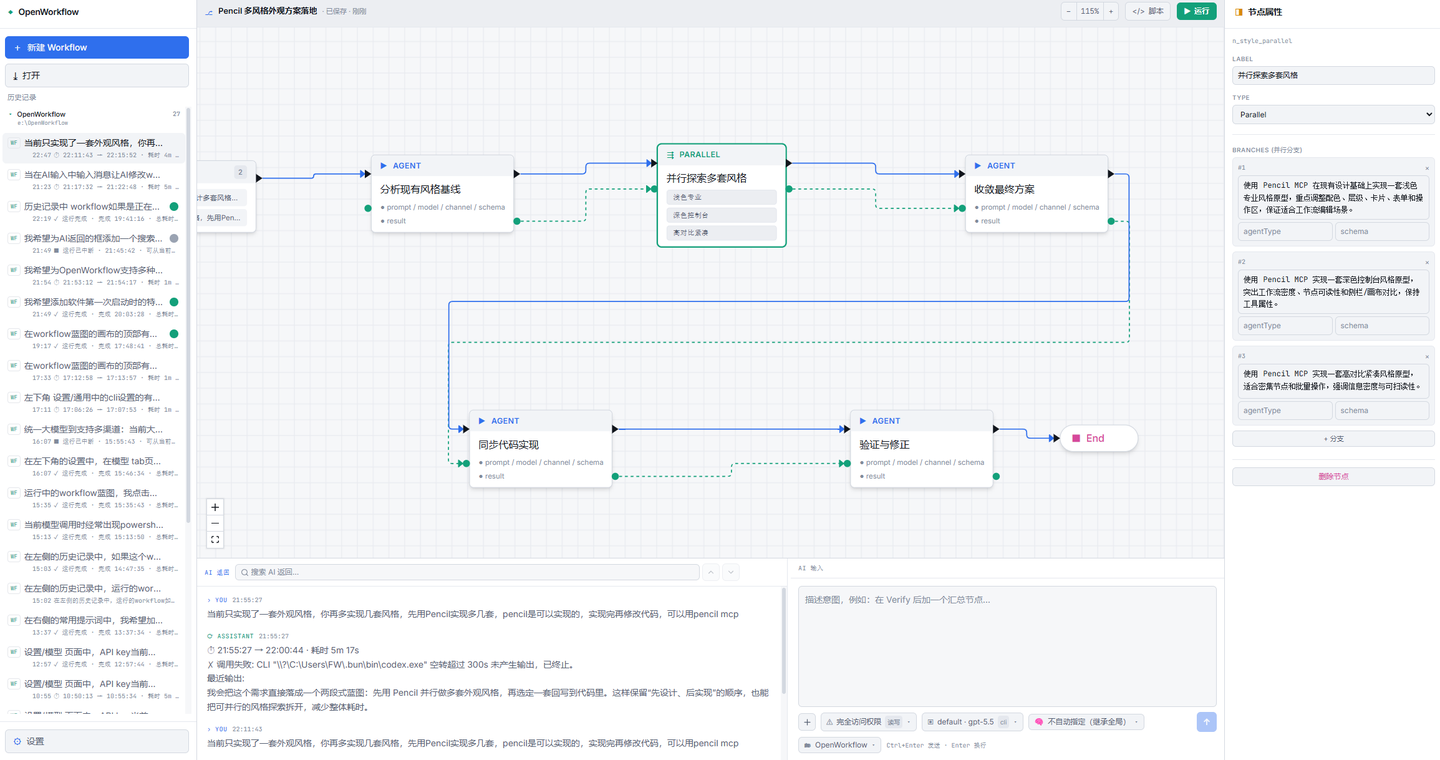
OpenWorkflows的主界面,中央是 workflows 蓝图,右侧是节点属性,底部是 AI 输入和返回。
OpenWorkflows的主界面大概分成四块:左侧是 workflows 历史,中央是可视化画布,右侧是节点属性和常用提示词,底部是 AI 输入与返回。
1. 下载 OpenWorkflows
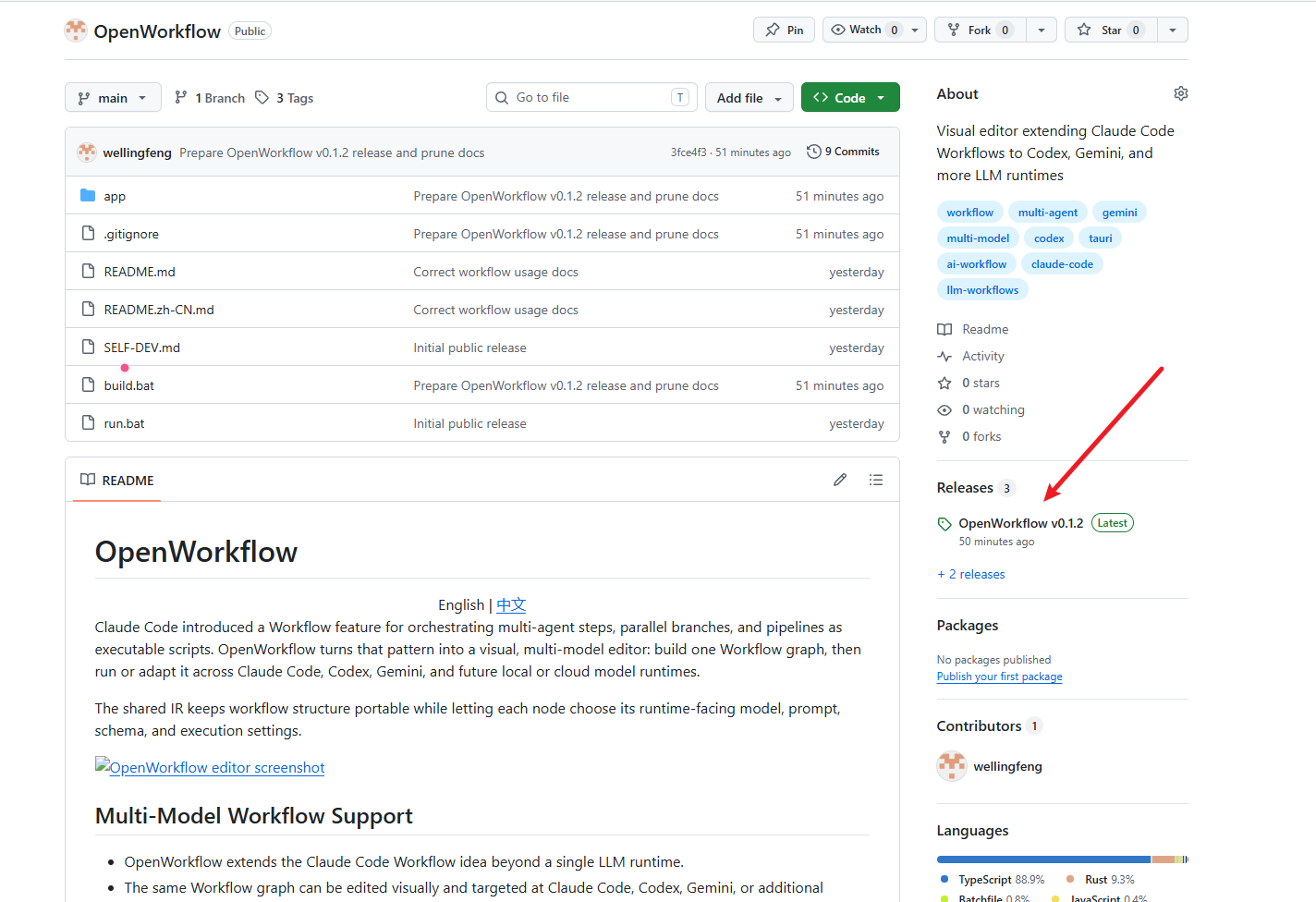
从 GitHub 项目页右侧的 Releases 找到最新版。
2. 先配置大模型
默认会使用系统配置好的cli来启动,你可以使用CC-Switch等来配置。
3. 新建 workflows ,然后输入需求
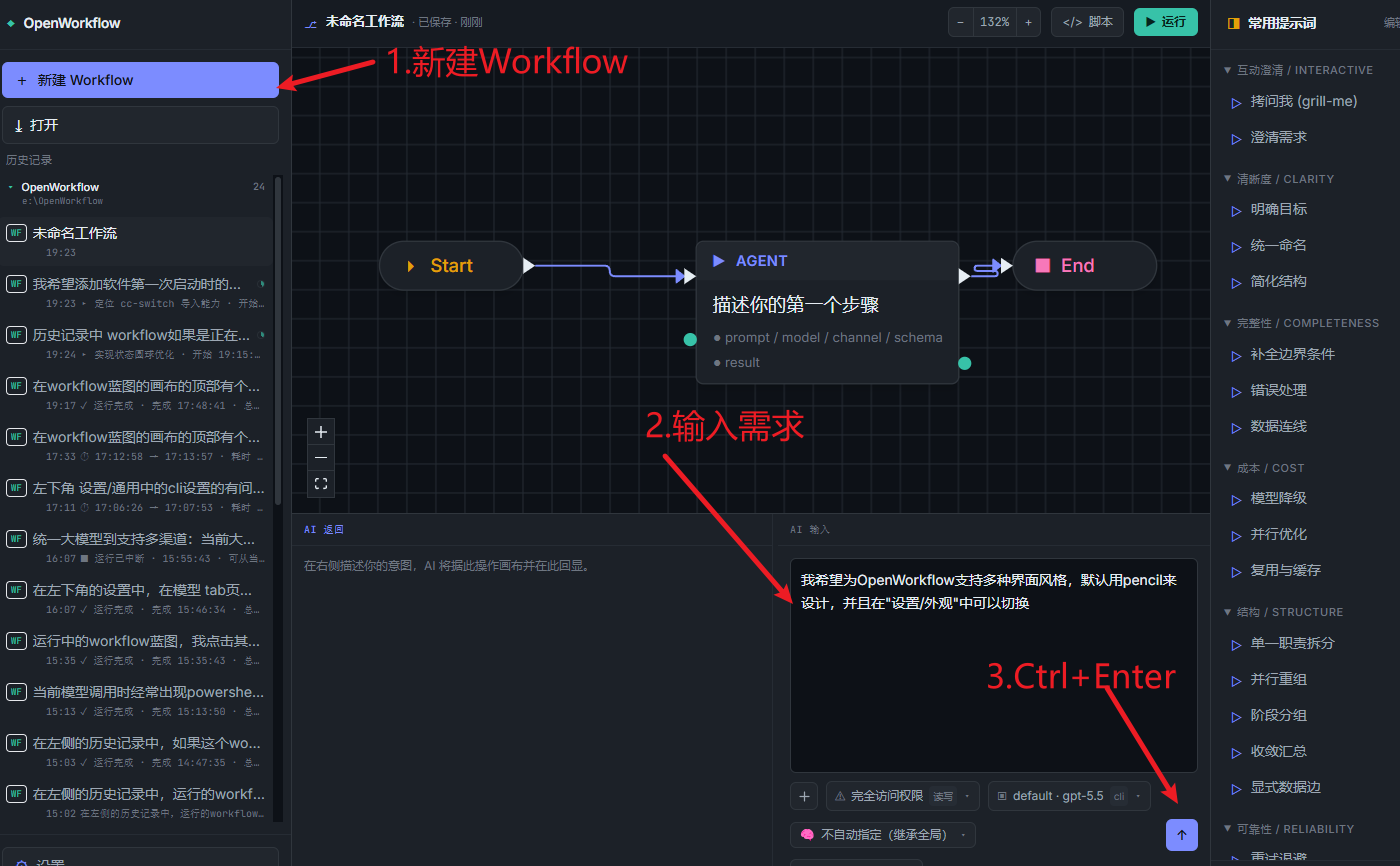
配置好模型后,点击左侧“新建 workflows ”。画布上会出现一个最小结构:Start、一个 Agent、End。
这里不需要真的动手动画节点,而是右下角的 AI 输入框。这个例子里,我输入的是:
我希望为 OpenWorkflows 支持多种界面风格,
默认用 Pencil 来设计,
并且在“设置 / 外观”中可以切换。
写完后可以按 Ctrl+Enter 发送,也可以点右下角的发送按钮。OpenWorkflows会把这段自然语言转成一张可编辑的 workflows 蓝图。
4-1. 生成 workflows 蓝图
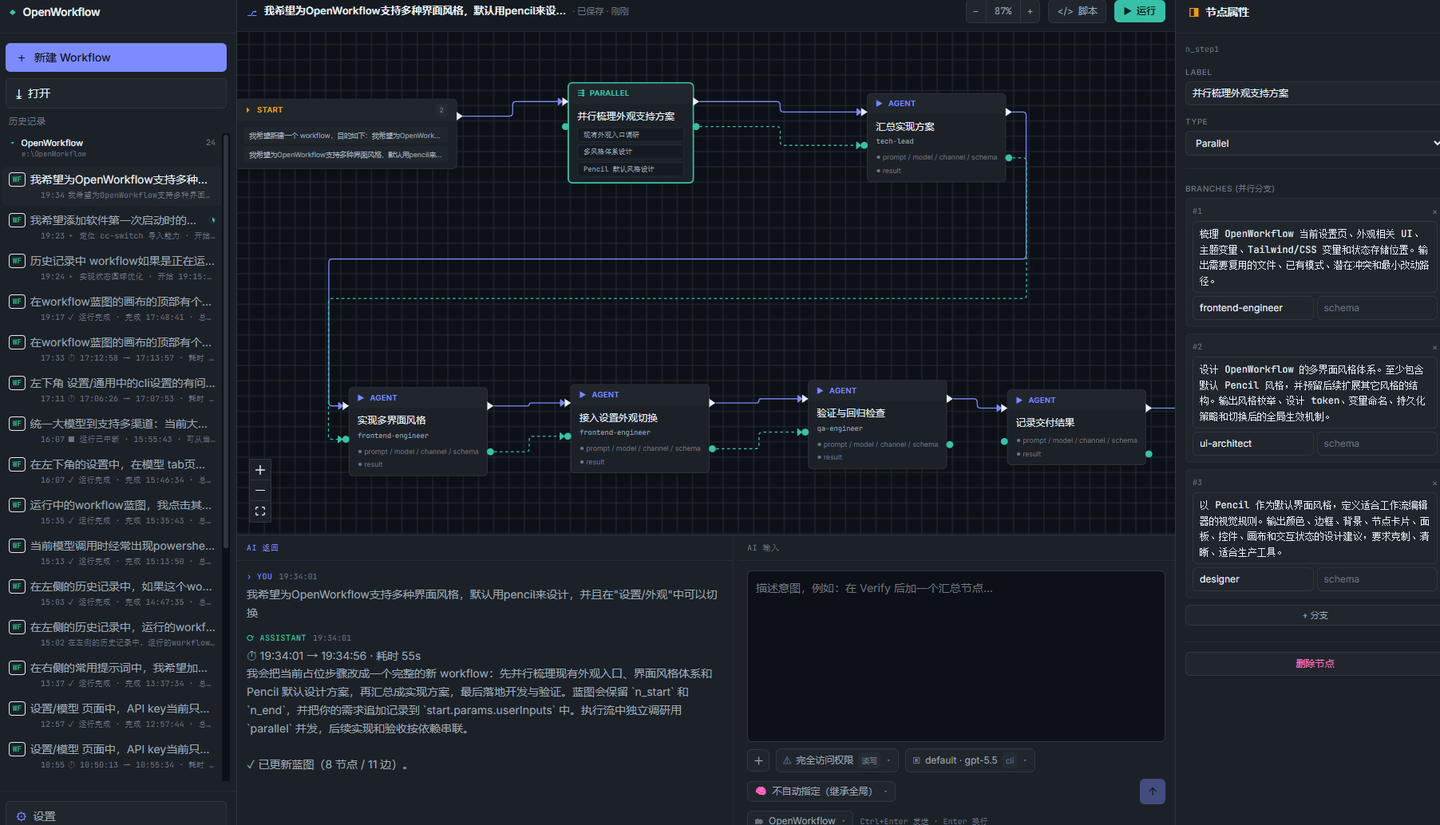
发送需求后,OpenWorkflows会先把当前步骤整改成一个完整 workflows 。
截图里的蓝图大致是这样的:
Start
  -> 并行梳理外观支持方案
      -> 现有外观入口调研
      -> 多风格体系设计
      -> Pencil 默认风格设计
  -> 汇总实现方案
  -> 实现多界面风格
  -> 接入设置外观切换
  -> 验证与回归检查
  -> 记录交付结果
  -> End
右侧节点属性里可以看到选中节点的属性可以继续修改,当然更多的时候还是在底部的输入框让AI来修改蓝图节点,可以持续迭代。
4-2. 查看生成脚本
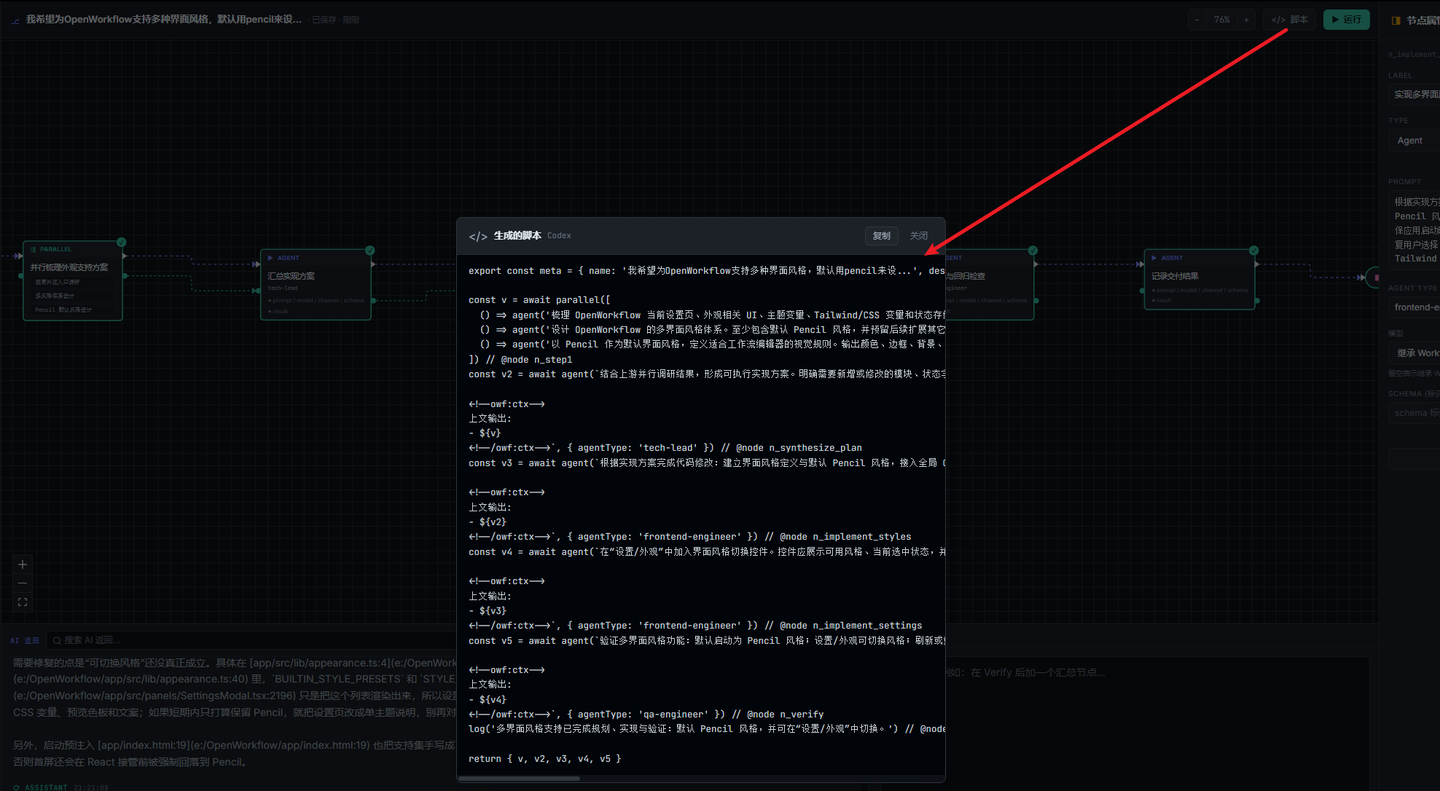
顶部有一个“脚本”入口。点开以后,会出现当前蓝图生成的脚本。
截图里能看到 parallel(...) 和 agent(...) 这样的结构。并行节点会变成并发执行的分支,普通节点会变成一个个 agent 调用。
这里其实也能说明 OpenWorkflows不是单纯画图。画布背后有统一的 workflows 结构,后面才能继续接不同运行时。
5. 用右侧常用提示词继续改
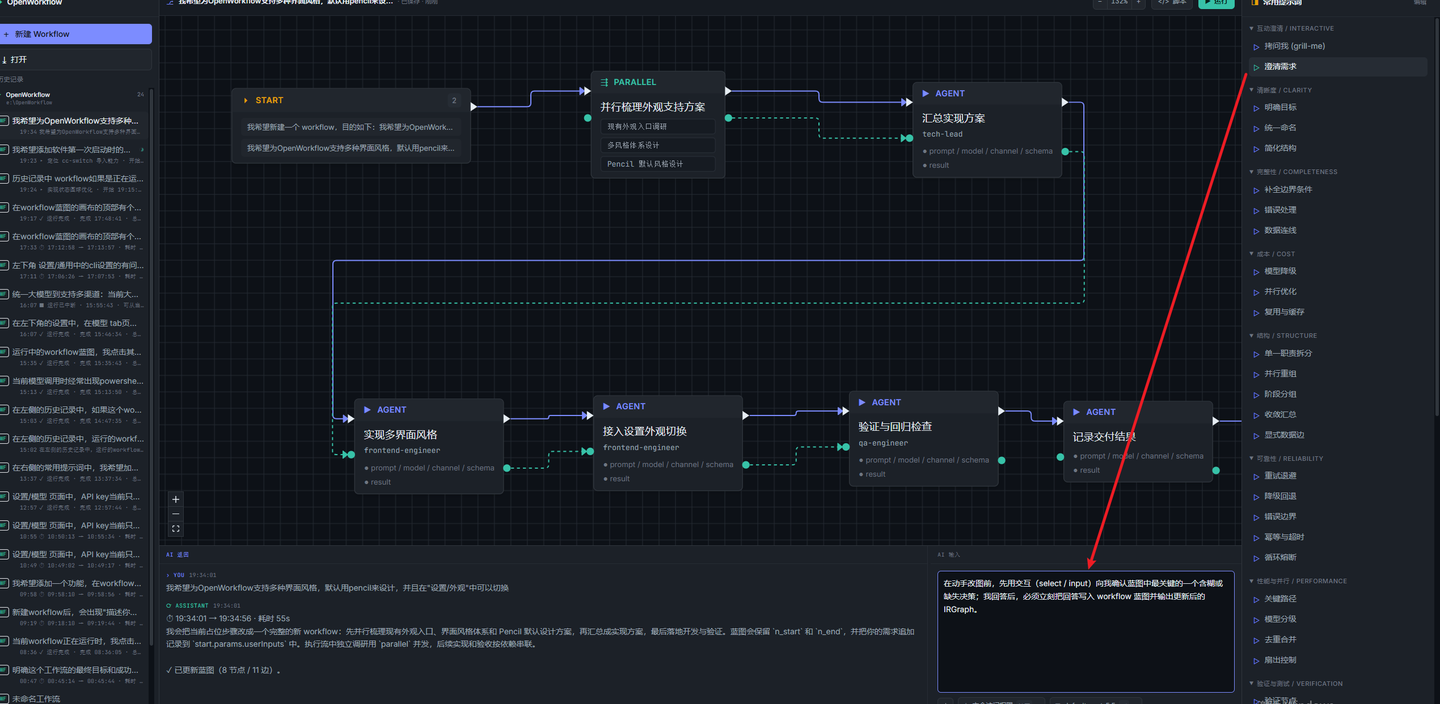
蓝图生成后,不一定马上运行。右侧“常用提示词”更适合用来继续打磨流程,当然也可以自己手写。
这里的提示词按场景分组,比如互动澄清、清晰度、完整性、成本、结构、可靠性、性能与并行、验证与测试。
截图里点的是“澄清需求”。它会把一段提示填入 AI 输入框,要求 AI 在修改蓝图前先用交互方式确认关键含糊点。
这个设计很实用。很多 workflows失败不是因为模型不会做,而是因为目标、边界、失败路径和成本策略一开始没有说清楚。
另外还有拷问我(grill-me)、补全边界条件、并行优化、单一原则等等常用的提示词,你也可以自己新加或者修改提示词。
6. 在交互选择里确认边界
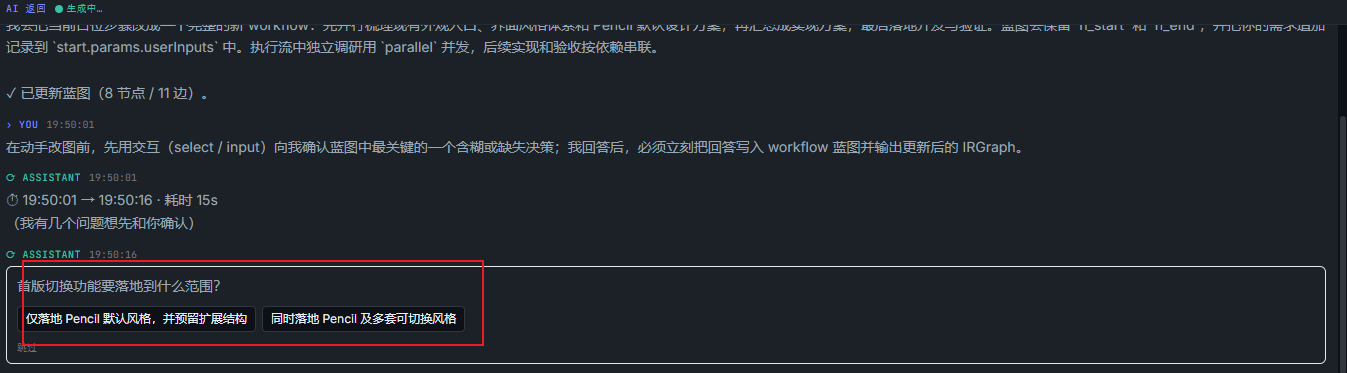
点了“澄清需求”以后,AI 没有直接改图,而是先问:“背版切换功能要落地到什么范围?”
截图里给了两个选项:只落地 Pencil 默认风格并预留扩展结构,或者同时落地 Pencil 及多套可切换风格。
你选完以后,AI 才会把这个决定写回 workflows 蓝图,并输出更新后的 IRGraph。这个步骤能减少“AI 自作主张改错方向”的问题。
7. 点击运行
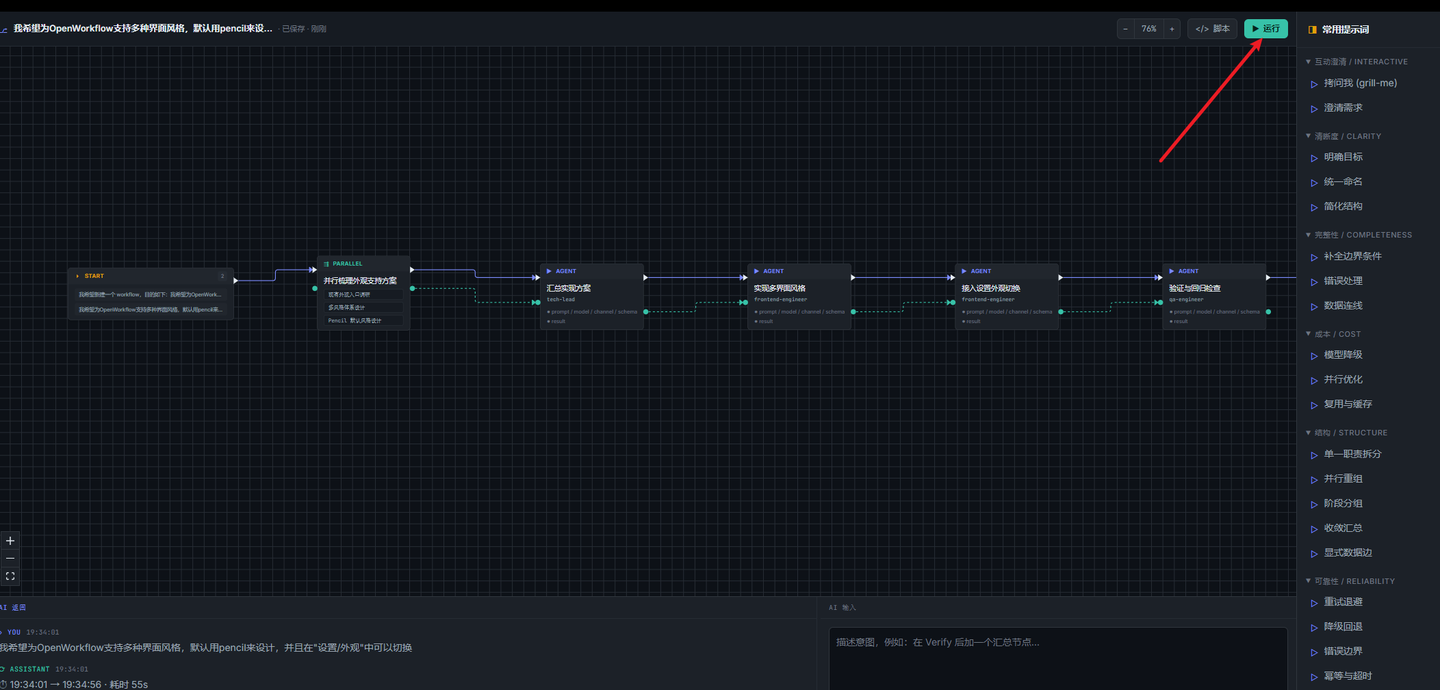
等蓝图结构、模型配置和关键边界都确认后,再点顶部的“运行”。
这里建议不要一生成蓝图就跑。先看并行分支是否合理,汇总节点是否在并行分支

汇聚全球AI编程工具,助力开发者即刻编程。
更多推荐


 7
7 0
0- 0


 已为社区贡献1条内容

所有评论(0)