
Claude Code上手指南:安装、部署、接入大模型

概要&序論
Hello,大家好,我是此方。 本文将带大家从零开始,完整走通 Claude Code 的安装、配置与部署流程。
一,让你的 Claude Code 动起来
1.1 安装前置软件
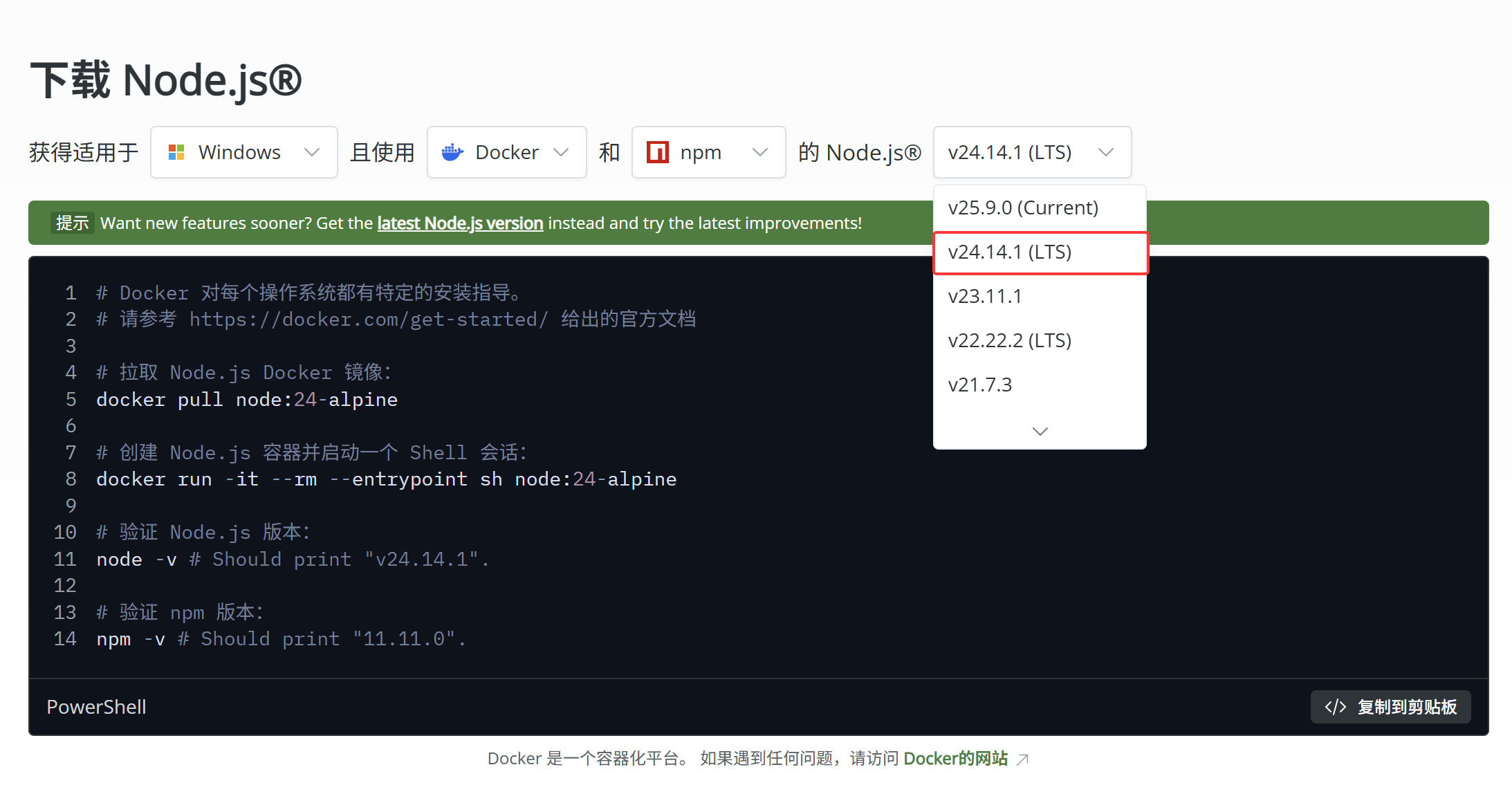
1.1.1 安装 Node.js
Node.js (核心地基):Claude Code 基于 Node.js 运行,是其工作的前提条件。
下载地址:Node.js 官方下载
建议:选择 LTS(长期支持版),安装过程一路点击 Next 即可。
1.1.2 安装 Git
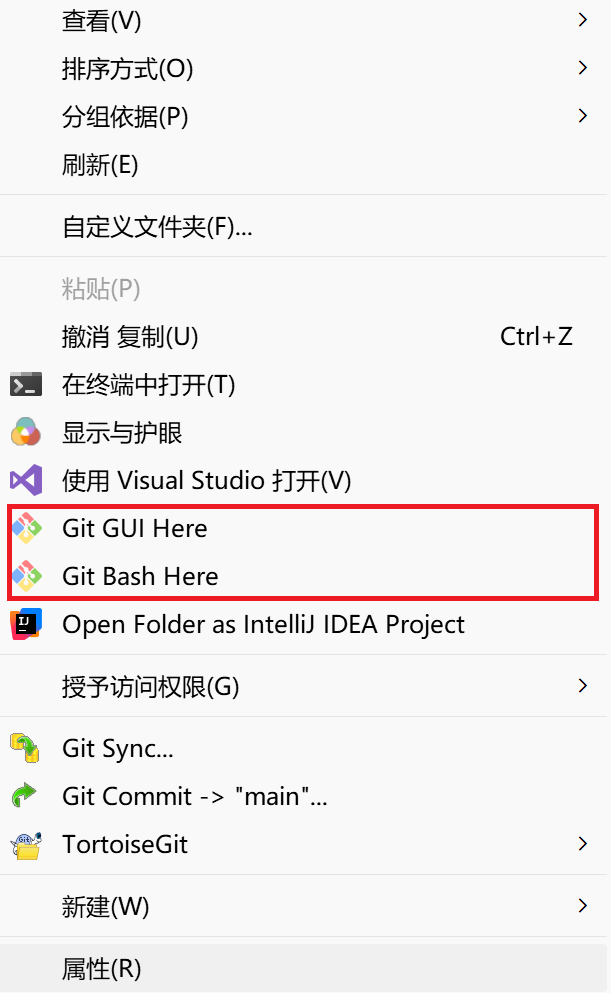
Git (版本管理):它让 Claude 能够读懂项目历史,并为你提供随时撤回改动的“安全底线”。
下载地址:Git 官方下载
建议:安装时保持默认选项点击 Next 即可。安装成功后,在文件夹内右击即可看到 Git 菜单。
1.1.3 安装 VPN
由于网络环境限制,请确保你的设备具备访问海外服务的权限(懂的都懂)。
1.1.4 安装 CCSwitch
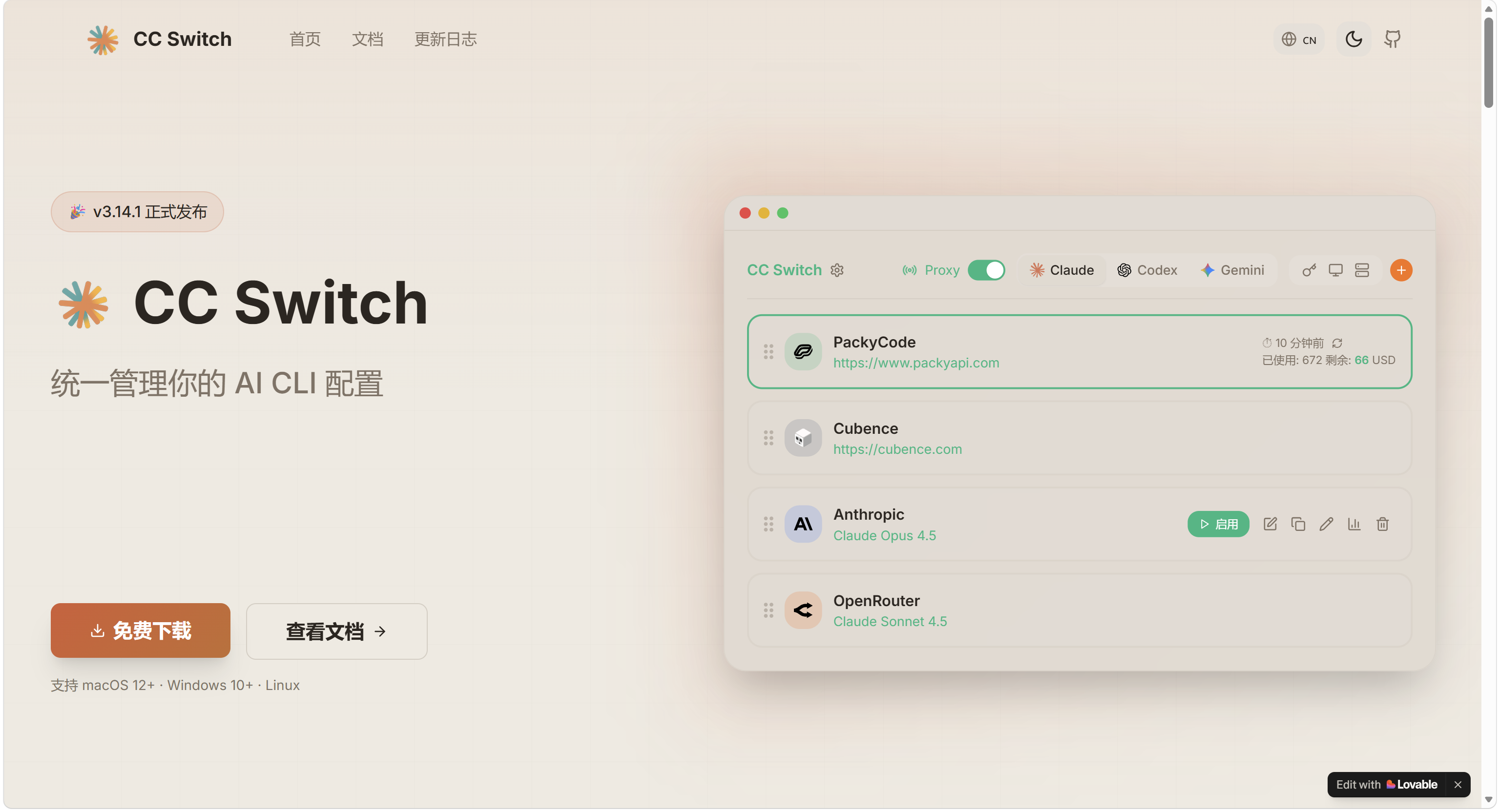
点击免费下载后跳转至 GitHub,下载对应的 Windows 3.14.1 版本。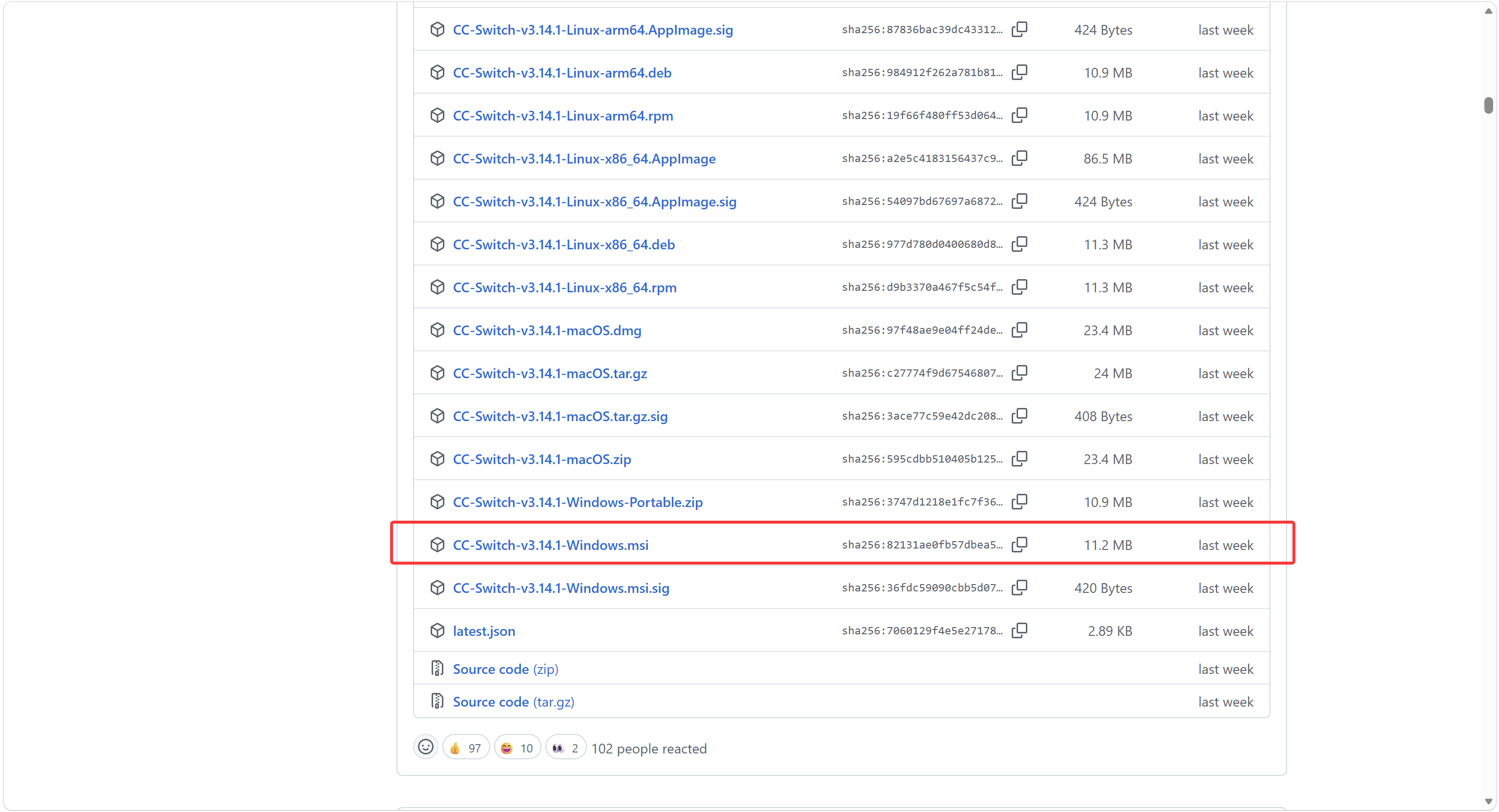
1.2 下载与配置 Claude Code
1.2.1 安装 Claude Code
方法一:进入 Claude Code 官方文档,复制 PowerShell 指令进行安装。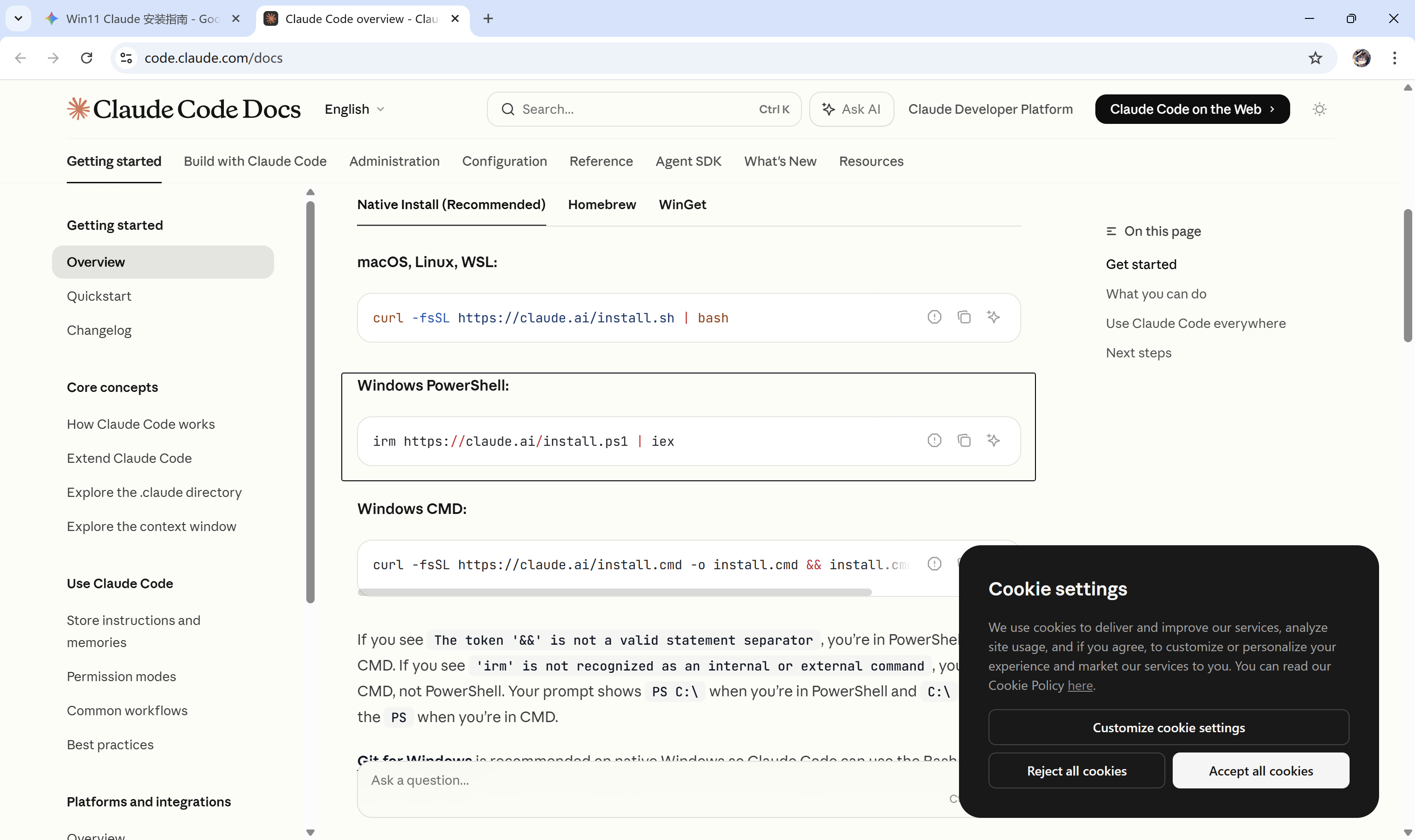
方法二:以管理员模式打开 PowerShell,直接通过 npm 安装:
npm install -g @anthropic-ai/claude-code
1.2.2 配置优化
在用户目录中找到配置文件,使用记事本打开。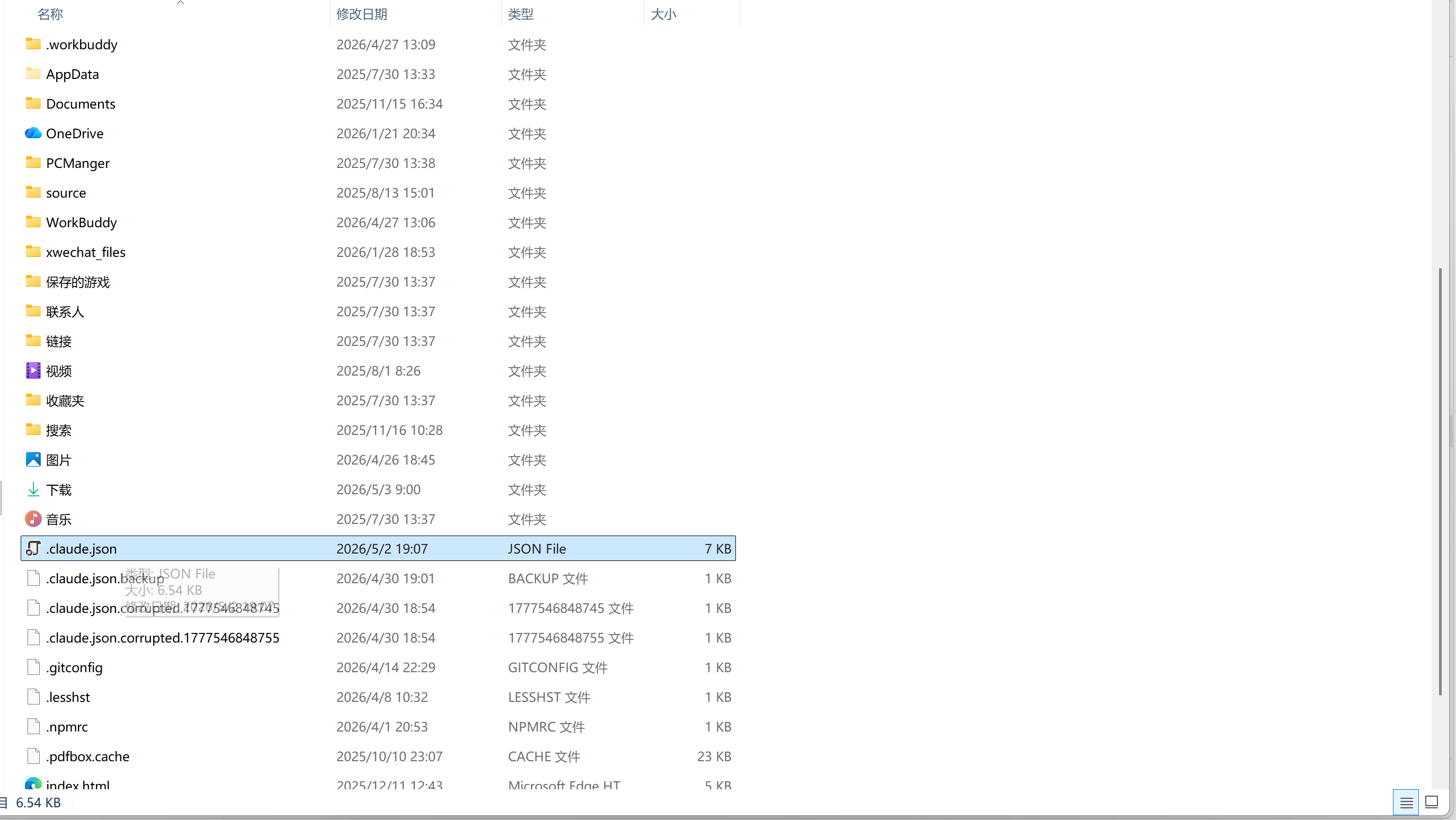
手动添加以下代码行,可以有效跳过每次登录时的冗长引导过程: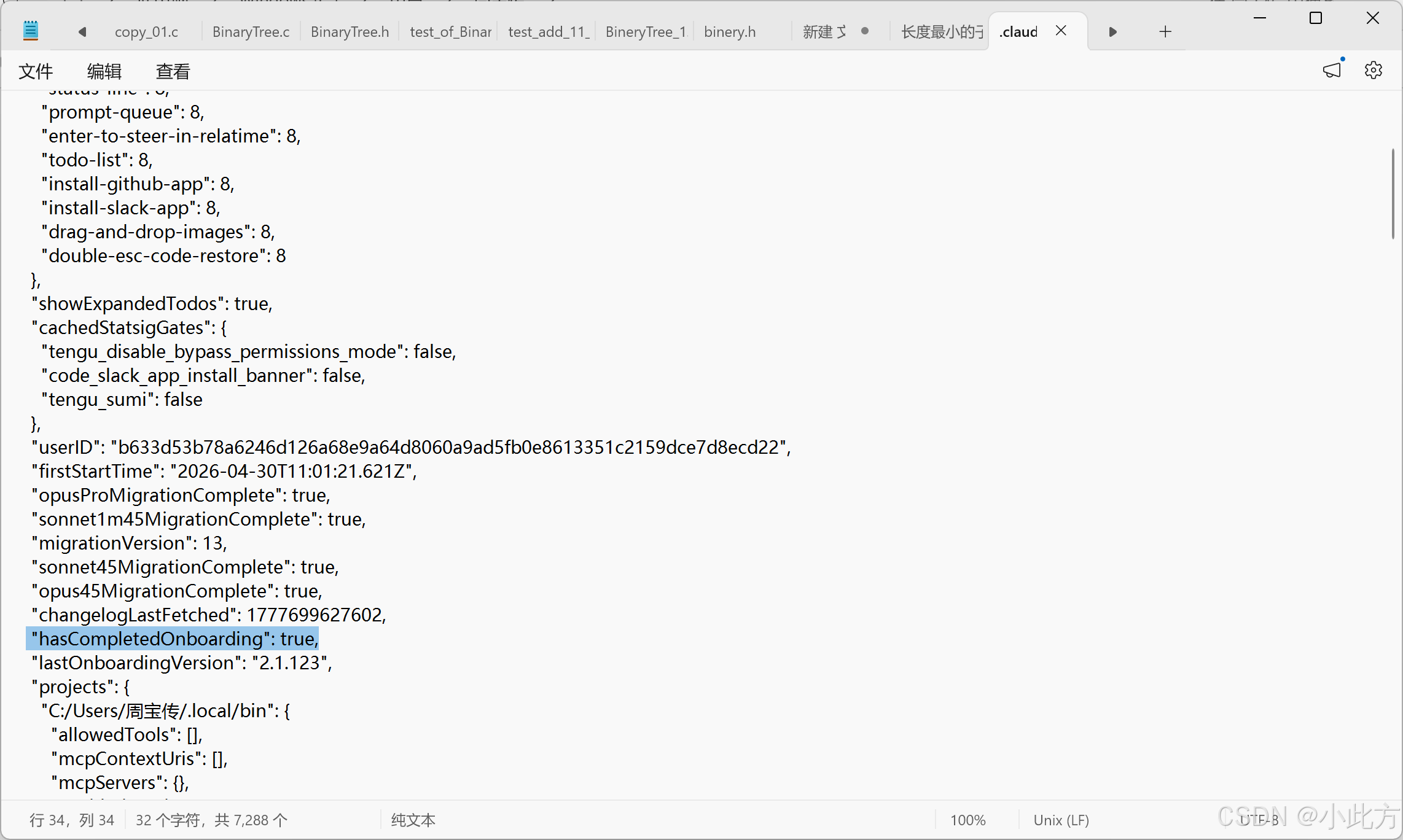
1.3 接入国产大模型(以 DeepSeek 为例)
1.3.1 获取 API Key
进入 DeepSeek API 开放平台,创建并保存你的 API Key。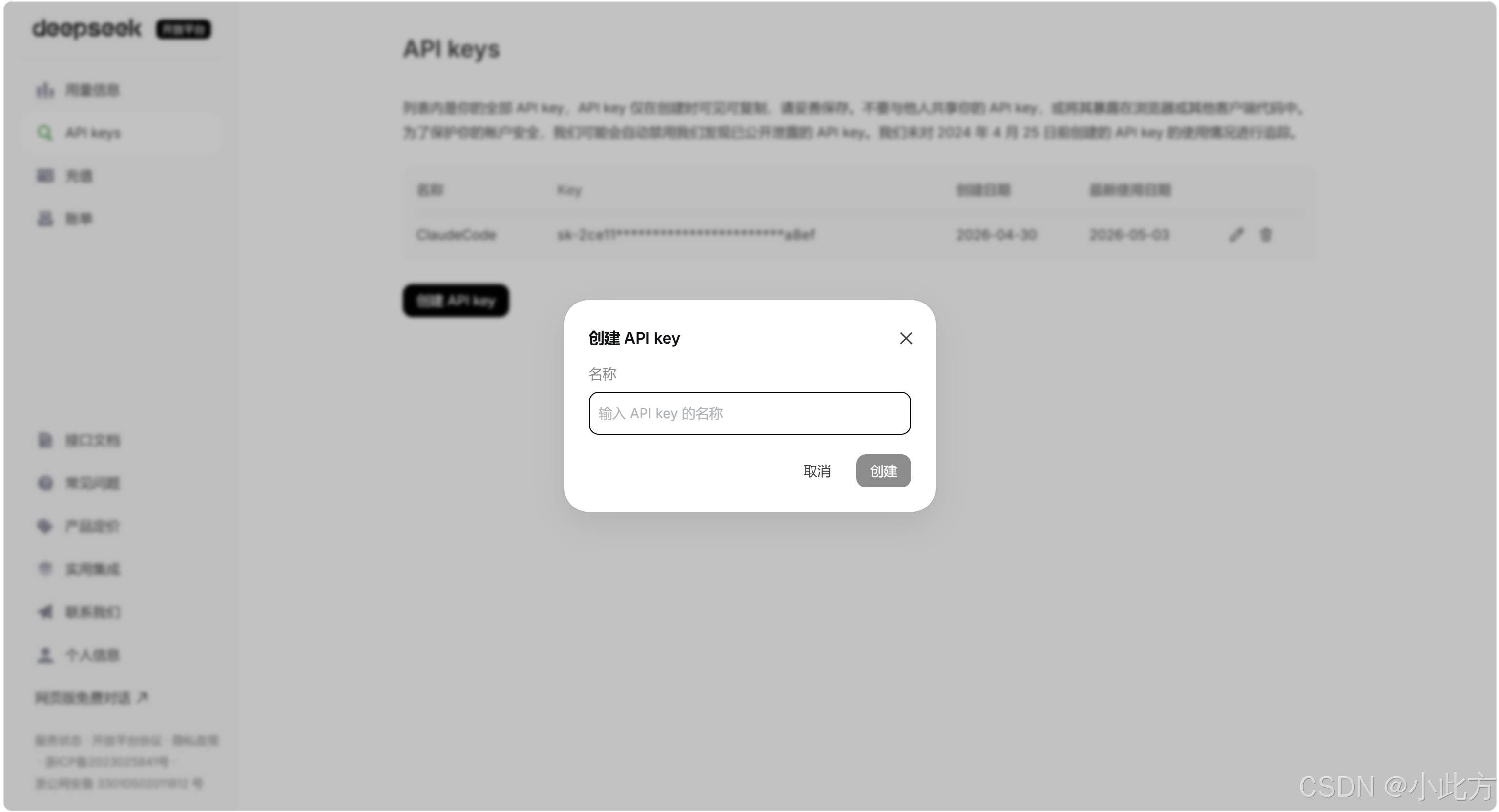
提醒:Key 创建后仅显示一次,请务必妥善保存。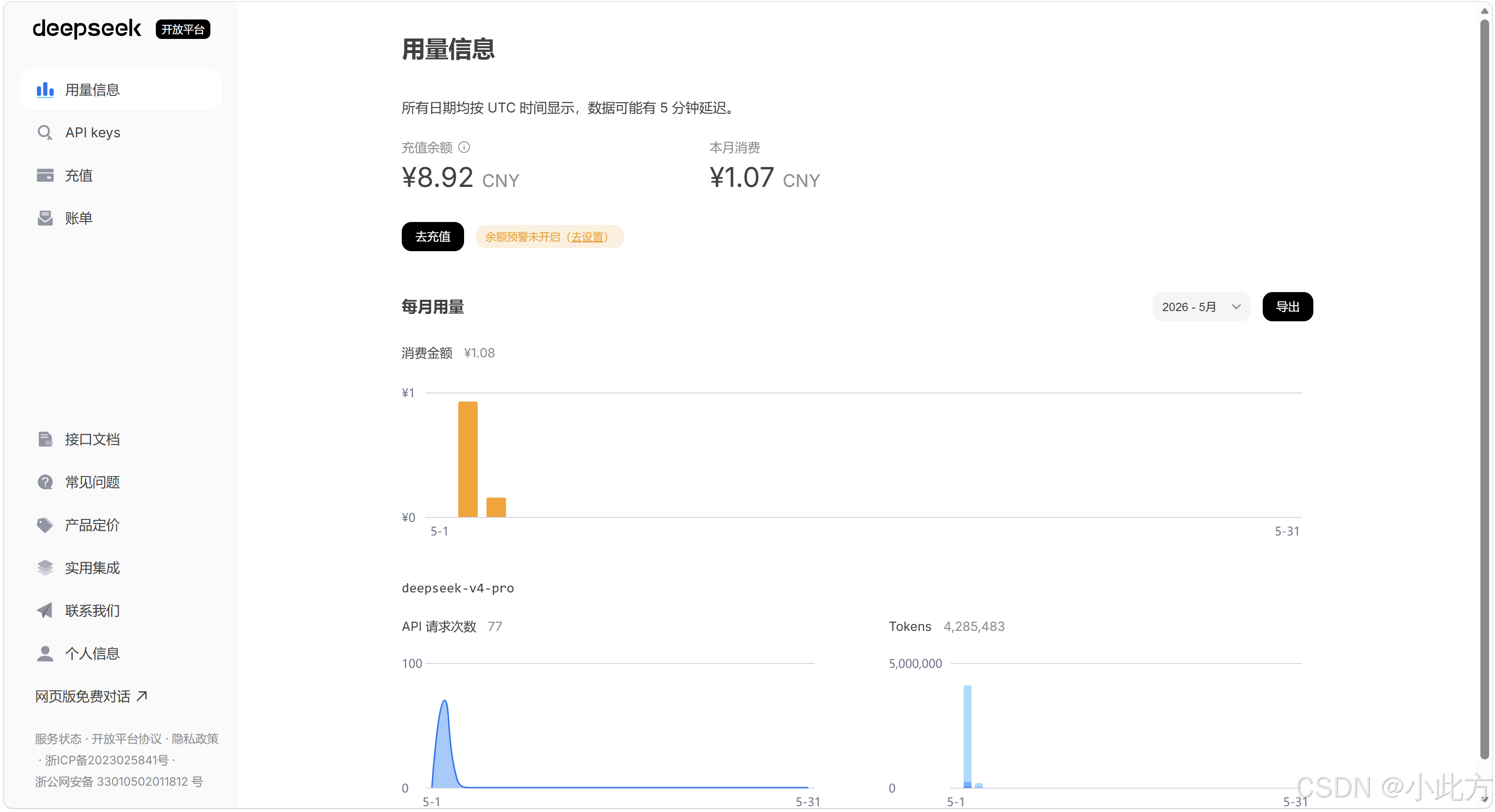
1.3.2 使用 CCSwitch 配置
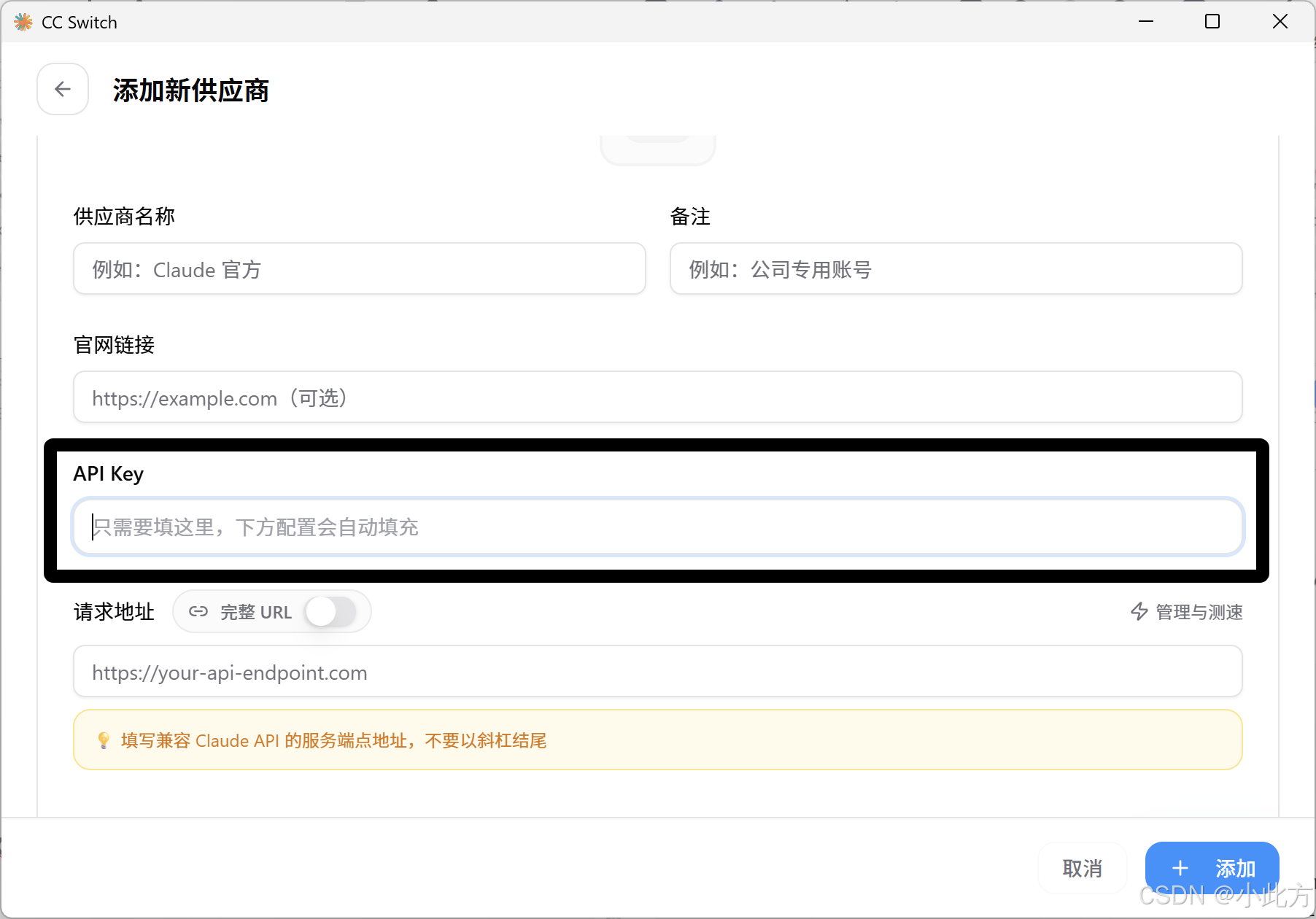
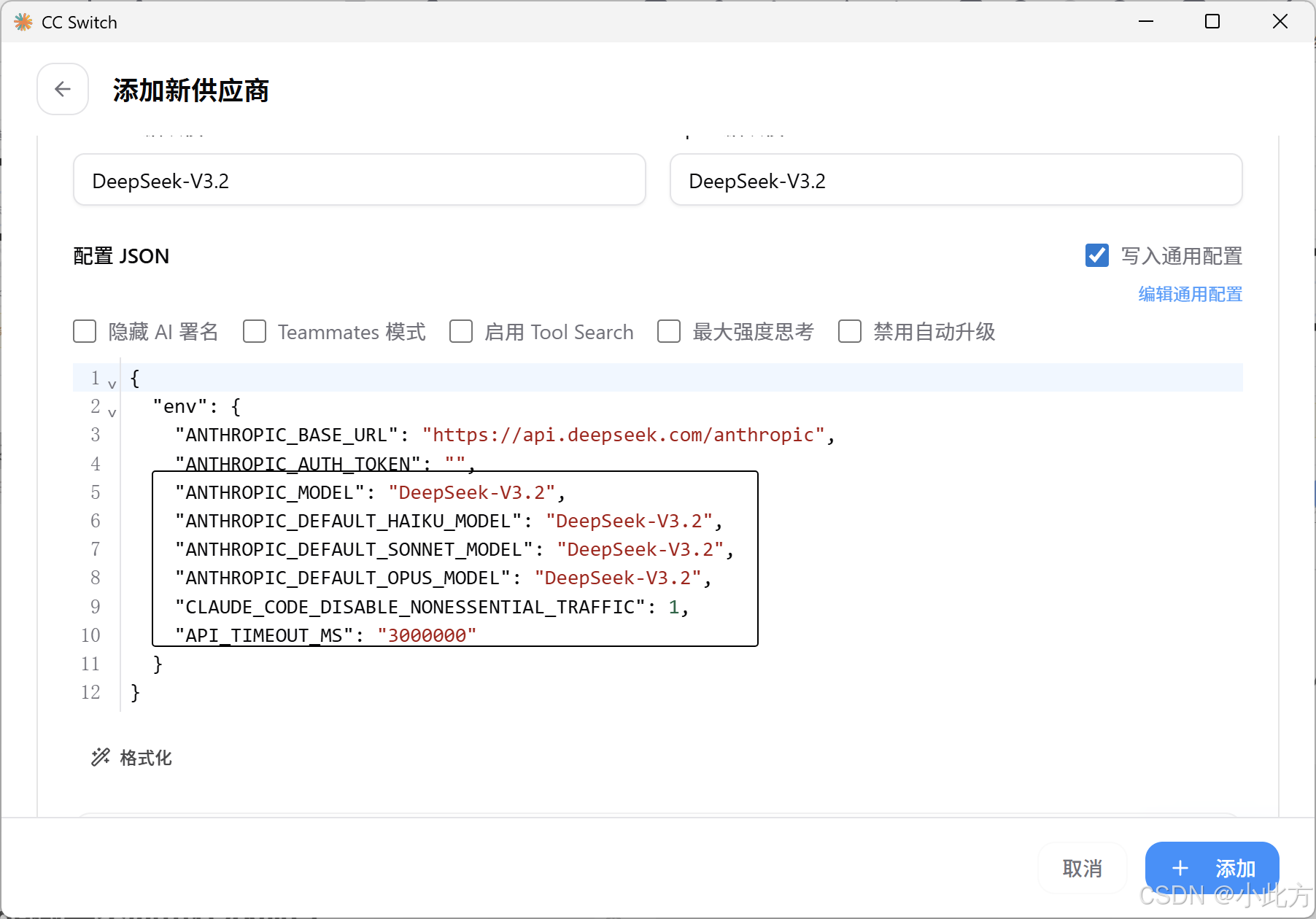
在 CCSwitch 中填入 Key。注意:建议将模型统一设置为 deepseek-v4-pro 以获得最佳适配效果。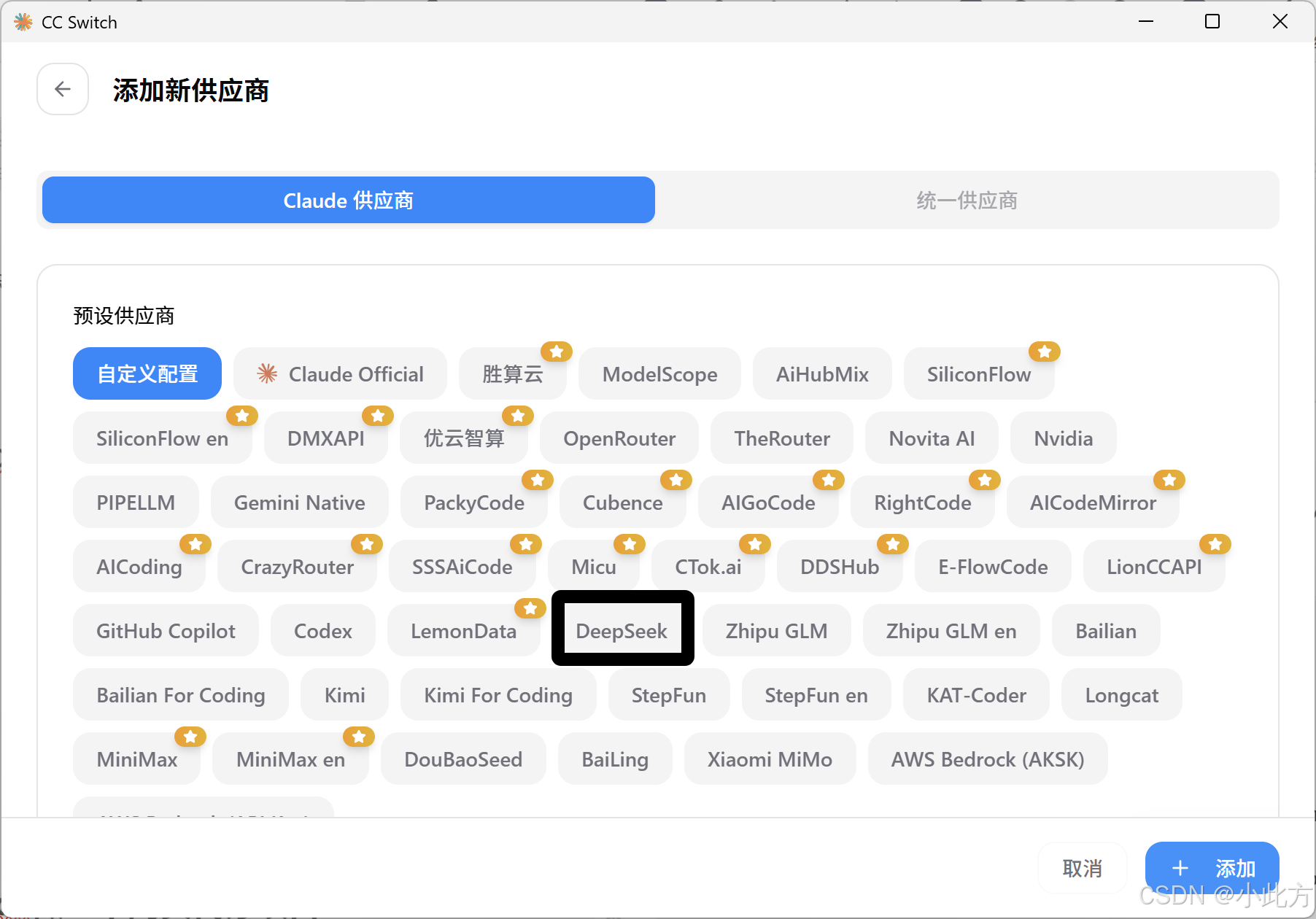
二,实战案例:用 Claude 快速交付 Web 项目
我们先创建一个文件夹作为 Claude 工作的工作空间。
PS D:\> mkdir LabforClaude
PS D:\LabforClaude> mkdir TodoProject
PS D:\LabforClaude\TodoProject> cd TodoProject
在目录下启动 claude 命令。系统会进行安全检查并询问是否信任该文件夹,我们按回车确认。
PS D:\LabforClaude\TodoProject> claude
# 选择 Yes, I trust this folder
进入交互界面后,我们可以通过自然语言输入需求,启动开发工作。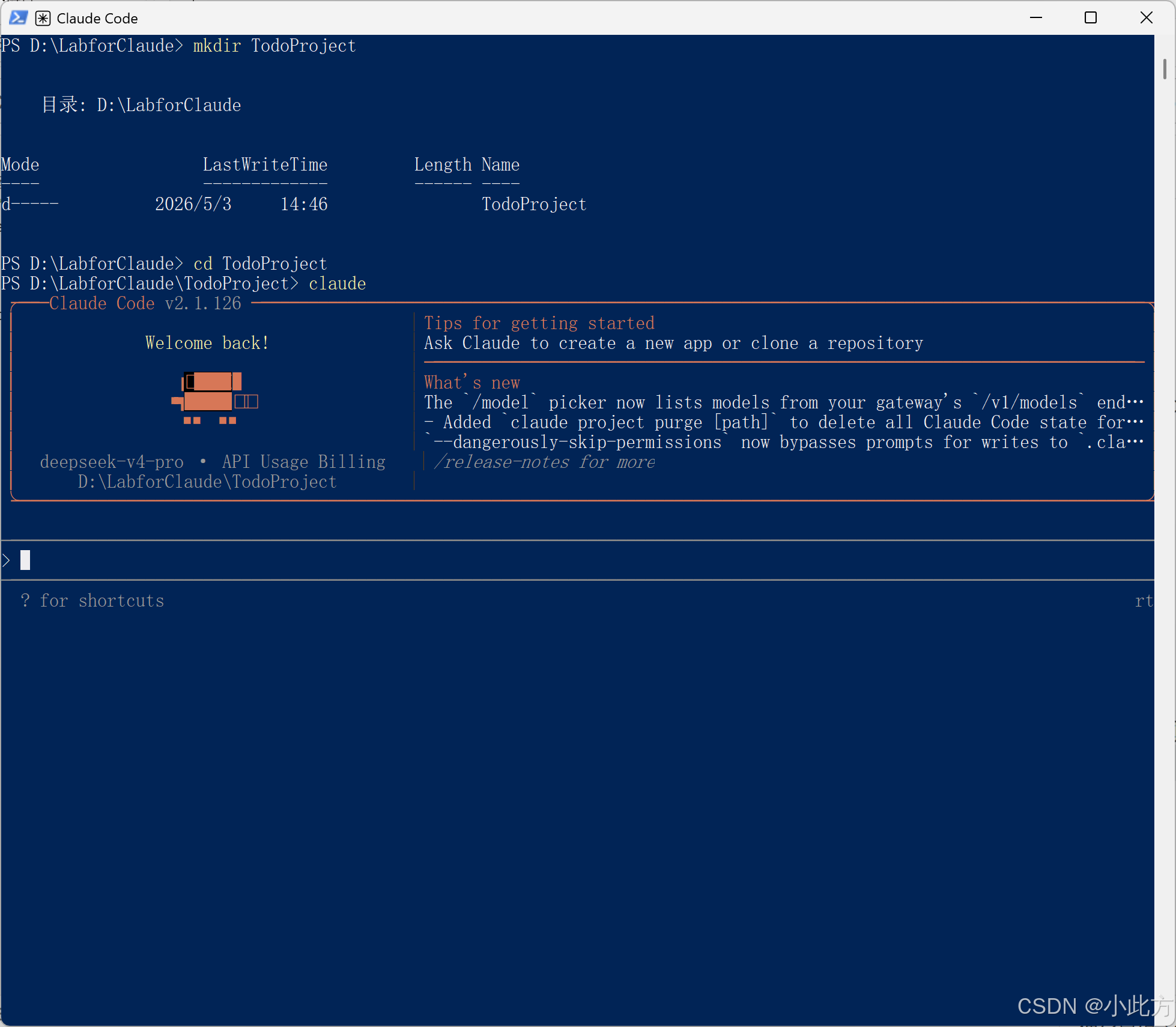
Claude 会自动分析并准备生成文件。当系统询问权限时: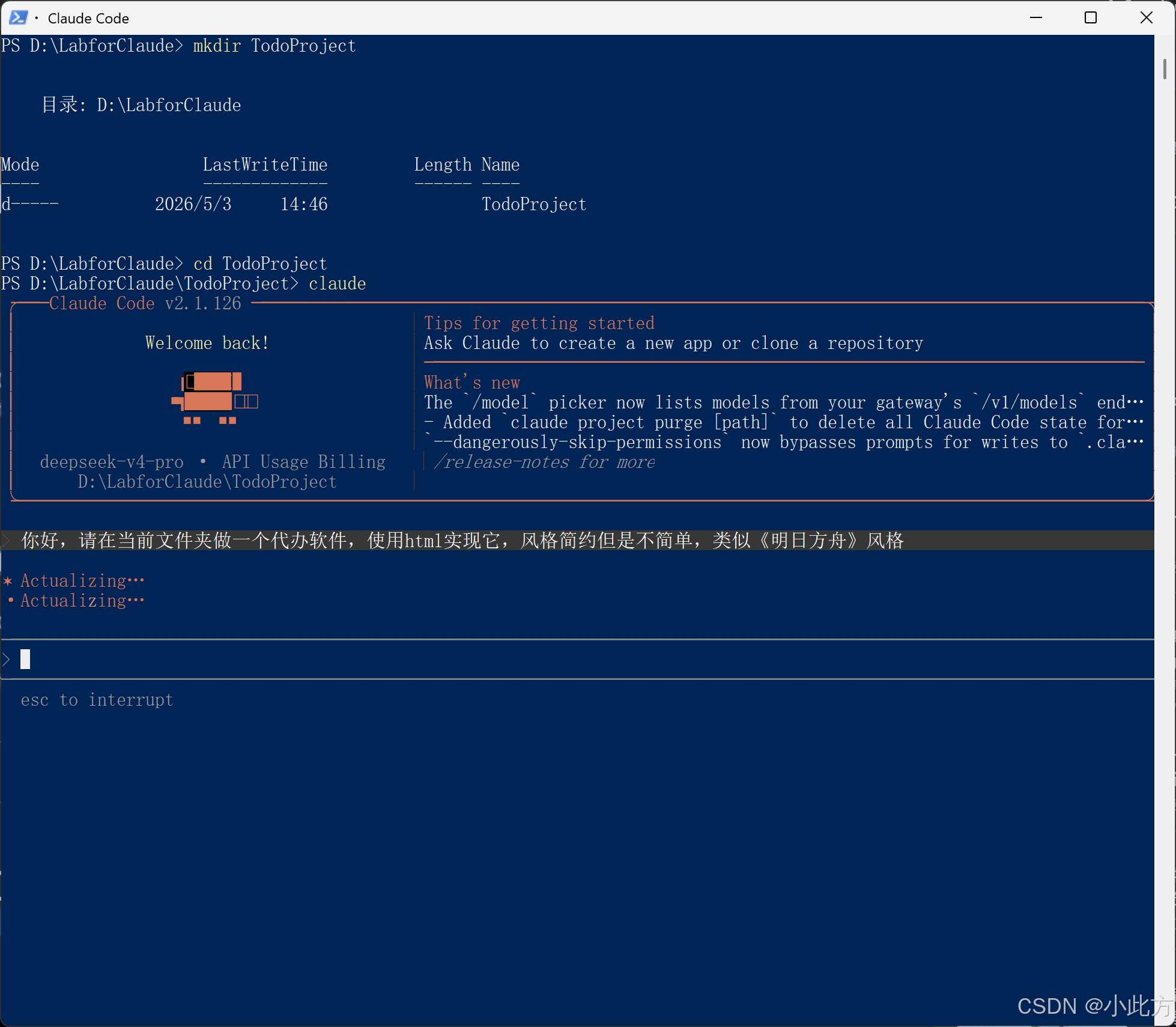
操作提示:建议选择第二个选项(进入自动许可模式),这样可以让 Claude 自动连贯地完成所有修改,无需你反复手动确认。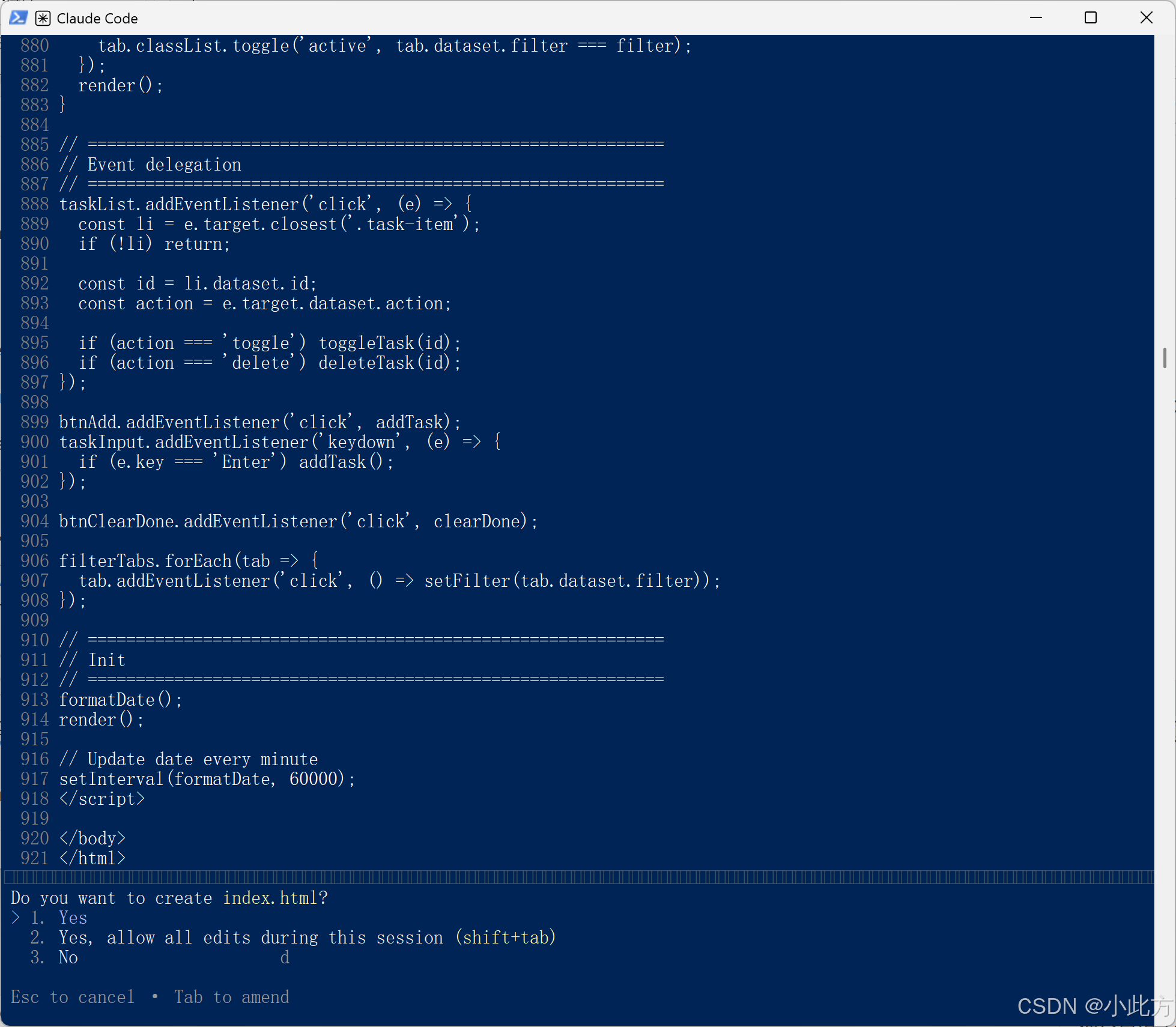
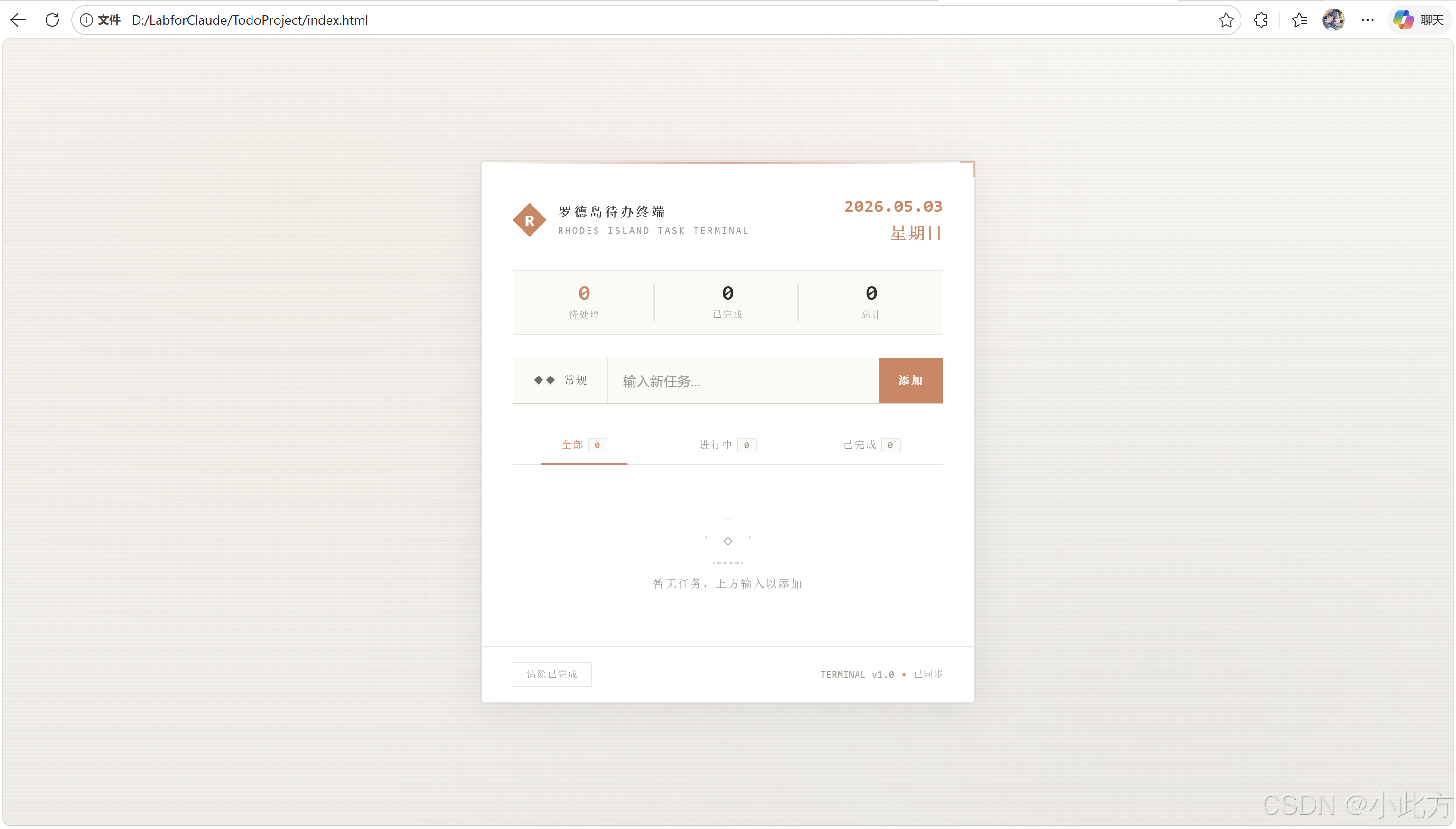
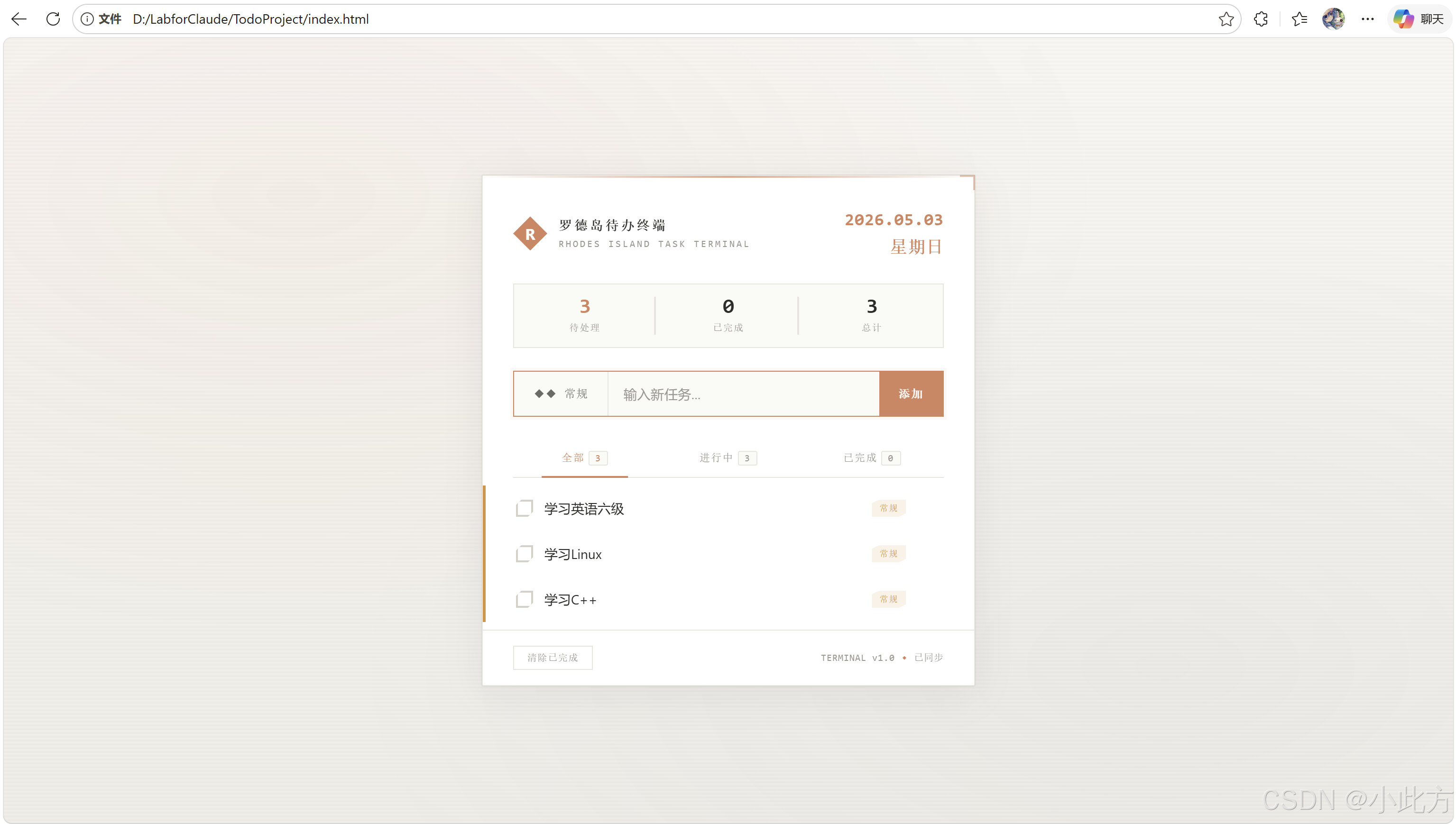
只需片刻,Claude 就能完成项目的代码编写。让我们看看最终的运行效果: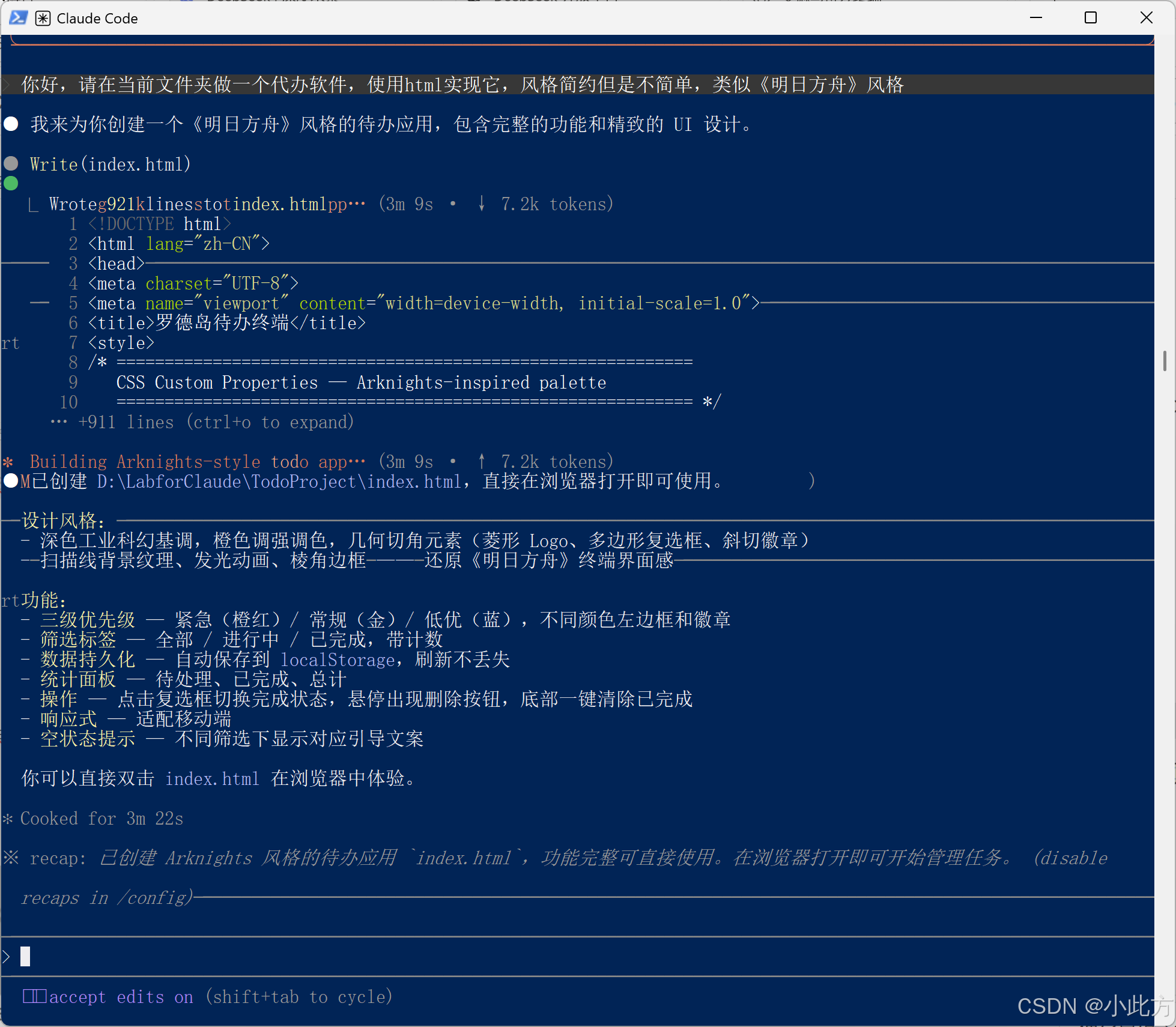

汇聚全球AI编程工具,助力开发者即刻编程。
更多推荐

 7
7 0
0- 0


 已为社区贡献1条内容

所有评论(0)