
OpenClaw安装+api 模型配置完整教程:国内直连多模型,小白也能10分钟跑通
前言
最近想试试OpenClaw这个工具,但找了一圈教程要么步骤不全,要么环境配置卡壳。尤其是国内用户,海外模型的对接总是绕不开账号和网络问题。
这篇文章把我亲测跑通的完整流程整理出来,从Node.js安装到api 模型配置,每一步都写得很细,小白也能跟着做。
正文
一、准备工作:安装Node.js
开始前请确认本地已安装Node.js 18+。若未安装,前往官网https://nodejs.org下载LTS版(推荐20.x),双击安装时全部默认Next即可。
验证安装是否成功:打开终端(Windows用PowerShell/CMD)执行以下命令:
node -v
# 输出示例:v20.11.0
npm -v
# 输出示例:10.2.4
二、安装OpenClaw并初始化
1. 全局安装OpenClaw
确保Node.js安装完成后,执行:
npm install -g openclaw@latest
2. 引导初始化
openclaw onboard
⚠️ 执行后终端会输出版本号和初始化成功提示。若报
command not found,检查Node.js是否正确安装或npm全局路径是否在PATH中。
三、修改主配置文件openclaw.json
找到配置文件位置:
- Windows:
C:\Users\你的用户名\.openclaw\openclaw.json - Mac/Linux:
~/.openclaw/openclaw.json
将models和auth部分替换为以下内容(注意修改workspace路径为自己的目录):
⚠️
"primary"字段决定默认模型,如需默认用GPT-5.2,改为"primary": "api-proxy-gpt/gpt-5.2";Mac用户需将workspace改为自己的工作目录(如"/Users/你的用户名/clawd")。
{
  "agents": {
    "defaults": {
      "model": {
        "primary": "api-proxy-claude/claude-sonnet-4-5-20250929"
      },
      "models": {
        "api-proxy-gpt/gpt-5.2": { "alias": "GPT-5.2" },
        "api-proxy-claude/claude-sonnet-4-5-20250929": { "alias": "Claude Sonnet 4.5" },
        "api-proxy-google/gemini-3-pro-preview": { "alias": "Gemini 3 Pro" },
        "api-proxy-deepseek/deepseek-v3.2": { "alias": "Deepseek v3.2" }
      },
      "workspace": "C:\\Users\\admin\\clawd",
      "maxConcurrent": 4,
      "subagents": { "maxConcurrent": 8 }
    }
  },
  "auth": {
    "profiles": {
      "api-proxy-gpt:default": { "provider": "api-proxy-gpt", "mode": "api_key" },
      "api-proxy-claude:default": { "provider": "api-proxy-claude", "mode": "api_key" },
      "api-proxy-google:default": { "provider": "api-proxy-google", "mode": "api_key" },
      "api-proxy-deepseek:default": { "provider": "api-proxy-deepseek", "mode": "api_key" }
    }
  },
  "models": {
    "mode": "merge",
    "providers": {
      "api-proxy-gpt": {
        "baseUrl": "https://api.88api.shop/v1",
        "api": "openai-completions",
        "models": [{ "id": "gpt-5.2", "name": "GPT-5.2", "reasoning": false, "input": ["text"], "cost": { "input": 0, "output": 0, "cacheRead": 0, "cacheWrite": 0 }, "contextWindow": 128000, "maxTokens": 8192 }]
      },
      "api-proxy-claude": {
        "baseUrl": "https://api.88api.shop",
        "api": "anthropic-messages",
        "models": [{ "id": "claude-sonnet-4-5-20250929", "name": "Claude Sonnet 4.5", "reasoning": false, "input": ["text"], "cost": { "input": 0, "output": 0, "cacheRead": 0, "cacheWrite": 0 }, "contextWindow": 200000, "maxTokens": 8192 }]
      },
      "api-proxy-google": {
        "baseUrl": "https://api.88api.shop/v1",
        "api": "google-generative-ai",
        "models": [{ "id": "gemini-3-pro-preview", "name": "Gemini 3 Pro", "reasoning": false, "input": ["text"], "cost": { "input": 0, "output": 0, "cacheRead": 0, "cacheWrite": 0 }, "contextWindow": 2000000, "maxTokens": 8192 }]
      },
      "api-proxy-deepseek": {
        "baseUrl": "https://api.88api.shop/v1",
        "api": "openai-completions",
        "models": [{ "id": "deepseek-v3.2", "name": "Deepseek v3.2", "reasoning": false, "input": ["text"], "cost": { "input": 0, "output": 0, "cacheRead": 0, "cacheWrite": 0 }, "contextWindow": 2000000, "maxTokens": 8192 }]
      }
    }
  }
}
四、配置鉴权文件auth-profiles.json
1. 获取88api的API Key
我用88api中转来对接模型,它支持国内直连,一个Key就能接入多个主流模型,省去海外账号和翻墙的麻烦。获取步骤如下:
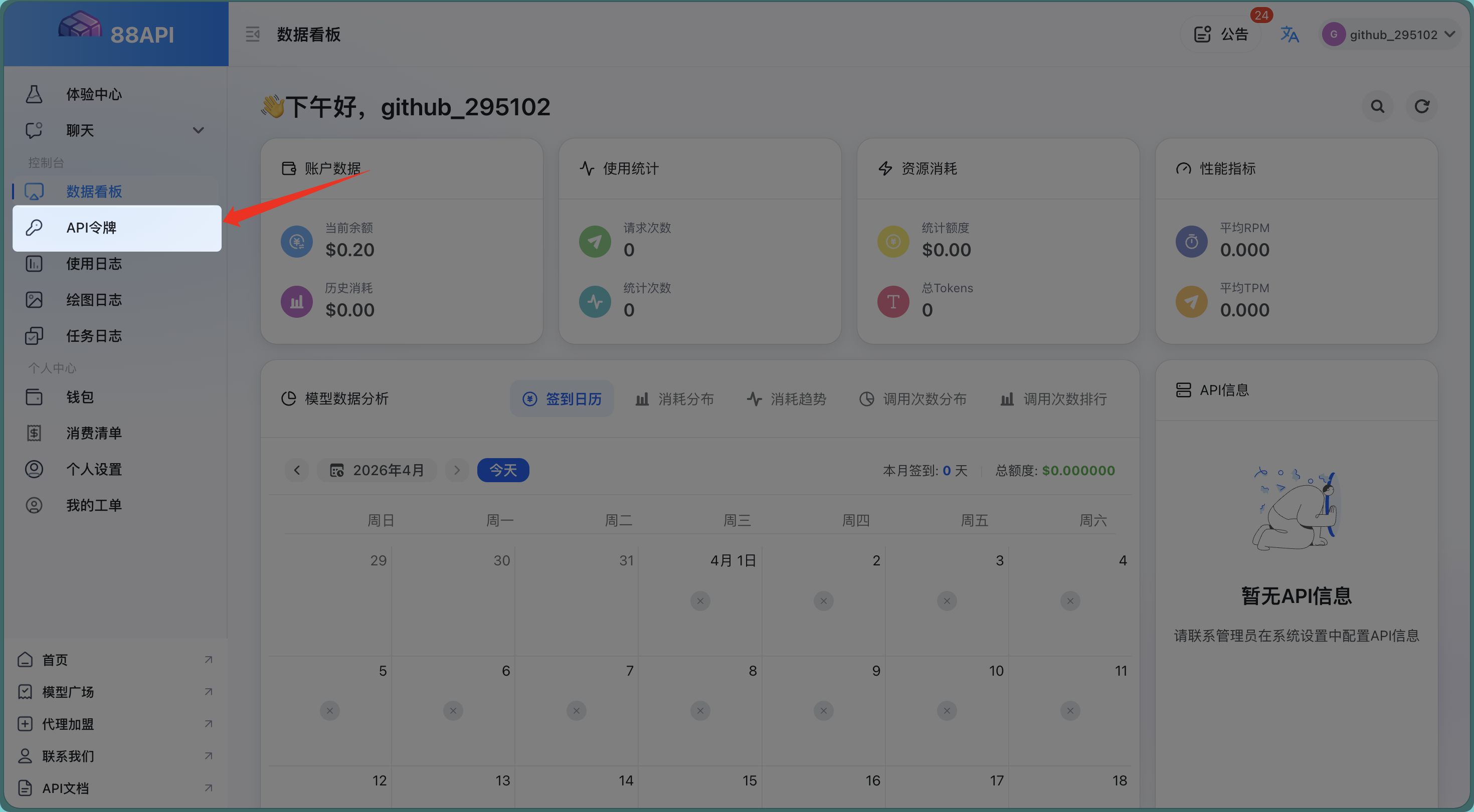
- 注册登录88api (https://api.88api.shop),点击侧边栏的 “API 令牌”
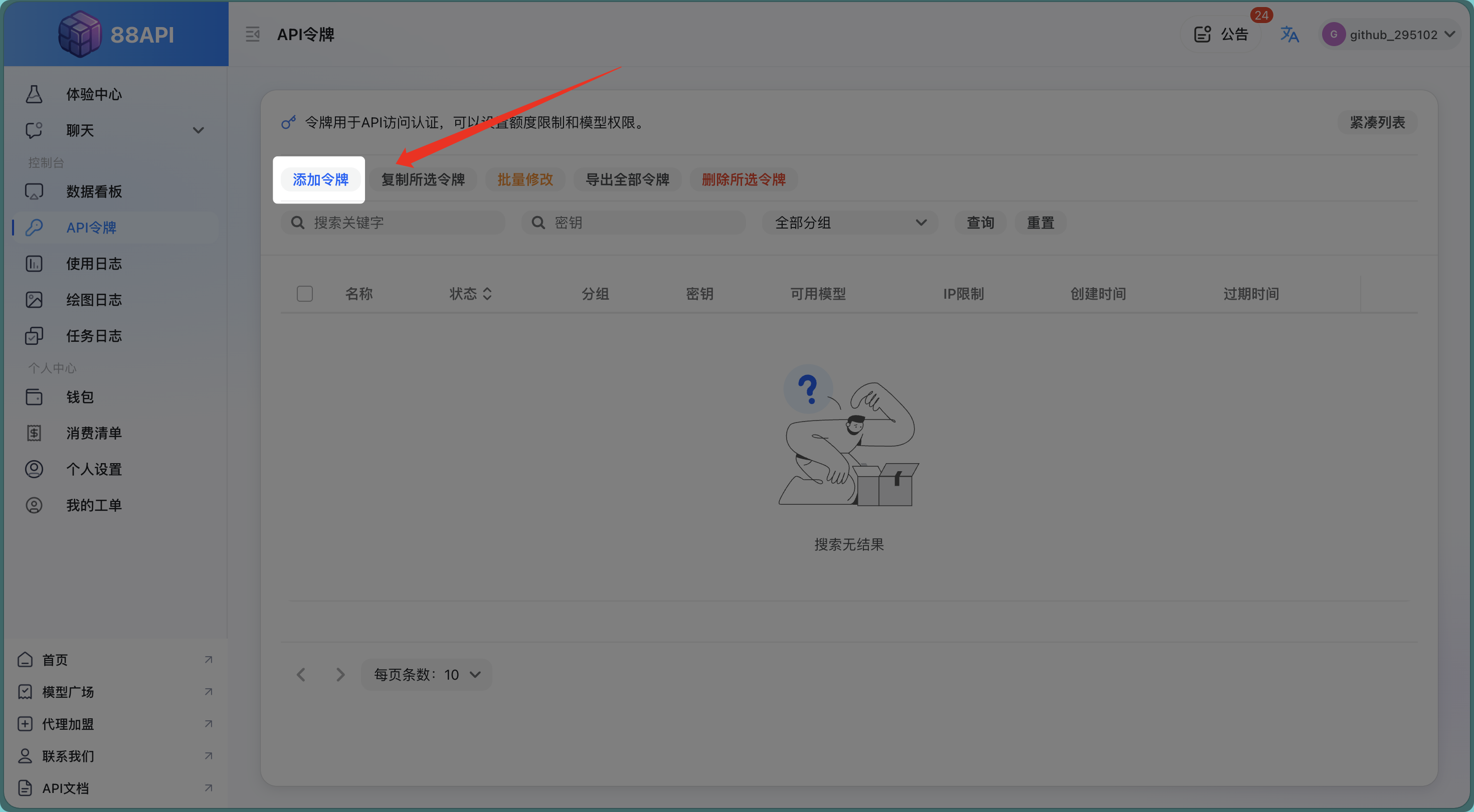
- 点击"添加令牌"
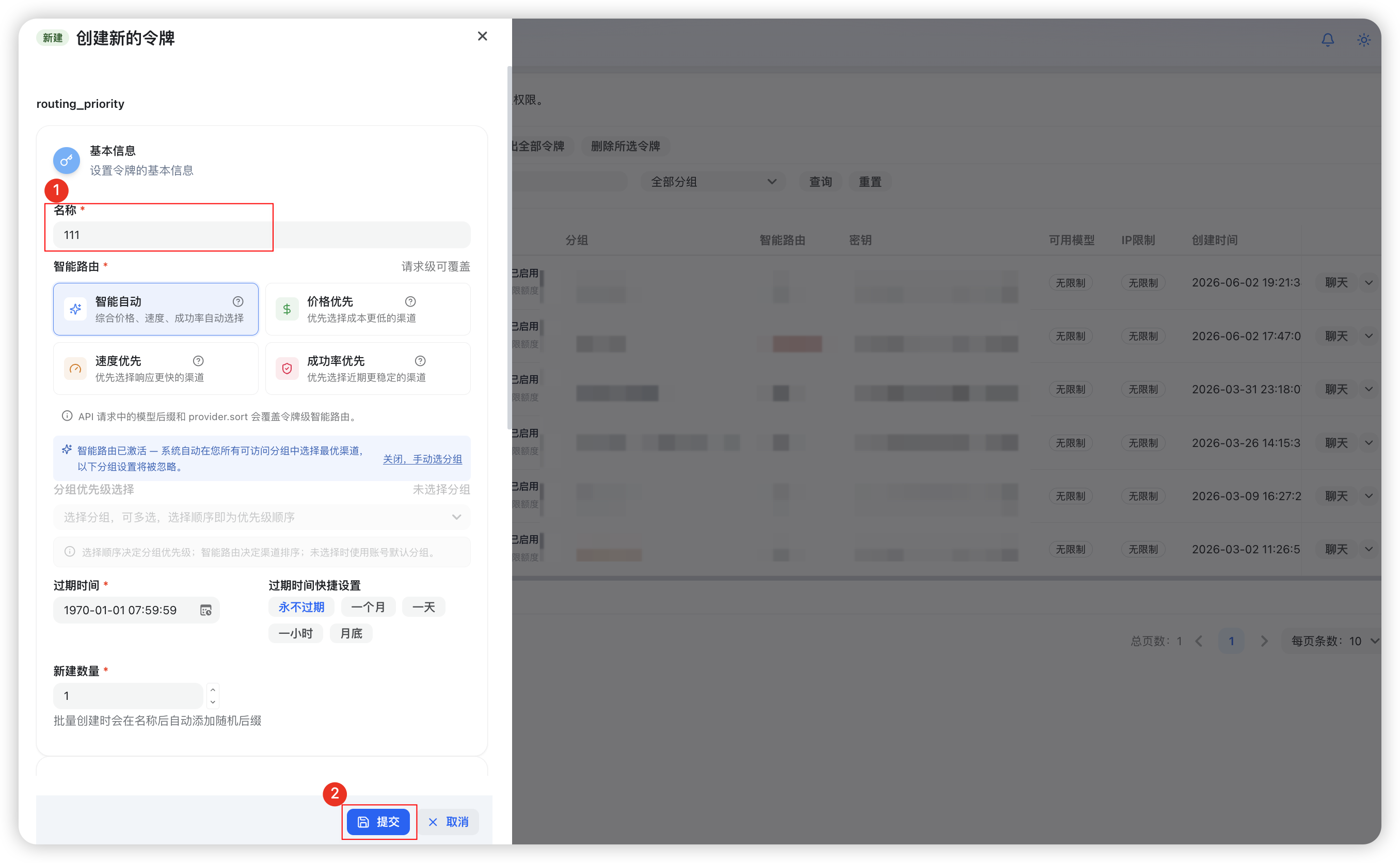
- 创建令牌,名称随意,直接提交
- 获取 API Key,注意妥善保管,不要公开或分享。
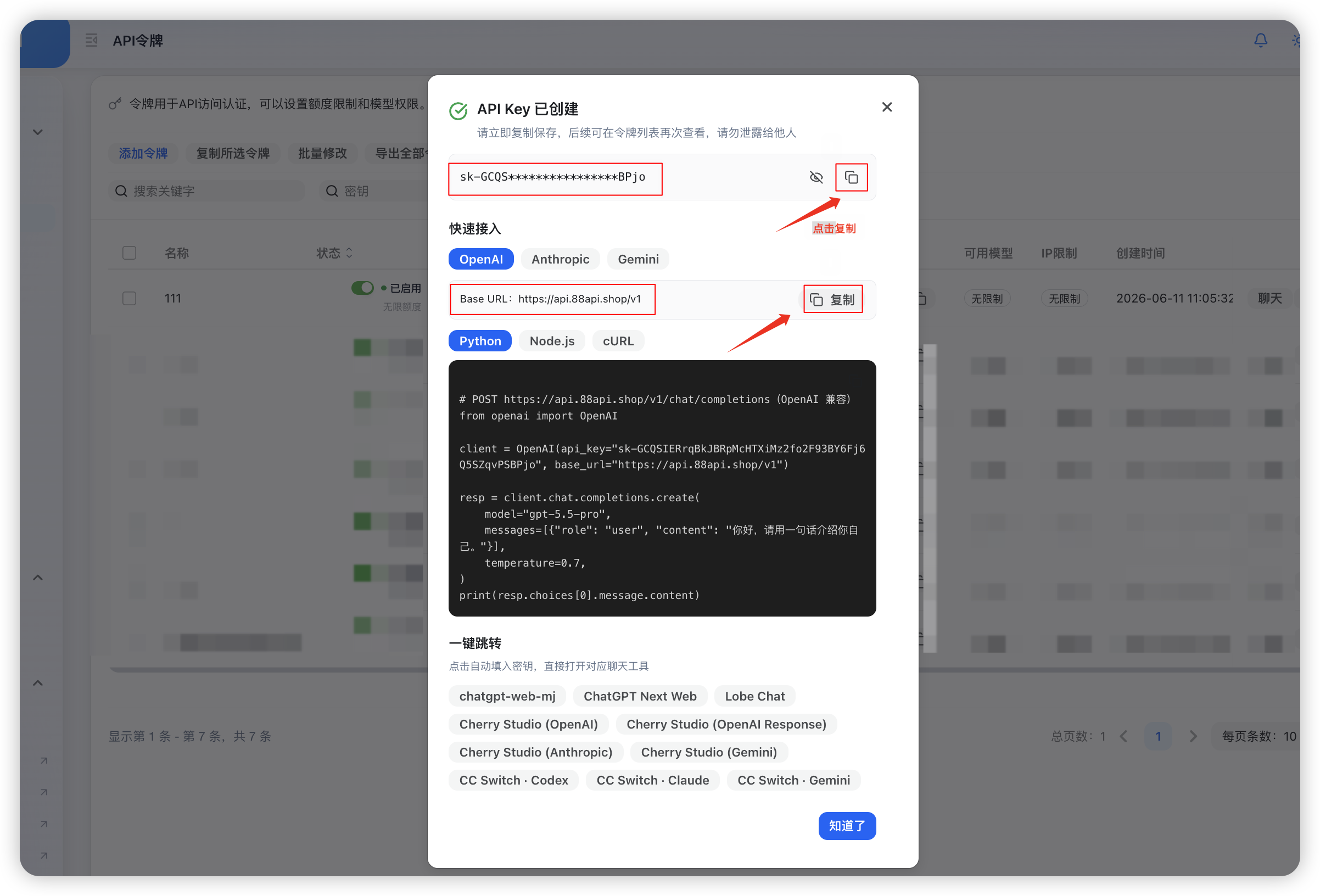
- 点击"知道了",在令牌列表中可以点击"复制"按钮获取 API Key

2. 修改鉴权文件
找到文件位置:
- Windows:
C:\Users\你的用户名\.openclaw\agents\main\agent\auth-profiles.json - Mac/Linux:
~/.openclaw/agents/main/agent/auth-profiles.json
将获取的API Key填入对应位置:
⚠️ 若只使用Claude,只需填写
api-proxy-claude:default项,其他可留空。
{
  "version": 1,
  "profiles": {
    "api-proxy-gpt:default": { "type": "api_key", "provider": "api-proxy-gpt", "key": "sk-your-unique-gpt-key-here" },
    "api-proxy-claude:default": { "type": "api_key", "provider": "api-proxy-claude", "key": "sk-your-unique-claude-key-here" },
    "api-proxy-google:default": { "type": "api_key", "provider": "api-proxy-google", "key": "sk-your-unique-google-key-here" },
    "api-proxy-deepseek:default": { "type": "api_key", "provider": "api-proxy-deepseek", "key": "sk-your-unique-deepseek-key-here" }
  }
}
五、启动并验证
1. 启动Gateway服务
openclaw gateway --port 18789
终端输出
Gateway running on http://127.0.0.1:18789表示服务启动成功。
2. 打开控制台
浏览器访问http://127.0.0.1:18789/,进入OpenClaw Web界面。
3. 测试连通性
在对话框输入“你是谁”,若AI正常回复,说明配置成功。
⚠️ 若报
401 Unauthorized,检查Key是否正确;若报Connection refused,确认Gateway服务是否运行。
总结
这篇教程从Node.js安装到OpenClaw配置,再到88api对接,覆盖了所有关键步骤。用88api中转确实能简化国内用户的模型对接流程,省去不少环境配置的麻烦。如果在操作中遇到问题,欢迎在评论区交流,我会尽量帮忙解答。希望这篇文章能帮你快速上手OpenClaw!

汇聚全球AI编程工具,助力开发者即刻编程。
更多推荐

 3
3 0
0- 0


 已为社区贡献39条内容

所有评论(0)