
用 Playwright 开启 Claude Code 自动浏览器测试
在 2026 年的今天,各种 AI 编码智能体(Coding Agents)已经成为了程序员的标配。但很多人对它们的固有印象还停留在:“只能在终端里帮我写写增删改查的代码”。
如果你也这么想,那就太小看它了。今天想和大家聊聊一个非常强大、能让效率翻倍的进阶玩法——让 AI Agent 顺着网线爬进你的浏览器,进行端到端的自动化测试与设计验证。
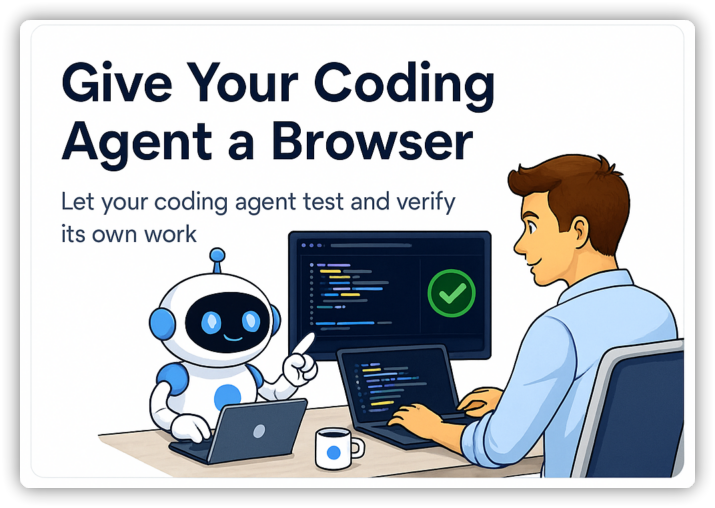
一、 为什么我们要给 AI 智能体“一双眼睛”?
想象一下这个高频场景:
你丢给 AI 一个 HTML 页面设计图或者原型,让它帮你用 React 或 Vue 还原。AI 啪啪啪几秒钟把前端代码写完了。
结果你一运行:按钮错位了、弹窗没居中、甚至点击事件根本没触发。你不得不截图再喂给它,反复沟通、debug。
核心问题在于:之前的 AI Agent 缺乏“反馈闭环”,它写完代码后自己没办法“看”一眼运行效果。
如果给 AI 拥有操作浏览器的权限,事情就变得完全不同了。它可以在后台自动打开浏览器,把刚写好的页面跑起来,通过截图、坐标点击、输入文本这三大核心动作,自行验证页面长得对不对、功能好不好用。直到它自己测试通过了,再把完美的成果交付给你。
二、 核心原理:AI 是如何操控浏览器的?
其实 AI 玩浏览器的逻辑和人类惊人地相似,它主要依赖一个持续迭代的“感知-行动”循环:
1.截图感知: AI 截取当前浏览器的视口,分析页面结构,确定元素位置。
2.坐标定位: 不同于传统自动化测试依赖复杂的 DOM 节点选择器,AI 往往更倾向于使用归一化的相对坐标进行操作。例如,当它想点一个提交按钮时,它会输出类似 click(x=0.754, y=0.328) 的指令。
3.文本输入与交互: 点击输入框,注入测试数据。
AI 会不断重复这个循环:截图 -> 决定下一步操作 -> 检查是否达成预期 -> 再次截图。直到整个业务流程完全跑通。
三、 实战:在 Claude Code 中配置高级浏览器环境
在 Anthropic 的原生工具链中,其实内置了一个体验版指令:
Bash
/chrome
这个命令可以直接让 Claude 访问本地的 Chrome 浏览器。不过在实际高频的开发测试中,原生的实现偶尔会遇到环境不稳定的情况。
在这里更推荐大家使用 Playwright MCP(Model Context Protocol) 扩展。Playwright 强大的浏览器自动化控制能力配合 Claude,稳定性直接拉满。
1. 安装 Playwright MCP
在你的 Claude Code 终端窗口中,直接输入以下指令让它自己帮你装好:
"Install the Playwright MCP to interact with the browser"
安装完成后,重启一下 Claude Code,它就正式拥有了完整的浏览器控制权限。
2. 用 /goal 开启全自动化闭环
为了让 AI 别写两行代码就来问你对不对,我们可以利用 /goal 功能,给它设定一个“不跑通测试别来烦我”的终极目标。你可以这样对它说:
Prompt 示例: /goal 请继续完善这个前端功能,直到用 Playwright MCP 在浏览器中完成完整的端到端测试,确保截图表现完美、交互无误后,再把最终结果报告给我。
接下来,你就可以去泡杯咖啡了。AI 会自己在后台写代码、开浏览器、截图、修 Bug、重新测试,直到完美交付。
四、 总结与进阶生产力思考
从单纯的“代码生成”走向“浏览器自动化验证”,是 AI Agent 释放真正生产力的关键一步。
不过,想要让这种“全自动高频跑浏览器测试”的流程足够顺畅,本地电脑的算力和网络往往容易成为瓶颈。尤其是当你在本地同时并行运行多个 Claude Code 智能体、频繁唤起无头浏览器(Headless Browser)进行高强度并行渲染时,电脑风扇狂转不说,普通的网络环境也容易被各类 API 限制。
因此,我把这套 AI 自动化工作流直接部署在 Hostease 的 VPS 上了,在服务器上配置好无头浏览器环境和 AI 代理隧道,不仅能保证网络顺畅、API 响应极速,还能把本地的重度算力解放出来,让云端 Agent 7x24小时不间断地写代码和跑测试。
你在日常开发中开始使用 AI 智能体帮你做自动化测试了吗?欢迎在评论区分享你的 Prompt 技巧或遇到的坑!

汇聚全球AI编程工具,助力开发者即刻编程。
更多推荐

 4
4 0
0- 0


 已为社区贡献13条内容

所有评论(0)