
AI生图迎来里程碑更新!ideogram4效果测评和工作流使用方法!
·
一、开源领域生图模型ideogram
1.排行情况
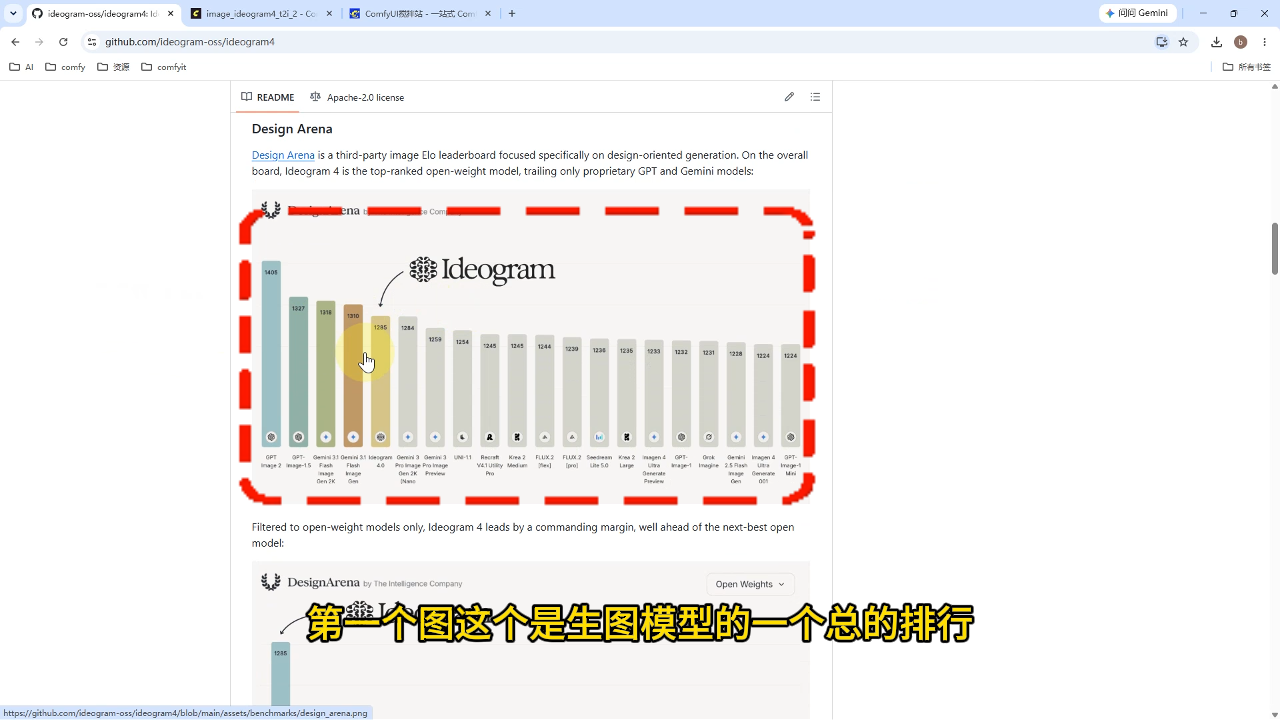
目前在生图模型(包含开源和闭源)中排名第一的是GPT image2,后面有Gemini,ideogram排第五。
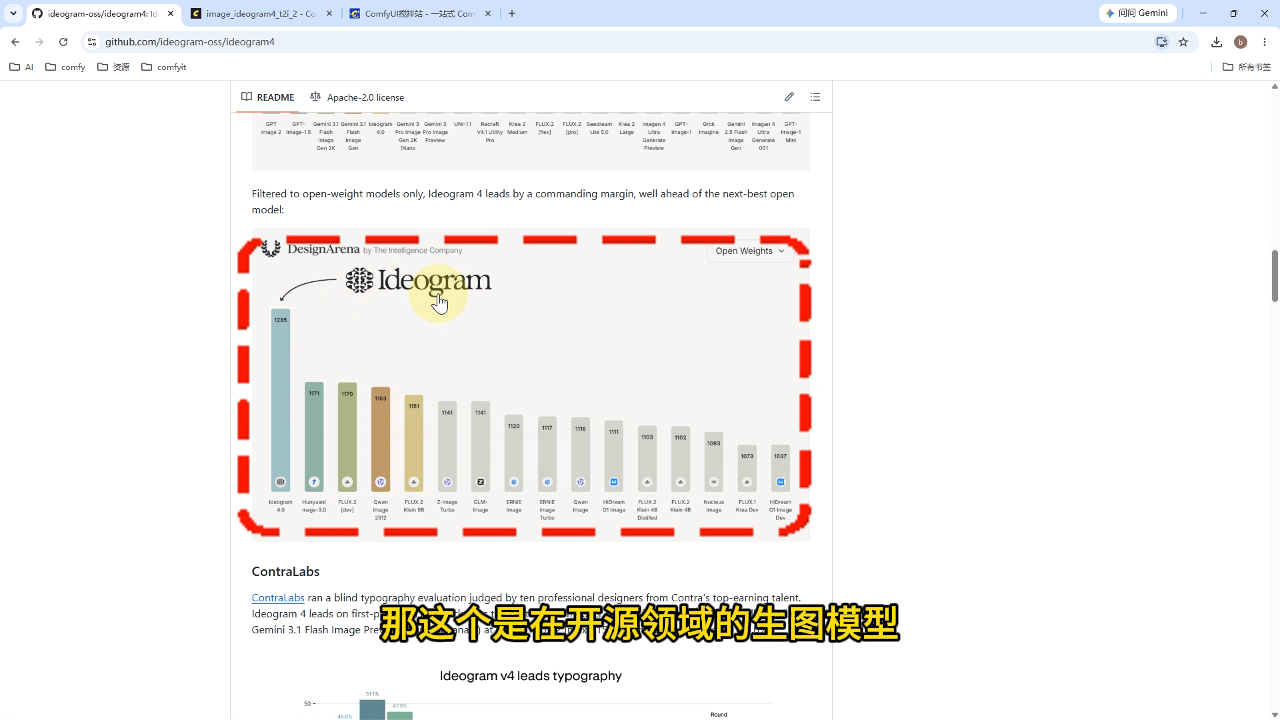
在开源领域的生图模型中ideogram排第一且领先很多。
2.示例图片展示
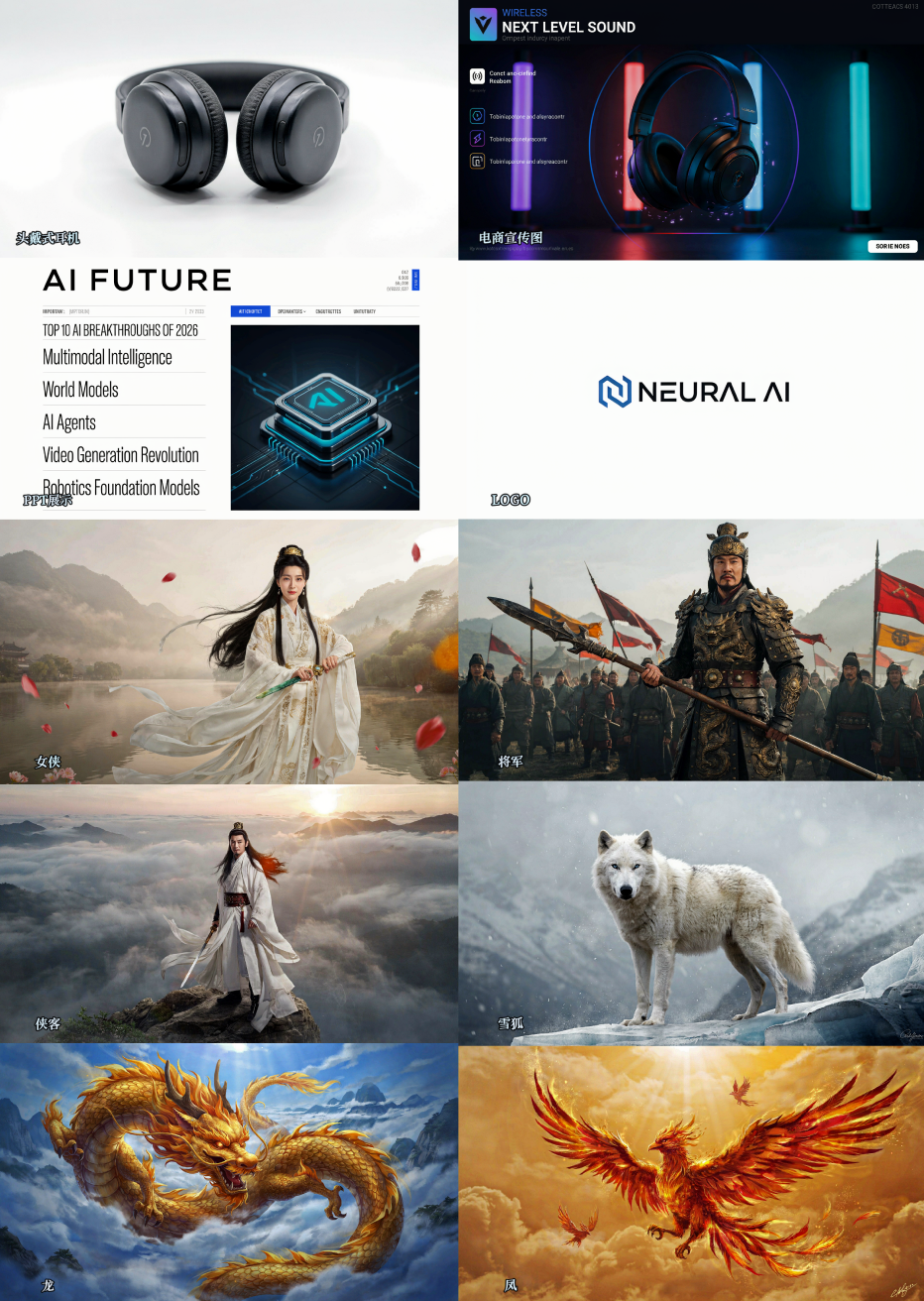
以下图片均为使用ideogram模型生成


3.ideogram用法
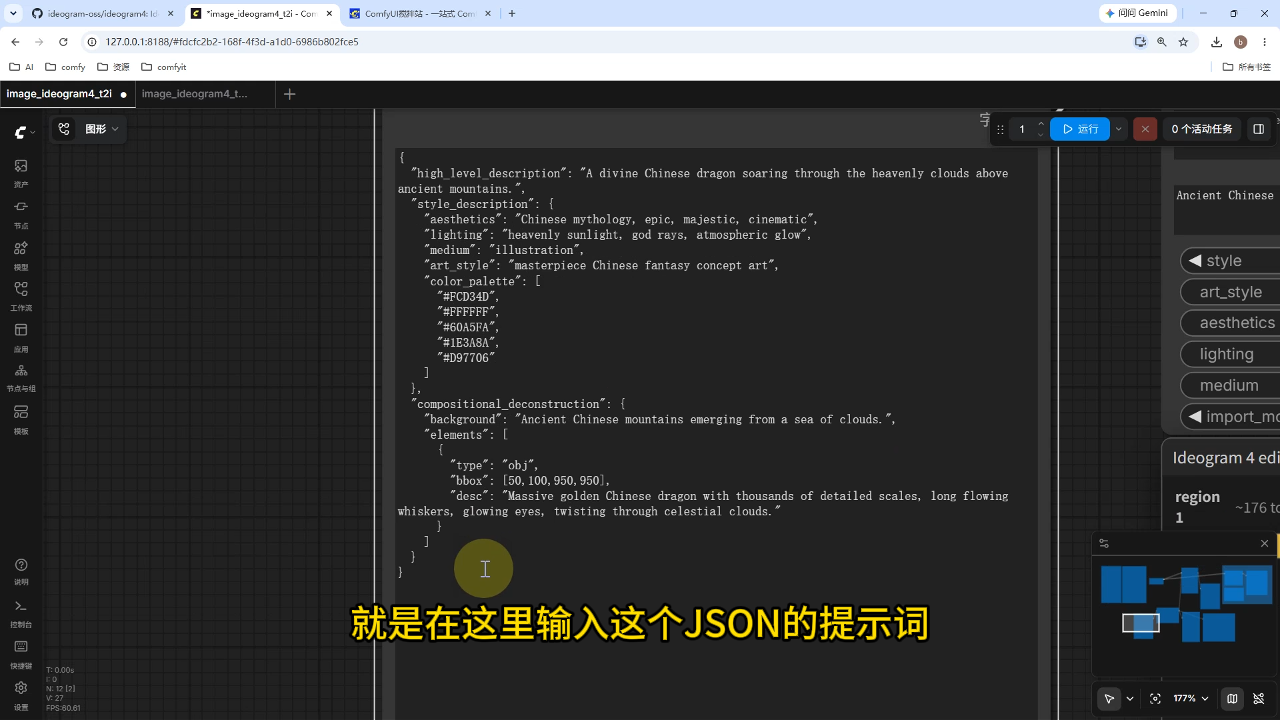
ideogram基于JSON格式进行训练,因此提示词必须采用JSON格式编写。
1.第一个工作流
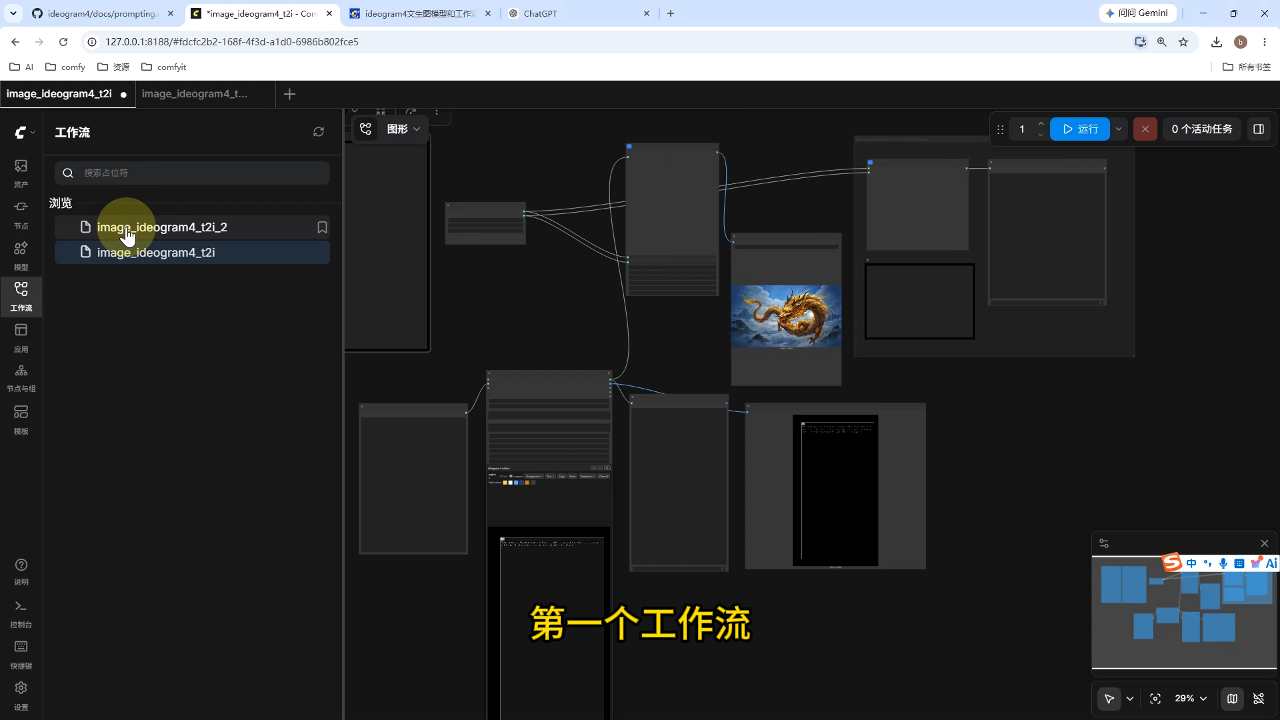
工作流操作步骤:
在指定位置输入JSON格式的提示词
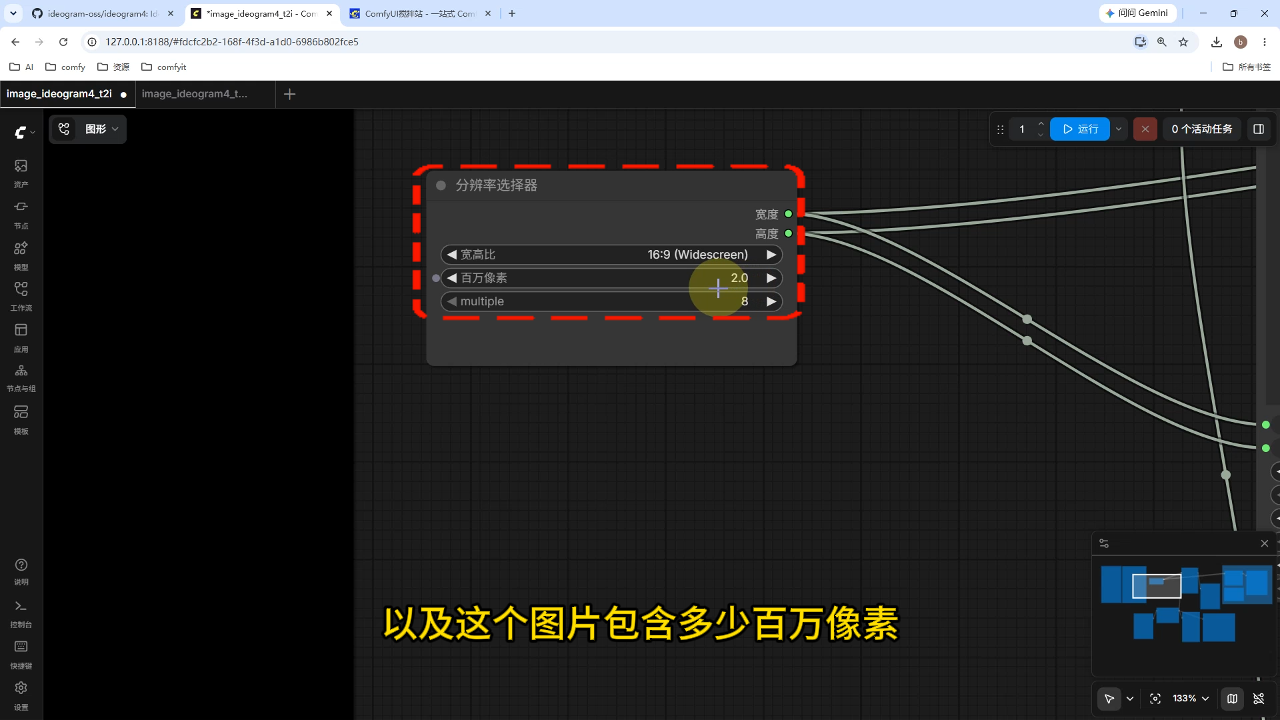
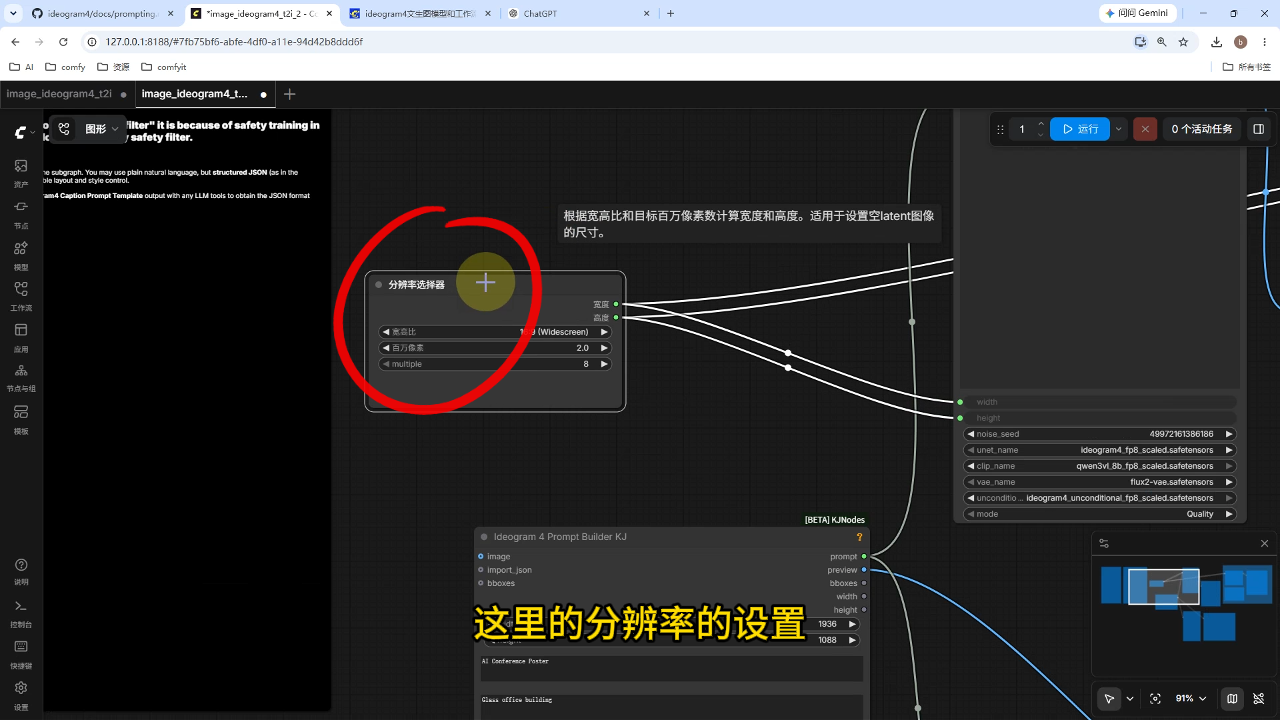
设置生成图片的宽高比和百万像素值
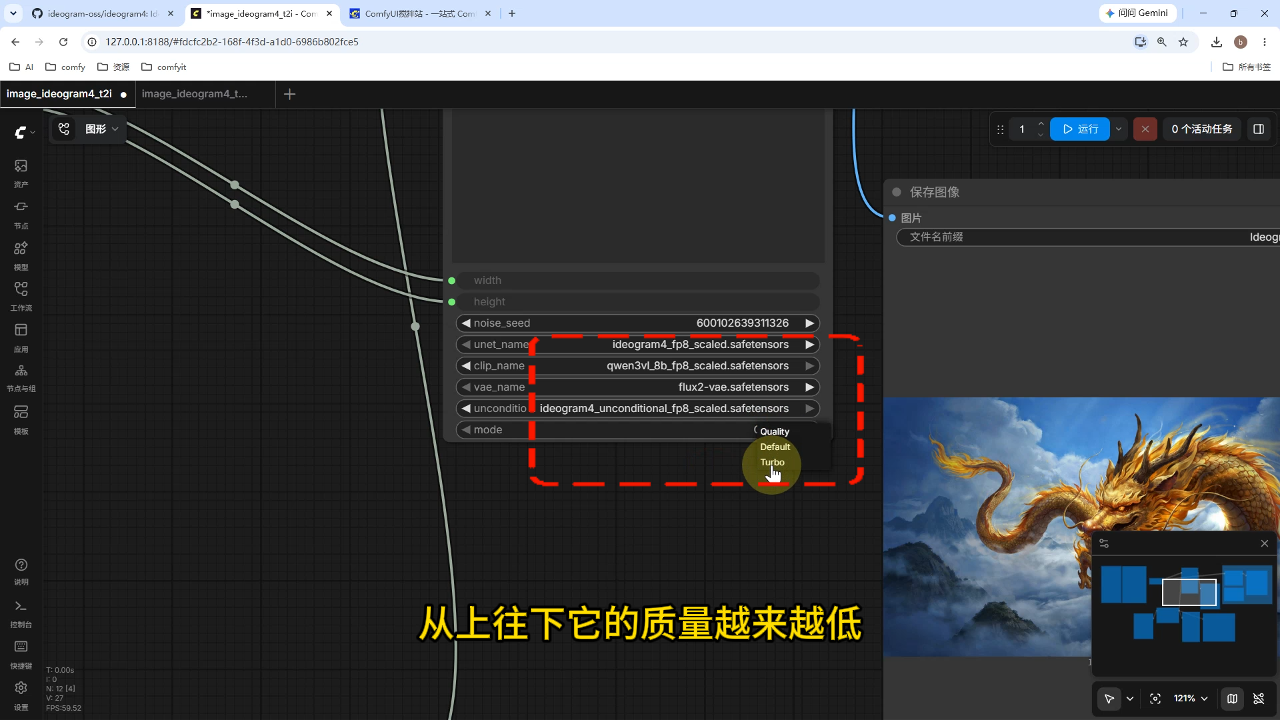
选择生成质量(从上至下质量递减,首选项质量最高但生成速度最慢)
点击运行
提示词生成方法:
官方提供提示词指南
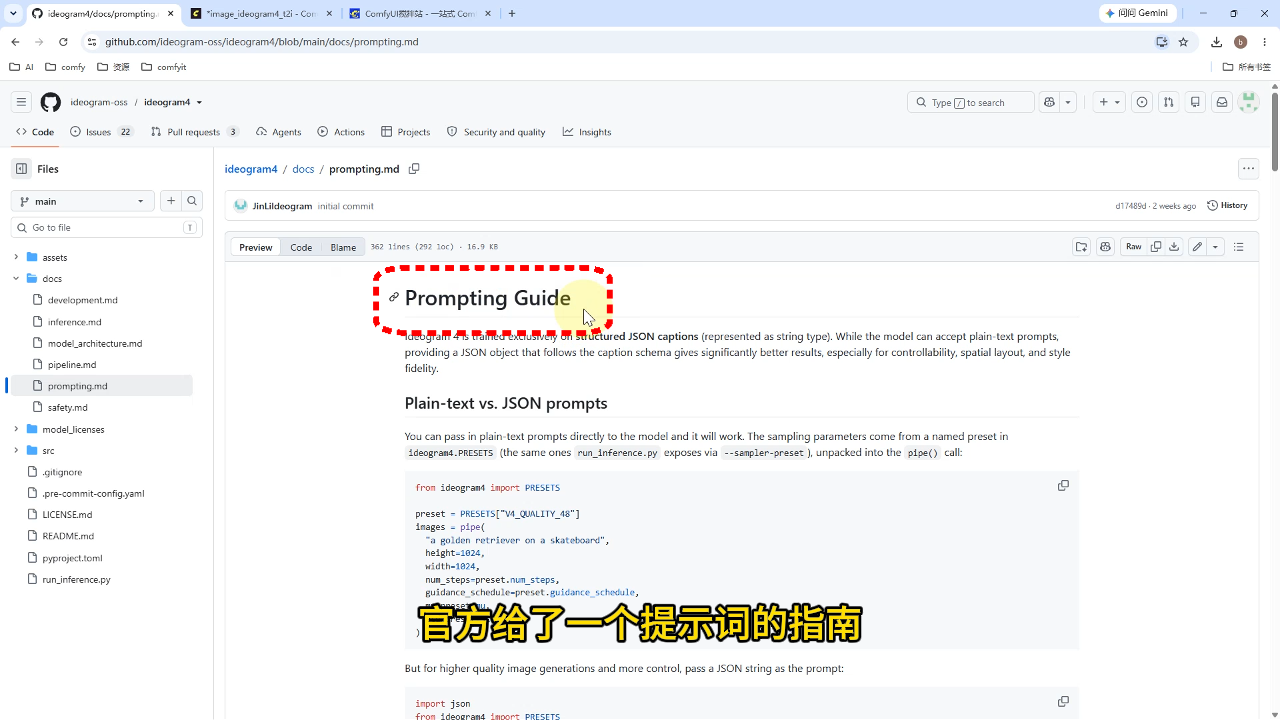
需借助大语言模型辅助生成提示词
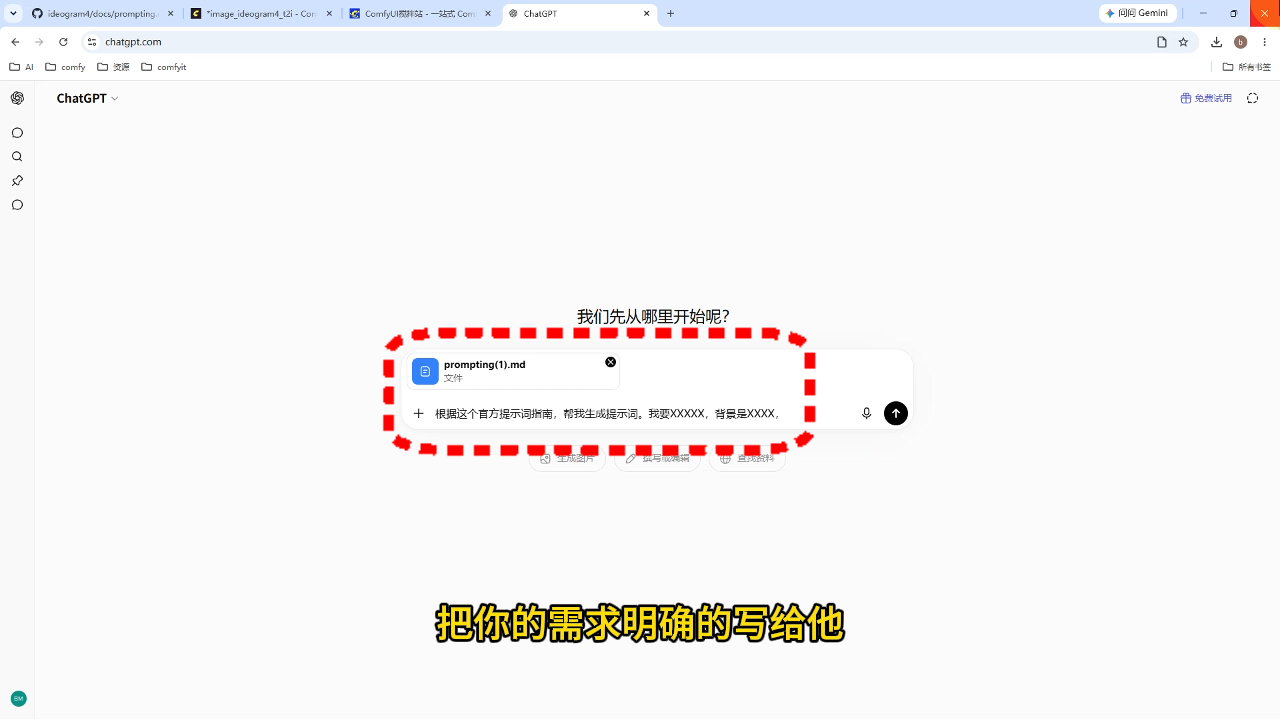
输入格式示例:"根据官方提示词指南,生成[具体需求]的提示词,背景为[背景描述]"
注意事项:
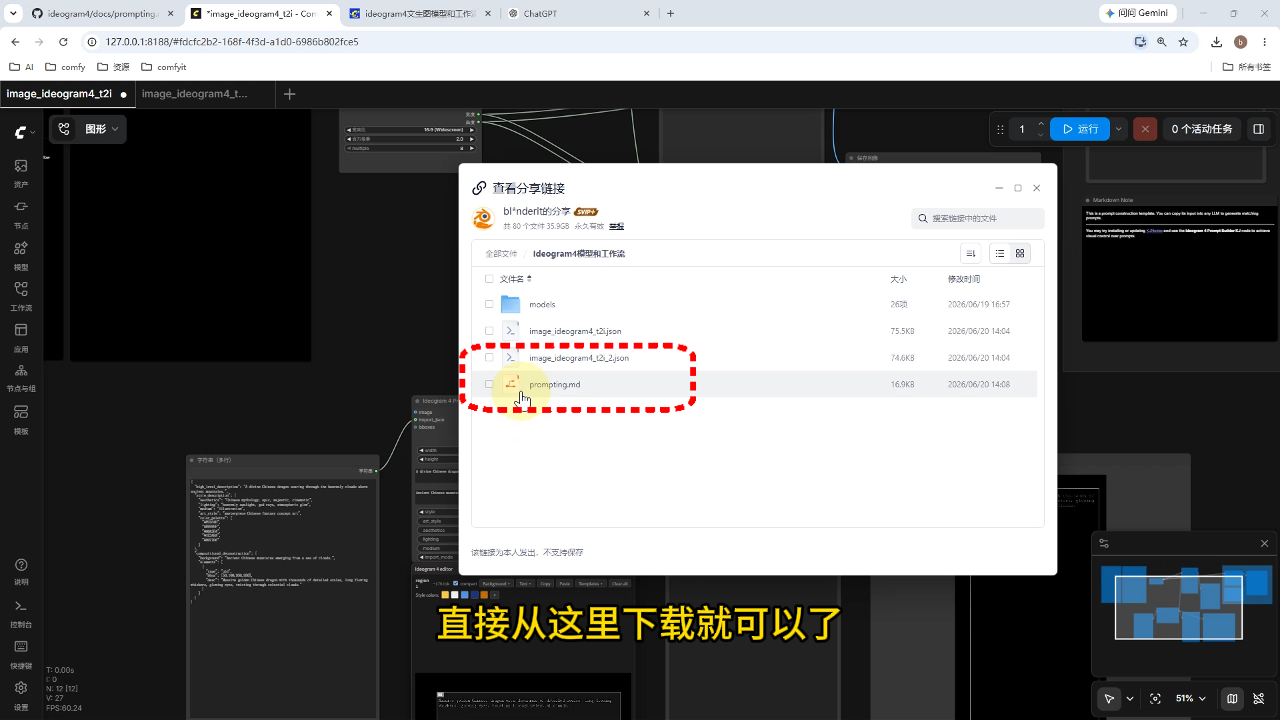
提示词指南已上传至网盘可供下载
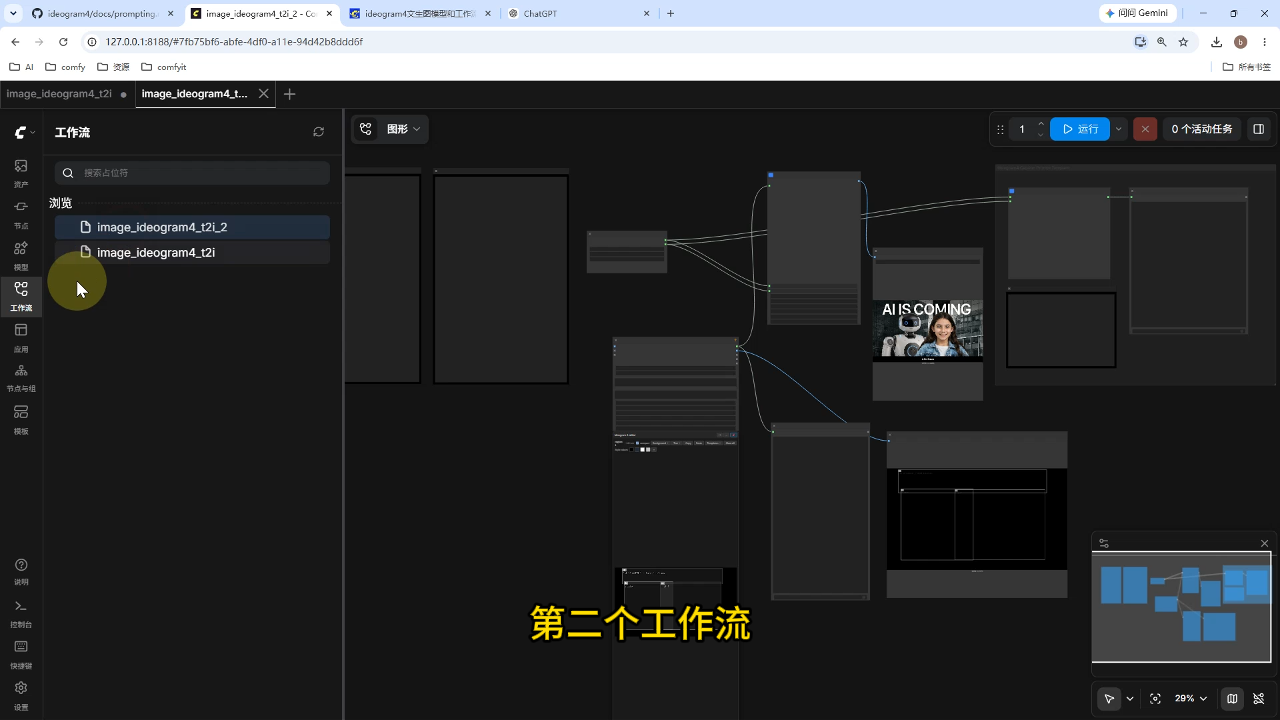
2.第二个工作流
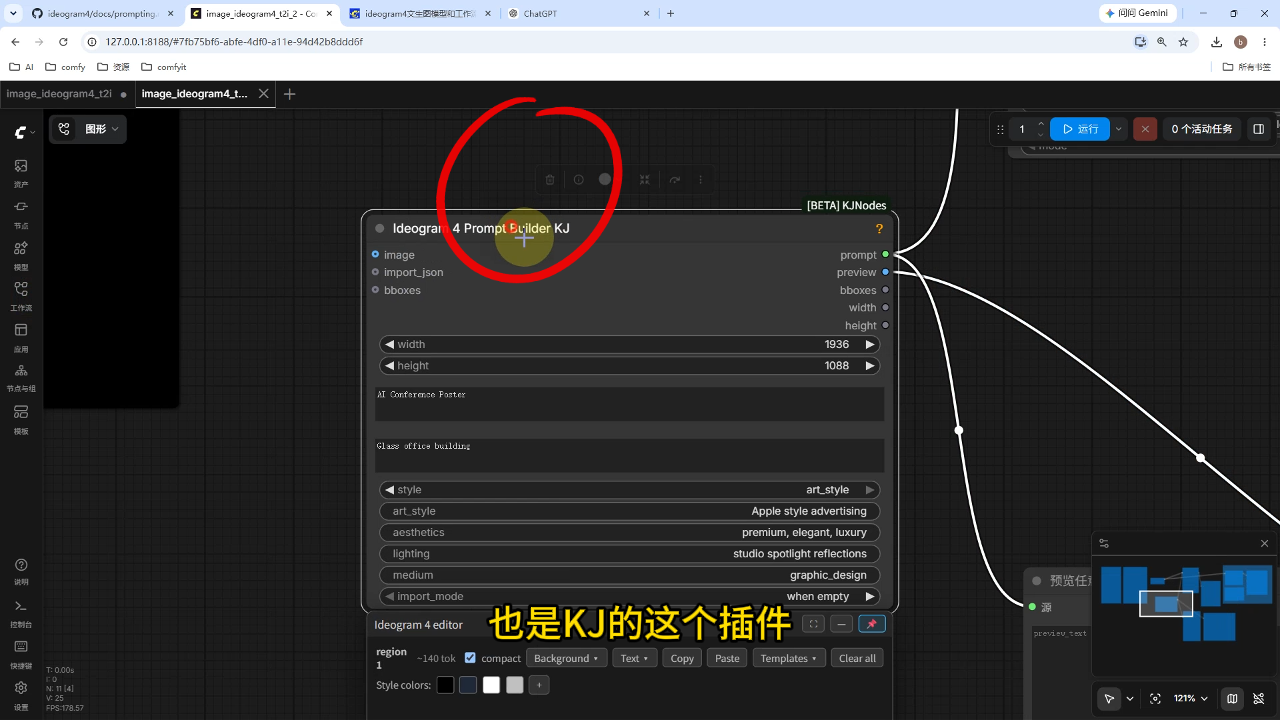
工作流操作步骤:
使用绘制工具框选区域
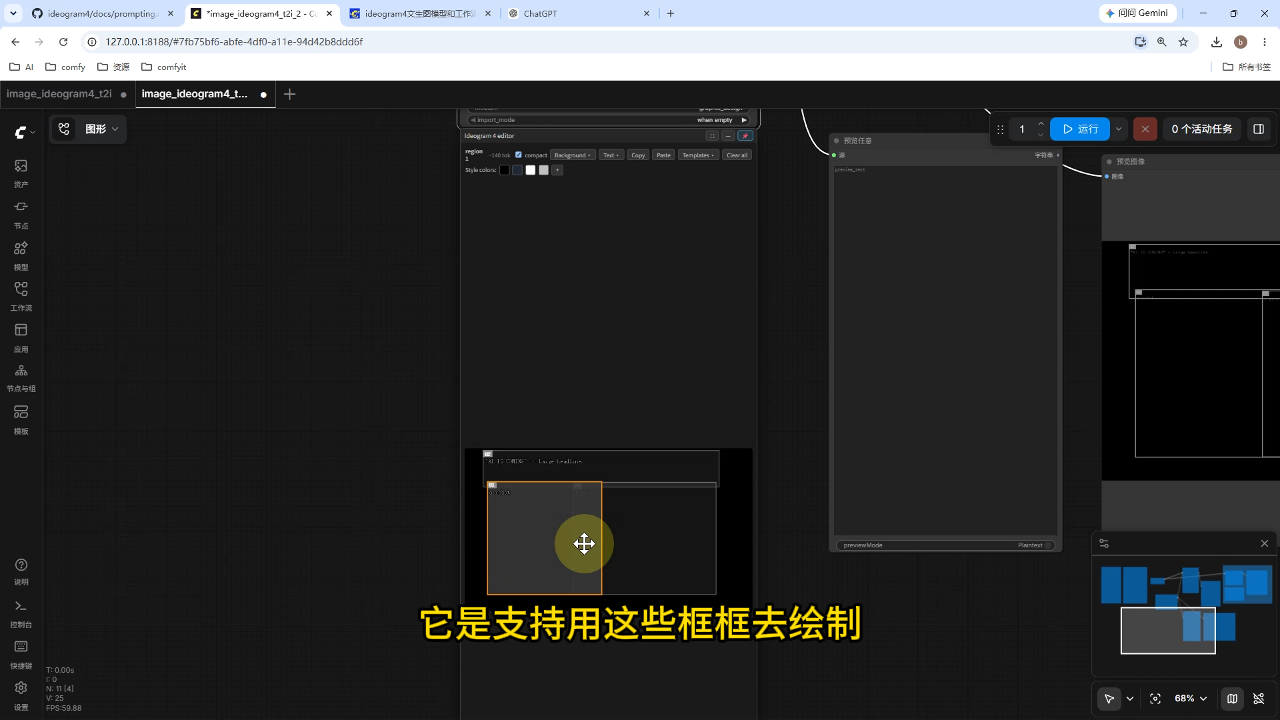
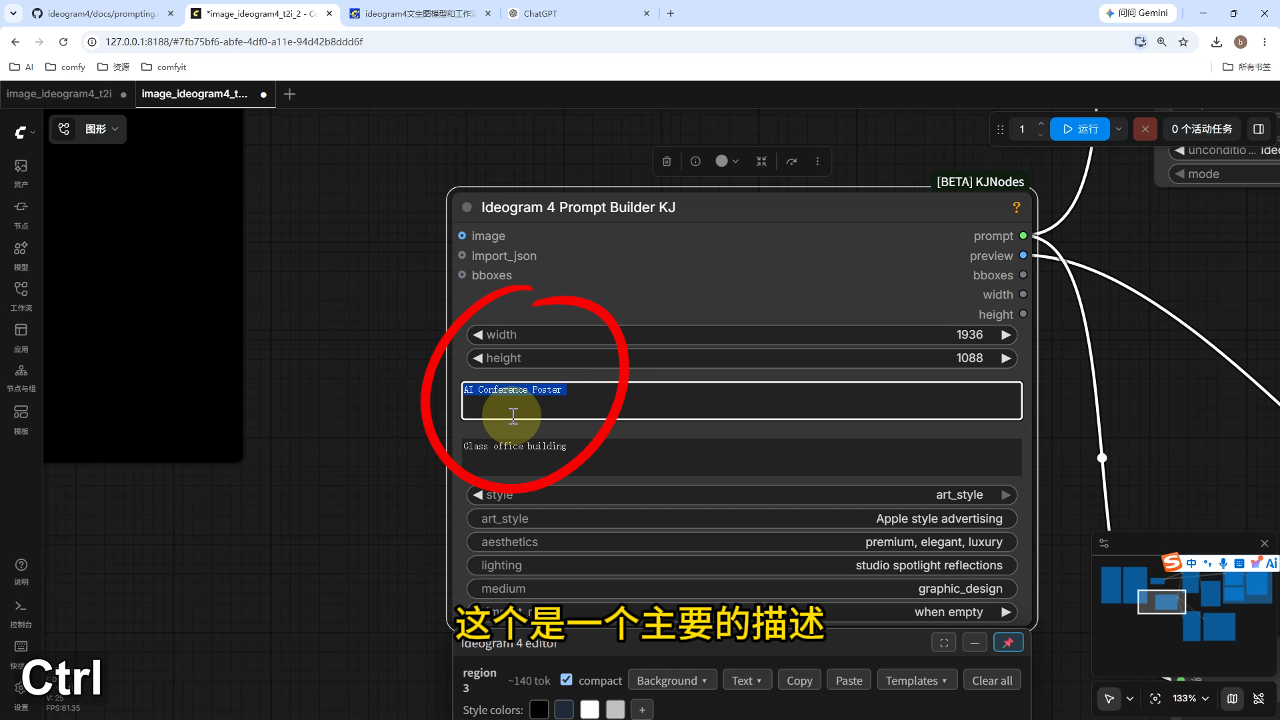
输入主描述(生成目标)和背景描述
设置分辨率(与第一工作流相同)
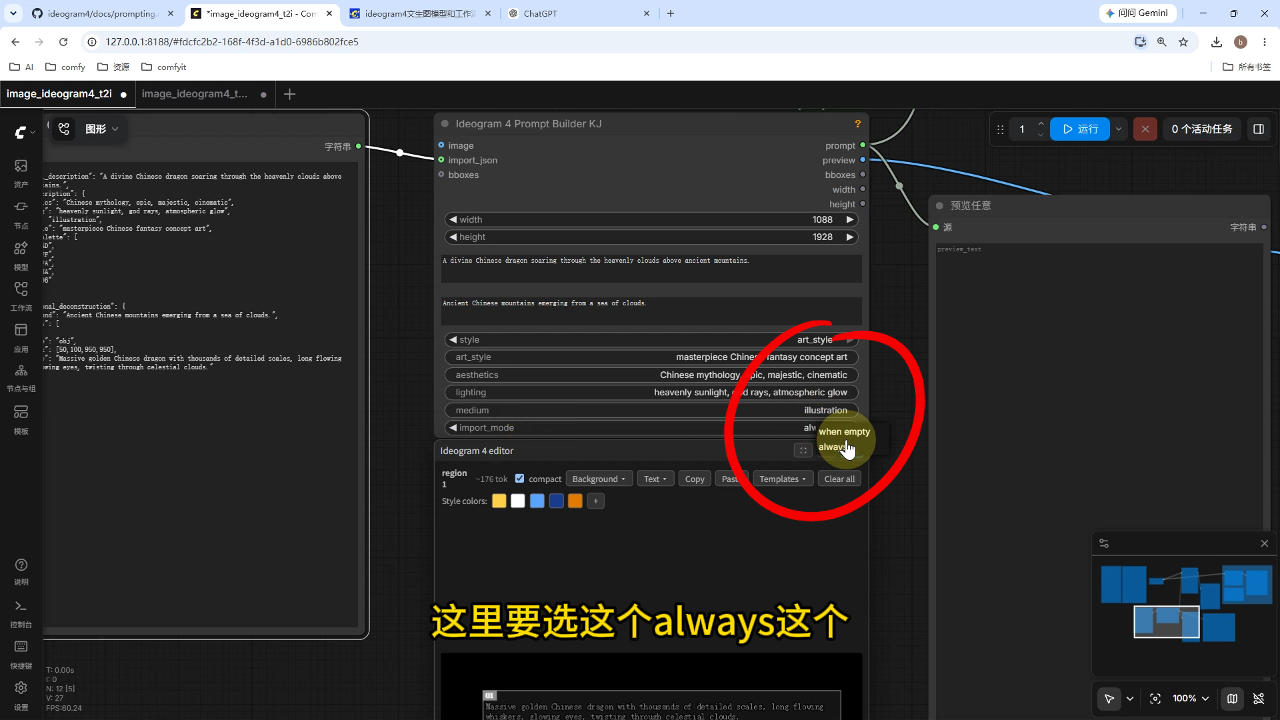
关键设置:
导入模式需选择"always"以确保提示词同步更新
点击运行
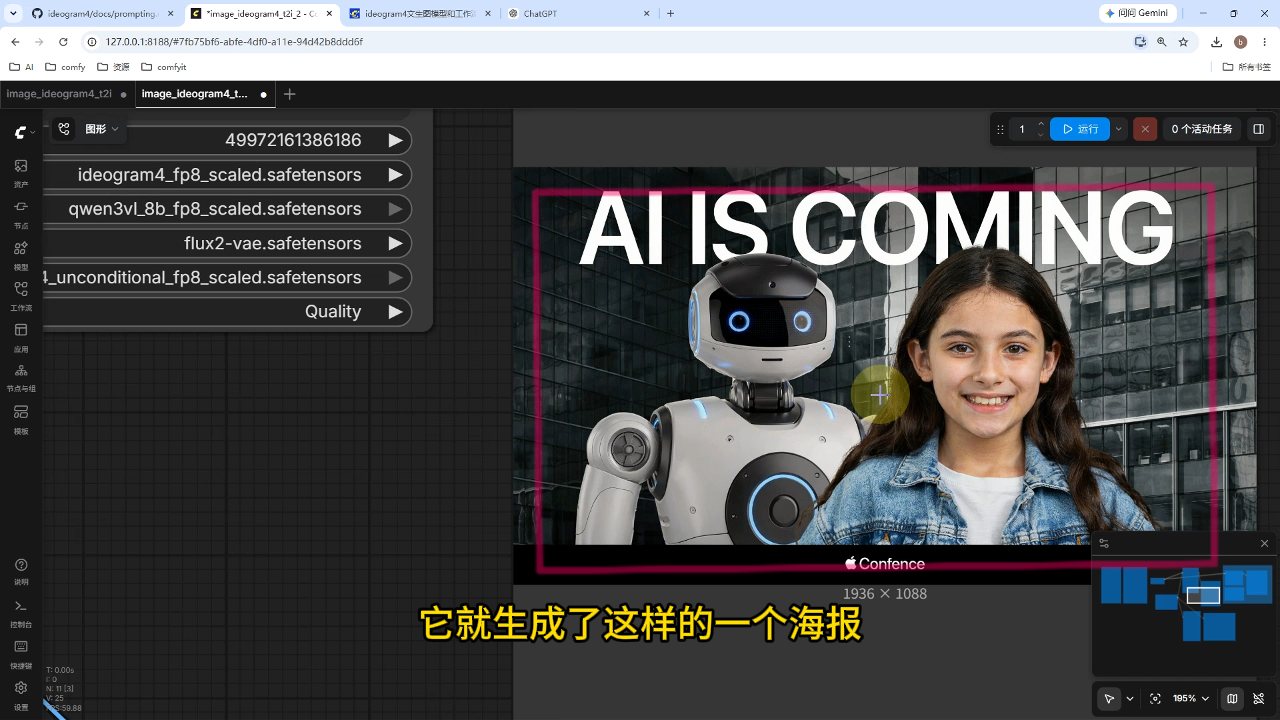
4.ComfyUI搅拌站资源下载
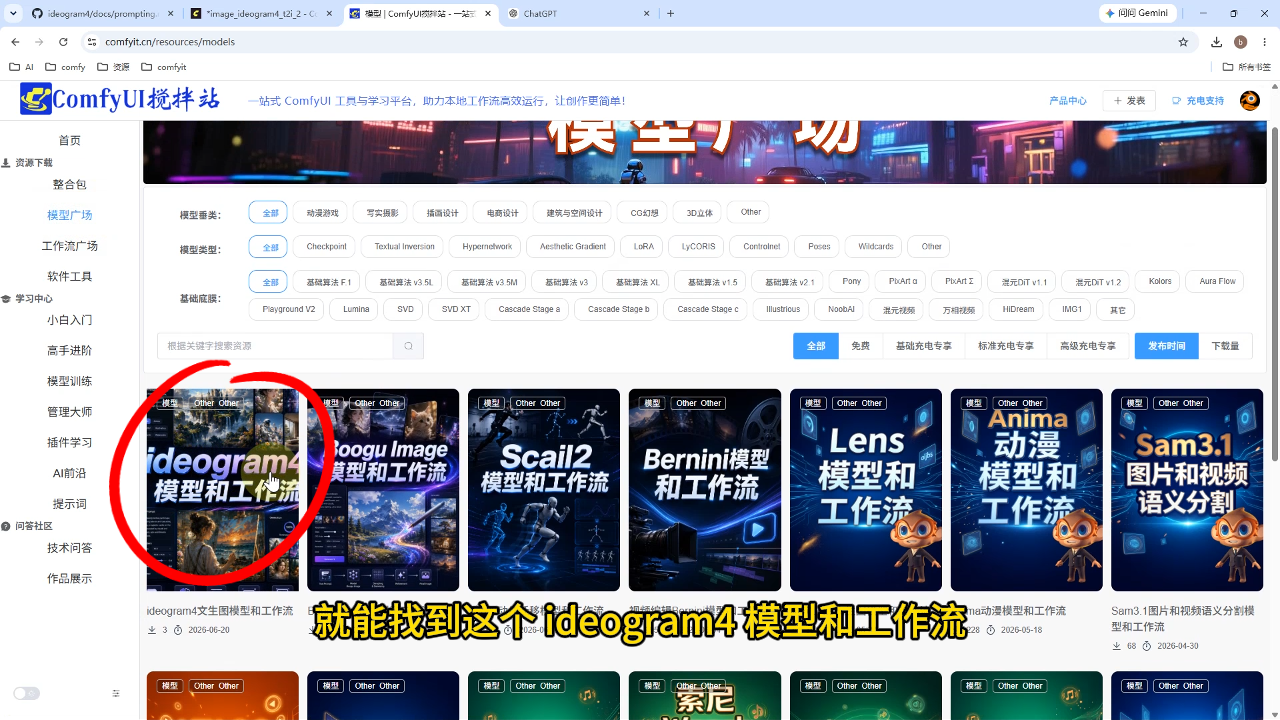
模型获取与安装:
在ComfyUI搅拌站模型广场搜索ideogram4模型和工作流
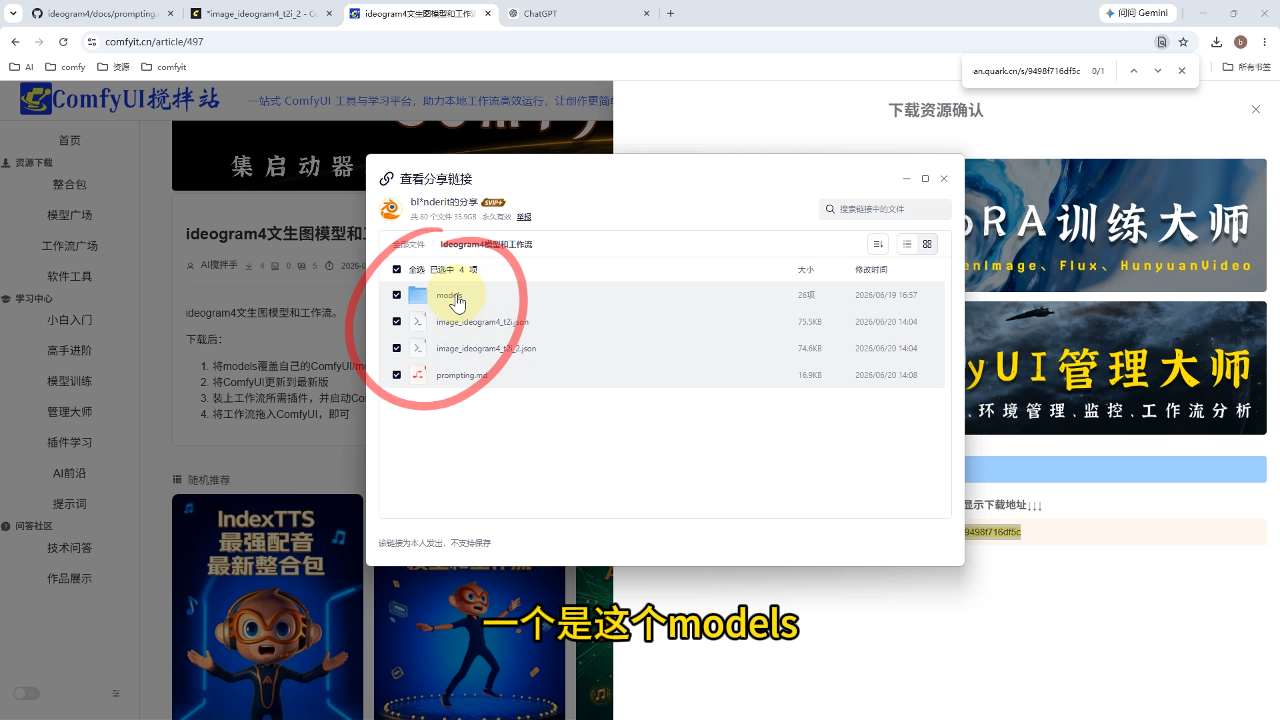
下载后覆盖ComfyUI models文件夹
确保ComfyUI为最新版本
再安装这个工作流所需要的一些插件
提示词的官方指南也上传了
使用流程:
启动ComfyUI
拖入下载的工作流文件
运行生成
二、知识小结
| ideogram工作流类型 | 输入要求 | 关键参数 | 输出结果 | 注意事项 |
| JSON提示词 | 严格JSON格式 | 宽高比/像素量 | 生成图像 | 需使用always模式更新 |
| 交互绘制 | 鼠标绘制元素 | 背景描述/分辨率 | 定制海报 | 支持自由创作 |
可点击下方原文链接观看视频教程👇

汇聚全球AI编程工具,助力开发者即刻编程。
更多推荐

 5
5 0
0- 0


 已为社区贡献3条内容

所有评论(0)