
Claude Code 终端使用攻略
·
一、安装并配置 Claude Code
- 下载并安装官方程序
在终端运行 Anthropic 官方提供的一键命令脚本:
# macOS/Linux/WSL:
curl -fsSL https://claude.ai/install.sh | bash

# Windows PowerShell:
irm https://claude.ai/install.ps1 | iex

# Windows CMD:
curl -fsSL https://claude.ai/install.cmd -o install.cmd && install.cmd && del install.cmd
注: 这里需保证终端可正常访问官网服务,可先在终端中执行:
# Windows
$env:http_proxy="http://127.0.0.1:你的代理端口"
$env:https_proxy="http://127.0.0.1:你的代理端口"

# Linux/macOS
export http_proxy="http://127.0.0.1:你的代理端口"
export https_proxy="http://127.0.0.1:你的代理端口"
- 为终端配置系统环境变量
-
Windows :
a. 在开始菜单中搜索环境变量并打开: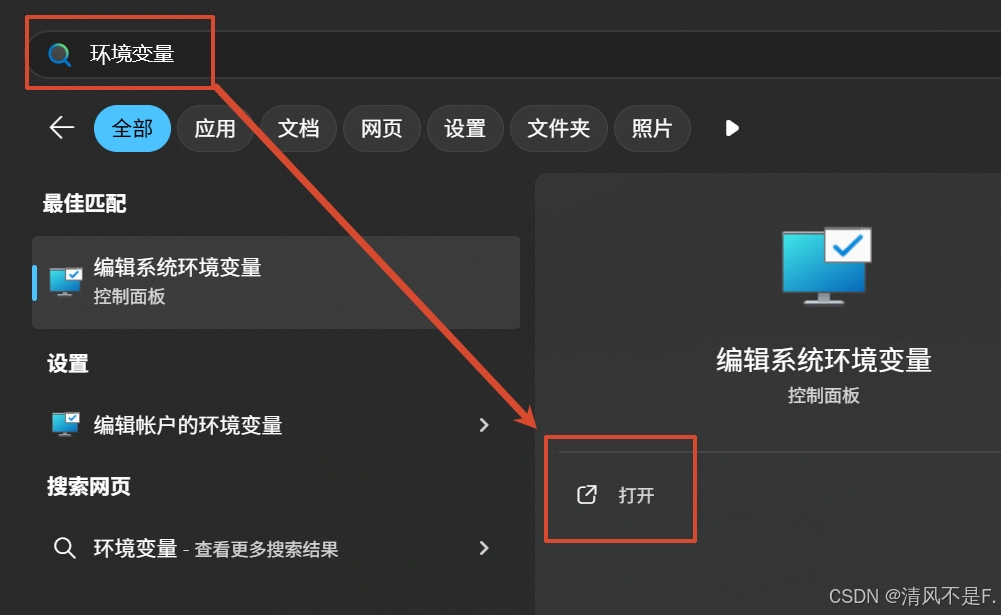
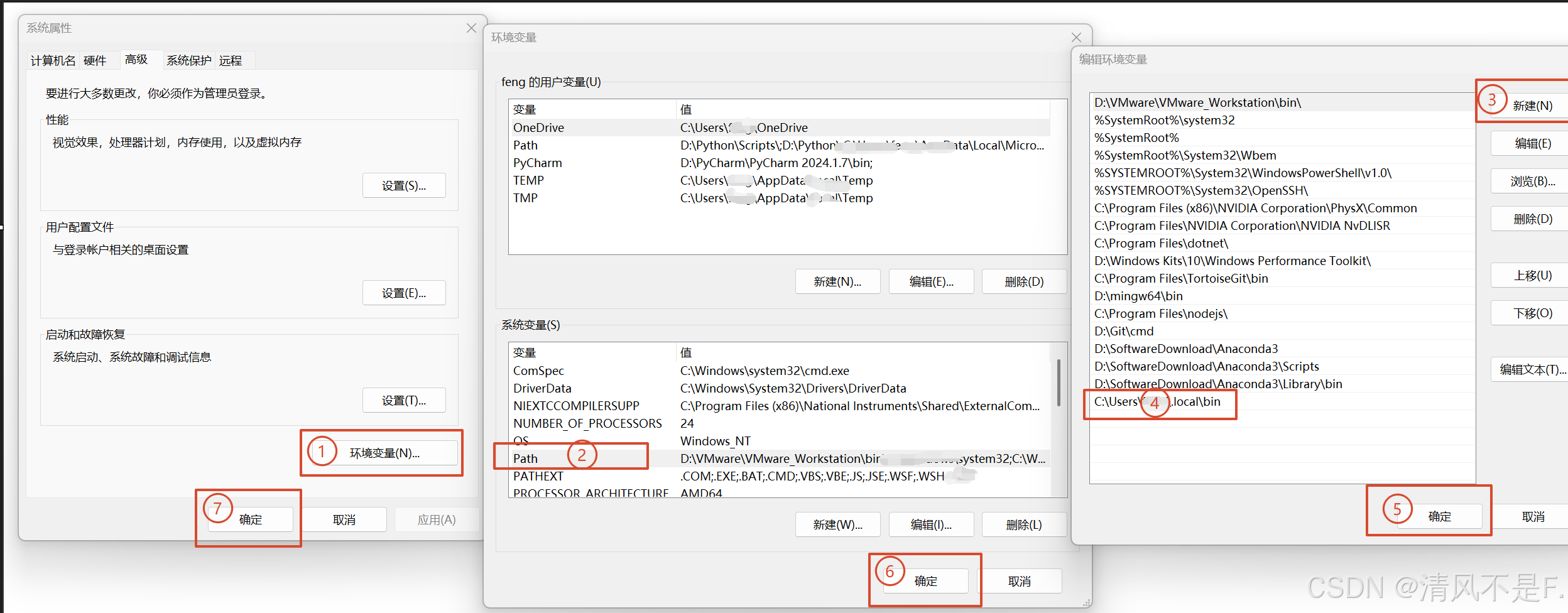
b. 添加环境变量,Claude Code 在 Windows 系统中的实际安装路径(一般是:C:\Users\你的用户名.local\bin):
- Linux:
程序默认安装在 ~/.local/bin 下,将其添加到bash或zsh(Shell你的命令解释器)的路径中,确保执行claude可调用
# 1. 将安装路径追加到zsh配置文件末尾
echo 'export PATH="$HOME/.local/bin:$PATH"' >> /.bashrc

# 2. 刷新配置文件,使设置立即生效
source ~/.bashrc
二、从GitHub 下载并安装 CC-Switch
-
访问GitHub下载适合你操作系统的安装包:https://github.com/farion1231/cc-switch/releases
-
手动(Windows直接双击安装跟着指引操作即可)或通过命令行(Linux)安装适用于你发行版的安装包, 这里以Ubuntu安装CC-Switch-v3.16.3为例
# 从GitHub下载好安装包后
cd ~/Downloads
sudo dpkg -i CC-Switch-v3.16.3-Linux-x86_64.deb
三、CC-Switch 使用
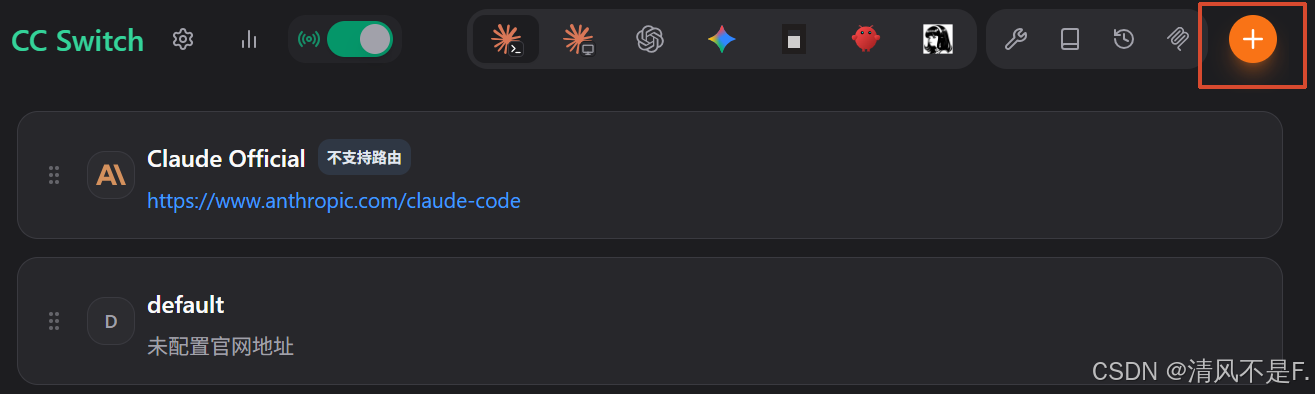
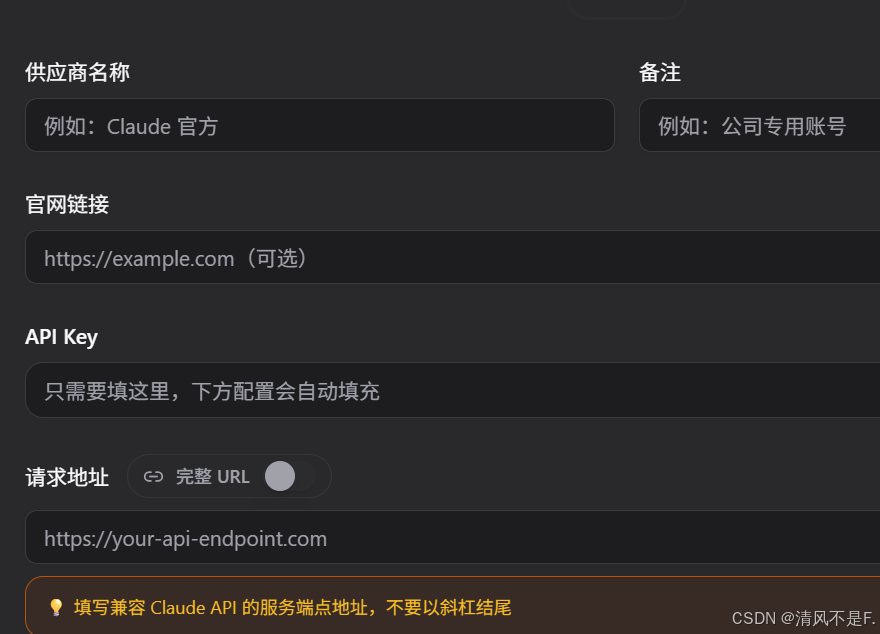
进入界面点击+,填写好信息点击添加即可在终端调用claude使用。
以上就是Claude Code 终端使用的讲解,觉得有帮助的话,欢迎点赞👍收藏🔖关注👀~

汇聚全球AI编程工具,助力开发者即刻编程。
更多推荐


 10
10 0
0- 0


 已为社区贡献1条内容

所有评论(0)