
Codex 使用教程
Codex 是 OpenAI 推出的云端软件工程智能体(AI Agent)。
Codex 能自主理解、编写、调试与审查代码,可并行处理多项开发任务
官方对 Codex 的描述是:One agent for everywhere you code
Codex 像是一个能独立完成开发任务的工程师,至于怎么样大家还要去尝试与cc进行对比分出主次来提高我们的工作效率
我会介绍三种使用方式:
(1)APP(桌面):MAcOS/Windows桌面客户端,win我尽量比较推荐CLI和插件,桌面端对新手有门槛,由于限的问题很难保证稳定
(2)IDE扩展:vs code插件
(3)CLI(命令行):在终端交互式工具
在使用之前有几个点大家需要注意:
Prompt(提示词)
通过发送 Prompt 与 Codex 交互,描述你想要它完成的任务
Prompt 工作循环
当你提交 Prompt 后,Codex 按以下循环工作:
-
调用语言模型理解任务
-
执行模型输出指示的操作(读取文件、编辑代码、运行命令)
-
将操作结果反馈给模型
-
循环执行直到任务完成或你取消
有效 Prompt 的原则
1.包含验证步骤
codex能验证工作时输出质量更高
2.拆解复杂任务
小任务更容易测试和审查
3.提供上下文
引用相关文件和图片,比如参考auth.py的风格然后开发或者实现某个功能,复制粘贴图片也可以
Thread(线程/会话)
Thread 是单个任务会话:你的 Prompt 加上后续的模型输出和工具调用
线程类型
本地线程:
(运行环境)在机器里的沙箱内运行;特点:可读取写文件,使用现有的工具,执行命令
云端线程:
(云端隔离环境);特点:克隆仓库运行,适合并行任务跨设备
线程使用规则
运行中的线程可以并发,但需要注意:
-
避免两个线程同时修改同一文件
-
线程可以稍后通过继续另一个 Prompt 来恢复
-
长时间任务可能会自动压缩上下文
Context(上下文)
当你提交 Prompt 时,包含 Codex 可以使用的上下文——对相关文件和图片的引用
上下文来源
- IDE 扩展
:自动包含打开的文件列表和选中文本范围
- 手动指定
:在 Prompt 中引用文件路径或附加图片
- 对话历史
:线程中之前的对话内容
上下文窗口
线程中的所有信息必须适合模型的上下文窗口。
Codex 会监控并报告剩余空间。当接近限制时,你会收到提示
自动 Compact
对于较长的任务,Codex 可能会自动压缩上下文。
压缩机制会总结相关信息,丢弃不太重要的细节,释放空间继续处理
# 开始新会话释放上下文/new# 查看当前上下文使用情况/status
Sandbox(沙箱)
Sandbox 是 Codex 的安全隔离机制,防止意外修改工作区外的文件
沙箱模式
Read-only
文件修改:禁止;网络访问:禁止;适用场景:分析,代码审查
Workspace-write
文件修改:仅工作区;网络访问:禁止;适用场景:日常开发
Full-access
文件修改:允许;网络访问:允许;适用场景:完全信任的环境
Approval(审批)机制
某些操作需要你的确认才能执行
-
执行 Shell 命令(特别是 rm、kill 等)
-
修改或删除文件
-
访问敏感目录(如 ~/.ssh/、/etc/)
-
网络请求
# 在 CLI 中切换沙箱模式codex --sandbox workspace-write# 或在 Prompt 中指定"分析这个代码,不要修改任何文件"
沙箱是安全策略的第一道防线,确保AI操作不会超出预期范围
Approval Policy(审批策略)
审批策略控制 Codex 执行操作前是否需要确认。
策略类型
ask
说明:每次询问;行为:敏感操作前请求确认
approve
说明:自动批准;行为:自动执行,无需确认
deny
说明:自动拒绝;行为:拒绝所有可能产生副作用的操作
- Prompt
:清晰描述任务,包含验证步骤
- Thread
:管理任务会话,注意并发规则
- Context
:提供相关上下文,监控窗口使用
- Sandbox
:了解安全机制,选择适当模式
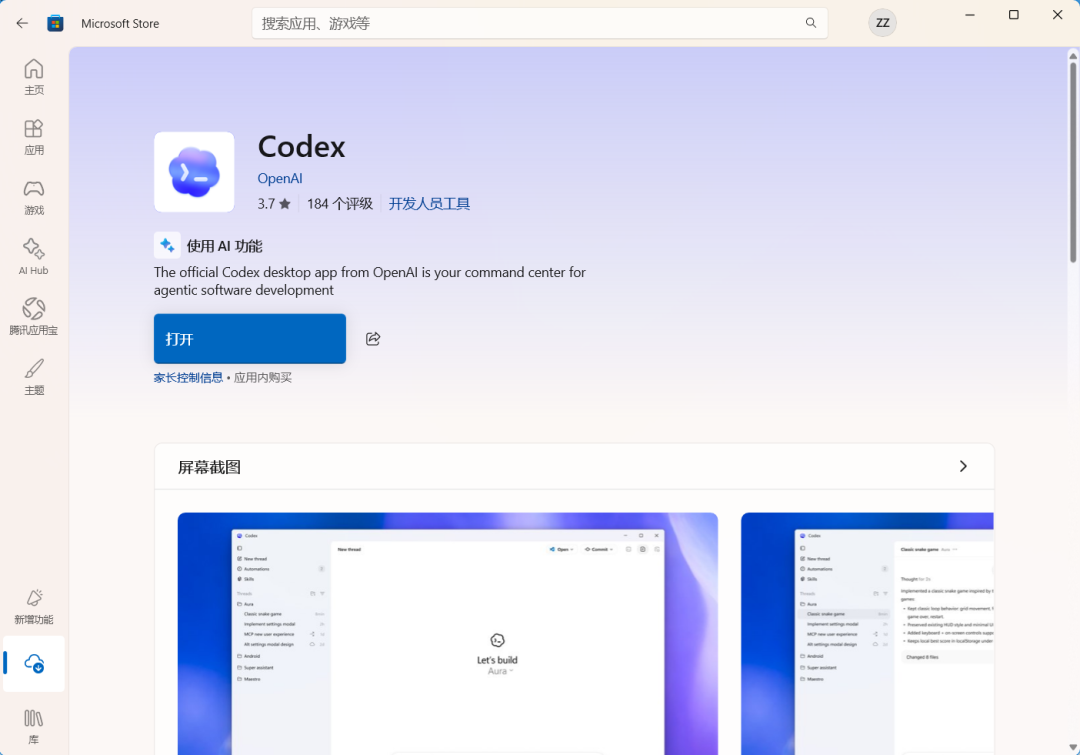
codex安装
在微软商店里下载
2、Codex CLI
安装 Codex CLI
使用 npm 安装:
sudo npm install -g @openai/codex# 使用国内镜像安装更快sudo npm install -g @openai/codex --registry=https://registry.npmmirror.com
npm i -g @openai/codex@latest安装完成后运行:
codex登录 Codex
有两种方式
方法一:Chat GPT账号(推荐)
选择
Sign in with ChatGPT方法二:API Key 登录
输入你的API key
模型配置
我们需要下载CC Switch 是一个 Claude Code / Codex / Gemini CLI 的全方位辅助工具,使用第三方工具 CC Switch 可以帮我们轻松管理这几个热门工具的 API 配置,最新版本支持CODEX配置第三方API,也支持下载和手动下载,登录我们选择API登录,如果有账号可以忽略我说的这一个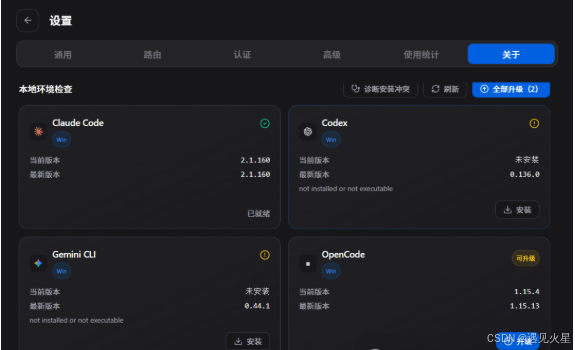
各平台安装包下载地址:
https://github.com/farion1231/cc-switch/releases。需要登录github账号
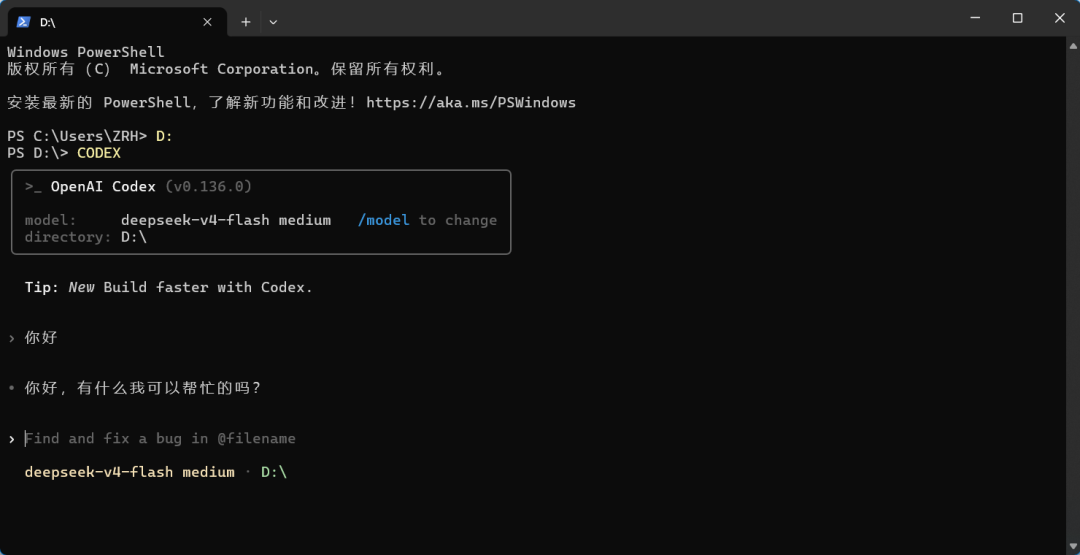
Codex 的三种运行模式
Codex CLI 提供三种安全模式
suggest
功能:只建议修改
AutoEdit
功能:自动修改文件
Full Auto
功能:自动执行所有操作
默认模式:
Suggest切换选择其中一个
codex --auto-editcodex --full-autoFull Auto 模式可以自动执行代码修复和任务
更新与卸载
# 更新到最新版本npm update -g @openai/codex# 或强制重装最新版npm install -g @openai/codex@latest# 卸载npm uninstall -g @openai/codex# Homebrew 卸载brew uninstall --cask codex
Homebrew 安装(Mac 推荐)
brew install --cask codex安装完成运行
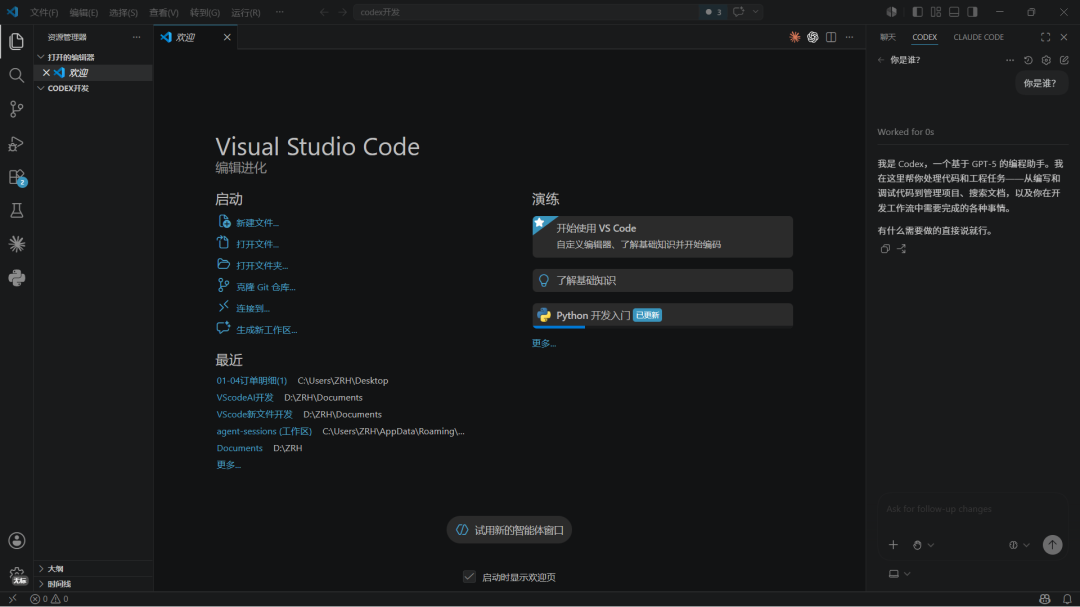
codexIDE 插件安装
Codex 还可以在 IDE 中使用,例如:
-
VS Code
-
Cursor
-
Windsurf
-
VS Code forks
安装方式:
-
. 打开 IDE 插件市场
-
2. 搜索 Codex
-
3. 安装插件
-
4. 登录 ChatGPT 账号/API
更新 Codex
codex --upgradenpm update -g @openai/codexcodex --version下载和配置大概就是这样子,剩下的大家尝试带入到自己的业务场景进行深度融合提高工作效率CC+codex事半功倍,分别配置DS和GML差不多也够用.

汇聚全球AI编程工具,助力开发者即刻编程。
更多推荐


 2
2 0
0- 0


 已为社区贡献6条内容

所有评论(0)