
本地Codex接入国外ChatGpt大模型实操:用 AxisApi + CC Switch 配置 Codex,适合新手快速上手
本地Codex接入国外ChatGpt大模型实操:用 AxisApi + CC Switch 配置 Codex,适合新手快速上手
很多人第一次折腾国外大模型时,最头疼的并不是怎么提问,而是前面的接入过程太绕。
如果你想在本地把 Codex 跑起来,常见拦路虎通常有这些:
- 需要额外注册海外账号
- 有些环节可能涉及验证码或网络环境要求
- 官方接入链路对普通用户不算友好
- 新手第一次配置时很容易在 API Key、模型节点、工具安装这几步卡住
所以这篇文章我不讲太多原理,直接讲一套更容易落地的流程:通过 AxisApi 中转,在本地结合 CC Switch 配置 Codex。
整套流程我自己走过一遍,适合想尽快把环境跑通的朋友。
提前说明:不同时间段的平台模型、价格、倍率和可用性可能会调整,实操时请以你自己后台看到的信息为准。
一、准备工作
开始之前,建议先明确这次配置会用到的 3 个东西:
AxisApi:提供中转接口和 API KeyCC Switch:本地管理模型节点与配置Codex:本地使用的大模型工具
如果你的目标很简单,就是先把环境跑通,那么完全可以按下面的顺序来:
- 注册并登录 AxisApi
- 充值一小笔测试金额
- 创建可用的 API Key
- 安装 CC Switch 并填入节点配置
- 安装 Codex 并用 API Key 完成接入
二、注册并登录 AxisApi
注册地址:
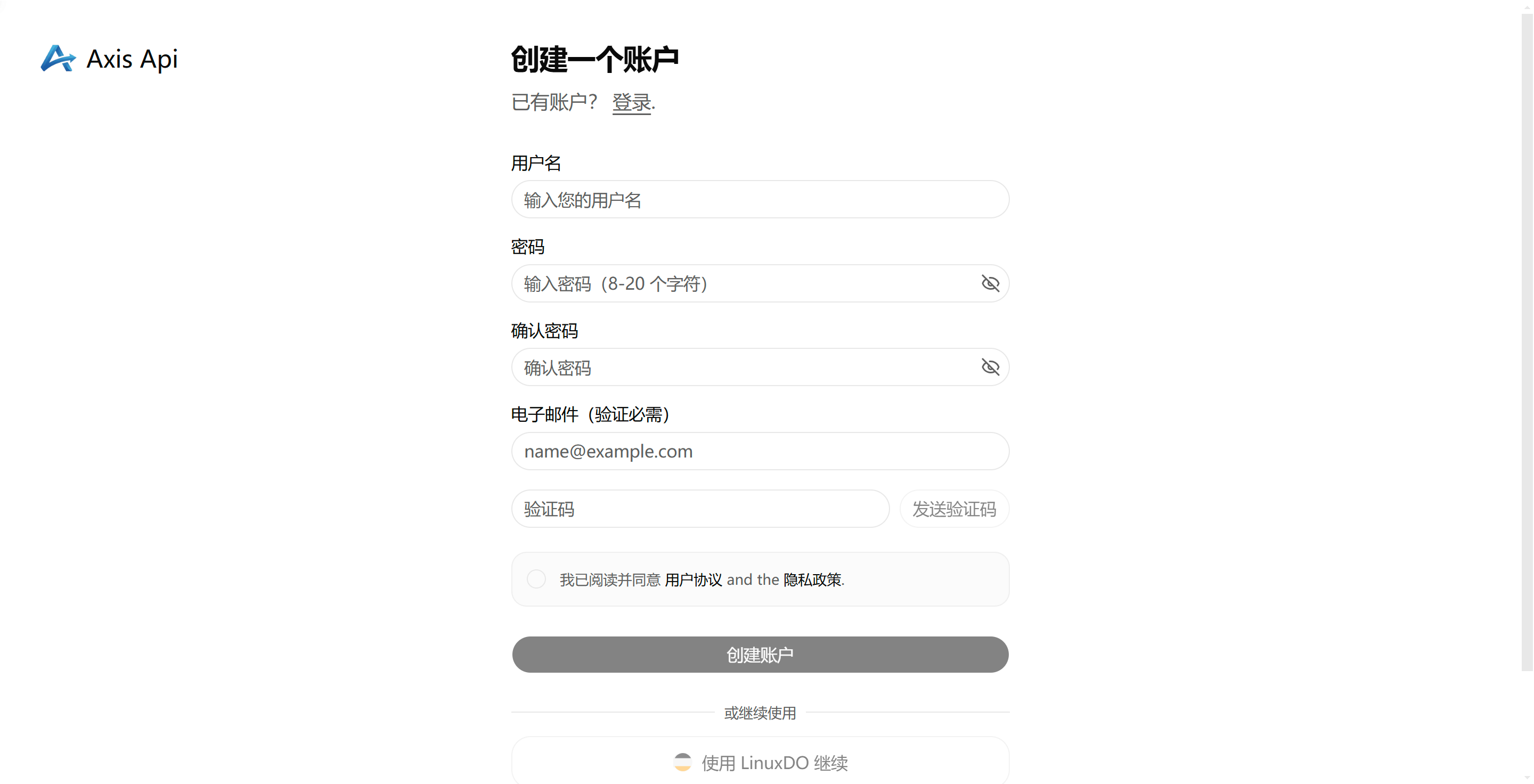
进入之后先完成账号注册和登录,后面创建令牌、查看节点信息都要在后台完成。
三、先小额充值,方便测试
第一次配置时,不建议一上来就充值太多。
我的建议是:先充 2 元左右测试,确认链路能跑通,再决定后面要不要继续长期使用。
这样做有两个好处:
- 能快速验证配置是否成功
- 就算中间某一步没配好,试错成本也很低
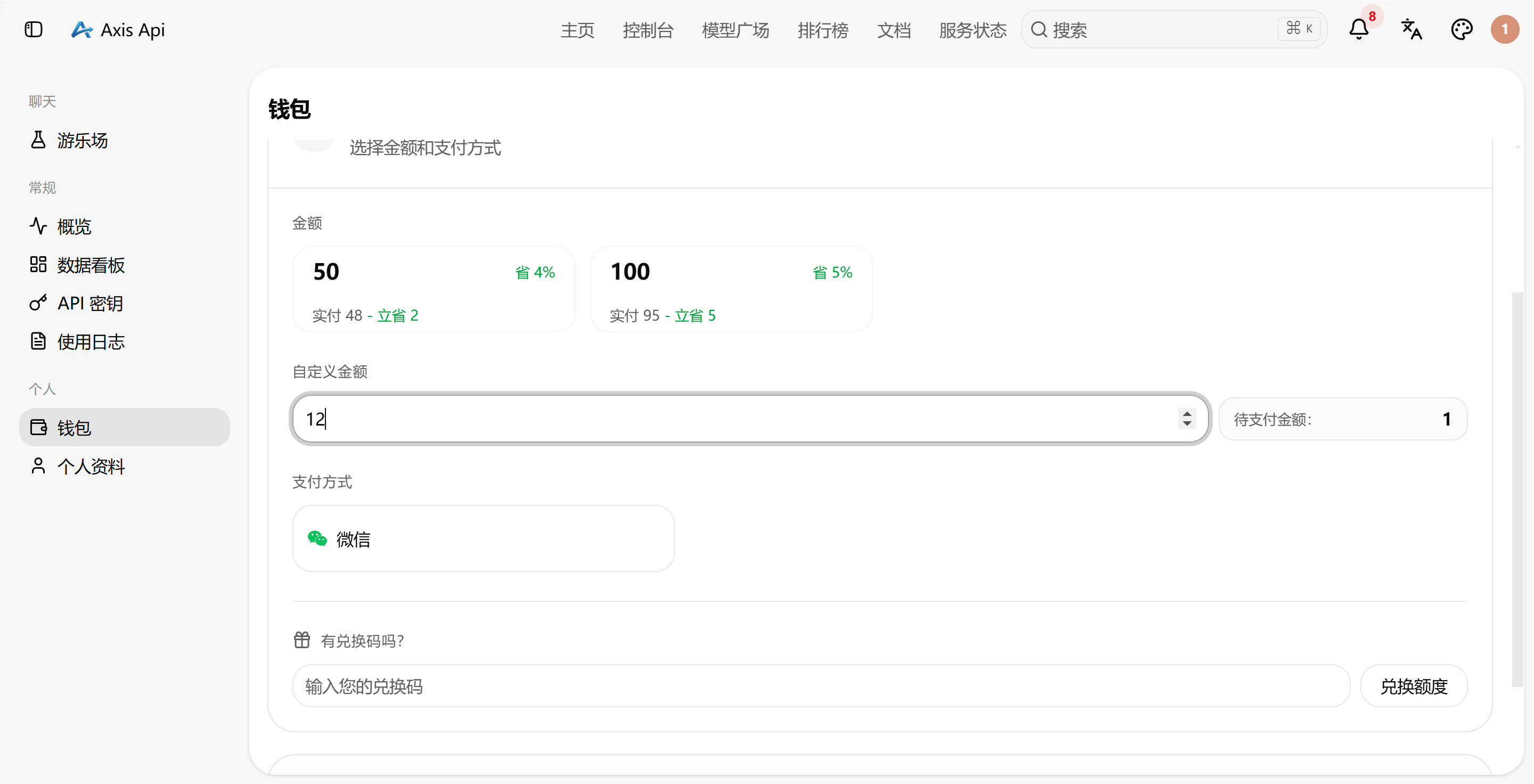
四、创建 API Key
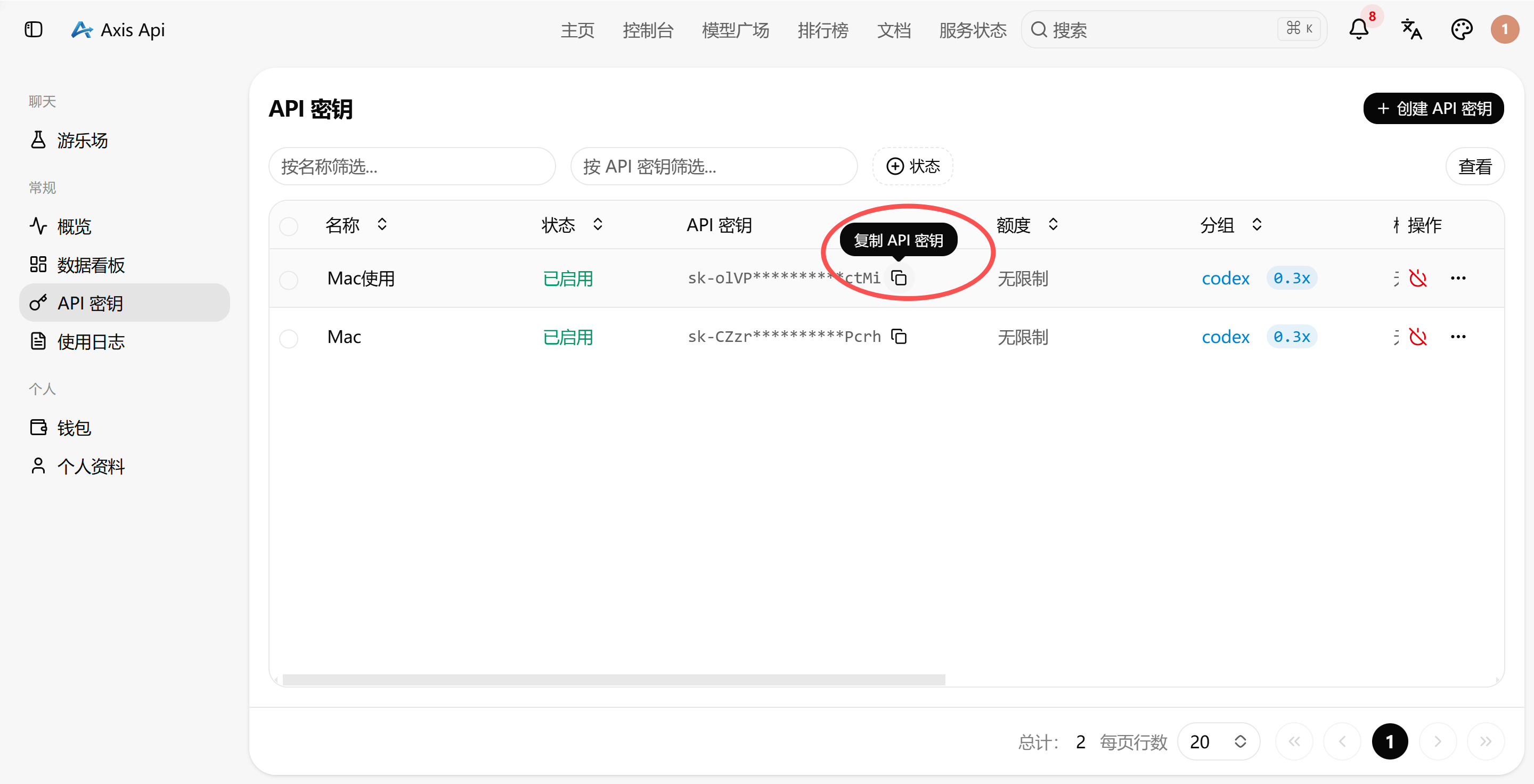
登录后台后,找到令牌或 API Key 管理页面,创建一个新的 Key。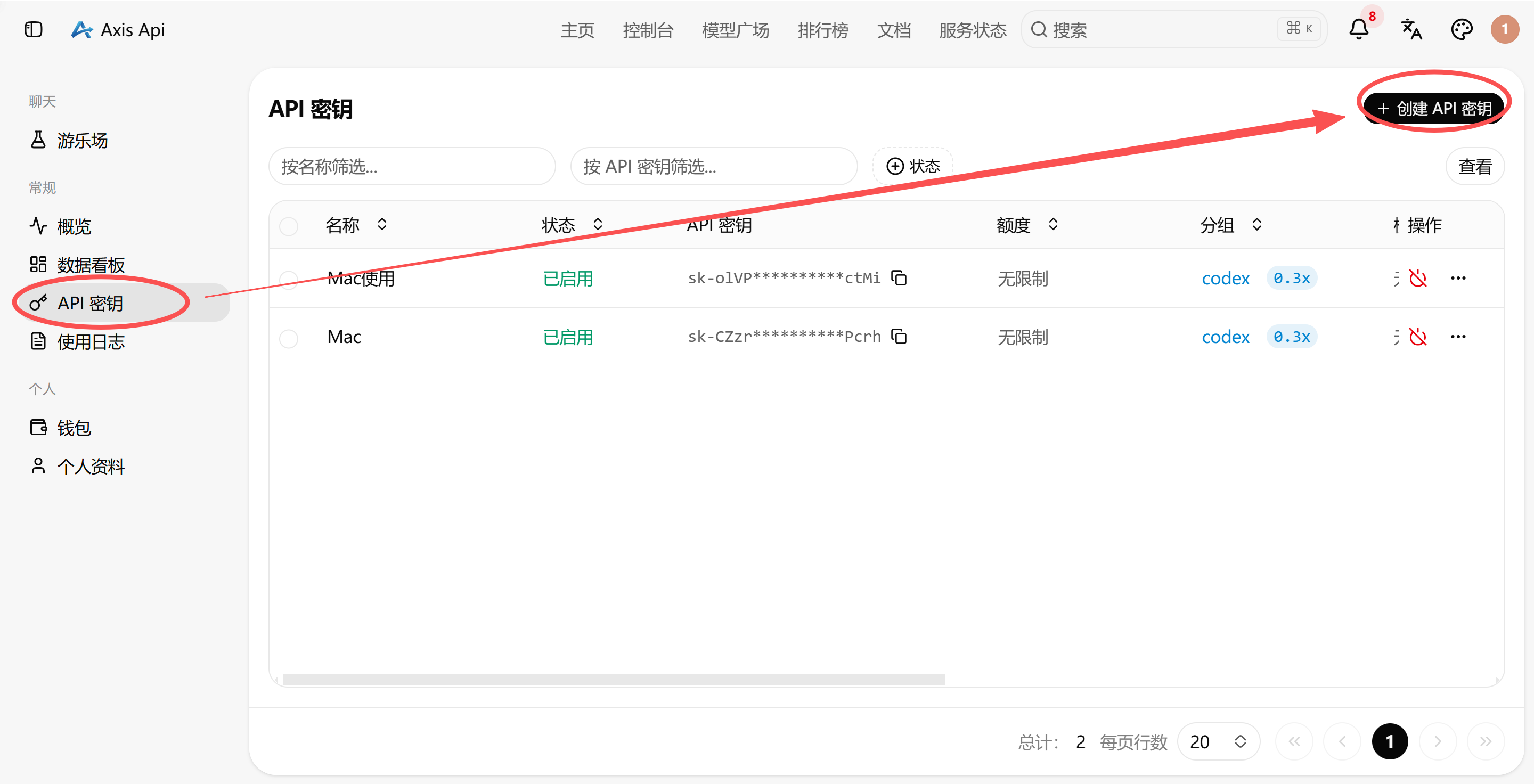
1. 分组怎么选
如果你是给 Codex 用,优先选择和 Codex 对应的默认分组即可。
如果只是测试环境,先选默认配置最稳妥,不要一开始就把参数配得太复杂。
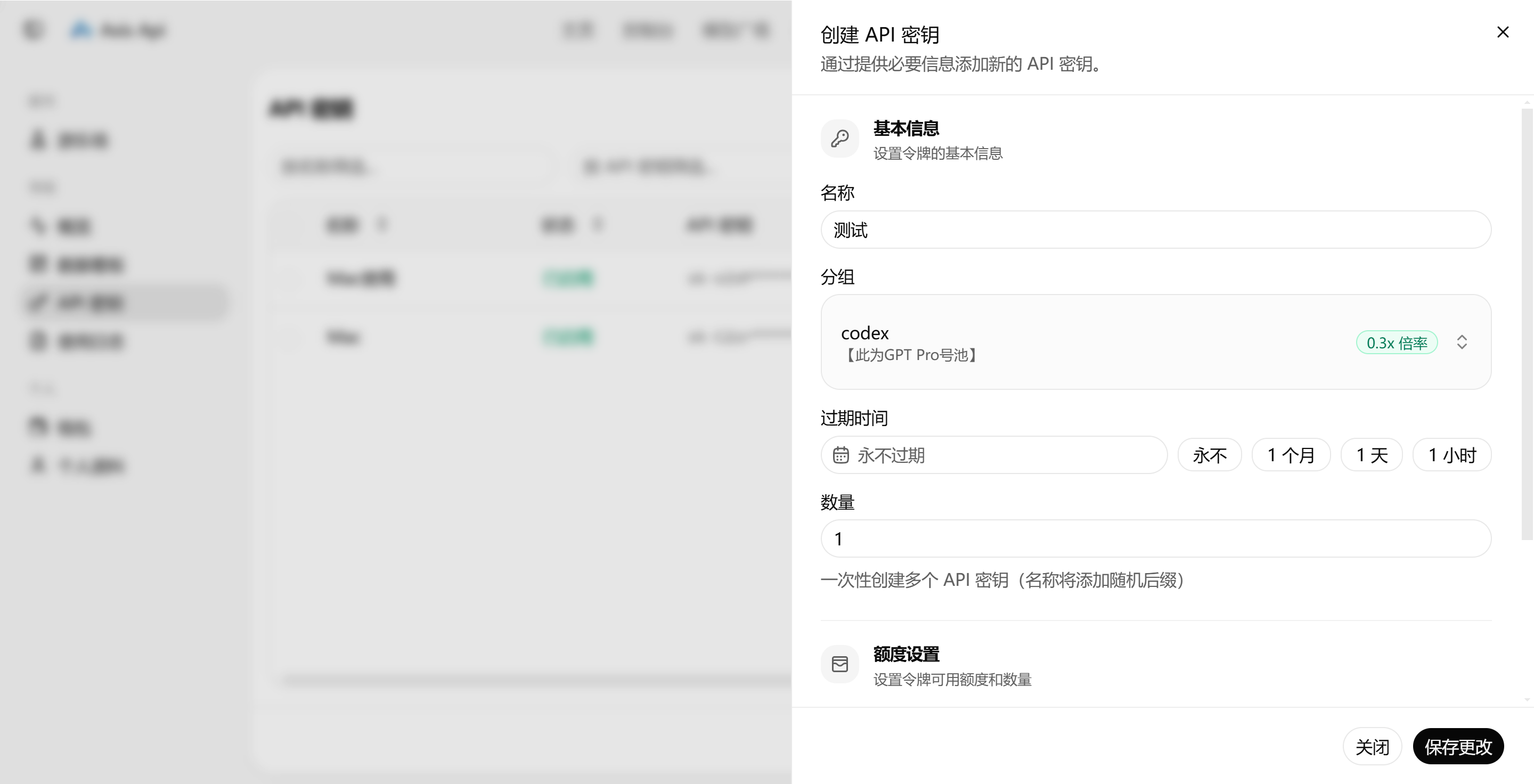
2. 模型限制怎么填
如果你只是想先跑通流程,模型限制可以先不选,让配置尽量保持简单。
等你后面已经能正常使用,再根据自己的预算和用途去细化限制也不迟。
3. 保存 API Key
Key 创建完成后,记得先复制保存到本地。
后面在 CC Switch 和 Codex 里都可能会用到。
五、安装 CC Switch
CC Switch 的作用,可以理解为帮你在本地更方便地管理模型节点和接入配置。
1. 官方文档
如果你已经登录了 AxisApi,一般也可以从首页右上角直接进入文档页面。
2. 下载地址
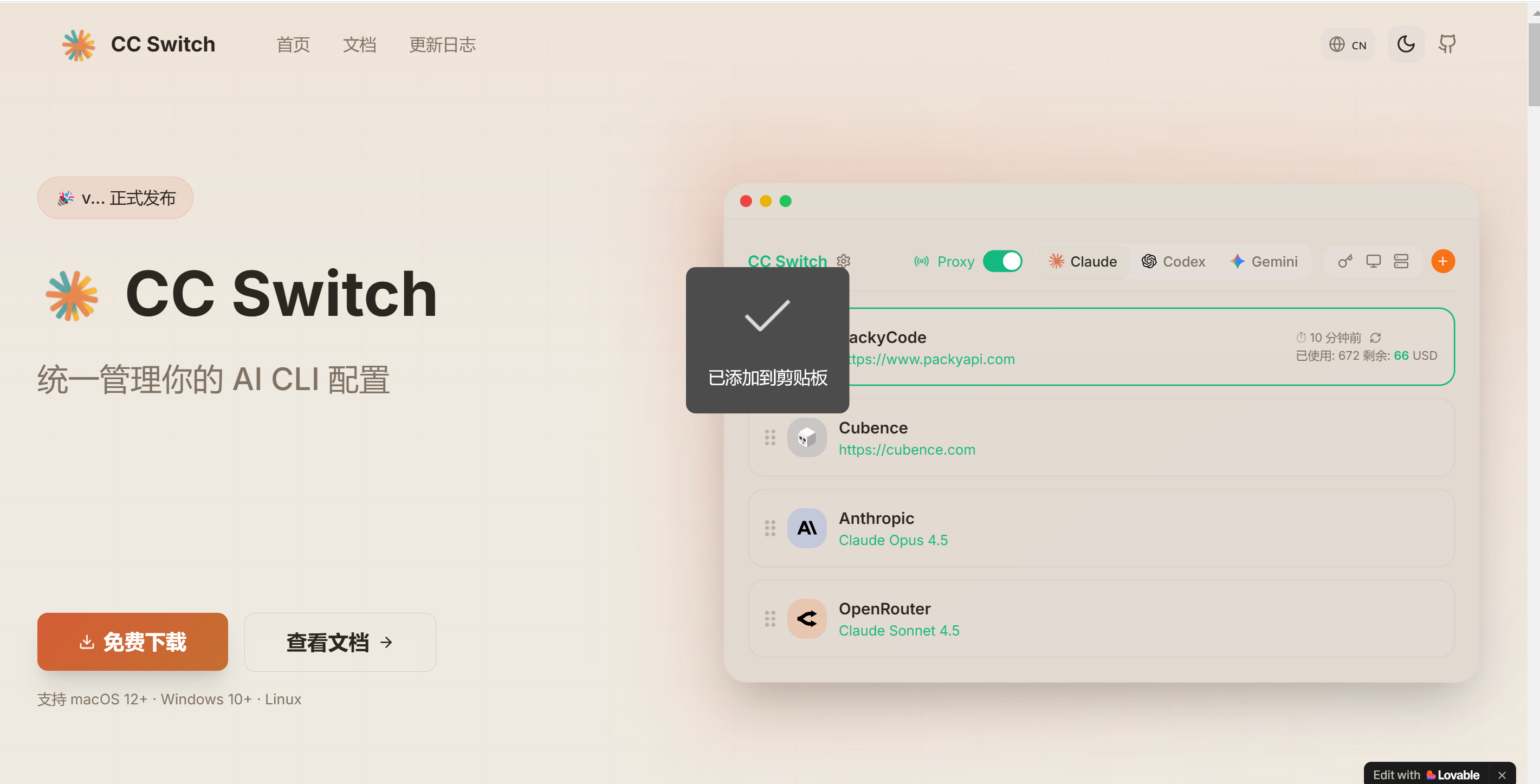
3. 下载时的一个常见问题
有时候 GitHub 或下载页加载会比较慢,属于很常见的情况。
如果页面打不开,可以多刷新几次,再切换到对应系统版本下载。
如果你看到的版本号和别人教程不完全一样,也不用太焦虑。
没有特定旧版本时,优先下载当前最新稳定版即可。
4. 如果 GitHub 下载不顺利
原文里也给了一个资源包入口:
【免费】CC-Switch-v3.14.1-Windows.msi 安装包 + Codex 安装包资源
这一类资源更适合网络环境不太稳定、想先把安装包拿到手的朋友。
5. 安装完成后,记得选对模型类型
这一步特别容易配错。
如果你是在给 Codex 做配置,那么在 CC Switch 里对应的模型或接入类型也要选对,不要混到别的客户端配置里。
![[图片6:CC Switch 本地配置页]](https://i-blog.csdnimg.cn/direct/2ed6a5c3f0b64e68875dd46587eb0155.png)
6. 安装包报错怎么办
如果双击安装包时提示权限不足,通常是系统权限问题。
这时可以尝试使用管理员权限安装,或者在命令行里执行:
msiexec /package "D:\\CC-Switch-v3.14.1-Windows.msi"
或者:
msiexec /i "D:\\CC-Switch-v3.14.1-Windows.msi"
注意把上面的路径替换成你电脑上真实的安装包路径。
7. 配置模型节点
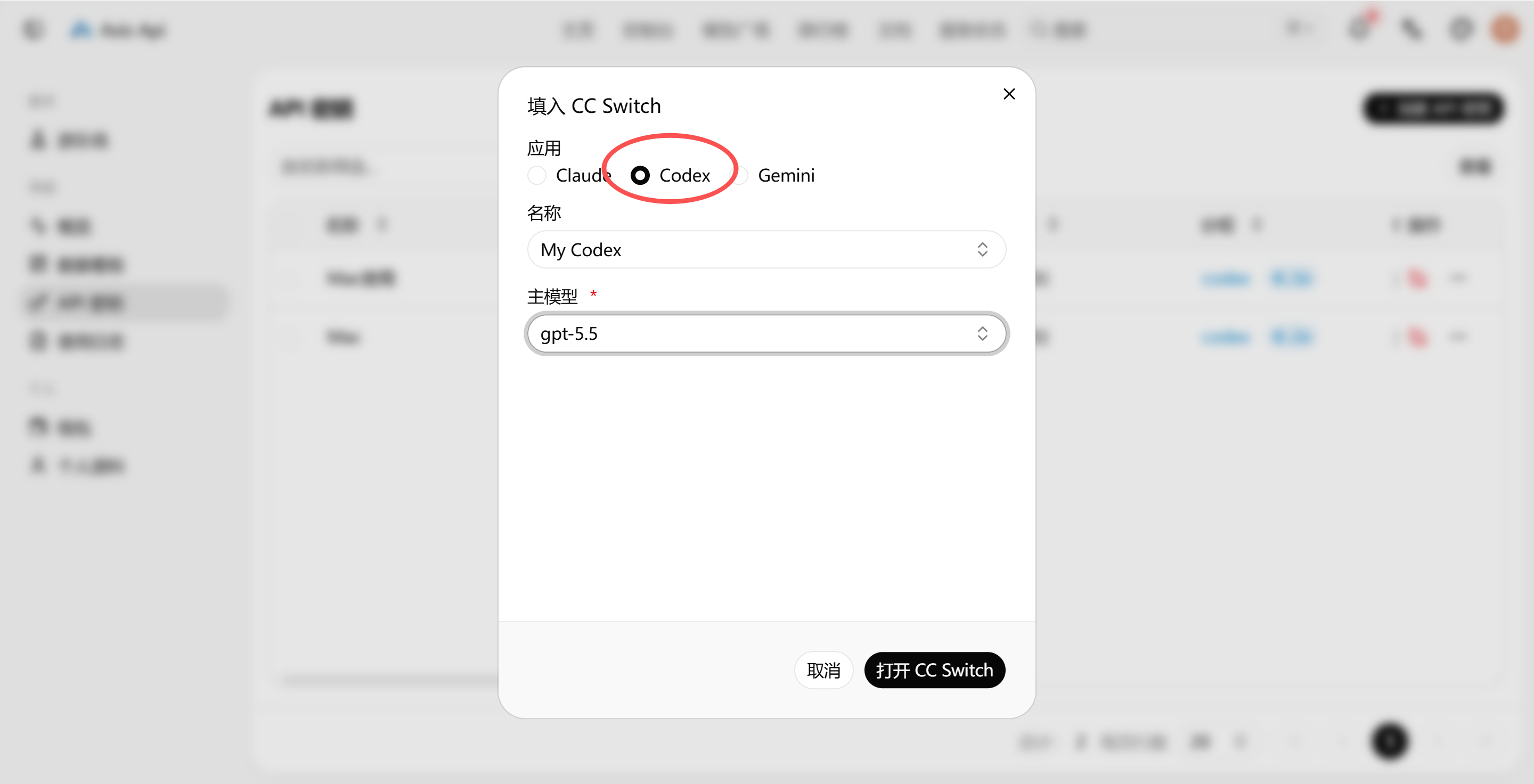
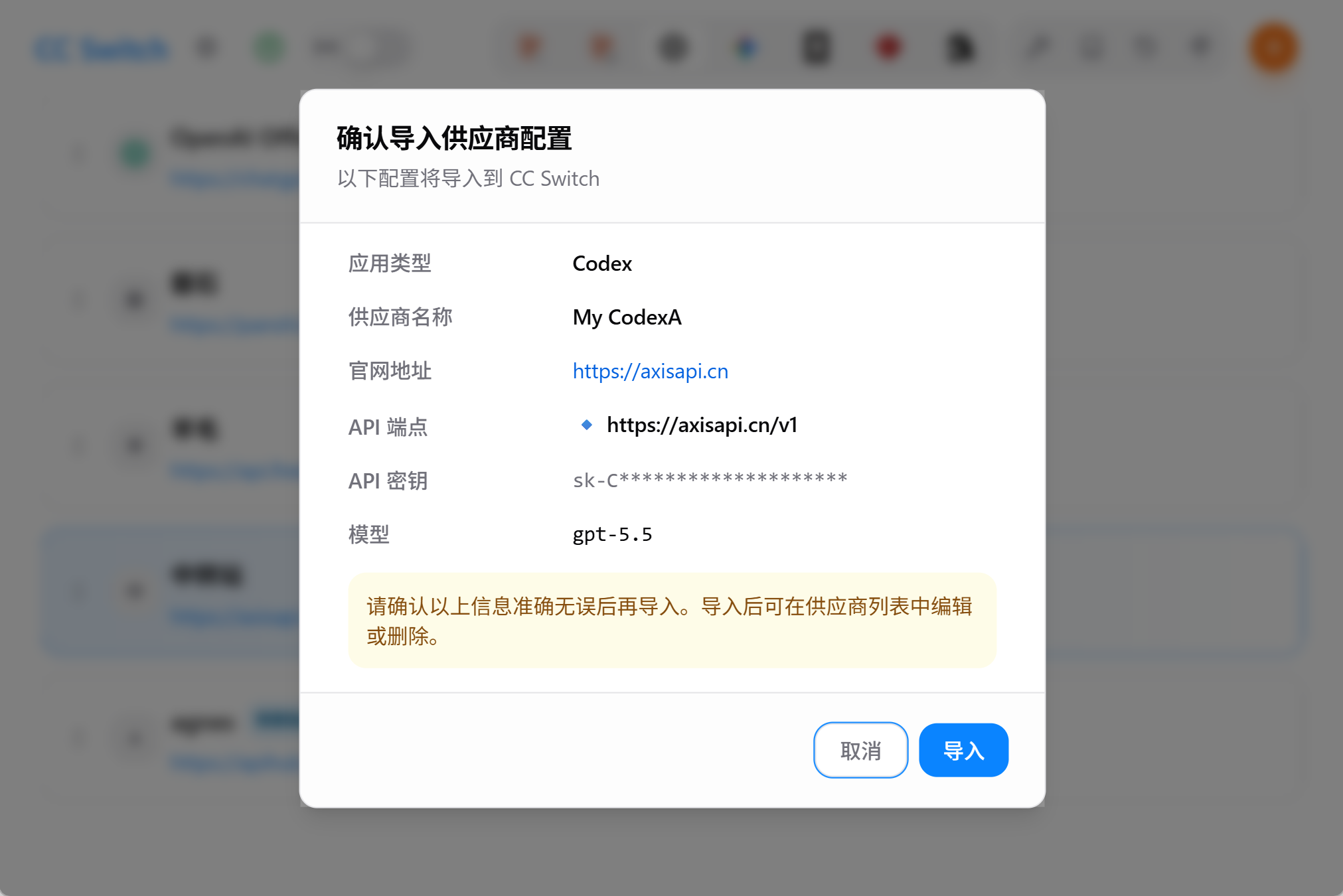
进入 CC Switch 后,可以到AxisApi的API密钥处一键配置CC Switch
8. 配置完记得启用
很多人前面都配对了,最后却忘了“启用”或者“保存生效”,结果以为是节点坏了。
所以这一步一定要再确认一次:保存后是否已经启用当前配置。
六、安装 Codex
Windows 官方下载地址:
![[图片8:Codex 下载页]](https://i-blog.csdnimg.cn/direct/1cead1654ac24735bd66e2cc0680914e.png)
1. Microsoft Store 下载不了怎么办
如果你本机没法正常从 Microsoft Store 下载,可以参考原文提到的这篇文章:
编辑Codex Windows 下载和安装教程(绕过微软商店安装)
如果你是 Mac 用户,也可以看这里:
如果你使用的是 Intel 芯片 Mac,还可以参考这个补充页面:
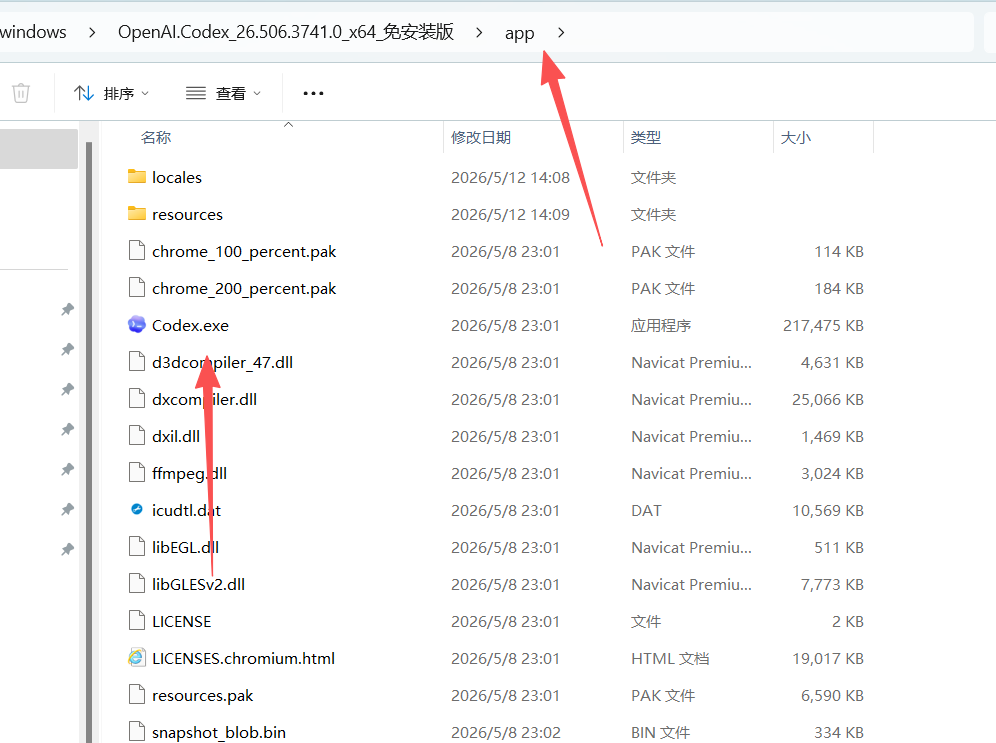
2. 也可以直接用现成资源包
如果你图省事,也可以直接使用上面资源页里的现成安装包。
解压后按步骤打开,通常会比自己到处找版本更节省时间。
![[图片9:Codex 解压后目录]](https://i-blog.csdnimg.cn/direct/8c079447237f4eefbb3a8e5a56a15d4e.png)
3. 用 API Key 方式完成接入
Codex 安装完成后,进入设置页面,把你在 AxisApi 创建的 API Key 填进去。
如果前面 CC Switch 和节点配置都没有问题,这一步一般就可以顺利接通。
七、配置完成后怎么验证是否成功
你可以用下面这几种方法做一个快速自检:
- 看 Codex 是否能正常启动并进入对话或命令界面
- 发一个简单请求,确认能否返回结果
- 检查是否出现明显的认证报错、额度报错或节点连接报错
如果能正常响应,基本说明整条链路已经打通。
八、几个容易踩坑的地方
为了让你少走弯路,我把最常见的问题再集中说一下:
- API Key 复制时多了空格或少了一段字符
- CC Switch 里选错模型类型
- 节点配置保存了,但没有启用
- 安装包权限不够,导致工具没有正确安装
- 充值后直接上复杂配置,没有先做最小化测试
遇到问题时,建议你优先用“最小配置”排查,也就是:
- 只保留一个节点
- 只使用一个 API Key
- 先发一个最简单的测试请求
这样排查效率会高很多。
九、结语
如果你之前一直觉得国外大模型本地接入门槛太高,其实换一种方式会轻松不少。
对大多数普通用户来说,先把链路跑通,比一开始就研究特别复杂的参数更重要。
这套 AxisApi + CC Switch + Codex 的思路,比较适合下面这几类人:
- 想尽快上手 Codex
- 不想在前期环境配置上花太多时间
- 希望先低成本测试,再决定是否长期使用
如果你后面准备继续深挖,我建议下一步再去研究:
- 不同模型的价格和倍率
- 节点稳定性
- 更适合自己工作流的本地配置方式
补充的说明
如果实在安装配置上有困难可以留言咨询
文中演示图片我会持续更新,若界面版本有变动,请以最新页面为准。

汇聚全球AI编程工具,助力开发者即刻编程。
更多推荐
 9
9 0
0- 0


 已为社区贡献1条内容

所有评论(0)