
一句话直出高级宣传片!Codex+HyperFrames 视频生成全流程实操
在 2026 年的今天,AI 视频生成已经不再局限于单纯的“文生视频”或“图生视频”大模型。
传统的扩散模型虽然画面精美,但在处理文字排版、精准参数展示、特定转场控制时,往往容易出现“幻觉”和画面抖动。
如果我告诉你,现在可以直接用自然语言驱动 AI,让它像前端工程师一样写代码,把视频拆解为 HTML、CSS、GSAP 动画和音频,最后直接渲染输出无损的 MP4 视频,你会不会觉得不可思议?
最近小米发布了全新的 YU7 GT 车型,科技感十足。
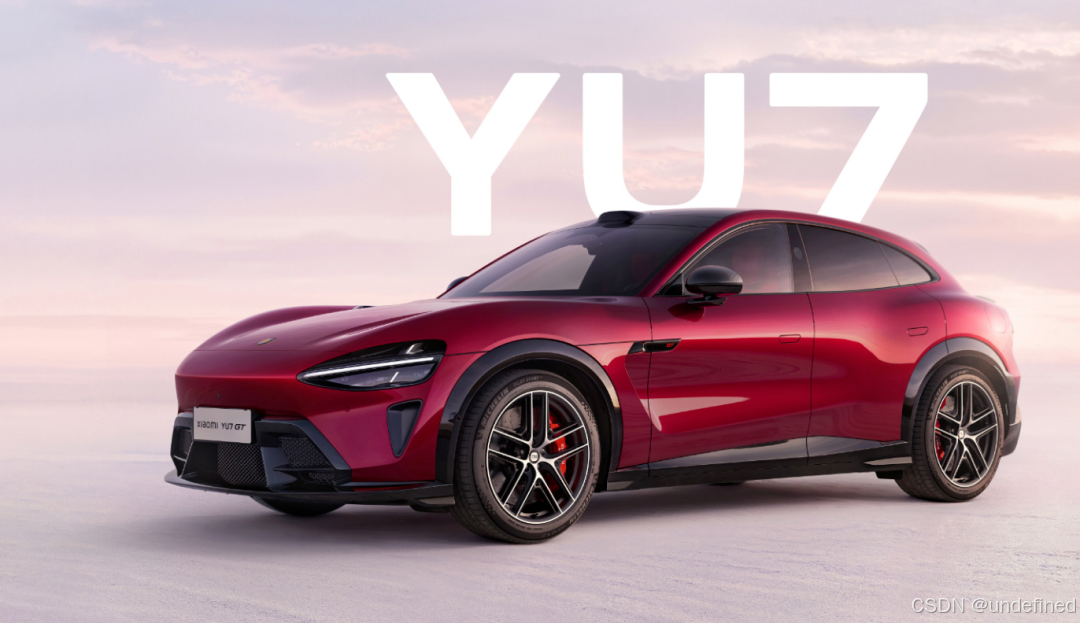
本文将带你用 Codex 配合 HyperFrames 插件,通过一句话的提示词,让 AI 自动去官网抓取真实素材、核对参数、编写动画、生成背景音乐,最终直出一支高质感的概念宣传片。
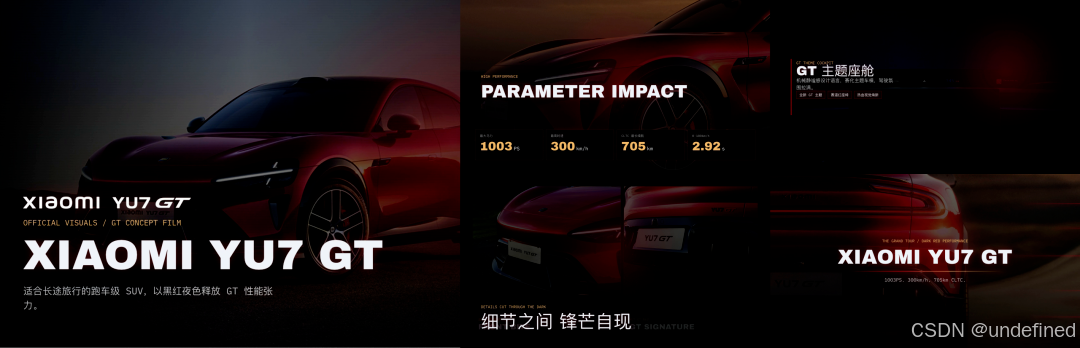
整个过程不需要打开剪映,也不需要打开 Premiere,甚至不需要手动拖拽一帧时间线。
说白了,这种全新的视频制作范式,正在将“剪辑视频”变成一项“自动化工程任务”。
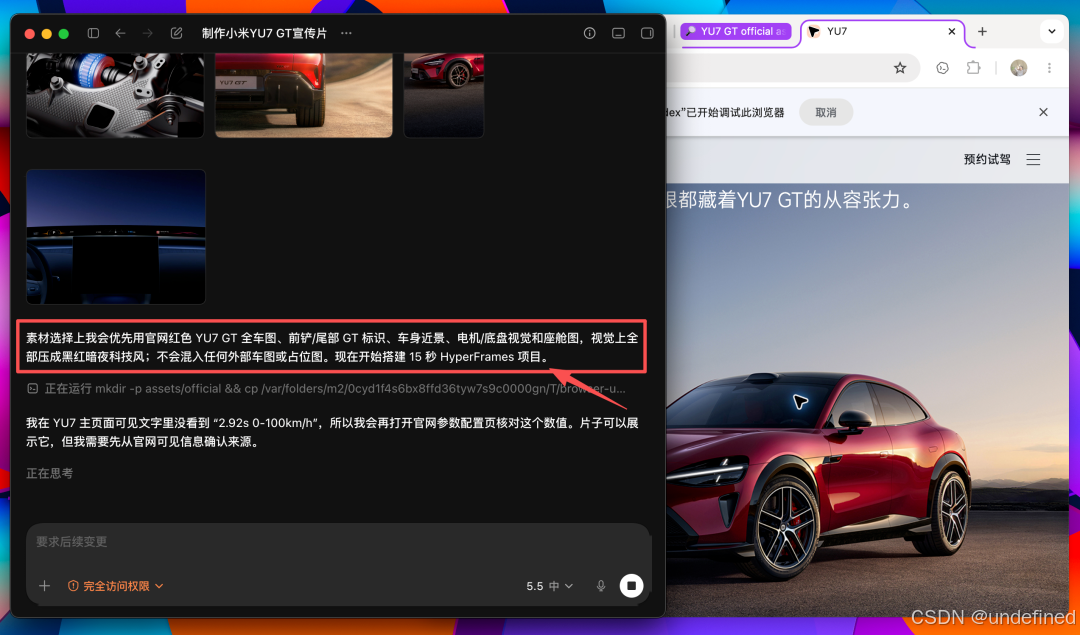
下面我们直接进入保姆级实操步骤。
一、 什么是 Codex + HyperFrames?
在动手之前,我们需要先理解它的底层逻辑。
传统的 AI 视频工具(如 Sora、Runway)是基于像素预测的。
而 HyperFrames 的逻辑完全不同:它是代码驱动的视频生成方案。
它让 Codex 将视频拆解为一套前端工程:
- HTML 负责页面结构与素材载入;
- CSS 负责视觉样式与黑红科技感排版;
- GSAP(GreenSock) 负责高精度的动画曲线与镜头推拉;
- WebAudio / Tone.js 负责程序化生成背景音乐与卡点音效。
最后,系统在后台通过无头浏览器渲染这些网页动画,并使用 FFmpeg 导出为标准的 MP4 视频。
这种方式的最大优势在于:文字绝对清晰,参数绝对精准,转场完全可控,且支持无限次无损修改。
二、 第一步:新建本地项目工作区
因为这种创作方式本质上是构建一个前端工程,所以我们不能把文件乱放。
首先,在你的电脑上新建一个干净的文件夹。
建议命名为英文,例如 Codex_Film 或 YU7_GT_Demo。
这个文件夹将作为你的视频项目工作区,后续所有的网页代码、下载的车辆素材、生成的音频以及最终的 MP4 视频都会保存在这里。
打开 Codex 软件,在左侧项目面板中点击“添加”图标,选择“使用现有文件夹”选项。
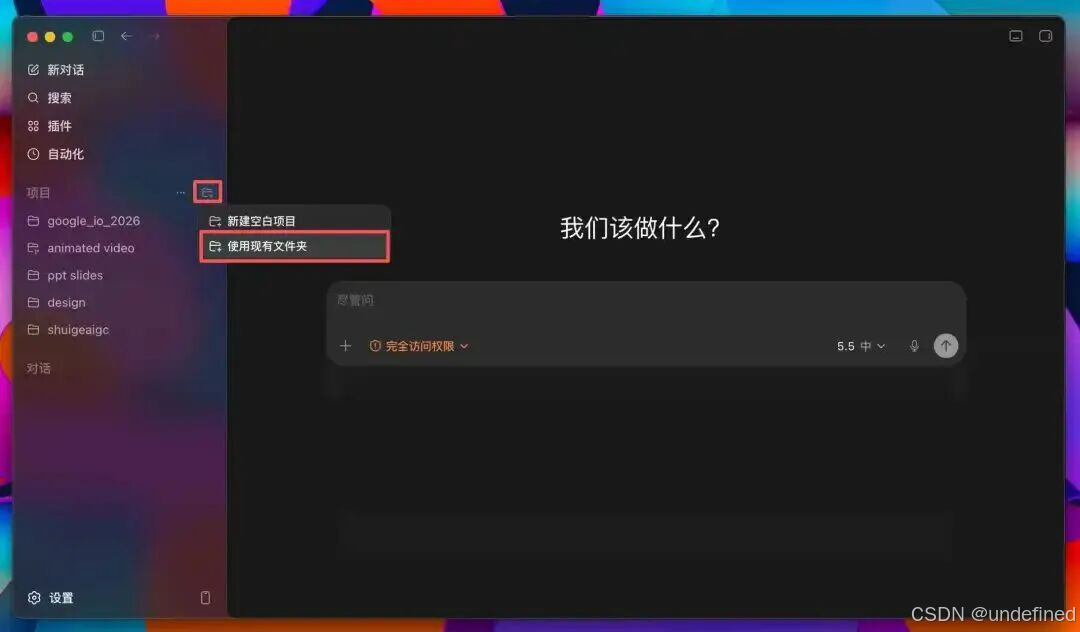
在弹出的系统窗口中,选择你刚刚新建的文件夹,点击打开。
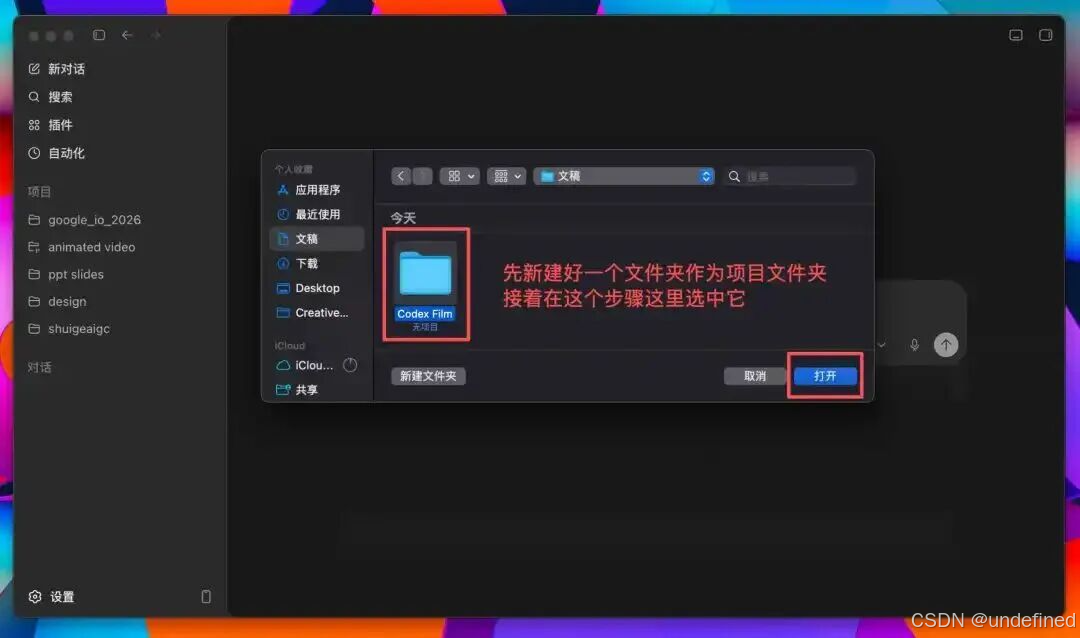
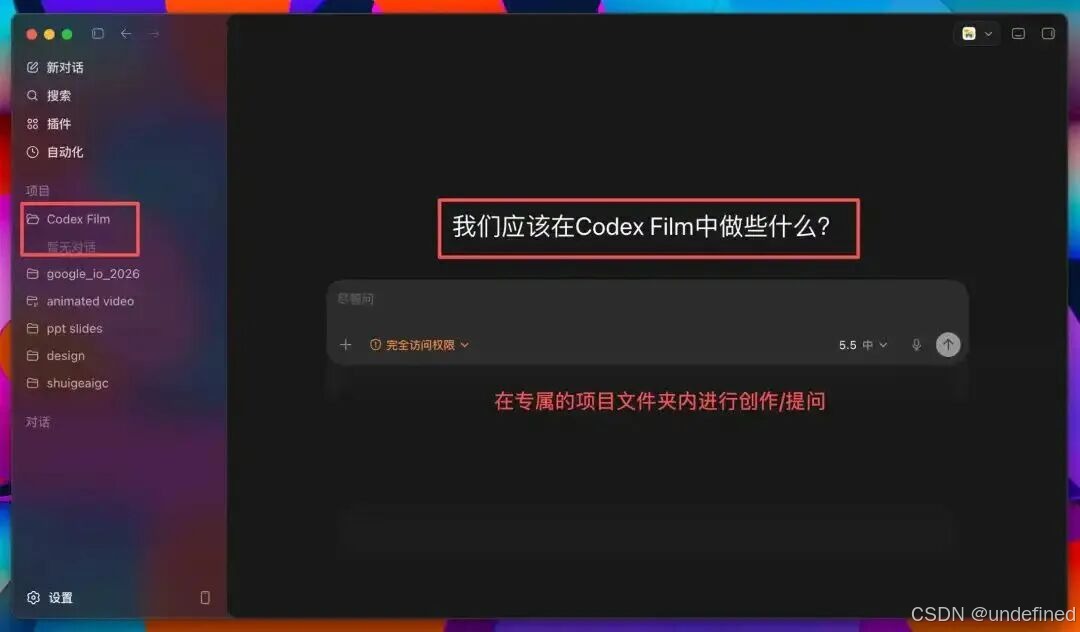
此时,左侧项目栏中就会显示该项目。
你已经成功进入了一个独立的 Codex 项目空间,后续的所有对话和文件生成都将在这个安全的环境中进行。
这一步虽然简单,但非常关键。
清晰的目录结构不仅方便 AI 读写,也便于我们在后续遇到渲染报错时进行排查。
三、 第二步:安装与配置 HyperFrames 插件
进入工作区后,我们需要为 Codex 配备相应的工具链。
点击 Codex 左侧工具栏的“插件”图标,进入插件市场。
在“Design(设计)”分类中,找到名为 HyperFrames by HeyGen 的插件。
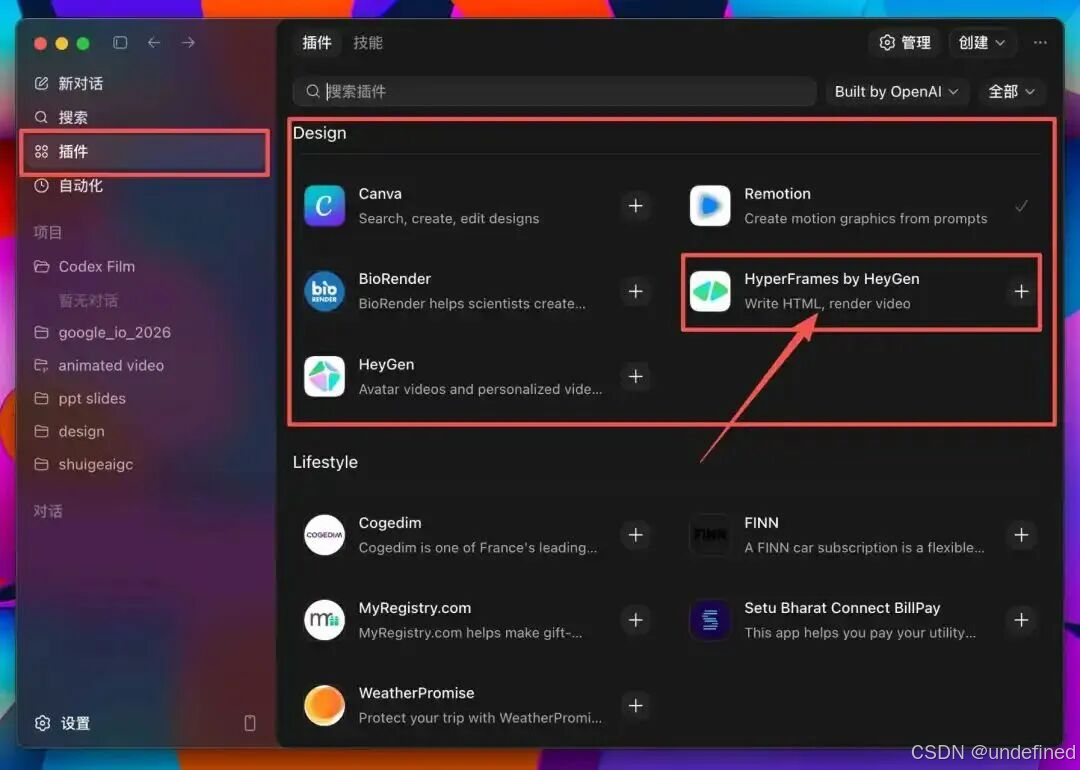
点击进入详情页,可以看到它支持 HTML、CSS、GSAP 动画库以及视频渲染能力。
直接点击白色的“安装”按钮。
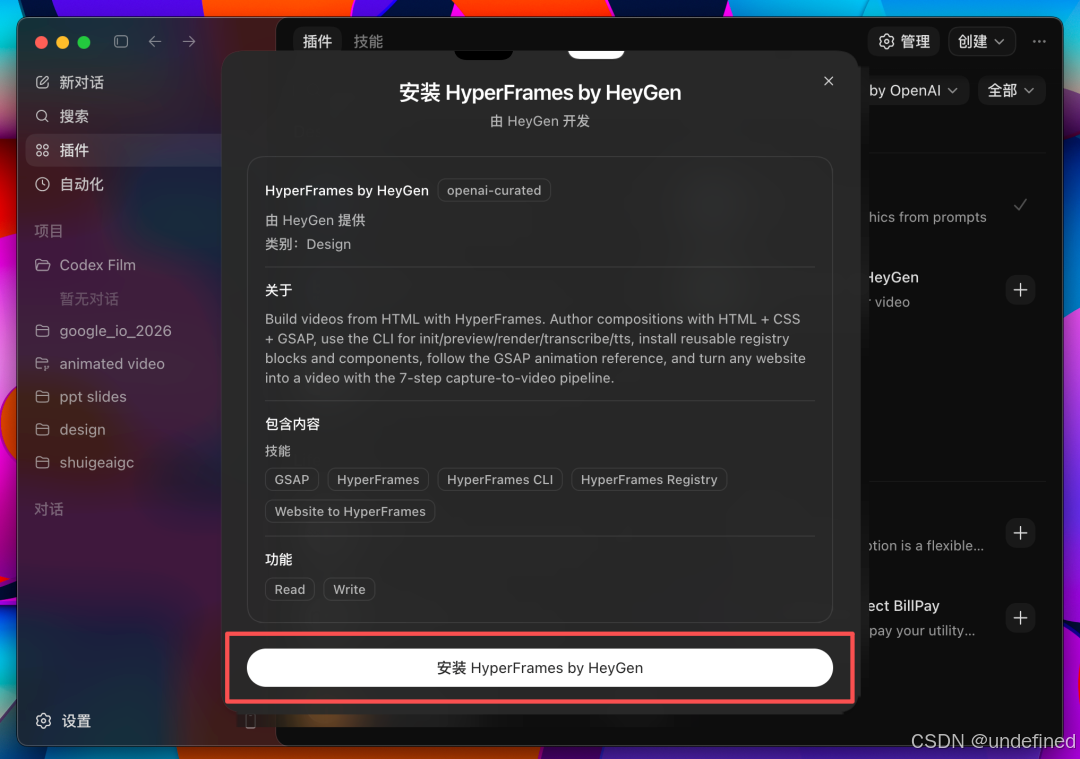
安装完成后,回到主输入框。
点击输入框左侧的“+”号,在插件列表中勾选 HyperFrames by HeyGen。
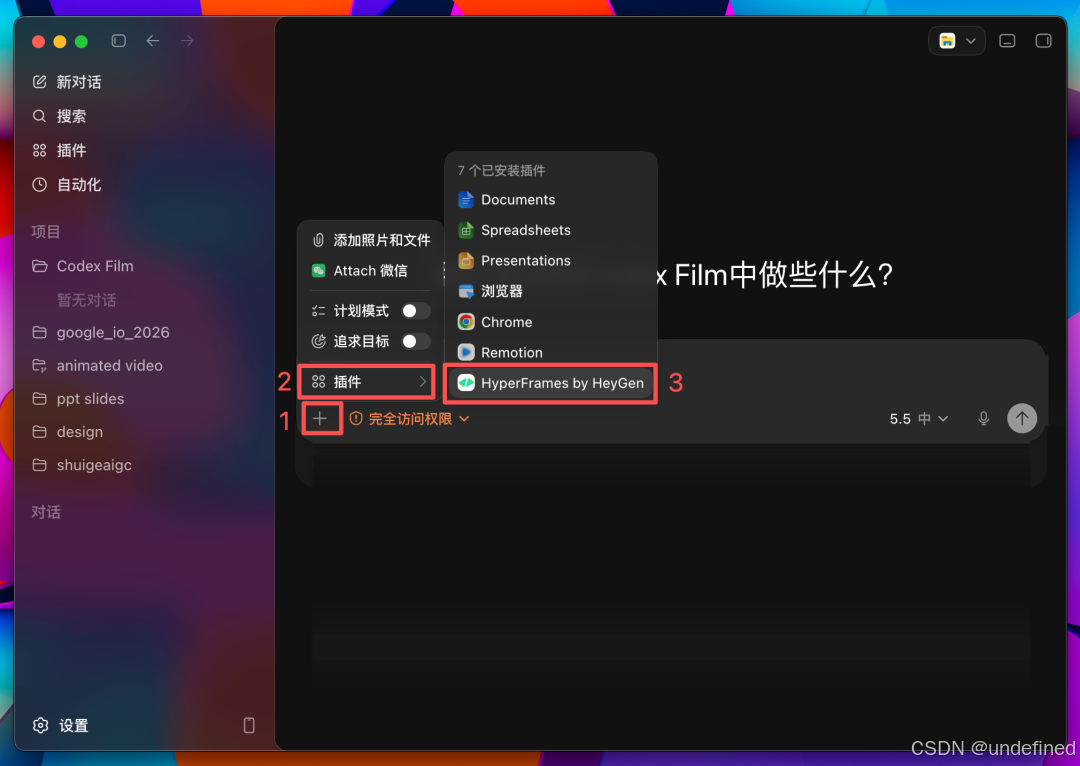
当输入框内出现带有该插件图标的标签时,说明插件已成功挂载。
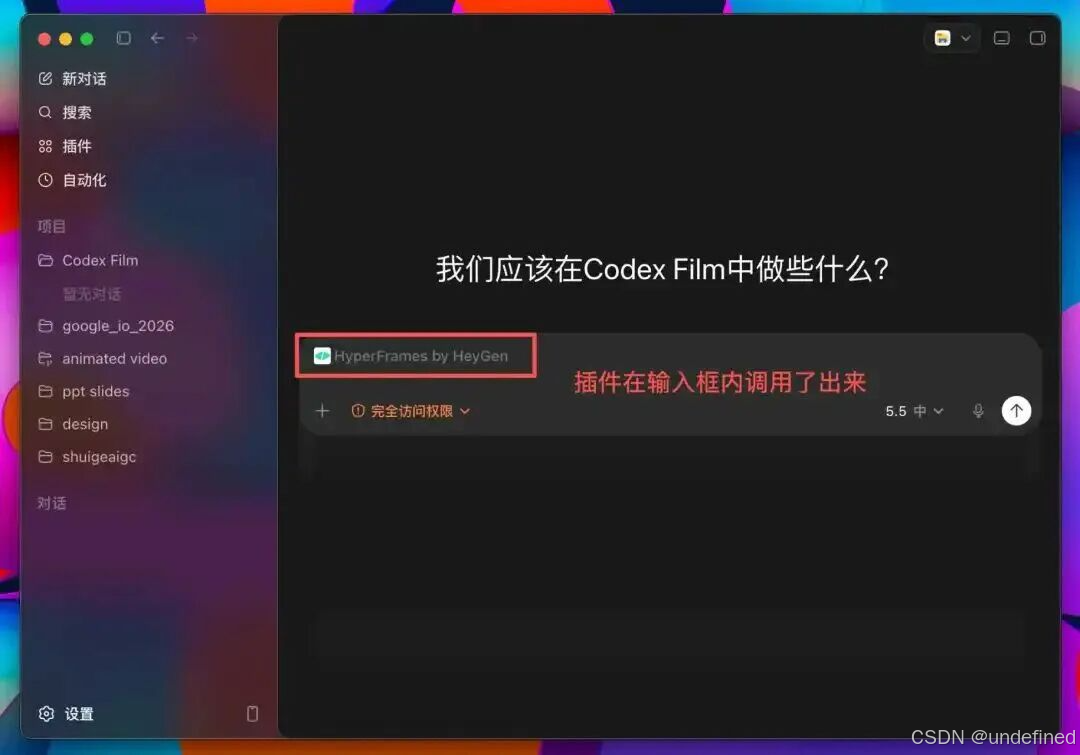
为了让 AI 能够自动获取小米官网的最新公开数据,我们还需要以同样的方式安装并勾选 Chrome 浏览器插件。
一个负责抓取真实数据,一个负责编写代码并渲染视频,两者协同工作。
补充:配置 Codex 的模型服务环境
在运行复杂的代码生成与视频渲染任务时,Codex 需要调用高性能的语言模型。
为了保证代码编写的连贯性与长文本输出的稳定性,我们可以配置一个稳定的模型服务环境。
本文使用 iThinkAPI 作为演示环境,该平台支持标准的 OpenAI Compatible API 格式。
在配置 Codex 或相关 IDE 插件的模型服务时,请重点关注 API Key、Base URL 以及 模型名称。
你可以参考以下配置块进行环境设置:
Base URL:https://token.ithinkai.cn/v1
API Key:YOUR_API_KEY
Model:以服务文档为准,最新模型 gpt-5.5、claude-opus-4-8、gpt-image-2 等可按文档查看;涉及图片生成时,以 0.05¥/图起、2k/4k 支持等服务文档说明为准。
在实际配置时,可以参考下方的环境配置示例图:
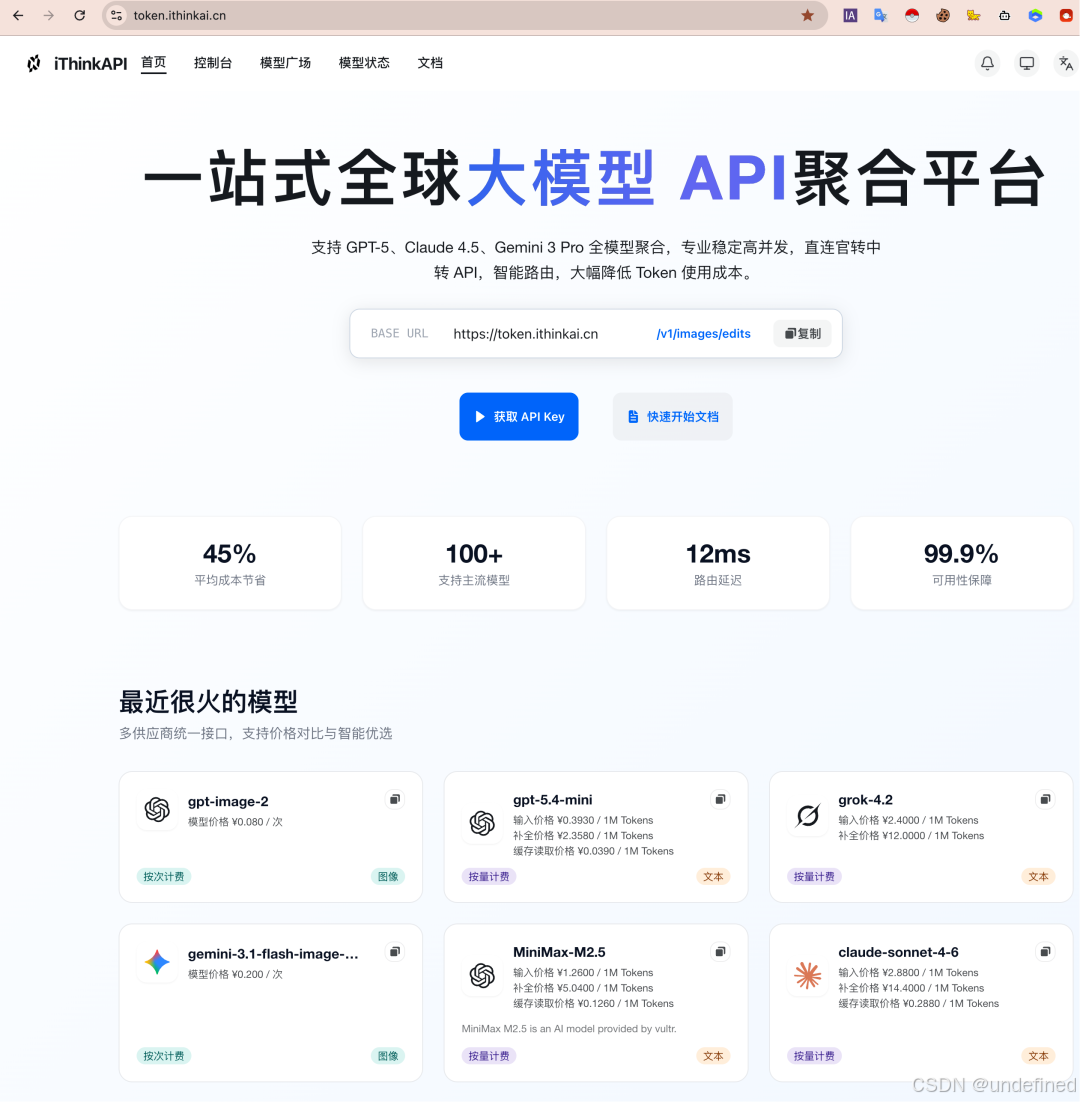
具体的配置流程如下:
第二步:挑选模型与确定分组
进入多模型聚合平台的控制台,打开“模型广场”。
在搜索框中输入 gpt、claude 或 image 等关键词,筛选出适合编写复杂前端动画代码的高智商模型。
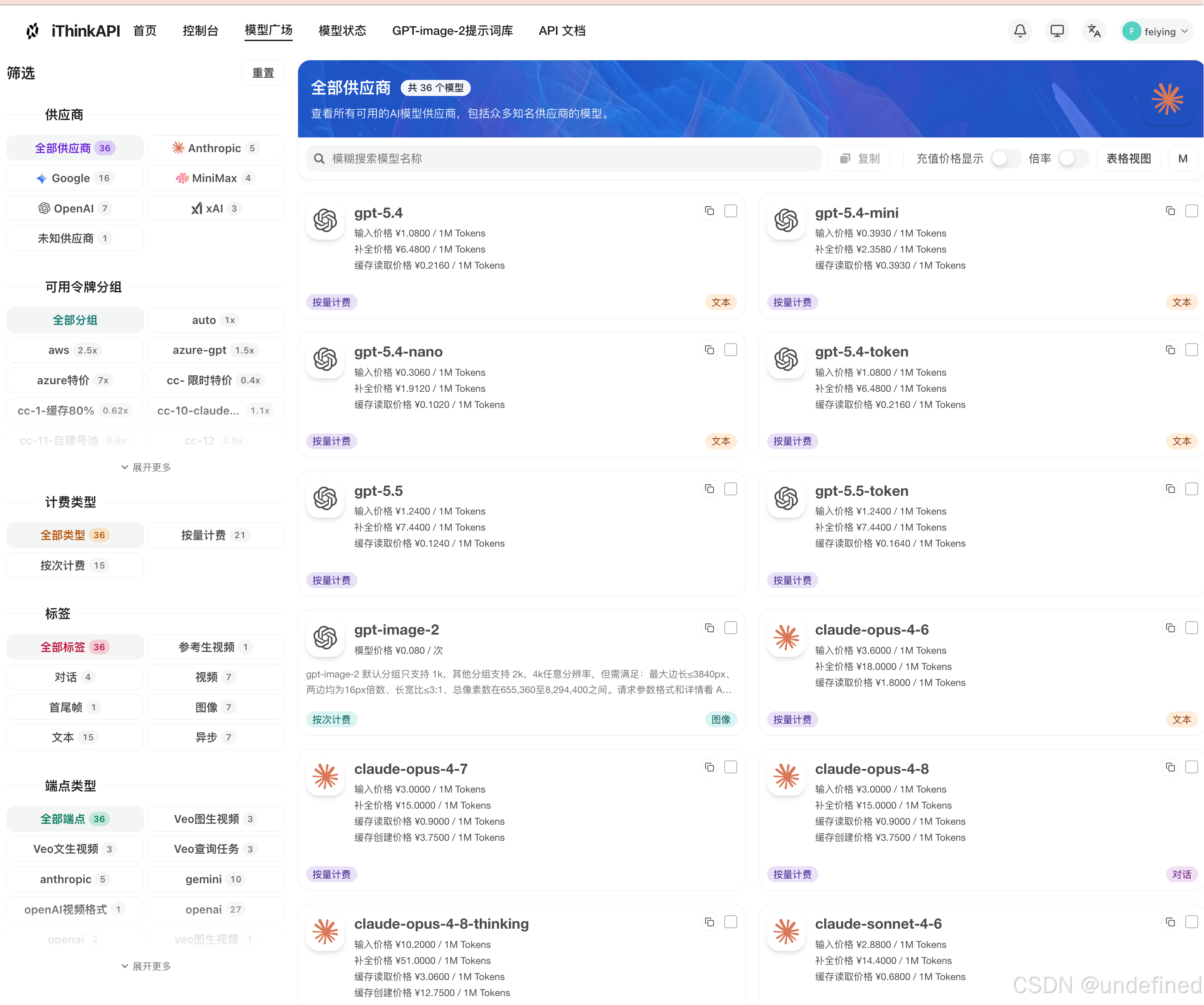
根据你的任务复杂度选择对应的模型,并确认该模型所属的分组或线路。
需要注意的是,同一模型在不同的分组下,其响应速度、调用额度及可用状态可能会有所差异,具体请以服务文档和实时页面显示为准。
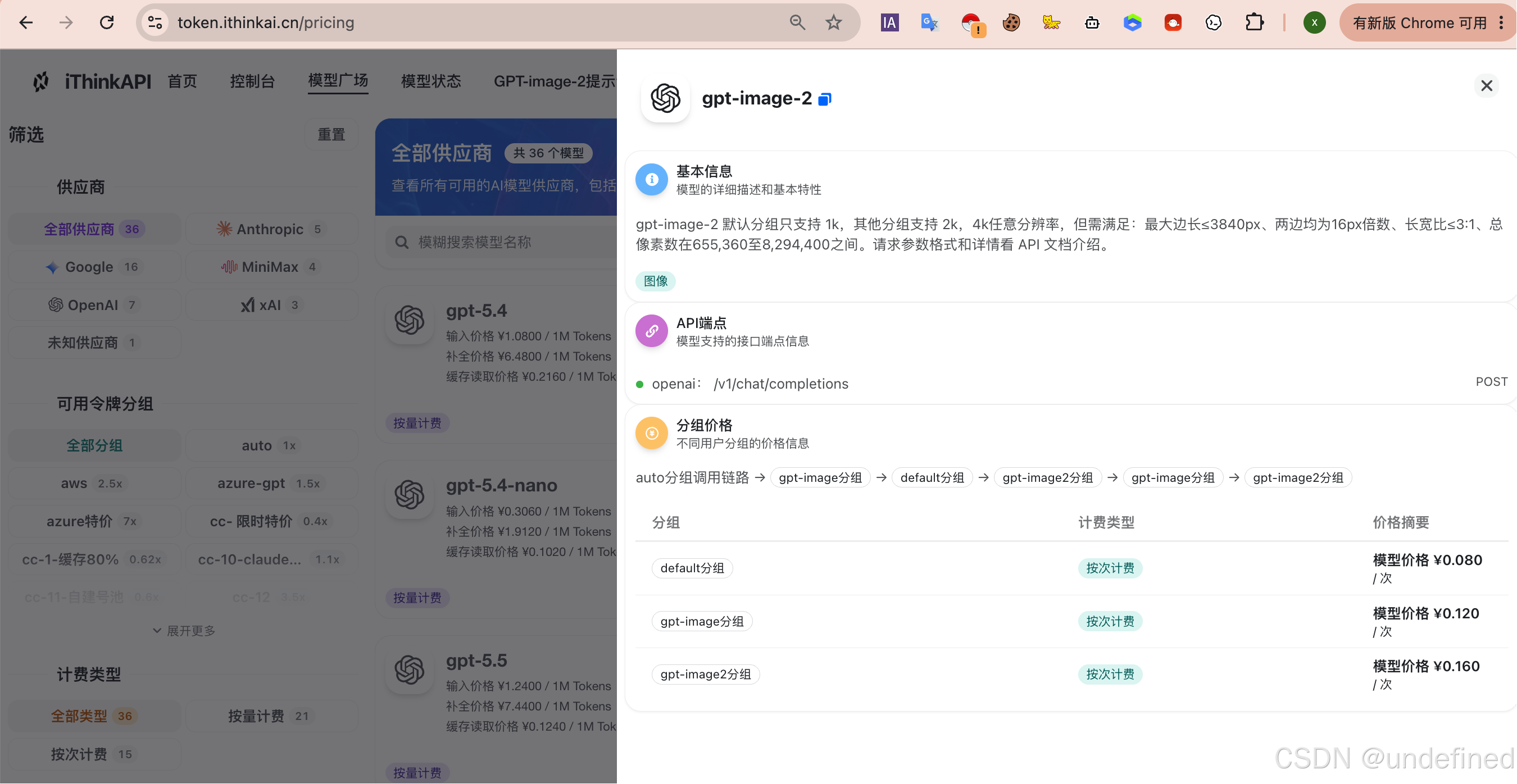
第三步:创建 API 令牌
在控制台中,进入“令牌管理”或“API Keys”页面,点击“添加令牌”。
在创建令牌时,将其绑定到你在第二步中选中的模型分组。
如果你不确定具体的模型限制,可以先保持默认设置。
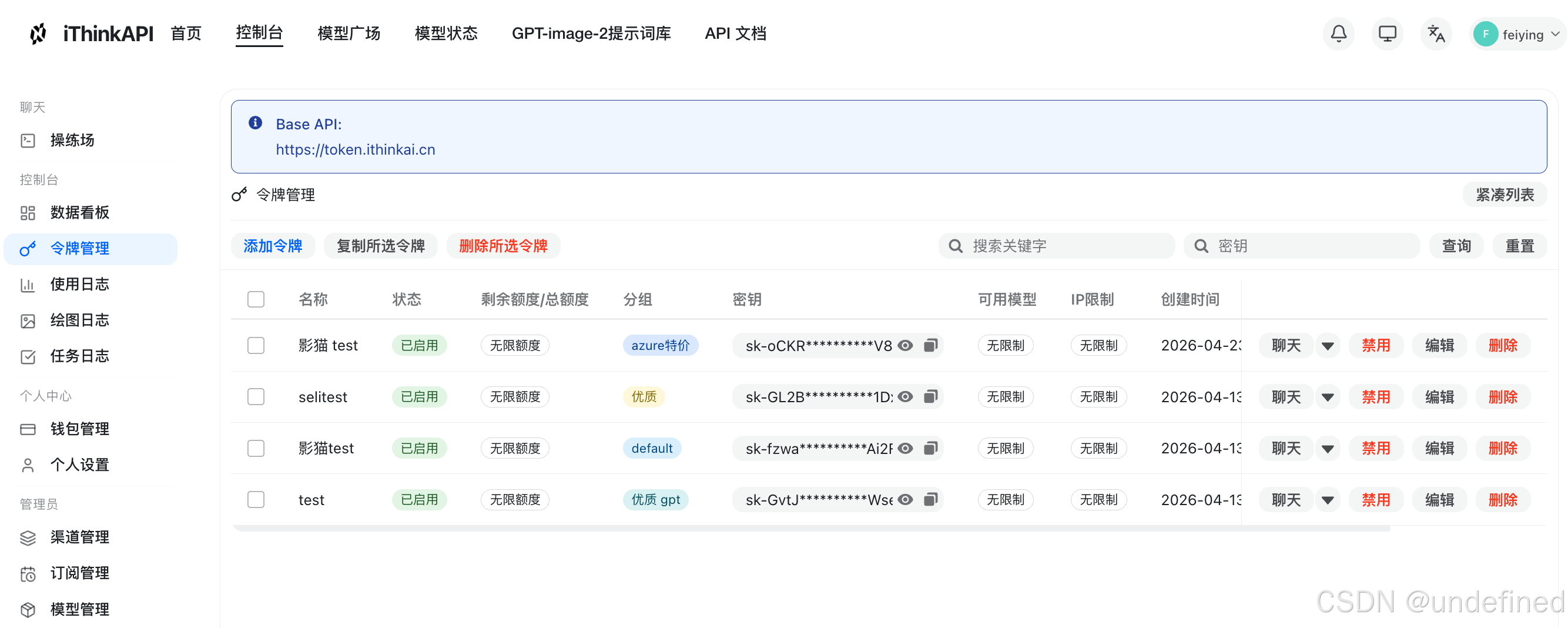
创建成功后,复制生成的 API Key,回到 Codex 的设置面板中,填入对应的 Base URL、API Key 和 Model 名称,并进行连接测试。
你可以参考以下配置块进行环境设置:
Base URL:https://token.ithinkai.cn/v1
API Key:YOUR_API_KEY
Model:以服务文档为准,最新模型 gpt-5.5、claude-opus-4-8、gpt-image-2 等可按文档查看;涉及图片生成时,以 0.05¥/图起、2k/4k 支持等服务文档说明为准。
四、 第三步:编写黄金提示词,一句话直出视频
环境配置完成后,我们就可以向 Codex 下达指令了。
为了让 AI 能够精准抓取并生成高质量的视频,提示词必须包含:尺寸规格、素材来源、视觉风格、动效细节、声音要求。
你可以直接复制并修改以下黄金提示词:
请使用 HyperFrames 制作一条 15 秒、16:9 的小米 YU7 GT 概念宣传片。先通过 Chrome 打开小米汽车官网的 YU7 页面,自动查找、提取并裁切页面中公开可见的 YU7 GT 真实车图、局部细节图和页面视觉元素,素材只允许使用官网可见图片或官网页面截图,不要使用任何占位图、虚构素材或通用汽车图;同时提取并核对官网可见的核心信息,重点展示 Xiaomi YU7 GT、1003PS、300km/h、705km CLTC、2.92s 0-100km/h、GT 主题座舱等内容。整体风格做成黑红暗夜科技风、高级、酷炫、有速度感,画面节奏像高端新能源汽车发布会宣传片,加入光线扫描、红色光轨、参数数字滚动、卡片弹出、车身剪影切换、镜头推拉、故障风转场和强节奏动效,屏幕文字尽量少而有力,重点突出参数冲击力和真实车图质感,结尾输出一个有冲击力的收尾标题,并直接渲染导出 MP4。
将这段提示词发送给 Codex,接下来就是见证奇迹的时刻:
1. 自动抓取官网素材
Codex 会首先调用 Chrome 插件,静默打开小米汽车官网的 YU7 专题页面。
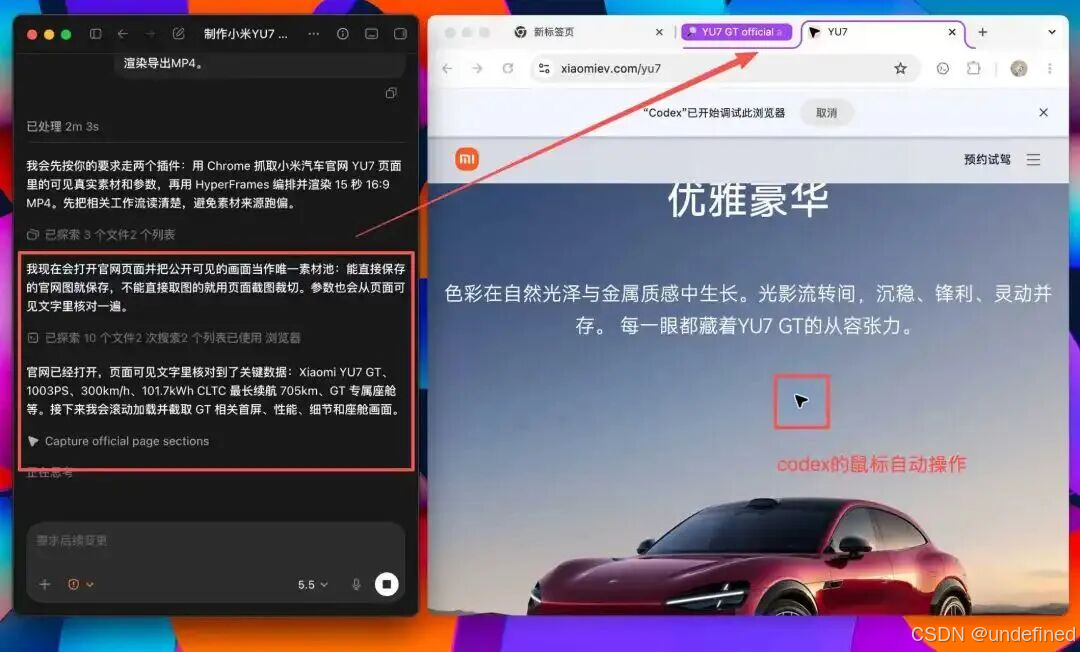
它会像人类设计师一样,自动滚动页面,识别哪些是高清车图,哪些是核心参数。
然后,它会将这些公开的图片素材下载并自动裁剪,保存在你本地工作区的 assets 目录下。
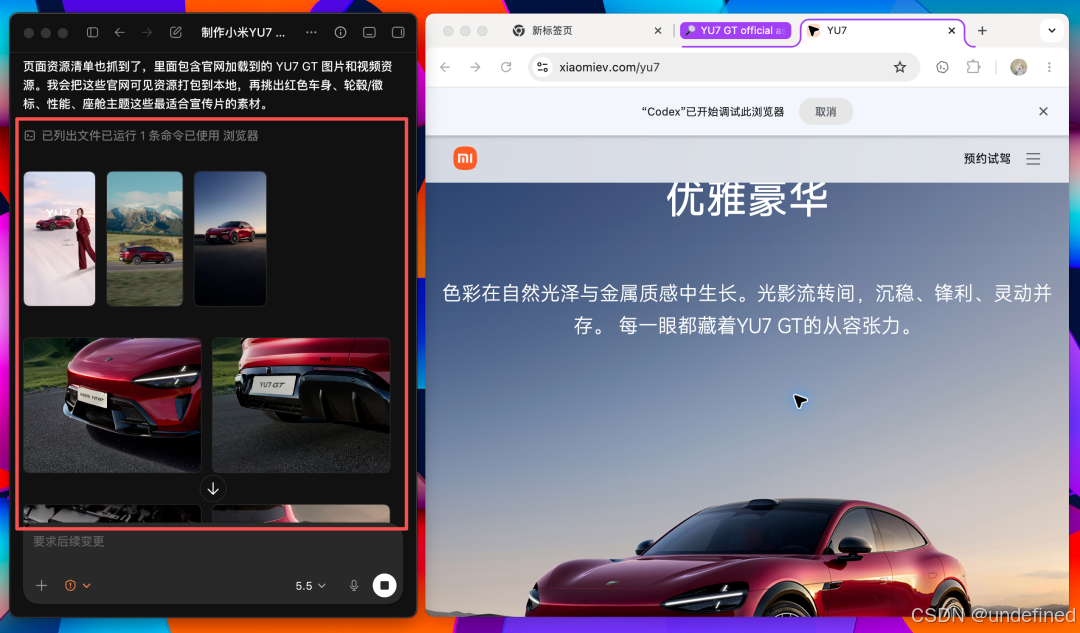
2. 构建视频工程结构
素材准备就绪后,Codex 会调用 HyperFrames 插件,开始编写主合成逻辑。
它会规划 15 秒的时间轴,将视频划分为:开场概念、参数滚动、座舱展示、结尾收束四个场景。
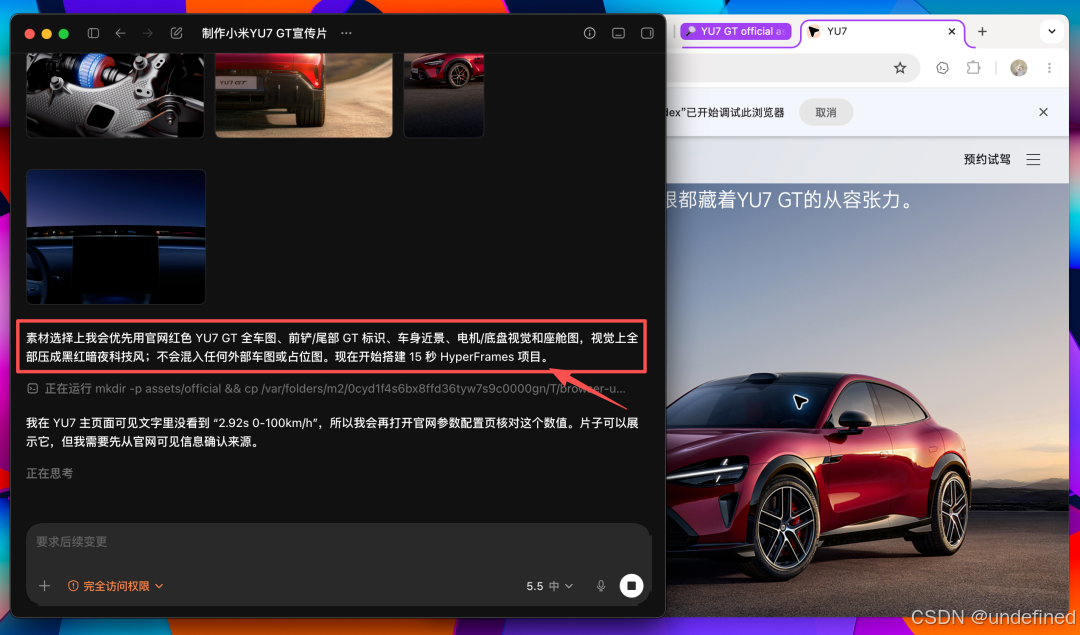
它甚至会去核对你输入的“2.92s 零百加速”等参数是否与官网一致,确保宣传片的严谨性。
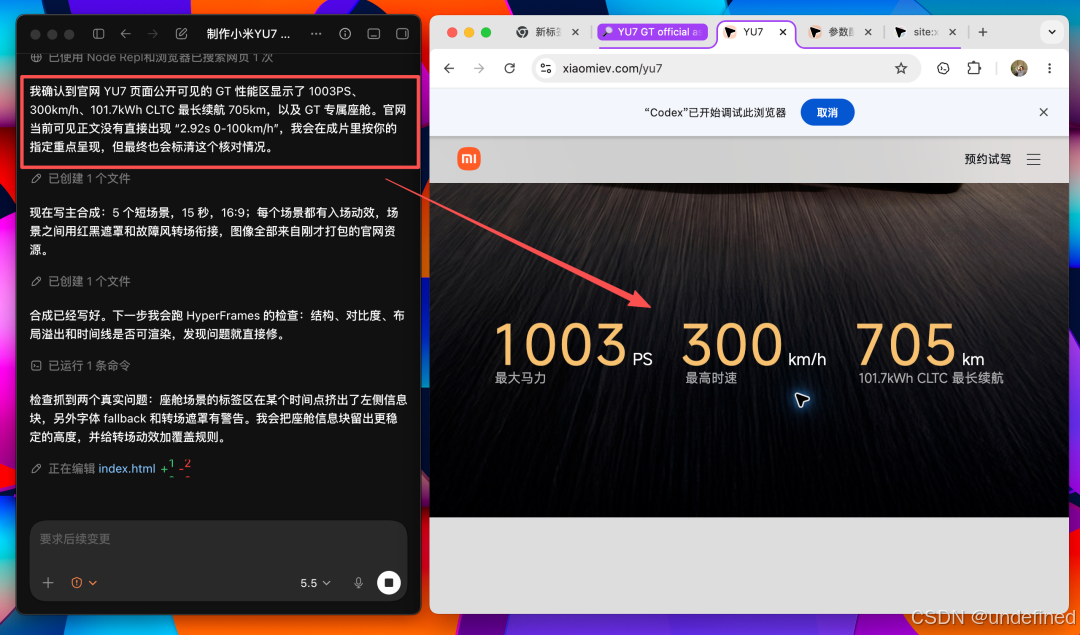
五、 第四步:自动纠错与程序化 BGM 补全
在生成过程中,HyperFrames 最强大的地方在于它的自检与纠错机制。
它在渲染前会模拟运行一次,检查是否存在文字溢出、对比度不足、动画卡顿或黑屏等问题。
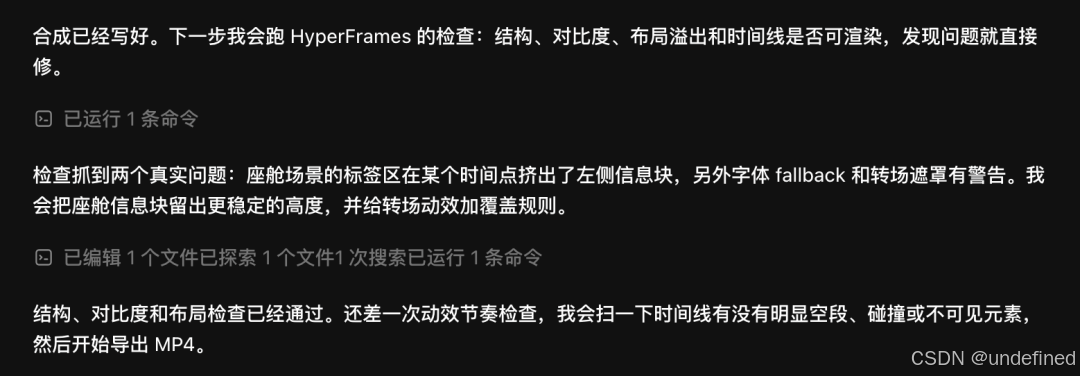
例如,在本次实操中,系统检测到座舱场景的标签在第 8 秒时超出了安全区域,它会自动修改 CSS 代码进行重新定位,直到测试完全通过。
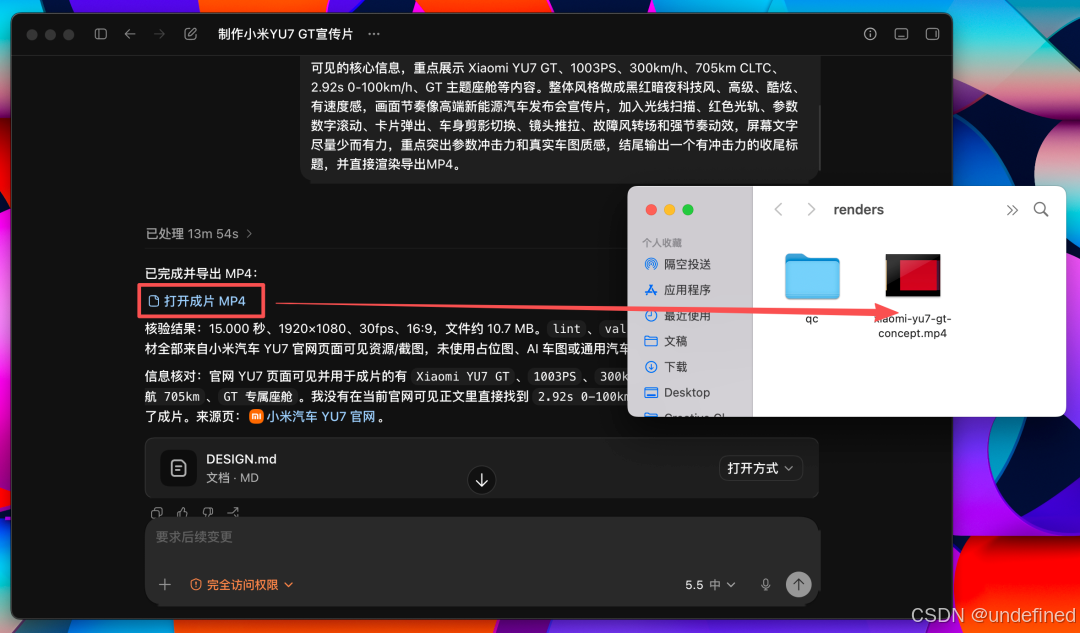
自检无误后,后台开始进行帧渲染,并导出第一版 MP4 文件。
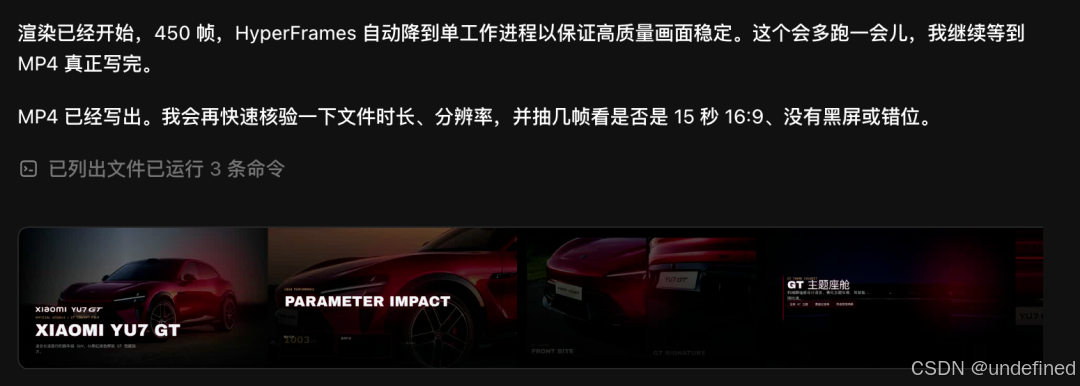
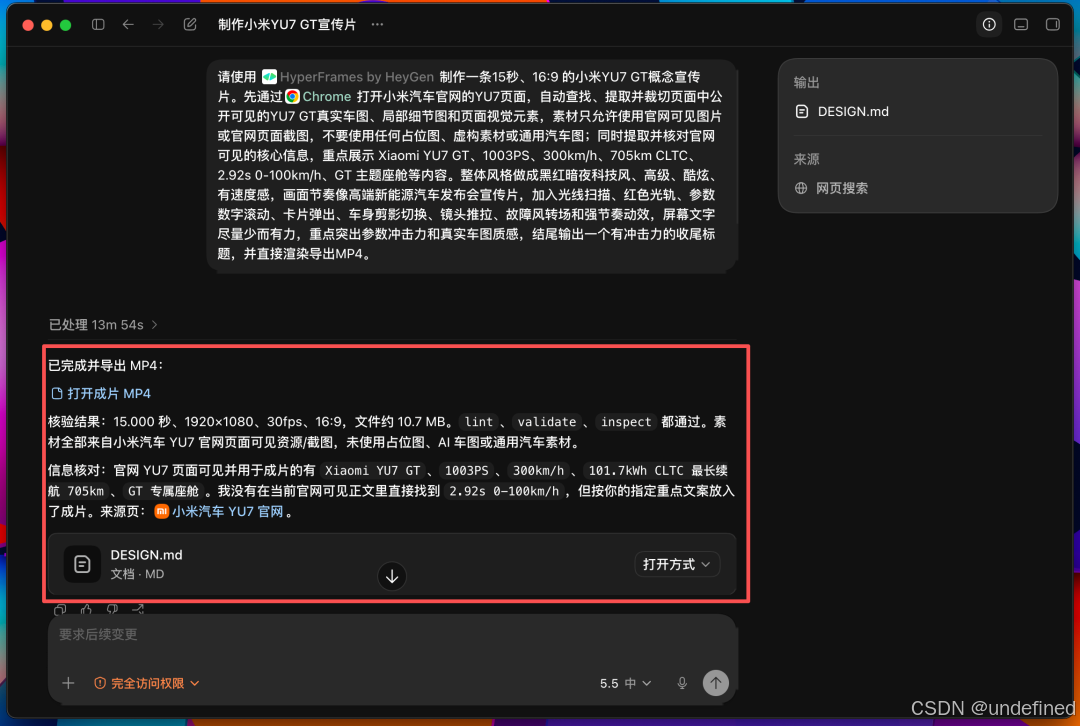
点击蓝色的文件路径,你就可以在本地文件夹中看到热乎乎的视频文件了。
补充背景音乐与卡点音效
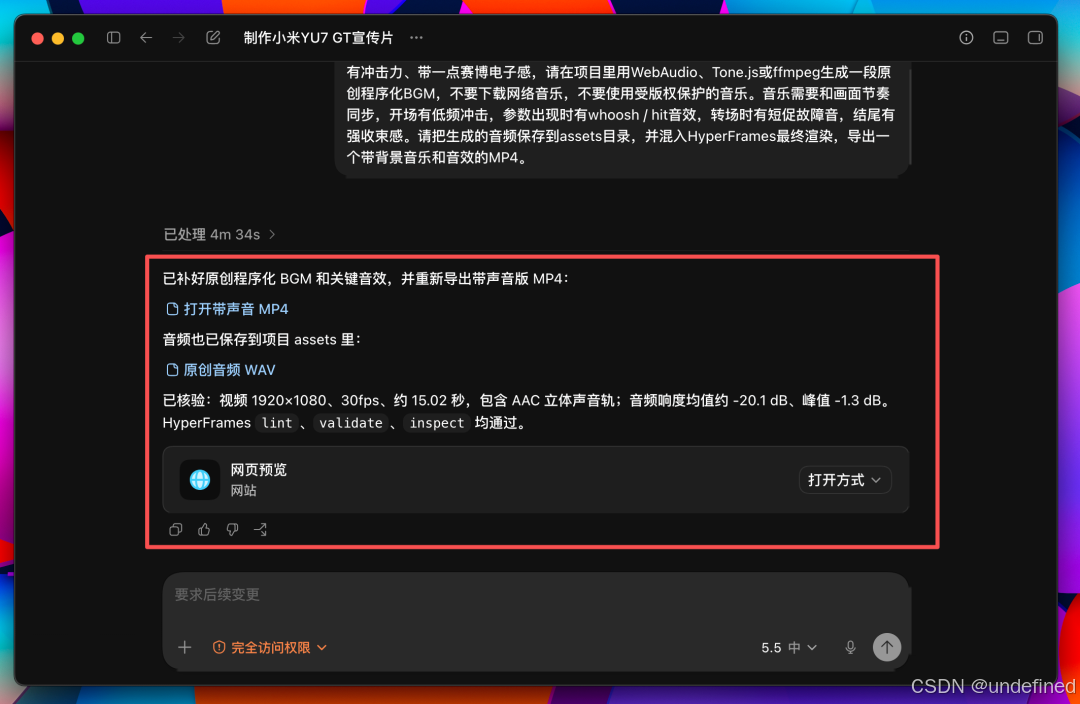
第一版视频出来后,画面和节奏都很棒,但缺少了声音的渲染。
我们可以继续向 Codex 追加一段提示词,让它使用 WebAudio 或 Tone.js 在本地合成一段原创的电子音乐,并与画面动效进行卡点融合:
请给这条 15 秒小米 YU7 GT 概念宣传片补一段原创背景音乐和关键音效,并重新导出带声音的MP4。音乐风格要像高端新能源汽车发布会宣传片,黑红科技感、低频厚重、节奏有冲击力、带一点赛博电子感,请在项目里用 WebAudio、Tone.js 或 ffmpeg生成一段原创程序化 BGM,不要下载网络音乐,不要使用受版权保护的音乐。音乐需要和画面节奏同步,开场有低频冲击,参数出现时有 whoosh / hit 音效,转场时有短促故障音,结尾有强收束感。请把生成的音频保存到 assets 目录,并混入 HyperFrames 最终渲染,导出一个带背景音乐和音效的 MP4。
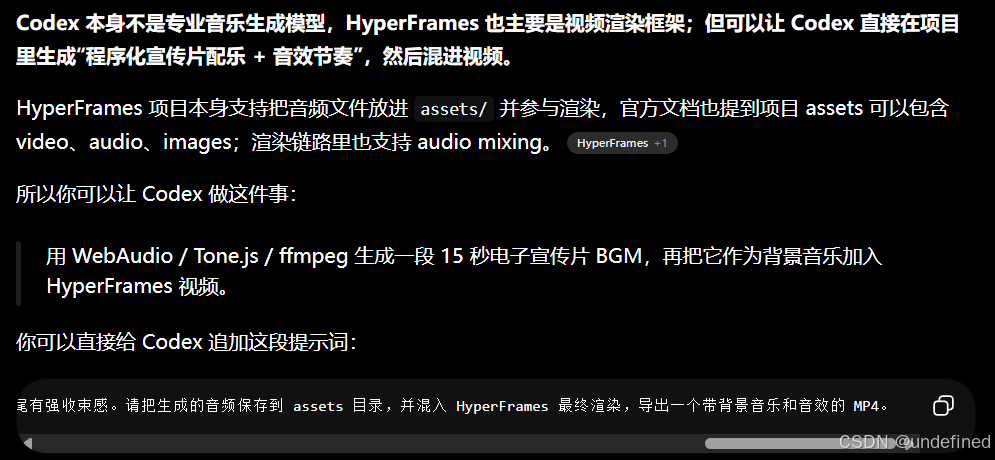
Codex 接收到指令后,会编写一段音频合成脚本,生成低频的科技感 BGM,并在转场处精准插入故障音效(Glitch Sound)。
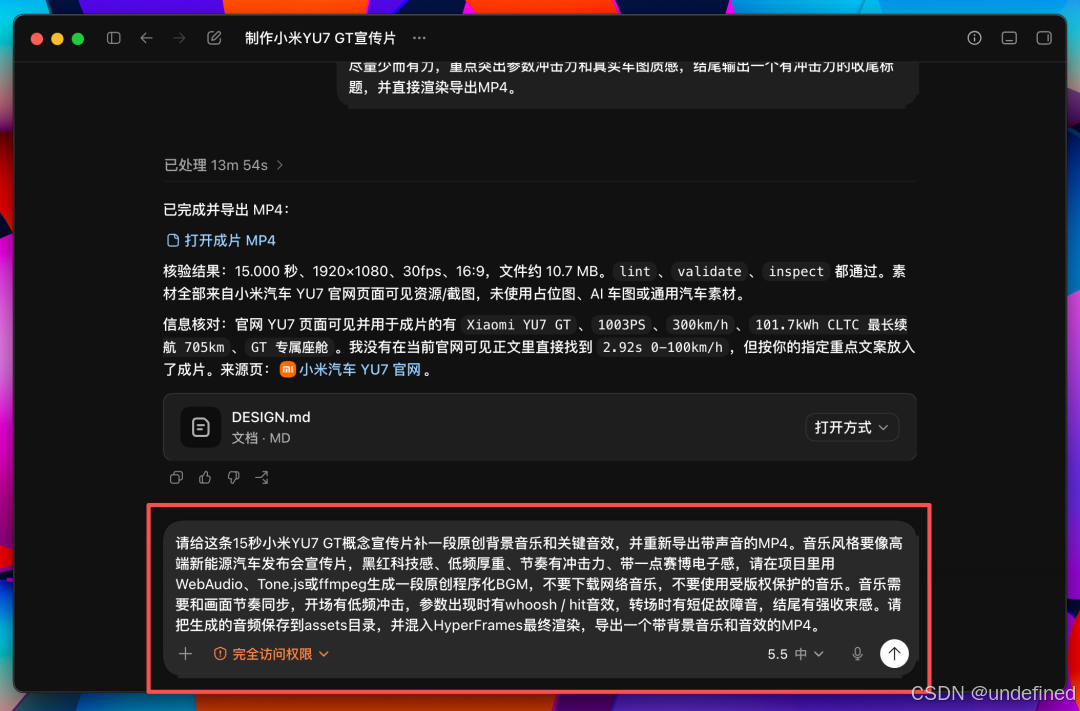
重新渲染后,你将得到一个音画同步、极具视觉冲击力的高清 MP4 视频。
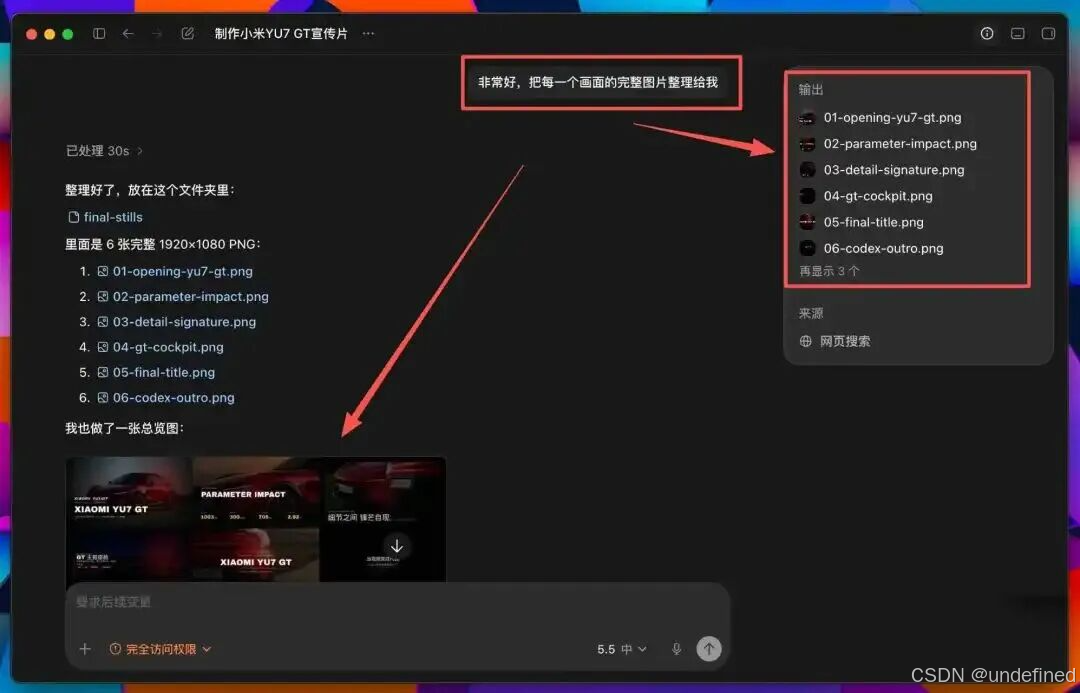
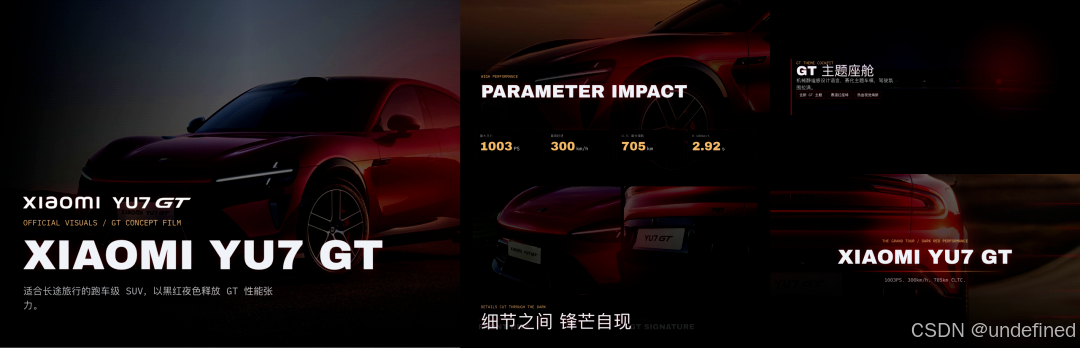
你还可以让它把视频中用到的所有精美帧画面单独导出为图片,方便作为宣发海报使用。
看看这排版和质感,很难想象这是一句话直接生成的作品。
六、 避坑指南与常见排错
虽然 Codex + HyperFrames 的工作流非常高效,但在实际操作中,依然有一些容易踩坑的地方:
1. 网页抓取失败(Chrome 插件报错)
- 原因:部分官网有反爬虫机制,或者网络连接不稳定,导致 AI 无法直接获取图片。
- 排错方法:如果遇到抓取失败,可以手动将官网的车辆图片下载到本地的
assets文件夹中,然后修改提示词:“直接使用本地 assets 目录下的 car1.jpg 和 car2.jpg 进行制作,无需调用 Chrome 插件抓取”。
2. 渲染出来的视频文字重叠或溢出
- 原因:由于不同设备上的默认字体不同,或者 CSS 盒模型未设置宽度,导致文字在渲染时换行重叠。
- 排错方法:在对话框中直接对 Codex 说:“第 3 场景的参数文字出现了重叠,请将该文本容器的 width 设置为 auto,并适当减小 line-height,重新渲染”。
3. GSAP 动画卡顿或转场黑屏
- 原因:动画库加载延迟,或者时间轴(Timeline)的绝对时间设置冲突。
- 排错方法:让 AI 检查
main.js中的 GSAP 时间轴,确保每个.to()或.from()动画都使用了相对时间(例如"<"或"+=0.5"),而不是写死绝对秒数。
七、 写在最后
这种“代码化视频生成”的意义,远不止于帮我们做出一支 15 秒的宣传片。
说白了,它将视频制作从“一次性的手工剪辑”,变成了“可复用、可批量运行的生产管线”。
一旦你的模板和工作流搭建完成,未来只需要更换参数和图片,就可以在几秒钟内批量生产出几十支不同配置、不同车型的宣传短视频。
这种高密度、结构化的内容生产方式,正是未来 AI 提效的核心方向。
如果你在配置环境或编写提示词时遇到问题,欢迎在评论区留言交流,我们一起拆解更多硬核玩法!

汇聚全球AI编程工具,助力开发者即刻编程。
更多推荐
 2
2 0
0- 0


 已为社区贡献3条内容

所有评论(0)