
codex使用教程(真正的 Agent(智能体)直接参与项目)
·
Codex 是一款强大的 AI 编程辅助工具,它不仅能像顾问一样提供建议,还能作为真正的 Agent(智能体)直接参与项目、修改文件并执行任务。
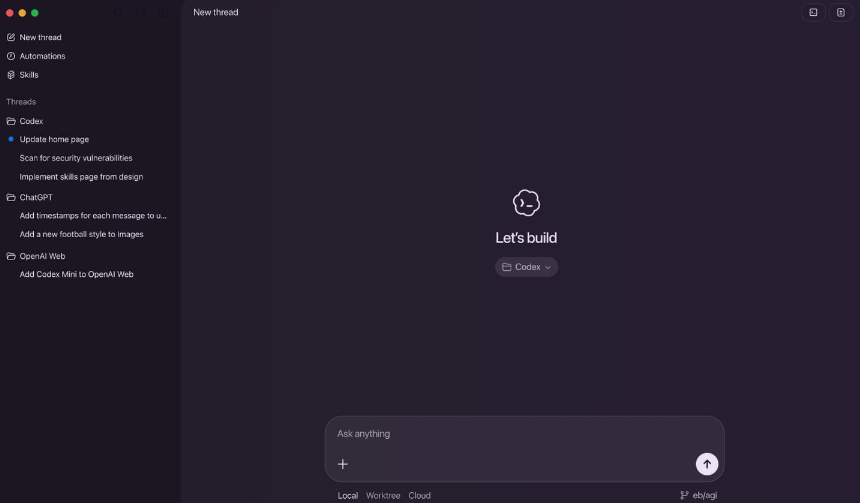
目前 Codex 主要有三种使用方式:桌面客户端、VS Code 插件版和命令行工具(CLI)。以下是为你整理的保姆级使用教程:
一、 安装与配置准备
无论选择哪种方式,都需要先完成基础准备:
- 系统要求:支持 Windows 10/11、macOS 12+ 或 Linux。内存建议 8GB 及以上。
- 必备环境:如果需要使用 CLI 版本,必须先安装 Node.js (v18 或 v22 LTS 以上)。
- 账号准备:需要一个 OpenAI 账号或有效的 API Key。
二、 三种主流使用方式及操作指南
1. VS Code 插件版(本地开发首选,最实用)
适合日常写代码、优化逻辑和生成文档。
- 安装登录:在 VS Code 扩展商店搜索“OpenAI Codex”并安装,点击左下角图标通过浏览器授权登录。
- 核心操作:
- 优化已有代码:选中代码片段,右键选择「Ask Codex」或按快捷键
Ctrl+Shift+I,输入指令(如:“简化这段逻辑并添加中文注释”)即可自动修改。 - 新建文件生成:在项目中新建文件(如
test.py),直接在对话框中输入需求,Codex 会自动填充代码。 - 项目级文档生成:选中整个文件夹,让 Codex 自动生成 README 等说明文档。
- 优化已有代码:选中代码片段,右键选择「Ask Codex」或按快捷键
2. 命令行工具 CLI 版(自动化首选)
适合喜欢终端操作、需要批量处理或自动化脚本的开发者。
- 安装配置:以管理员身份打开终端,运行
npm install -g @openai/codex进行全局安装。随后通过codex auth login在浏览器完成授权,或在环境变量中配置 API Key。 - 核心命令:
- 直接提问:输入
codex "用Python写一个快速排序函数",直接获取代码。 - 交互式会话:输入
codex --chat进入多轮对话模式,逐步讨论方案。 - 常用快捷指令:可使用
/init初始化新项目、/new创建组件、/ask提问求助等。
- 直接提问:输入
3. 桌面客户端版(独立应用)
适合想要脱离编辑器、专注于项目管理或 Git 仓库操作的场景。
- 安装登录:Windows 用户可直接在 Microsoft Store 搜索“Codex”下载安装;启动后通过 OpenAI 账号或 API Key 登录。
- 核心操作:
- 导入项目:打开软件后,选择电脑中的本地文件夹或连接 GitHub 代码仓库。
- 双模式切换:新手建议使用 Ask 模式(仅解释代码、分析 Bug,不修改文件);熟悉后可切换到 Code 模式(允许新建文件、修改代码并同步到仓库)。
- 批注修改:选中代码中不满意的地方开启“批注功能”,Codex 会定点执行修改。
三、 进阶技巧与避坑指南
- 万能指令模板:向 Codex 提需求时,尽量包含四个要素以提高成功率:
- 目标(要做什么)
- 上下文(保存位置或依赖项)
- 约束(代码风格、容错处理等)
- 完成标准(运行无报错、可导入等)
- 善用计划模式:在进行复杂改动前,可以让 Codex 先进入“计划模式”。它会先与你讨论方案而不直接修改文件,确认无误后再执行。
- 权限与安全控制:
- 对于新手,建议保持默认的安全权限设置。
- 桌面端可开启沙箱(Sandbox)或工作树模式,让 Codex 在平行副本中操作,避免污染原始项目文件。
- 网络环境提示:Codex 不提供完全本地离线模型,所有请求需调用云端接口。国内用户可能需要配置合规的中转服务或代理才能顺畅使用。
播放器文章推荐
- 简单的HTML5视频播放器皮肤的代码示例(播放/暂停按钮)
- 视频文件存储大小计算容量的方法(终极篇附计算的实例)
- html5视频播放实现续播功能(视频自动续播)
- Google谷歌浏览器html5的video标签视频自动播放问题
- html5视频自动续播的做法例子实现不间断的观看体验
- html5视频播放器的断点续播和记忆播放是如何做的?
- 课程学习网站视频禁止拖拽快进是如何做的?
- Html5视频播放器和音频播放器
- HTML5播放器如何通过浏览器记录下用户上次播放的时间点?
- 企业多页门户模版二维码快速生成与调用代码
- 视频列表二维码实现观看权限的五种类型(报名观看、指定用户观看)
- 图文二维码的制作完整教程
- 视频二维码做登记观看和报名观看?如何实现?
- 视频观看授权的例子(输入密码观看和指定手机观看)

汇聚全球AI编程工具,助力开发者即刻编程。
更多推荐



 7
7 0
0- 0


 已为社区贡献5条内容

所有评论(0)