
来看看我用Codex两周时间vibe coding的这款轻量级的剪贴板管理应用,win/mac系统均可用
简介
经过一段时间的打磨,优化,深度体验,边用边改,与 Codex 反复拉扯…
用 Tauri 开发的这个剪贴板管理工具终于能端上桌了
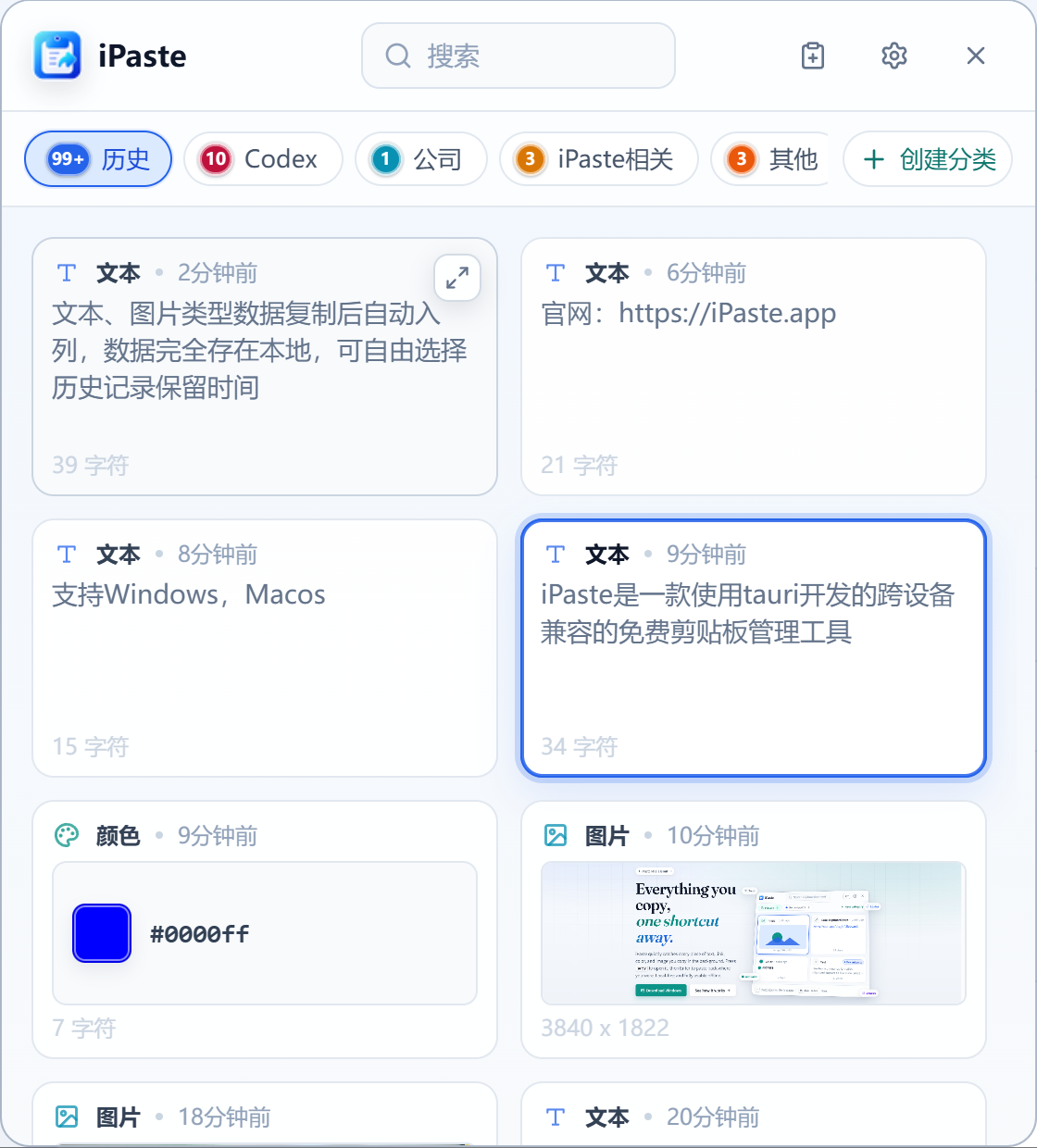
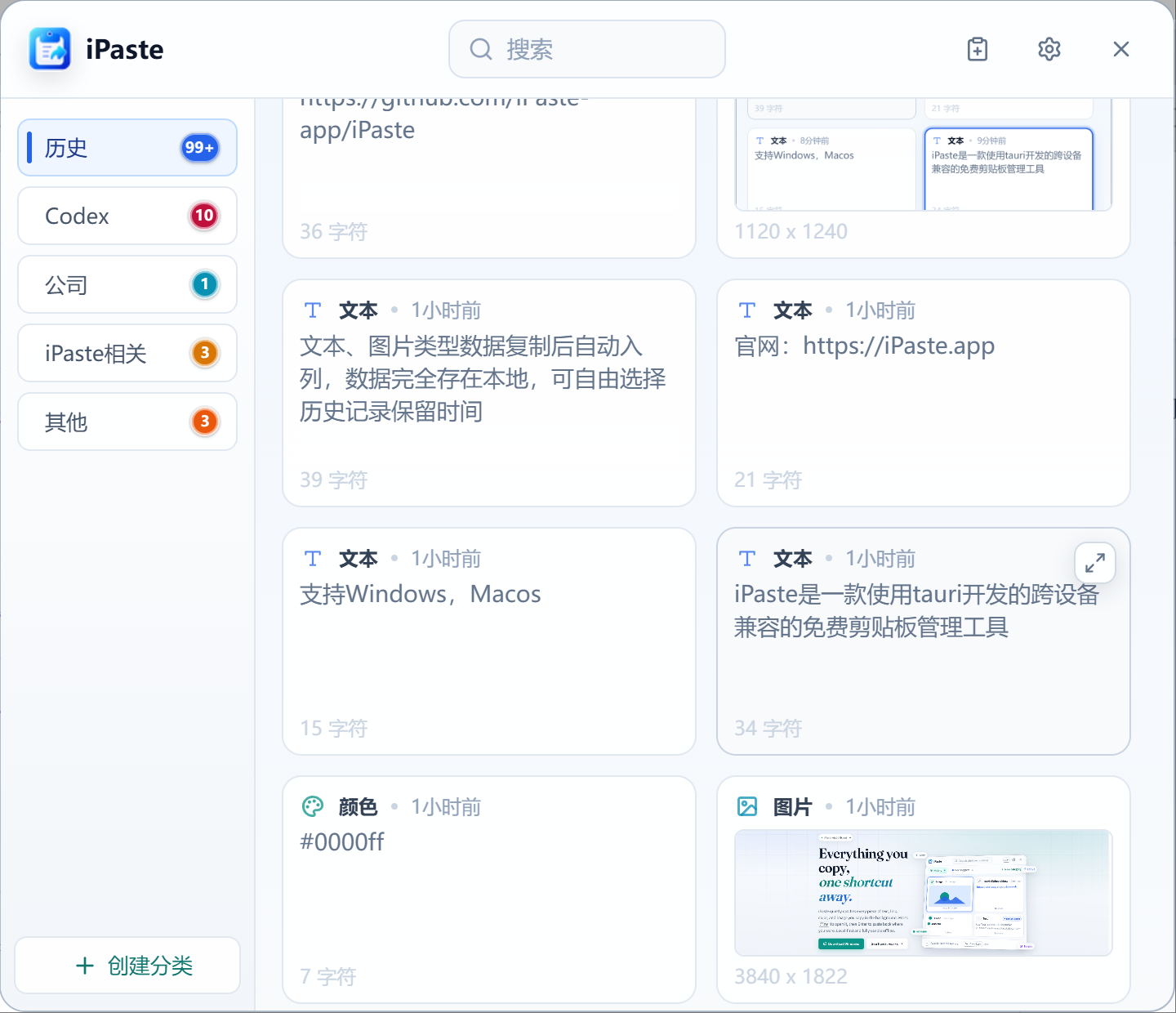
这是一个开源免费的 跨设备兼容 的剪贴板管理工具,名字叫 iPaste
为此我还耗巨资给买了个域名
Github开源地址
https://github.com/iPaste-app/iPaste
下载安装
可以打开官网点击下载,也可以在Github Releases页面直接下载
目前仅支持 Windows 和 Macos 系统,Linux系统我没有,不能保证上线质量所以就没有此版本
Macos 系统安装报错 已损坏,无法打开。你应该将它移到废纸篓
解决方案:打开终端输入如下命令回车,再重新打开就好了
sudo xattr -dr com.apple.quarantine /Applications/iPaste.app
注意,Macos快速粘贴功能需要给应用 辅助功能权限
日常使用
因为是托盘应用,打开软件后会在你的电脑桌面右下角菜单栏显示一个托盘图标,也就是这样

正常进行电脑使用,它会在后台静默记录你对文本或者图片内容做过的复制,剪贴等操作,并将内容存起来
需要用到的时候通过快捷键 Ctrl/Command + Shift + V (也可以自定义)快速拉起,上下左右箭头或者鼠标快速切换,回车或者鼠标双击快速粘贴,即可将内容快速粘贴到当前输入区域
功能特性
分类
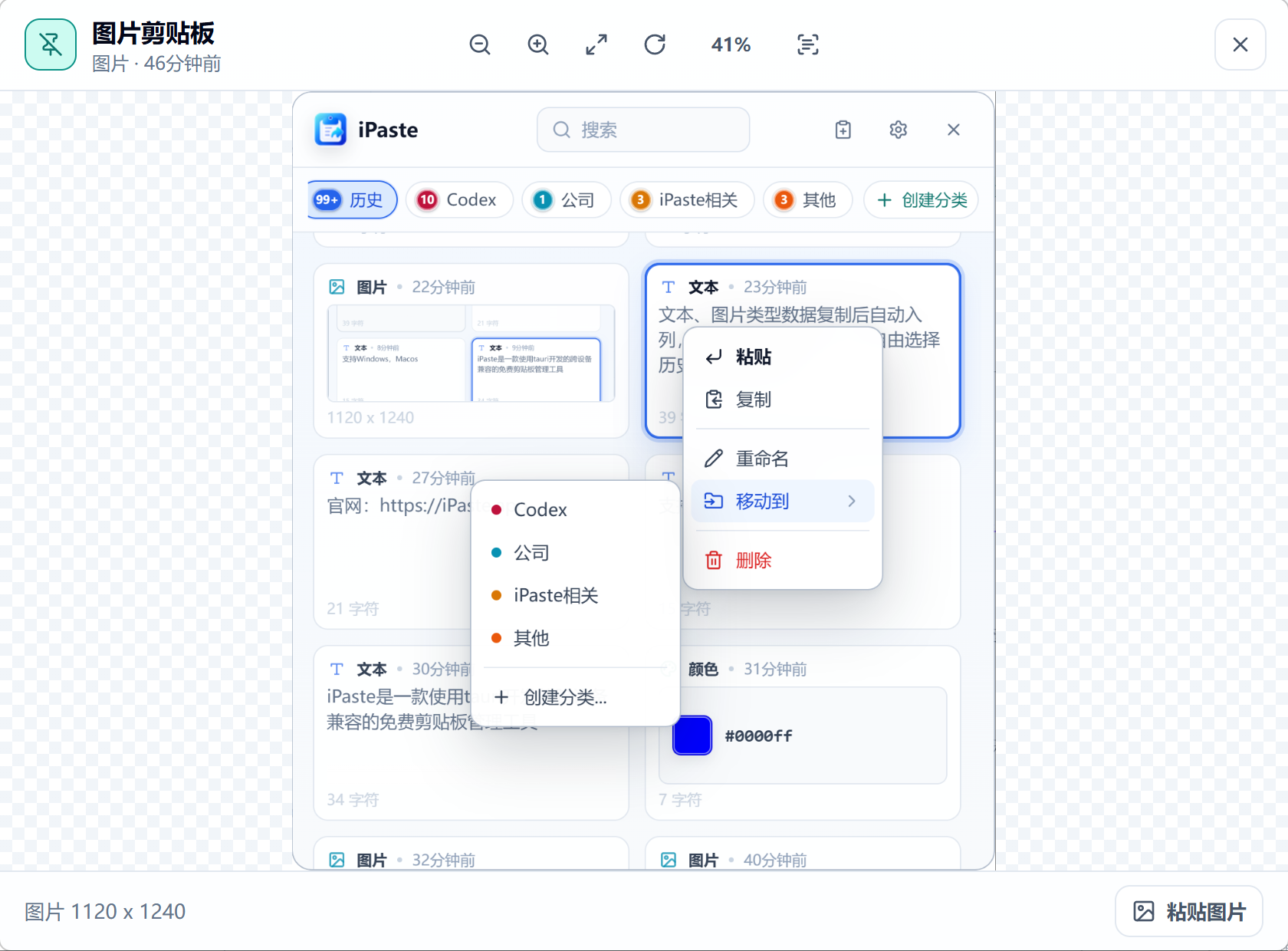
支持创建分类,将高频使用的内容通过 右键点击 - 移动到 指定的分类

快速预览
鼠标放到剪贴内容为图片类型上,左右滑动会有一个比较轻的放大预览的效果,方便快速查看图片内容细节
按住 Ctrl/Command ,列表区会显示当前鼠标所在位置的内容预览
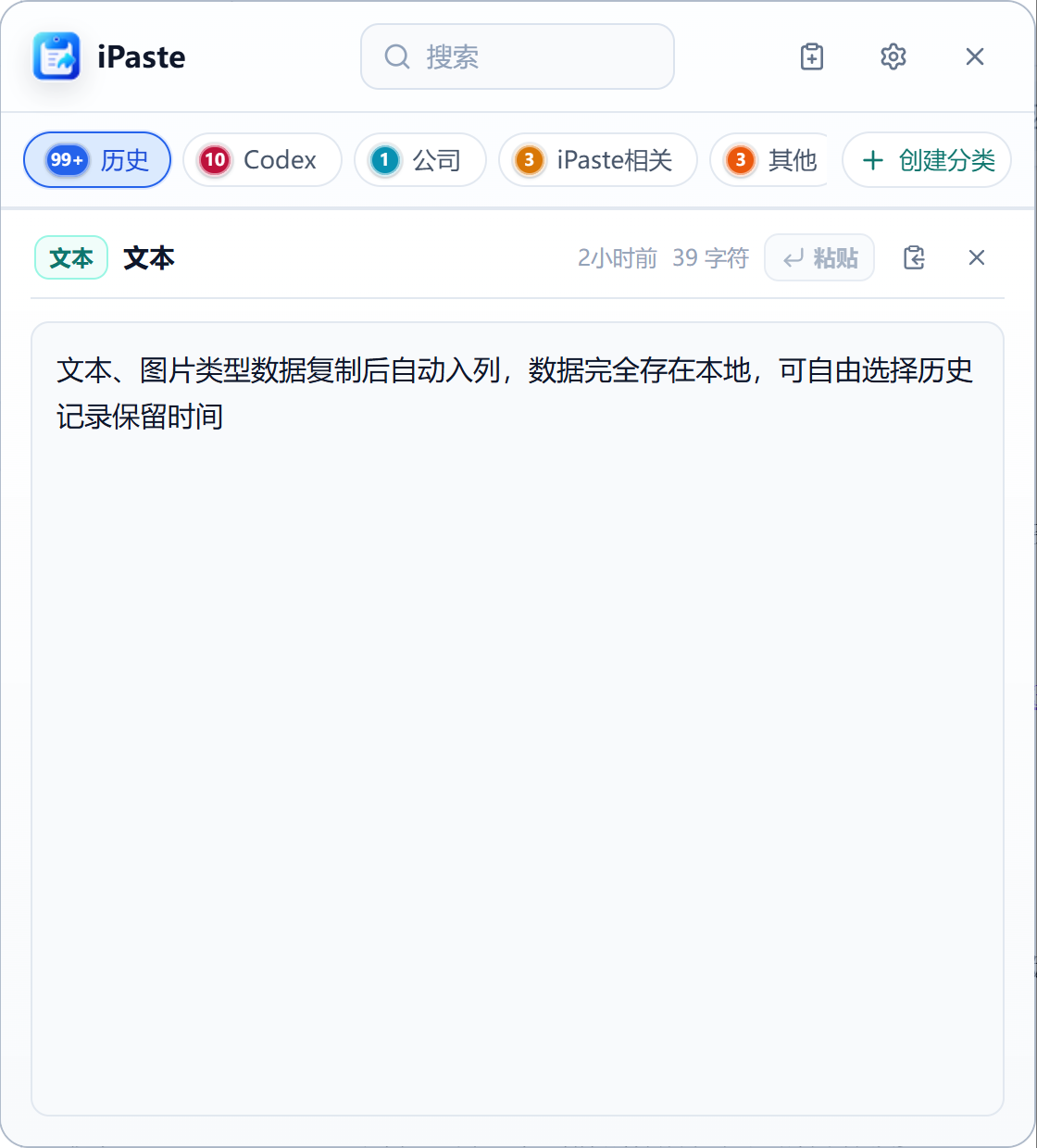
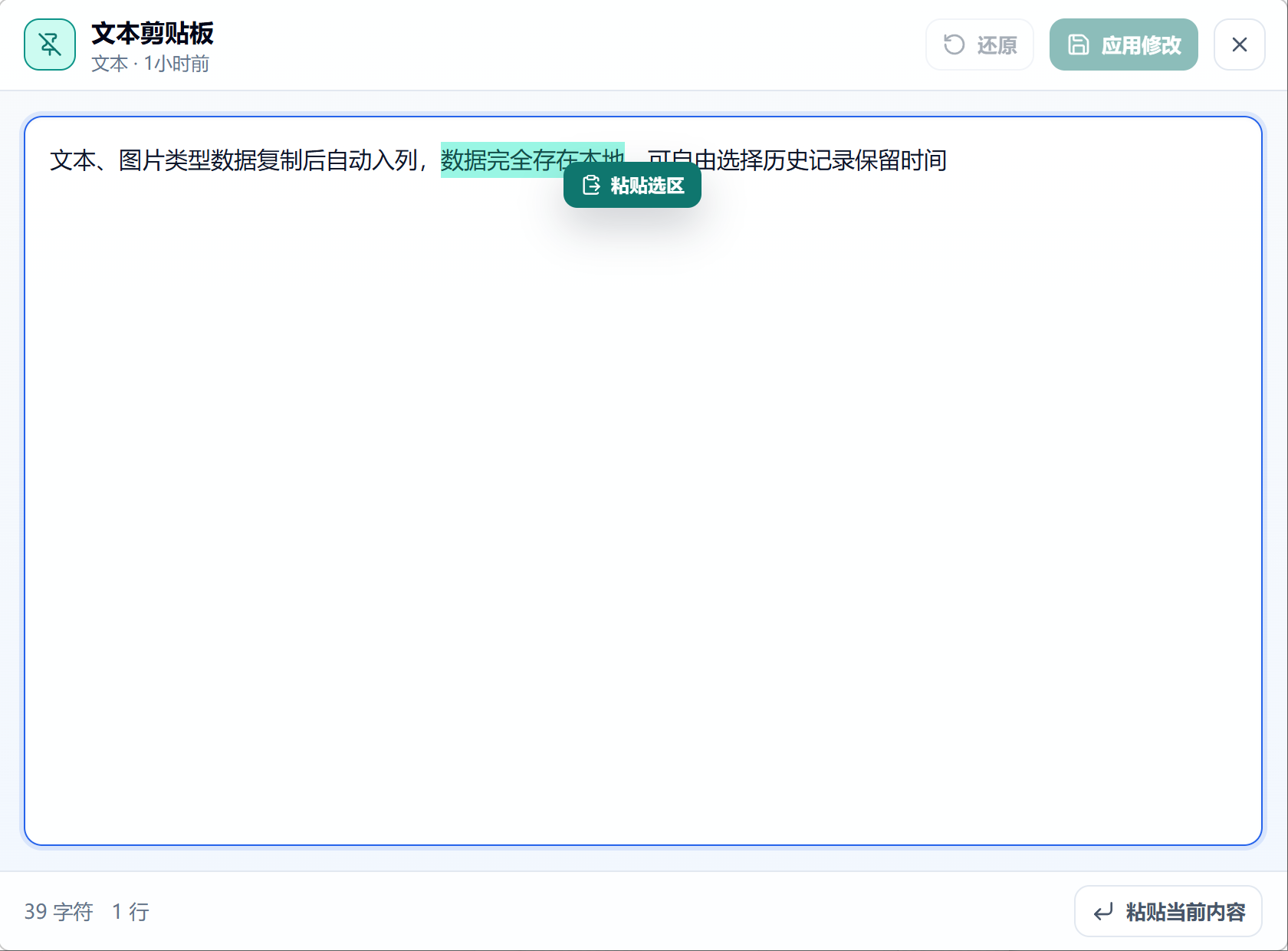
放大查看
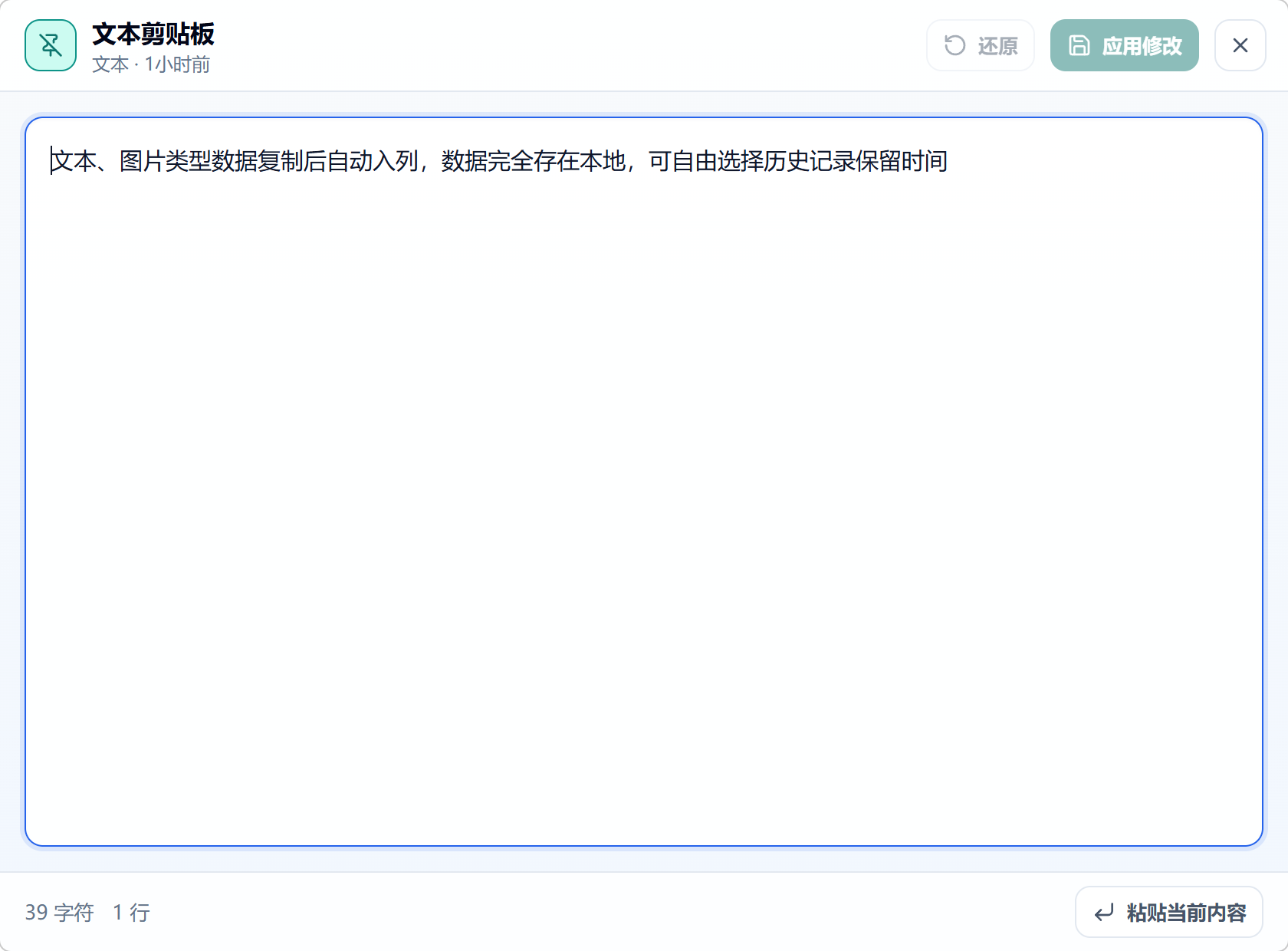
可点击卡片右上角的放大图标进行放大查看,文本可在线修改内容,保存(可选)
追加复制
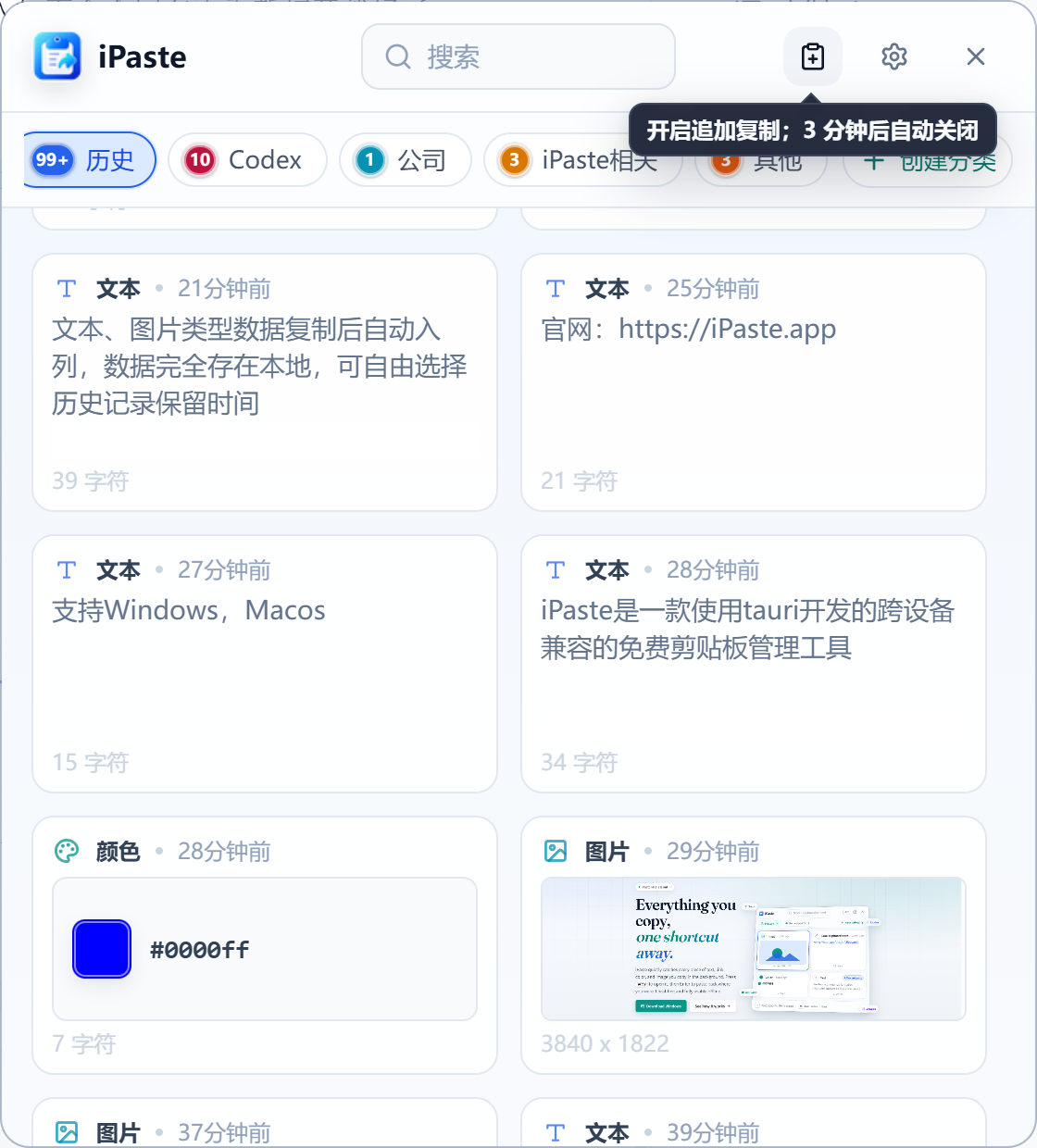
对于想快速将一堆不同位置的内容复制到一块的操作来说,这个功能可真实太好用了
点击开启后会进入 3min(时间可配)的倒计时,在这个时间段内进行的所有 文本复制 操作,都会进入 一条剪贴板内容 中去
图片 OCR
考虑到包体积大小,没有内置OCR引擎,但是在设置中做了在线加载的方式,对于需要 图片 OCR 的朋友可以在线下载 OCR 引擎,可以很方便的对剪贴板中的图片内容做文本识别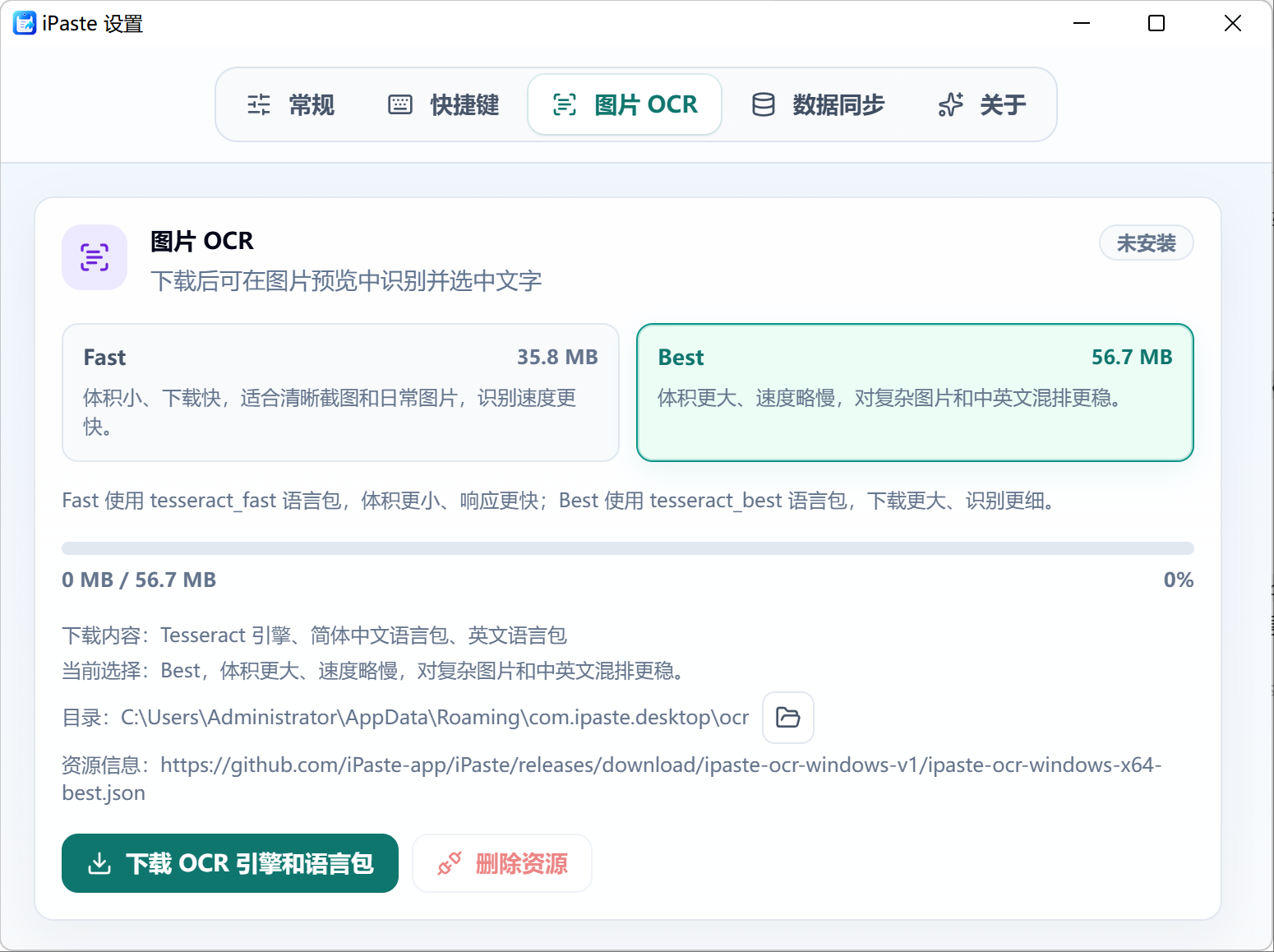
结语
这款应用是我投入不少精力做的一个产品,目前已经成了工作中高频用到的应用之一。功能方面已经满足90%的剪贴板记录类型的应用需求,但依然在高频更新迭代中。
新的功能会尽量克制,不做太重太杂的东西,专注于 剪贴板内容管理 这一事情本身,或者剪贴内容衍生的相关功能
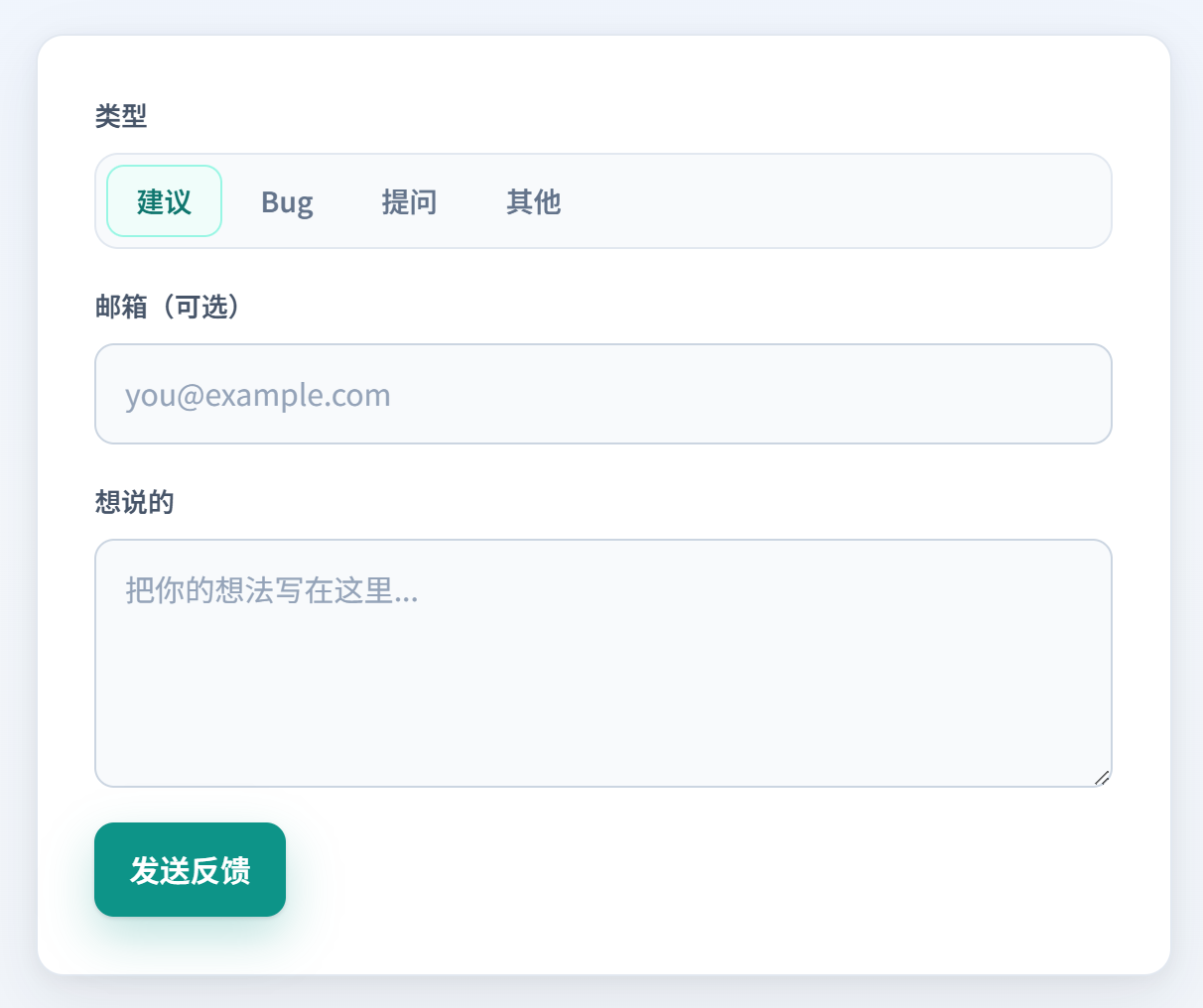
如果您在使用过程中有什么意见或者建议,可以在官网的在线反馈,给我 提需求
本文内容由人工古法手搓,不掺杂任何AI润色、扩写、生成等操作

汇聚全球AI编程工具,助力开发者即刻编程。
更多推荐



 1
1 0
0- 0


 已为社区贡献1条内容

所有评论(0)