
实测对比:OpenClaw免费部署最佳方案,移动云电脑三步轻松搞定
如何快速免费部署OpenClaw?这个问题正成为众多开发者和企业关注的焦点。据工业和信息化部下属赛迪研究院2026年3月30日发布的《未来产业研究》2026年第1期报告显示,OpenClaw(原Moltbot、Clawdbot)凭借自主执行、跨工具协同能力迅速走红,在GitHub平台上累计突破23.6万星标,成为GitHub次于React的第二大软件项目,其增长速度较Kubernetes快18倍。作为开源AI智能体平台的重要代表,OpenClaw的本地部署却长期面临安全风险高、配置复杂等问题。作为中国移动旗下核心云计算平台,移动云依托央企算力与安全优势,推出云电脑专属OpenClaw部署方案,有效解决本地部署痛点。本文详细介绍如何通过移动云电脑快速免费部署OpenClaw(原Moltbot、Clawdbot),仅需三步即可立即上手使用。
步骤一、移动云OpenClaw云电脑订购。
步骤二、配置OpenClaw环境。
步骤三、IM应用软件接入。
操作步骤
步骤一、移动云OpenClaw云电脑订购
OpenClaw云电脑目前支持互联网用户及政企用户订购。
方式一:营销订购
针对OpenClaw应用,云电脑已上线相应的营销活动,具体操作如下。
1、登录移动云官网,进入移动云营销订购页,点击立即订购。
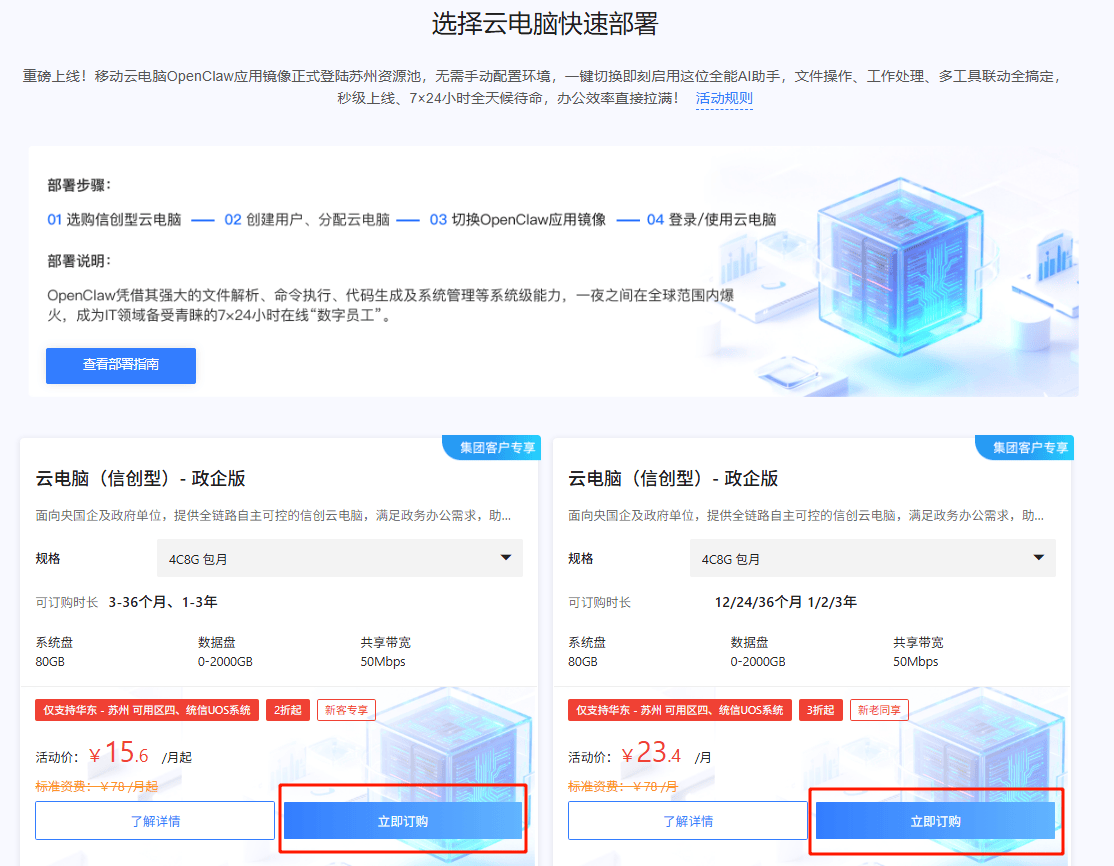
2、选择选择云电脑产品-云电脑(信创型),进行订购实例配置。订购时资源池选择“华东-苏州,可用区四”或“华北-北京3,信创专区”,桌面操作系统选择“统信UOS”,勾选OpenClaw镜像,配置您需要的云电脑规格,点击立即订购按钮,即可完成OpenClaw专属云电脑的订购操作。
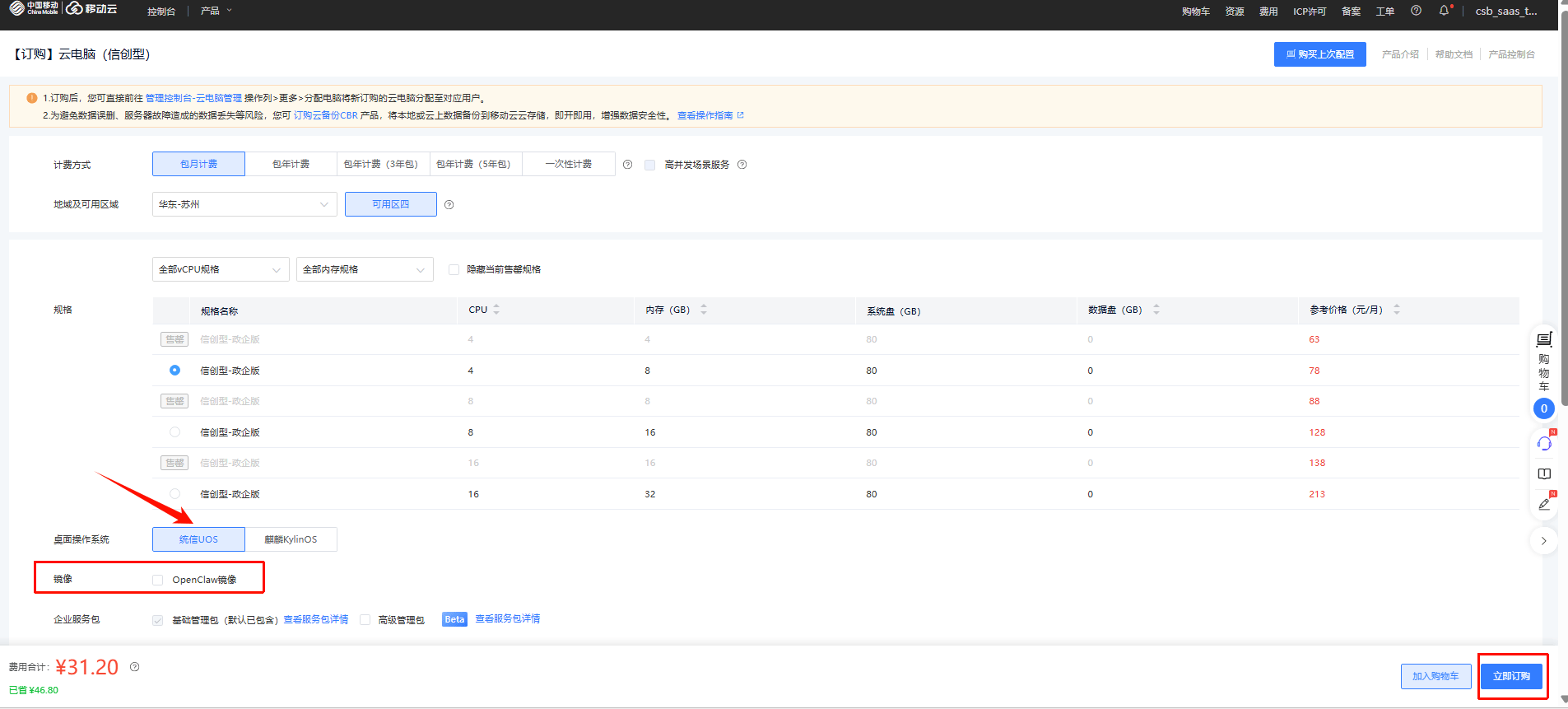
方式二:介绍页订购
登录移动云电脑(办公型)订购页,参考“方式一营销订购”中,云电脑产品-云电脑(信创型)的订购实例配置,完成OpenClaw专属云电脑的订购操作。
OpenClaw云电脑目前已经上架资源池为“华东-苏州,可用区四”、“华北-北京3,信创专区”,更多资源池持续上架更新中。
方式三:一键切换OpenClaw应用镜像
已订购OpenClaw云电脑上线对应资源池的政企版用户,可通过切换OpenClaw应用镜像,实现OpenClaw一键部署,具体操作如下。
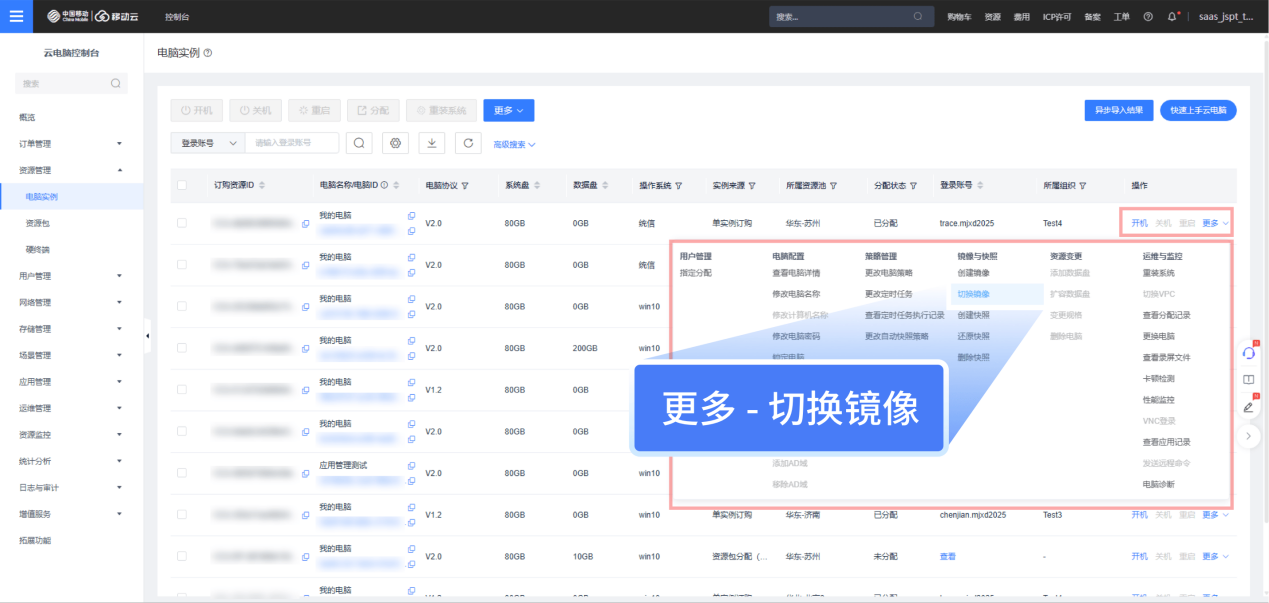
1、管理员前往云电脑控制台,在【资源管理】>【电脑实例】中点击操作列中【切换镜像】按钮或者列表上方【更多】>【切换镜像】按钮,弹出切换镜像功能弹窗。
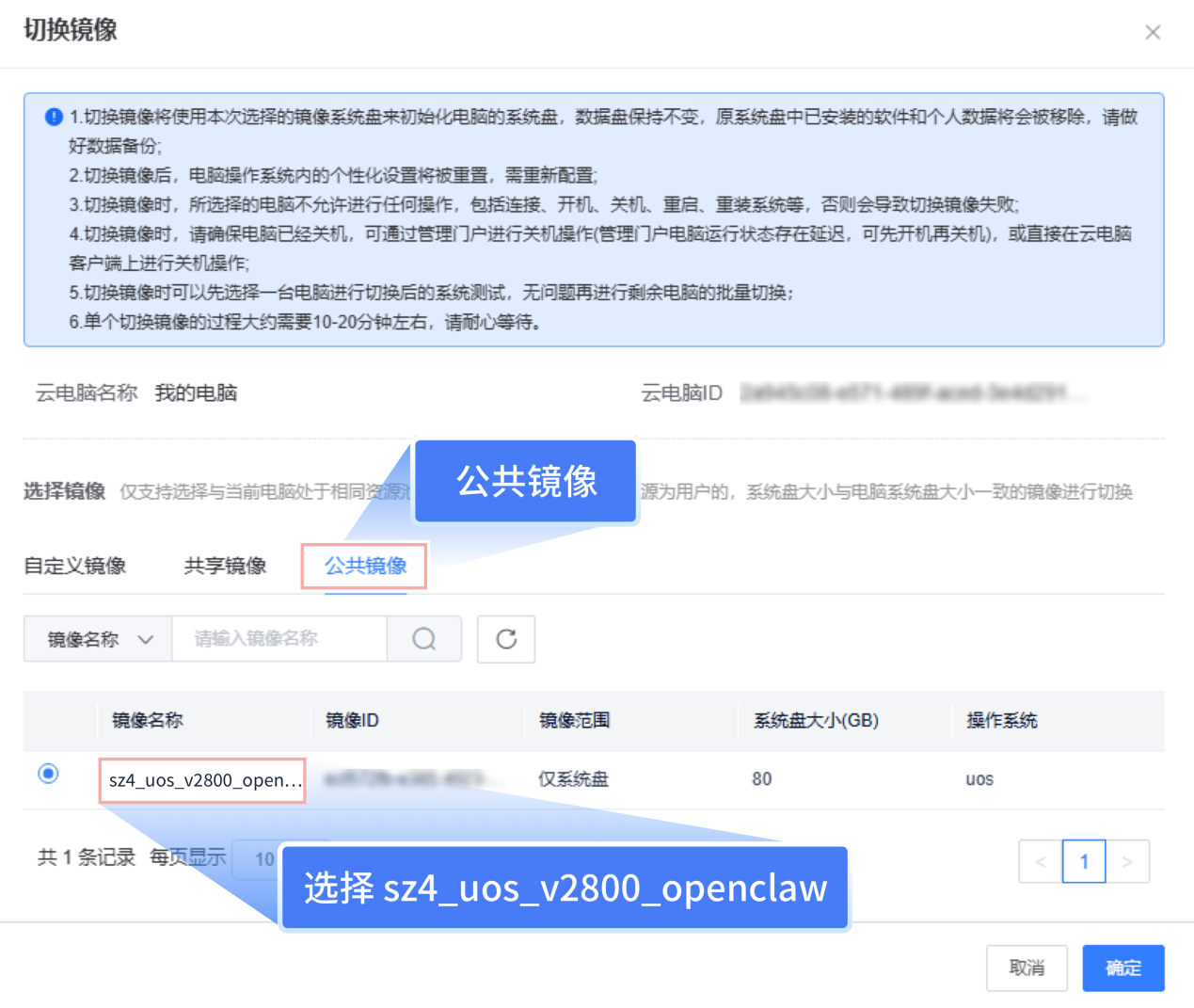
2、选择【公共镜像】中的镜像名称为“sz4_uos_v2800_OpenClaw(Moltbot)”字样的镜像,完成镜像切换。详细请参见电脑实例管理中管理员对实例进行指定分配、创建镜像、切换镜像的操作。
步骤二:配置OpenClaw环境
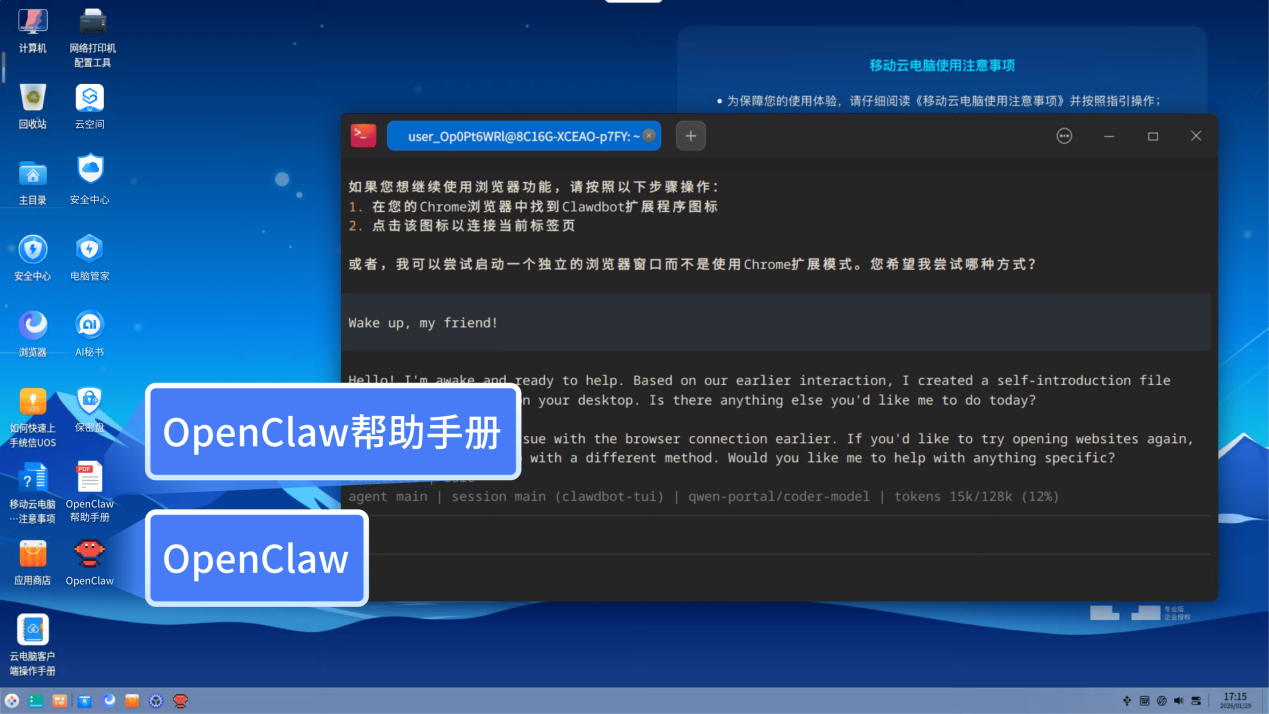
已订购分配或切换OpenClaw应用镜像的目标云电脑用户,通过云电脑客户端连接进入桌面,点击【OpenClaw图标】进行初始化配置,可根据桌面中《OpenClaw帮助手册》内容,按照步骤配置完成后即可通过网页版与OpenClaw进行实时对话交互。
步骤三:IM软件接入
移动云电脑已支持一系列应用接入OpenClaw,以飞书为例,具体操作指南可参考如下指引:
云电脑OpenClaw飞书接入实践
更多OpenClaw接入应用的教程,敬请期待....
综上,依托移动云电脑的信创适配、沙箱隔离与7×24小时稳定算力,OpenClaw实现了从“复杂部署”到“一键可用”的跨越。正如赛迪研究院在《未来产业研究》报告中所指出的,OpenClaw作为一面折射镜,映照出整个个人AI代理时代的结构性变化与治理性缺口。无论是个人用户、开发者还是政企团队,均可通过本文介绍的三步流程,了解如何快速免费部署OpenClaw,安全、高效地开启AI智能体自动化服务,畅享云端“养虾”新体验。未来,移动云将持续优化OpenClaw镜像与适配能力,拓展更多IM应用接入场景,助力AI技术安全普惠、落地生根。

汇聚全球AI编程工具,助力开发者即刻编程。
更多推荐


 4
4 0
0- 0


 已为社区贡献3条内容

所有评论(0)