
Ubuntu上OpenClaw安装与配置,截至26.5.13
一.配置Node环境(通过nvm安装)
本教程在Ubuntu上通用(包括vm虚拟机,Jetson或者树莓派系列)
下面以Jetson为例,树莓派操作相同。
1.安装nvm
bash -c "$(curl -fsSL https://gitee.com/RubyMetric/nvm-cn/raw/main/install.sh)"
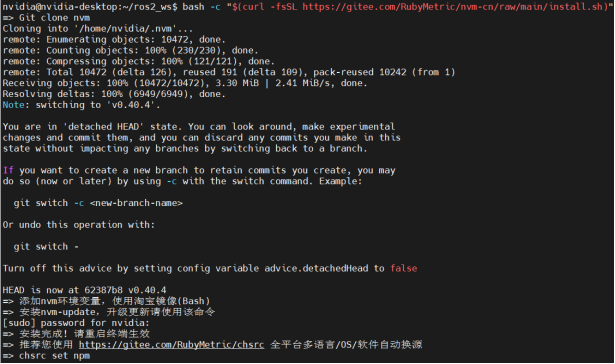
2.加载nvm
source ~/.nvm/nvm.sh

3.验证nvm
nvm --version

4.使用nvm安装最新版本的node
nvm install stable
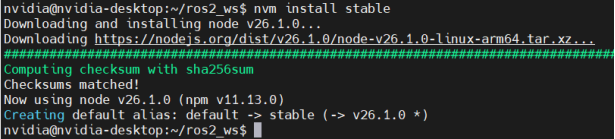
nvm use stable

5.查看node版本
node --version

二.安装brew
brew能帮我们快速安装依赖。
1.安装brew
/bin/bash -c "$(curl -fsSL https://gitee.com/yeahbot-ros/HomebrewCN/raw/master/Homebrew.sh)"
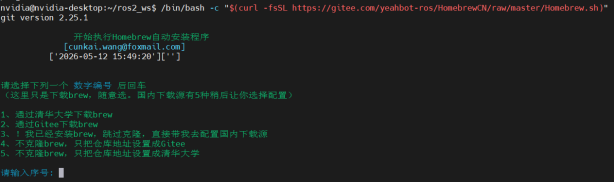
输入”2”,然后回车: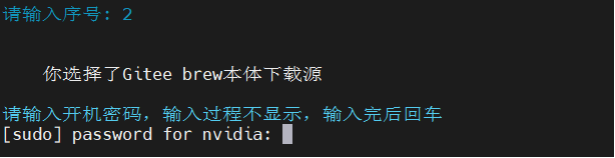
输入root密码,如果是我们的产品,输入yeahbotros: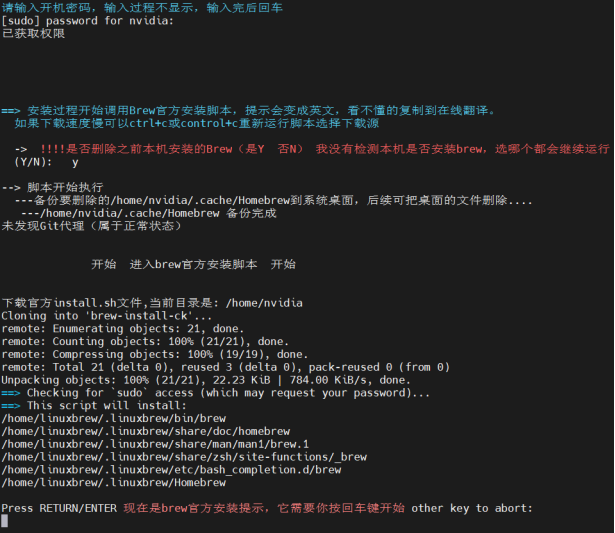
回车进入下一步: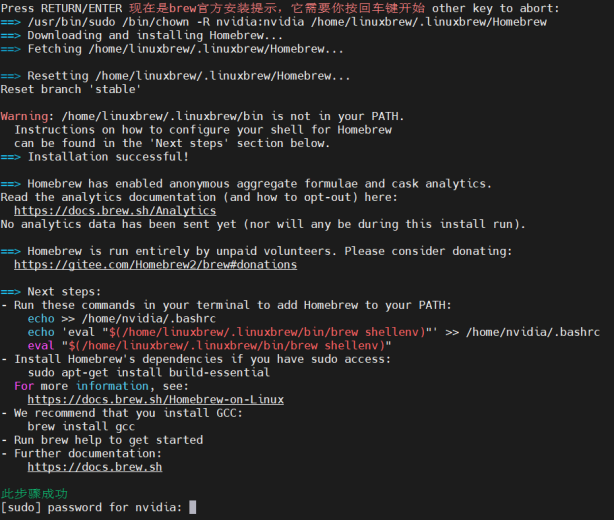
输入root密码,如果是我们的产品,输入yeahbotros:
选择”4”,然后回车: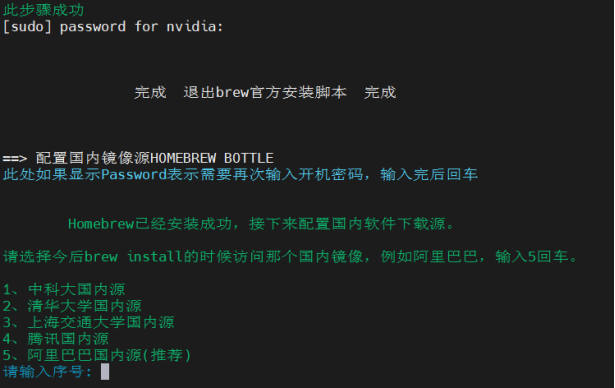
brew安装完成: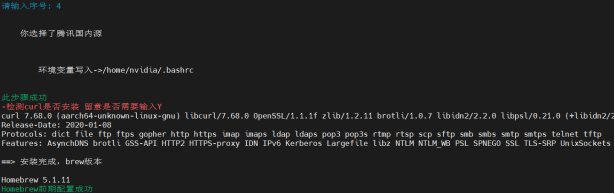
等待brew下载并更新完成: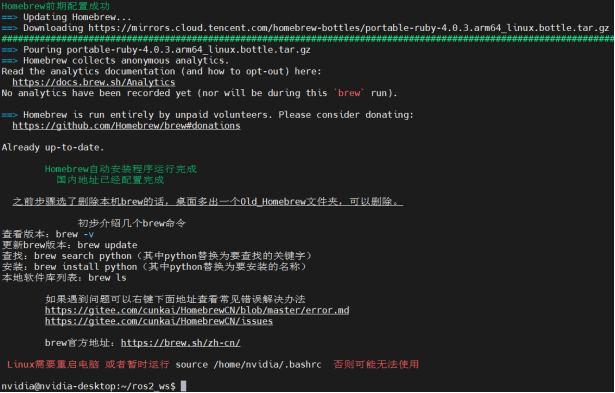
2.测试brew是否可用
brew --version

brew install hello

能正常安装hello工具,就说明brew配置好了。
三.安装并基础配置OpenClaw
环境准备完毕,正式装OpenClaw
1.本地安装OpenClaw
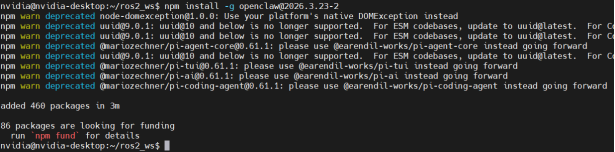
npm install -g openclaw@2026.3.23-2
2.进入引导配置(关键配置)
运行命令开始配置:
openclaw onboard
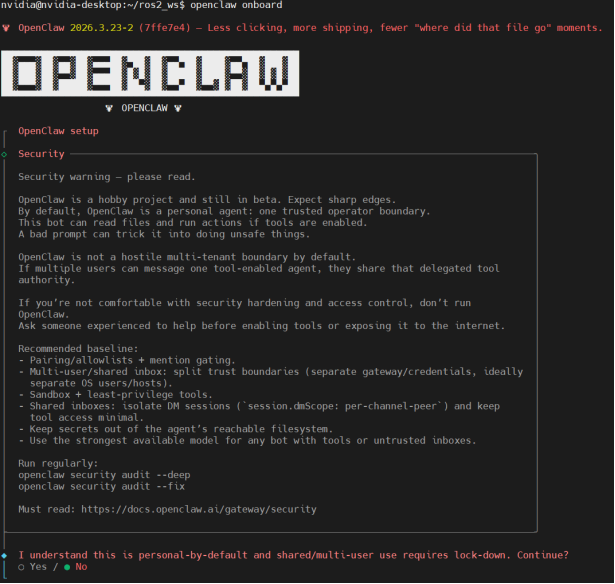
按下面顺序选择,一路不踩坑:
选Yes→QuickStart

使用火山引擎API_KEY(豆包)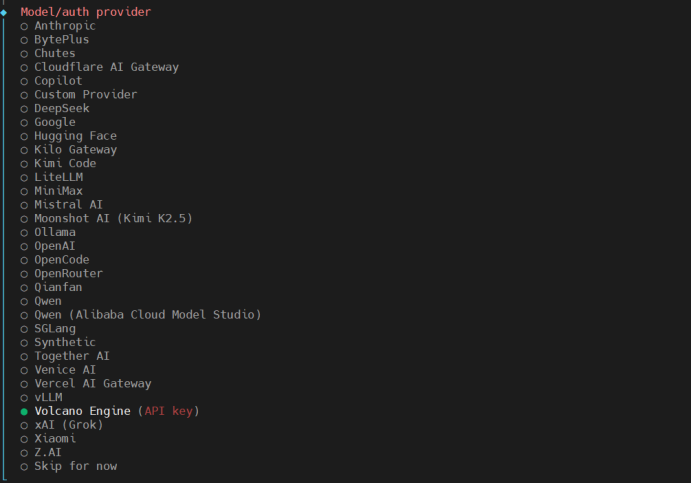
提示输入火山引擎的API key:
在浏览器打开下面网址,并登录火山引擎:
https://console.volcengine.com/ark/region:ark+cn-beijing/apiKey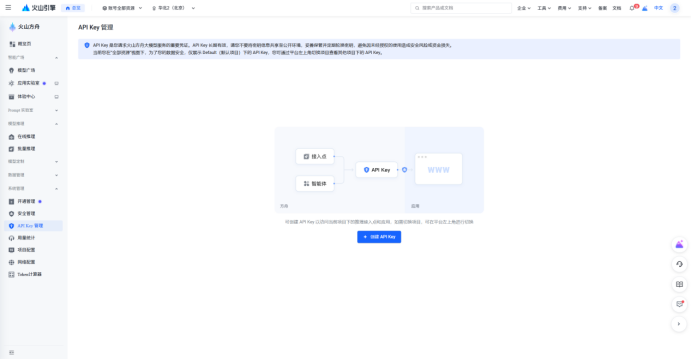
点击创建”API Key”,点击右下角”创建”: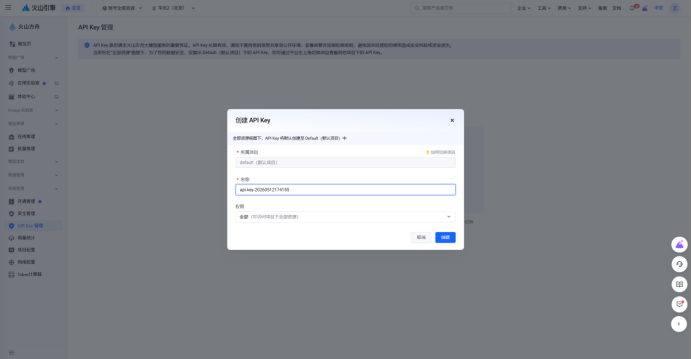
创建完成后,点击眼睛图标,复制API Key到聊天框中:

选择”ark-code-latest”,然后回车: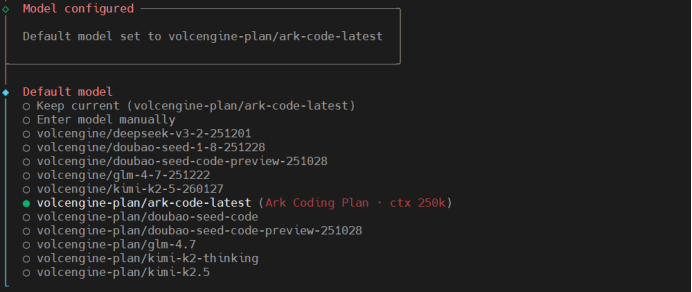
选择”Skip for now”,暂时不配置飞书、微信等平台。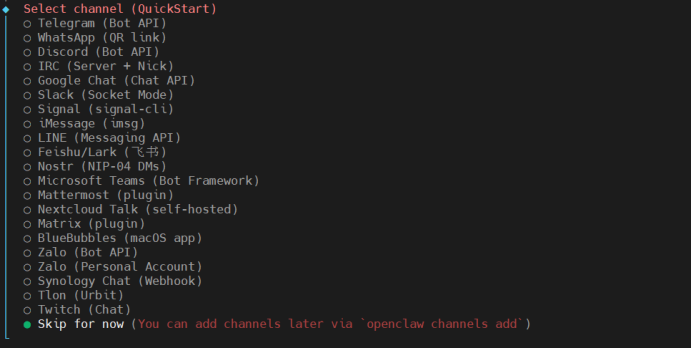
选择”Skip for now”,暂时不配置web检索api。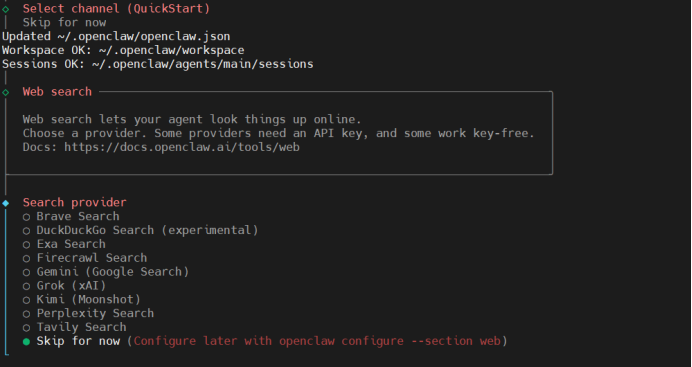
选择”Yes”,开始安装技能: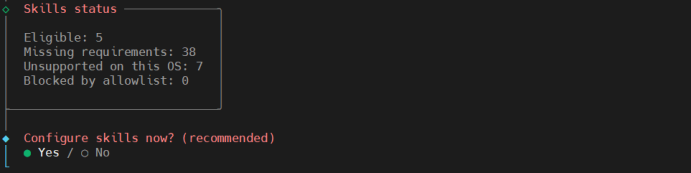
选择你需要的技能,这里作为示范安装clawhub和summarize: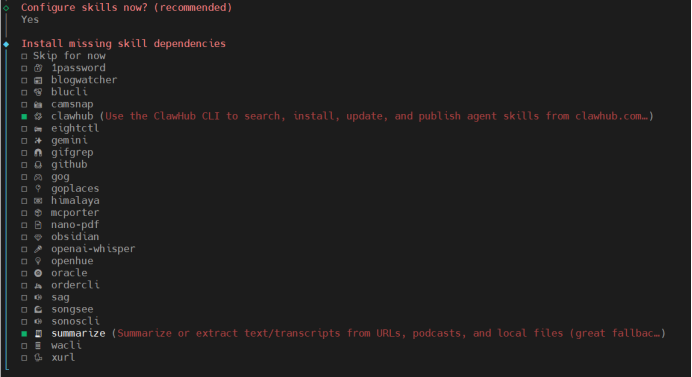
选择安装方式,npm或pnpm都可以: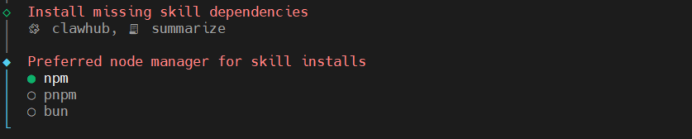
等待安装完成:
下面四个API配置都选NO: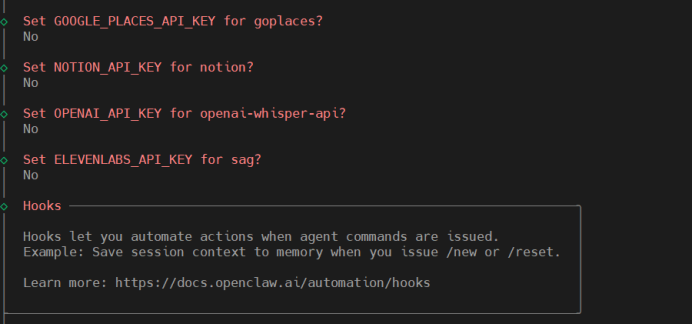
Hook可选择使用command-logger和session-memory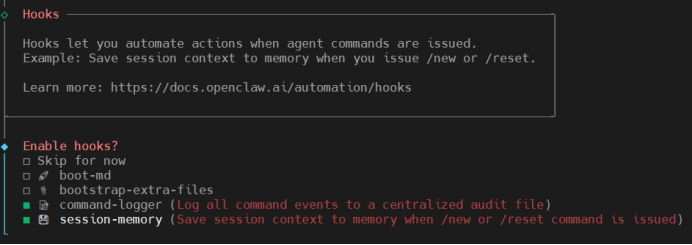
选择Restart,重启Gateway: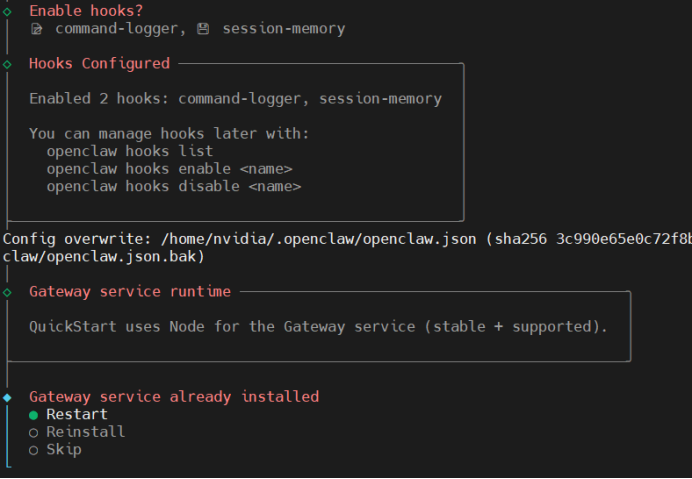
最后选择Do this later完成基础配置: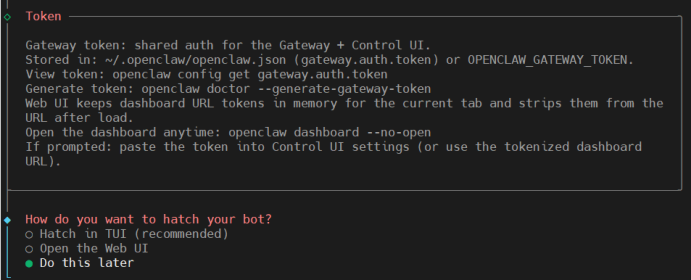
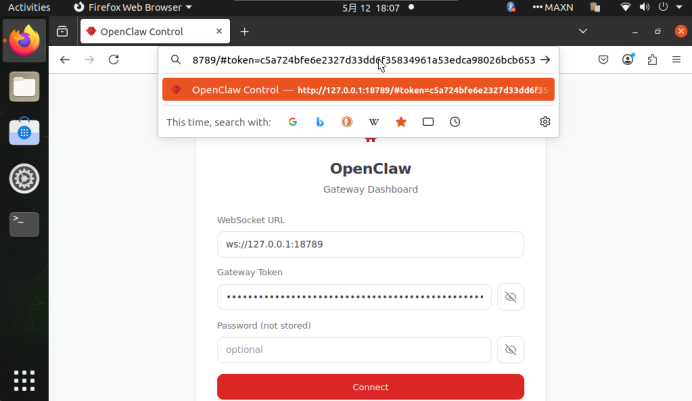
可在浏览器⽹⻚上通过⽹址(每个人都不一样,参照下面Web UI(with token)提示):http://127.0.0.1:18789/#token=c5a724bfe6e2327d33dd6f35834961a53edca98026bcb653
进入到openclaw的设置界面: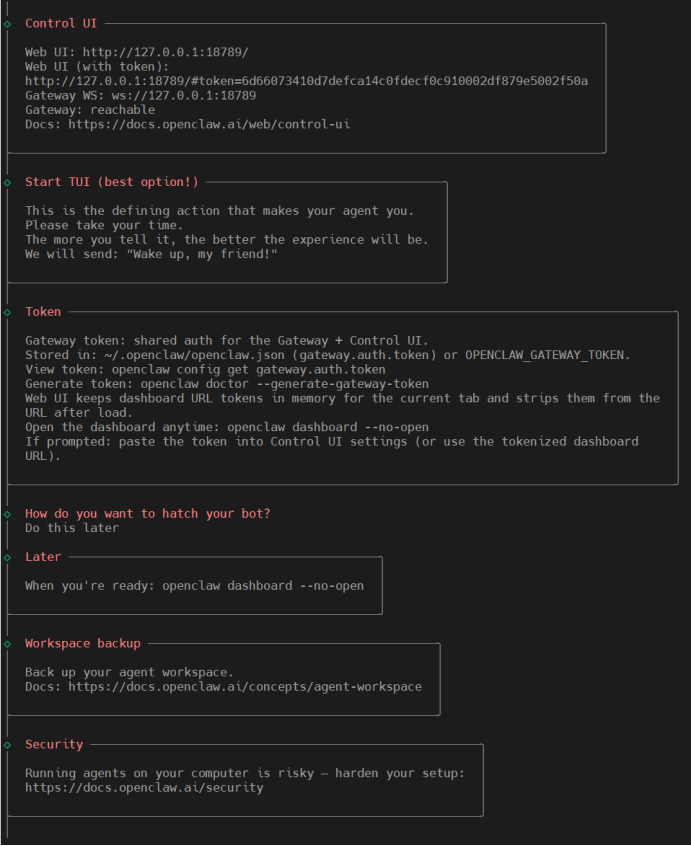

汇聚全球AI编程工具,助力开发者即刻编程。
更多推荐


 6
6 0
0- 0


 已为社区贡献1条内容

所有评论(0)