
Windows 安装 Codex + ccswitch 配置 DeepSeek API 完整教程
适用版本:ccswitch v3.16.3、Codex(Microsoft Store微软商店最新版)
适用平台:Windows 10 / Windows 11
文章目录

一、为什么要用 Codex + ccswitch?
Codex 是 OpenAI 推出的 AI 编程助手,可以从微软Microsoft Store直接下载安装,无需配置 Node.js 环境,开箱即用。它支持代码生成、解释、重构等能力,体验流畅。
但 Codex 的官方 API 需要 OpenAI API Key,且费用不低(按 token 计费,重度使用开销可观)。对于个人开发者或学生来说,长期使用成本是一个绕不开的问题。
ccswitch 是一个开源本地代理工具,它可以在你电脑上启动一个轻量代理服务,将 Codex 发出的 API 请求"转发"到你指定的后端——比如 DeepSeek 等性价比更高的 API 服务,也可配置其他平台。ccswitch 最新版 v3.16.3 已正式支持 Codex。
整套方案的优势:
- 零门槛安装:Codex 从Microsoft Store直接下载,ccswitch 是独立可执行文件,全程不需要 Node.js、Python 等运行环境
- 体验不变:Codex 的所有功能(代码补全、对话、终端操作等)不受影响
- 无需注册第三方账号:ccswitch 是纯本地工具,不收集任何数据
简单来说:ccswitch 在你的电脑上充当"翻译官",Codex 说 OpenAI 的"语言",ccswitch 翻译成 DeepSeek(或其他后端)能听懂的"语言",再把结果翻译回来。
二、准备工作
开始之前,请确认你准备好以下两项:
| 序号 | 需要的东西 | 说明 |
|---|---|---|
| 1 | Windows 电脑 | Windows 10 或 11,能正常访问Microsoft Store |
| 2 | DeepSeek API Key | 在 platform.deepseek.com 注册获取,需充值(几块钱即可) |
⚠️ 注意:全程不需要安装 Node.js、Python 或任何编程语言的运行环境。也不需要注册 OpenAI 账号。ccswitch 是独立的
.exe可执行文件,双击即可运行。
三、从Microsoft Store下载安装 Codex
第一步,在 Windows 自带的Microsoft Store中安装 Codex。
3.1 打开Microsoft Store
点击任务栏的 开始菜单,在搜索框中输入 Microsoft Store,点击打开。
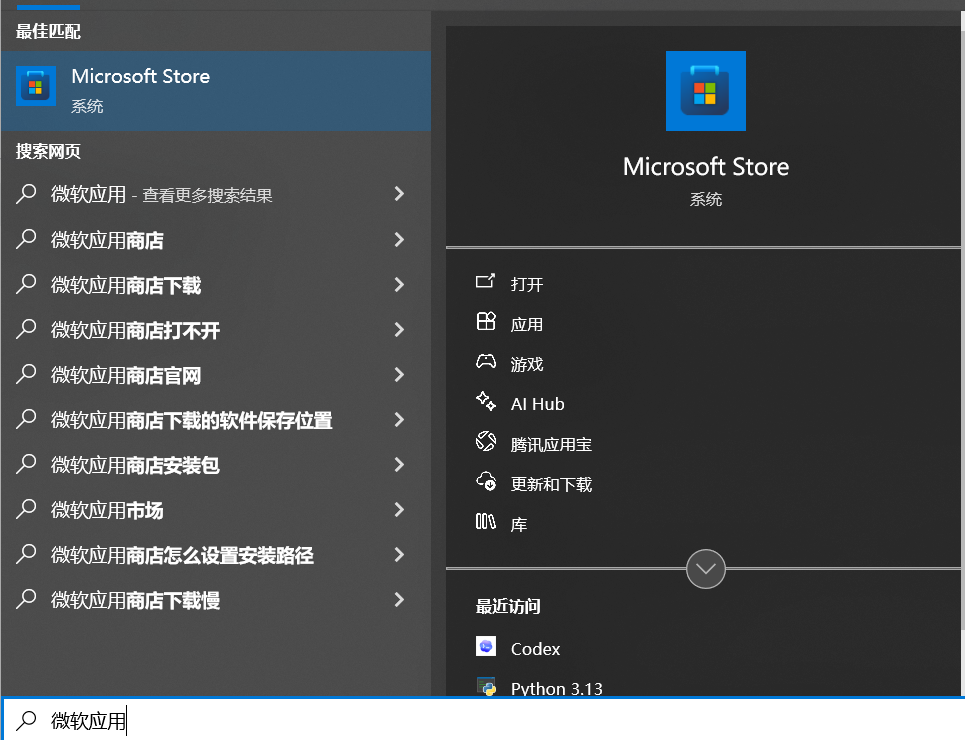
或者你也可以直接在任务栏找到Microsoft Store的图标,点击打开。
3.2 搜索 Codex
在Microsoft Store的搜索框中输入 Codex,在搜索结果中找到由 OpenAI 发布的官方应用(注意认准发布者,避免安装同名第三方应用)。
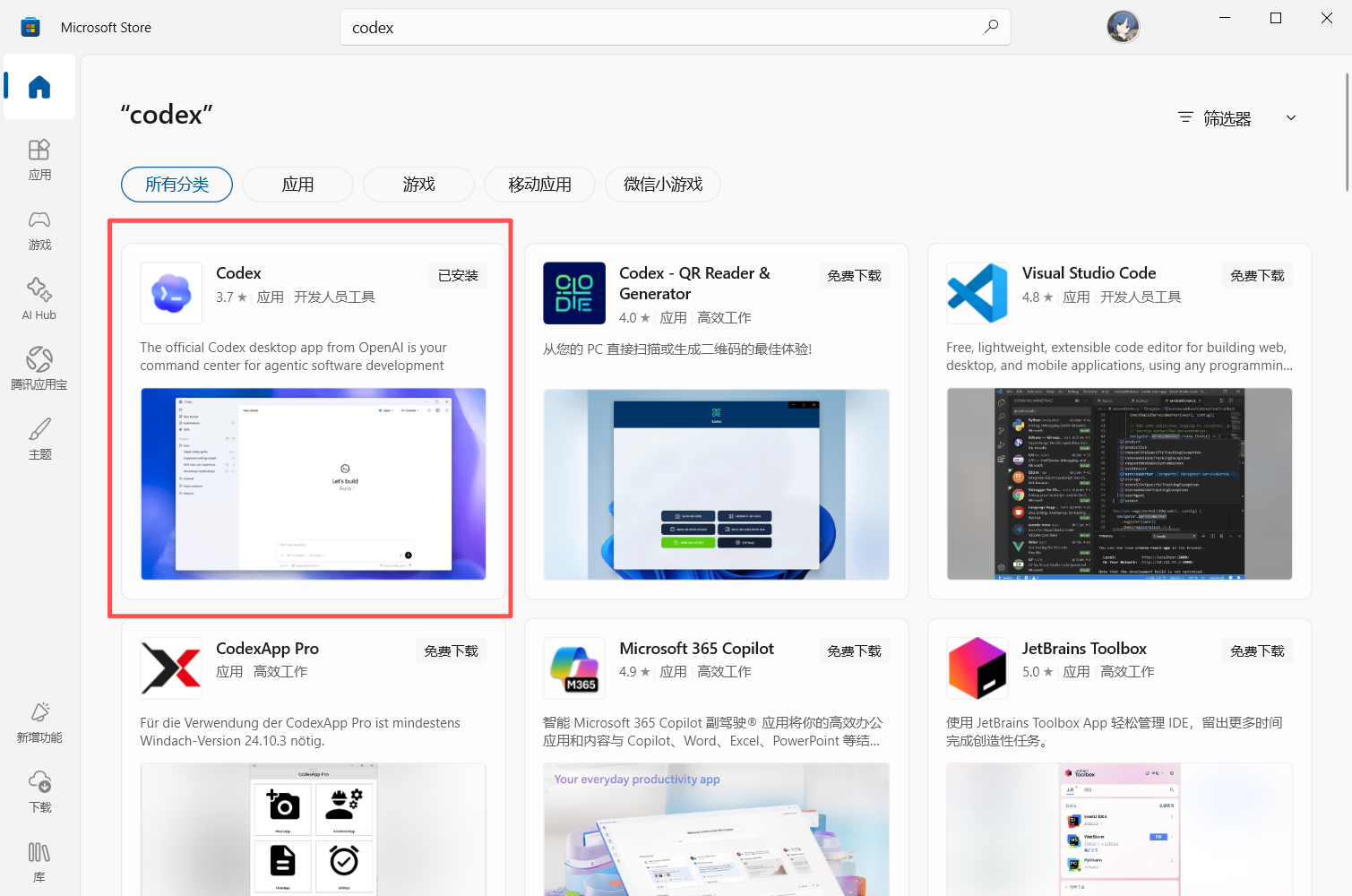
3.3 安装
点击 安装(Install) 按钮,等待下载和安装完成。整个过程通常只需 1-2 分钟,无需任何额外配置。
3.4 验证安装
安装完成后,可以在开始菜单中找到 Codex 的图标。点击启动,确认应用能正常打开。
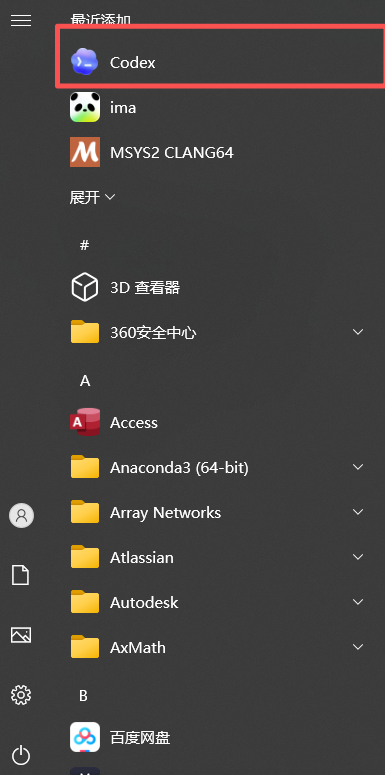
可将链接拖动到电脑桌面,方便下次启动
此时 Codex 还不能正常使用 AI 功能——因为我们还没有配置 API 后端。接下来就交给 ccswitch。
四、安装 ccswitch v3.16.3(Windows)
ccswitch 是整个方案的中枢——它在本地启动一个代理服务,把 Codex 发出的请求转交给你选择的后端 API。
4.1 下载 ccswitch
- 打开浏览器,访问 ccswitch 的 GitHub Releases 页面:
https://github.com/farion1231/cc-switch/releases
- 在 Releases 列表中找到 v3.16.3(或更新的版本),在"Assets"展开项中找到 Windows 安装包。
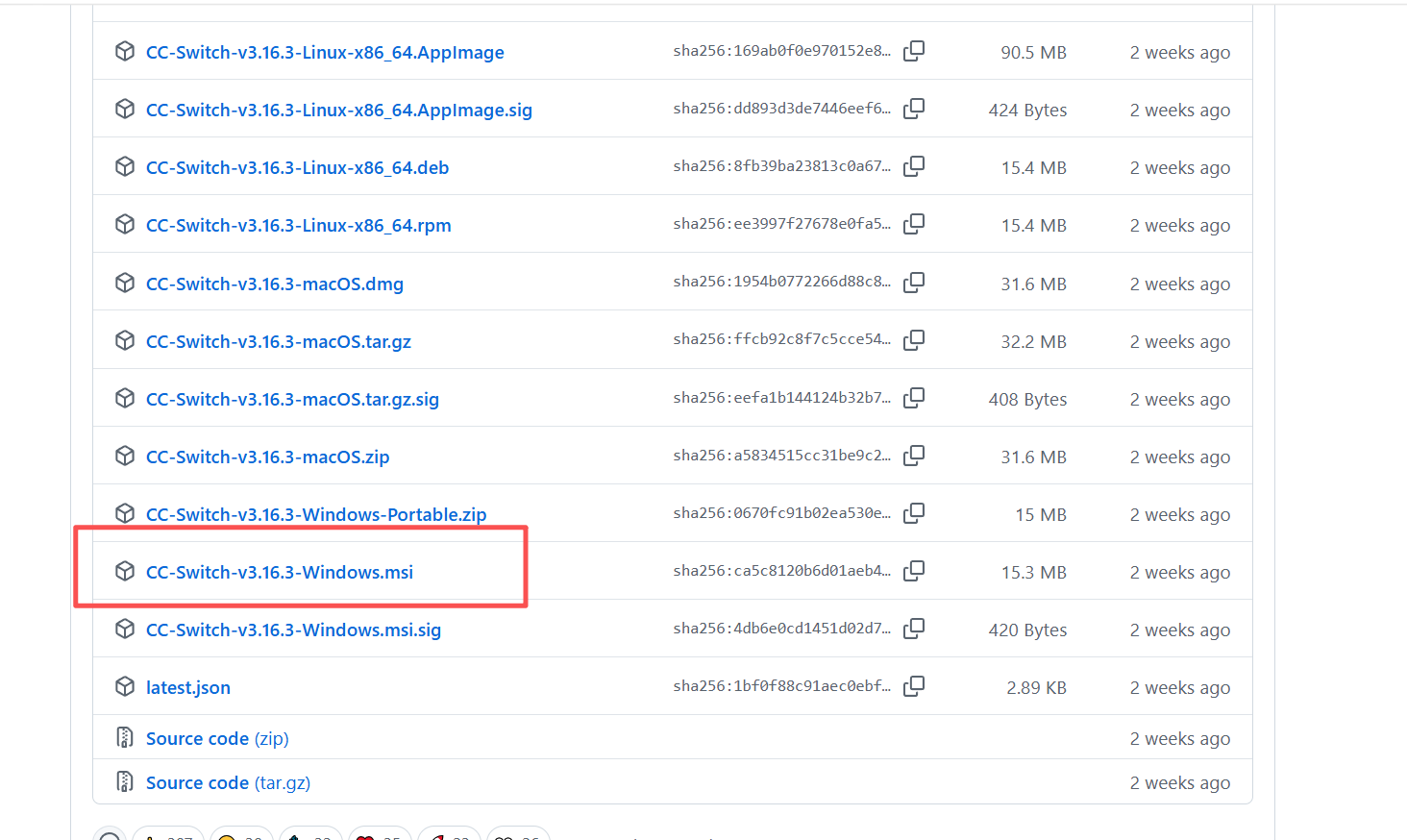
Windows 用户有两种选择:
| 文件类型 | 说明 | 推荐 |
|---|---|---|
.msi 安装包 |
标准 Windows 安装程序,双击运行,自动完成安装 | ⭐ 推荐 |
.zip 压缩包 |
解压后直接运行,无需安装(绿色版) | 适合不想安装的用户 |
- 点击下载对应的文件。
4.2 安装 ccswitch
如果是 .msi 文件,双击运行,按照安装向导点击"下一步"即可完成安装。
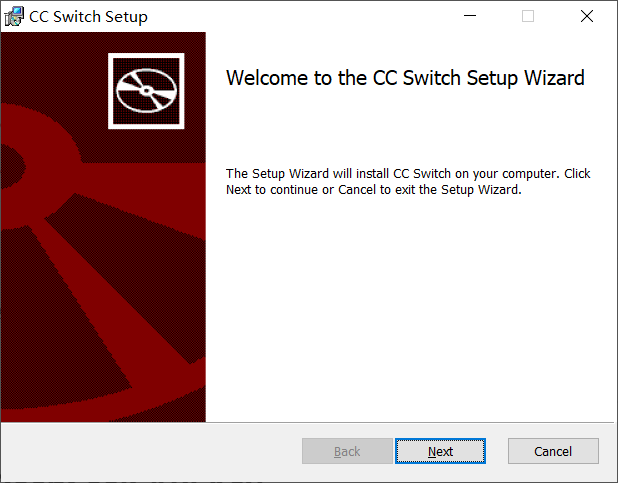
如果是 .zip 文件,解压到你喜欢的目录(如 D:\ccswitch\),双击其中的 cc-switch.exe 即可运行。
4.3 验证安装
安装完成后,双击桌面上的 CC Switch 图标(或从开始菜单搜索),如果看到 ccswitch 的主界面,说明安装成功。
五、获取 DeepSeek API Key
- 打开 platform.deepseek.com,注册或登录你的 DeepSeek 账号。
- 进入控制台后,点击左侧菜单的 API Keys。
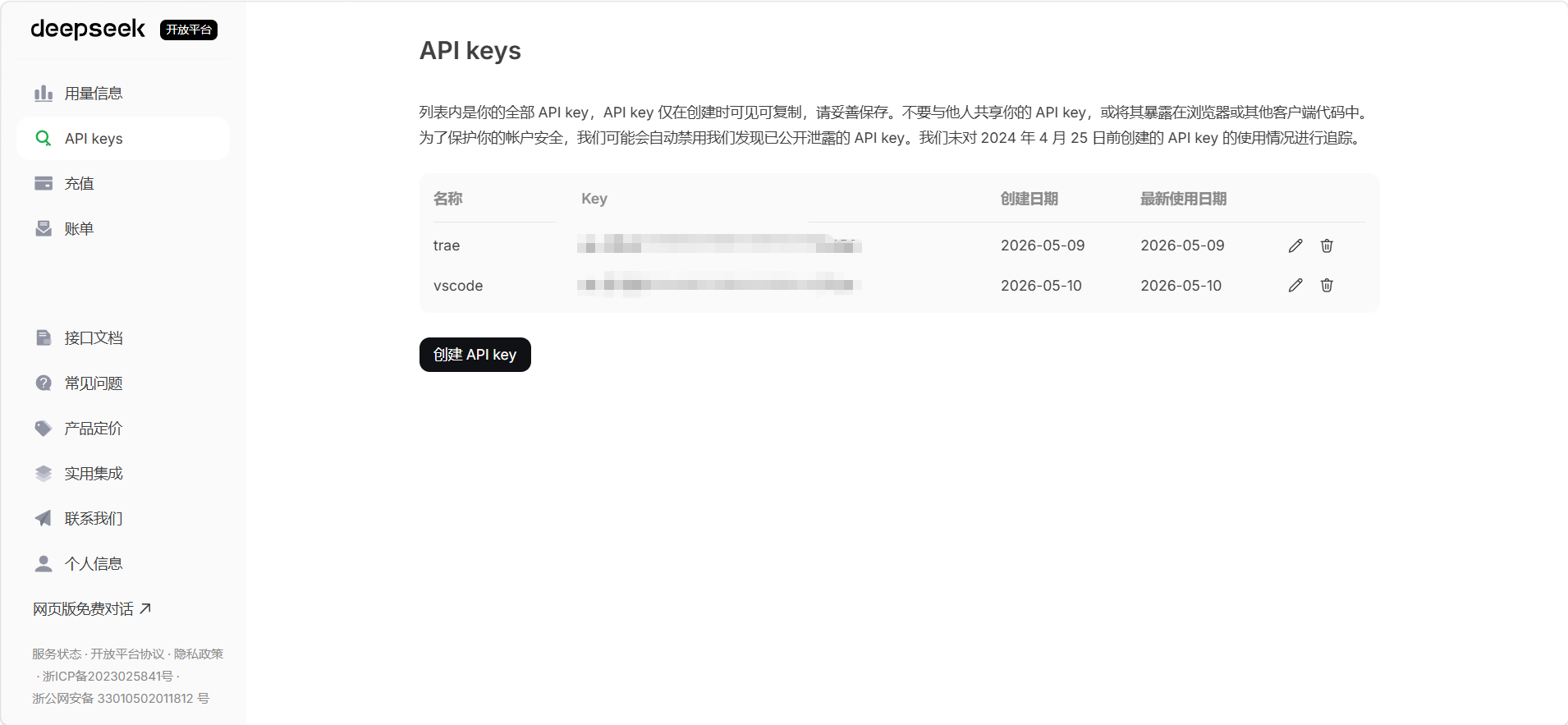
- 点击 创建 API Key,起个名字(如
vscode-claude-code),然后立刻复制生成的 Key——关掉弹窗后就再也看不到了! - (重要)记得充值。DeepSeek API 是预付费制,新号没有余额。充值几块钱就能用很久,性价比极高。
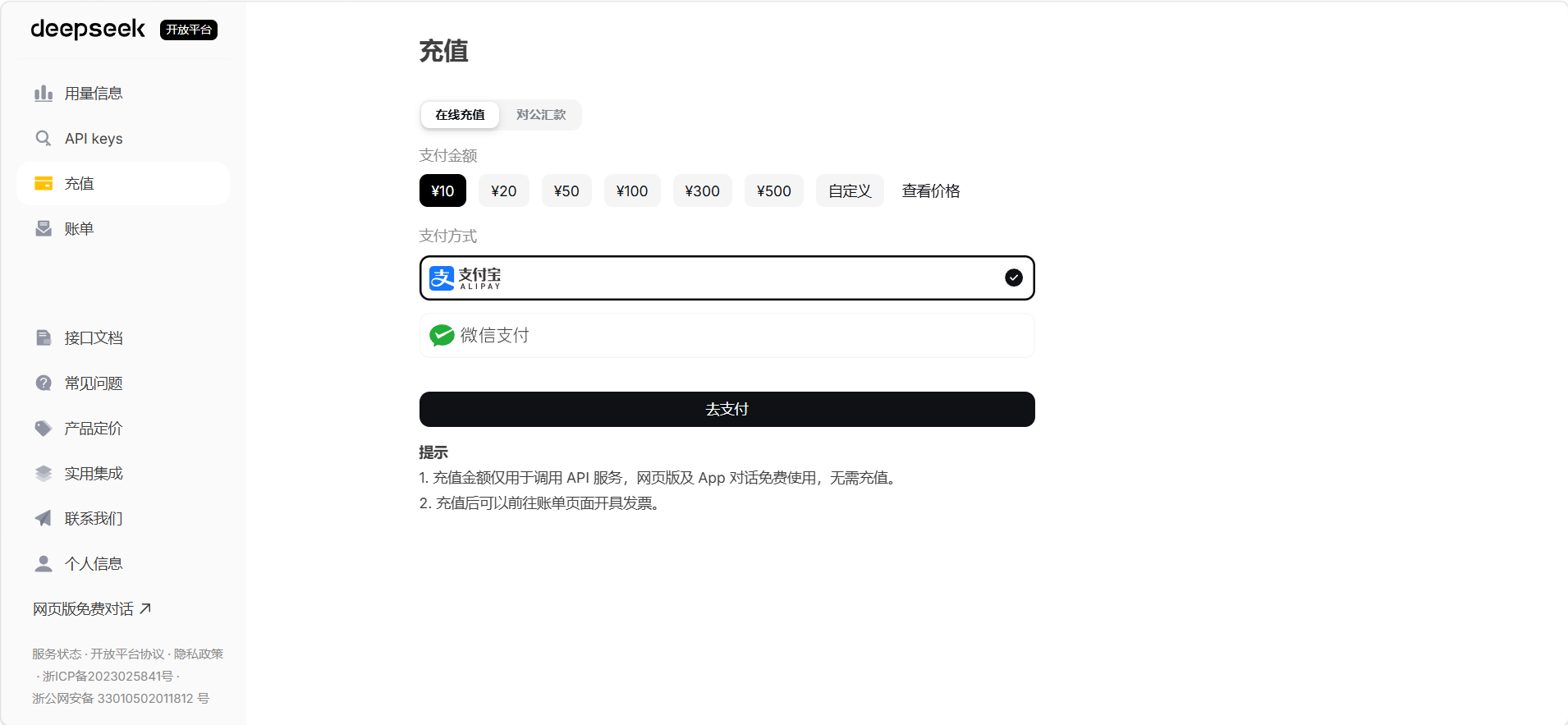
也可自行获取其他模型key,这里不做额外说明。
六、配置 ccswitch 对接 Codex
现在让 ccswitch 知道:你要转发的是 Codex 的请求,后端用 DeepSeek API。
6.1 新建配置
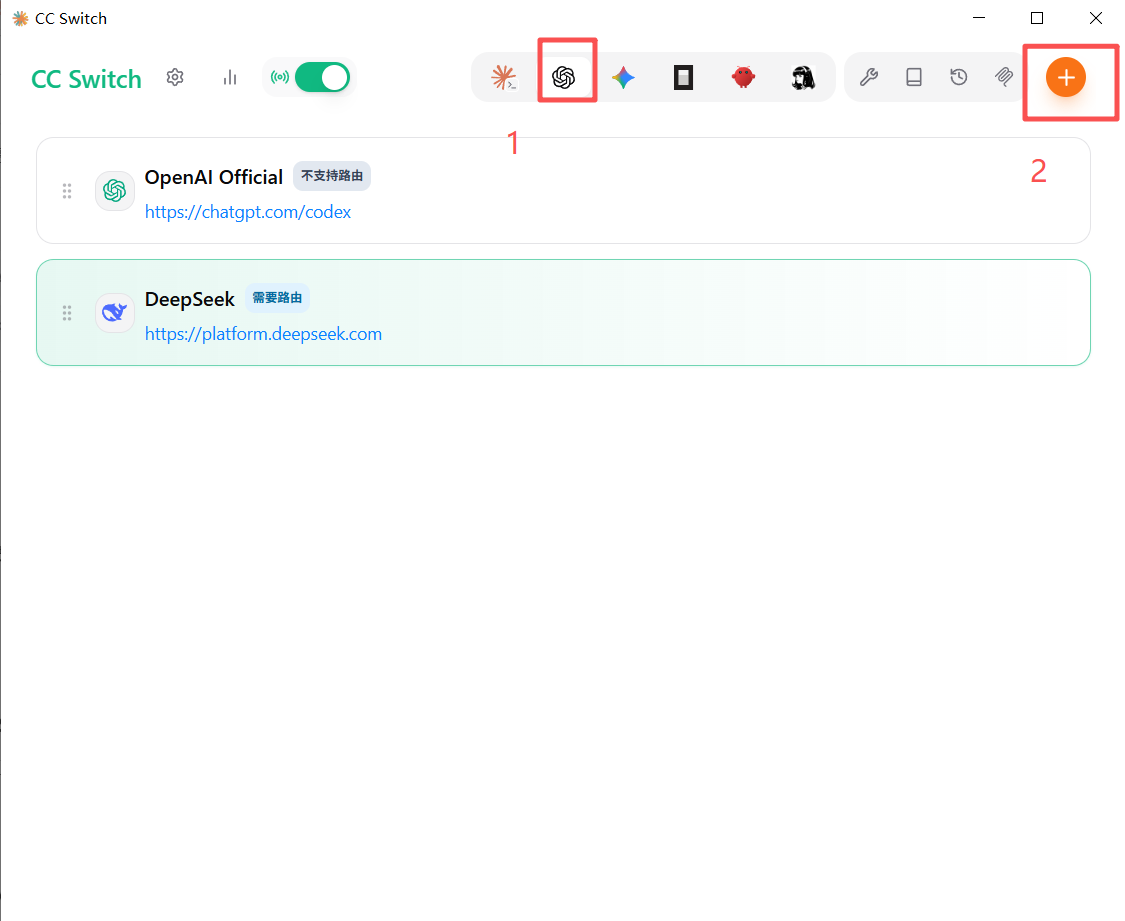
- 打开 ccswitch 主界面。
- 点击 新建配置(New Config) 按钮。
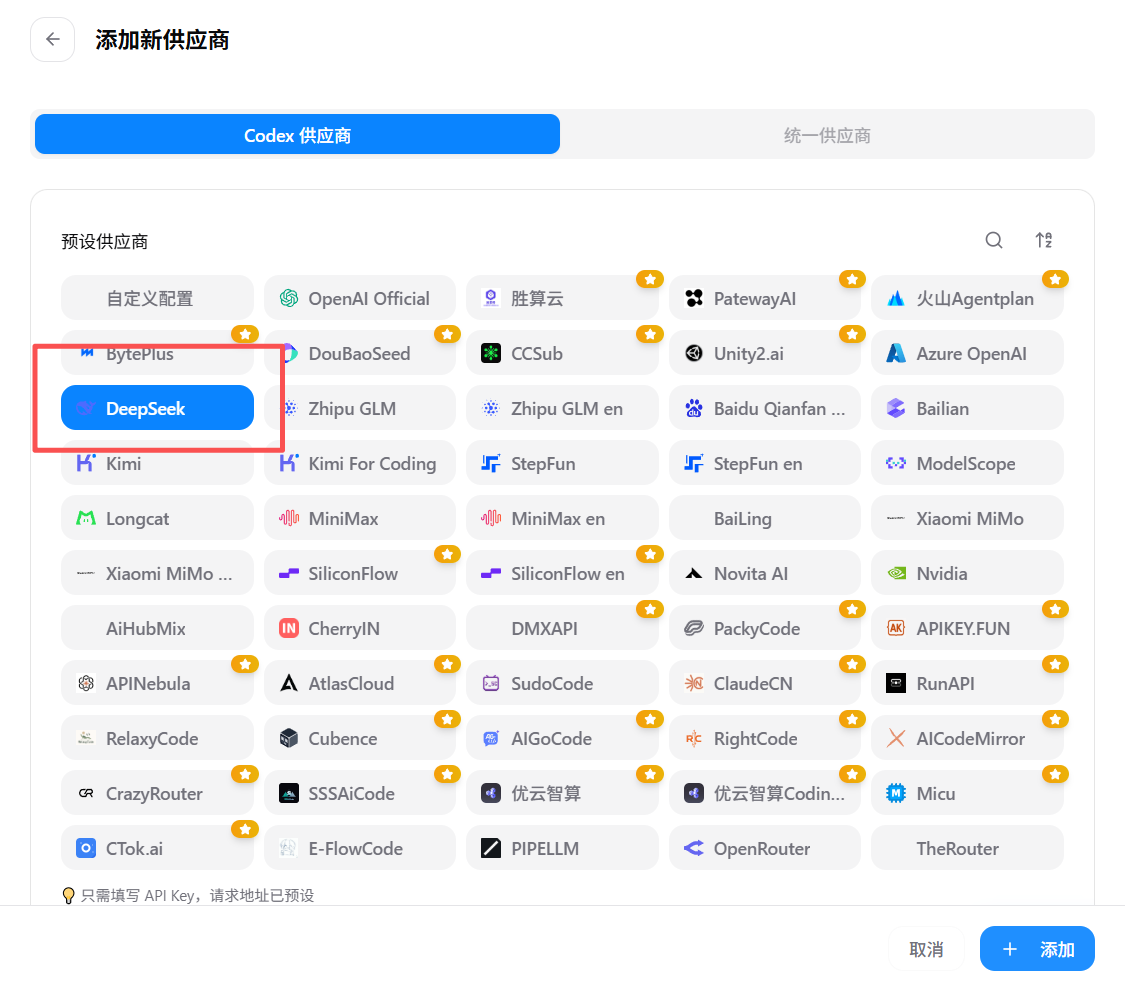
6.2 选择供应商
在 API 提供商列表中,选择 DeepSeek(也支持 OpenAI、自定义 OpenAI 兼容端点等选项)。
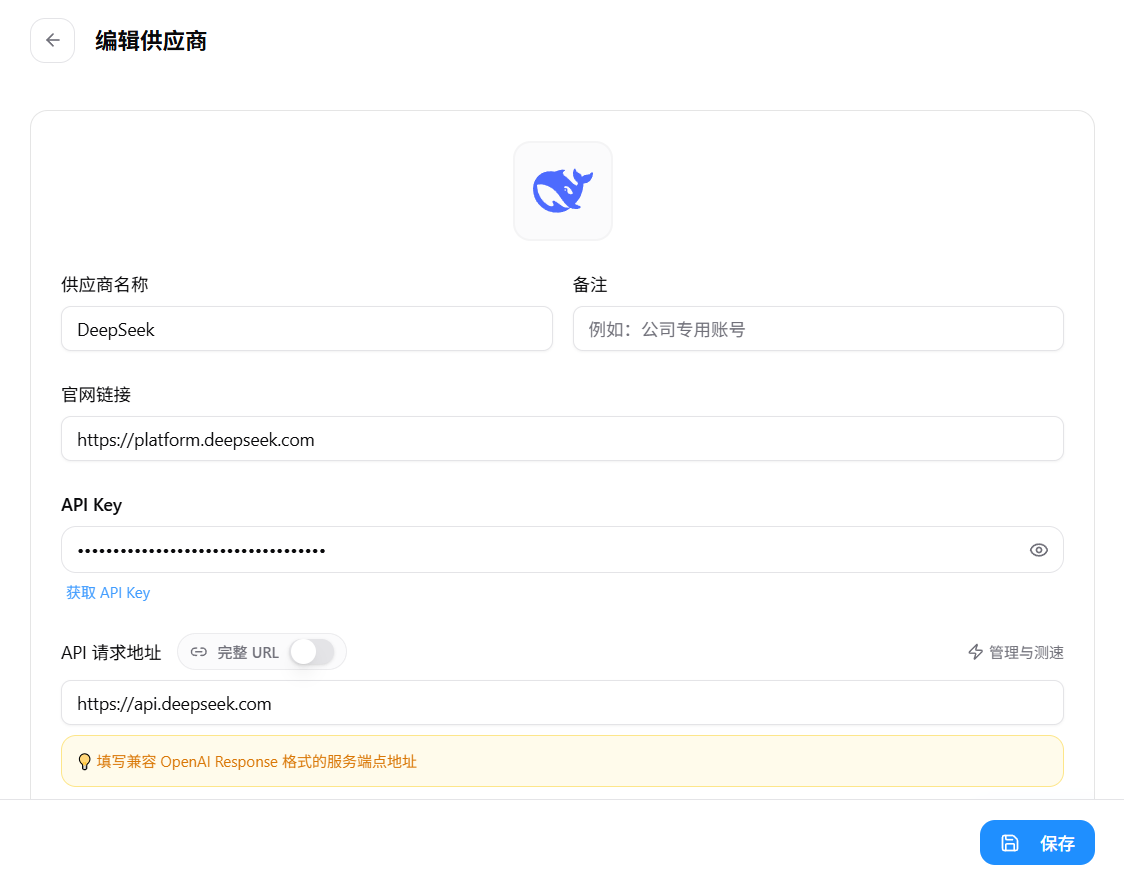
6.3 填入 API Key
将前面在 DeepSeek 平台获取的 API Key 粘贴到 API Key 输入框中。
6.4 调整模型配置(可选)
ccswitch 会自动填入默认的模型名称。如果需要更换模型,可以在此处修改。以 DeepSeek 为例:
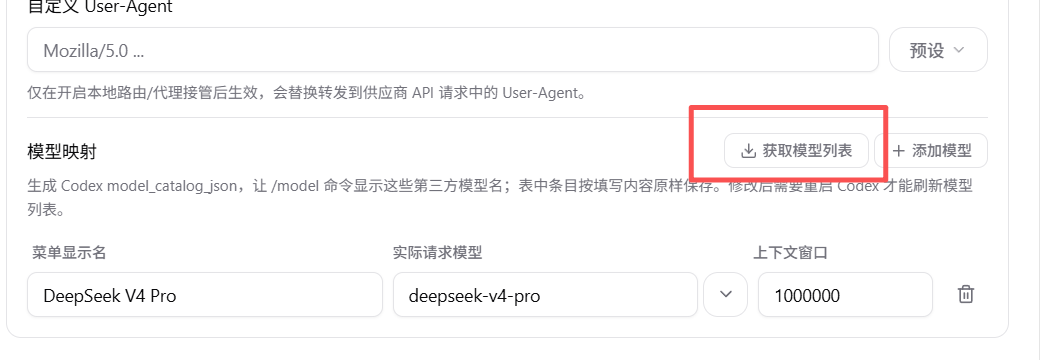
可以点击“获取模型列表”看是否添加成功。
6.5 保存配置
确认信息无误后,点击 保存(Save) 按钮。此时 ccswitch 的主界面会显示你刚刚创建的配置。
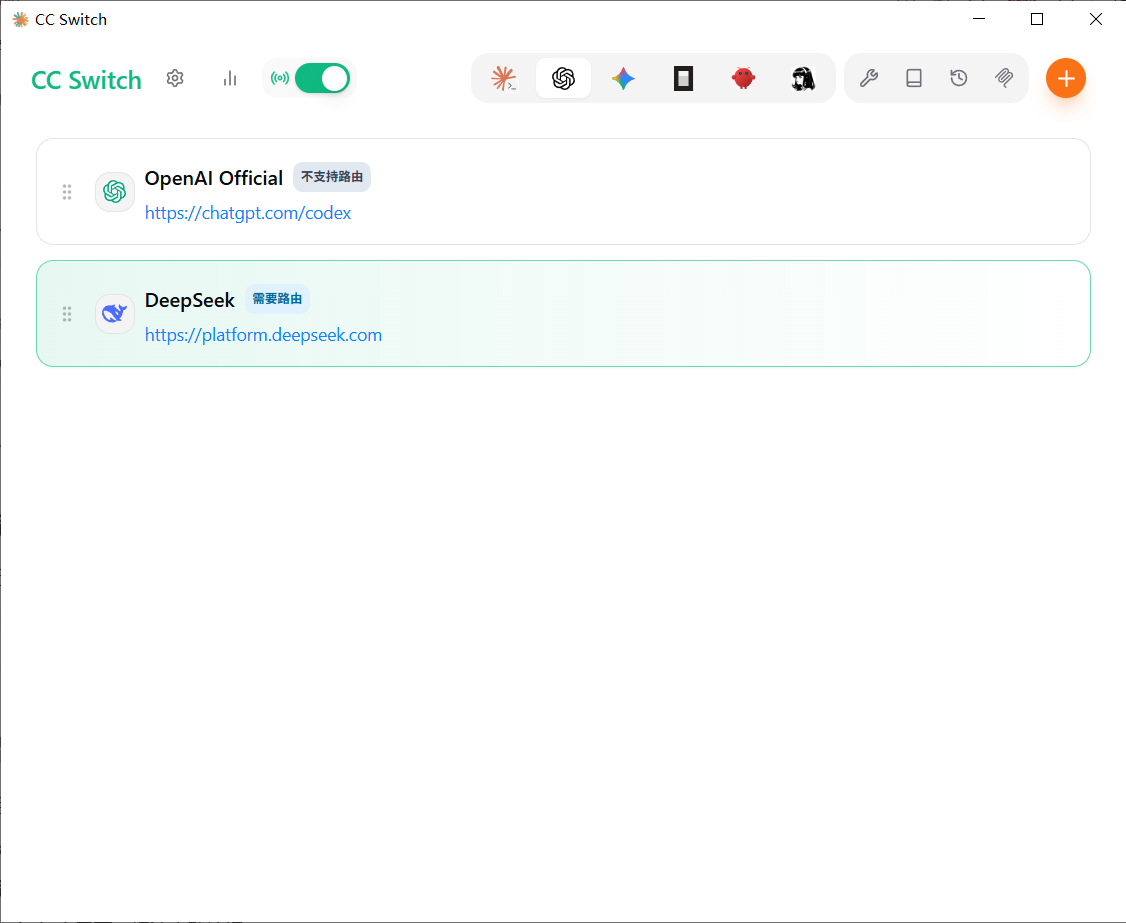
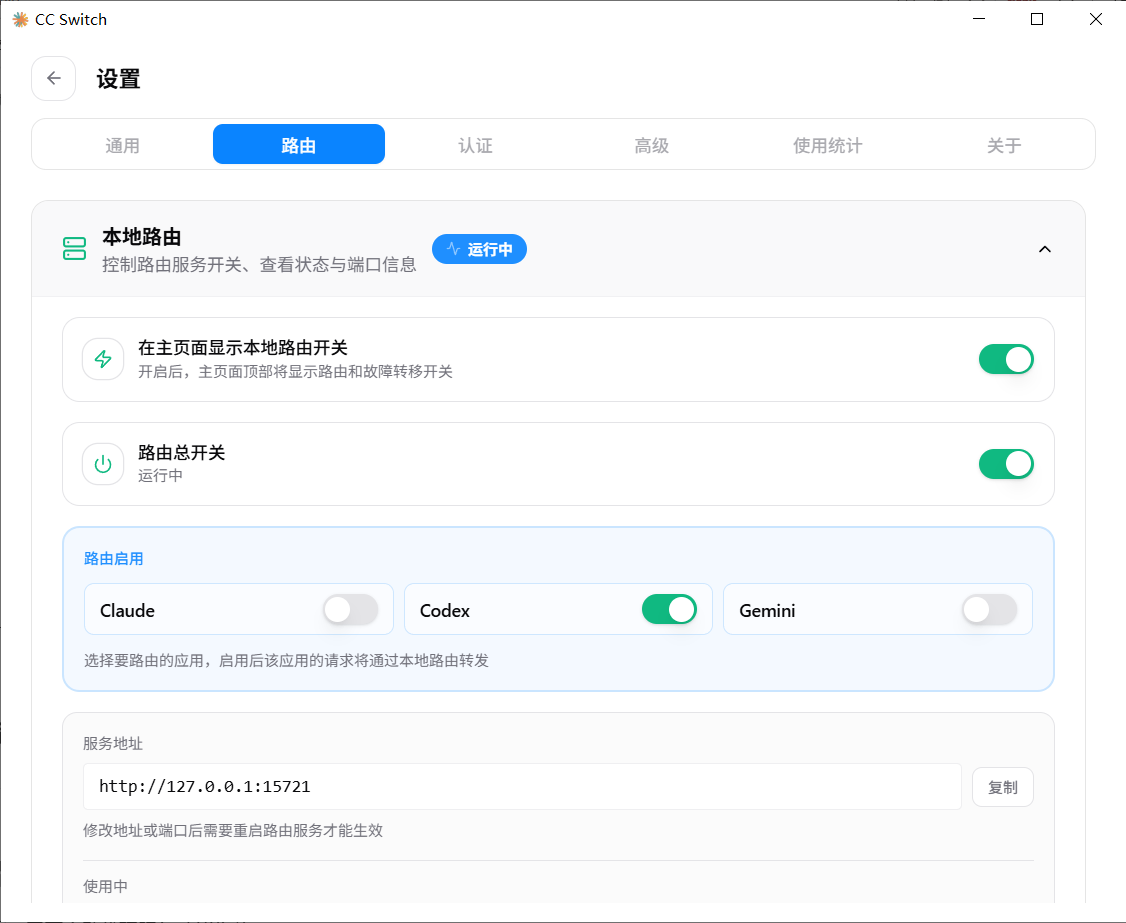
6.6 开启路由
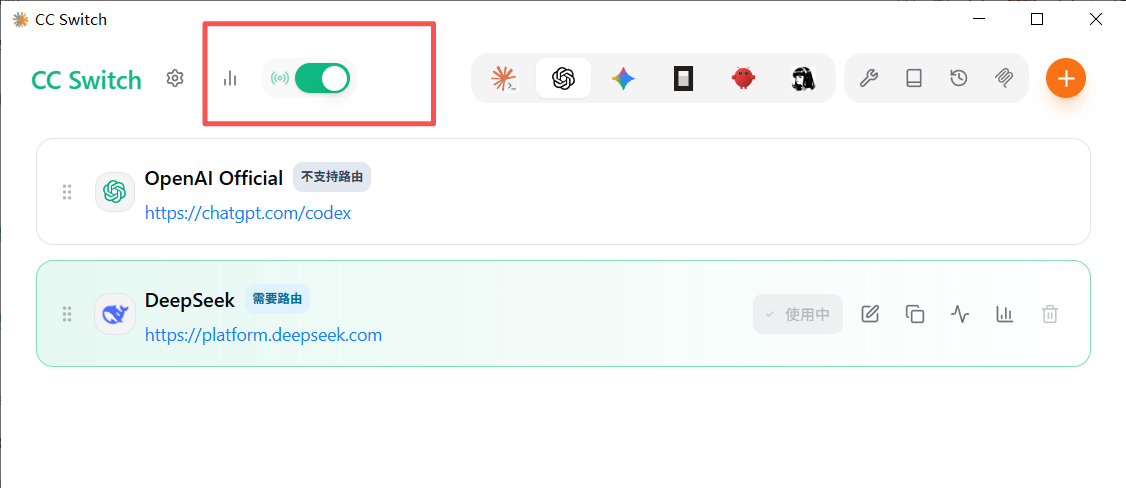
为了使 Deepseek 适配codex, 这里需要开启路由功能(使用其他中转站可能无需开启,具体看需要)
开启后在这里可以看到
七、开始使用 Codex
ccswitch 代理运行后,回到 Codex 应用。
7.1 验证连接
打开 Codex,如果界面正常加载、对话面板显示就绪状态,说明已成功通过 ccswitch 连接到后端 API。
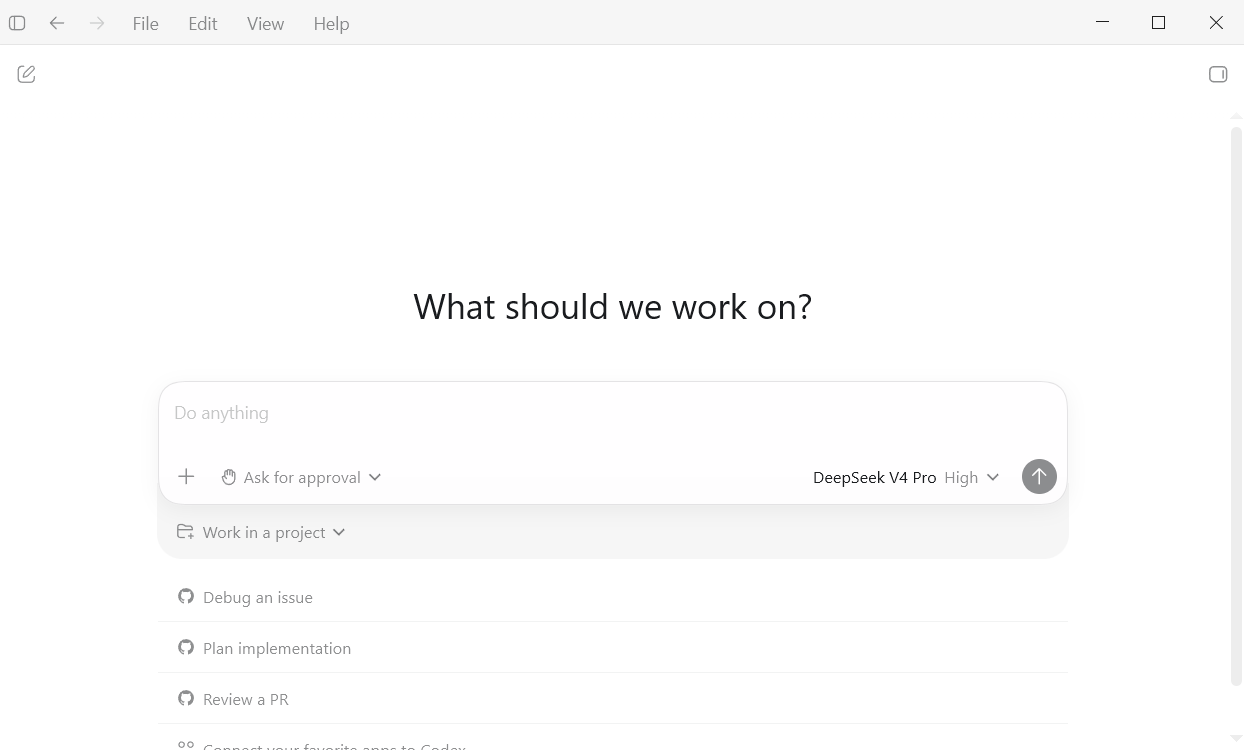
7.2 新手体验
试几个简单的操作,感受一下 AI 编程助手的能力:
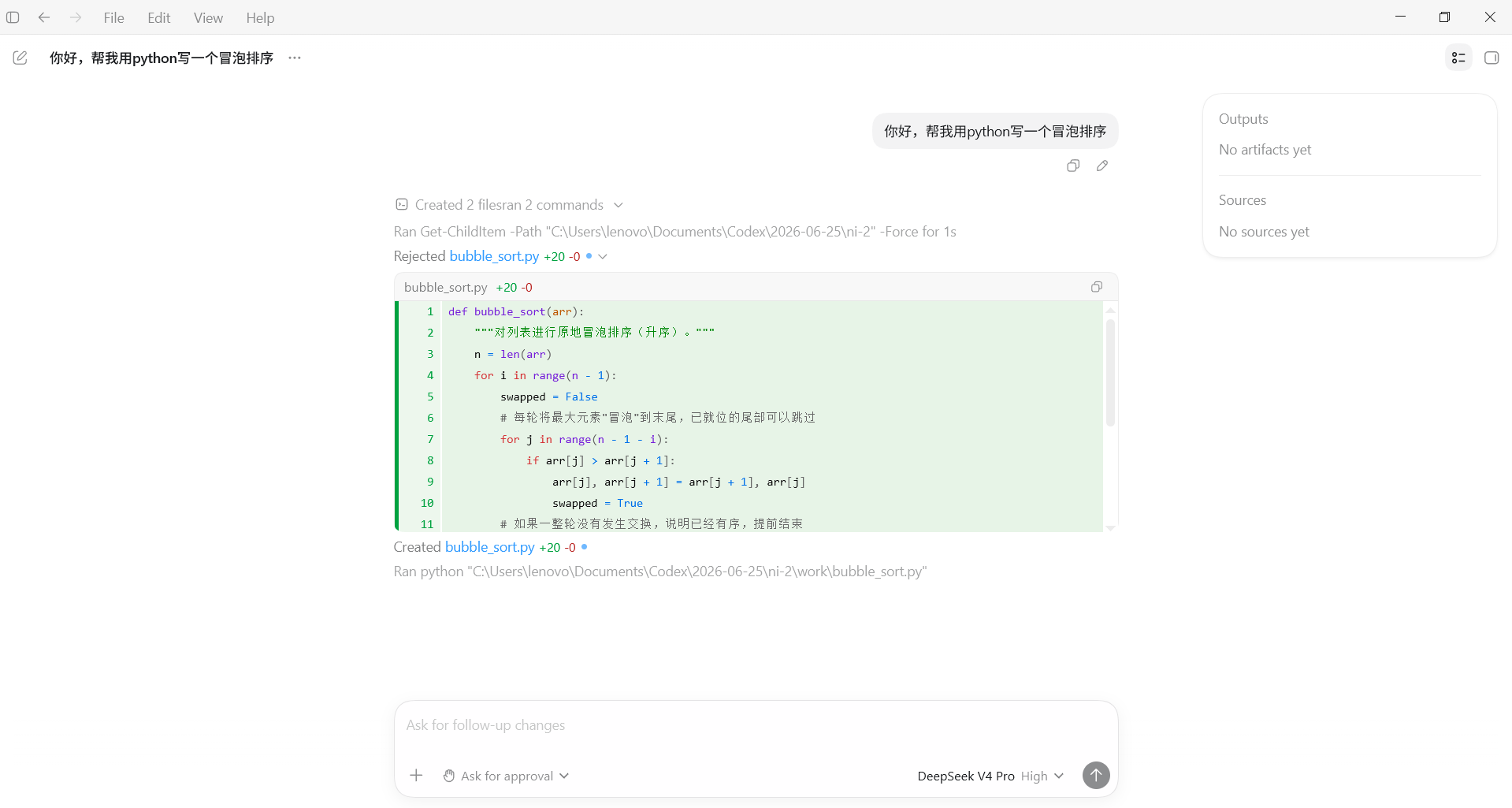
可以看到 codex 通过Deepseek完成了相关需求。
九、总结
整套方案的逻辑很简单——ccswitch 在你的电脑上起一个本地代理,把 Codex 的 API 请求翻译后转发到 DeepSeek(或其他中转站后端),再把结果传回 Codex:
需要做的就四件事:
- Microsoft Store → 搜索并安装 Codex
- GitHub Releases → 下载 ccswitch v3.16.3,新建 Codex 配置,填入 DeepSeek API Key
- 启动 ccswitch → 保持后台运行
- 打开 Codex → 正常使用,请求自动走代理
📌 适用边界:本教程基于 ccswitch v3.16.3 和 Codex, Microsoft Store版编写。如后续版本界面有变动,请以实际界面为准,配置逻辑不变。
参考

汇聚全球AI编程工具,助力开发者即刻编程。
更多推荐
 0
0 0
0- 0


 已为社区贡献2条内容

所有评论(0)