
Windows下Codex Desktop接入MATLAB MCP Server全流程
文章目录
一、下载安装MATLAB MCP Server
1. 下载
找到最新版本下载:https://github.com/matlab/matlab-mcp-server/releases(目前是v0.11.0)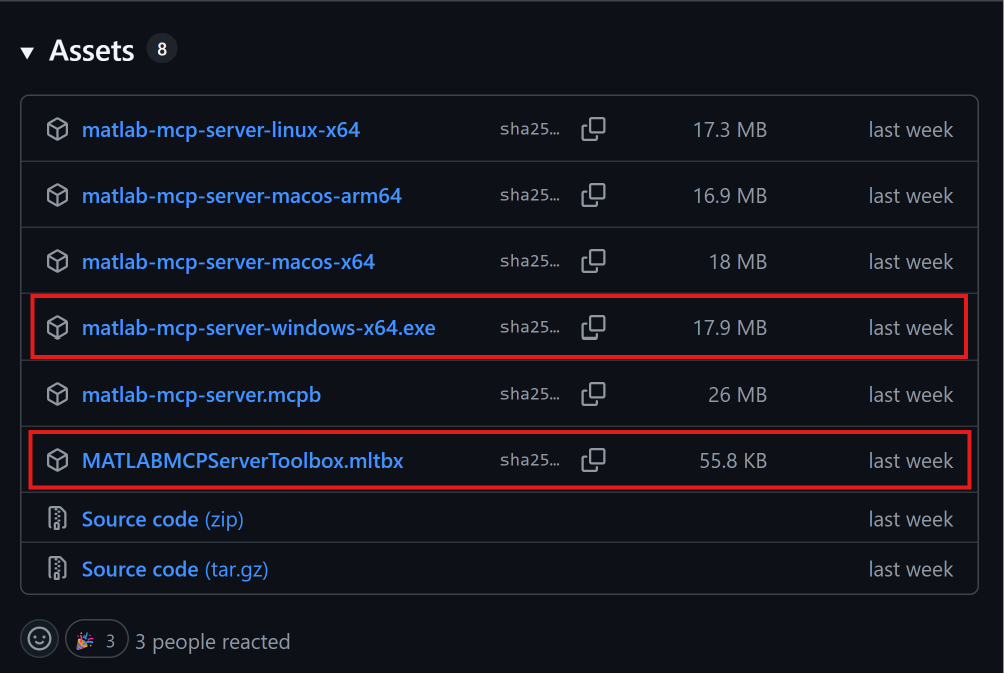
新建一个文件夹,将下载好的两个文件存入,可以和matlab目录放在一起: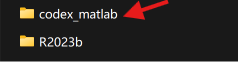
2. 安装
在存放exe的文件夹下,右键打开PowerShell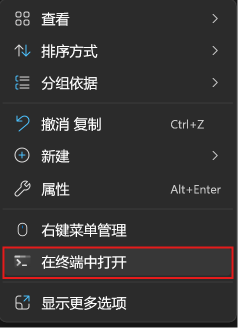
输入命令:.\matlab-mcp-server-windows-x64.exe --setup-matlab
输入:matlab-mcp-server-windows-x64.exe --version查看版本
均成功则安装完成。
二、安装Codex Desktop
进入微软商店:https://apps.microsoft.com/detail/9plm9xgg6vks?hl=zh-CN&gl=CN,点击下载,后续按照提示进行安装。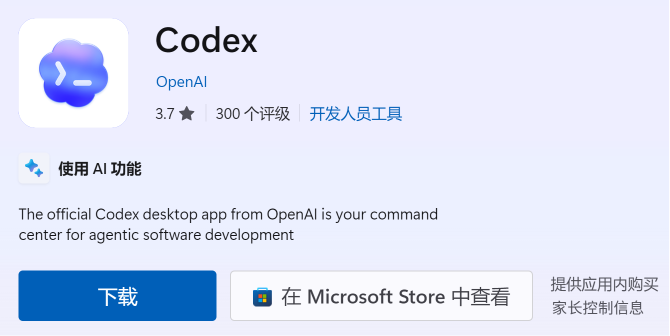
三、配置API Key
1. 下载CC Switch
进入GitHub下载msi文件:https://github.com/farion1231/cc-switch/releases/tag/v3.16.1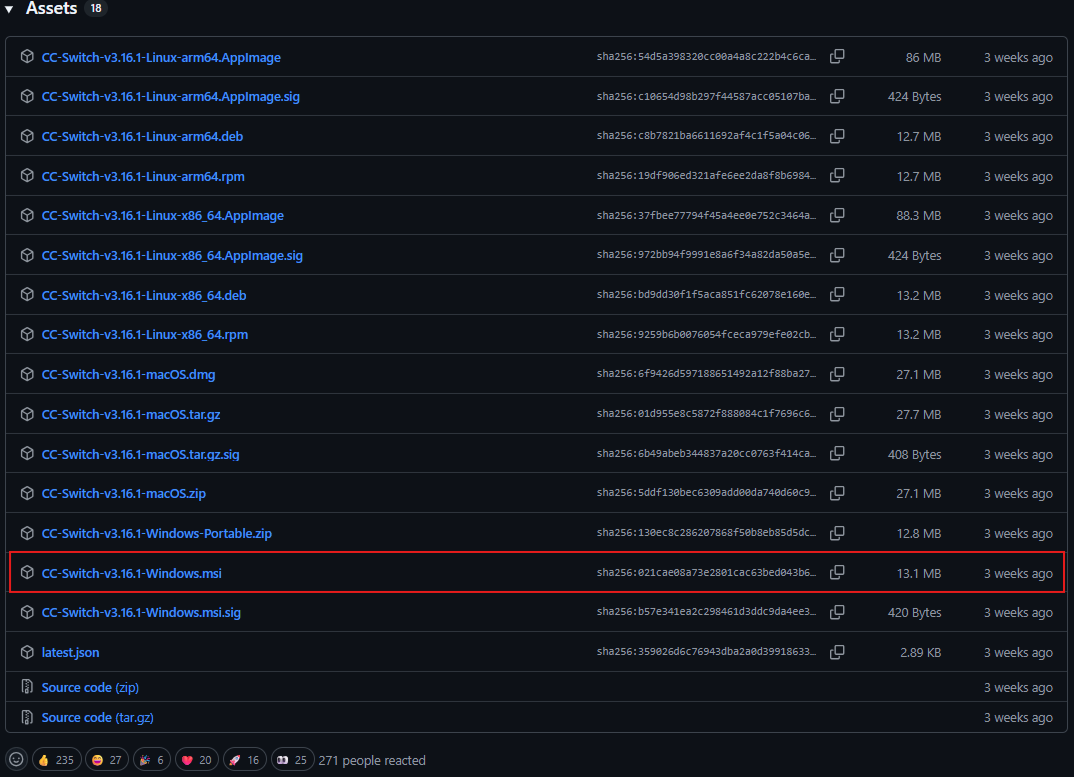
后续按照提示安装。
2. 创建API Key
这里请各位读者用自己常用的API中转网站就好。
3. 配置CC Switch
进入页面先切换到OpenAI的模型,再点击右上角加号
往下滚动页面,依次填入供应商名称(自命名)、API Key、API请求地址,最后点击”添加“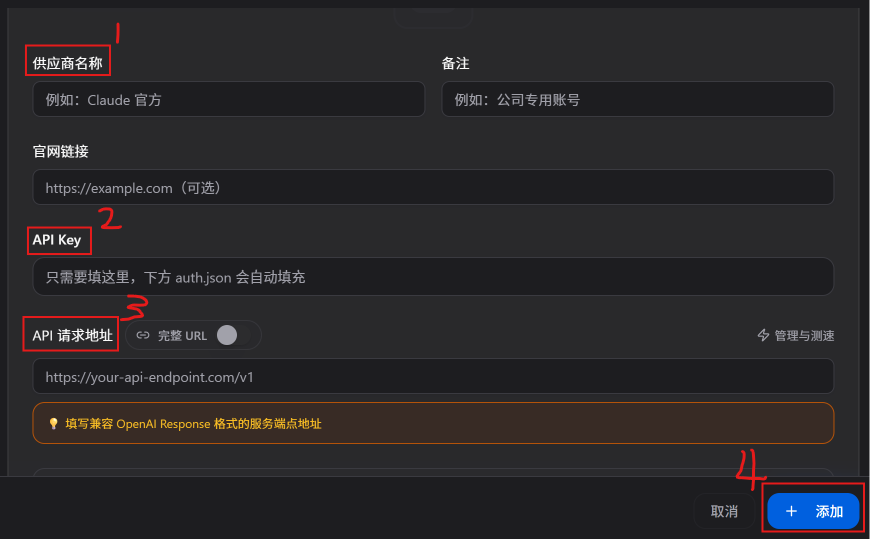
点击启用,再点击方框2中的按钮,测试模型是否健康
四、使用Codex Desktop
1. 汉化
在左下角的Settings中点击Settings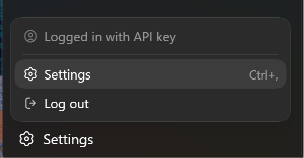
在General中,找到Language,进行语言更换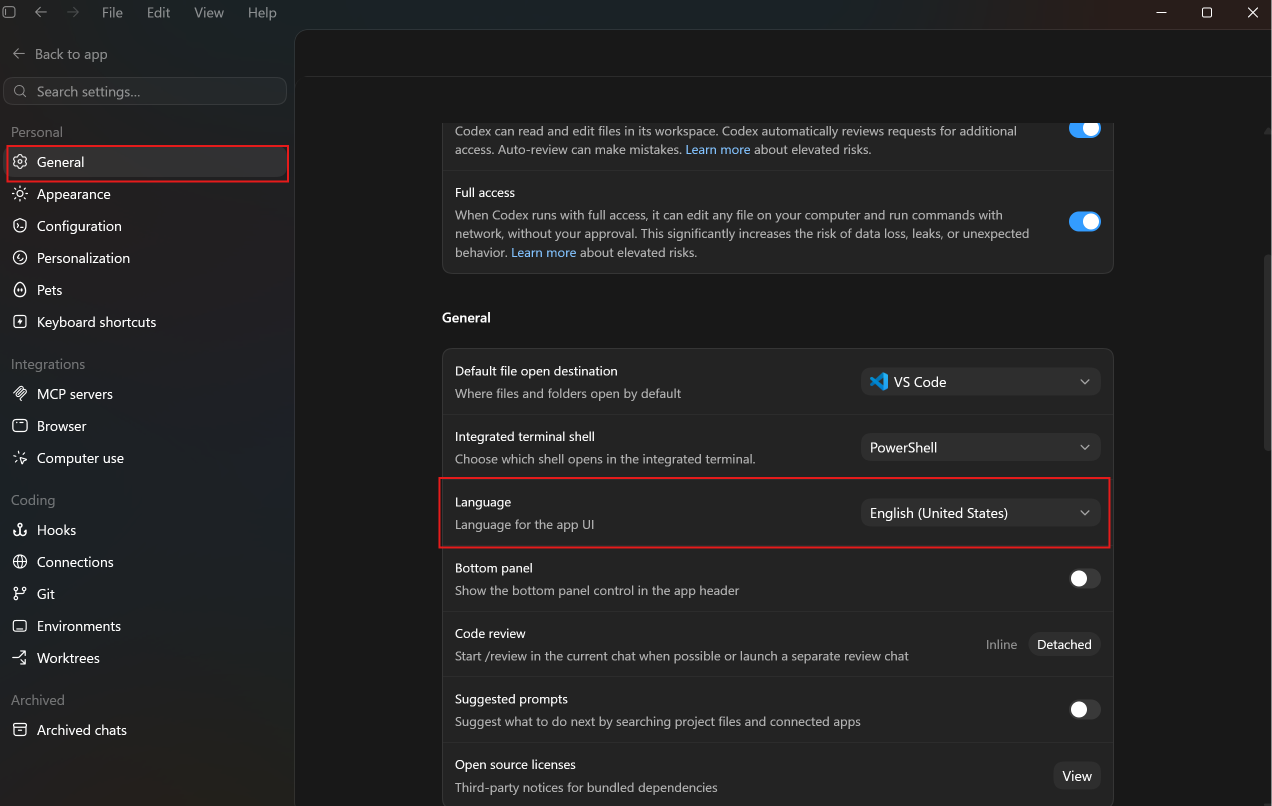
如果未成功,尝试重启客户端;或者在更换语言前挂个梯子,可能是因为网络问题没有下载好语言包。
2. 开始项目
先创建一个自己的matlab工程文件夹,再在“项目”中选择使用现有文件夹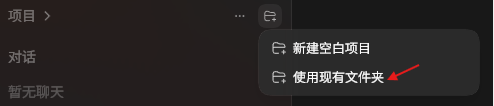
输入”当前matlab有哪些toolbox“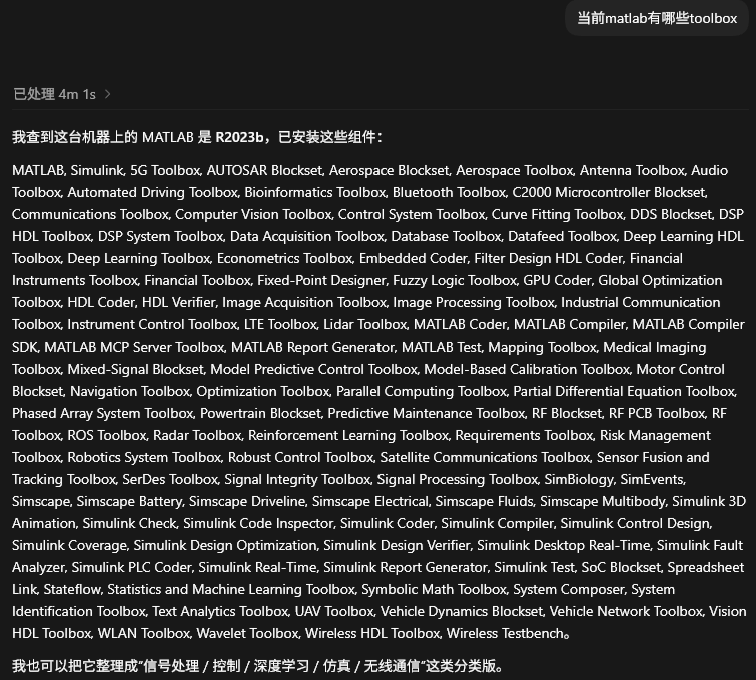
有详细输出后就可以开启愉快的科研之旅了😊

汇聚全球AI编程工具,助力开发者即刻编程。
更多推荐
 5
5 0
0- 0


 已为社区贡献1条内容

所有评论(0)