
Claude Code 客户端与 ccswitch 配合使用 401 认证错误解决方案
Claude Code 客户端与 ccswitch 配合使用 401 认证错误解决方案
问题描述
在 Claude Code 客户端 配合 ccswitch 进行第三方接口配置时,很多用户会遇到 401 认证失败 的问题。主要表现为 Claude Code 客户端无法正常调用第三方网关服务,出现以下错误:
{"error":{"message":"认证失败: Claude Desktop Gateway Token 无效","type":"proxy_error"}}
问题原因
该问题的根本原因是:Claude Code 客户端第三方接口配置中的 Gateway API Key 与 ccswitch 数据库中存储的 Token 值不一致。
关键配置区别(非常重要!)
Claude Code 客户端的网关配置必须是:
http://127.0.0.1:15721/claude-desktop
注意 URL 后缀 /claude-desktop:
- ✅
http://127.0.0.1:15721/claude-desktop—— 这是 Claude Code 客户端 的配置路径 - ❌
http://127.0.0.1:15721—— 这是 ccswitch CLI 的配置路径,走的是命令行版本配置,不是客户端配置
如果配置错误缺少了 /claude-desktop 后缀,就会导致客户端使用了 CLI 的配置路径,切换配置时就需要使用 CLI 配置,而非客户端配置了。
如图所示,第一个就是cli的配置,第二个才是客户端的配置。如果这里只有一个配置,就更新一下CC Switch。
解决方案
前置:开启开发者模式
Claude Code 客户端的「第三方接口配置」默认隐藏,需要先开启开发者模式才能看到:
- 在 Claude Code 客户端顶部菜单栏点击 Help
- 找到并点击 Enable Developer Mode(启用开发者模式)
- 开启后,客户端界面中会出现开发者模式相关选项,其中包含「第三方接口配置」入口
如果菜单中已显示 Disable Developer Mode,说明开发者模式已开启,无需重复操作。
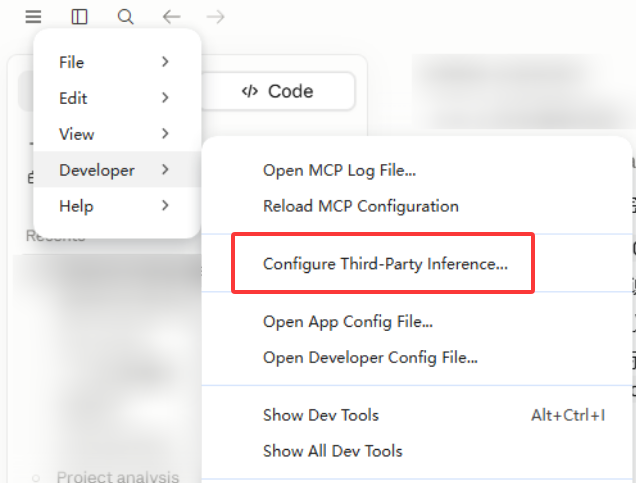
第一步:找到 Claude Code 客户端的 Gateway API Key
-
打开 Claude Code 客户端的第三方配置文件夹:
C:\Users\<你的用户名>\AppData\Local\Claude-3p\configLibrary -
在该目录下找到
_meta.json文件,查看appliedId字段,这就是当前生效的配置 ID。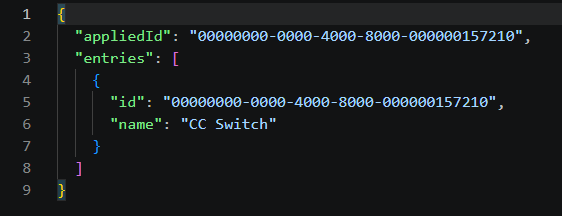
-
打开对应 ID 的配置文件,重点检查以下两个字段:
inferenceGatewayBaseUrl: 网关地址,客户端配置必须包含/claude-desktop后缀inferenceGatewayApiKey: 这就是你需要获取的 Gateway API Key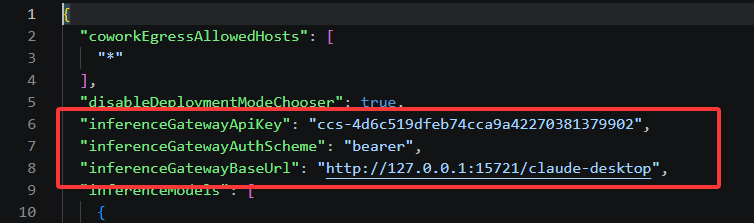
第二步:查看 ccswitch 数据库配置
-
找到 ccswitch 的配置文件目录:
C:\Users\<你的用户名>\.ccswitch -
在该目录下找到 SQLite 数据库文件(通常是
db.sqlite或ccswitch.db)。 -
使用 SQLite 工具打开数据库,找到
setting表。 -
查询
claude_desktop_gateway_token这个 key 对应的值:SELECT value FROM setting WHERE key = 'claude_desktop_gateway_token';或者使用命令行:
sqlite3 db.sqlite "SELECT value FROM setting WHERE key = 'claude_desktop_gateway_token';"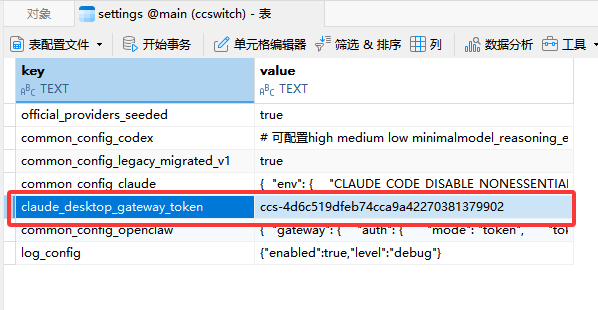
💡 没有数据库工具? 可以直接用记事本打开数据库文件,搜索关键词
claude_desktop_gateway_token,找到后查看其后紧跟的 token 值,并直接在记事本中修改。注意:SQLite 文件是二进制格式,用记事本修改时只替换 token 字符串本身,不要改变字符数量以外的任何内容,且两个 token 长度必须完全一致,否则可能损坏文件。
第三步:统一三处 API Key 值
实际上需要保持一致的共有三处:
| 位置 | 字段/路径 |
|---|---|
| ① Claude Code 客户端「第三方接口配置」界面 Gateway API Key 输入框框 | |
| ②configLibrary 中当前生效的JSON 文件件 | inferenceGatewayApiKey |
③ccswitch SQLite 数据库 setting表表 |
claude_desktop_gateway_token |
| 以 ③ ccswitch 数据库中的值为准(ccswitch 负责管理和下发 token,它的值才是当前有效凭证,切换账号后也不会再错位)。。 |
将 ① 和 ② 的值统一修改为与 ③ 一致:
-修改 ②:打开 _meta.json 中 appliedId 对应的 JSON 文件更新 inferenceGatewayApiKey::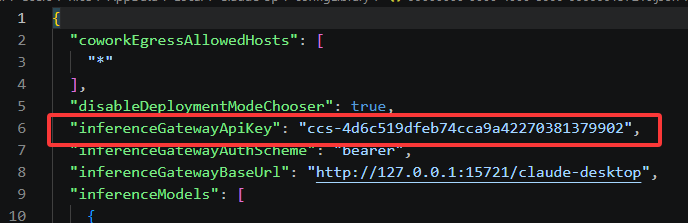
- 修改 ①:在 Claude Code 客户端「第三方接口配置」界面,找到 Gateway API Key 一栏,填入与数据库相同的值并保存。
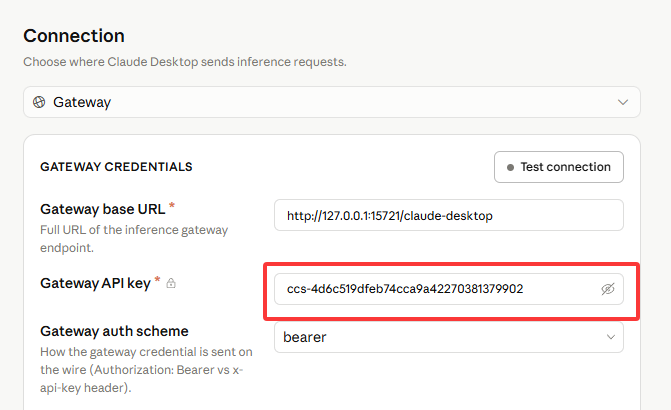
第四步:验证网关 URL 配置(关键步骤)确保 inferenceGatewayBaseUrl 配置正确:*
- ✅ 正确配置(客户端)
http://127.0.0.1:15721/claude-desktop - ❌ 错误配置(CLI):
http://127.0.0.1:15721`` 如果你的配置是http://127.0.0.1:15721(没有/claude-desktop后缀)请修改为http://127.0.0.1:15721/claude-desktop`。。
第五步:验证配置
-
修改完成后,重启 Claude Code 客户端。
-
在 Claude Code 客户端中测试第三方接口调用,确认 401 错误已解决。。
inferenceGatewayApiKeyy
中ccs-开头的值即ccswitchh 为客户端生成的 token,对应数据库中的claude_desktop_gateway_tokenn。
注意事项
-
备份重要数据:在修改数据库之前,建议先备份 ccswitch 的数据库文件。
-
权限问题:如果无法直接修改数据库,可以尝试使用 ccswitch 自带的配置管理工具进行修改。
-
重启生效:修改配置后需要重启 Claude Code 客户端 才能生效。
-
版本兼容性:本方案适用于 Claude Code 客户端和 ccswitch 的较新版本,如遇到问题请检查软件版本。
-
多配置切换:如果你使用了多个配置(如 Default、自定义配置 1 等),请确保切换配置后也要同步更新 ccswitch 的数据库。
-
URL 后缀至关重要:客户端配置必须包含
/claude-desktop后缀,缺少此后缀会导使用CLI 配置路径径,从而出现 401 错误。## 常见问题题
Q1:_meta.json 中的 appliedId 是什么意思??
A: appliedId 表示当前正在使用的配置 ID。你需要查看对应 ID 的配置文件来获取当前生效的inferenceGatewayApiKeyy`。
Q2: 有多个配置文件,应该用哪API Keyy?
A: 应该使用 _meta.json 中 appliedId 指向的配置文件中的 inferenceGatewayApiKey。如果你切换了配置,需要重新检查并更新。
Q3:找不到 ccswitch 的数据库文件怎么办??
A: 请确认 ccswitch 是否已正确安装。数据库文件通常在 C:\Users\<你的用户名>\.ccswitch\ 目录下。。
Q4: 我已经修改了 API Key,但仍然出现 401 错??
A: 请检查以下几点:
- 是否已重启 Claude Code客户端端*(不仅仅是 ccswitch)
inferenceGatewayBaseUrl是否包含/claude-desktop后缀- 网络连接是否正常
- ccswitch 服务是否正在运行
- API Key 是否完全一致(注意前后是否有空格)
Q5: 如何区分是客户端配置还是 CLI 配置?
A: 查看`inferenceGatewayBaseUrl`` 字段:
- 包含
claude-desktop后缀 → 客户端配置 - 没有后缀,只有`http://127.0.0.1:15721`` → CLI 配置### Q6: 我使用的是命令行版本的 Claude Code,不是客户端,这个文档适用吗??A: 不适用。本文档专门针对 Claude Code 桌面客户端 的 401 问题。如果你使用的是命令行版本,请查看 ccswitch 的 CLI 配置文档。。
希望本文档能帮助你解决 Claude Code 客户端与 ccswitch 配合使用时的 401 认证问题!如果还有其他疑问,欢迎在评论区留言讨论。*

汇聚全球AI编程工具,助力开发者即刻编程。
更多推荐


 11
11 0
0- 0


 已为社区贡献1条内容

所有评论(0)