
Codex + cc-switch 国内使用教程(API 接入方案)
一、前言
最近很多开发者在问一个问题:
Codex 能不能和 cc-switch 配合使用 GPT-5.5,并实现类似 Claude Code 那样的多模型切换能力?
答案是:可以实现,而且配置非常简单。
二、核心概念说明
在开始配置之前,需要先理解两个核心组件:
1️⃣ Codex(AI 编程助手)
Codex 是 OpenAI 推出的 AI 编程工具,可用于:
-
终端 CLI 编程
-
VS Code 插件
-
Cursor / Windsurf 等 IDE
-
代码生成与自动化开发
2️⃣ cc-switch(模型管理工具)
cc-switch 是一个本地 AI 工具的 Provider 统一管理器,主要作用是:
-
统一管理不同 AI 模型接口
-
支持 Claude / Codex / Gemini 等工具
-
可切换不同 API Provider
-
简化多模型配置
可以理解为:
👉 AI 模型的“中控面板”
三、整体架构
Codex / Cursor / VS Code
        ↓
     cc-switch(统一管理)
        ↓
 OpenAI Compatible API
        ↓
      https://8s.hk/v1
        ↓
     GPT-5.5 / GPT-4o / Codex
四、准备工作
1️⃣ 安装 cc-switch
下载地址:
https://github.com/farion1231/cc-switch/releases/latest
根据系统选择:
-
Windows
-
macOS
-
Linux
2️⃣ API 中转服务
本方案使用 OpenAI Compatible API:
https://8s.hk/v1
用于连接 GPT-5.5 等模型。
3️⃣ Codex CLI(或 IDE)
可选安装方式:
npm install -g codex-cli
或使用:
-
VS Code 插件
-
Cursor 内置 Codex
五、cc-switch 配置步骤
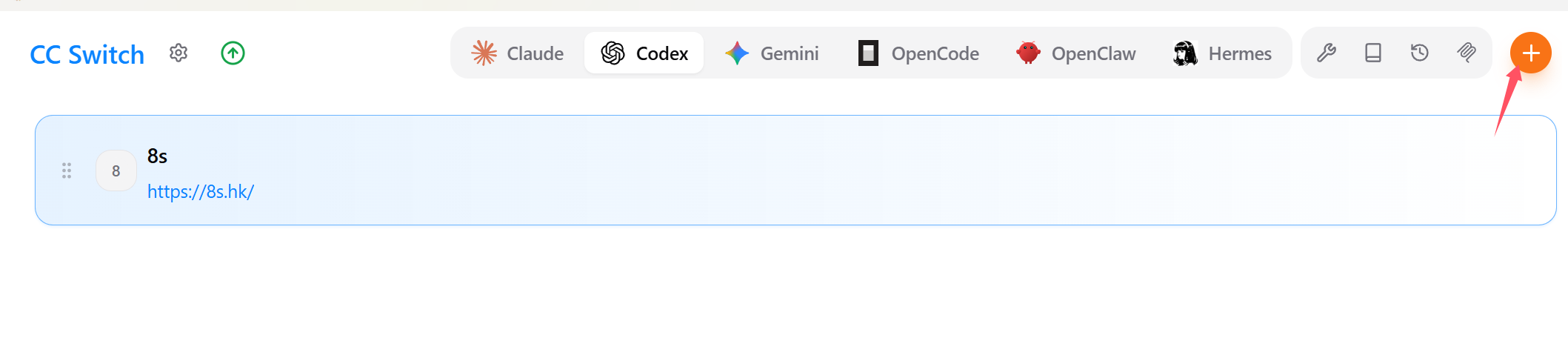
Step 1:打开 cc-switch
进入:
Codex → Providers → Add Provider
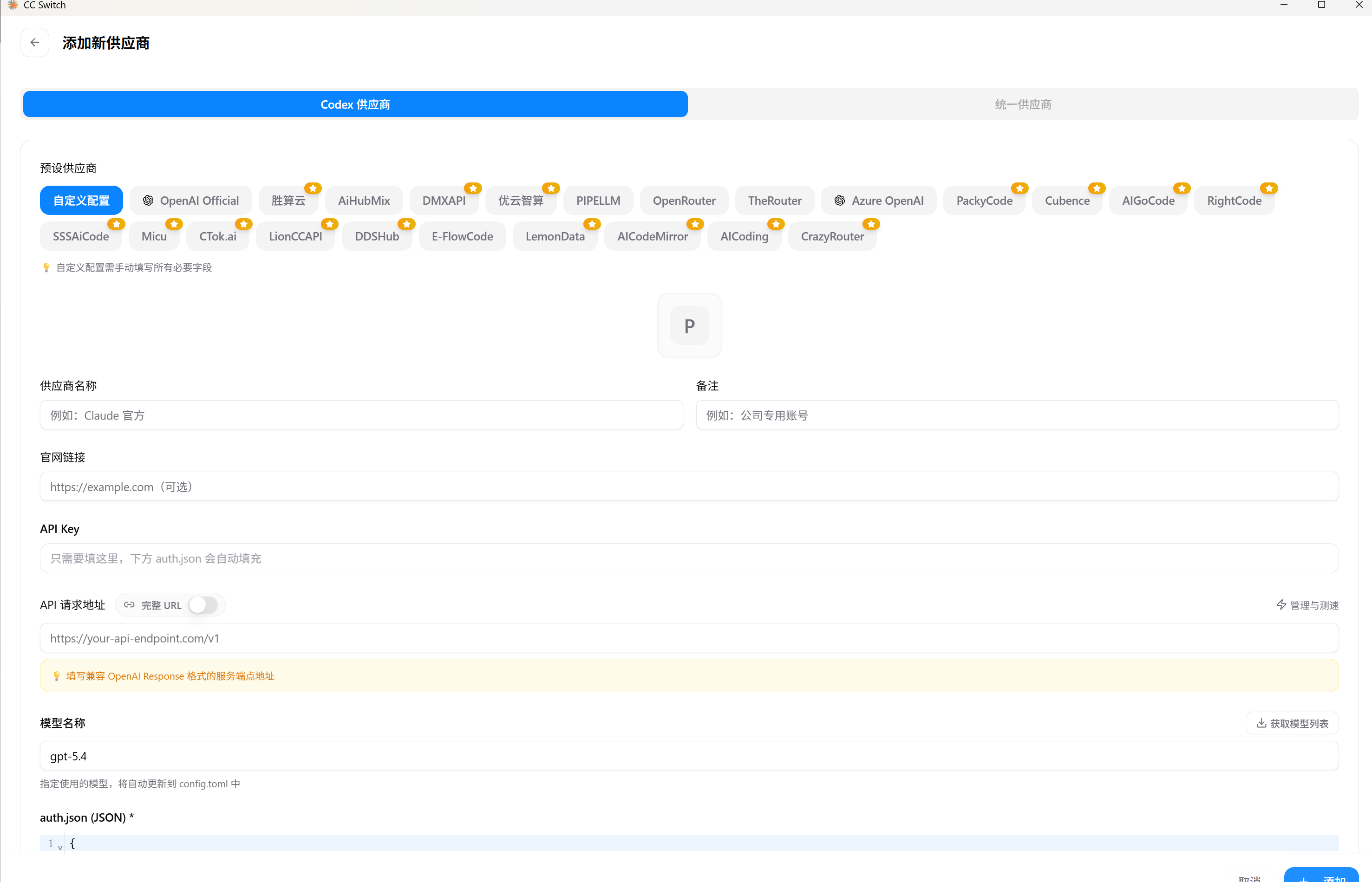
Step 2:添加 API Provider
填写如下信息:
Provider Name: GPT-5.5

Base URL: https://8s.hk/v1

API Key: sk-xxxxxxxxxxxx

Model: gpt-5.5
Step 3:启用 Provider
确认状态:
✔ Enabled
六、Codex 接入方式
cc-switch 配置完成后,Codex 会自动使用该 Provider。
CLI 使用方式:
codex --model gpt-5.5
或:
codex app
七、Cursor / VS Code 使用方式
Cursor 配置:
进入设置:
Settings → Models
填写:
Base URL: https://8s.hk/v1
API Key: 你的API_KEY
Model: gpt-5.5
VS Code:
安装 Codex 插件后:
直接选择 cc-switch 配置的 Provider 即可。
八、使用流程总结
整体流程如下:
1. 安装 cc-switch
2. 配置 API 中转(8s.hk)
3. 添加 Provider(GPT-5.5)
4. 启动 Codex / Cursor / VS Code
5. 直接使用
九、App 使用方式(可选)
Codex 也支持 GUI App 模式:
codex app
适合:
-
不想用终端用户
-
同时查看文件与对话
-
交互式开发场景
十、常见问题
❓1. Codex 不生效
检查:
-
Base URL 是否正确
-
cc-switch 是否启用 Provider
-
API Key 是否有效
❓2. 模型没有切换成功
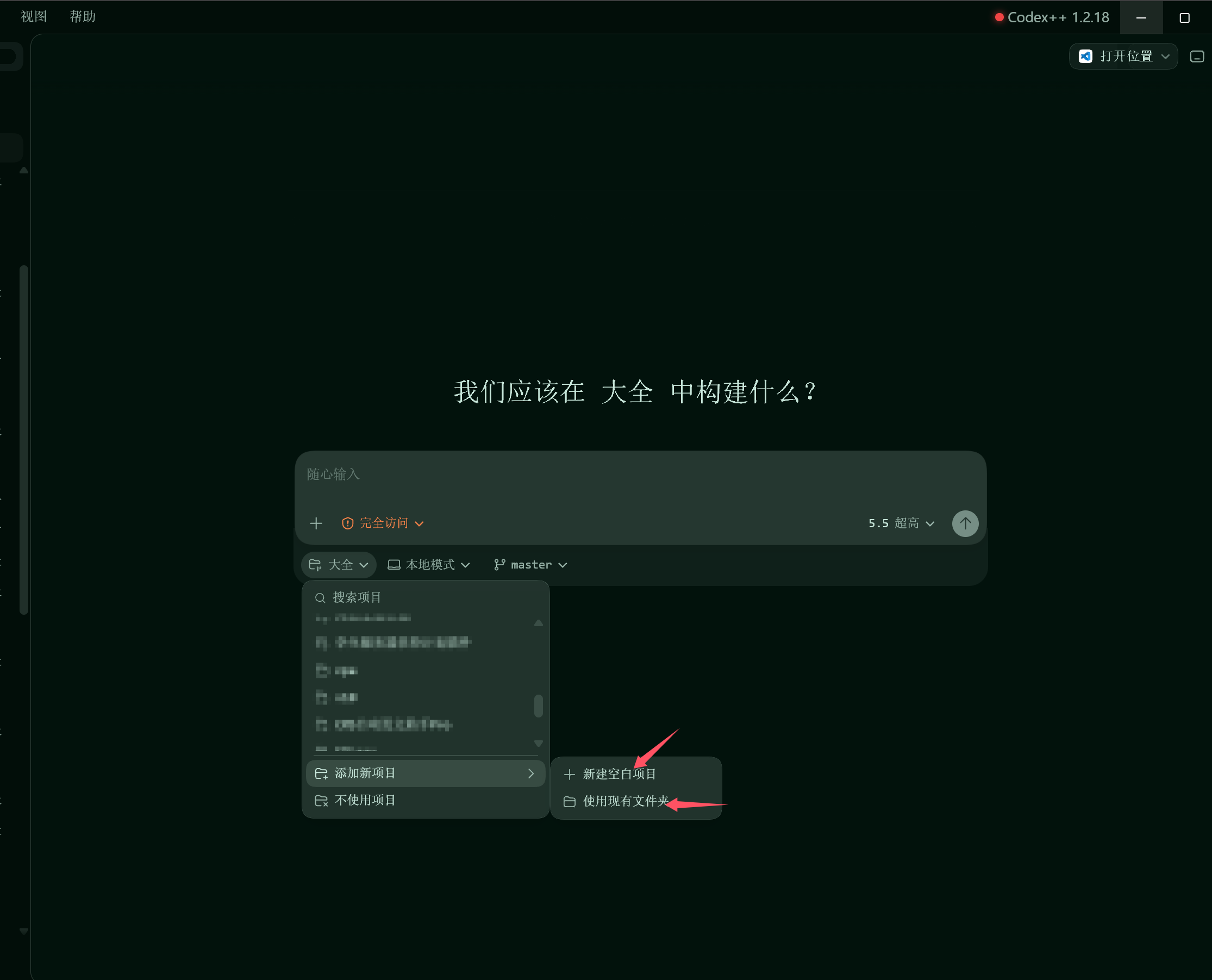
确认 cc-switch 中:
✔ Provider 已启用
十一、总结
该方案的核心是:
通过 cc-switch 统一管理 API Provider,实现 Codex 对 GPT-5.5 的无缝调用。
优势:
-
配置简单
-
支持多模型切换
-
兼容主流开发工具
-
提升 AI 编程效率

汇聚全球AI编程工具,助力开发者即刻编程。
更多推荐


 4
4 0
0- 0


 已为社区贡献1条内容

所有评论(0)