
2026 最新 Codex 新手教程:用 cc-switch + kkflow.org 零基础跑通 AI 编程
2026 最新 Codex 新手教程:用 cc-switch + kkflow.org 零基础跑通 AI 编程
最近很多人在问 Codex 到底怎么装、怎么配、怎么在国内真正跑起来。
问题通常不是出在“不会提问”,而是第一步环境就卡住了:
Node.js版本不对npm install太慢Codex装完后找不到命令API Key不知道怎么接base_url不知道填哪- 改了配置还不生效
如果你也卡在这里,这篇就按最适合新手的方式来讲:
Codex + cc-switch + kkflow.org
这套组合的思路很简单:
Codex负责真正执行 AI 编程cc-switch负责尽量把配置切换这件事做简单kkflow.org负责提供 OpenAI 兼容的 API 接入
我会把步骤写得尽量细,目标不是“看懂”,而是你照着做完就能直接用。
一、这篇教程适合谁
这篇主要适合下面几类人:
- 第一次安装
Codex - 会一点命令行,但不想自己折腾半天配置文件
- 想用
cc-switch来管理和切换Codex配置 - 想通过
kkflow.org给Codex提供 API 接入 - 想先把环境跑通,再慢慢学怎么高效用 AI 写代码
默认以 Windows 为主写,macOS 的整体流程类似,只是终端和路径会有一点区别。
二、先说结论:为什么推荐这套组合
很多新手一上来就直接装 Codex,结果装完还是不能用。原因通常不是 Codex 本身有多难,而是上下游没接好。
这套组合的好处在于:
1. Codex 本身很强,但它需要正确的运行环境
Codex 不是装完一个命令就万事大吉,它至少依赖这些东西:
- 正确版本的
Node.js - 正常可用的
npm - 可用的接口配置
- 正常生效的 API 认证
少一个都可能报错。
2. cc-switch 适合新手做配置切换
很多人一看到要改:
%USERPROFILE%\.codex\config.toml
就开始慌。
cc-switch 的价值就在这里:它把一部分本来要手动处理的配置工作,变成了更直观的图形化操作。
你可以把它理解成:
- 一个给
Codex辅助切换配置的小工具 - 尽量减少手写配置文件的概率
- 配错了也更容易回头检查
3. kkflow.org 更适合做统一 API 接入
你要让 Codex 干活,本质上还是得给它一个可用的 API 服务。
这里我们用 kkflow.org 这类 OpenAI 兼容方式来接,优点是:
- 配置逻辑清晰
base_url明确- 可以用标准 API Key 方式接入
- 更适合开发者按统一 API 网关思路来理解
如果你站在真实使用场景看,kkflow.org 这类接入方式能直接解决几类非常常见的问题:
- 国内访问官方链路不稳定,注册、登录、调用过程容易卡顿
- 直接按原价使用成本偏高,很多人还没开始测试就已经觉得贵
- 同时接多个工具或多个客户端时,Key 和接口地址容易管乱
- 多平台切换配置时,经常重复填写
base_url、模型名和认证信息 - 新手第一次接 API 时,不清楚到底该填官网地址还是兼容接口地址
如果你的目标是先把 Codex 跑通,再慢慢研究更细的调用策略,那么 kkflow.org 这种统一 API 网关思路会更省事。
一句话总结就是:
先别急着研究高级提示词,先把 Codex 跑起来。
三、你最终会得到什么
按这篇做完,你应该能完成下面这几件事:
- 正常安装
Node.js - 正常安装
Codex - 正常安装并打开
cc-switch - 在
kkflow.org创建 API Key - 用
cc-switch或手动方式把Codex配好 - 在终端里启动
Codex - 给它下第一条自然语言开发指令
四、开始前先准备这些东西
正式开始前,先确认你手里有这些:
- 一台可以联网的电脑
- 一个浏览器
- 一个终端
- 一个
kkflow.org账号 - 能安装软件的权限
建议环境:
Windows 10/11Node.js 22或更高PowerShell
五、第一步:安装 Node.js
Codex 依赖 Node.js 运行。
注意,是 Node.js,不是 .NET,也不是 Python。
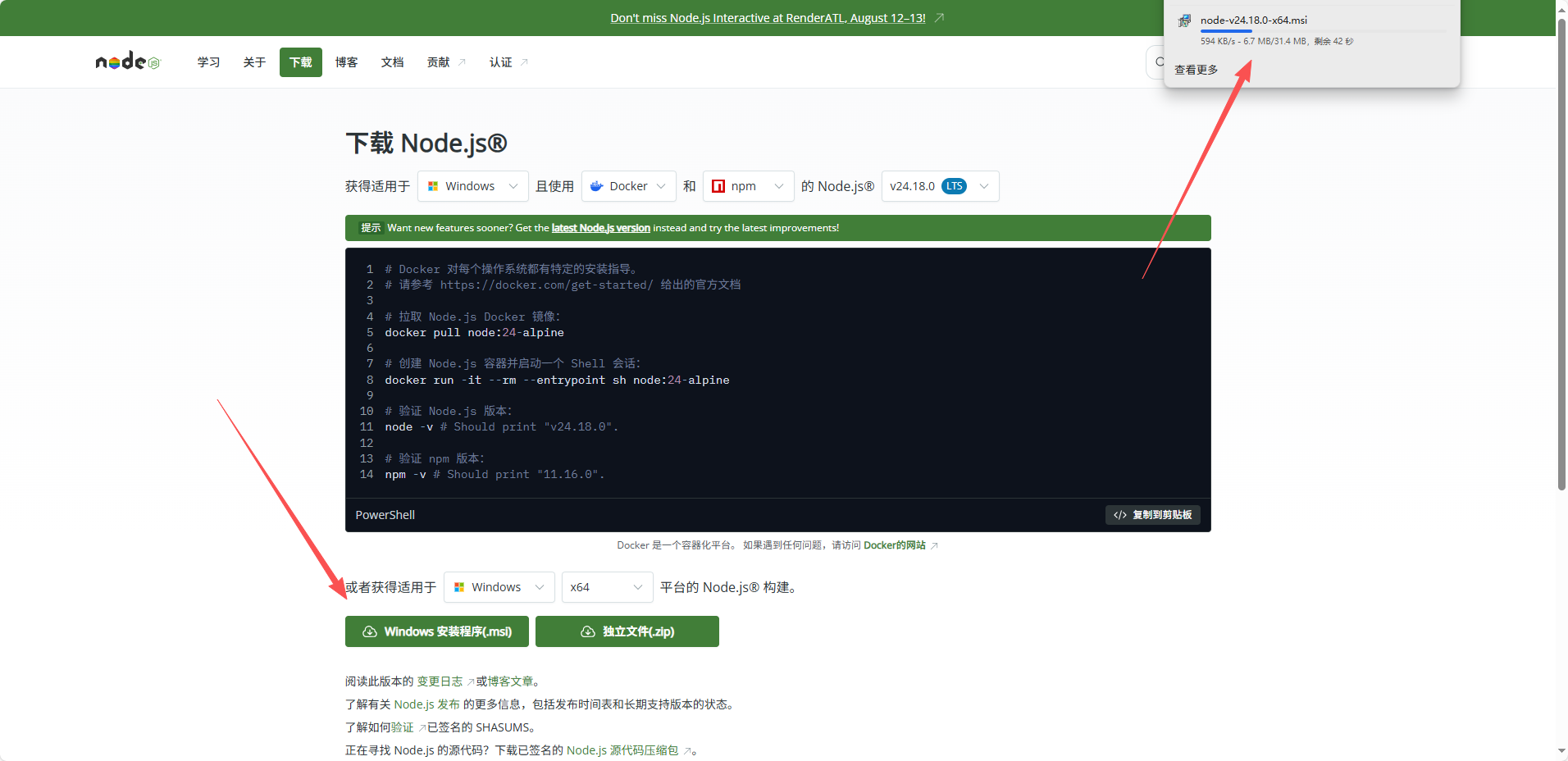
1. 打开官网
浏览器访问:
https://nodejs.org
2. 下载 LTS 版本
建议直接下载:
LTS22或更高版本
安装时基本一路点“下一步”就可以。
3. 打开终端验证是否安装成功
Windows:
- 按
Win + R - 输入
powershell - 回车
或者:
- 在开始菜单搜索
PowerShell
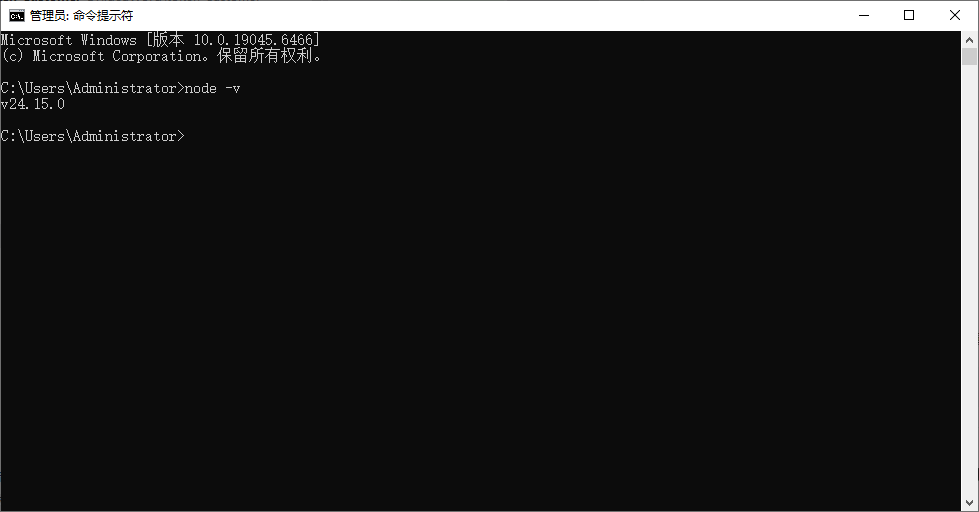
验证命令:
node -v
如果你看到类似输出:
v22.x.x
说明 Node.js 已经装好了。
如果提示:
node 不是内部或外部命令
通常说明:
- 没装成功
- 装完后终端没重开
- 环境变量没生效
最简单的处理方式是:关闭终端,再开一个新的终端重新试。
六、第二步:先给 npm 换国内镜像源
很多人装 Codex 卡在这里:
npm install -g @openai/codex
不是命令错了,而是网络慢。
先换源,能省很多时间。
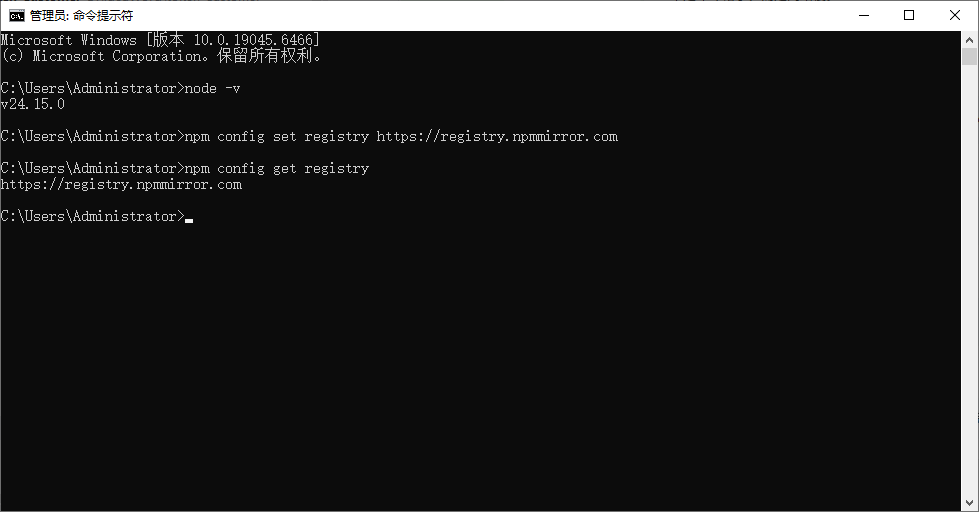
执行:
npm config set registry https://registry.npmmirror.com
然后验证:
npm config get registry
如果输出:
https://registry.npmmirror.com
就说明换源成功。
七、第三步:安装 Codex
现在开始装 Codex。
执行:
npm install -g @openai/codex
如果安装时间有点长,先别急着关,等它跑完。
安装完成后验证:
codex --version
只要能正常输出版本号,说明安装完成。
例如你会看到类似:
0.x.x
或者其他当前版本号。
版本号具体是多少不重要,能正常输出就行。
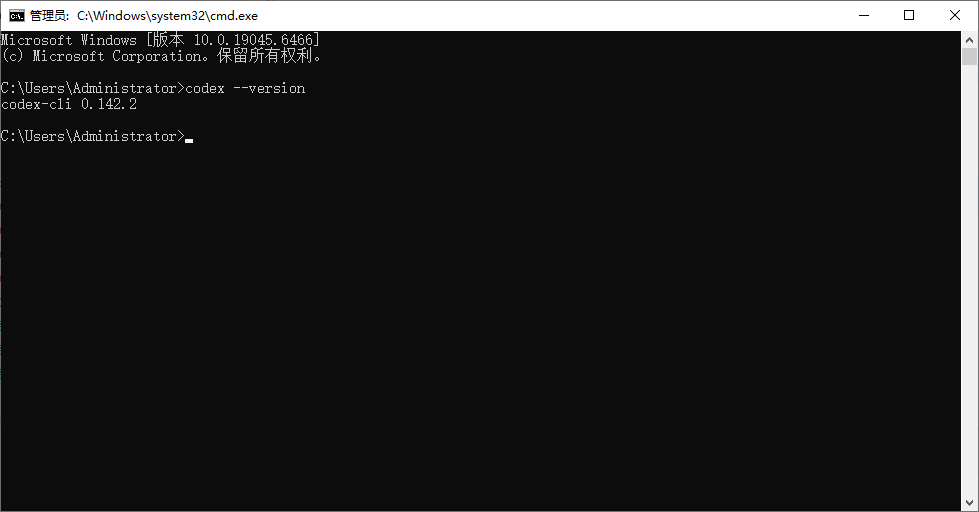
如果这里提示 codex 找不到怎么办?
一般是下面几种情况:
Node.js没装好- 你装的是过低版本的
Node.js - 终端没重开
- 全局安装路径还没生效
优先按这个顺序排查:
- 重新执行
node -v - 确认是
22+ - 关闭终端,重新打开
- 再执行
codex --version
八、第四步:安装 cc-switch
如果你不想从头手写所有配置,建议把 cc-switch 也装上。
它的作用你可以理解成:
- 帮你做
Codex配置切换 - 尽量减少手工改文件
- 适合多配置、多渠道切换
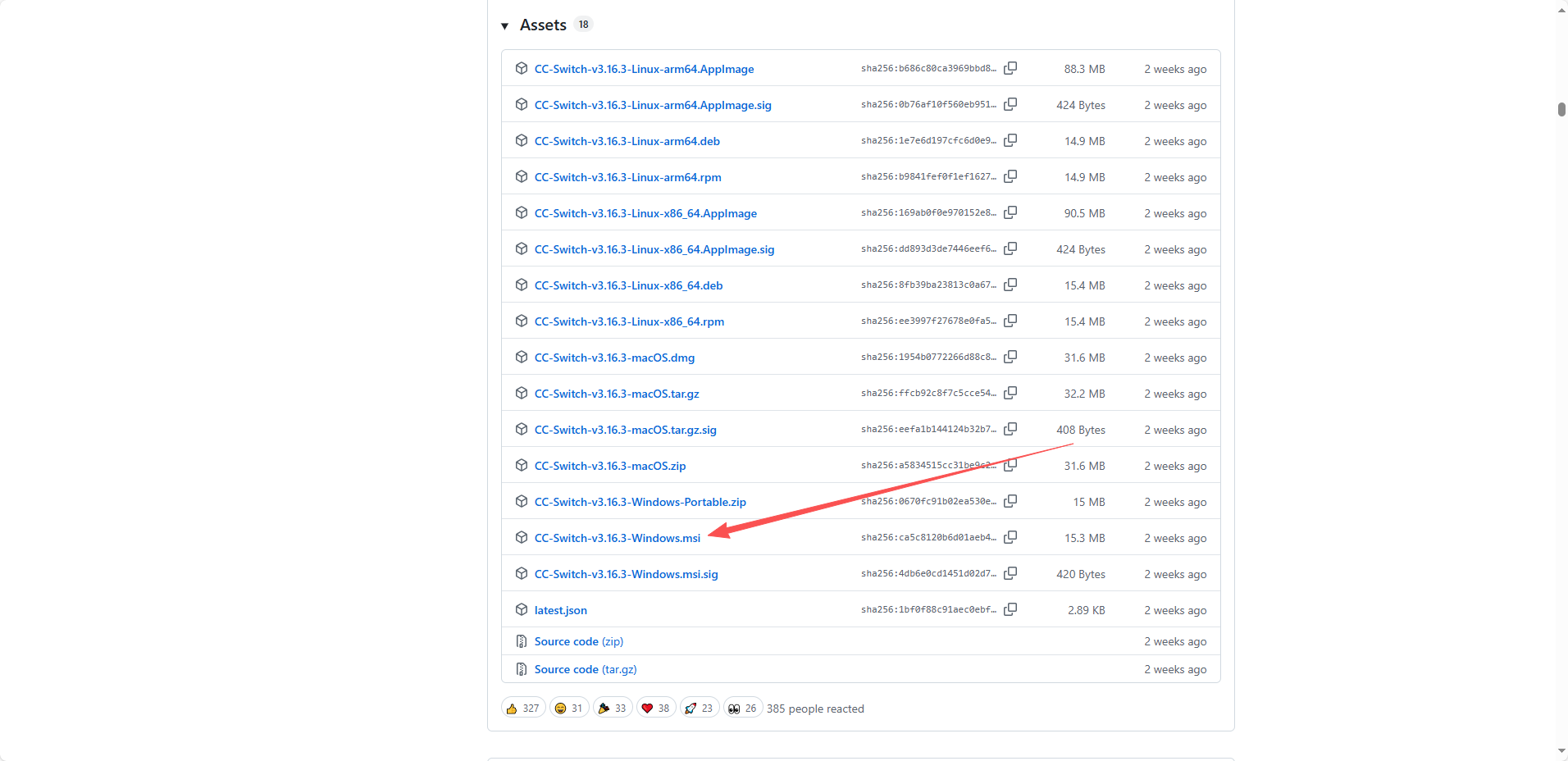
1. 打开下载页
https://github.com/farion1231/cc-switch/releases
2. 按系统下载
Windows 用户一般下载:
.exe- 或
.msi
macOS 用户一般下载:
.dmg
3. 完成安装后打开 cc-switch
这里有一个很关键的点:
cc-switch 最好保持后台运行。
因为后面如果你要从网页侧拉起它,或者让它接管配置切换,它得先是打开状态。
九、第五步:注册并登录 kkflow.org
现在软件装好了,接下来是让 Codex 真正能连上 API。
这里我们用:
kkflow.org
在正式注册前,你可以先把这几个入口记住:
- 注册账号:
https://kkflow.org/register - 登录账号:
https://kkflow.org/login - 使用指南:
https://kkflow.org/guide/ - OpenAI 兼容接口:
https://kkflow.org/v1
这几个地址很关键,尤其是最后那个兼容接口地址,后面你在 Codex 配置里要填的 base_url,本质上就是它。
很多新手第一次失败,不是命令不会敲,而是入口搞混了。把注册页、登录页、指南页和接口地址分清楚,后面就顺很多。
1. 打开网站并登录
先打开 kkflow.org,完成注册和登录。
如果你已经有账号,直接登录后台即可。
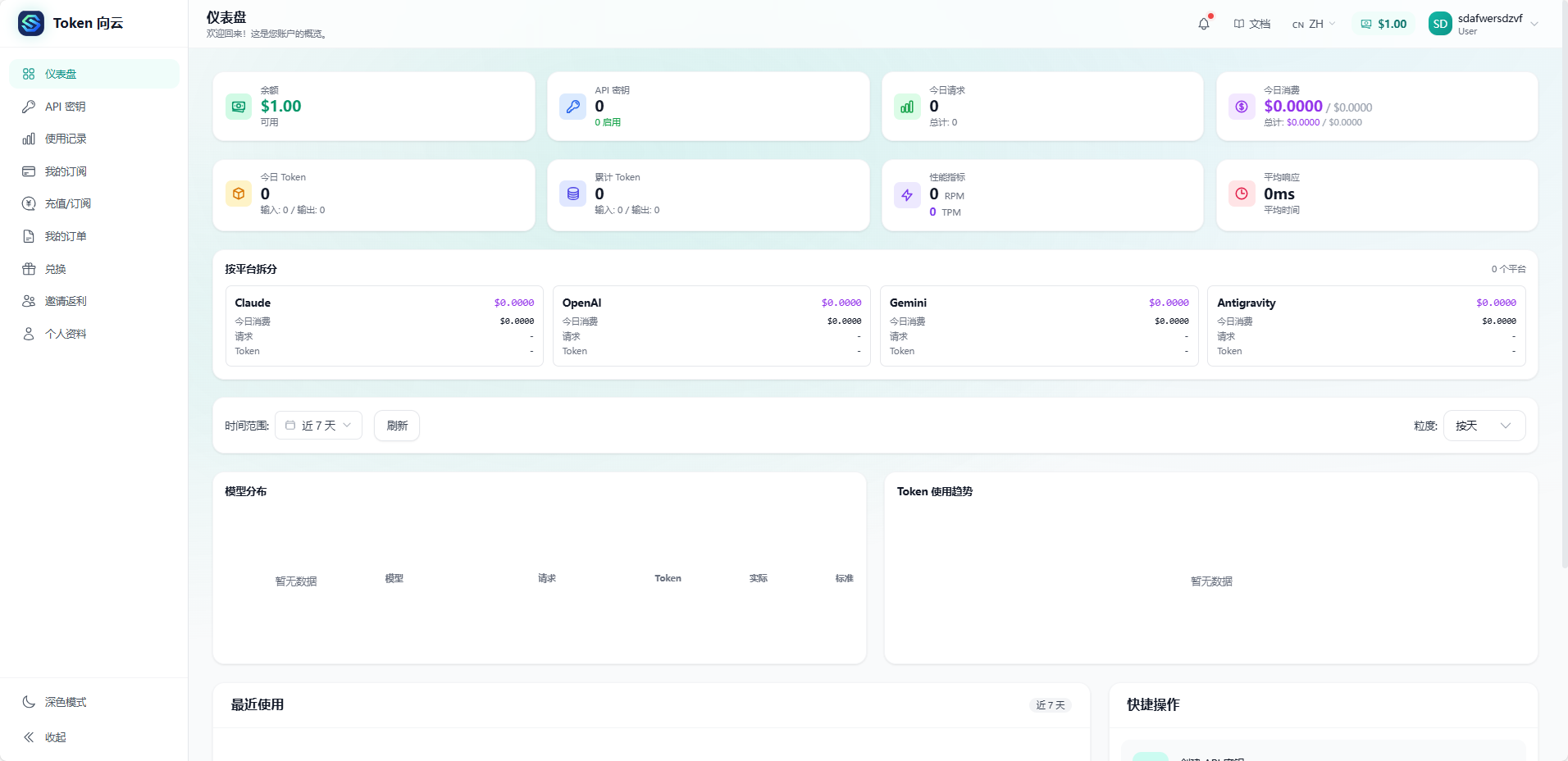
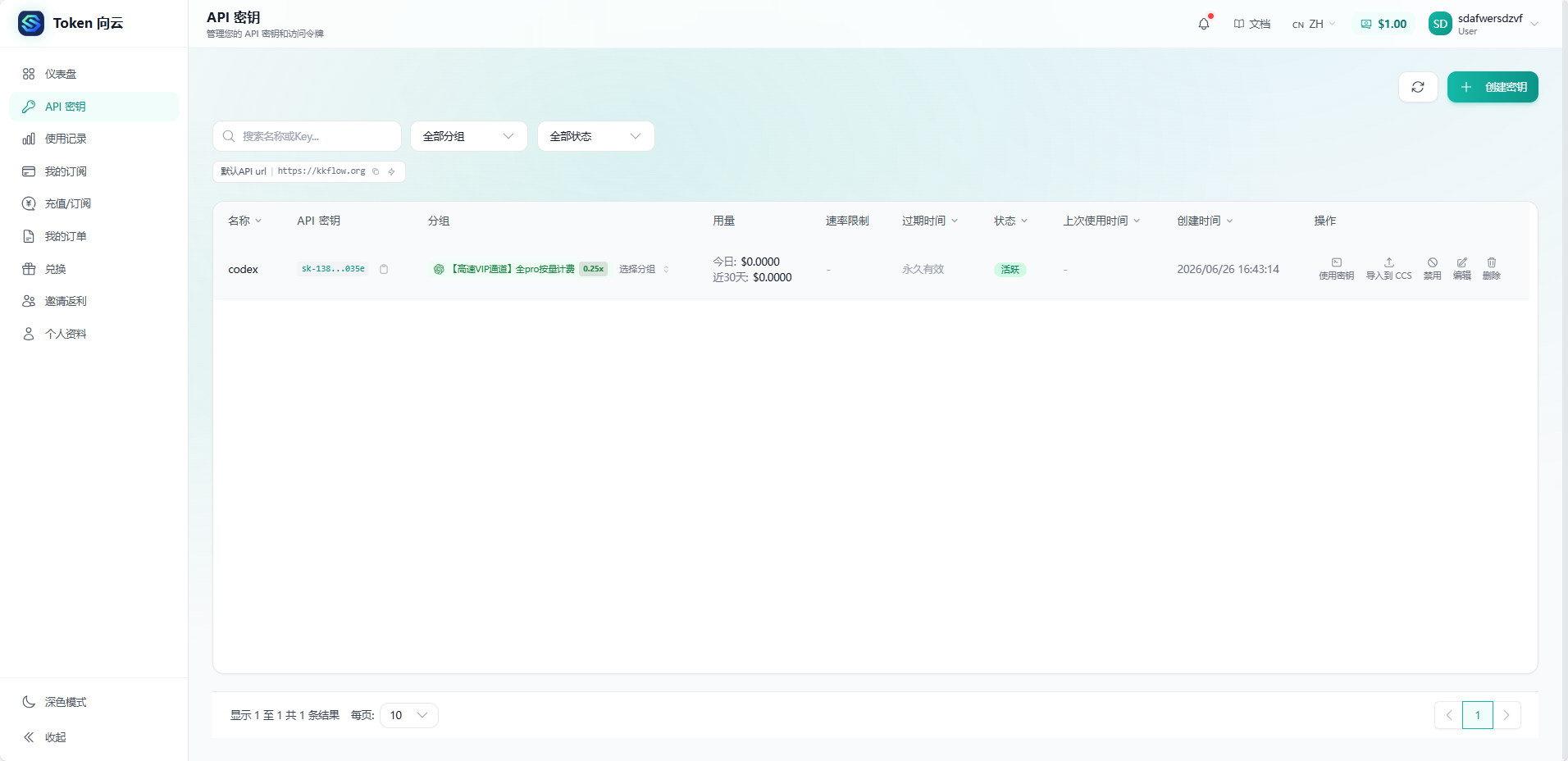
2. 找到 API Key 页面
通常你要进入控制台后,找到和下面意思接近的菜单:
API Key密钥管理接口密钥
不同后台命名可能略有区别,但目标都是同一个:创建一个给 Codex 用的 API Key。
十、第六步:创建 kkflow.org 的 API Key
这一步很重要,因为后面 Codex 能不能干活,就看这个 Key。
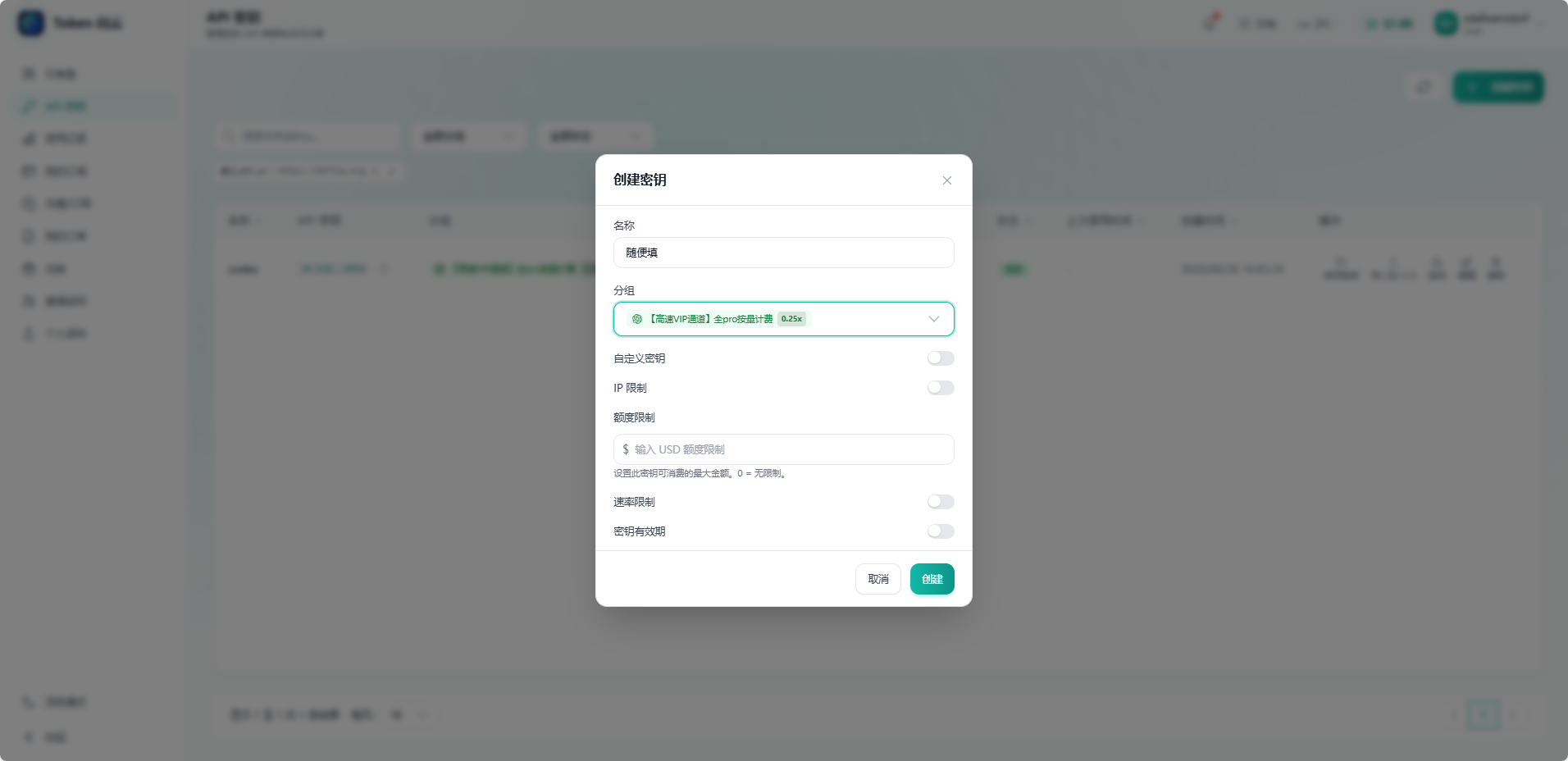
1. 点击创建密钥
在后台点击:
创建密钥新建 Key- 或类似按钮
如果后台要求选择分组、渠道或用途,按你的实际情况选择即可。
2. 复制 API Key
复制时注意这几个细节:
- 不要多复制前后空格
- 不要把真实 Key 发到聊天窗口
- 不要把真实 Key 直接截图发文章里
- 不要提交到
Git
十一、第七步:优先用 cc-switch 处理 Codex 配置
这一段是本文的重点。
很多人想看的其实不是“怎么手写配置”,而是“怎么尽量少出错地配好”。
优先思路是:
先尝试 cc-switch 方式。
1. 先确保 cc-switch 已经打开
如果 cc-switch 没打开,后面网页侧拉起、导入、切换配置时,成功率会明显下降。
所以这里先确认:
cc-switch正在运行- 最好不要刚装完就直接关掉
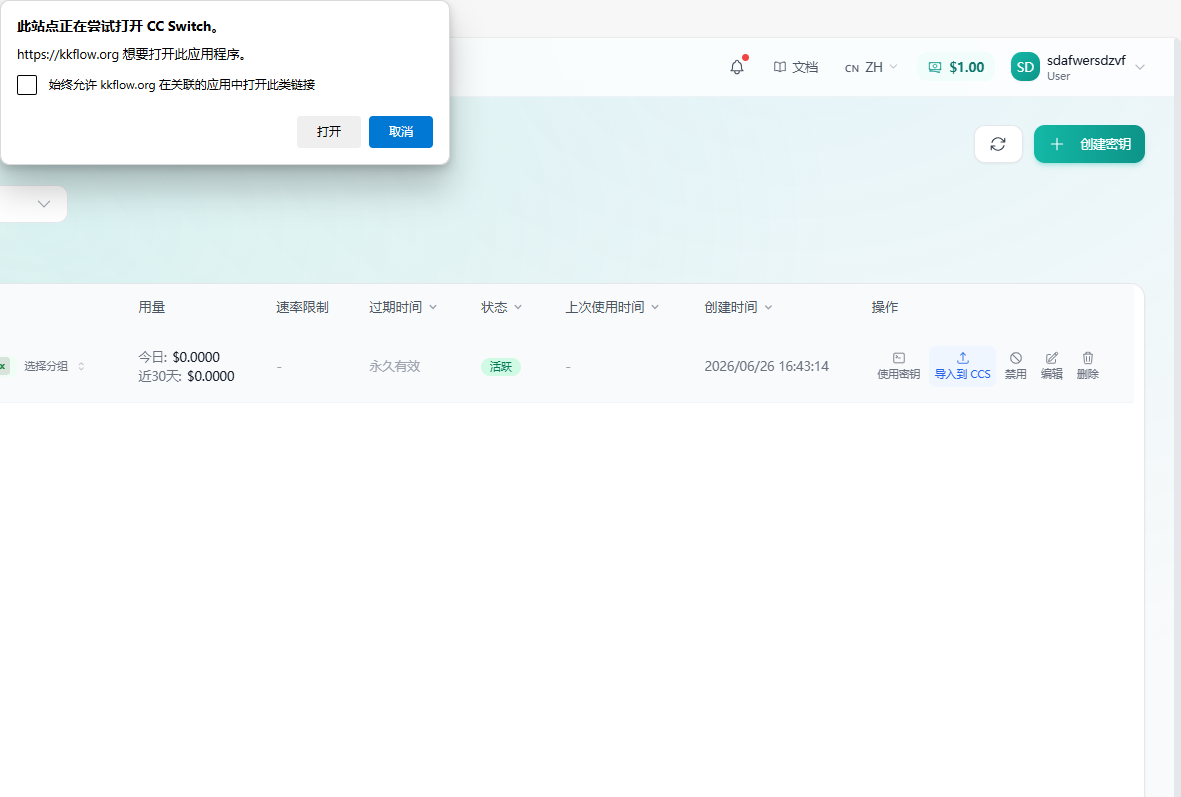
2. 看 kkflow.org 后台提供 导入到 CCS
所以这里的推荐流程是:
kkflow.org 后台提供:
导入到 CCS导入到 cc-switch一键导入
这类按钮,优先点它。
3. 浏览器弹窗时,选择打开 cc-switch
如果浏览器弹出“是否打开某个应用”,选择允许。
这一步的目标是让配置自动流到 cc-switch。
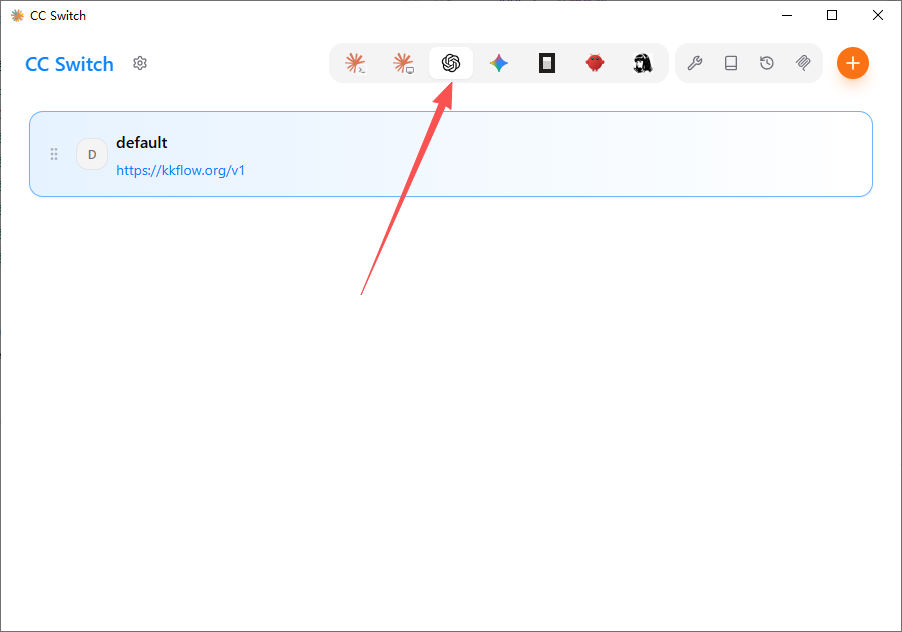
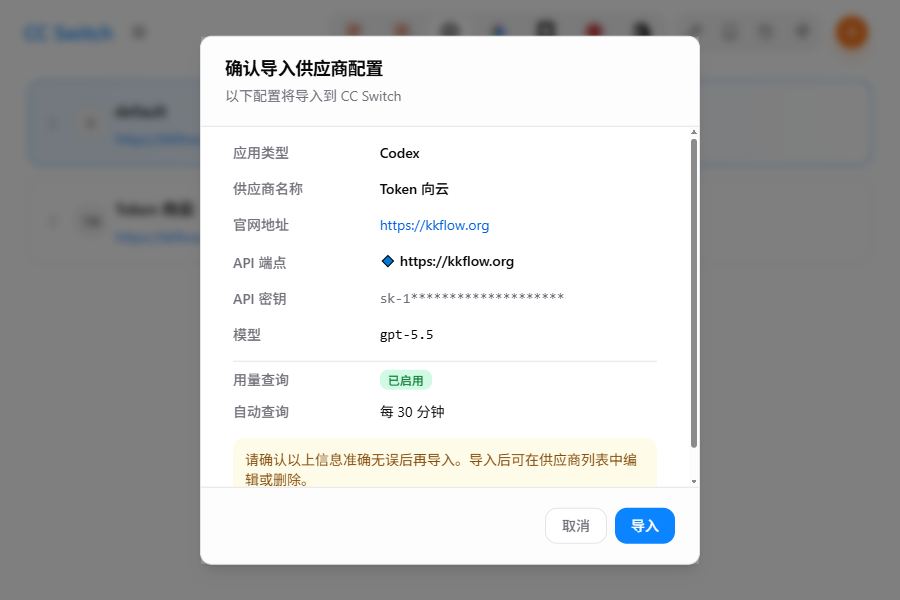
4. 回到 cc-switch,切换到 Codex 标签页
导入完成后,去 cc-switch 里看:
- 是否出现了对应配置
- 是否出现了
kkflow或你导入的服务项 - 是否有
启用按钮
5. 点击启用
启用之后,通常就意味着:
Codex将使用当前这套配置- 后续新开的终端会读取到它
这里最关键的是:
启用完成后,请关闭当前终端,再重新打开一个终端。
因为很多配置类问题,不是“没配上”,而是“当前终端还没刷新”。
十二、如果一键导入不成功:手动兜底配置
这一段建议你一定保留在文章里。
因为真实发布后,总会有人遇到:
- 网页没法拉起
cc-switch - 导入后没反应
- 已启用但还是报错
这时候不要让读者卡死,直接给他一套手动兜底方案。
1. 打开 Codex 配置文件
Windows 下执行:
notepad $env:USERPROFILE\.codex\config.toml
这个路径一般对应:
C:\Users\你的用户名\.codex\config.toml
如果文件不存在,直接新建即可。
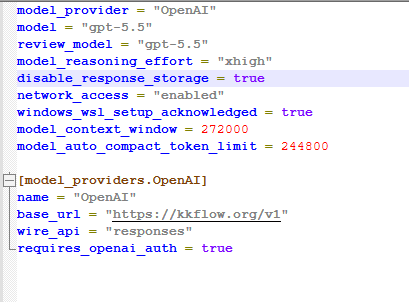
2. 填入示例配置
这里建议你把两个文件都准备好,并确保配置内容写在 config.toml 开头位置:
~/.codex/config.toml~/.codex/auth.json
如果按日常对话和普通使用来配,推荐默认先用 gpt-5.4。
下面这份可以先直接写进 config.toml:
model_provider = "OpenAI"
model = "gpt-5.4"
review_model = "gpt-5.4"
model_reasoning_effort = "xhigh"
disable_response_storage = true
network_access = "enabled"
windows_wsl_setup_acknowledged = true
model_context_window = 1000000
model_auto_compact_token_limit = 900000

[model_providers.OpenAI]
name = "OpenAI"
base_url = "https://kkflow.org/v1"
wire_api = "responses"
requires_openai_auth = true
如果你后面主要拿它做编程开发,建议把下面这几项改成 gpt-5.5 这一组:
model = "gpt-5.5"
review_model = "gpt-5.5"
model_context_window = 272000
model_auto_compact_token_limit = 244800
然后再准备 auth.json:
{
  "OPENAI_API_KEY": "sk-你的kkflow密钥"
}
这里重点看四件事:
base_url要写成https://kkflow.org/v1- 不要漏掉结尾的
/v1 auth.json里只放你的 API Key,不要多写别的内容- 如果你要用
gpt-5.5做编程,记得把model和review_model一起改掉
如果 kkflow.org 后台支持的模型名和这里不完全一致,就以后台实际提供的模型名为准。不要死记名称,后台显示什么就填什么。
3. 用 API Key 登录 Codex
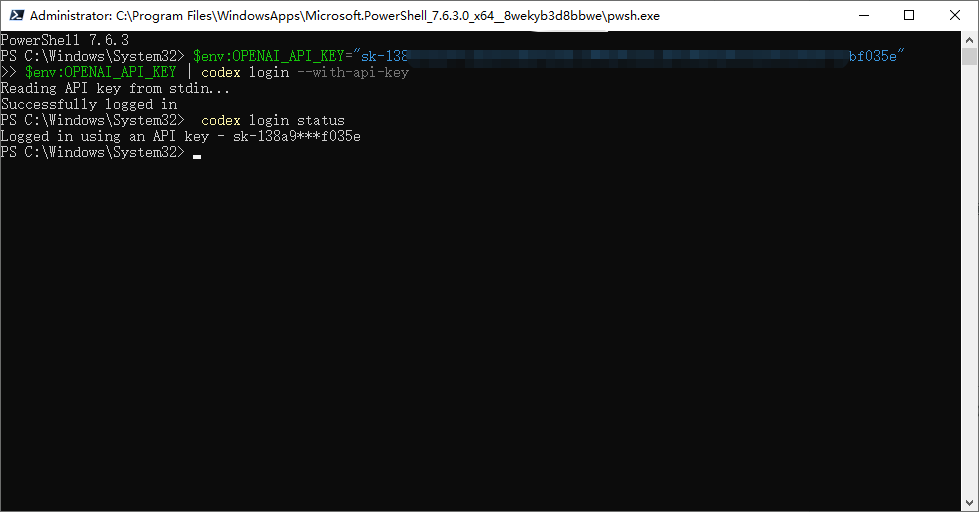
接着在 PowerShell 执行:
$env:OPENAI_API_KEY="sk-你的kkflow密钥"
$env:OPENAI_API_KEY | codex login --with-api-key
然后检查登录状态:
codex login status
如果显示已登录,说明认证至少通了一步。
4. 这一步和 cc-switch 的关系怎么理解?
可以这样理解:
cc-switch负责帮你切换和管理配置- 手动配置是兜底方案
也就是说:
如果 cc-switch 一键导入成功,你通常不用再手动写这么多。
但如果它没成功,或者你想让文章更完整,那手动配置一定要保留。
十三、第八步:重开终端,让配置生效
这是很多新手最容易忽略的一步。
无论你是:
- 用
cc-switch启用配置 - 还是手动改了
config.toml - 还是刚做完 API Key 登录
都建议你:
- 关闭当前终端
- 重新打开一个新的终端
- 再运行
codex
为什么?
因为 Codex 启动时才会读取一部分配置。
你在它运行之后再改,当前窗口未必会自动感知。
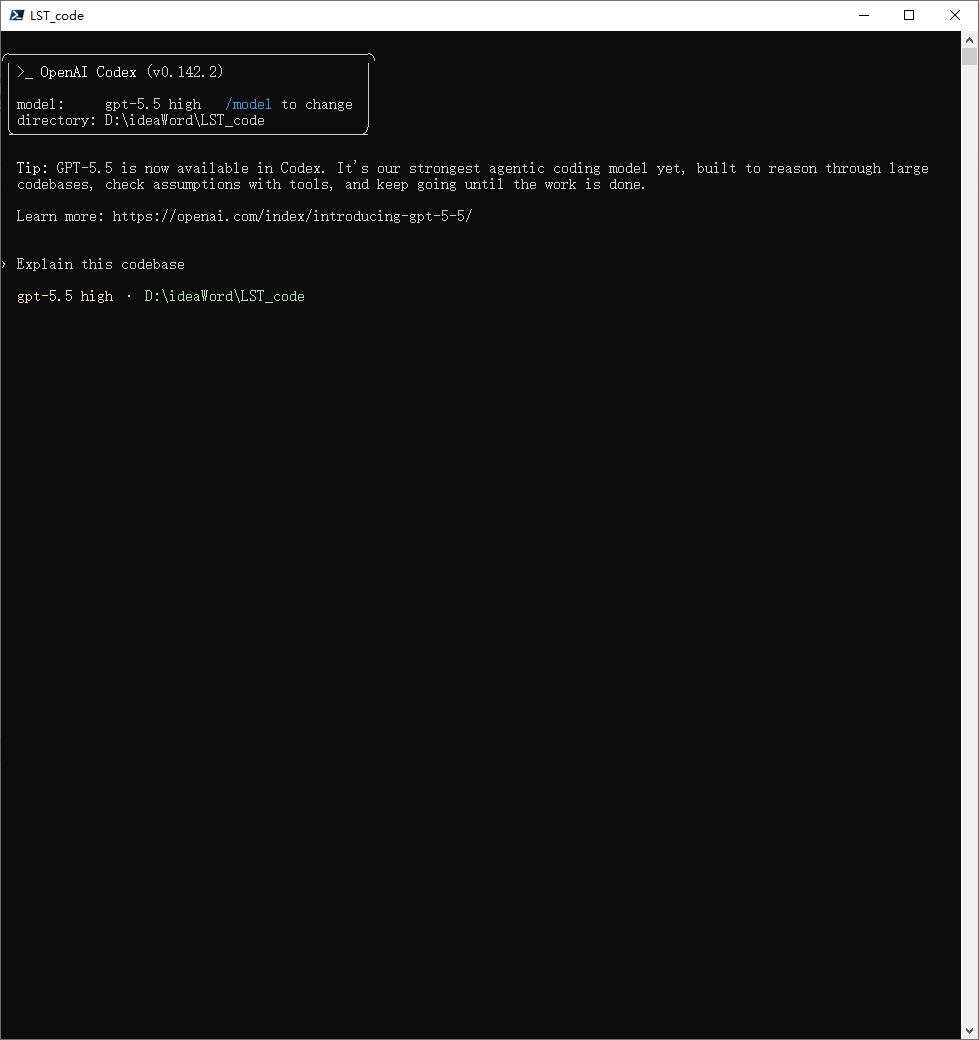
十四、第九步:第一次启动 Codex
现在终于到最关键的一步了:
启动它。
建议你先不要直接进正式项目,可以先建一个测试目录。
例如:
mkdir D:\codex-demo
cd D:\codex-demo
codex
如果一切正常,你应该能进入 Codex 的交互界面。
第一条指令建议这么发
第一次不要一上来就说:
给我重构整个项目
太容易翻车。
推荐先发这种:
先不要修改文件,帮我说明当前环境是否正常,并告诉我你现在可以做什么。
或者:
先不要改动任何文件,给我一个最小的测试任务,确认你能正常读取目录并执行开发指令。
如果你已经在一个测试目录里,也可以直接让它帮你生成一个小页面:
帮我生成一个简单的 HTML 页面,标题是 Hello Codex,并把文件创建在当前目录。
如果你想用 Codex 桌面版 App
如果你更想用桌面版界面,而不是一直在终端里操作,也可以直接在当前 Codex 里这样说:
帮我安装 Codex 桌面版 App。
它会根据你当前系统环境,帮你检查安装方式、下载安装包或给出下一步操作。对新手来说,这种方式比自己到处找下载入口更简单,也更不容易装错版本。
十五、新手一定要知道的 3 个常用操作
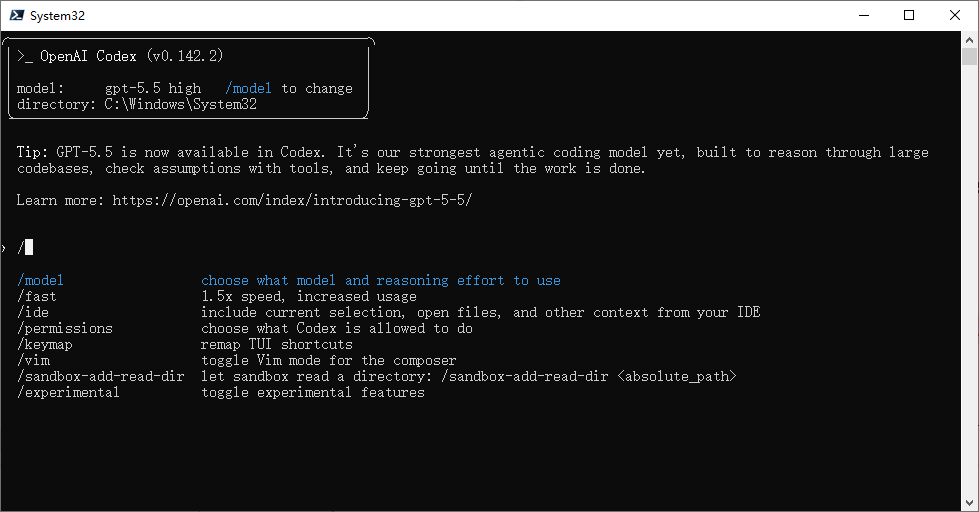
很多人装好以后,只会发一句自然语言,其实 Codex 还有几个很常用的操作。
1. 输入 /
作用:
- 打开命令菜单
- 切换模型
- 调整权限
- 看一些当前可用操作
2. 输入 !
作用:
- 直接执行终端命令
例如:
!git status
3. 第一次改项目时先让它“只读 + 给计划”
这是最重要的习惯。
推荐这样说:
先不要修改任何文件,先分析项目结构,并给我一份修改计划。
你先看计划,再决定要不要让它动手。
十六、最常见问题 FAQ
这一节建议发文时一定保留,评论区会大量复用。
Q1:npm install -g @openai/codex 很慢、卡住或者报错怎么办?
先检查你是不是已经执行了:
npm config set registry https://registry.npmmirror.com
没换源的话,先换源再装。
Q2:codex --version 提示找不到命令怎么办?
优先排查:
Node.js是否安装成功Node.js版本是否22+- 是否重开过终端
- 是否真的完成了全局安装
必要时重新执行:
npm install -g @openai/codex
Q3:浏览器点了“导入到 CCS”,但 cc-switch 没反应怎么办?
按这个顺序检查:
cc-switch是否已经打开- 浏览器是否拦截了拉起应用
- 是否真的点击了允许打开应用
- 导入后是否去
Codex标签页里看过
如果还是不行,直接走前面的手动配置兜底方案。
Q4:我已经在 cc-switch 里启用了,为什么 Codex 还是不生效?
最常见原因是:
- 你没有重开终端
处理方式:
- 关闭当前终端
- 重新打开 PowerShell
- 再执行
codex
Q5:提示 401、403 或鉴权失败怎么办?
一般是下面几种原因:
- API Key 复制错了
- API Key 前后多了空格
- Key 没有权限
- 账户额度不足
- 配置没真正切到当前服务
排查顺序建议:
- 回
kkflow.org后台检查 Key - 重新复制一次 Key
- 检查
cc-switch当前是否已启用正确配置 - 检查
config.toml里的base_url - 重新
codex login
Q6:提示 model not found 怎么办?
这基本说明:
- 你写的
model名不对
不要凭感觉写模型名,直接以 kkflow.org 后台实际提供的模型名为准。
也就是说,这一行要改成后台真实值:
model = "你的实际模型名"
Q7:为什么我明明能登录,但运行时还是请求失败?
常见原因是:
base_url写错了- 少写了
/v1 - 接口协议没配对
这里你重点检查:
base_url = "https://kkflow.org/v1"
wire_api = "responses"
Q8:改了配置还是不生效怎么办?
记住这个原则:
Codex 配置问题,先重开终端,再谈别的。
很多时候问题根本不复杂,就是当前终端还在吃旧配置。
十七、新手第一次用 Codex,别踩这几个坑
这几条我建议直接写进正文,因为非常实用。
1. 别一上来就让它大改项目
第一次最好只让它:
- 分析目录
- 解释代码
- 生成一个最小示例
先确认它工作正常,再放权。
2. 改正式项目前先做 Git 检查点
至少先执行一次:
git status
更稳一点的话,先自己做一次提交或备份。
3. API Key 一定别泄露
记住一句话:
API Key = 你的额度入口
不要做这些事:
- 不要把真实 Key 发群
- 不要把真实 Key 放 CSDN 截图里
- 不要提交到 Git 仓库
- 不要直接写在公开文档里
4. 配置错了先看最关键的两个点
永远优先检查:
base_url
API Key
因为新手 80% 的问题都集中在这两处。
十八、给读者的最短版配置
如果你文章最后想给一个“只复制关键内容”的版本,可以放这一段。
1. 配置文件
model_provider = "OpenAI"
model = "gpt-5.5"

[model_providers.OpenAI]
name = "OpenAI"
base_url = "https://kkflow.org/v1"
wire_api = "responses"
requires_openai_auth = true
2. 登录命令
$env:OPENAI_API_KEY="sk-你的kkflow密钥"
$env:OPENAI_API_KEY | codex login --with-api-key
codex login status
3. 启动命令
codex
十九、文章结尾
如果把整篇教程压缩成一句话,其实就是:
先装好 Node.js 和 Codex,再用 cc-switch 处理配置切换,用 kkflow.org 提供 API 接入,最后重开终端启动 Codex。
这篇教程真正想解决的,不是“怎么把命令背下来”,而是让你第一次就把 Codex 真正跑通。
等你把环境跑通以后,后面再去学:
- 怎么写更清晰的任务描述
- 怎么让
Codex先给计划再动手 - 怎么用它做重构、修 bug、写页面、搭原型
这些才会开始变得有意义。
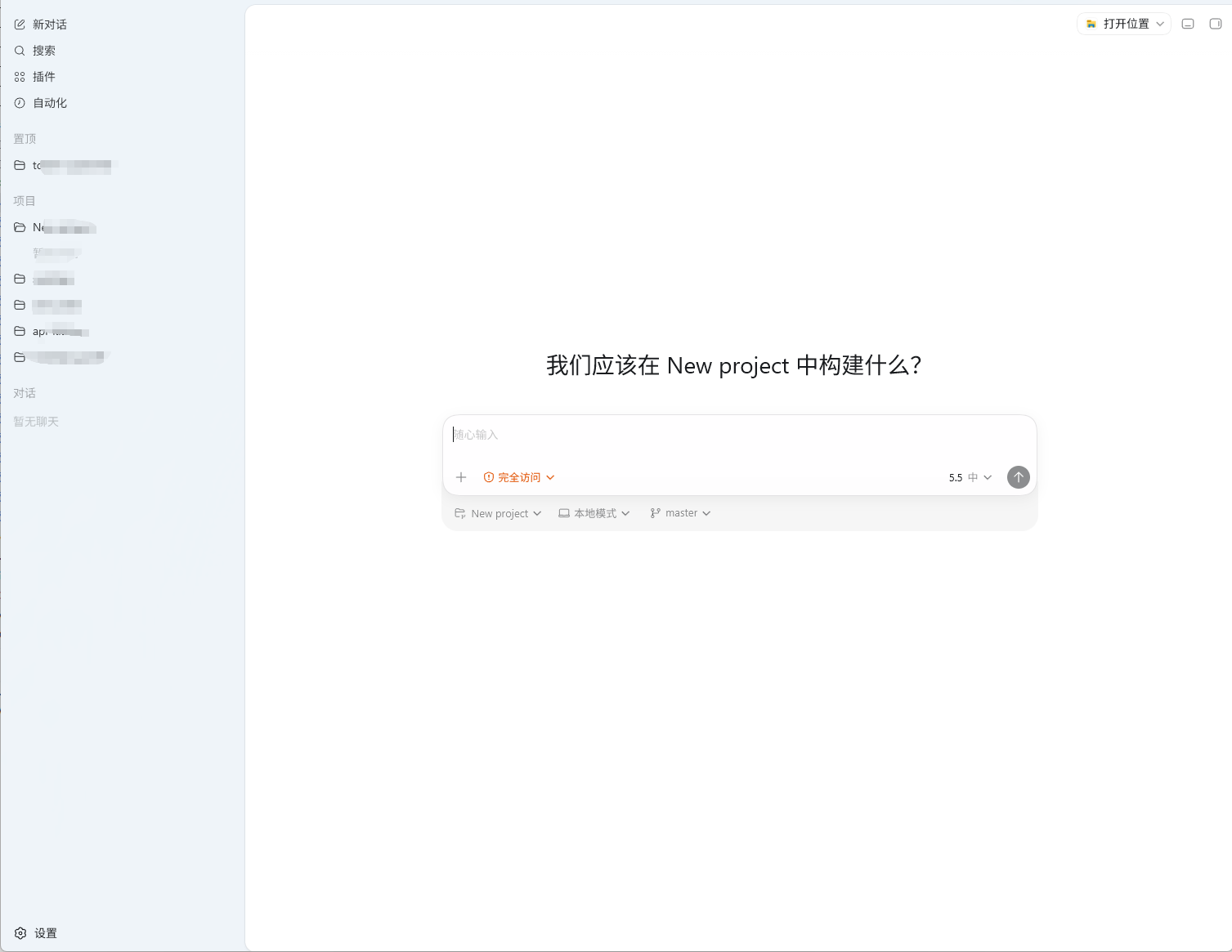
二十、配置完成后,直接在 Codex 里用自然语言测试就行
到这一步,其实你不用再研究很复杂的提示词结构。
最简单的方式就是:
直接在 Codex 里用自然语言说出你想生成什么图,或者你想怎么改图。
也就是说,你可以把它当成一个会执行图像任务的助手,而不是非要自己手写一大段参数。
这一步我更建议你测试一个“第一眼就有吸引力”的封面场景。
比如你可以直接复制下面这段到 Codex 里:
(这一段也是codex生成的)

请使用 gpt-image-2 模型,帮我生成一张适合做短视频封面和教程封面的 16:9 横版图片,主题是“AI 生图能力实测:一眼惊艳的电影感美女封面”。

主体人物:一位 22-26 岁的中国年轻女性,五官精致但自然,眼神清澈有故事感,微微回头看向镜头,表情带一点温柔、惊喜和心动感。黑色长发被晚风轻轻吹起,发丝有层次,妆容干净高级,皮肤通透真实,不要塑料感,不要网红过度磨皮,不要夸张表情。

画面场景:雨后的城市天台或高层露台,远处是柔和虚化的城市灯光、玻璃幕墙、霓虹反射和夜色蓝调,近处有暖色灯带、微湿的地面反光和一点点风吹动的轻纱或发丝。人物站在画面右侧偏中位置,左侧预留干净空间方便后期加标题,整体有前景、中景、远景层次,背景不要单调,不要纯色墙。

服装与质感:浅色高级感连衣裙或简洁时装,不要暴露,不要低俗,重点是清爽、精致、有氛围。布料有轻微纹理和真实光泽,整体像高质量电影剧照或时尚杂志封面。

光线与构图:主光是柔和暖色侧逆光,轮廓光勾出头发和肩线,脸部有自然补光,眼睛有高光。背景城市灯光形成漂亮散景,画面有电影感、高级感、心动感,第一眼要惊艳但不能假。

风格要求:photorealistic, cinematic portrait, dramatic lighting, high contrast, ultra detailed, HDR, shallow depth of field, premium fashion editorial cover, 85mm lens look, beautiful bokeh。图片比例 16:9,适合做封面,不要水印,不要 logo,不要乱码文字,不要多余文字,不要畸形手指,不要过度磨皮,不要低俗性感。
codex写提示词的好处,它不是只写“美女、好看、高清”这种空泛要求,而是把影响成片效果的关键点说清楚了:
- 人物要有眼神和情绪
- 背景要有城市灯光和空间层次
- 光线要有侧逆光、轮廓光和脸部补光
- 构图要预留标题区域,方便做封面
- 同时明确使用
gpt-image-2来生成
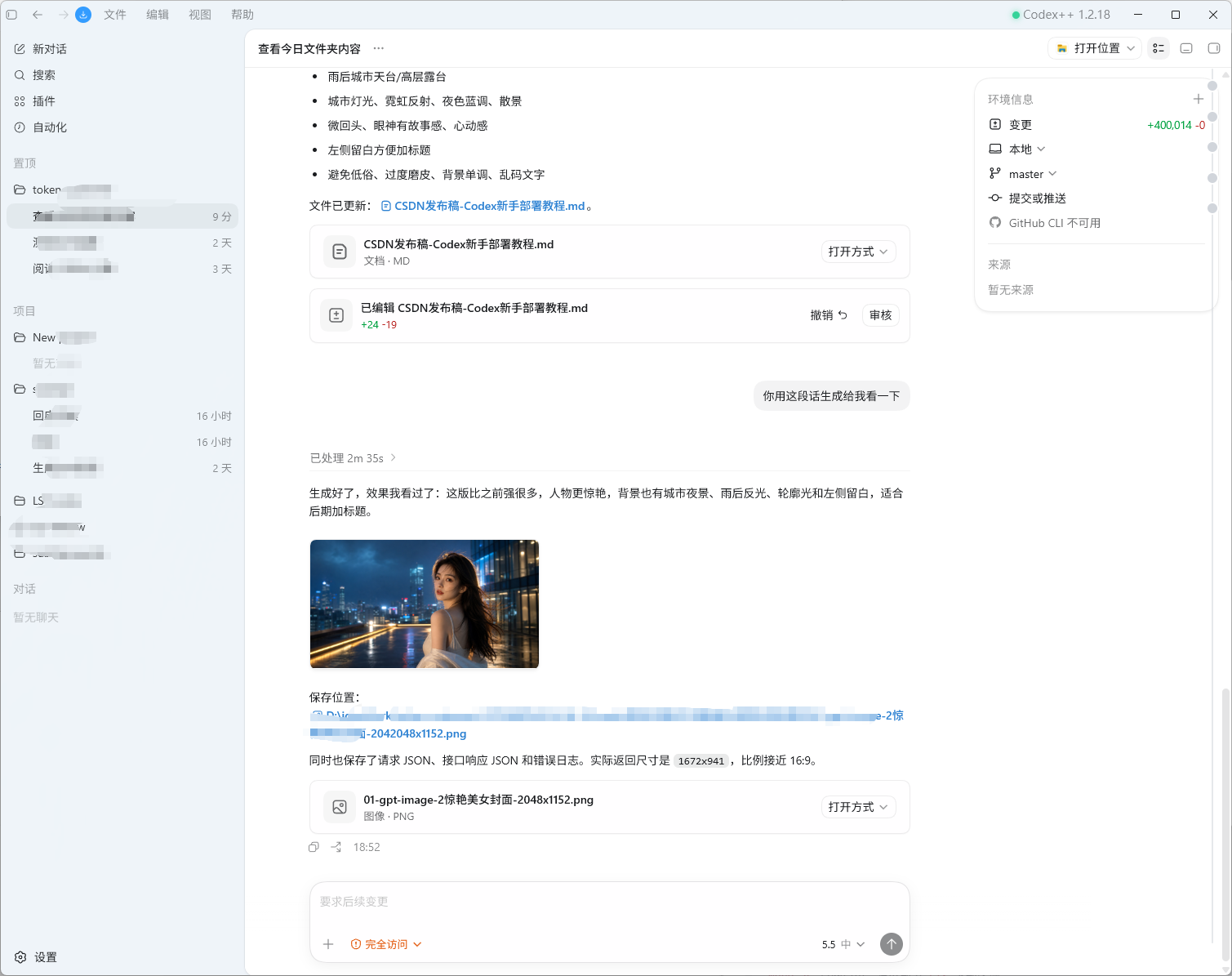
给大家看看效果

如果你想让画面更有“第一眼心动”的感觉,可以继续补一句:
再增强人物的眼神吸引力和电影感,让她像在城市夜风里突然回头看向镜头,表情更自然、更有故事感,背景灯光更梦幻一点。
如果你想让它更适合短视频封面,可以这样追一句:
人物再靠近镜头一点,五官更清晰,背景保持虚化和高级感,左侧留白更干净,整体更适合加大标题。
如果第一张效果还不够满意,也不用重新写一大段,直接用自然语言继续细调就行,比如:
眼神再有故事感一点背景不要太空,城市灯光再丰富一点人物更惊艳一点,但保持自然真实脸部光线再柔和一点左侧留白多一点,方便我后期加标题
这才是最适合新手的用法:先把话说清楚,再让 Codex 按你的意思继续细调。

汇聚全球AI编程工具,助力开发者即刻编程。
更多推荐


 6
6 0
0- 0


 已为社区贡献5条内容

所有评论(0)