
Claude Code安装使用指南(6.26最新版):国内用户专属教程
🚀 Claude Code 安装与使用完全指南(26.6.26最新版)| 国内用户专属教程
📝 前言:Claude Code 是我目前用过最强大的 AI 编程工具,没有之一。它可能不是最简单的,但绝对是上限最高的。一旦跑通安装、接上模型、定好规范,你会发现很多原本需要几小时的工作,现在几分钟就能搞定。
目录
一、Claude Code 是什么?
1.1 一句话介绍
Claude Code = 能动手干活的 AI 编程助手
你平时用的豆包、DeepSeek、Kimi 这些网页聊天,都只能「说」不能「做」。而 Claude Code 是一个运行在你电脑终端里的 AI 编程助手,它能直接操作你的代码文件。
1.2 对比普通 AI 聊天
| 特性 | 普通AI聊天(豆包/DeepSeek/Kimi) | Claude Code |
|---|---|---|
| 🎯 交互方式 | 只能聊天讨论 | 直接操作文件 |
| ✏️ 代码修改 | 需要复制粘贴 | 自动修改代码 |
| ⚡ 任务执行 | 一问一答 | 自动执行多步骤任务 |
| 📁 项目支持 | 需要手动上传 | 直接读取项目文件夹 |
| 🔧 工具调用 | 不支持 | 支持终端命令、Git等 |
💡 一句话总结:网页聊天是顾问给建议,Claude Code 是打工人直接干活。
1.3 核心优势
✅ 框架本身足够强 - 上下文理解、文件操作、工具调用这些底层能力,Claude Code是目前做得最扎实的
✅ 模型可替换 - Claude官方模型太贵?可以接DPV4、GLM-5.2、MiniMax M3等国产模型
✅ 没有封号风险 - 不用国外手机号、不用Visa卡,完全本地化的部署路径
二、安装前准备
2.1 系统要求
| 操作系统 | 最低版本 | 推荐版本 |
|---|---|---|
| 🪟 Windows | Windows 10 | Windows 11 |
| 🍎 macOS | 10.15 (Catalina) | macOS 14+ |
| 🐧 Linux | Ubuntu 22.04+ / Debian 11+ | 最新稳定版 |
2.2 必装软件
Node.js 18+(必须)
下载地址:https://nodejs.org/
安装时一路 Next 即可,安装完成后打开终端验证:
node --version
# 应该显示 v18.x.x 或更高版本
Git for Windows(Windows 用户必须)
下载地址:https://git-scm.com/download/win
安装时保持默认选项,一路 Next 即可。
2.3 设置国内 npm 镜像
国内直接用 npm 下载较慢,建议先配置国内镜像:
npm config set registry https://registry.npmmirror.com
验证配置是否成功:
npm config get registry
# 应该显示 https://registry.npmmirror.com
三、Windows 安装教程
3.1 方法一:官方安装脚本(推荐)✨
以 管理员身份 打开 PowerShell(按 Win + X,选择"Windows PowerShell (管理员)"),运行:
irm https://claude.ai/install.ps1 | iex
3.2 方法二:使用 npm 安装
npm install -g @anthropic-ai/claude-code
3.3 方法三:使用 winget 安装
winget install Anthropic.ClaudeCode
3.4 验证安装
安装完成后,在终端输入以下命令检查版本号:
claude --version
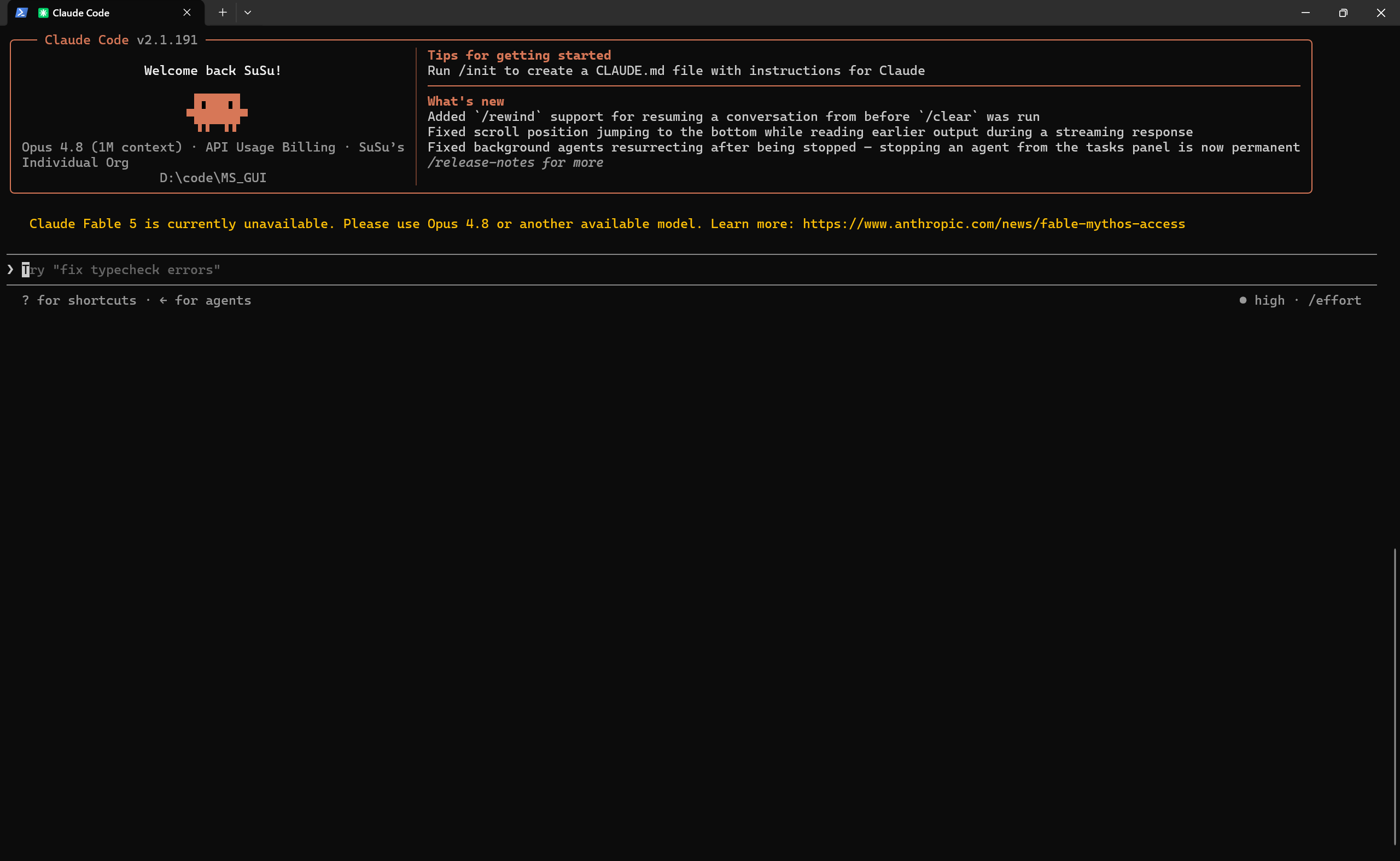
如果正常显示版本号(如 v2.1.191),则说明安装成功!🎉
3.5 安装完成界面
输入claude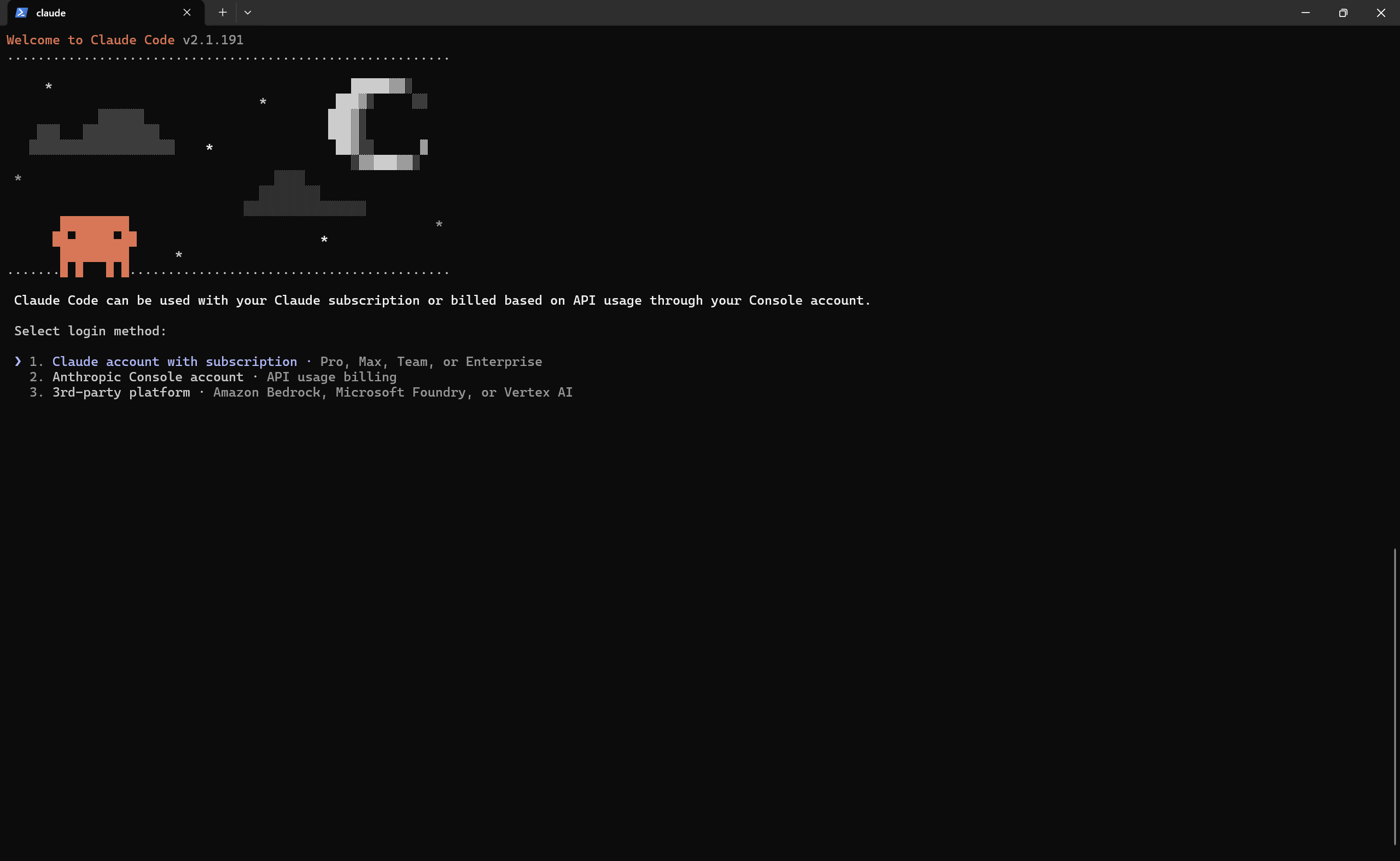
📌 注意:安装完成后,Claude Code 的可执行文件默认在
C:\Users\你的用户名\.local\bin。如果命令无法识别,需要将此路径添加到系统环境变量。
四、macOS 安装教程
4.1 方法一:官方安装脚本(推荐)
打开终端(按 Command + 空格,搜索"终端"),运行:
curl -fsSL https://claude.ai/install.sh | bash
如果提示权限问题,改用:
sudo curl -fsSL https://claude.ai/install.sh | bash
4.2 方法二:使用 Homebrew
先安装 Homebrew(如果已有可跳过):
/bin/bash -c "$(curl -fsSL https://raw.githubusercontent.com/Homebrew/install/HEAD/install.sh)"
然后安装 Claude Code:
brew install --cask claude-code@latest
4.3 验证安装
claude --version
五、Linux 安装教程
5.1 安装 Node.js
# 安装 Node.js LTS 版本
curl -fsSL https://deb.nodesource.com/setup_lts.x | sudo bash -
sudo apt-get install -y nodejs

# 验证安装
node --version
5.2 安装 Claude Code
curl -fsSL https://claude.ai/install.sh | bash
5.3 验证安装
claude --version
六、国内用户配置(重点!)
⚠️ 重要提示:由于网络原因,国内用户需要配置中转站才能正常使用 Claude Code。这是最关键的一步!
6.1 配置 onboarding 完成状态
如果你使用的cc switch,请跳过。建议直接使用cc switch
首次启动前,需要在配置文件中添加已完成引导的状态,否则会卡在初始化界面。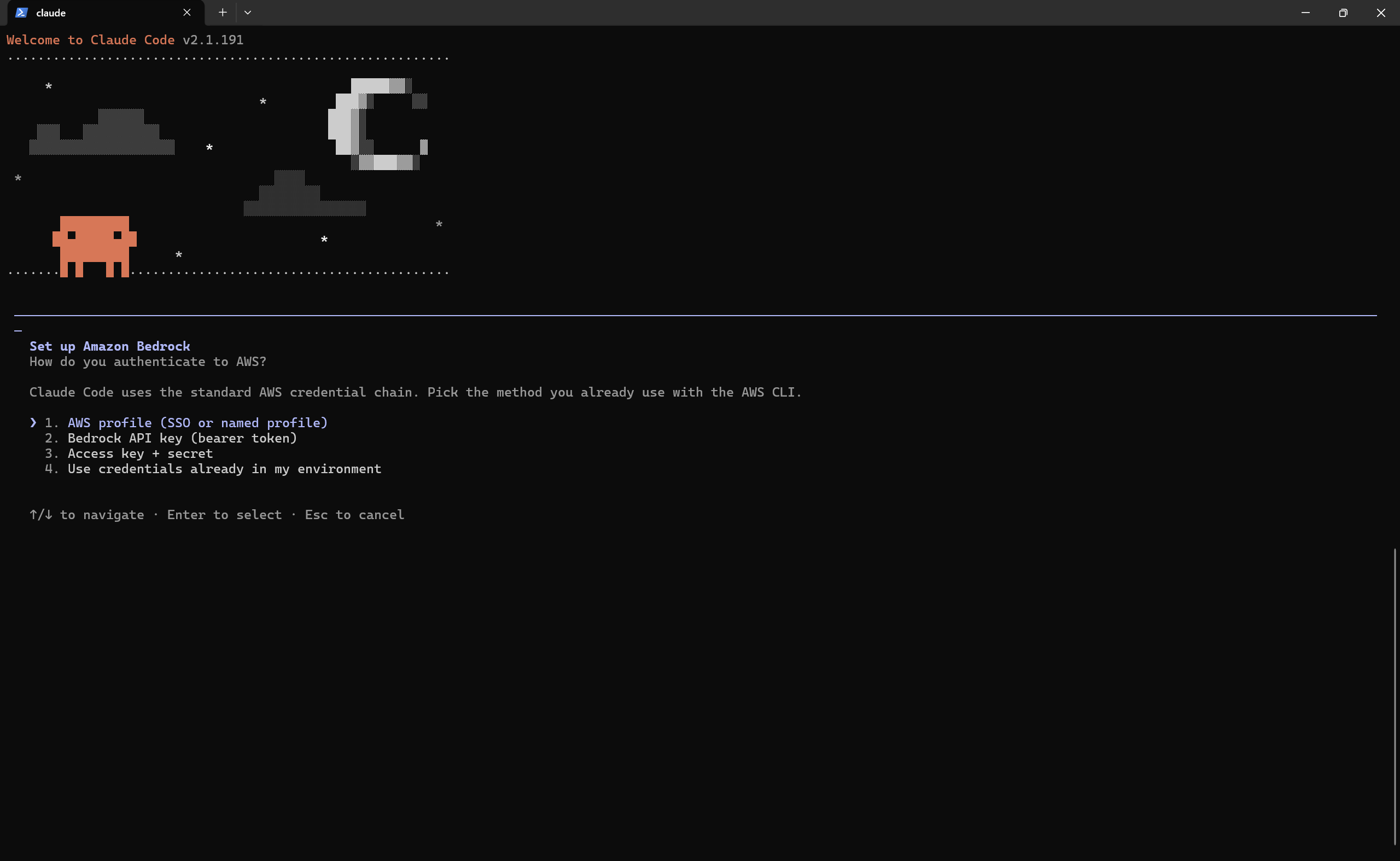
Windows 系统
配置文件位置:C:\Users\你的用户名\.claude.json
如果文件不存在,请新建;如果已存在,请在花括号内添加:
{
  "hasCompletedOnboarding": true,
  "autoUpdaterStatus": "disabled"
}
💡 添加
autoUpdaterStatus为disabled可防止软件尝试自动更新导致连接超时。
macOS / Linux 系统
配置文件位置:~/.claude.json
# 编辑配置文件
vi ~/.claude.json
添加以下内容:
{
  "hasCompletedOnboarding": true
}
6.2 配置 API 端点(方法一:推荐使用 CC-Switch)
6.3 配置 API 端点(方法二:手动配置 settings.json)
Windows 系统
配置文件位置:C:\Users\你的用户名\.claude\settings.json
{
  "env": {
    "ANTHROPIC_API_KEY": "sk-你的API密钥",
    "ANTHROPIC_BASE_URL": "https://你的中转站地址",
    "API_TIMEOUT_MS": "3000000",
    "CLAUDE_CODE_DISABLE_NONESSENTIAL_TRAFFIC": "1"
  },
  "model": "claude-sonnet-4-6",
  "permissions": {
    "allow": [
      "Bash(*)",
      "Edit",
      "Write",
      "Read",
      "Glob",
      "Grep",
      "WebFetch(*)",
      "WebSearch(*)",
      "NotebookEdit",
      "Agent"
    ]
  }
}
macOS / Linux 系统
配置文件位置:~/.claude/settings.json
{
  "env": {
    "ANTHROPIC_API_KEY": "sk-你的API密钥",
    "ANTHROPIC_BASE_URL": "https://你的中转站地址",
    "API_TIMEOUT_MS": "3000000",
    "CLAUDE_CODE_DISABLE_NONESSENTIAL_TRAFFIC": "1"
  },
  "model": "claude-sonnet-4-6"
}
6.4 使用 PowerShell 配置环境变量(Windows)
打开 PowerShell(管理员),运行以下命令:
# 请先替换下面的 你的 API 密钥
[System.Environment]::SetEnvironmentVariable('ANTHROPIC_BASE_URL', 'https://你的中转站地址', 'User')
[System.Environment]::SetEnvironmentVariable('ANTHROPIC_API_KEY', 'sk-你的API密钥', 'User')
[System.Environment]::SetEnvironmentVariable('CLAUDE_CODE_DISABLE_NONESSENTIAL_TRAFFIC', '1', 'User')
[System.Environment]::SetEnvironmentVariable('API_TIMEOUT_MS', '3000000', 'User')
设置完成后,请重启 PowerShell 窗口以生效。
七、CC-Switch 多模型管理工具
7.1 什么是 CC-Switch?
CC-Switch 是一个图形化工具,可以让你在 Claude Code 中一键切换不同模型(DeepSeek、GLM、MiniMax 等),无需手动修改配置文件。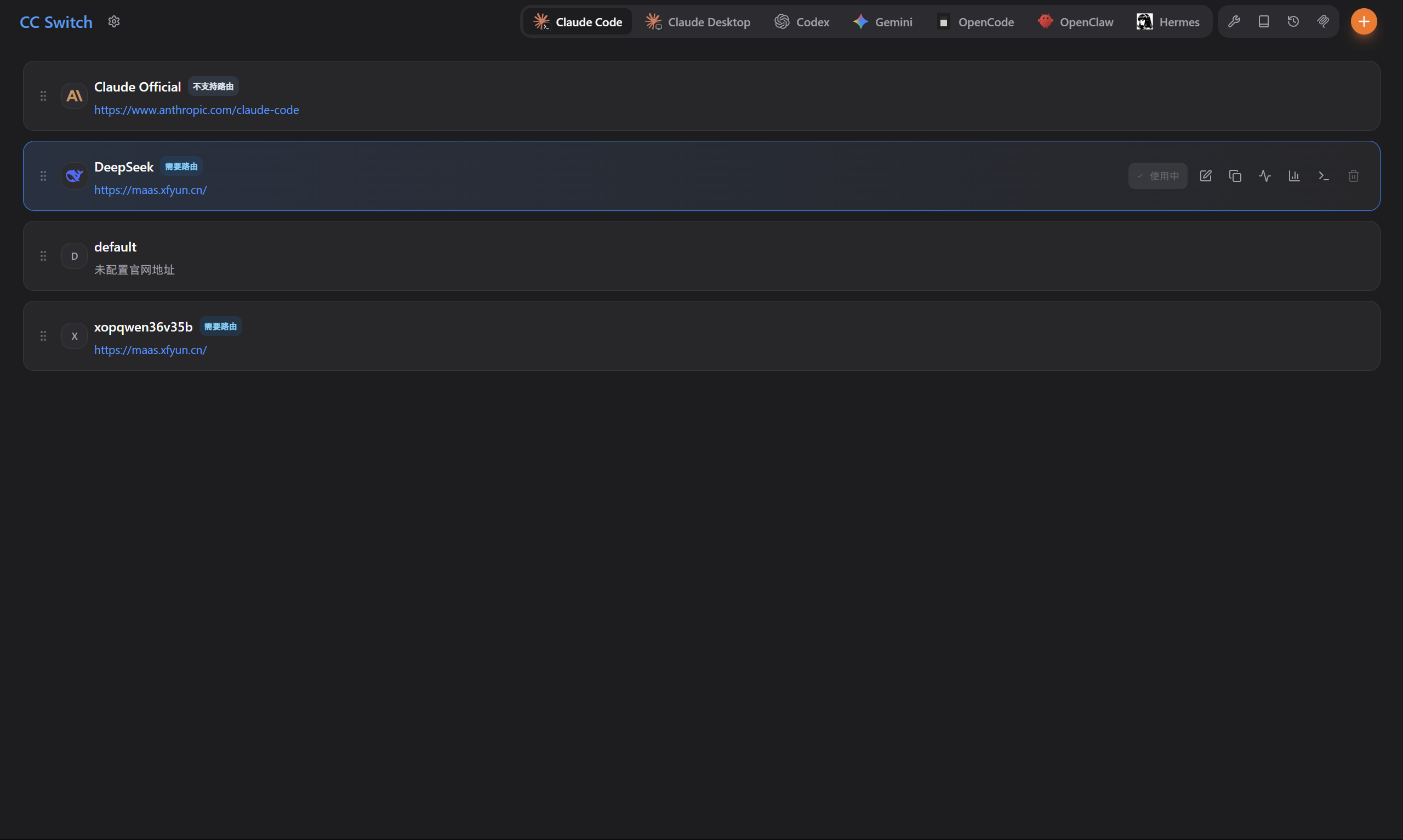
7.2 安装 CC-Switch
Windows 安装
- 下载安装包:GitHub Releases
- 文件名:
CC-Switch-v3.16.3-Windows.msi - 双击安装,一路 Next
📦 本文章已提供安装包:
CC-Switch-v3.16.3-Windows.msi
macOS 安装
brew tap farion1231/ccswitch
brew install --cask cc-switch
7.3 使用 CC-Switch 配置
- 打开 CC-Switch
- 点击右上角 “+” 号
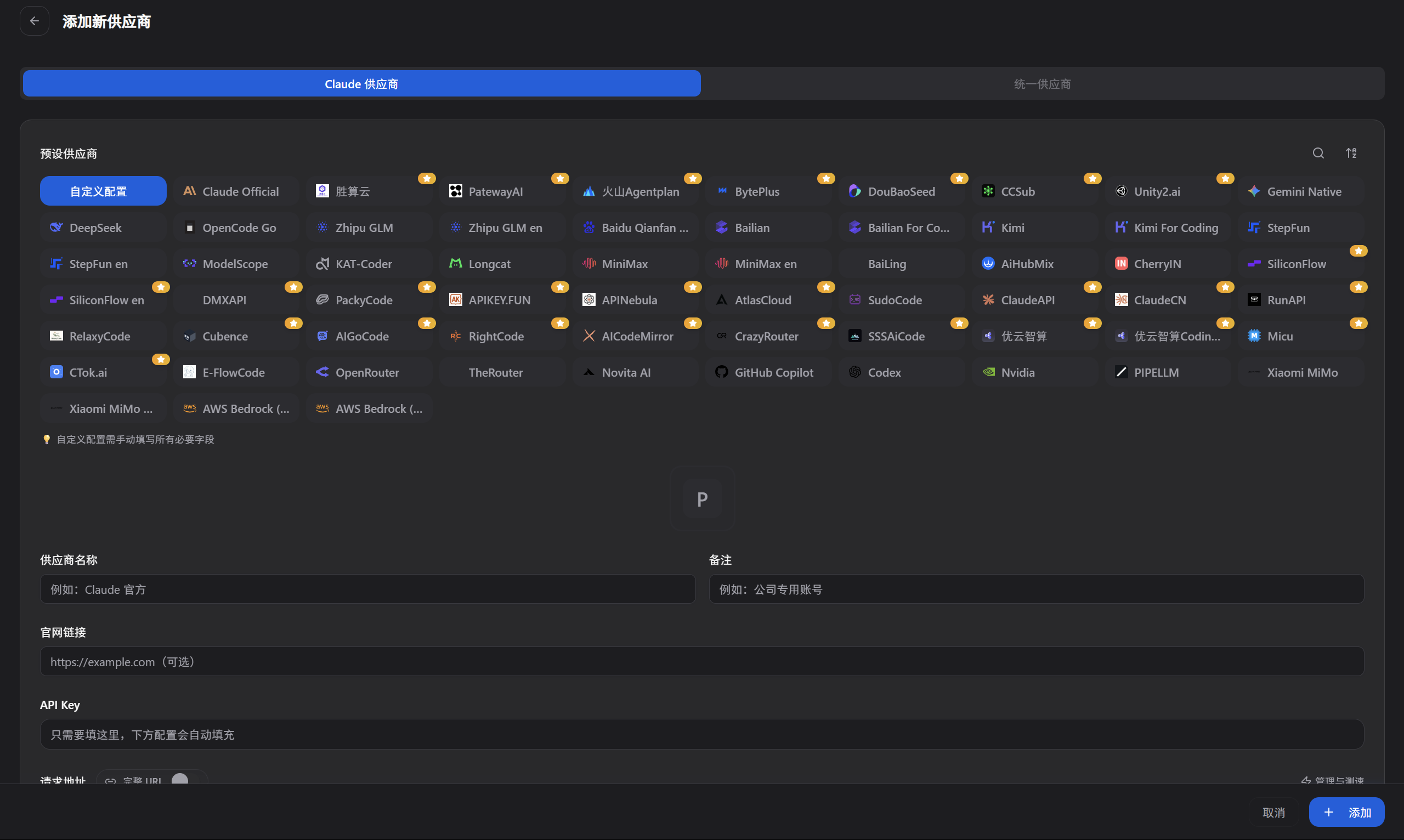
官方快捷配置
如上图,已经提供了许多知名模型厂商,点击,下方即自动配置好
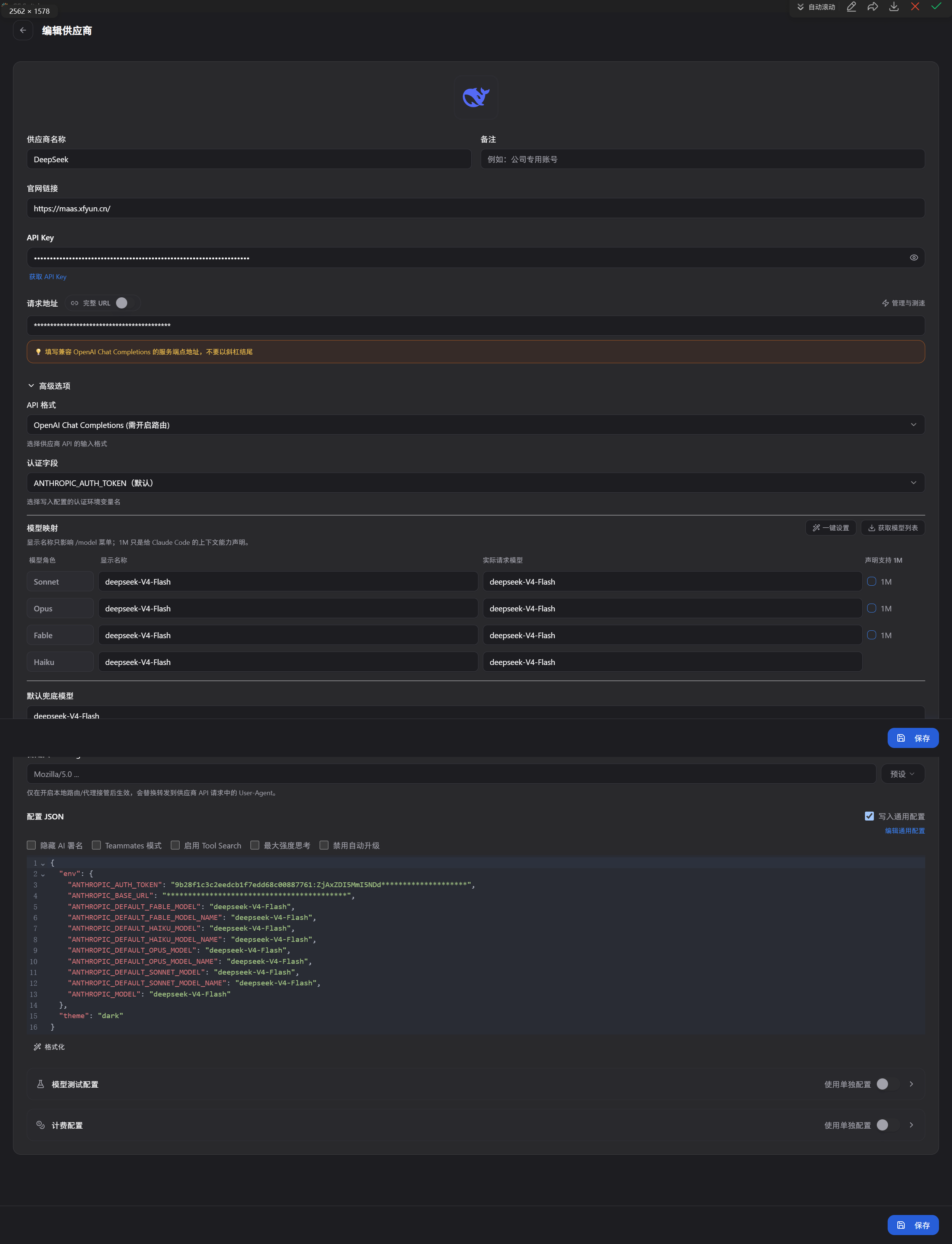
填入 API Key 和 URL
点击"保存"后 “启用”
自定义配置
- 选择"自定义配置"
- 填入 API Key 和 URL
- 点击"保存"后 “启用”
八、首次启动与登录
8.1 启动 Claude Code
- 打开终端
- 进入项目目录:
cd D:\MyProject
- 启动 Claude Code:
claude
8.2 信任文件夹
首次在某个文件夹中启动时,Claude Code 会请求权限:
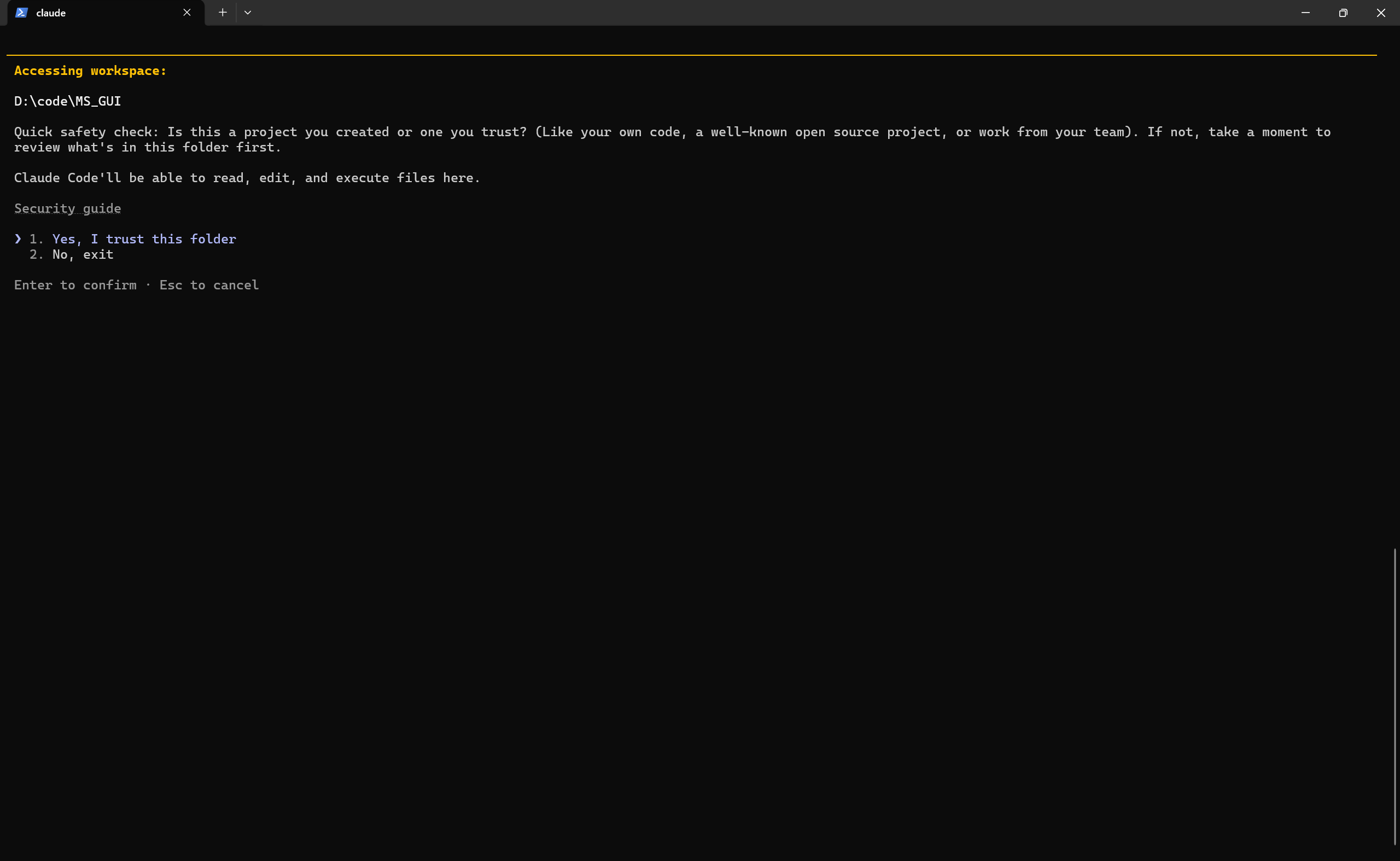
请选择 “1. Yes, I trust this folder”,然后按 Enter 确认。
8.3 登录方式选择
使用cc switch则跳过到8.5
Claude Code 支持多种登录方式:
| 登录方式 | 说明 | 推荐指数 |
|---|---|---|
| 1. Claude account with subscription | 需要 Pro/Max/Team/Enterprise 订阅 | ⭐⭐⭐ |
| 2. Anthropic Console account | API 使用量计费 | ⭐⭐⭐⭐ |
| 3. 3rd-party platform | Amazon Bedrock / Microsoft Foundry / Vertex AI | ⭐⭐⭐⭐⭐ |
💡 国内用户推荐:使用第三方平台(选项3),或者直接配置中转站 API。
8.4 安全提示
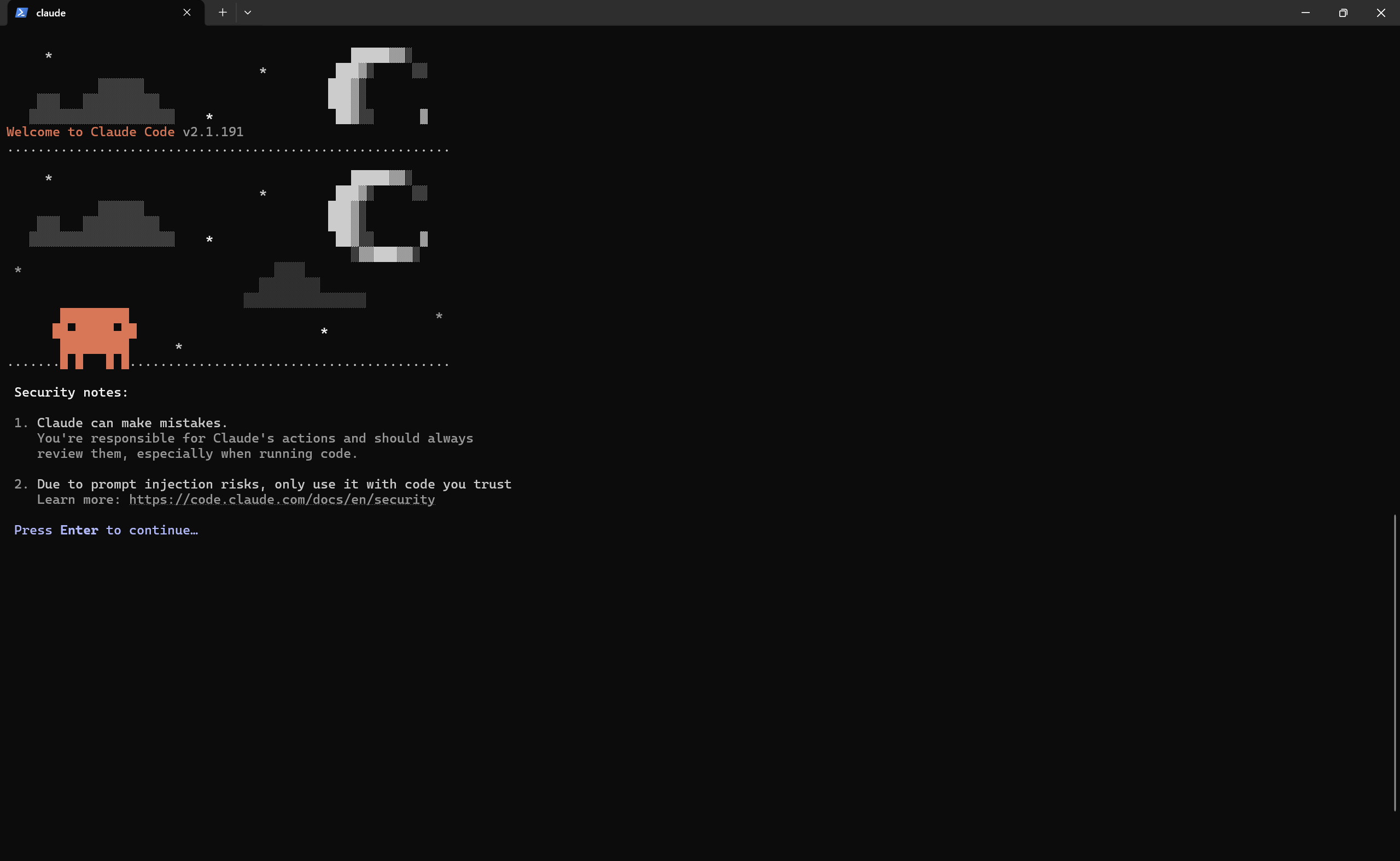
Claude Code 会提示你:
- Claude 可能会犯错,你需要对其操作负责
- 由于 prompt injection 风险,只在你信任的代码中使用
按 Enter 继续。
8.5 主界面
启动成功后,你会看到:
- 版本信息:Claude Code v2.1.191
- 当前模型:Opus 4.8 (1M context)
- 工作目录:D:\code\MS_GUI
- 提示信息:Run /init to create a CLAUDE.md file
8.6 常见登录问题
问题:Unable to connect to Anthropic services
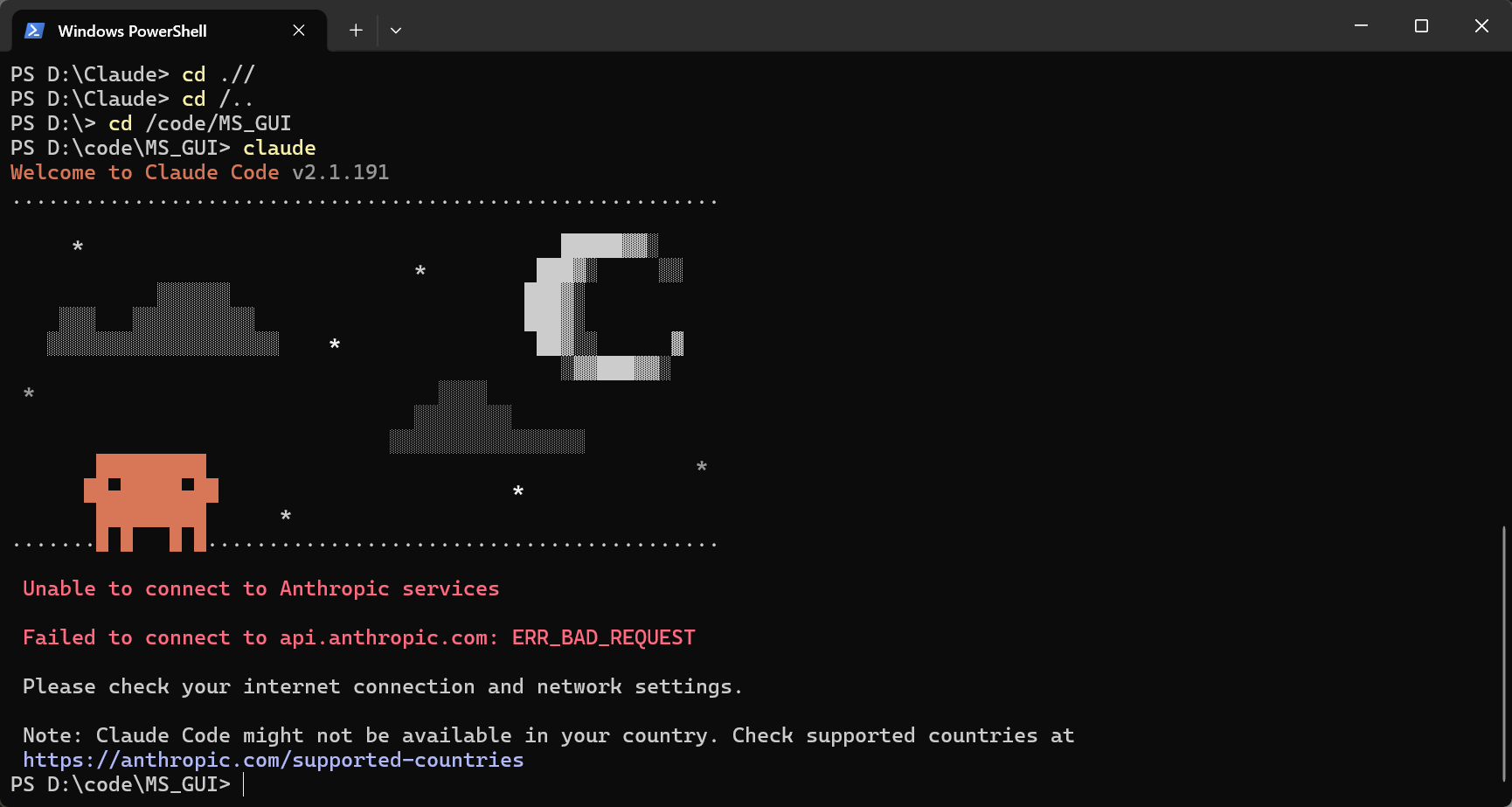
原因:国内网络无法直接连接 Anthropic 官方服务器
解决方案:
- 配置中转站 API(参考第六节)
- 或者使用 CC-Switch 工具配置
问题:认证码输入
需要谷歌邮箱
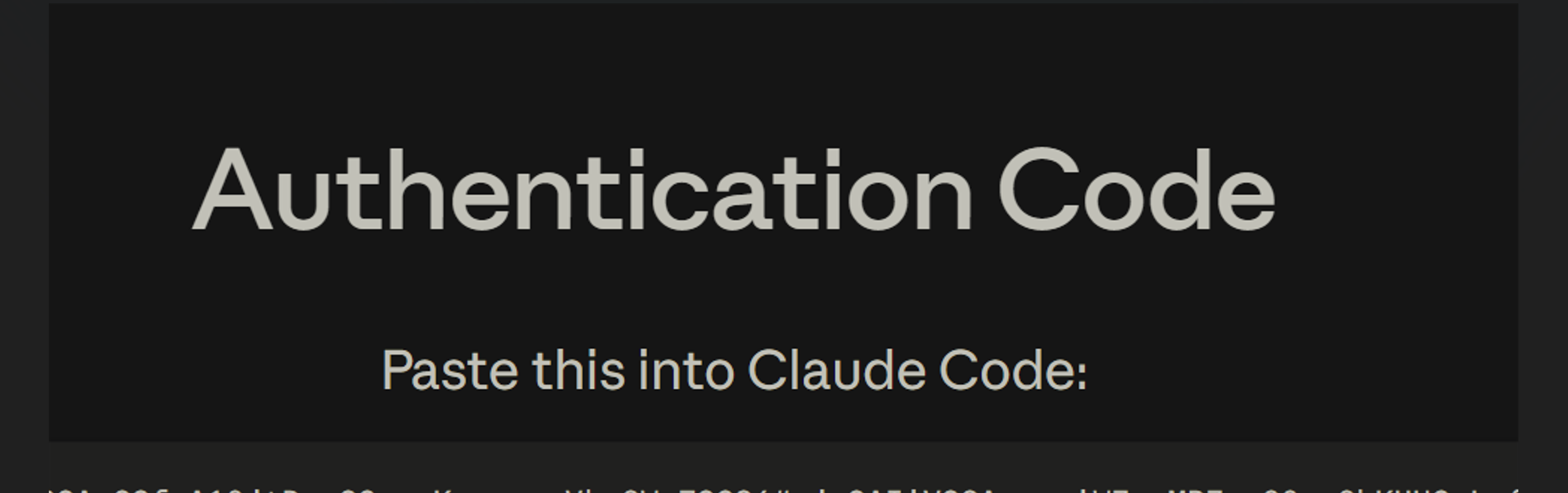
如果选择 OAuth 登录,浏览器会打开认证页面,显示认证码。将认证码粘贴到终端中即可完成登录。
九、常用命令速查表
9.1 命令行命令(在终端中使用)
| 命令 | 功能 | 示例 |
|---|---|---|
claude |
启动交互模式(最常用) | claude |
claude "任务描述" |
执行一次性任务后退出 | claude "fix the build error" |
claude -p "查询内容" |
执行单次查询后立即退出 | claude -p "explain this function" |
claude -c |
继续当前目录的最近一次对话 | claude -c |
claude -r |
从历史中选择并恢复一次对话 | claude -r |
claude commit |
让 Claude 自动生成 Git 提交信息 | claude commit |
claude update |
手动更新 Claude Code 到最新版本 | claude update |
claude --version |
查看当前安装的版本号 | claude --version |
9.2 交互模式内命令(在 Claude Code 界面中使用)
| 命令 | 功能 | 示例 |
|---|---|---|
/help |
显示所有可用命令和功能说明 | /help |
/login |
登录账号或切换到其他账号 | /login |
/resume |
从历史中恢复之前中断的对话 | /resume |
/clear |
清除当前对话历史,开始全新会话 | /clear |
/config |
查看和修改 Claude Code 配置 | /config |
/init |
创建 CLAUDE.md 项目说明文件 | /init |
exit 或 Ctrl+C |
退出 Claude Code,返回终端 | exit |
9.3 快捷键
| 快捷键 | 功能 |
|---|---|
Ctrl+C |
中断当前操作 / 退出 |
Ctrl+L |
清屏 |
Tab |
自动补全 |
↑ / ↓ |
浏览历史命令 |
十、实战演示:让 Claude 帮你写代码
10.1 使用 Git 功能
Claude Code 让 Git 操作变得像日常对话一样简单:
查看已修改的文件
what files have I changed?
提交更改(Claude 会自动生成提交信息)
commit my changes with a descriptive message
创建新分支
create a new branch called feature/quickstart
查看最近的提交历史
show me the last 5 commits
协助解决合并冲突
help me resolve merge conflicts
10.2 修复 Bug 或添加功能
添加新功能
用自然语言描述你想要添加的功能,Claude Code 会找到合适的位置并实现它:
add input validation to the user registration form
修复现有问题
描述 Bug 现象,让 Claude 定位并修复:
there's a bug where users can submit empty forms - fix it
10.3 Claude Code 的问题处理流程
- 定位相关代码:在代码库中找到与问题相关的文件和函数
- 理解上下文:分析代码逻辑,理解问题的根本原因
- 实现解决方案:给出修改建议并展示 diff
- 运行测试:如果项目中存在测试,Claude 会尝试运行以验证修复效果
10.4 其他常见工作流
代码重构
refactor the authentication module to use async/await instead of callbacks
编写测试
write unit tests for the calculator functions
更新文档
update the README with installation instructions
代码审查
review my changes and suggest improvements
💡 Claude Code 是你的 AI 结对编程伙伴。像跟一个有经验的同事交流一样跟它对话——描述你想实现什么,不用拘泥于特定命令格式,用自然语言表达即可,它会帮你找到最佳实现方式。
10.5 实际运行效果
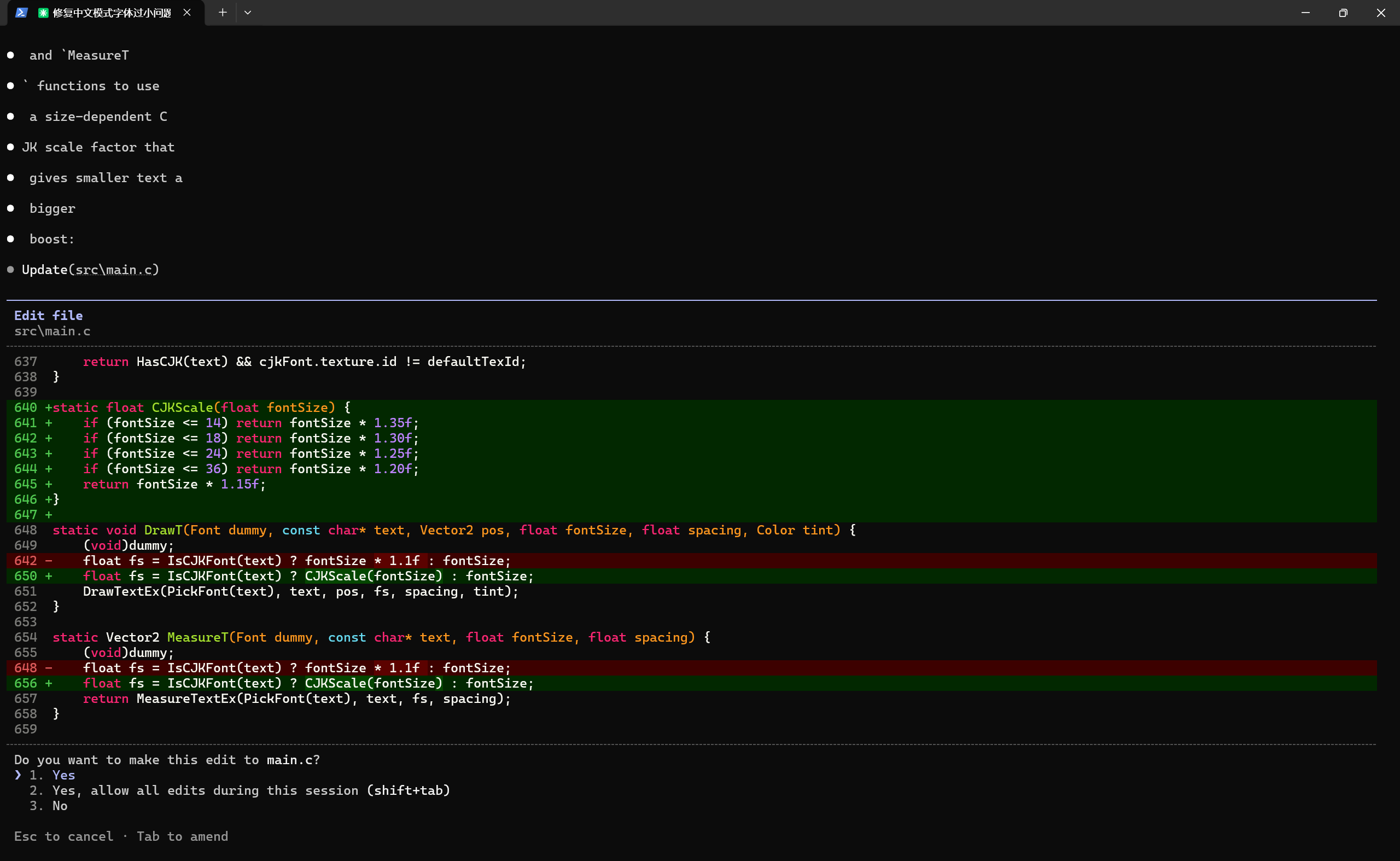
如图所示,Claude Code 可以:
- 自动分析代码问题
- 展示代码 diff(红色删除,绿色新增)
- 执行构建和测试
- 提供修复建议
十一、IDE 集成
11.1 VS Code 集成(推荐)
VS Code 的集成是目前最成熟的。
安装方式
- 在项目根目录打开 VS Code 终端
- 运行
claude命令 - 工具会自动检测 VS Code 环境并提示安装扩展
快捷键
| 快捷键(Windows/Linux) | 功能 |
|---|---|
Ctrl+Esc |
快速启动 Claude 界面 |
Alt+Ctrl+K |
将文件引用插入到提示中 |
核心功能
- 集成差异查看器:可以直接在 VS Code 的 diff 视图中审查代码变更
- 自动上下文感知:自动将选中的代码、打开的文件作为上下文
- 诊断信息共享:编辑器中的错误和警告会实时共享给 Claude
11.2 JetBrains IDEs(Beta)
对于 IntelliJ IDEA、PyCharm、WebStorm 等:
- 打开
Settings/Preferences->Plugins - 搜索 “Claude Code”
- 从 Marketplace 安装
⚠️ 目前处于 Beta 测试阶段,可能会有不稳定情况。
十二、常见问题排查
Q1:Windows 命令行权限问题
现象:运行 claude 命令时提示权限错误
解决方案:
# 以管理员身份运行 PowerShell
Set-ExecutionPolicy RemoteSigned
然后重启 PowerShell 即可。
Q2:找不到 claude 命令
原因:npm 全局安装路径未添加到系统环境变量
解决方案:
-
查找 npm 全局安装路径:
npm config get prefix -
将获取的路径(如
C:\Users\你的用户名\AppData\Roaming\npm)添加到系统环境变量的 Path 中 -
重启终端验证:
claude --version
Q3:Node.js 版本过低
解决方案:
# Windows:重新下载新版 Node.js 安装包
# macOS:
brew update
brew upgrade node

# Linux:
curl -o- https://raw.githubusercontent.com/nvm-sh/nvm/v0.39.0/install.sh | bash
nvm install 20
nvm use 20
Q4:npm 安装速度慢
解决方案:
# 使用淘宝镜像
npm config set registry https://registry.npmmirror.com/

# 或安装时指定
npm install -g @anthropic-ai/claude-code --registry=https://registry.npmmirror.com/
Q5:显示 “offline” 状态
Claude Code 通过连接 Google 来判断网络状态。显示 “offline” 不影响正常使用,只是表明无法连接到 Google。
Q6:API 报错 “fetch failed”
可能是中转站不稳定导致,建议:
- 退出 Claude Code(
Ctrl+C) - 重新运行
claude命令 - 如果问题持续,请稍后再试
Q7:401 Invalid API key 错误
检查 ANTHROPIC_API_KEY 是否正确,确保:
- 没有多余的空格或引号
- API Key 没有过期
- 在平台重新生成 API KEY
十三、总结与资源
13.1 总结
通过以上步骤,你可以在 Windows、macOS 或 Linux 系统上成功安装配置 Claude Code,并使用国内 API 代理服务。整个安装过程大约需要 10-15 分钟,配置完成后即可在终端中享受 AI 编程助手的便利。
Claude Code 的核心优势:
🎯 可控性 - 所有组件都在自己手里,模型效果不好?换一个
🚀 高效率 - 很多原本需要几小时的工作,现在几分钟就能搞定
🔧 灵活性 - 支持多种模型切换,包括国产模型
🛡️ 安全性 - 完全本地化部署,没有封号风险
13.2 相关资源
| 资源 | 链接 |
|---|---|
| 🌐 Node.js 官网 | https://nodejs.org/ |
| 📥 Git 下载 | https://git-scm.com/download/win |
| 📚 Claude Code 官方文档 | https://docs.anthropic.com/en/docs/claude-code |
| 🔧 CC-Switch 项目 | https://github.com/farion1231/cc-switch |
| 📖 Claude Code GitHub | https://github.com/anthropics/claude-code |
| 🇨🇳 国内中转站示例 | https://xiaomuai.cn/ |
13.3 推荐阅读
- Claude Code 官方文档 - 完整的功能说明和 API 参考
- CC-Switch 安装与配置 - 详细的 CC-Switch 使用教程
- 配置 VS Code 访问 Claude Code - VS Code 集成配置
🫡 AI优先:遇到问题无法解决?先问AI!
💬 交流互动:如果在安装过程中遇到问题,欢迎在评论区留言讨论!👍 觉得有用? 点赞 + 收藏 + 关注,获取更多 AI 编程工具教程!

汇聚全球AI编程工具,助力开发者即刻编程。
更多推荐

 13
13 0
0- 0


 已为社区贡献1条内容

所有评论(0)