
macOS安装CC-Switch并配置Codex 教程【最新2026.6】
macOS 安装 CC Switch 并配置 Codex 教程
一、准备工作
CC Switch 是一个用于管理 Claude Code、Codex、Gemini CLI 等 AI 编程工具供应商配置的桌面应用。官方 GitHub Releases 下载地址为:
https://github.com/farion1231/cc-switch/releases
截至 2026 年 6 月 26 日,GitHub Releases 页面显示的最新版为 CC Switch v3.16.3,发布时间为 2026 年 6 月 14 日。官方说明中,macOS 需要 macOS 12 Monterey 及以上,支持 Intel x64 和 Apple Silicon arm64 两类 Mac。
macOS 用户优先下载:
CC-Switch-v3.16.3-macOS.dmg
如果你看到的是其他版本号,例如 v3.16.4,以 GitHub Releases 页面最新版本为准。macOS 的安装包通常是 Universal Binary,可以同时适配 Intel 芯片和 Apple Silicon 芯片。
芯片简单判断方式:
uname -m
返回含义:
arm64   表示 Apple Silicon,例如 M1、M2、M3、M4
x86_64  表示 Intel Mac
二、安装 CC Switch
方式一:下载安装包安装,推荐
- 打开 CC Switch Releases 页面:
https://github.com/farion1231/cc-switch/releases
- 找到最新版本,例如:
CC Switch v3.16.3
- 在 Assets 中下载 macOS 安装包:
CC-Switch-v3.16.3-macOS.dmg
-
双击打开
.dmg文件。 -
将
CC Switch.app拖入Applications应用程序目录。 -
打开启动台或访达中的“应用程序”,启动
CC Switch。
如果 macOS 安全提示无法打开,可以进入:
系统设置 -> 隐私与安全性 -> 仍要打开
不过新版 CC Switch 已做 Apple 签名和 notarization,一般不需要额外处理。
方式二:使用 Homebrew 安装
如果你已经安装 Homebrew,也可以使用命令安装:
brew install --cask cc-switch
更新 CC Switch:
brew upgrade --cask cc-switch
三、在 CC Switch 中添加 Codex 供应商
打开 CC Switch 后,顶部会看到多个工具图标。配置 Codex 的步骤如下。
1. 切换到 Codex 配置页
点击顶部的 Codex / GPT 图标,进入 Codex 供应商管理页面。
2. 新建供应商
点击右上角的 + 按钮,进入“添加新供应商”页面。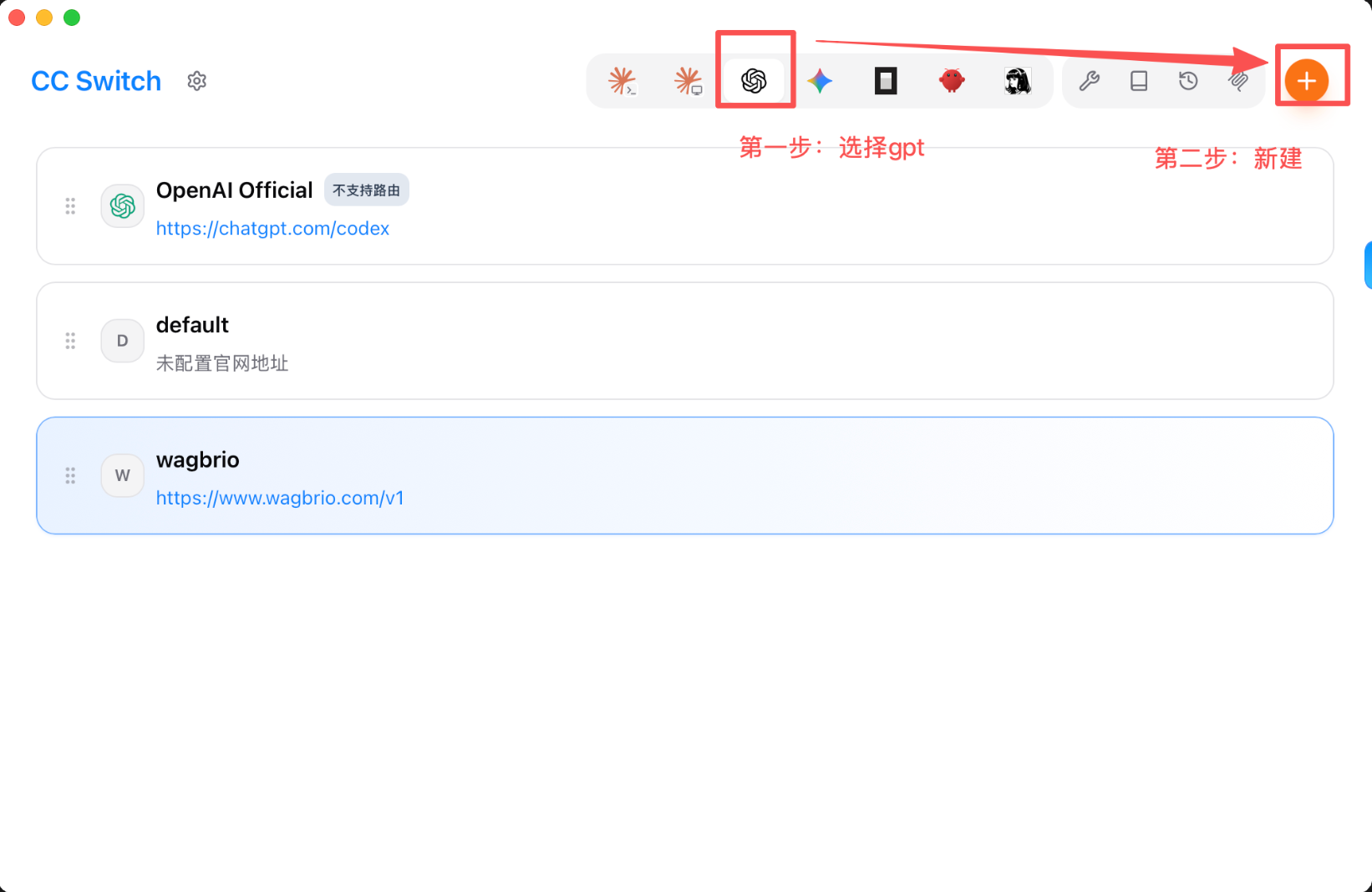
3. 选择自定义配置
在“添加新供应商”页面中:
- 选择
Codex 供应商 - 点击
自定义配置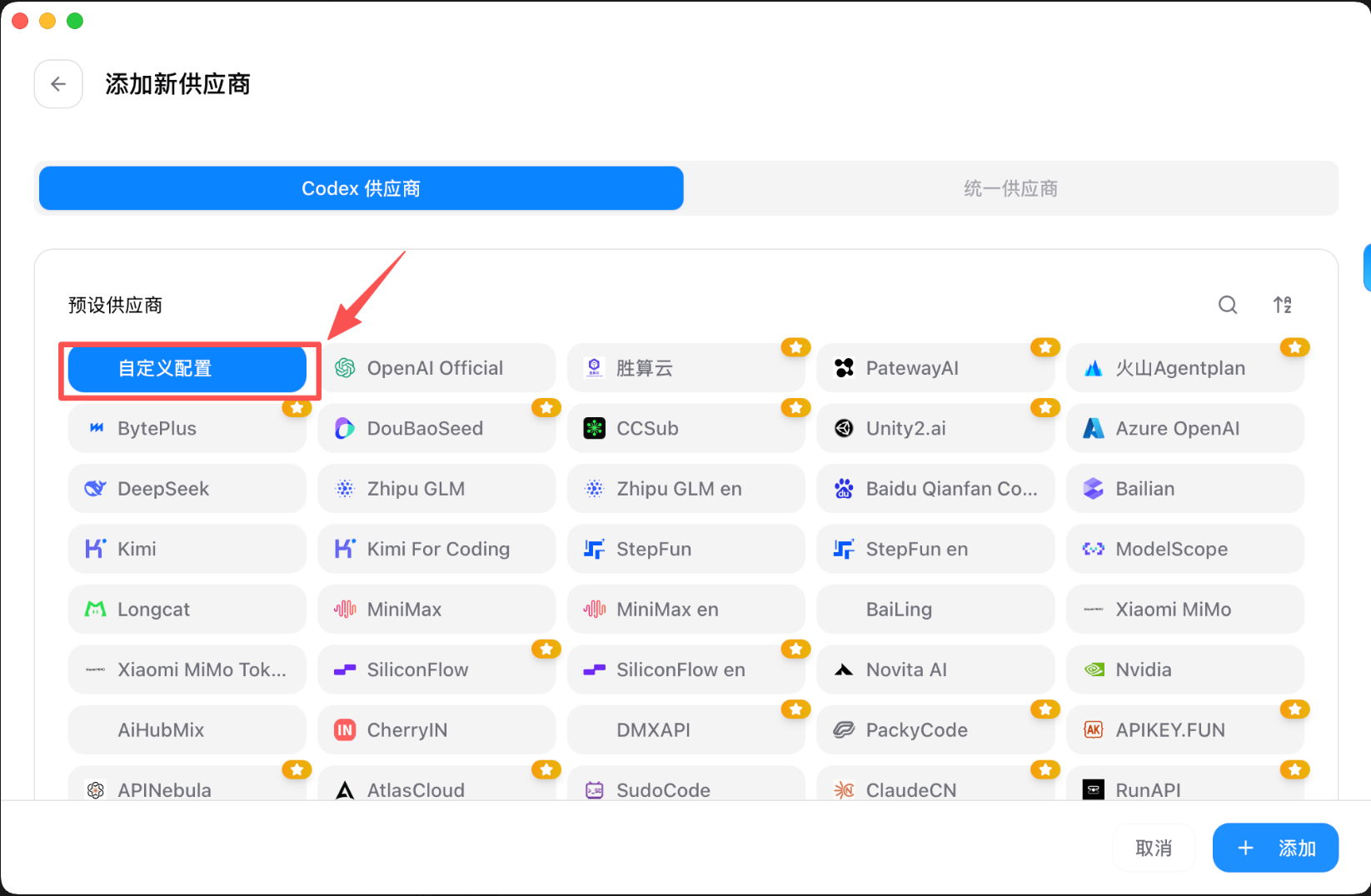
4. 填写供应商信息
以下以 wagbrio 为例。你可以换成自己的中转服务商名称、API Key 和 API 地址。
配置内容示例:
供应商名称:wagbrio
官网链接:可不填,或填写供应商官网
API Key:填写你的供应商 API Key
API 请求地址:https://www.wagbrio.com/v1
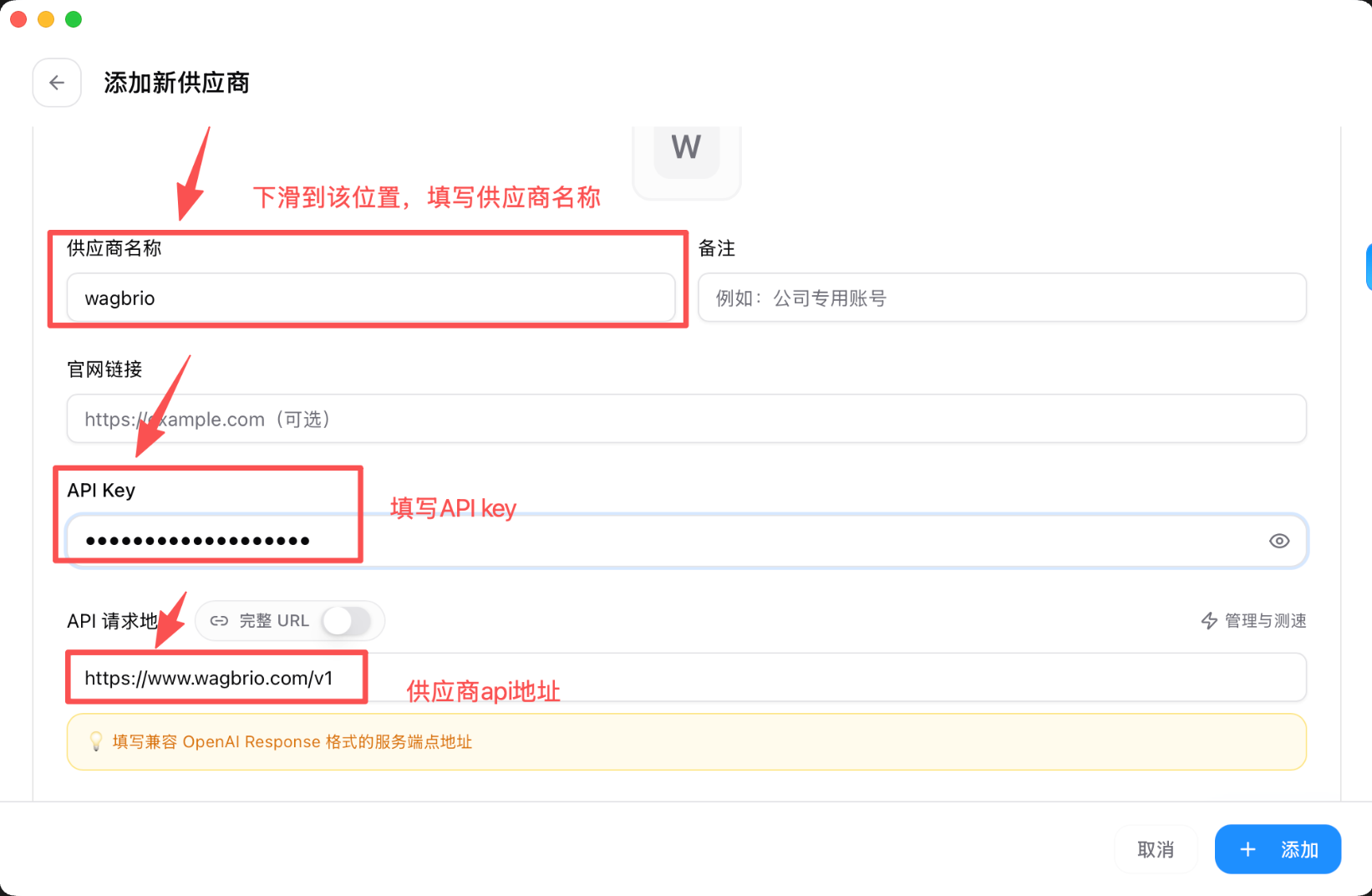
如果你的供应商给出的地址不是这个,请以供应商后台提供的地址为准。常见格式通常是:
https://你的供应商域名/v1
示例:
供应商名称:wagbrio
API Key:sk-xxxxxxxxxxxxxxxxxxxxxxxx
API 请求地址:https://www.wagbrio.com/v1
填写完成后,点击右下角 添加。
5. 启用供应商
回到 Codex 供应商列表后,选中刚刚创建的供应商,例如:
wagbrio
https://www.wagbrio.com/v1
然后点击启用或切换按钮。切换完成后,建议重新打开终端或重启 Codex CLI,让配置生效。CC Switch README 也提示,大多数工具切换供应商后需要重启终端或对应 CLI 工具。
6. 验证 Codex 是否生效
重新打开终端后执行:
codex
如果可以正常进入 Codex 并发起对话,说明配置已生效。
如果遇到鉴权失败,优先检查三项:
1. API Key 是否正确
2. base_url 是否填写为供应商要求的地址
3. 终端是否已重新加载环境变量

汇聚全球AI编程工具,助力开发者即刻编程。
更多推荐
 8
8 0
0- 0


 已为社区贡献1条内容

所有评论(0)