
无需安装cc switch,10行命令帮你配置Claude Code+deepseek
安装 Node.js
打开 Node.js 官网,根据你的系统选择:
- Windows:下载
.msi安装包(64-bit 或 32-bit) - macOS:下载
.pkg安装包 - Linux:使用 NodeSource 或 nvm 安装
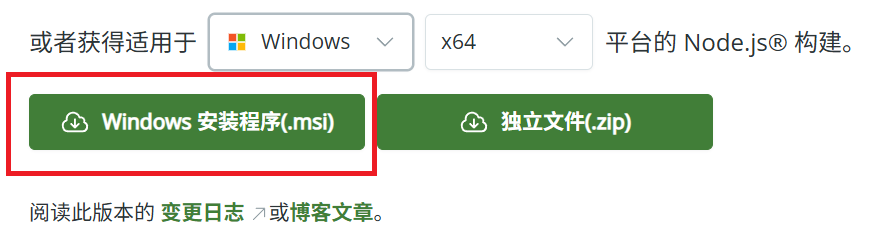
双击下载的安装包,一路 Next:
- 双击下载好的
.msi安装包 - 欢迎界面点击 Next
- 勾选 "I accept the terms in the License Agreement",点击 Next
- 安装路径保持默认
C:\Program Files\nodejs\,点击 Next - 关键步骤:在 Custom Setup 界面,确保 "npm package manager" 被选中,点击 Next
- 重要:在 Tools for Native Modules 界面,勾选 "Automatically install the necessary tools",点击 Next
- 点击 Install 开始安装
- 安装完成后点击 Finish
- 如果弹出独立窗口安装 Windows Build Tools,按提示继续安装(这会自动安装 Python 和 C++ 编译工具)
安装完成后,按 Win + R,输入 cmd 打开命令提示符,输入:
node -v
看到出现版本号,就代表安装成功了。
二、Windows 用户安装 Git for Windows
如果你不是 Windows,可以跳过这一步。
打开 Git 官网,下载会自动开始,如果没开始,手动点击 64-bit Git for Windows Setup。
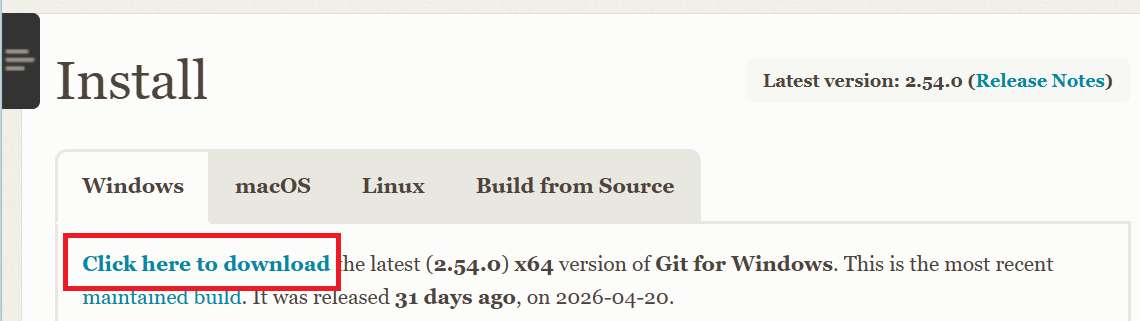
运行下载的 .exe 安装程序,安装选项建议:
- 双击下载的
Git-2.x.x-64-bit.exe文件 - 遇到安全警告点击 "运行"
- 阅读许可证,点击 Next
- 安装路径保持默认
C:\Program Files\Git,点击 Next - 组件选择保持默认即可,点击 Next
- 开始菜单文件夹保持默认,点击 Next
- 重要:选择默认编辑器,建议选 "Use Visual Studio Code as Git's default editor"(如果装了 VS Code)或 "Use Nano",点击 Next
- 关键步骤:调整 PATH 环境,选择 "Git from the command line and also from 3rd-party software",点击 Next
- HTTPS 传输后端,选择 "Use the OpenSSL library",点击 Next
- 行结束符转换,选择 "Checkout Windows-style, commit Unix-style line endings",点击 Next
- 终端模拟器,选择 "Use MinTTY",点击 Next
- 其他选项全部保持默认,一路点击 Next
- 最后点击 Install 安装
- 安装完成后取消勾选 "Launch Git Bash",点击 Finish
安装完成后,重新打开命令提示符,输入:
git --version
看到出现版本号,就代表安装成功了。
三、安装 Claude Code
1. 切换镜像源
因为国外的 npm 官方源在国内访问会很慢,甚至可能卡住不动。所以,咱们换成国内能用的镜像源来加速。
开始菜单任务栏搜索 PowerShell,选择以管理员身份运行:
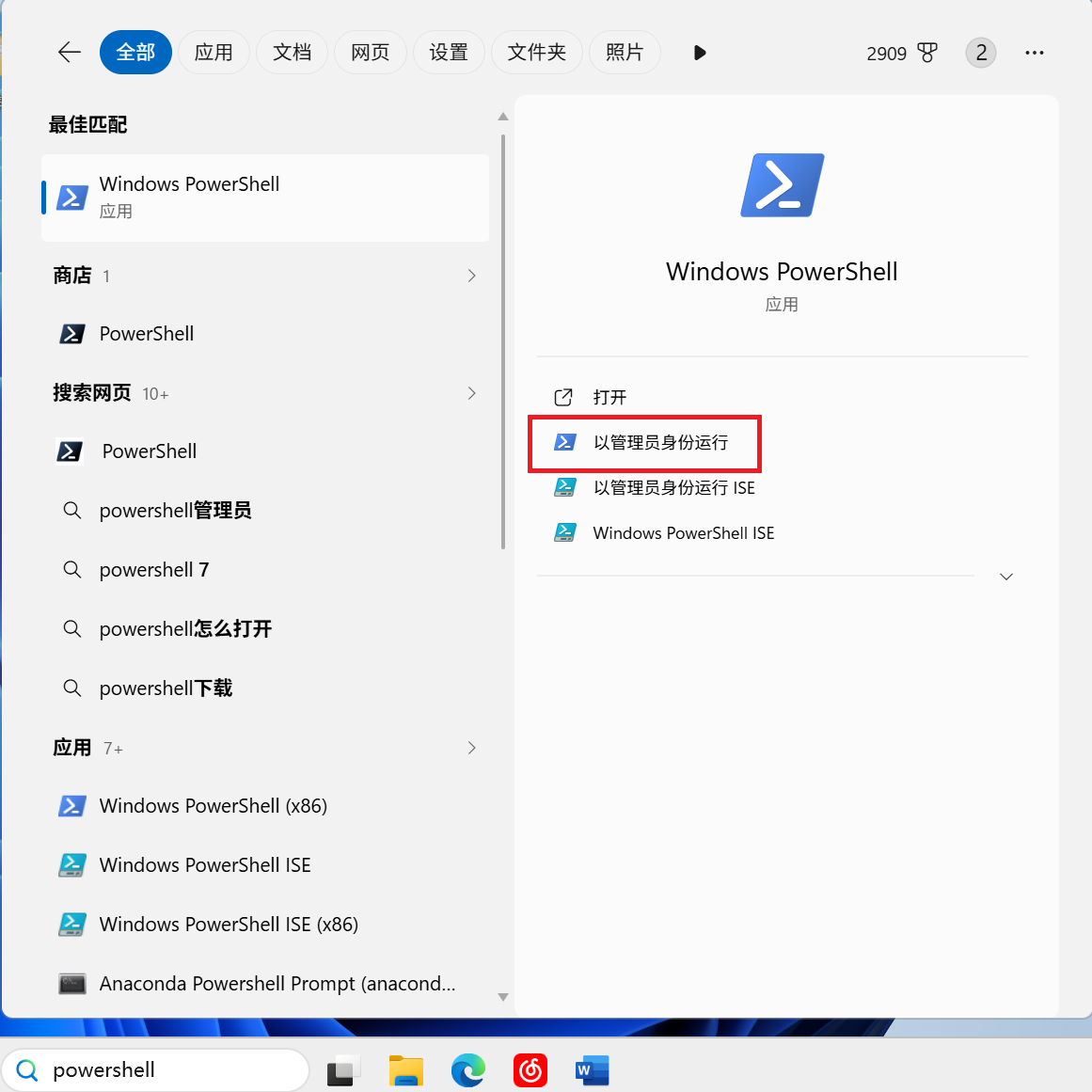
在 PowerShell 里执行:
npm config set registry https://registry.npmmirror.com/
验证一下:
npm config get registry
确认显示 https://registry.npmmirror.com/。
2. 开始安装 Claude Code
还是在上面的 PowerShell 窗口中执行:
npm install -g @anthropic-ai/claude-code
npm install -g 里的 -g 意思是全局安装,不管当前在哪个目录,装完后,claude 命令在所有项目路径下都能用。
等它跑完,然后运行:
claude --version
显示出版本号,即表示安装成功。
四、获取 DeepSeek API
1. 调用 API 的前提
打开 DeepSeek API 官方网站,注册并登录账号。
可以先充值 10 元试试,后续再充值。当然,你也可以自定义 1 元,先获取到 API。
2. 创建 API keys
这是关键的一步,输入名称后,请你先保存记住这个 Key:sk-……。当然,后续忘了也可以再创建新的 API key,删除旧的 API key。
五、配置环境变量
- 依然是在 PowerShell 下,依次执行:
注意:第 2 条命令,你必须替换为自己真实的 API key。
[Environment]::SetEnvironmentVariable("ANTHROPIC_BASE_URL", "https://api.deepseek.com/anthropic", "User")
[Environment]::SetEnvironmentVariable("ANTHROPIC_AUTH_TOKEN", "你的真实API Key", "User")
[Environment]::SetEnvironmentVariable("ANTHROPIC_MODEL", "deepseek-v4-pro[1m]", "User")
[Environment]::SetEnvironmentVariable("ANTHROPIC_DEFAULT_OPUS_MODEL", "deepseek-v4-pro[1m]", "User")
[Environment]::SetEnvironmentVariable("ANTHROPIC_DEFAULT_SONNET_MODEL", "deepseek-v4-pro[1m]", "User")
[Environment]::SetEnvironmentVariable("ANTHROPIC_DEFAULT_HAIKU_MODEL", "deepseek-v4-flash", "User")
[Environment]::SetEnvironmentVariable("CLAUDE_CODE_SUBAGENT_MODEL", "deepseek-v4-flash", "User")
[Environment]::SetEnvironmentVariable("CLAUDE_CODE_EFFORT_LEVEL", "max", "User")
上面的命令行,是把环境变量永久写入系统,以后每次打开新项目目录终端时都自动生效。
注:在 DeepSeek 官网上,配置的 DeepSeek 环境变量是临时的。当你打开一个新项目时不会生效。环境变量只在设置时的那个窗口有效,关掉就没了。所以必须要在同一个 PowerShell 窗口里重新设置变量,再启动 Claude Code。
- 下面以表格形式,介绍一下每个环境变量的含义:
| 环境变量 | 含义 |
|---|---|
ANTHROPIC_BASE_URL |
把请求发到 DeepSeek 的服务器,而不是 Anthropic 官方 |
ANTHROPIC_AUTH_TOKEN |
你的 DeepSeek API Key,用于身份验证和计费 |
ANTHROPIC_MODEL |
默认使用的模型,deepseek-v4-pro[1m] 是 DeepSeek 最新旗舰模型 |
ANTHROPIC_DEFAULT_OPUS_MODEL |
原本调用 Claude Opus(最强模型)时的替代模型 |
ANTHROPIC_DEFAULT_SONNET_MODEL |
原本调用 Claude Sonnet(平衡模型)时的替代模型 |
ANTHROPIC_DEFAULT_HAIKU_MODEL |
原本调用 Claude Haiku(轻量快速)时的替代模型 |
CLAUDE_CODE_SUBAGENT_MODEL |
子任务代理使用的模型,用更快的 flash 版节省成本 |
CLAUDE_CODE_EFFORT_LEVEL |
模型思考深度,max 表示最强推理能力 |
- 验证是否成功:

汇聚全球AI编程工具,助力开发者即刻编程。
更多推荐
 2
2 0
0- 0


 已为社区贡献1条内容

所有评论(0)