
Claude code高阶使用指南
目录
内容配置准备
模型推理等级
在claude code中,/effort命令用于控制模型的推理等级,也就是模型投入的计算资源和深度。常见的等级包括low,high,xhigh和max,当然还包括近期新版本的ultracode。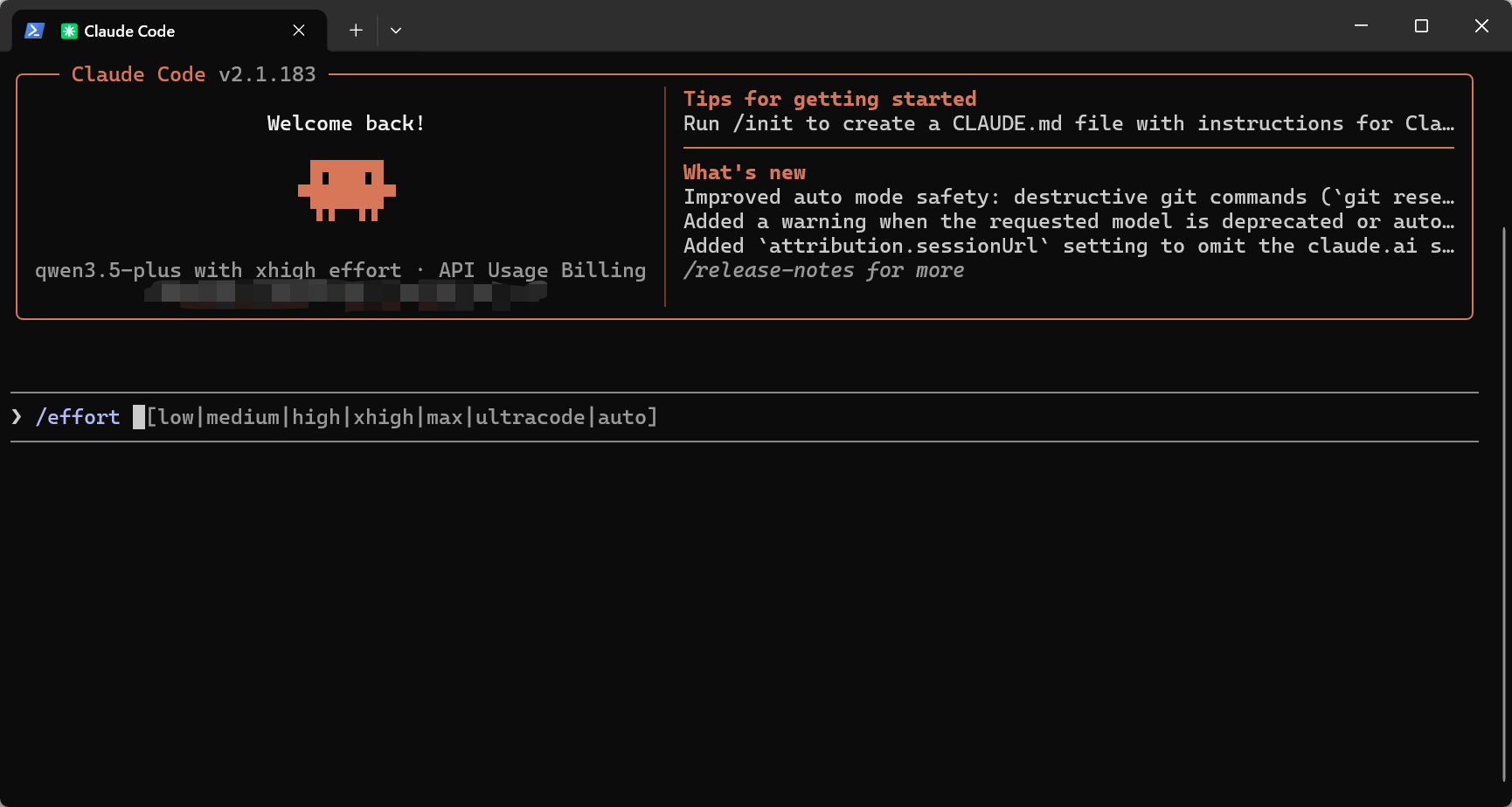
effort Level 控制模型在每个任务上投入的推理深度:
| 等级 | 适用场景 | Token 消耗 | 响应速度 |
|---|---|---|---|
low |
简单重命名、快速查询 | 最低 | 最快 |
medium |
日常编码、常规任务(默认) | 中等 | 快 |
high |
复杂重构、架构设计 | 较高 | 较慢 |
xhigh |
深度推理、复杂问题 | 高 | 慢 |
max |
最复杂问题、大规模重构 | 最高 | 最慢 |
模型思考越深入,响应速度趋于慢,token 消耗会越多。ultracode和其他不同,它不仅固定推理深度在 xhigh等级,还会自动为需要的任务启用动态工作流(workflows),由 Claude 自行判断哪些任务值得拆分给多个子智能体并行处理。
我们在处理日常问题时只需要medium就足够,在进行项目开发和架构设计时会偏向xhigh和max居多,有新的复杂需求或者涉及工程架构的问题处理会考虑用ultracode
修改effort等级只需要在命令行终端输入/effort+推理等级即可。如下所示,设置完之后可以在右下角看是否修改成功。
vscode插件可以点击下图按钮拉动推理等级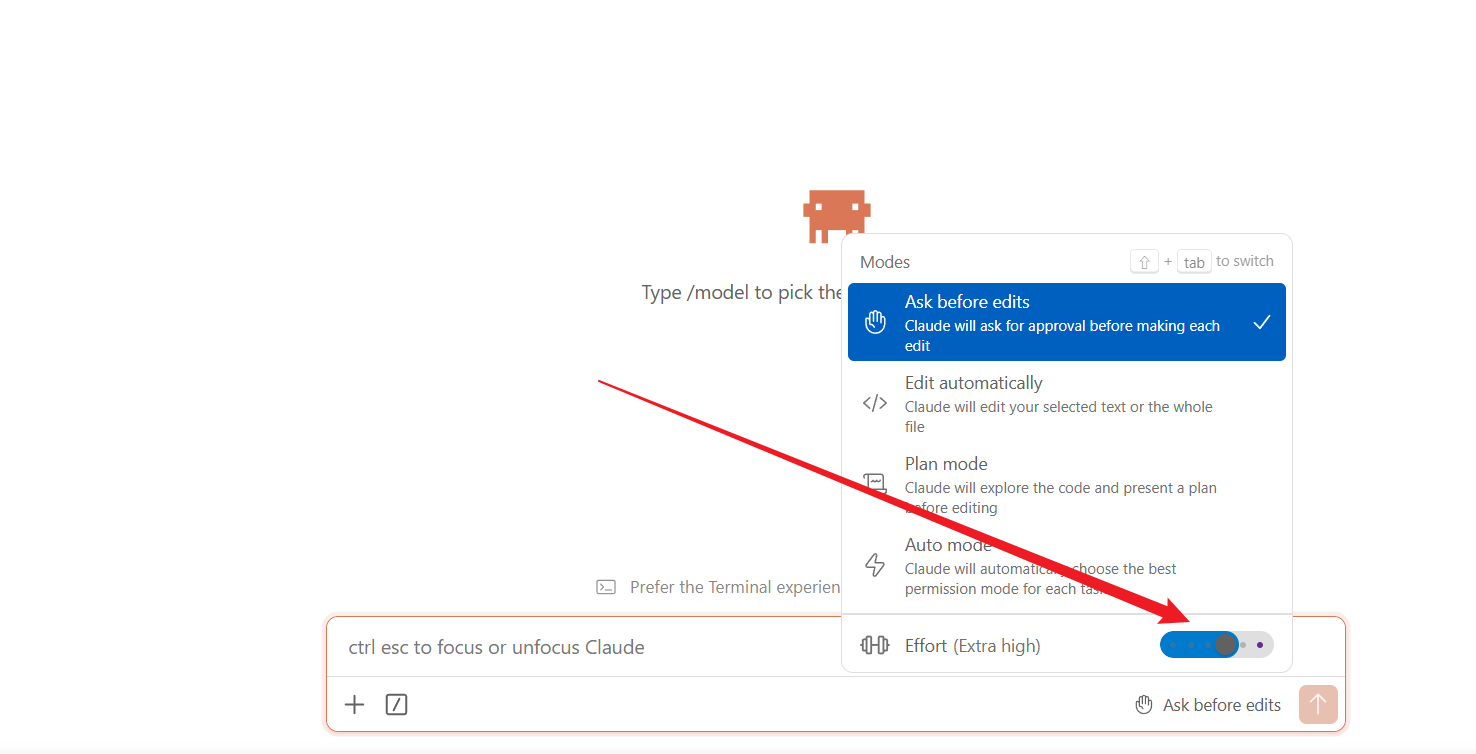
交互语言
正常我们和claude code交流,都希望它默认用中文和我们对话,但是claude code因为没有限制,会不定的用英文回复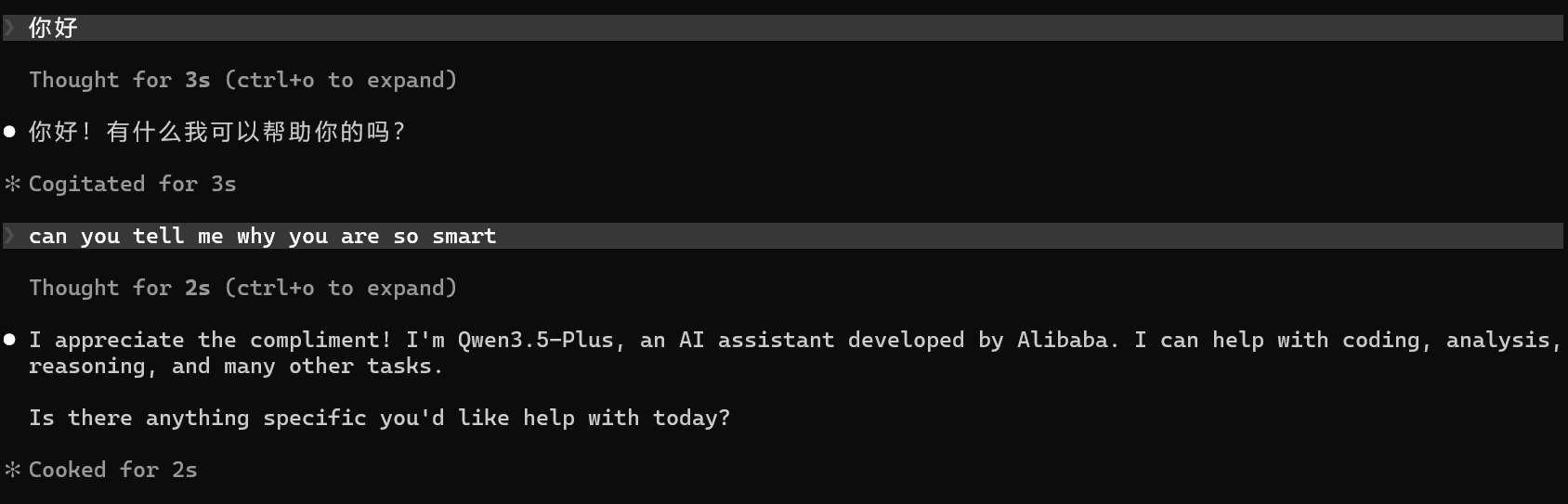
这个时候就需要在设置里面添加限制了。
/config命令进入设置界面,键盘上下键选择到language按下tab,因为中文的缩写是zh-CN或者Chinese都行,然后回车设置完毕。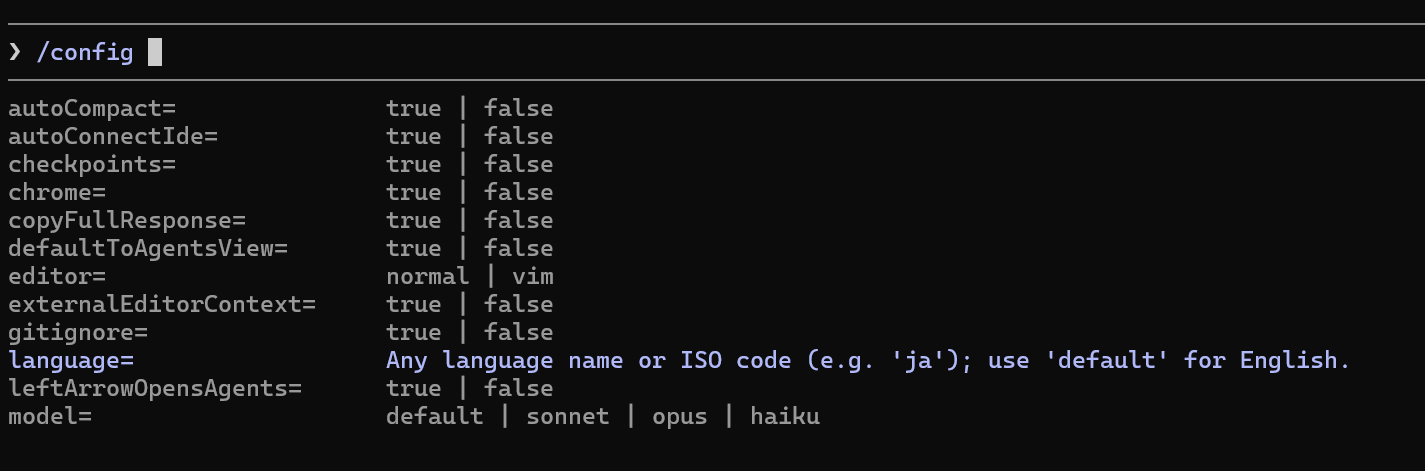

重新试下,成了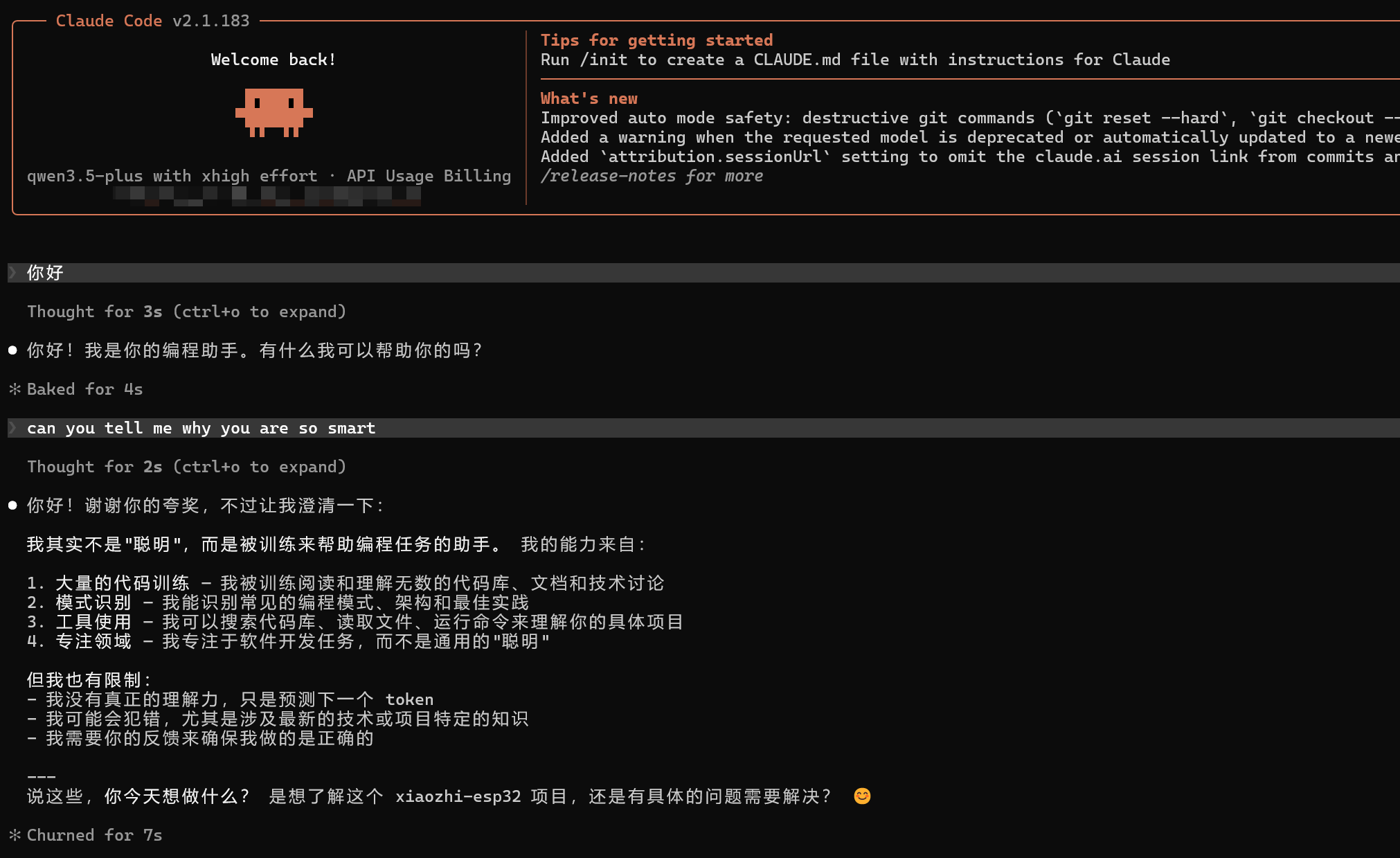
但是这里还有一个要注意的,就是因为token机制对英文更友好,中文字符的表述会比英文更费token,所以大家要从自己需要的角度去评估是否需要切语言。
响应方式
通常claude code默认回答都是比较简单,但是我们有很多使用场景,比如我们要学习新框架让AI教学,或者是让AI代入岗位角色特点,都有可能需要让AI对代入角色、语气和输出风格做出改变。因此,我们需要设置claude code的响应方式。
输入/config回车,输入output关键词选择output type继续回车,可以看到claude code有四种风格,默认采用default。四种风格特点如下: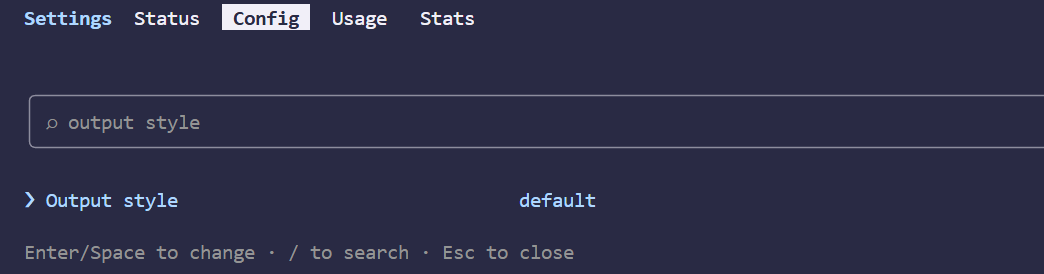
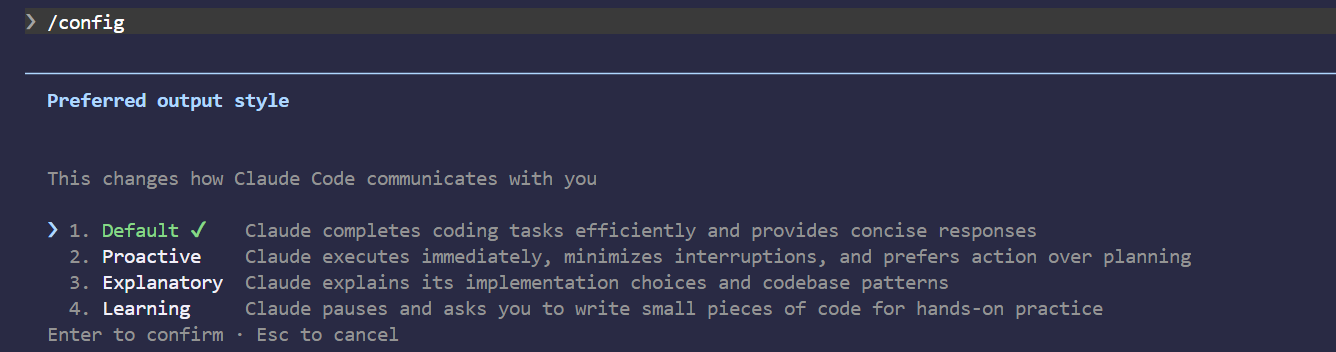
| 模式 | 特点 | 适合场景 |
|---|---|---|
| Default | 高效完成任务,回答简洁 | 日常开发,已知需求,直接要结果 |
| Proactive | 立即执行,最少打断,行动优先 | 小改动、完全信任 AI、不想被确认打断 |
| Explanatory | 解释实现选择和代码库模式 | 理解复杂代码、学习新架构、Code Review |
| Learning | 暂停引导,让你动手写代码 | 学习新技术、教学场景、想亲自参与 |
大家可以根据不同的需要配置对应的风格。当然,我们还可以进行自定义输出样式,具体可参考官网文档:
https://code.claude.com/docs/zh-CN/output-styles
那有人就会说了,我每次对话赋予他角色,描述一段提示词给他不也是一样吗。这里需要解释一下,原理基本相似,体验却是不同。
和对话提示词不同,output-type不是一次性的,是系统行为的一部分,部分会影响工具的调度策略,且稳定可预期,所以还是推荐这种定义方式。
认识常用指令
Claude Code 内置 50+ 个斜杠命令,以下是最高频使用的核心命令:
/init
这个命令会扫描整个项目,包括每级目录的源代码和md文档等,自动分析代码库结构并生成当前项目的 CLAUDE.md 文件。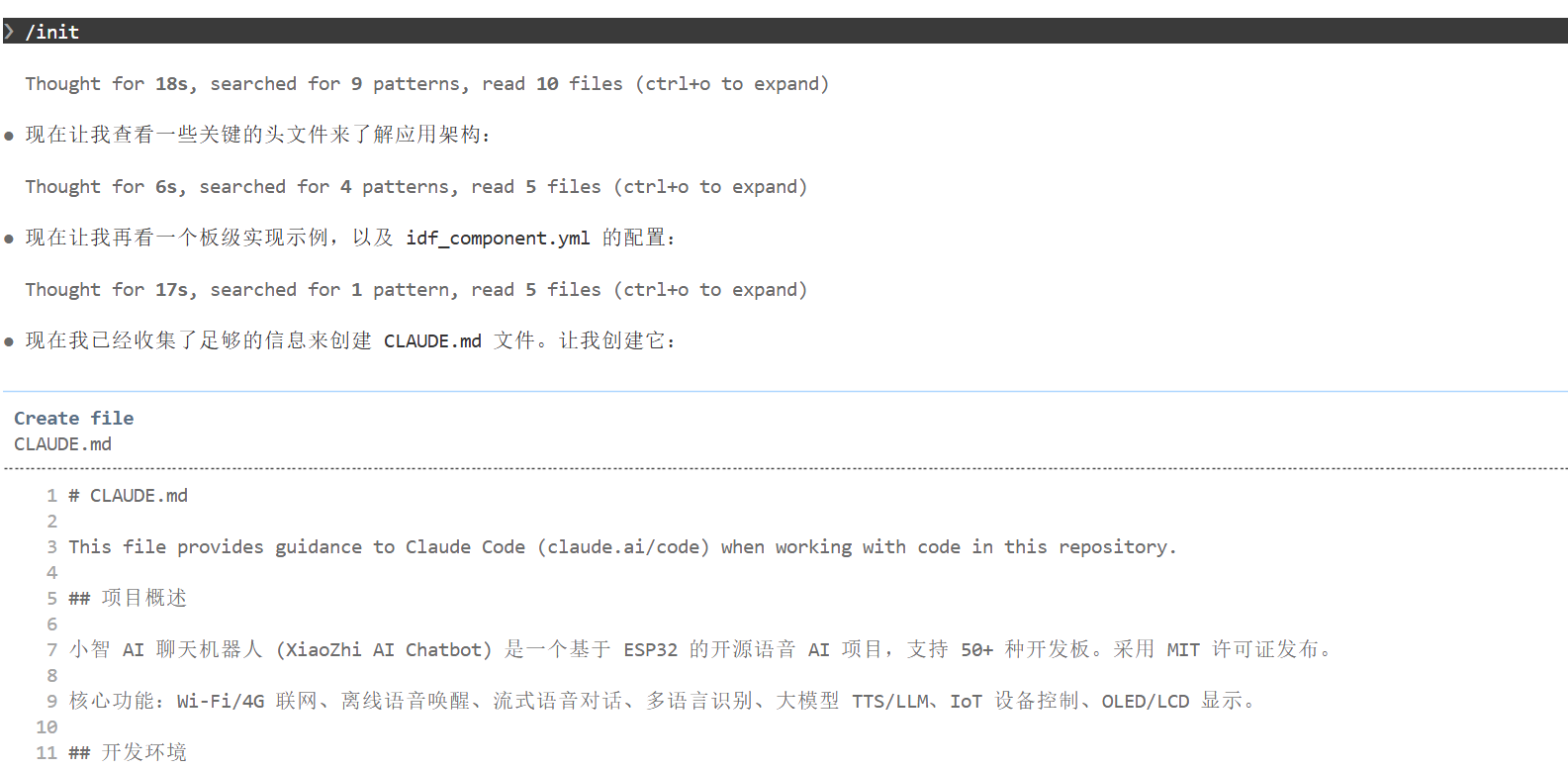
有了这个claude.md后每次在项目打开对话的效果如下: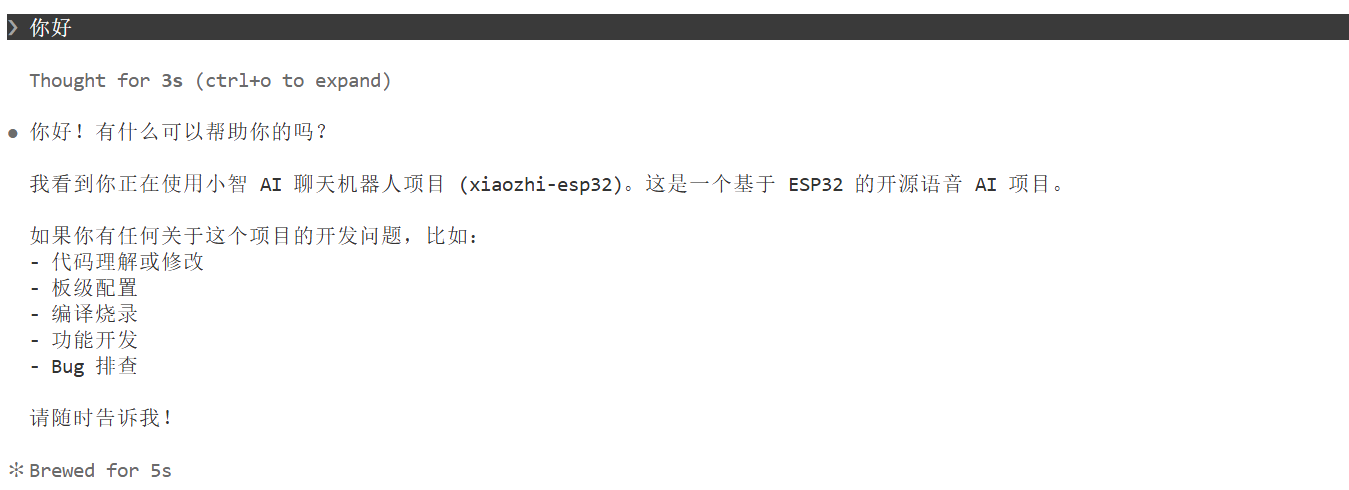
这个claude.md文件会在项目根目录下启动claude code时,自动注入上下文中,做为背景知识提供。但是!正因为如此,claude.md内容通常都不会也不应太过详细,甚至对有些项目来讲可以说特别的粗略概括。所以这个文档作用注定只是让AI快速了解项目的大概,但这也足够了。更多具体文档需要仔细整理后放到模块目录,或者归档。
/config
/config 是 Claude Code 的配置管理命令,用于查看和修改设置。通常我们直接在终端敲入/config命令后进行参数配置。注意,终端设置只能用键盘操作,按Esc按键可返回上一级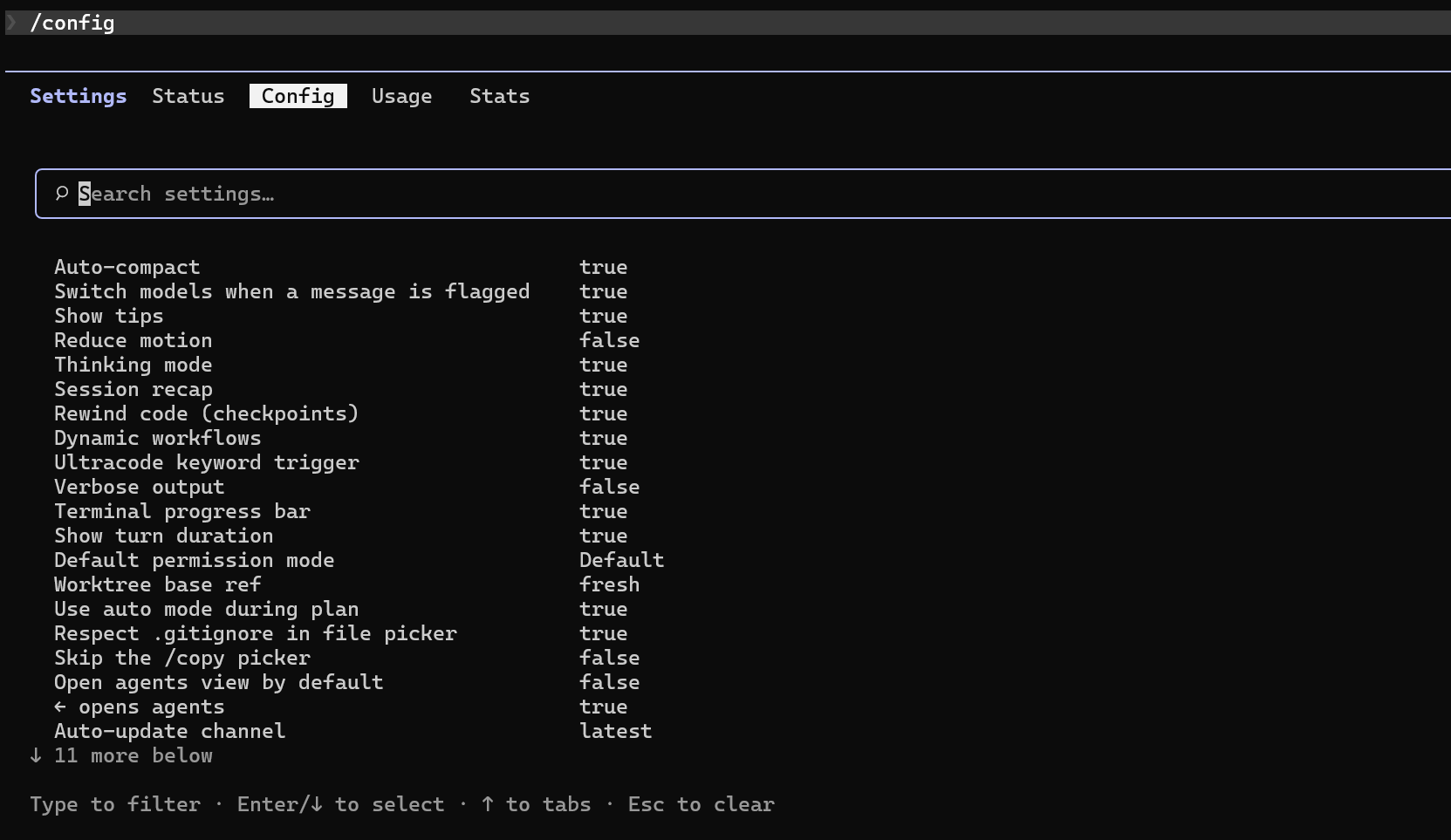
/resume
当我们不小心关闭掉正在会话的终端,或者想切其他会话时,就可以用/resume命令。该命令作用是恢复之前中断的会话或任务,继续执行未完成的工作。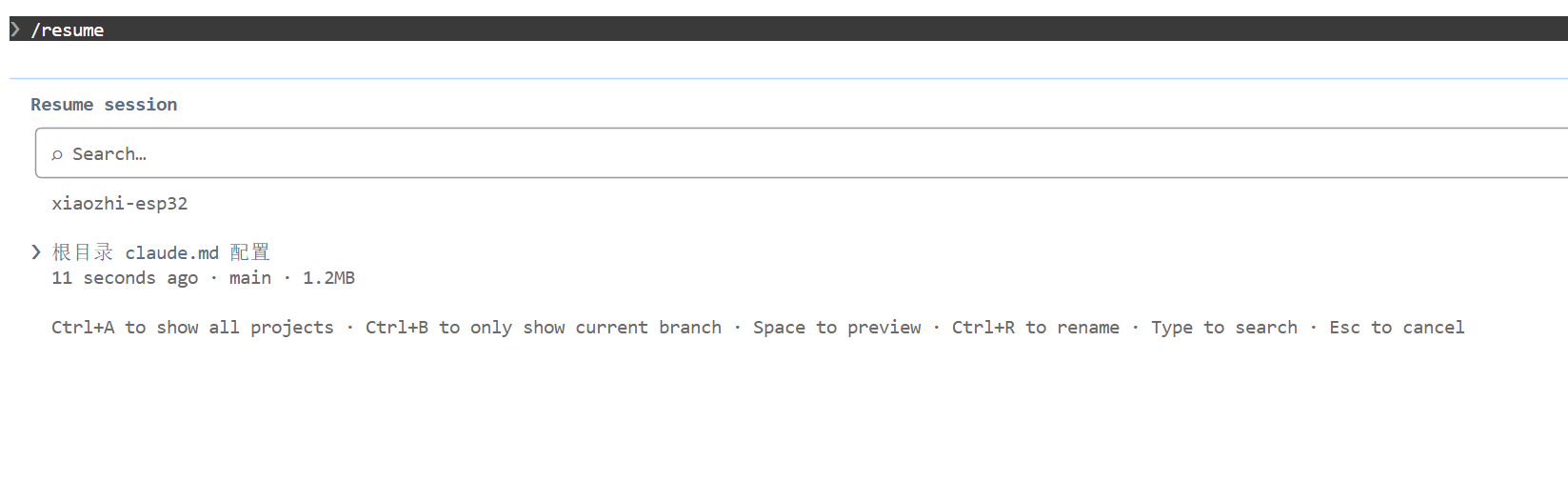
使用方法依然是直接在终端输入指令,就可以看到在当前项目目录下之前存在过的claude上下文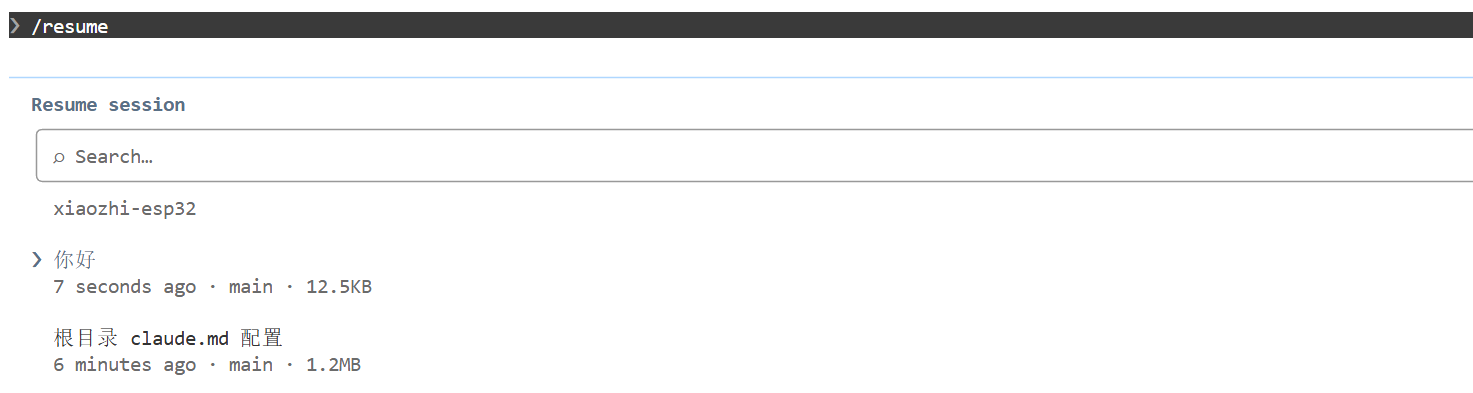
/clear
我们都知道,大模型对话有一个上下文窗口,通常在128K~1M左右,随着会话中和模型对话次数增加,每轮token消耗也会随着增量变多,这个时候就需要使用一些手段去压缩或清除对话历史,释放上下文。
这里可以使用/clear命令清除。但是,/clear清除过的上下文无法恢复。所以,
/clear用于完全清空对话历史并重新开始,适用于需要彻底重置会话的场景
/compact
和/clear不一样的是,/compact指令是用于智能压缩上下文,提取保留关键信息,同样起到释放一些对话空间的作用,但对原有对话内容的影响最小。
/context
官方指出:随着上下文增多,大模型的注意力会被分散,可能的症状包括前后矛盾,忘记对话提示词的约定、对同一问题反复询问等,有很多的污染和噪声,这个时候需要主动调用上述的/clear和/compact及时释放空间。使用/context命令可以查看当前上下文的各个使用情况和占用率。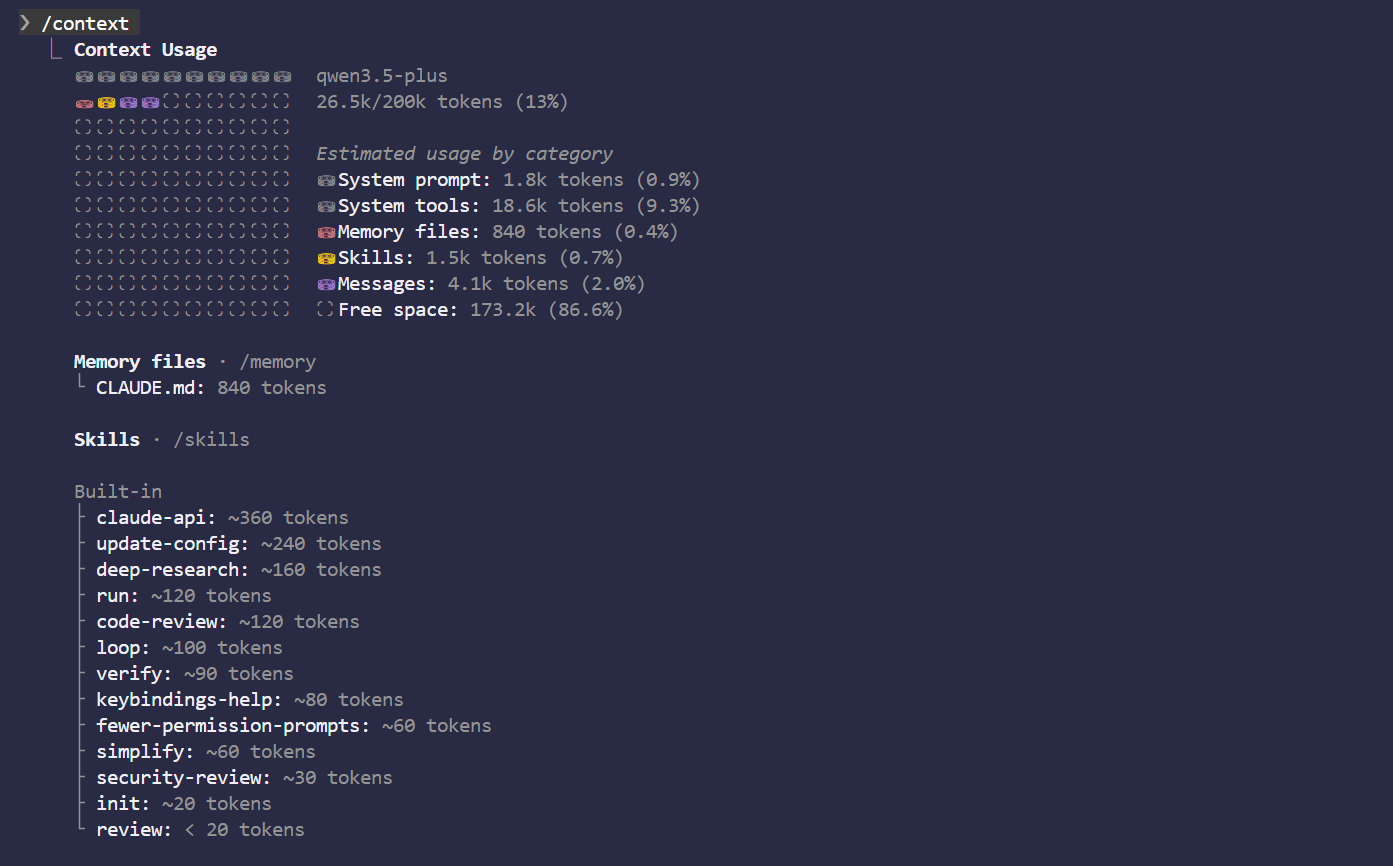
快捷键
| 快捷键 | 功能 |
|---|---|
Shift+Tab |
切换权限模式(允许/拒绝工具调用) |
Ctrl+C |
中断当前操作 |
Ctrl+A |
跳到行首 |
Ctrl+E |
跳到行尾 |
Ctrl+L |
清屏 |
↑/↓ |
浏览命令历史 |
特别要注意,对于Shift+tab的权限模式切换说法,即使切换了交互的模式主观上也不会有特别大的改变。从个人使用经验上讲,这些模式不能光看界面显示切换,特别是plan mode,你需要在对话里明确有如“方案”,“计划”的字眼,claude code才会调用内部的plan工具。
安装必要的插件
claude-hud
claude-hud,也就是仪表盘,可以很直观的显示claude code运行时所有关键指标,包括模型版本,项目/目录名称,token消耗,上下文占用等。
安装步骤:
1.添加到插件市场
/plugin marketplace add jarrodwatts/claude-hud
2 安装插件
/plugin install claude-hud
3.更新配置生效插件内容
/claude-hud:setup
4.运行自动配置
安装最后还有一些高级功能可以自己选择:
完成后不需要重启,即可显示仪表盘界面: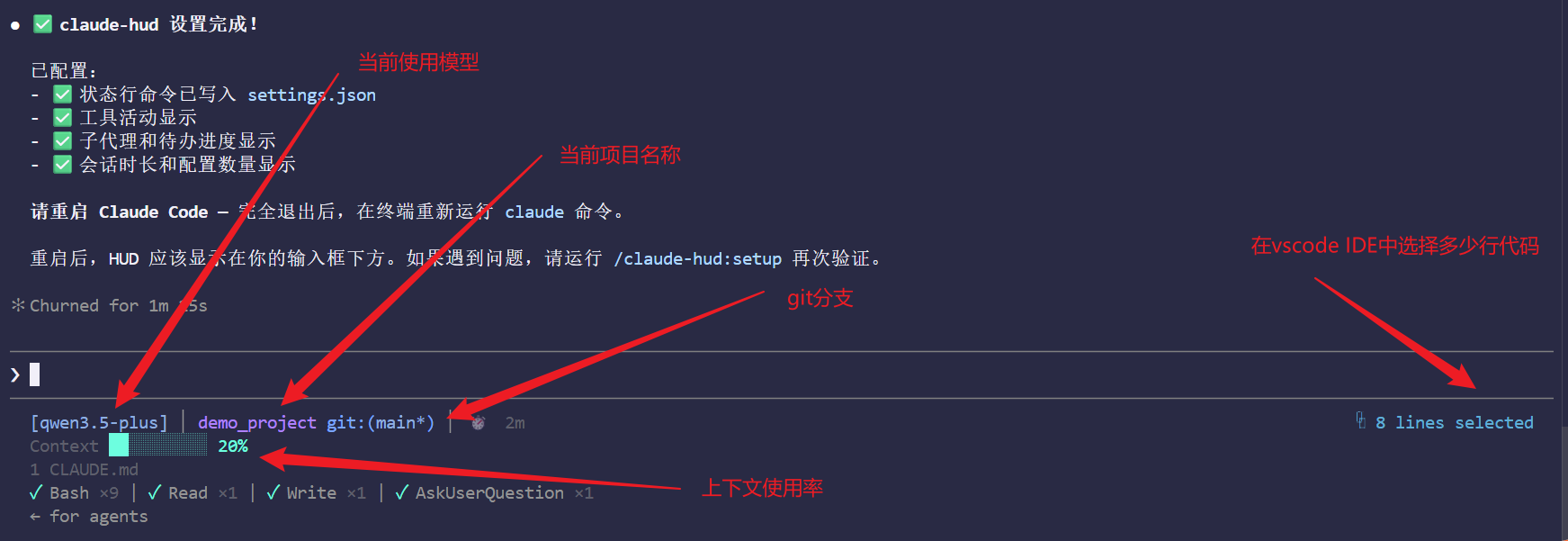
特别注意: 像在终端中让claude执行这种需要识别系统环境变量的任务,如需要识别软件路径的方式的,都不要在那种经过有特殊路径识别处理的运行claude,像cygwin,git bash都不要在类似的终端干这种事情,否则非常难执行成功!!!
建议: 在原生终端如powershell或者CMD运行,linux使用自带终端运行即可。
skill-creator
在介绍skill-creator之前,我们先来聊聊skill到底是什么。
skill,不仅仅是几份提示词+类似几个脚本这么简单,它是一个能力的集合体现,比如我在工作中或者生活上,发现某个人工的执行流程其实可以将其固化下来,于是精确的东西沉淀为脚本,模糊和内容阐述的东西总结为md文档。这样一来,进行相关任务时,调用skill让AI介入可以大大提升效率。
那么,怎么让AI介入,是不是需要有一套固定的格式让AI识别,答案是的。但是老是让我们在写skill之前查阅skill的模版也是浪费精力,于是有了这个写skill的skill – skill-creator。
总结一句话:skill是一个可以被AI调用的结构化能力模块。skill-creator就是创建skill的skill。
安装步骤:输入/plugins,往下看到skill-creator回车。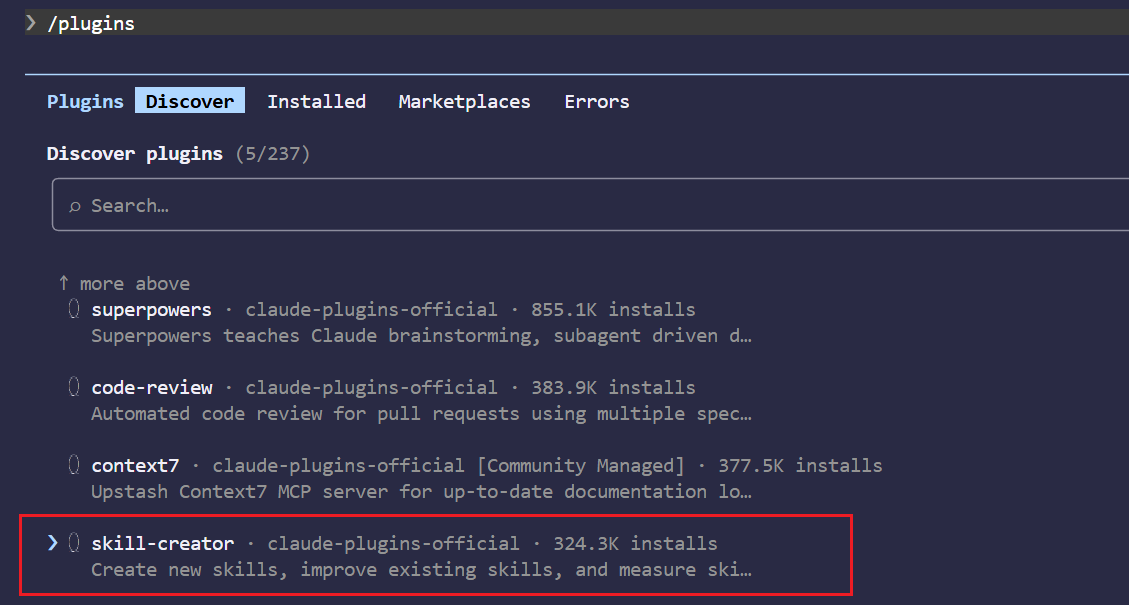
再执行/reload-plugins,输入/skill可出现skill-creator说明安装成功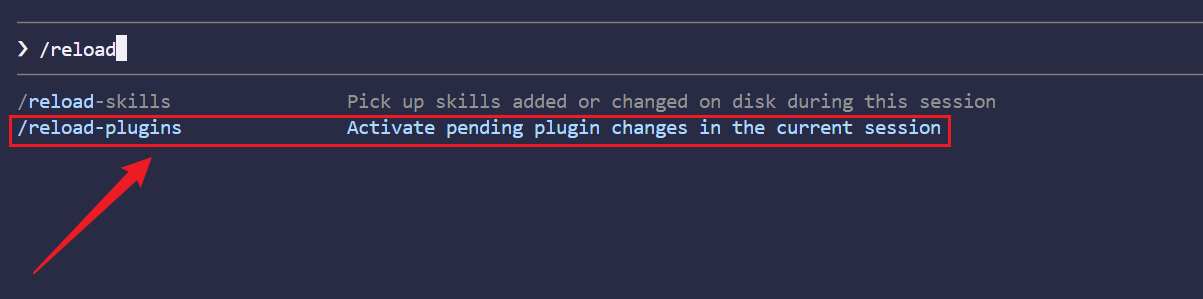
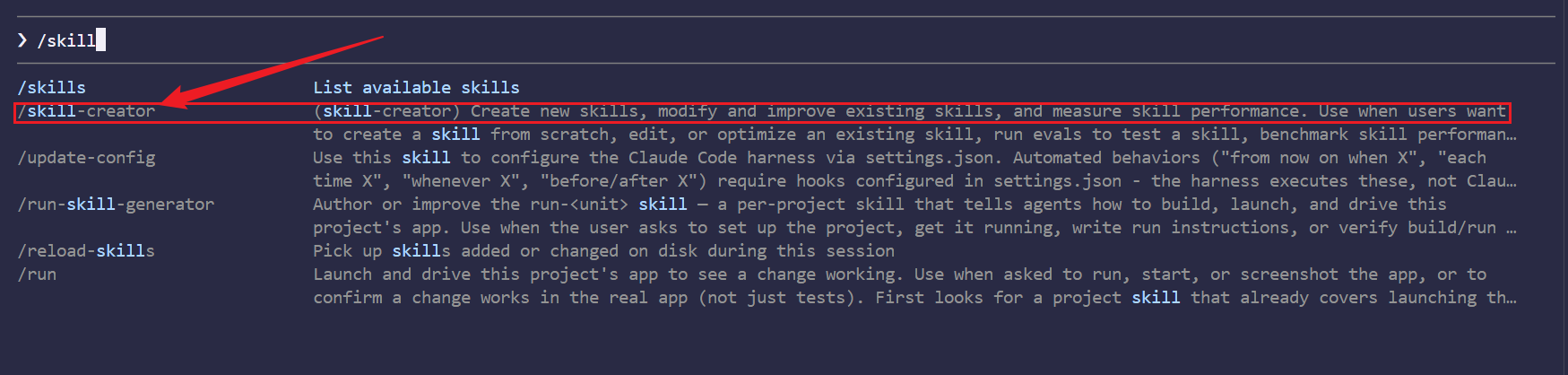
后面想将一套流程沉淀时,可以先让AI理解这个流程并进行自验证,确定没问题可以让AI调用skill-creator进行该工作流对应的skill创建。
上面讲到skill通常都有对应的格式:
目录结构:
skill-name/
├── SKILL.md              # 必需:技能定义文件(YAML frontmatter + Markdown 指令)
└── Bundled Resources/    # 可选:捆绑资源
    ├── scripts/          # 可执行脚本(确定性/重复性任务)
    ├── references/       # 参考文档(按需加载到上下文)
    ├── assets/           # 输出用资源(模板、图标、字体等)
    └── agents/           # 子代理指令(用于复杂工作流)
skill.md包含两部分:
1. YAML Frontmatter(元数据)
name: my-skill-name              # 必需:技能标识符(小写,连字符分隔)
description:                     # 必需:技能描述和触发条件
  清晰描述技能的功能和使用场景。
  这是主要的触发机制——包含"做什么"和"何时使用"。
2. Markdown body (正文内容)
description 决定触发质量,正文决定输出质量。如果想知道skill如何写好和优化,可以参考这篇官方文章:
https://skillsclaude.com/guides/skill-creator
superpowers
Superpowers 是 Claude Code 生态中最受欢迎的工作流 Skill 之一,它是一个全生命周期的开发框架,包含 20+ 个子模块,覆盖软件开发的完整流程。
| 功能 | 说明 |
|---|---|
| 🧠 Brainstorming | 结构化头脑风暴阶段 |
| 📋 Planning | 编码前的结构化规划 |
| 🧪 TDD | 自动执行测试优先的开发方法 |
| 🔍 Systematic Debugging | 系统性调试工作流 |
| 👀 Code Review | 自动化代码审查 |
| 🔄 Parallel Agent Distribution | 多 Agent 任务并行分发 |
| 🌳 Git Worktree Management | 高级 Git 工作流处理 |
安装步骤:
输入/plugins,往下看到superpowers回车。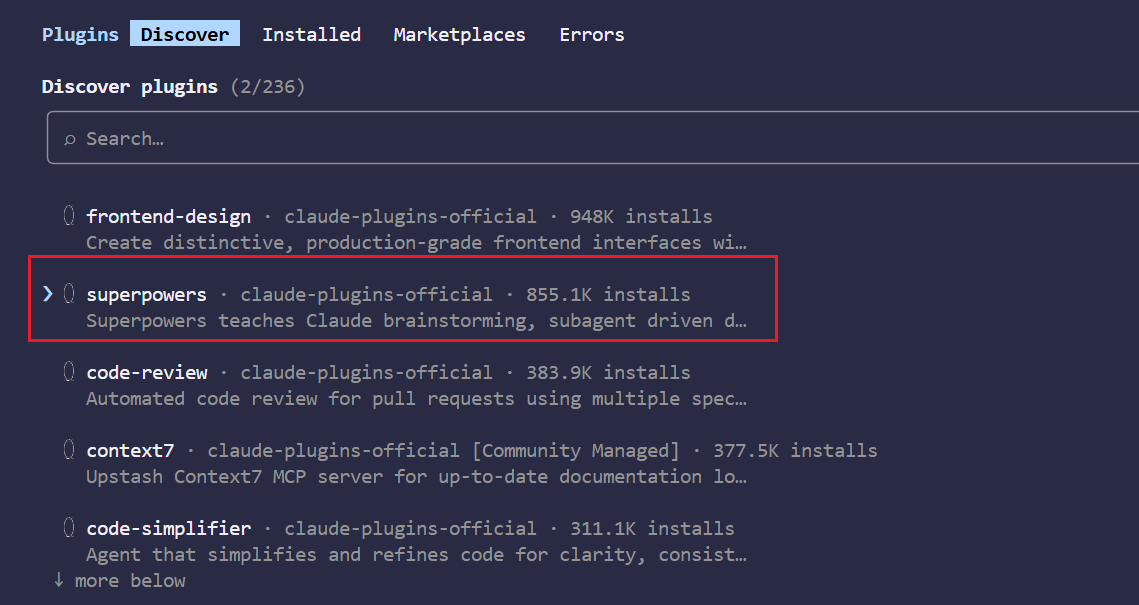
再执行/reload-plugins,输入/super可出现superpowers说明安装成功
那么,如何触发呢:
1.自动触发
superpowers 会根据你的操作词义自动激活相应的子技能:
- 讨论新功能/需求 →
brainstorming自动激活 - 设计方案确定后 →
writing-plans自动激活 - 开始编码 →
executing自动激活 - 需要分支管理 →
using-git-worktrees自动激活
2.手动调用(Slash Commands)
直接手动/superpowers,tab键选择对应的skill能力,后面补充描述内容即可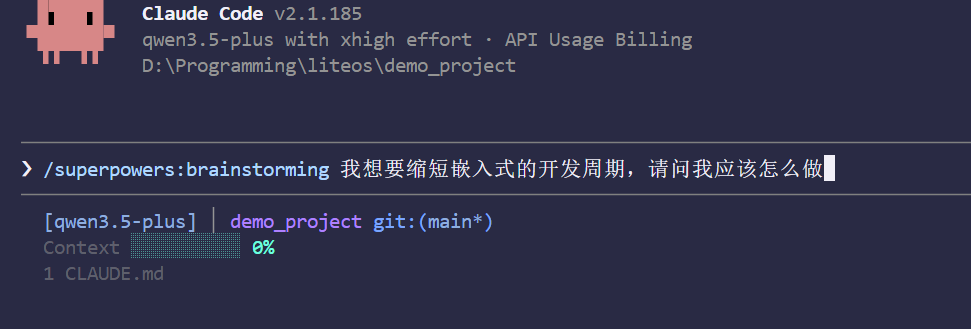
3.关键词触发
在对话中使用以下关键词可触发相应功能:
- “头脑风暴”、“brainstorm” → 触发
brainstorming - “计划”、“plan” → 触发
writing-plans - “执行”、“implement” →
触发 executing - “工作区”、“worktree” → 触发
using-git-worktrees
code-review
code-review也是一个官方预置的skill,安装方法同superpowers。
code review也叫代码审查,审查是软件开发中重要的环节之一,对于代码的缺陷检测、质量提升(可维护、规范、复杂度等)、统一编程风格(变量命名风格、缩进标准等)起到重要作用;能对代码提出评估和修复建议,是一个非常推荐的一个skill。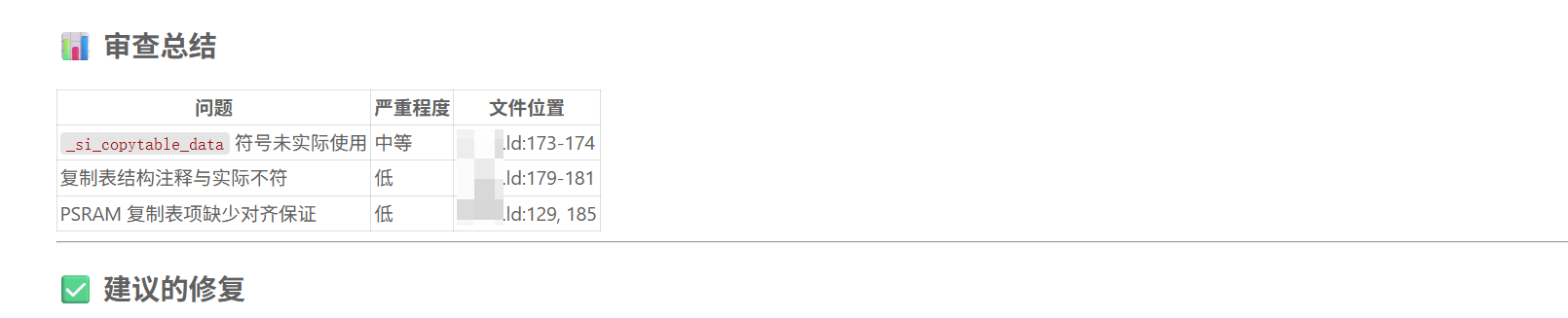
以工程思维使用claude code
先计划后执行
claude code有几个很致命的缺点:
1.回答非常依赖模型训练的数据
2.注意力可能不在重要的事情上,没有整体思维
3.不用对结果负责
这些缺点对于工程开发来讲往往是致命的。所以下面是我建议在工程开发时需要做的几件事:
1.使用plan模式,和AI好需求和细节,具体到每一个步骤,每一个改动地方,先有一个详细的变更文档计划再执行,确保AI和你一样了解背景和想法。越复杂的事情越是要这样做。
2.让AI基于工程的开发,对于工程的内容不能臆造,强规制需要AI依据现有代码回答和执行。
3.让AI每次执行环节都能向你提问,确认它需要知道的问题,除非它对执行这件事有95%以上的把握。
有参考用参考
很多人用AI会比较懒,默认AI是了解自己需要什么的,想用一两句话打发AI让它自己做一件很庞大的事情,结果可想而知。那有人就会讲了:我用AI不就是为了提升效率吗。话说的没错,但是也需要用对方法。
其实现在很多事情基本不需要从零开发,网上、本地工程或多或少都能有一个可以参考的地方。切记用AI越少不确定的越好,有参考的尽量参考,给AI一个具象化的概念。要知道我们是要把事情做好,而不是一味的要快,慢就是快。
闭环验证使用
让AI开发需求时,还需要AI自己自验证流程,没问题之后再进行确认环节。但是往往AI开发的很快,但是方向不对很多时候都需要人去review。所以可以在这个环节中发挥各自优势,让AI全权去写代码,人全权review,以此往复,直到能有基本的验收效果。
claude code隐藏使用方式
最深度思考 - ultrathink
claude code当中,think是内置的提示工程功能,而ultrathink是超级思考,适合一些复杂的方案设计和系统集成工作。
生效方式如下:在对话框中输入ultrathink关键词即可。如图有明显的彩色效果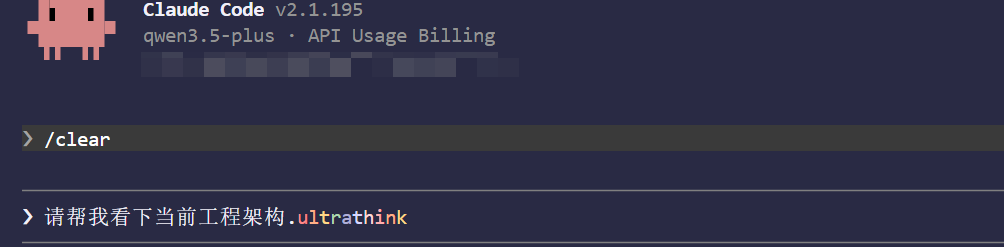
但是,这个ultrathink只在单轮对话有效。也就是说,你下次如果想触发这个功能还需要在对话最后添加这个提示词。
除此之外,因为这个是最深层次推理,所以在延迟和token消费上往往比较高,按需使用。
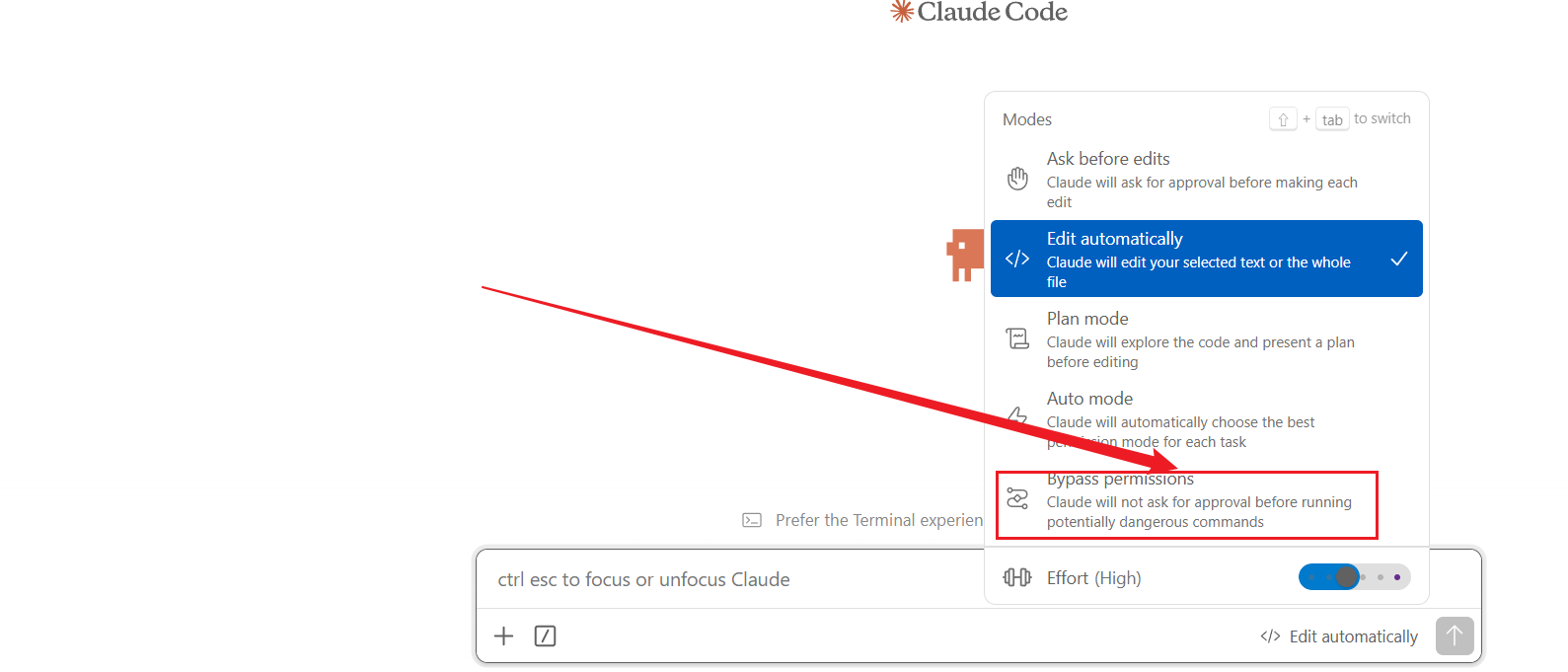
最高权限启动 --dangerously-skip-permissions
这个模式是什么意思呢,就是允许所有工具调用无需用户确认。那用这个权限模式的时候经常就会爱恨交加,喜忧参半。
喜的是每次都不需要自己再确认一大堆看不懂的AI修改请示了,要改你就改嘛,你问我我也表示没你AI专业。
但是!忧的地方还是有很多的,比如他改的速度那是很快的,想到什么改什么,万一涉及到系统文件,配置文件,或者没有备份的文件,改错了都不知道怎么还原,甚至都有可能造成软件和系统崩溃。
这个权限默认是没有滴,需要你在终端启动的时候加–dangerously-skip-permissions参数,启动的时候就有了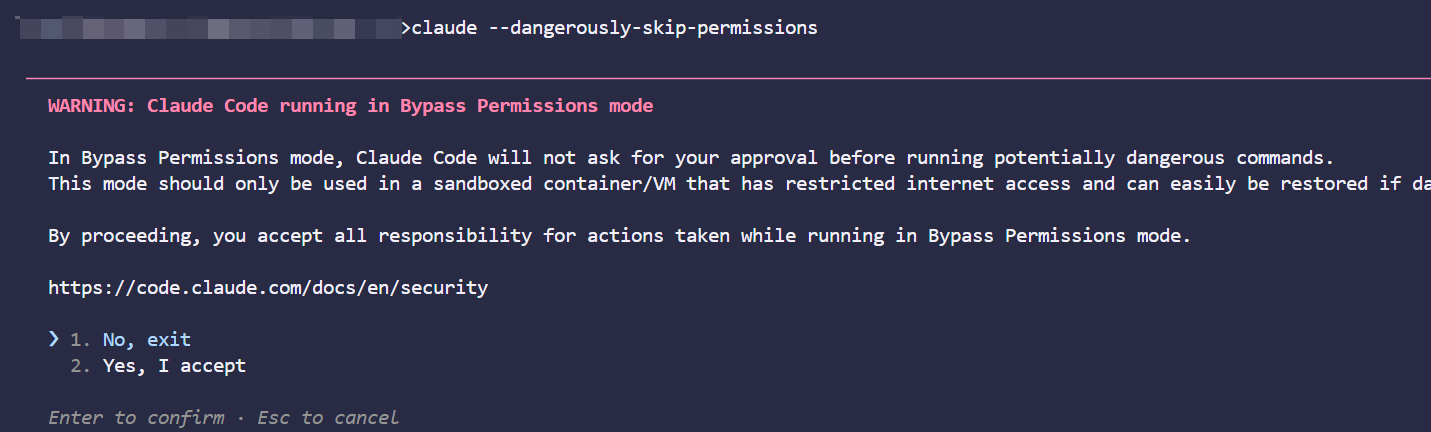
他会提示你:危险!这个时候看你评估了,需要的话选择Yes,I accept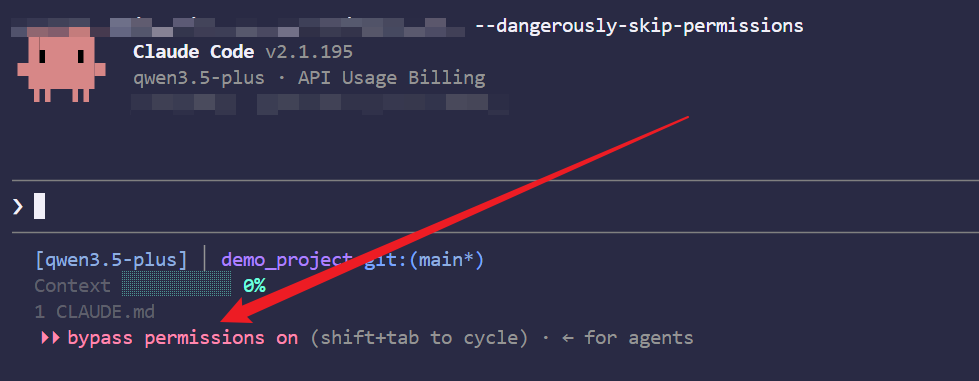
最高权限就出现了。插件的设置需要在vscode的claude code设置界面把如下配置勾上,重启打开就有了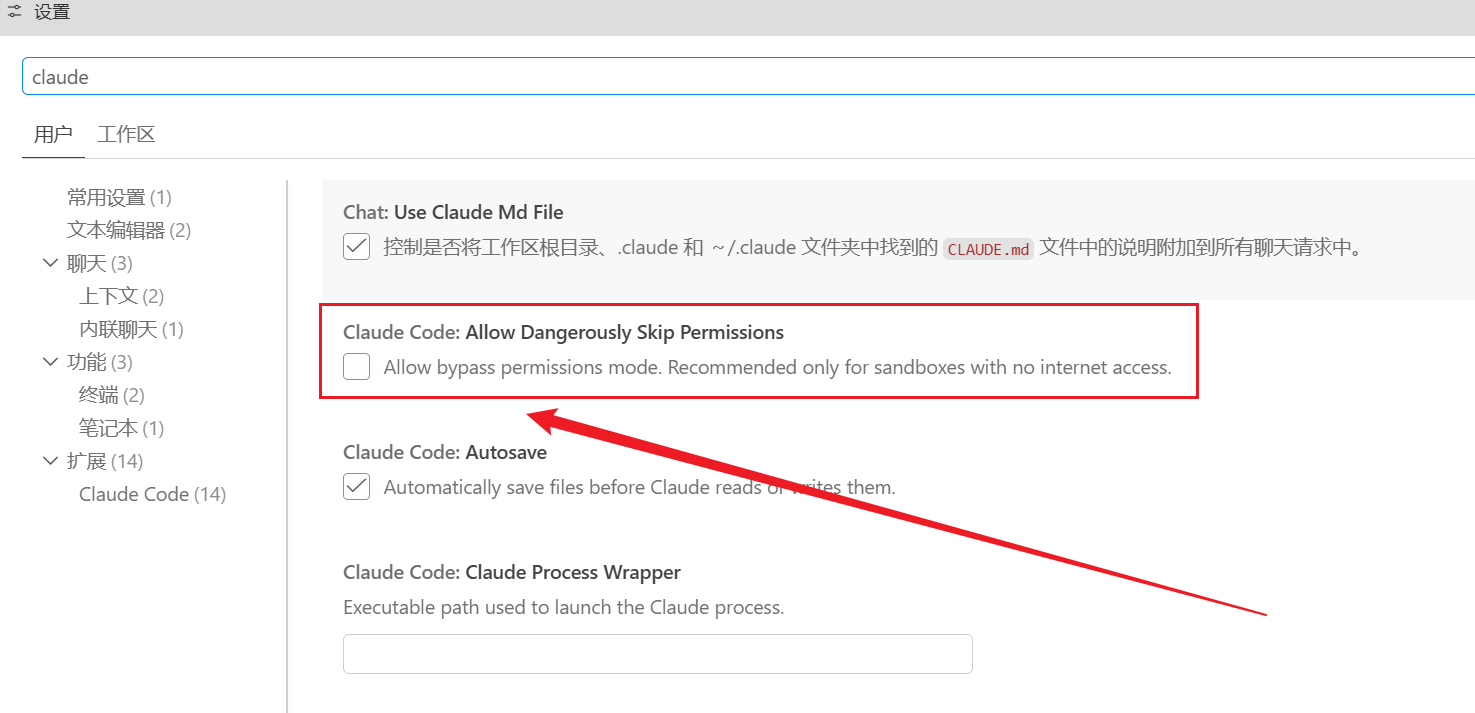
结尾
后续超b小哥会编写更多技术相关内容,如有错误欢迎批评指出,更详细的claude code内容会在后续的文章中呈现。
如果对您有帮助的话记得一键三连哦~

汇聚全球AI编程工具,助力开发者即刻编程。
更多推荐
 1
1 0
0- 0


 已为社区贡献2条内容

所有评论(0)