
Claude API Base URL 配置完全指南:Cursor、Cline、Dify、Claude Desktop 怎么填(2026)
核心规则(先看这一行):使用 OpenAI Compatible SDK 的工具填
https://gw.claudeapi.com/v1;仅 Claude Desktop 使用 Anthropic 原生 SDK,填https://gw.claudeapi.com(不加/v1)。
运行环境说明
| 工具 | 版本要求 | SDK 类型 | Base URL |
|---|---|---|---|
| Cursor | 0.40+ | OpenAI Compatible | https://gw.claudeapi.com/v1 |
| Cline | 2.x+ | OpenAI Compatible | https://gw.claudeapi.com/v1 |
| Dify | 0.6.x+ | OpenAI Compatible | https://gw.claudeapi.com/v1 |
| Claude Desktop | 最新版 | Anthropic 原生 | https://gw.claudeapi.com |
| ChatBox | 0.9+ | OpenAI Compatible | https://gw.claudeapi.com/v1 |
| Cherry Studio | 1.x+ | OpenAI Compatible | https://gw.claudeapi.com/v1 |
| Open WebUI | 0.3.0+ | OpenAI Compatible | https://gw.claudeapi.com/v1 |
通用参数:API Key 格式 sk-xxx(由 ClaudeAPI 控制台生成),模型名称 claude-haiku-4-5-20251001。
一、Cursor 配置
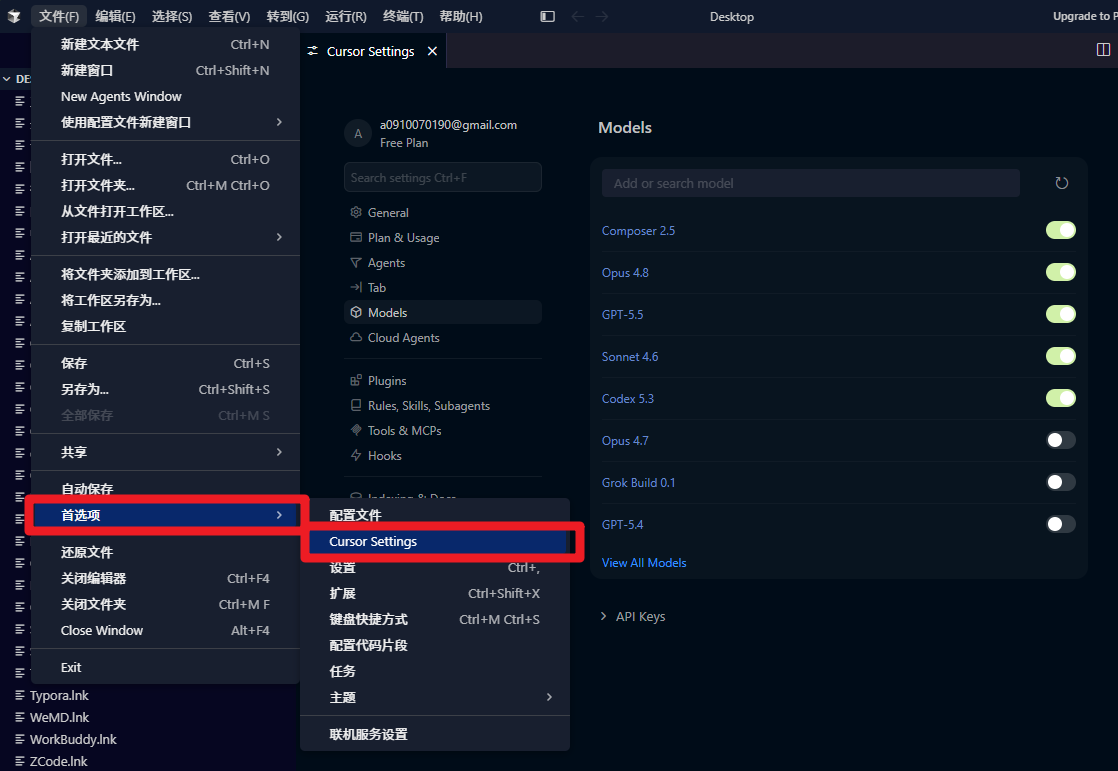
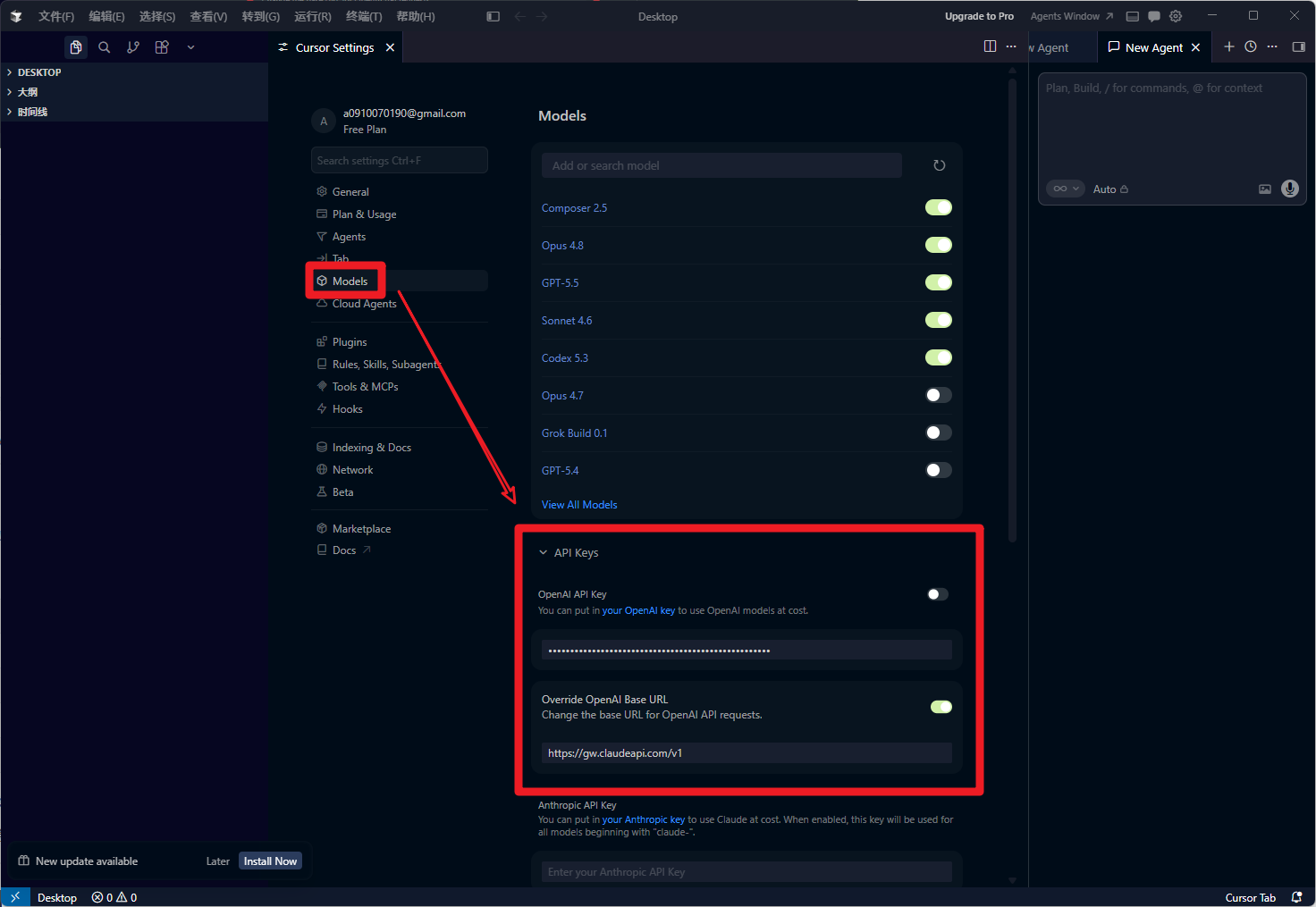
配置字段
API Provider : OpenAI Compatible
Base URL     : https://gw.claudeapi.com/v1
API Key      : 你的ClaudeAPI Key
Model        : claude-haiku-4-5-20251001
操作步骤
File → Preferences → Cursor Settings → Models- API Provider 选择
OpenAI Compatible(展开 BaseURL 和 API Key 两个字段) - BaseURL 填
https://gw.claudeapi.com/v1 - API Key 填你的 ClaudeAPI Key
- 点击 Verify 按钮
成功标志:Verify 旁出现绿色对勾(✓)。绿勾代表 Cursor 已成功完成鉴权握手,后续所有 AI 补全请求均通过该地址路由。
常见报错
| 报错 | 原因 | 最小修复动作 |
|---|---|---|
401 Unauthorized |
Key 错误或含空格 | 重新复制 Key,粘贴前确认首尾无空格 |
404 Not Found |
BaseURL 缺 /v1 |
改为 https://gw.claudeapi.com/v1 |
| Verify 超时 | 本地代理拦截 | 临时关闭代理后重试 |
二、Cline 配置
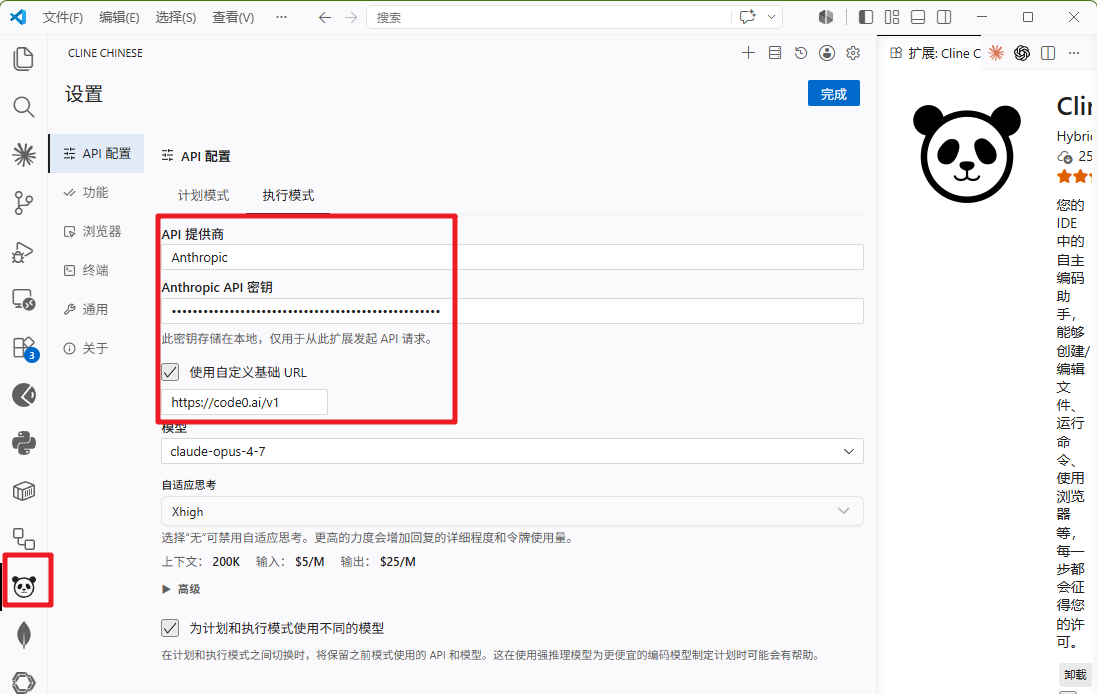
配置字段
API Provider : OpenAI Compatible
Base URL     : https://gw.claudeapi.com/v1
API Key      : 你的ClaudeAPI Key
Model ID     : claude-haiku-4-5-20251001  ← 必须手动输入
操作步骤
- VS Code 侧边栏 Cline 图标 → 顶部 ⚙ 设置
- API Provider 选
OpenAI Compatible - Base URL 填
https://gw.claudeapi.com/v1 - API Key 填你的 ClaudeAPI KeyClaudeAPI Key 可在 ClaudeAPI 控制台 创建和管理。
- Model ID 手动输入
claude-haiku-4-5-20251001(下拉不可选,必须手输) - Save 保存
成功标志:Cline 对话框中发送任意消息,状态栏显示 claude-haiku-4-5-20251001 并收到正常回复。若仍显示旧模型名,重启 VS Code。
常见报错
| 报错 | 原因 | 最小修复动作 |
|---|---|---|
Model not found |
Model ID 拼写有误 | 复制上方模型名重新手动输入 |
401 Unauthorized |
Key 失效或余额耗尽 | 登录 ClaudeAPI 控制台检查余额 |
Connection refused |
URL 缺协议头 | 确认 URL 以 https:// 开头 |
三、Dify 配置
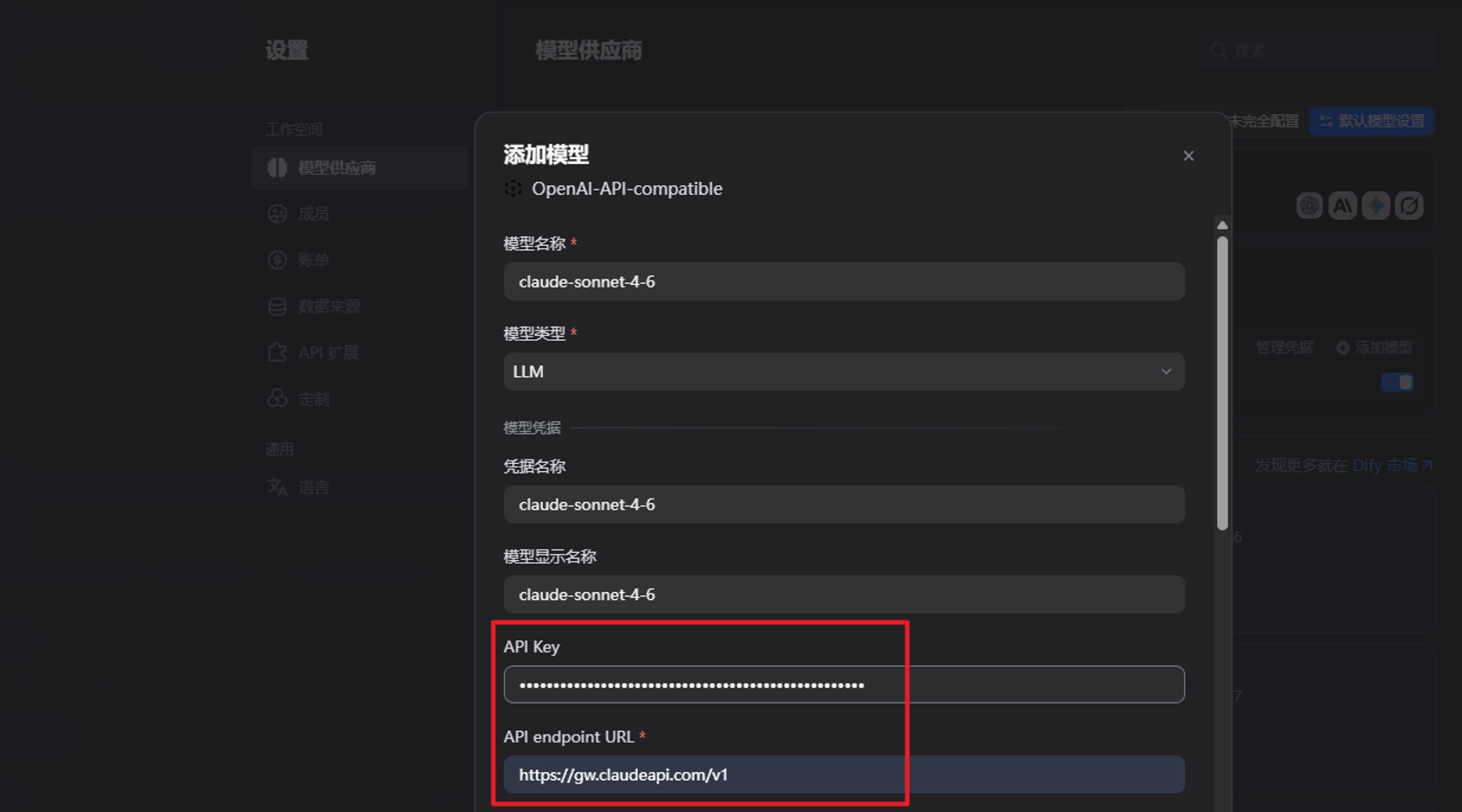
配置字段
Provider         : OpenAI-compatible
API Base URL     : https://gw.claudeapi.com/v1   ← 只填到 /v1,不是 Endpoint
API Key          : 你的ClaudeAPI Key
模型名称(手动添加): claude-haiku-4-5-20251001
⚠️ Dify 高频错误:API Base URL 不是 Endpoint。此处只填
https://gw.claudeapi.com/v1,Dify 会自动拼接/chat/completions。若填入完整 Endpoint,会出现404或双重路径错误。
操作步骤
- 右上角头像 → 设置 → 模型供应商
- 选择 OpenAI-compatible → 点击 + 添加
- API Base URL 填
https://gw.claudeapi.com/v1 - API Key 填你的 ClaudeAPI Key
- 点击 保存,成功后进入 模型列表
- 手动添加模型
claude-haiku-4-5-20251001,保存启用
成功标志:模型列表中 claude-haiku-4-5-20251001 状态显示绿色「可用」,在 Dify 应用中选择该模型发送测试消息收到正常回复。
四、Claude Desktop 配置
⚠️ Claude Desktop 是唯一不加
/v1的工具,使用 Anthropic 原生 SDK,URL 格式与其他工具不同。
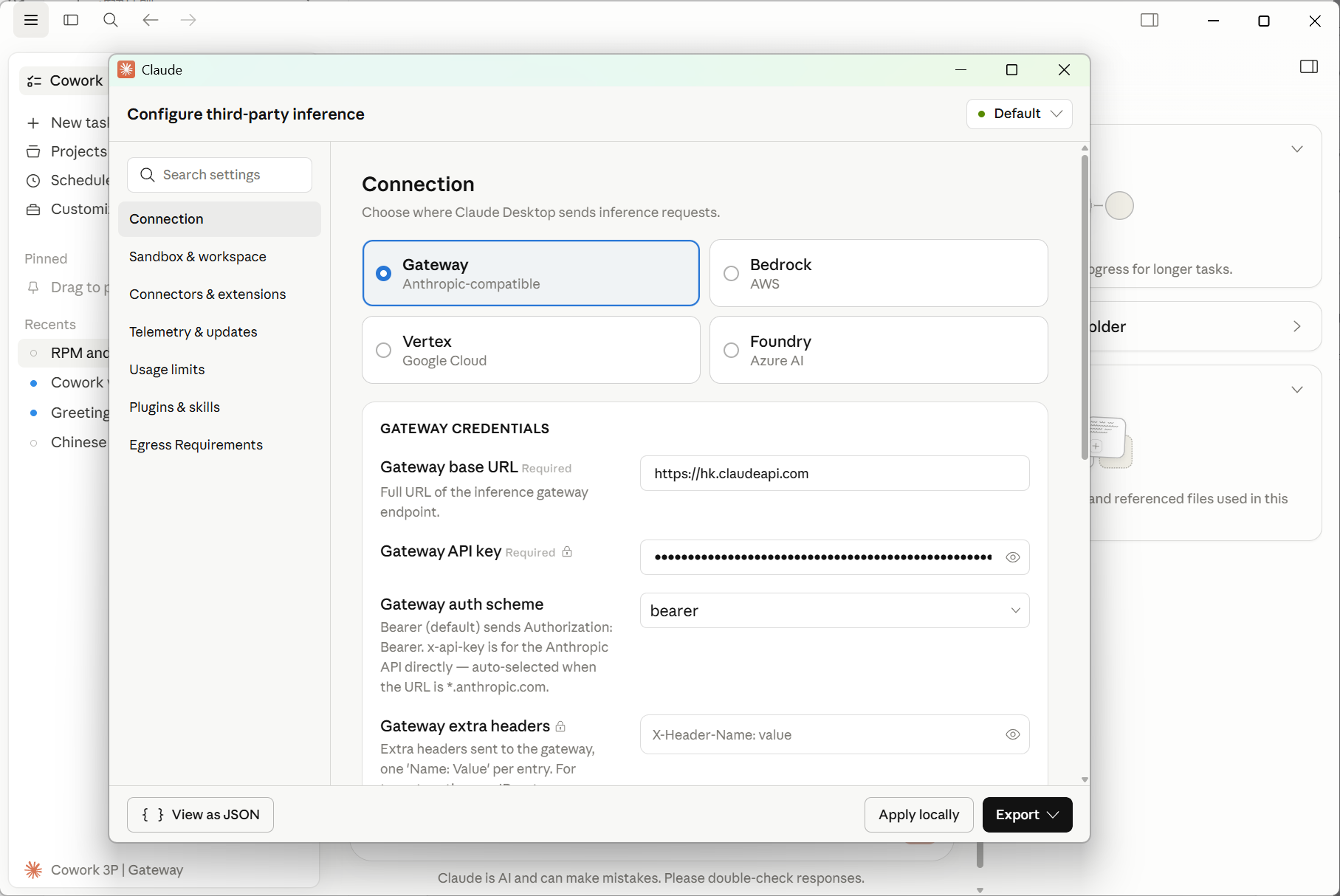
配置文件路径
| 系统 | 路径 |
|---|---|
| Windows | %APPDATA%\Claude\claude_desktop_config.json |
| macOS | ~/Library/Application Support/Claude/claude_desktop_config.json |
操作步骤
- 完全退出 Claude Desktop(任务栏 → 右键 → Quit)
- 打开上方路径的配置文件(不存在则新建)
- 写入以下内容并保存:
{
  "mcpServers": {},
  "apiSettings": {
    "baseUrl": "https://gw.claudeapi.com",
    "apiKey": "你的ClaudeAPI Key"
  }
}
- 重启 Claude Desktop
注意:baseUrl 值为 https://gw.claudeapi.com,没有 /v1。
成功标志:重启后主界面正常显示模型选择器,发消息收到回复,无「API Error」提示。
常见报错
| 报错 | 原因 | 最小修复动作 |
|---|---|---|
401 |
JSON 中含中文引号或多余空格 | 用文本编辑器确认引号为英文 " |
404 |
baseUrl 误填了 /v1 |
改为 https://gw.claudeapi.com(无 /v1) |
| 配置不生效 | 未完全退出就重启 | 任务栏确认 Claude 进程已退出后再启动 |
| JSON 解析失败 | 文件格式有误 | 用 jsonlint.com 校验 JSON 语法 |
五、ChatBox 配置
⚠️ 模式选择是第一步:ChatBox 有「Claude API」和「OpenAI API」两种模式。使用 ClaudeAPI Key 必须选 OpenAI API 模式,选错模式会导致持续
401。
配置字段
AI Provider  : OpenAI API(不是 Claude API)
API Host     : https://gw.claudeapi.com/v1
API Key      : 你的ClaudeAPI Key
Model        : claude-haiku-4-5-20251001
操作步骤
- 左下角 Settings → AI Provider 选
OpenAI API - API Host 填
https://gw.claudeapi.com/v1 - API Key 填你的 ClaudeAPI Key
- Model 输入或选择
claude-haiku-4-5-20251001 - 点击 Check 验证
成功标志:弹出「Connection successful」,主界面右上角模型名更新,发消息正常回复。
常见报错
| 报错 | 原因 | 最小修复动作 |
|---|---|---|
401 Unauthorized |
使用了「Claude API」模式 | 返回 Settings,切换至 OpenAI API 模式 |
404 Not Found |
API Host 缺 /v1 |
改为 https://gw.claudeapi.com/v1 |
| 模型列表为空 | Provider 类型不对 | 确认 Provider 为 OpenAI API,手动填写模型名 |
六、Cherry Studio 配置
配置字段
服务商类型 : OpenAI Compatible(不要选 Anthropic)
API 地址   : https://gw.claudeapi.com/v1
API Key    : 你的ClaudeAPI Key
模型       : claude-haiku-4-5-20251001(手动添加)
操作步骤
- 左侧导航 设置 → 模型服务 → + 添加服务商
- 类型选 OpenAI Compatible
- API 地址 填
https://gw.claudeapi.com/v1 - API Key 填你的 ClaudeAPI Key
- 切换到 模型管理 → + 添加模型 → 输入
claude-haiku-4-5-20251001→ 保存
成功标志:对话界面右上角模型选择器出现 claude-haiku-4-5-20251001,发消息正常回复。
常见报错
| 报错 | 原因 | 最小修复动作 |
|---|---|---|
401 Unauthorized |
类型误选 Anthropic | 改为 OpenAI Compatible |
404 Not Found |
API 地址含完整 Endpoint 路径 | 只填 https://gw.claudeapi.com/v1 |
| 模型下拉为空 | 未手动添加模型 | 进入模型管理手动添加 |
七、Open WebUI 配置
前置条件
- Open WebUI 版本 ≥ 0.3.0
- 使用管理员账号登录
配置字段
OpenAI API Base URL : https://gw.claudeapi.com/v1
API Key             : 你的ClaudeAPI Key
操作步骤
- 右上角头像 → Admin Panel → Settings → Connections
- OpenAI API 部分,API Base URL 填
https://gw.claudeapi.com/v1 - API Key 填你的 ClaudeAPI Key
- 点击保存
验证连通性(可选):
curl https://gw.claudeapi.com/v1/models \
  -H "Authorization: Bearer 你的ClaudeAPI Key"
期望输出:返回包含 "object": "list" 的 JSON,data 数组中出现已启用的 Claude 模型名称,同时 Open WebUI 模型下拉列表同步刷新。
成功标志:Open WebUI 对话界面模型下拉中出现 Claude 模型,发消息正常回复。
常见报错
| 报错 | 原因 | 最小修复动作 |
|---|---|---|
401 Unauthorized |
API Key 未保存成功 | 重新进入 Admin Panel 确认 Key 已填写并保存 |
| 模型列表为空 | Base URL 格式错误 | 确认末尾为 /v1,不含 /models |
403 Forbidden |
非管理员账号 | 切换管理员账号操作 |
八、排错速查表
| 现象 | 检查项 | 正确值 |
|---|---|---|
任意工具 404 |
Base URL 格式 | OpenAI 兼容工具:https://gw.claudeapi.com/v1;Claude Desktop:https://gw.claudeapi.com |
任意工具 401 |
Key 来源 | 必须是 ClaudeAPI 控制台生成的 Key,Anthropic 官网 Key 不通 |
| Claude Desktop 配置不生效 | 退出方式 | 必须从任务栏彻底退出,不能只关窗口 |
Dify 双重路径 404 |
API Base URL 字段 | 只填 https://gw.claudeapi.com/v1,不加 /chat/completions |
curl 快速验证命令
# OpenAI 兼容工具验证(Cursor/Cline/Dify/ChatBox/Cherry Studio/Open WebUI)
curl https://gw.claudeapi.com/v1/chat/completions \
  -H "Content-Type: application/json" \
  -H "Authorization: Bearer 你的ClaudeAPI Key" \
  -d '{"model":"claude-haiku-4-5-20251001","messages":[{"role":"user","content":"hi"}]}'
期望输出:返回含 "choices" 数组的 JSON,choices[0].message.content 中有模型回复,表示接口、Key、模型名均正确。
# Claude Desktop(Anthropic 原生)验证
curl https://gw.claudeapi.com/v1/messages \
  -H "Content-Type: application/json" \
  -H "x-api-key: 你的ClaudeAPI Key" \
  -H "anthropic-version: 2023-06-01" \
  -d '{"model":"claude-haiku-4-5-20251001","max_tokens":100,"messages":[{"role":"user","content":"hi"}]}'
期望输出:返回含 "content" 数组的 JSON,content[0].text 中有模型回复。
—本文的持续更新版本可查看:Claude API Base URL 配置指南

汇聚全球AI编程工具,助力开发者即刻编程。
更多推荐


 1
1 0
0- 0


 已为社区贡献16条内容

所有评论(0)