
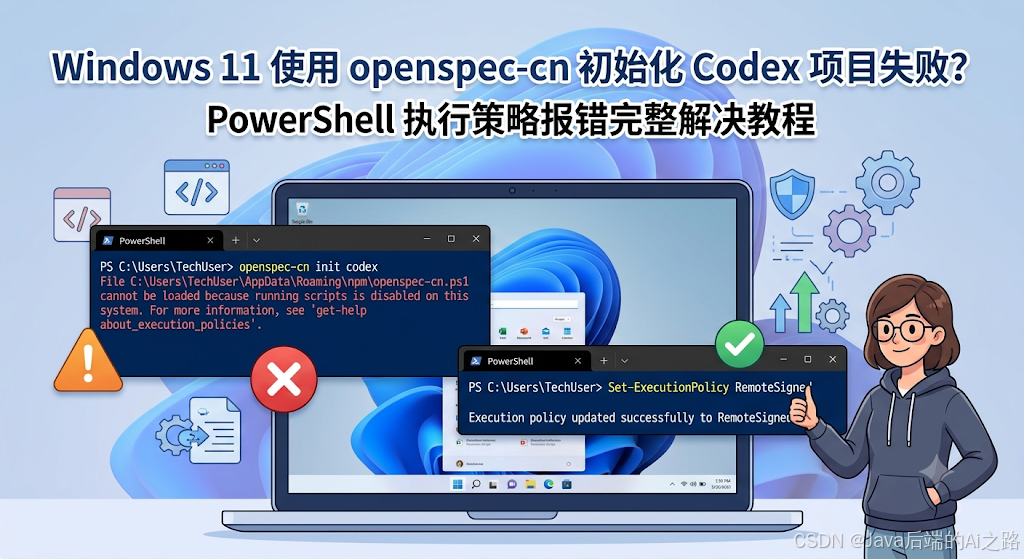
Windows 11 使用 openspec-cn 初始化 Codex 项目失败?PowerShell 执行策略报错完整解决教程
Windows 11 使用 openspec-cn 初始化 Codex 项目失败?PowerShell 执行策略报错完整解决教程
文章目录
- Windows 11 使用 openspec-cn 初始化 Codex 项目失败?PowerShell 执行策略报错完整解决教程
前言
最近在 Windows 11 上使用 openspec-cn 初始化项目时,很多人会遇到一个非常典型的问题:命令明明已经安装好了,但一执行就报红,而且错误信息里出现了 无法加载文件、PSSecurityException、UnauthorizedAccess 等字样。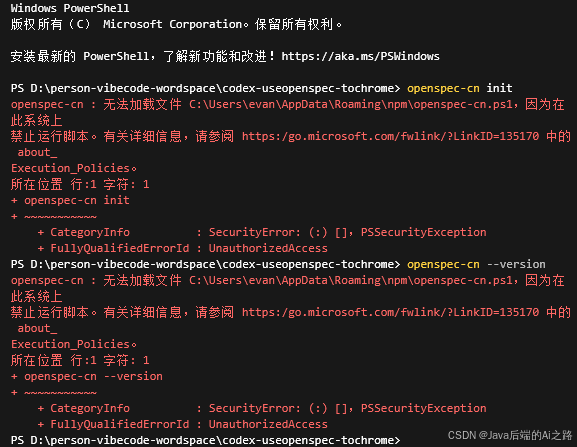
例如执行下面的命令:
openspec-cn init
结果 PowerShell 直接报错:
openspec-cn : 无法加载文件 C:\Users\evan\AppData\Roaming\npm\openspec-cn.ps1,因为在此系统上禁止运行脚本。
有关详细信息,请参阅 https://go.microsoft.com/fwlink/?LinkID=135170 中的 about_Execution_Policies。
所在位置 行:1 字符:1
+ openspec-cn init
+ ~~~~~~~~~~~
    + CategoryInfo          : SecurityError: (:) [], PSSecurityException
    + FullyQualifiedErrorId : UnauthorizedAccess
这类问题看起来像是 openspec-cn 安装失败,或者 npm 环境异常,但实际上大多数情况下并不是工具本身的问题,而是 Windows PowerShell 的执行策略阻止了 .ps1 脚本运行。
本文会从报错原因、修复方式、初始化 Codex 项目、验证结果、常见坑位几个方面完整讲清楚。照着做,基本可以一次解决。
一、问题现象
当前环境大致如下:
系统:Windows 11
终端:Windows PowerShell
工具:openspec-cn
项目目录:D:\person-vibecode-wordspace\codex-useopenspec-tochrome
在项目目录中执行:
openspec-cn init
或者查看版本:
openspec-cn --version
都会出现类似下面的报错:
openspec-cn : 无法加载文件 C:\Users\evan\AppData\Roaming\npm\openspec-cn.ps1,因为在此系统上禁止运行脚本。
关键错误信息是这几段:
无法加载文件 openspec-cn.ps1
因为在此系统上禁止运行脚本
PSSecurityException
UnauthorizedAccess
只要你看到这些关键词,基本就可以判断:这是 PowerShell 执行策略限制导致的脚本拦截问题。
二、为什么会出现这个问题
在 Windows 上,通过 npm 全局安装的命令行工具,通常会在 npm 全局目录下生成几个启动脚本。
以 openspec-cn 为例,可能会生成类似这些文件:
openspec-cn
openspec-cn.cmd
openspec-cn.ps1
当你在 PowerShell 中输入:
openspec-cn init
PowerShell 很可能会优先执行 npm 生成的 openspec-cn.ps1 文件。
但是 Windows PowerShell 默认有一套执行策略,也就是 ExecutionPolicy。如果当前策略不允许运行脚本,那么 .ps1 文件就会被拦截,于是出现:
因为在此系统上禁止运行脚本
这不是 openspec-cn 的 bug,也不是 Node.js 或 npm 一定坏了,而是 PowerShell 的安全机制在起作用。
三、先查看当前 PowerShell 执行策略
建议先执行下面的命令查看策略状态:
Get-ExecutionPolicy -List
可能会看到类似输出:
        Scope ExecutionPolicy
        ----- ---------------
MachinePolicy       Undefined
   UserPolicy       Undefined
      Process       Undefined
  CurrentUser       Undefined
 LocalMachine       Undefined
这里几个作用域的含义大致如下:
MachinePolicy:由组策略控制,优先级最高
UserPolicy:由用户组策略控制
Process:当前 PowerShell 进程有效
CurrentUser:当前 Windows 用户有效
LocalMachine:当前电脑所有用户有效
如果全是 Undefined,PowerShell 会采用系统默认策略。在很多 Windows 环境下,这个默认策略会导致 .ps1 脚本无法执行。
四、推荐解决方案:只修改当前用户执行策略
最推荐的方式是只修改当前用户作用域,不要直接改整台机器的策略。
执行下面的命令:
Set-ExecutionPolicy -Scope CurrentUser -ExecutionPolicy RemoteSigned -Force
这条命令的含义是:
Scope CurrentUser:只对当前 Windows 用户生效
ExecutionPolicy RemoteSigned:本地脚本可以运行,远程下载的脚本需要可信签名
Force:不弹出确认提示
设置完成后,再次查看策略:
Get-ExecutionPolicy -List
正常情况下会看到:
        Scope ExecutionPolicy
        ----- ---------------
MachinePolicy       Undefined
   UserPolicy       Undefined
      Process       Undefined
  CurrentUser    RemoteSigned
 LocalMachine       Undefined
重点是这一行:
CurrentUser RemoteSigned
这说明当前用户的 PowerShell 执行策略已经修改成功。
五、验证 openspec-cn 是否恢复正常
执行版本命令:
openspec-cn --version
如果返回类似结果:
1.4.1
说明 openspec-cn 已经可以正常运行。
如果这一步正常,就代表最初的 .ps1 脚本拦截问题已经解决。
六、继续初始化 OpenSpec 项目
接下来回到项目目录,例如:
cd D:\person-vibecode-wordspace\codex-useopenspec-tochrome
再次执行初始化:
openspec-cn init
这时可能还会遇到另一个错误:
错误:未检测到工具且未提供 --tools 参数。有效工具:
amazon-q
antigravity
auggie
bob
claude
cline
codex
...

请使用 --tools all、--tools none 或 --tools claude,cursor,...
这个错误和 PowerShell 执行策略已经不是一回事了。
它的意思是:openspec-cn 不知道你要为哪个 AI 编程工具生成适配文件,所以需要你通过 --tools 参数明确指定。
如果你当前使用的是 Codex,可以执行:
openspec-cn init --tools codex
执行成功后会看到类似输出:
正在创建 OpenSpec 结构...
OpenSpec 结构已创建

OpenSpec 设置完成

已创建:Codex
5 个技能和 5 个命令在 .codex/ 中
配置:已跳过 (非交互模式)

开始使用:
  开始您的第一个变更:/opsx:propose "您的想法"

重启您的 IDE 以使斜杠命令生效。

正在配置 Codex...
Codex 配置完成
到这里,OpenSpec 和 Codex 的初始化就完成了。
七、初始化后会生成哪些目录
执行成功后,项目目录中一般会多出这些内容:
.codex
openspec
其中 .codex 目录用于存放 Codex 相关的技能和命令,openspec 目录用于存放 OpenSpec 的规范、变更和归档内容。
可以用下面的命令查看:
Get-ChildItem -Force
示例结果:
Name     Mode
----     ----
.codex   d-----
openspec d-----
也可以查看更深层级:
Get-ChildItem -Force -Recurse -Depth 2 | Select-Object FullName
可能看到类似结构:
D:\person-vibecode-wordspace\codex-useopenspec-tochrome\.codex
D:\person-vibecode-wordspace\codex-useopenspec-tochrome\.codex\skills
D:\person-vibecode-wordspace\codex-useopenspec-tochrome\.codex\skills\openspec-apply-change
D:\person-vibecode-wordspace\codex-useopenspec-tochrome\.codex\skills\openspec-archive-change
D:\person-vibecode-wordspace\codex-useopenspec-tochrome\.codex\skills\openspec-explore
D:\person-vibecode-wordspace\codex-useopenspec-tochrome\.codex\skills\openspec-propose
D:\person-vibecode-wordspace\codex-useopenspec-tochrome\.codex\skills\openspec-sync-specs
D:\person-vibecode-wordspace\codex-useopenspec-tochrome\openspec
D:\person-vibecode-wordspace\codex-useopenspec-tochrome\openspec\changes
D:\person-vibecode-wordspace\codex-useopenspec-tochrome\openspec\changes\archive
D:\person-vibecode-wordspace\codex-useopenspec-tochrome\openspec\specs
八、完整操作命令汇总
如果你只想快速解决,可以按顺序执行下面这组命令。
# 查看当前 PowerShell 执行策略
Get-ExecutionPolicy -List

# 将当前用户执行策略设置为 RemoteSigned
Set-ExecutionPolicy -Scope CurrentUser -ExecutionPolicy RemoteSigned -Force

# 再次确认执行策略是否生效
Get-ExecutionPolicy -List

# 验证 openspec-cn 是否能正常运行
openspec-cn --version

# 进入你的项目目录
cd D:\person-vibecode-wordspace\codex-useopenspec-tochrome

# 为 Codex 初始化 OpenSpec
openspec-cn init --tools codex
注意:上面命令中的项目路径需要替换成你自己的实际项目路径。
九、为什么不建议直接使用 LocalMachine
网上有些教程会让你执行:
Set-ExecutionPolicy RemoteSigned
或者:
Set-ExecutionPolicy -Scope LocalMachine -ExecutionPolicy RemoteSigned
这类写法不是一定不行,但它会影响整台电脑上的所有用户,而且通常需要管理员权限。
对于普通开发场景,只需要让当前用户能够正常运行 npm 生成的 PowerShell 启动脚本即可,所以更推荐:
Set-ExecutionPolicy -Scope CurrentUser -ExecutionPolicy RemoteSigned -Force
这样影响范围更小,也更适合个人开发机。
十、如果公司电脑不允许修改执行策略怎么办
有些公司电脑会通过组策略锁定 PowerShell 执行策略。如果你执行后发现 MachinePolicy 或 UserPolicy 不是 Undefined,例如:
MachinePolicy Restricted
那么说明策略可能被管理员统一管控。此时你强行修改 CurrentUser 也不一定生效,因为组策略优先级更高。
你可以先查看:
Get-ExecutionPolicy -List
如果确实是公司策略限制,可以考虑这些方案:
1. 联系管理员放开当前用户的脚本执行权限
2. 使用 cmd.exe 执行对应的 .cmd 启动脚本
3. 使用 Git Bash、Windows Terminal 中的其他 shell
4. 使用 npx 或 node 直接调用包入口,绕开 PowerShell 的 .ps1 启动脚本
如果只是个人电脑,通常设置 CurrentUser RemoteSigned 就足够了。
十一、PowerShell 输出中文乱码怎么办
有时命令实际成功了,但 PowerShell 中查看 Markdown 或中文文件时出现乱码。这通常是控制台编码显示问题,不一定是文件内容坏了。
例如普通读取:
Get-Content .\log.md -Raw
可能显示异常。
可以改用 UTF-8 方式读取:
Get-Content .\log.md -Raw -Encoding UTF8
如果 UTF-8 读取正常,就说明文件本身没有问题。
十二、常见问题排查
1. 执行 openspec-cn 仍然提示无法加载 ps1
先确认执行策略是否真的生效:
Get-ExecutionPolicy -List
重点看:
CurrentUser RemoteSigned
如果没有这一行,重新执行:
Set-ExecutionPolicy -Scope CurrentUser -ExecutionPolicy RemoteSigned -Force
然后关闭当前 PowerShell,再重新打开一个新窗口测试。
2. 设置了 RemoteSigned 还是不行
检查是否存在更高优先级策略:
Get-ExecutionPolicy -List
如果 MachinePolicy 或 UserPolicy 被设置了,说明可能被组策略管控,需要联系管理员或者换用其他 shell。
3. init 报未检测到工具
这不是报错,而是需要你指定目标工具。
如果你用 Codex:
openspec-cn init --tools codex
如果你用 Cursor:
openspec-cn init --tools cursor
如果你想一次生成多个工具适配:
openspec-cn init --tools codex,cursor
如果你想生成全部支持的工具配置:
openspec-cn init --tools all
4. 初始化成功后斜杠命令不能用
初始化输出中通常会提示:
重启您的 IDE 以使斜杠命令生效。
所以初始化完成后,建议重启 Codex、编辑器或相关 IDE,再测试类似命令:
/opsx:propose "您的想法"
5. 是否需要管理员权限
如果使用推荐命令:
Set-ExecutionPolicy -Scope CurrentUser -ExecutionPolicy RemoteSigned -Force
通常不需要管理员权限,因为它只修改当前用户作用域。
如果你修改的是 LocalMachine,则通常需要管理员权限。
十三、最终验证清单
完成修复后,可以按下面清单确认:
1. openspec-cn --version 可以正常返回版本号
2. Get-ExecutionPolicy -List 中 CurrentUser 为 RemoteSigned
3. openspec-cn init --tools codex 执行成功
4. 项目目录下生成 .codex 目录
5. 项目目录下生成 openspec 目录
6. 重启 IDE 后可以看到或使用 OpenSpec 相关命令
只要这些都满足,就说明环境已经配置完成。
十四、本文总结
Windows 11 上执行 openspec-cn init 报错:
无法加载文件 openspec-cn.ps1,因为在此系统上禁止运行脚本
核心原因是 PowerShell 执行策略阻止了 npm 生成的 .ps1 脚本。
推荐解决命令是:
Set-ExecutionPolicy -Scope CurrentUser -ExecutionPolicy RemoteSigned -Force
然后验证:
openspec-cn --version
如果你使用 Codex,再执行:
openspec-cn init --tools codex
完成后重启 IDE,让 OpenSpec 的 Codex 命令生效。
这套流程的关键点是:先解决 PowerShell 脚本执行权限,再指定 --tools 初始化目标工具。两个问题分开看,就不会被连续报错绕晕。

汇聚全球AI编程工具,助力开发者即刻编程。
更多推荐
 2
2 0
0- 0


 已为社区贡献11条内容

所有评论(0)