
Claude 桌面版高频功能速览:从日常对话到知识中枢
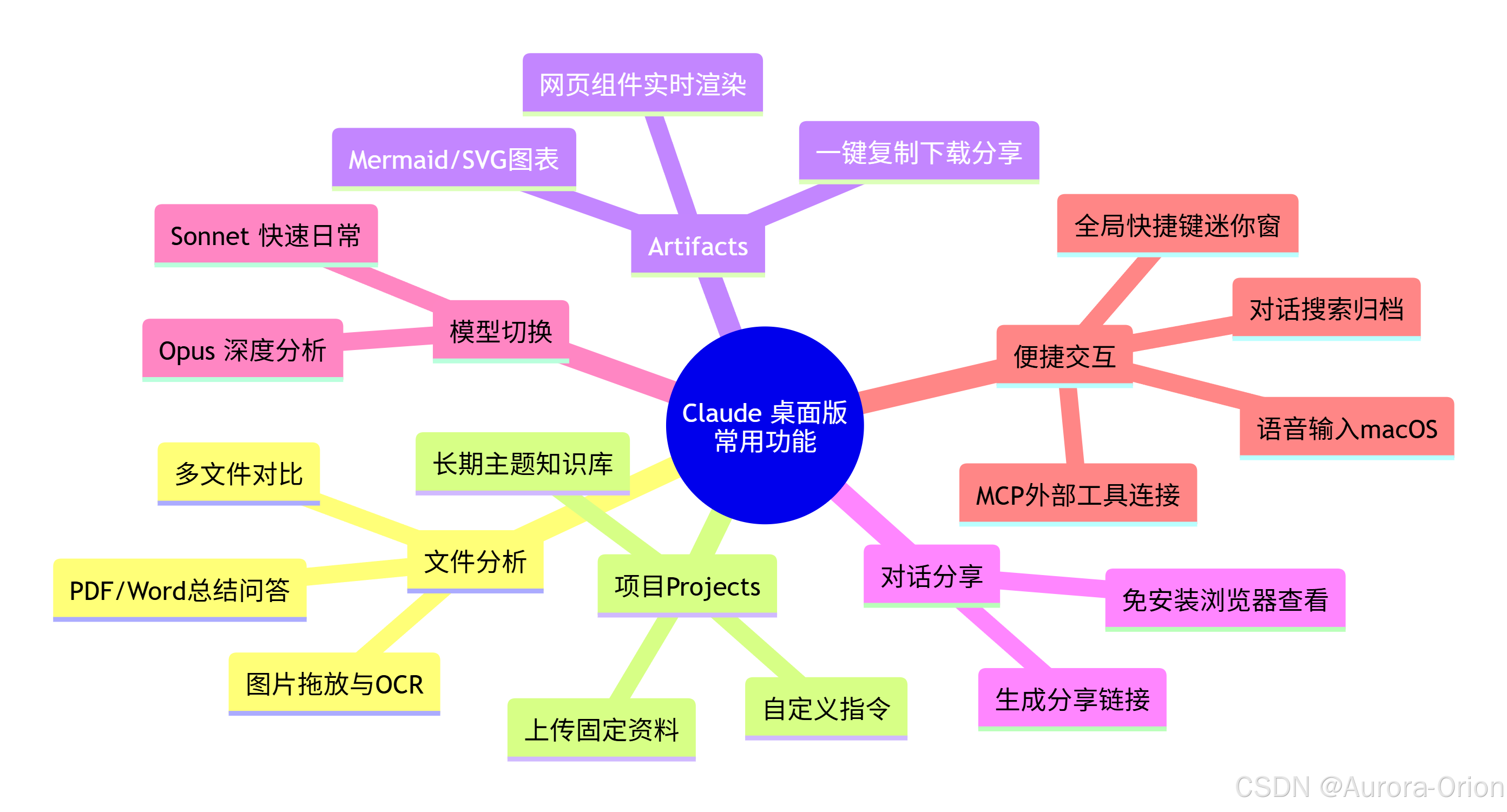
一、文件上传与分析 —— 最常用的入口
这是桌面版最直觉、最频繁的操作,也是区别于纯文本聊天机器的关键。
1. 图片拖放与 OCR
-
支持格式:JPEG、PNG、GIF(非动图),单张最大通常几十 MB。
-
能做什么:
-
分析 UI 设计稿,指出像素对齐、颜色规范、对比度问题。
-
读取截图中的报错信息,直接给出排查建议。
-
解析图表(柱状图、折线图、饼图),提取趋势和关键数据。
-
识别扫描件中的文字(OCR),支持中英文混排,对手写体也有一定辨识能力。
-
-
技巧:截图越清晰、信息越集中,分析结果越精准。可以要求 Claude “以表格形式提取数据”或“指出与设计规范不符之处”。
2. PDF / Word / TXT 文档深度处理
-
支持直接拖放 PDF、Word、TXT、CSV、Markdown 等文件,Claude 会全文读取。
-
高频用法:
-
总结:将几十页报告浓缩为三要点和行动建议。
-
问答:针对合同条款、论文公式、政策文件提问,Claude 能定位到具体段落。
-
翻译:技术文档、论文摘要快速英译中或中译英,保留专业术语。
-
数据提取:从非结构化的 PDF 中提取表格数据,输出为 CSV 或 Markdown 表格。
-
3. 多文件对比分析
-
一次性上传多份文件,比如三份简历、两个版本的合同、连续三个月的绩效报表。
-
典型指令:“对比这两份合同的保密条款差异,列出关键风险点。”“分析这三个候选人的技能覆盖度,给出推荐排序。”
二、项目(Projects) —— 把 Claude 变成领域专家
这是桌面版最被低估但最具深度的功能,让 Claude 从通用助手升级为私人订制的知识伙伴。
1. 创建专属项目空间
-
在左侧栏进入 Projects,点击新建,命名如“产品 V3 需求”“毕业论文助手”“投资研究库”。
-
每个项目独立管理,对话历史、上传文件、自定义指令均不互通。
2. 上传固定知识库文件
-
把与该主题相关的所有背景资料上传到项目:BRD、技术文档、竞品分析、学术论文、写作规范等。
-
此后在该项目内发起的任何对话,Claude 都会自动检索并引用这些文件,无需每次都重新交代上下文。
-
技巧:如果资料有更新,直接替换文件即可;建议将核心知识拆成多个中小文件上传(如按章节拆分),引用更精准。
3. 设置自定义指令(Custom Instructions)
-
在项目设置里,可以告诉 Claude:“你是一位有 10 年经验的金融分析师”“始终用中文回答”“回答时先给出结论再展开论据”“代码示例使用 TypeScript”。
-
一经设定,全部对话都遵循这一设定,确保输出风格统一。
4. 典型场景
-
长期产品维护:上传所有需求文档和设计稿,每次讨论新功能都能准确回溯历史决策。
-
学术研究:上传文献 PDF,让 Claude 记住核心理论框架,辅助论文大纲和初稿撰写。
-
个人学习:构建一个“前端学习项目”,上传 React 官方文档和教程笔记,提问时 Claude 优先依据这些资料回答。
三、Artifacts —— 所见即所得的交互窗口
当 Claude 生成的内容具有结构化形态时,会自动在右侧弹出 Artifact 预览窗,这是桌面版视觉表现力的集中体现。
1. 网页与组件实时渲染
-
要求 Claude 写一个 HTML 页面、一个 React 组件,或一段 CSS 动画,它会直接渲染出可交互的结果。
-
你可以点击按钮、填写表单、测试动画效果,就像在开发环境里预览一样。
-
技巧:通过反复指令微调(“把按钮颜色改成蓝色”“在列表里增加搜索框”),Artifact 会实时更新,形成快速原型迭代环。
2. 图表和流程图
-
支持 Mermaid 流程图、时序图、类图,SVG 图形,甚至简单的数据可视化图表。
-
常用于生成架构图、项目里程碑图、数据库 ER 图、思维导图等。
-
技巧:直接说“把这个流程用 Mermaid 时序图展示在 Artifact 里”,就能获得一张可交互的图。
3. Markdown 文档与表格
-
生成长篇 Markdown 文章、技术文档、带格式的表格,在 Artifact 窗格中阅读体验远优于对话流。
-
支持一键复制原始代码,或下载为文件。
4. 发布与分享
-
点击 Artifact 右上角的发布按钮,生成一个公开链接,任何人在浏览器中都能查看并交互。
-
对方还可以“复刻(Remix)”你的 Artifact,在 Claude 里继续编辑自己的版本。
-
场景:分享产品原型给客户、发布可交互的数据报告、让同事在你的流程图基础上继续修改。
四、对话分享 —— 零门槛的异步协作
把一段有价值的对话变成可传播的网页链接。
1. 生成分享链接
-
点对话右上角的分享图标,勾选要包含的消息和 Artifact,即可生成链接。
-
对方无需注册 Claude 账号,打开就能看到完整对话内容和所有渲染结果。
2. 适用场景
-
跨部门协作:把技术方案分析对话分享给产品经理或设计师。
-
交付物呈现:将 Claude 辅助完成的竞品分析报告以链接形式发给客户。
-
知识沉淀:把重要的学习问答对话归档到团队 Wiki,附上链接即可。
五、模型切换 —— 按需分配智能
在输入框左上方,随时切换当前使用的模型。
1. Claude Sonnet(推荐日常主力)
-
特点:响应快、成本低、额度消耗小。
-
适合:日常问答、写作草稿、信息提取、简单翻译、代码示例生成。
2. Claude Opus(深度思考用)
-
特点:推理链路更长,逻辑更严谨,处理复杂指令的能力更强。
-
适合:复杂业务逻辑分析、学术论证、跨文件大型重构方案设计、高难度数学/编程问题。
-
技巧:简单任务用 Sonnet 节省用量,遇到需要“认真思考”的任务再切到 Opus,尤其在你订阅了 Pro/Max 但仍有速率限制时,这样做体验最好。
六、便捷交互与系统整合
这些功能虽小,却极大改善了日常使用的流畅度。
1. 全局快捷键(迷你窗口)
-
按下
Ctrl+Shift+Space(Windows)或对应 Mac 快捷键,会在屏幕中央弹出一个小型提问窗口。 -
无需切换应用,即可快速输入问题,适合临时翻译、查术语、记录灵感,不会打断工作流。
2. 语音输入(macOS 版)
-
输入框右侧有麦克风按钮,支持语音转文字,识别准确率高。
-
适合不方便打字或需要快速记录大段想法的场景。
3. 对话搜索与归档
-
左侧对话列表顶部有搜索框,可按关键词回溯几个月前的对话,相当于你的第二个记忆库。
-
可以重命名对话、标记归档,让列表保持整洁。定期归档也能提升搜索效率。
4. 多会话并行
-
可同时打开多个对话,一个窗口讨论技术方案,一个窗口润色英文邮件,互不干扰。
-
项目和普通对话也可并存,方便在“通用助手”和“领域专家”之间灵活切换。
5. MCP 外部工具连接(进阶常用)
-
进入 Settings → MCP Servers,添加可连接的服务器。
-
连接后,Claude 可以直接查询你指定的数据库、内部 API、Jira、Confluence 等工具。
-
常见设置:连接只读型本地文件系统服务器,让 Claude 按需读取指定目录下的最新文档,而不用每次手动上传。
-
这是桌面版从“助手”迈向“中枢”的关键一步,但需注意权限边界和数据安全。
七、把这些串起来:一个综合使用示例
假设你要准备一场产品发布会演讲:
-
新建项目“发布会筹备”,上传产品说明、市场数据 PDF、品牌规范。
-
在项目里上传竞品发布会截图,让 Claude 分析优劣,给出差异化建议。
-
用 Sonnet 快速生成演讲大纲,切 Opus 优化逻辑和情感递进。
-
让 Claude 为每个章节生成相应的演示网页(Artifact),实时预览效果,并分享给设计师同事。
-
用全局快捷键随时查证行业名词的英文发音或专业表述。
-
定稿后,将整个对话分享给演讲搭档,对方在浏览器即可审阅。
这就是 Claude 桌面版高频功能的丰富版全貌。掌握这些,你就拥有了一个既懂文字、又懂图像,能做研究、能出成品,还能协同工作的 AI 中枢。

汇聚全球AI编程工具,助力开发者即刻编程。
更多推荐

 3
3 0
0- 0


 已为社区贡献7条内容

所有评论(0)