
国内怎么下载 Codex 客户端?Windows 安装包下载与安装教程(解决微软商店无法下载的问题)
国内怎么下载 Codex 客户端?Windows 安装包下载与安装教程(解决微软商店无法下载的问题)
文章关键词: Codex客户端下载、Codex Windows下载、Codex安装包、Codex安装教程、微软商店无法下载、GPT Codex、Windows安装Codex
前言
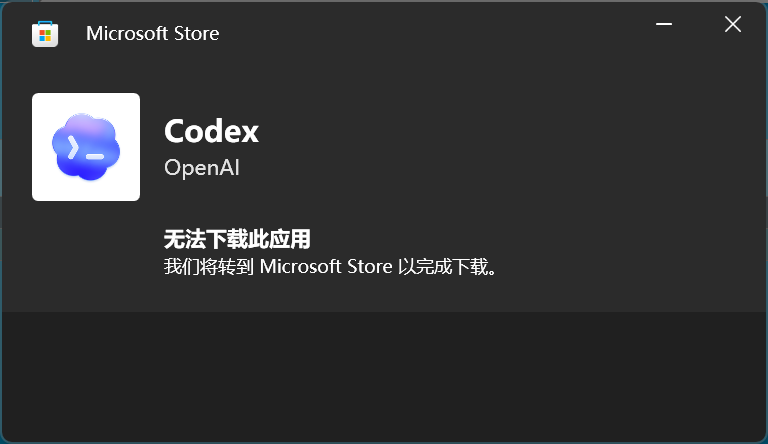
最近不少开发者都开始体验 OpenAI 官方推出的 Codex 桌面客户端。
不过很多 Windows 用户下载时都会遇到同一个问题:官网点击下载后会跳转微软商店,但商店无法正常安装。
常见情况包括:
- 微软商店打不开
- 无法登录微软账号
- 提示当前地区不可用
- 点击安装没有任何反应
- 企业版 Windows 无法使用微软商店
为了方便大家快速体验 Codex,我整理了 Windows 安装包,并记录完整安装流程,希望能够帮助遇到相同问题的朋友。
为什么 Windows 下载不了 Codex?
目前 Codex 官方 Windows 版本采用的是 Microsoft Store 分发方式。
也就是说:
官网点击 Windows 下载 → 自动跳转 Microsoft Store → 再由微软商店完成安装。
因此如果微软商店无法正常工作,就无法直接下载安装 Codex。
这也是很多用户第一次安装时遇到的问题。
Codex Windows 安装包下载
为了方便安装,已经整理好了 Windows 安装包。
下载地址(会同步官方版本更新):
下载完成后解压即可开始安装。
Windows 安装教程
方法一:直接双击安装(推荐)
下载并解压安装包后,直接双击运行即可。
如果系统能够正常识别 MSIX 安装程序,一般几秒钟即可完成安装。
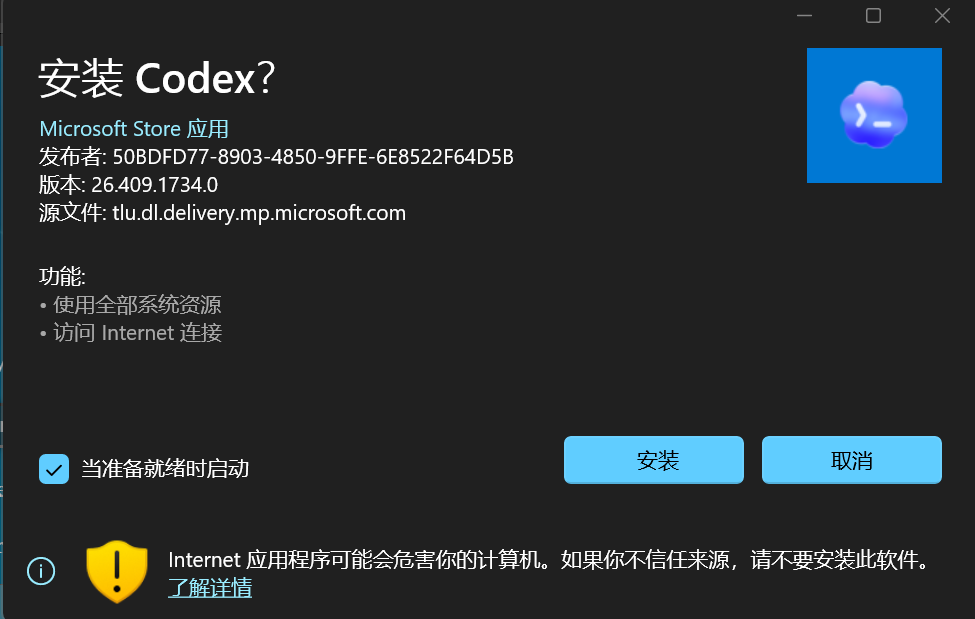
方法二:PowerShell 安装
如果双击没有反应,可以通过 PowerShell 手动安装。
首先以管理员身份打开 PowerShell。
然后执行:
Add-AppxPackage -Path ".\OpenAI.Codex_26.304.1528.0_x64__2p2nqsd0c76g0.msix"
将命令中的路径修改为实际安装包所在位置即可。
安装完成后即可正常启动 Codex。
启动 Codex
安装完成后,在开始菜单中找到 Codex。
首次启动时登录自己的 OpenAI 账号即可开始使用。
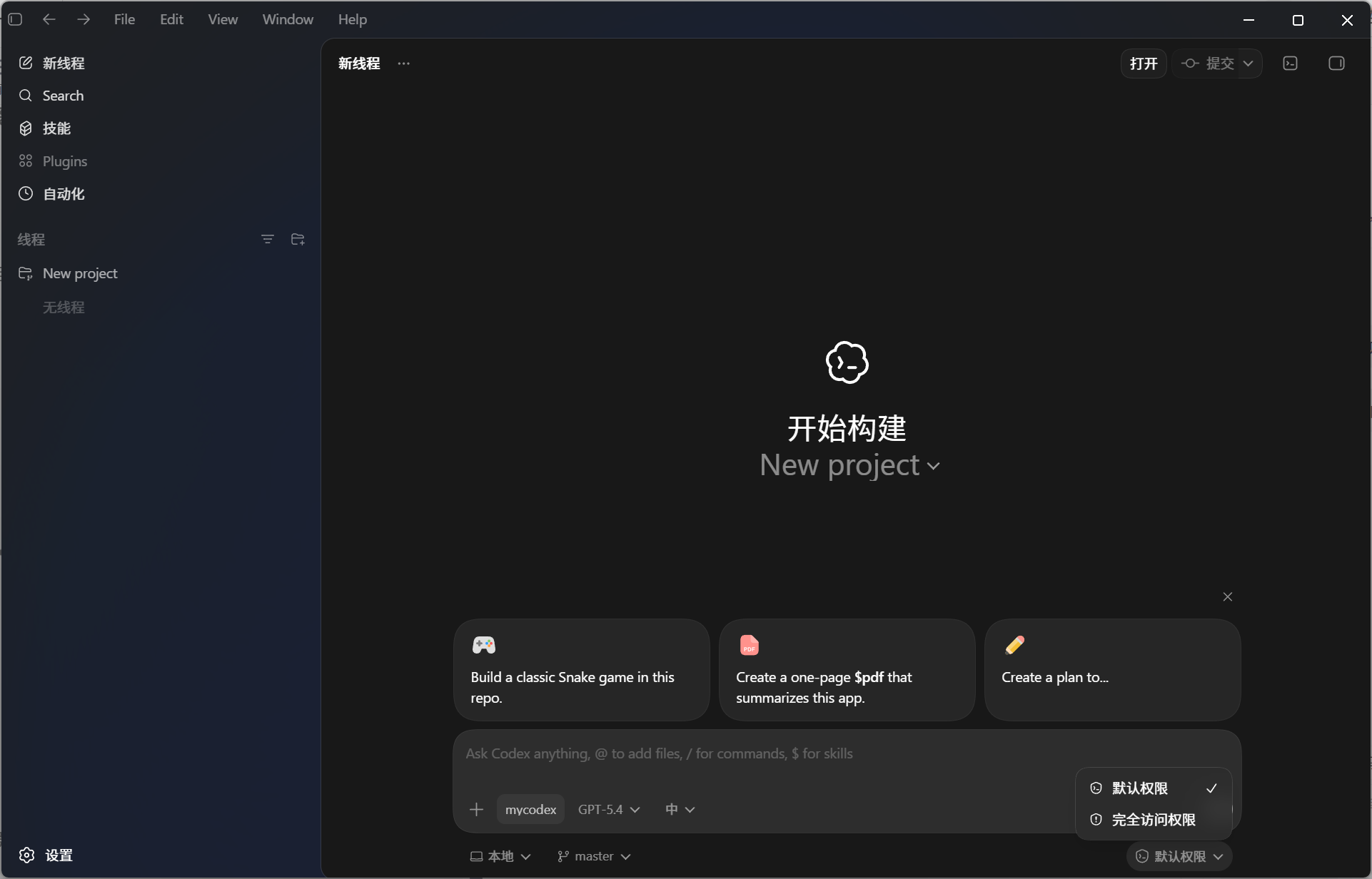
安装完成后的功能与官方版本保持一致。
例如:
- AI 编程辅助
- 项目生成
- 代码分析
- 文件编辑
- 多文件修改
- AI Agent 工作流
常见问题
1、启动时报错 code=3221225781
可以参考下面这篇文章解决:
Codex 客户端运行时报错 code=3221225781 的解决方法(Windows)
https://blog.csdn.net/weixin_41961749/article/details/160674108
2、安装时报错:0x8007177E
打开终端执行:
fsutil behavior set disableencryption 0
执行完成后重启电脑,再重新安装即可。
3、必须安装微软商店吗?
不需要。
只要使用安装包即可完成安装,不依赖微软商店下载。
4、后续会自动更新吗?
不会。
如果官方发布新版本,需要重新下载安装新版安装包。
5、安装包和官方版本一致吗?
安装包来源于微软商店安装文件,安装后的使用体验与官方版本保持一致。
总结
对于很多 Windows 用户来说,真正的问题并不是 Codex 无法使用,而是微软商店这一安装环节。
如果遇到商店无法打开、无法登录、无法安装等情况,可以直接使用 Windows 安装包完成部署,无需依赖微软商店。
如果后续官方发布新版客户端,我也会同步更新安装包和安装方法,方便大家第一时间体验最新版本。

汇聚全球AI编程工具,助力开发者即刻编程。
更多推荐


 0
0 0
0- 0


 已为社区贡献9条内容

所有评论(0)