
小工具:解决 Claude TUI 图片输入与复制时强制插入换行的问题
·
ClipBridge - 剪贴板小工具
一个解决剪贴板交互痛点的小工具,让复制粘贴更高效。
为什么写这个工具?
日常使用中经常遇到的两个问题:
- 截图分享麻烦:想向 Claude Code 发一张截图,得先保存文件、复制路径,再粘贴,步骤繁琐
- 多行命令换行问题:从 Claude Code 终端复制多行命令,常因终端宽度限制自动插入换行符,粘贴后无法直接执行
ClipBridge 就是为解决这些问题而生的。
主要功能
1. 剪贴板图片路径 (clipboard_image_path)
操作步骤:
- 截图
- 按快捷键:
- Windows:
Ctrl+Alt+I - macOS:
Cmd+Option+I
- Windows:
- 直接粘贴
工具会自动保存图片,然后把路径粘贴到当前输入框。也支持自定义格式,例如:请查看这张图片:{path}。
2. 清理换行符 (strip_newlines)
一键清理从终端复制的多行命令中的换行符。
操作步骤:
- 复制多行命令
- 按快捷键:
- Windows:
Ctrl+Alt+J - macOS:
Cmd+Option+J
- Windows:
- 换行符已清理,直接粘贴执行即可
平台支持
| 平台 | 支持状态 | 备注 |
|---|---|---|
| Windows | 完整支持 | - |
| macOS | 完整支持 | 需要辅助功能权限 |
| Linux | 开发中 | - |
快速开始
下载安装
从 GitHub Releases 下载预编译版本:https://github.com/xtr-hub/ClipBridge/releases
默认快捷键
| 功能 | Windows | macOS |
|---|---|---|
| 剪贴板图片路径 | Ctrl+Alt+I |
Cmd+Option+I |
| 清理换行符 | Ctrl+Alt+J |
Cmd+Option+J |
自定义配置
左键或右键点击系统托盘图标,打开设置界面:
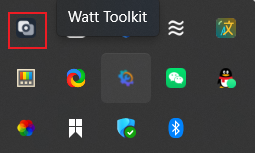
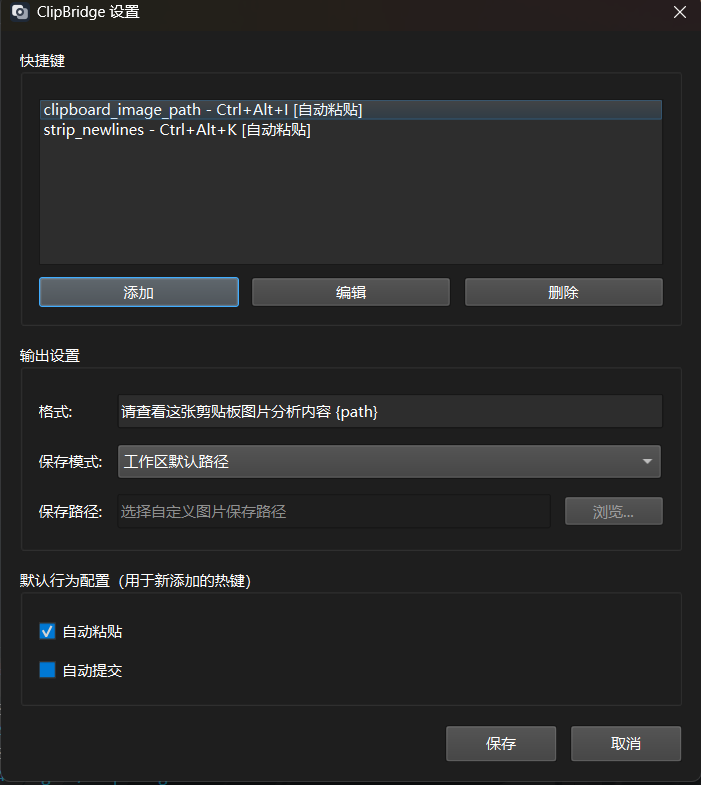
可以自定义热键、配置保存路径等。
技术栈
- C++17
- Qt 6 / Qt 5
- CMake
- GitHub Actions CI
总结
这个工具主要是为了自己使用方便,分享给有同样需求的朋友。如果觉得有用,欢迎给个 Star,有问题也可以提 Issue。
GitHub: https://github.com/xtr-hub/ClipBridge

汇聚全球AI编程工具,助力开发者即刻编程。
更多推荐


 1
1 0
0- 0


 已为社区贡献1条内容

所有评论(0)