
如何下载安装claude code以及接入deepseek
如何安装claude code以及接入deeepseek
使用 claude code,首先得安装它的环境,一步步按照下面的步骤来,即可安装成功
1. 安装Node.js
下载Node.js
打开浏览器,搜索Node.js,找到官方网站,点击进去,或者是点击链接进去(Node.js下载)
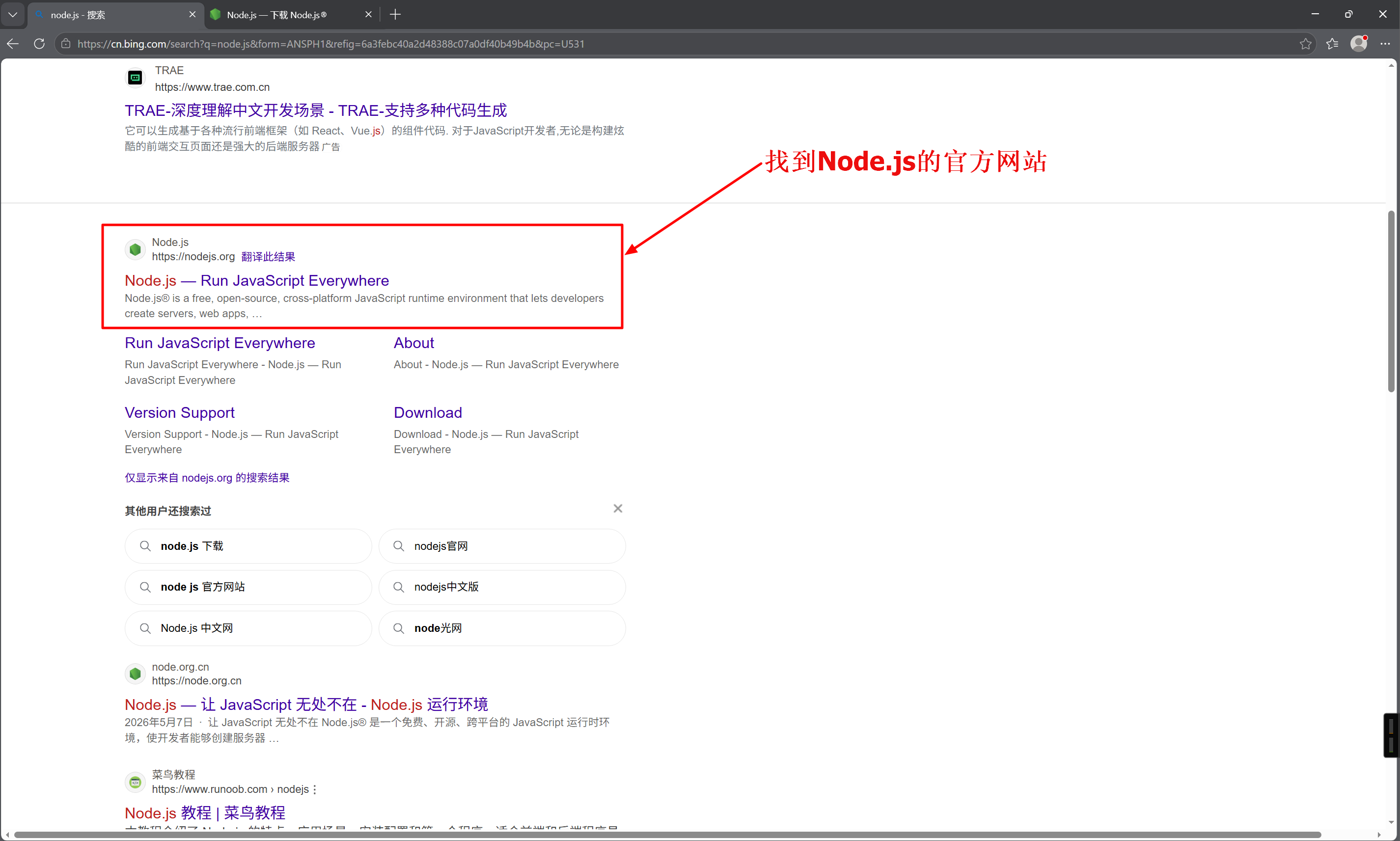
点击进入到官网以后,点击获取Node.js,进入到下载页面
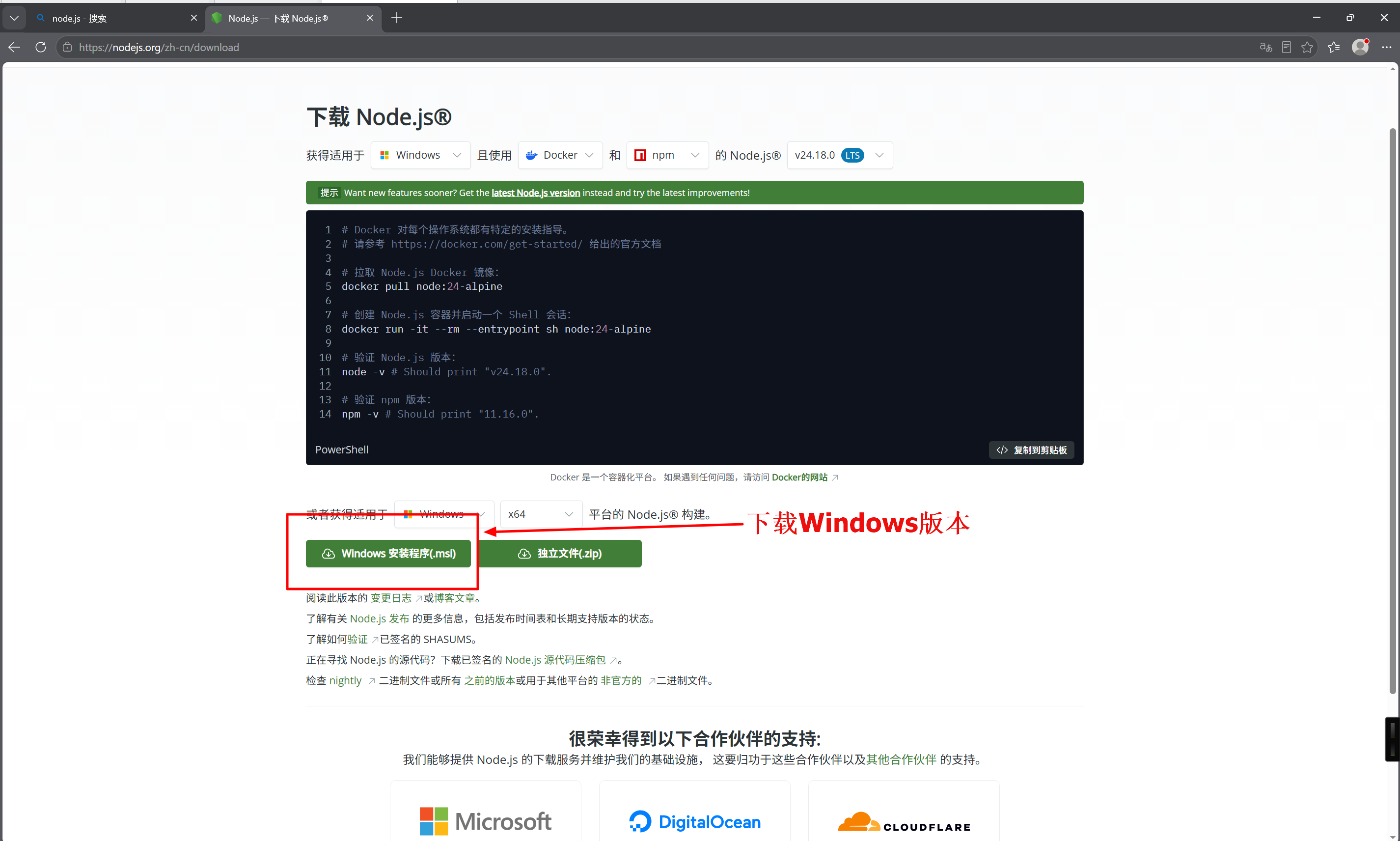
下载完成后,双击安装程序直接安装
注意: 尽量下载LTS版本
安装的时候,先打开的是同意协议,直接打钩同意,然后一直next,即可,下面是两个安装过程中的说明
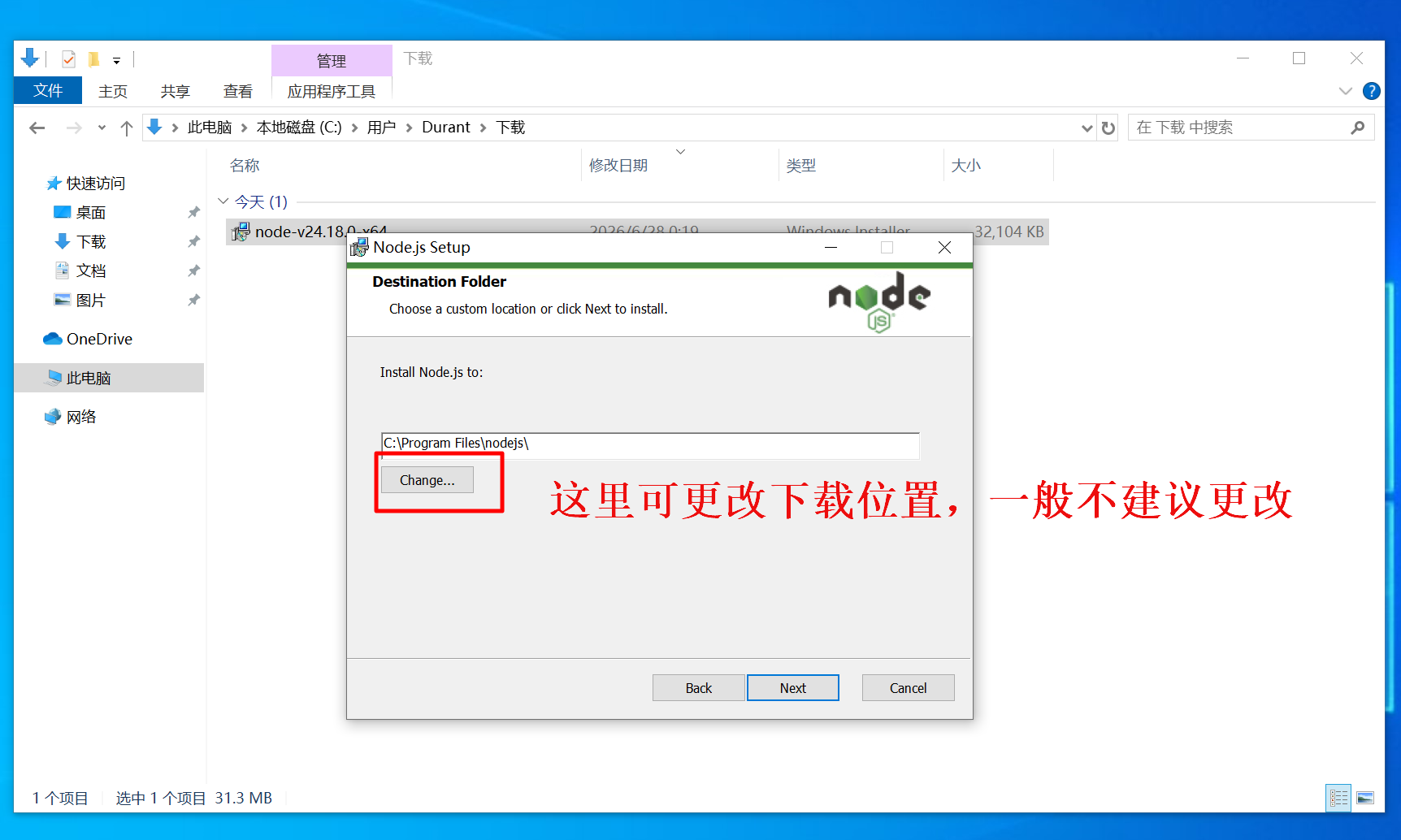
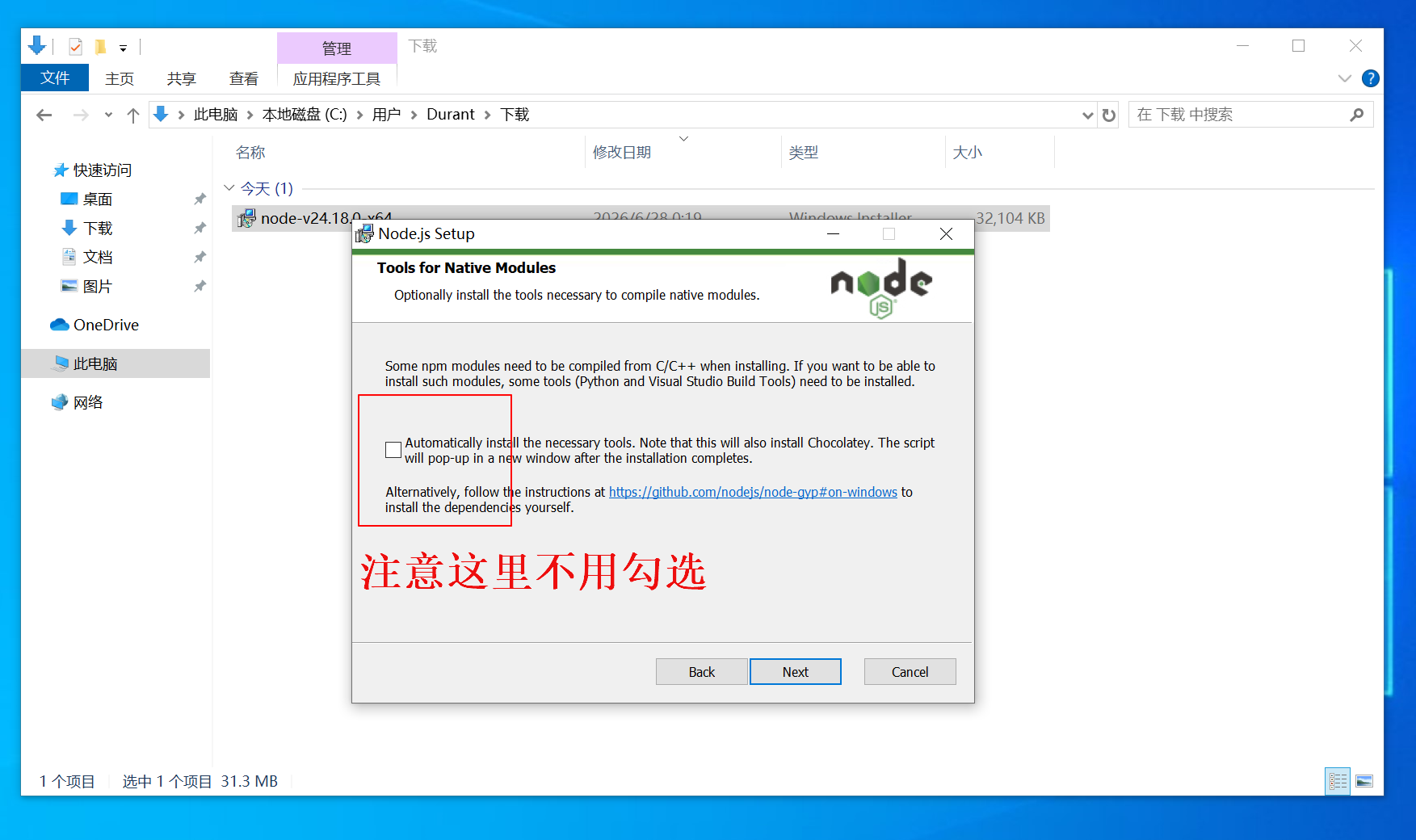
到这步之后直接点击Next即可安装,安装完成后,可以看一下是否安装成功,此时可回到桌面,点击底部的搜索框,输入cmd,然后回车或者是直接按住键盘上的 Win+R,再在弹出的输入框中输入 cmd,然后回车,进入到终端。
进入到终端之后,输入 node -v,然后回车,看是否出现Node.js的版本号,然后再输入npm -v,此时又出现另外一个版本号,说明安装成功
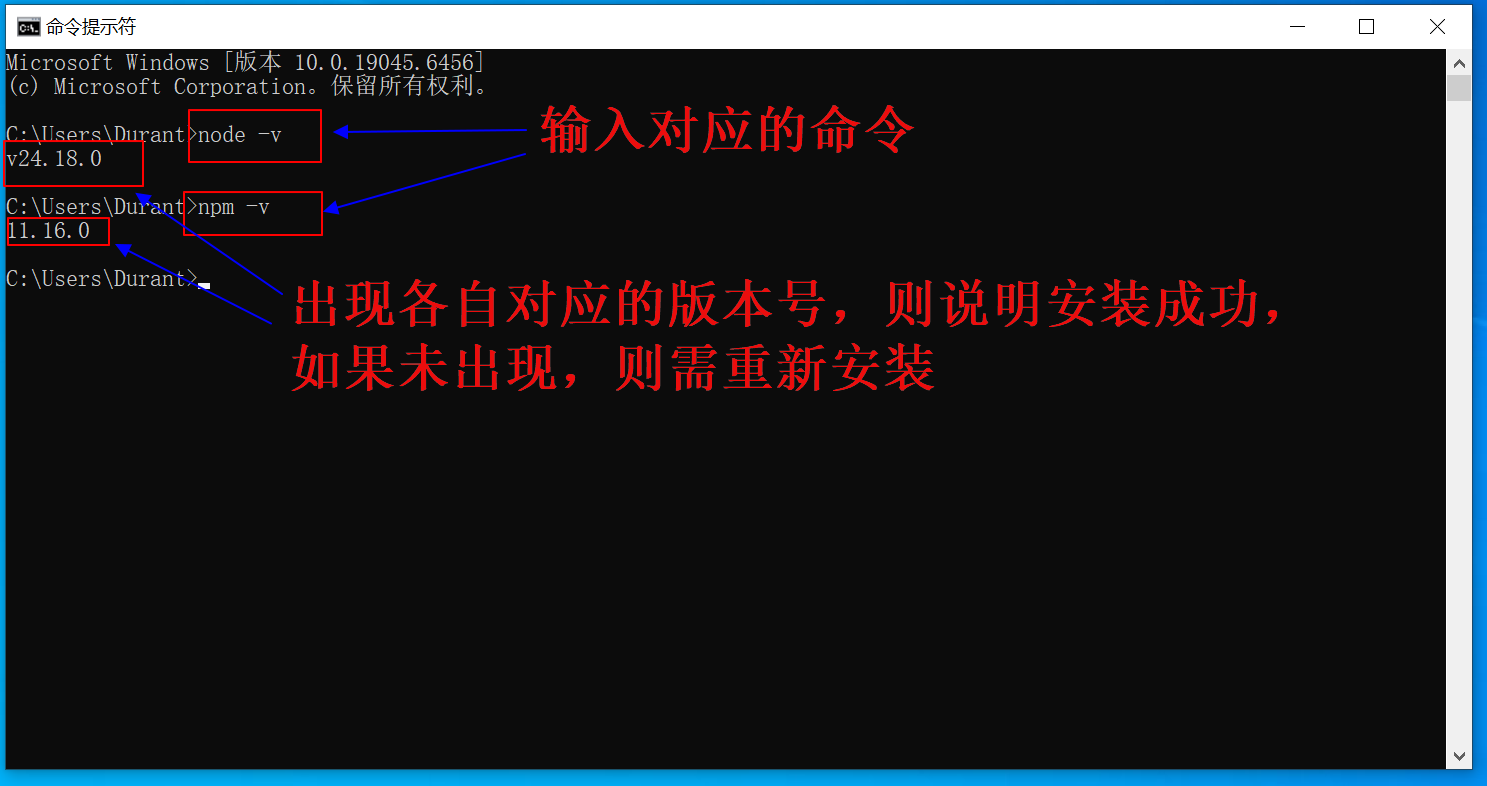
此时,Node.js已经安装完成
配置Node.js环境
点击底部状态栏的搜索框,输入node.js或者是直接点击开始图标,找到最近添加,找到node.js
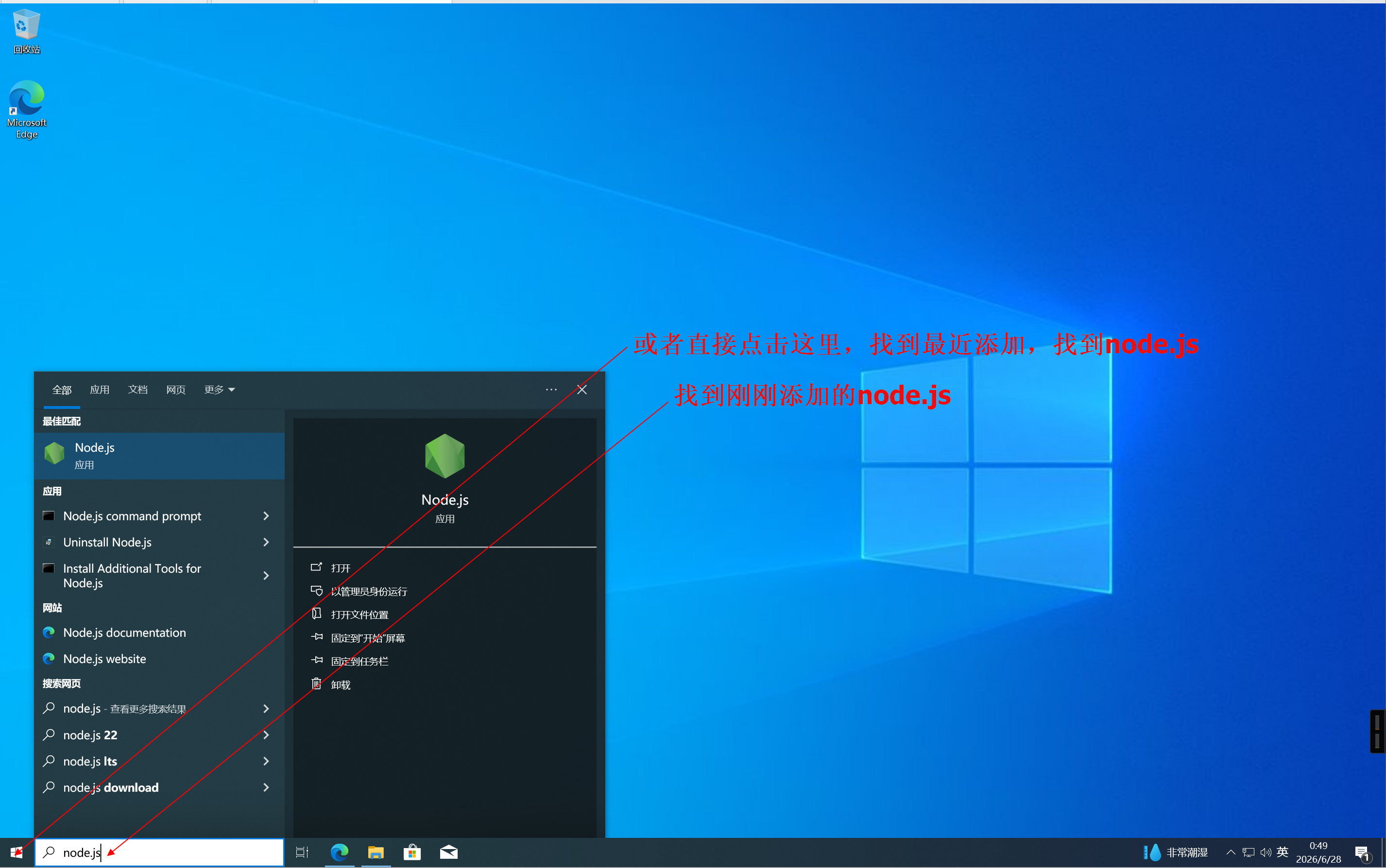
右击Node.js,然后点击打开文件所在位置
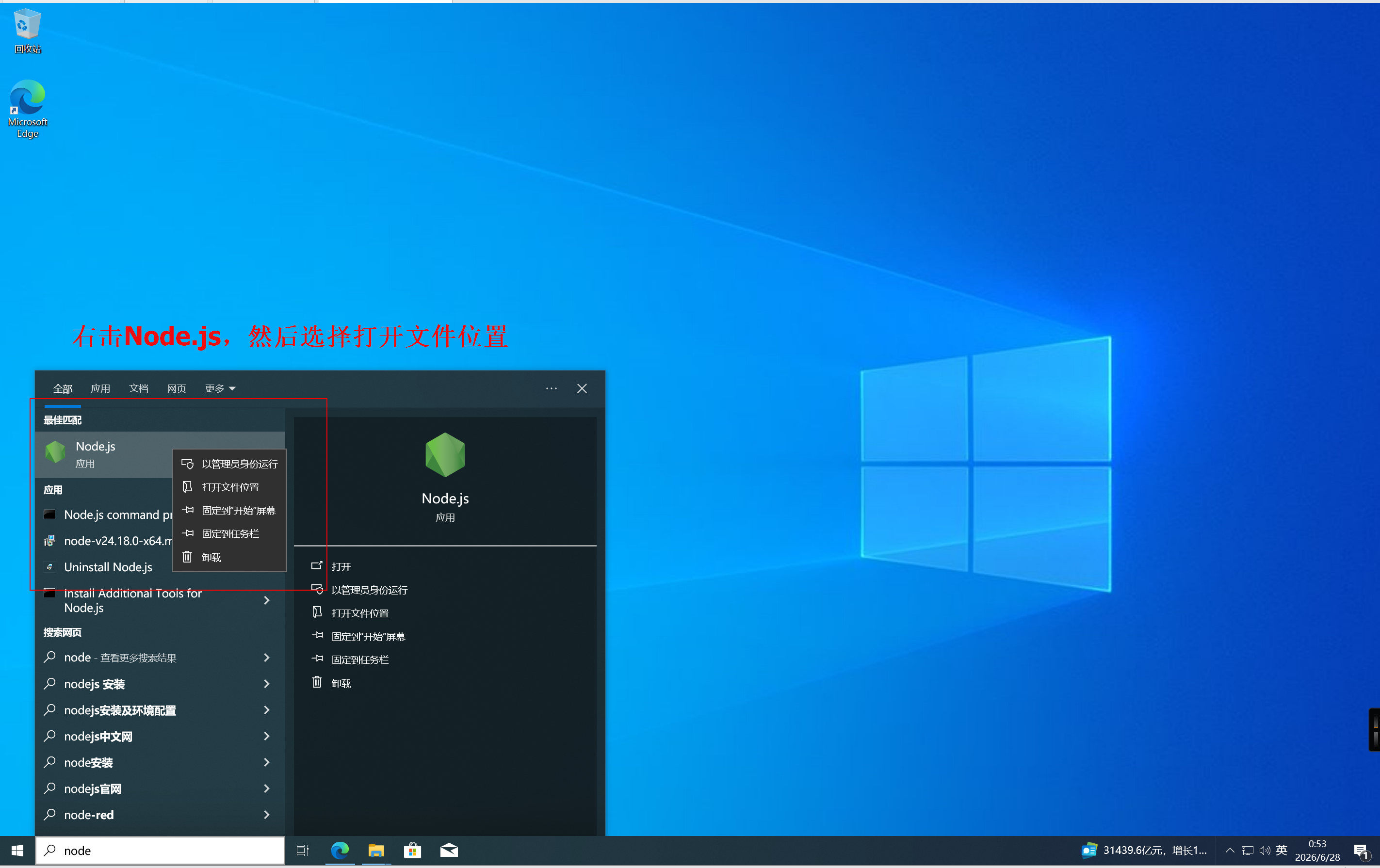
打开文件位置后,进入到快捷方式所在的位置,注意此时还并不是node.js的安装位置,需要再次右击快捷方式,然后打开文件所在位置
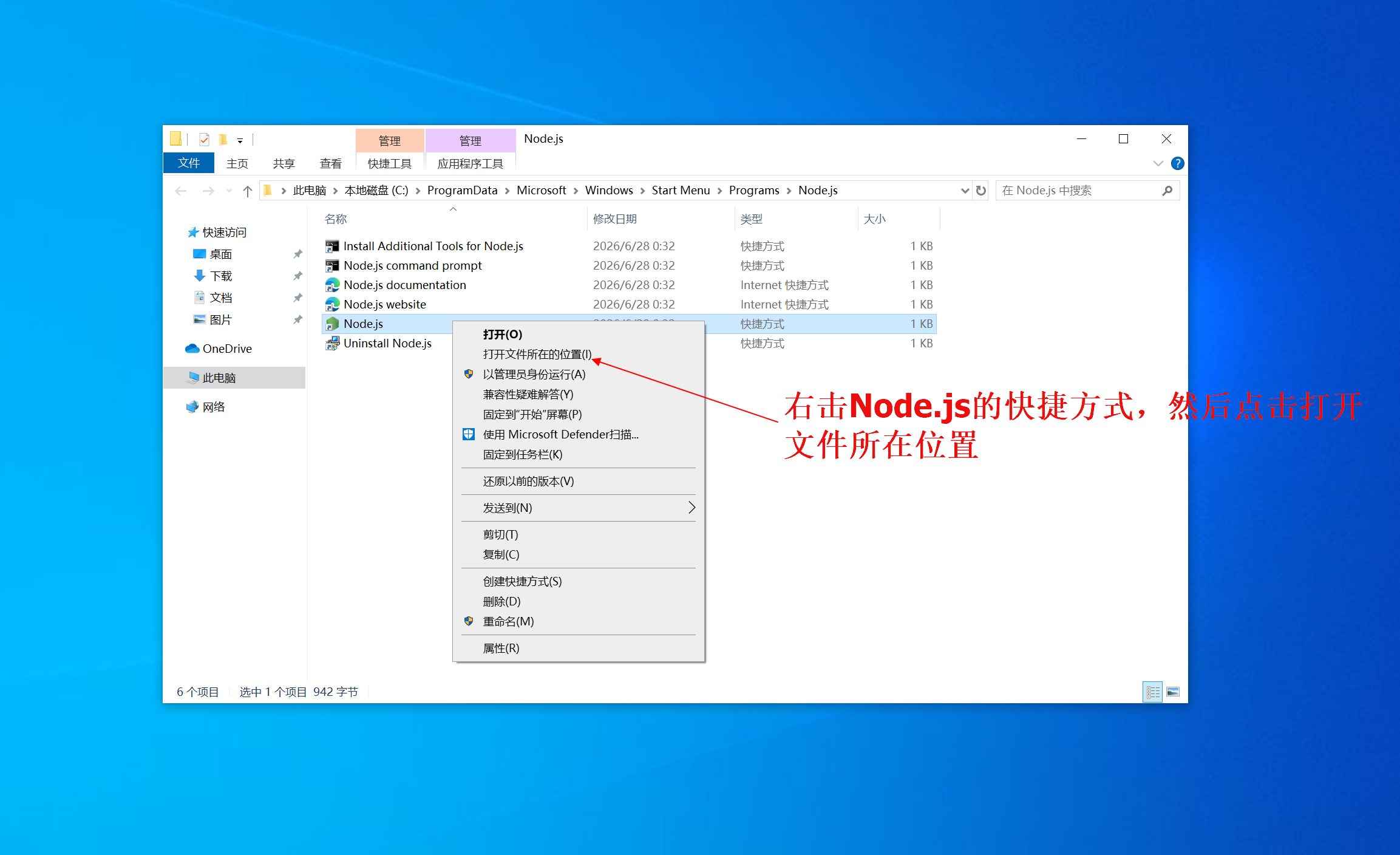
进入到node.js的安装位置之后,按照我下图创建两个文件夹
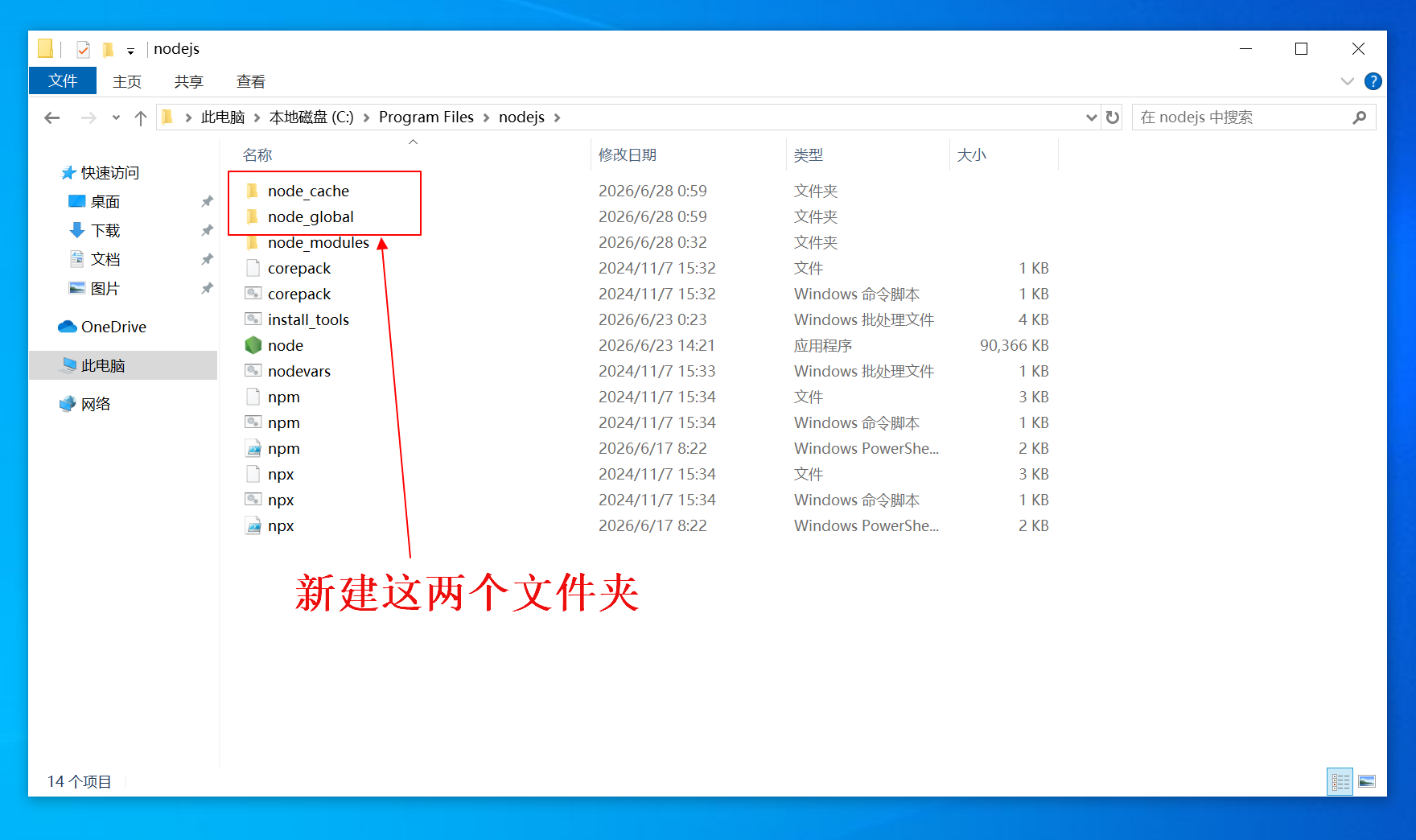
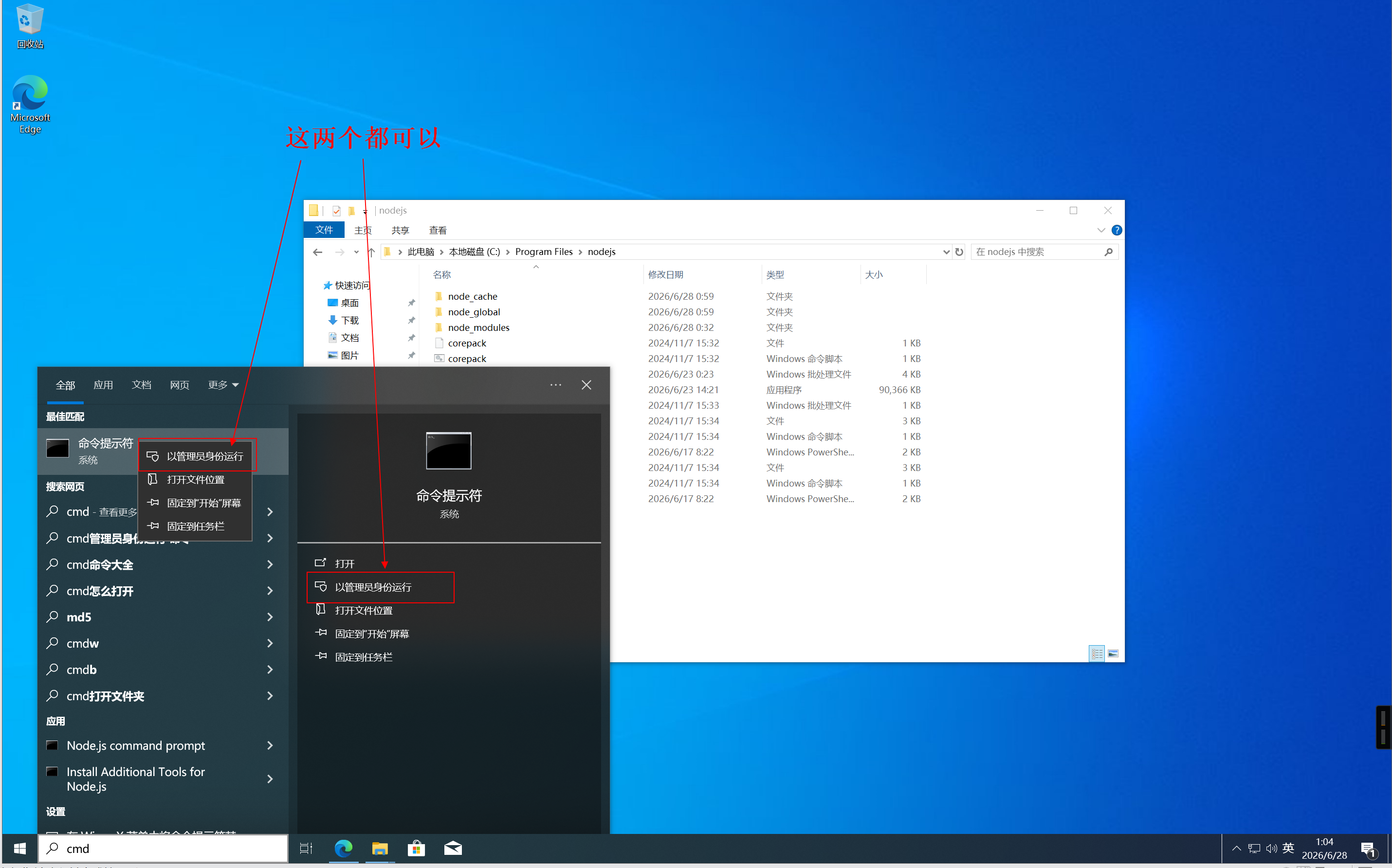
新建完成之后,打开命令提示符(cmd),然后右键命令提示符,选择以管理员身份运行
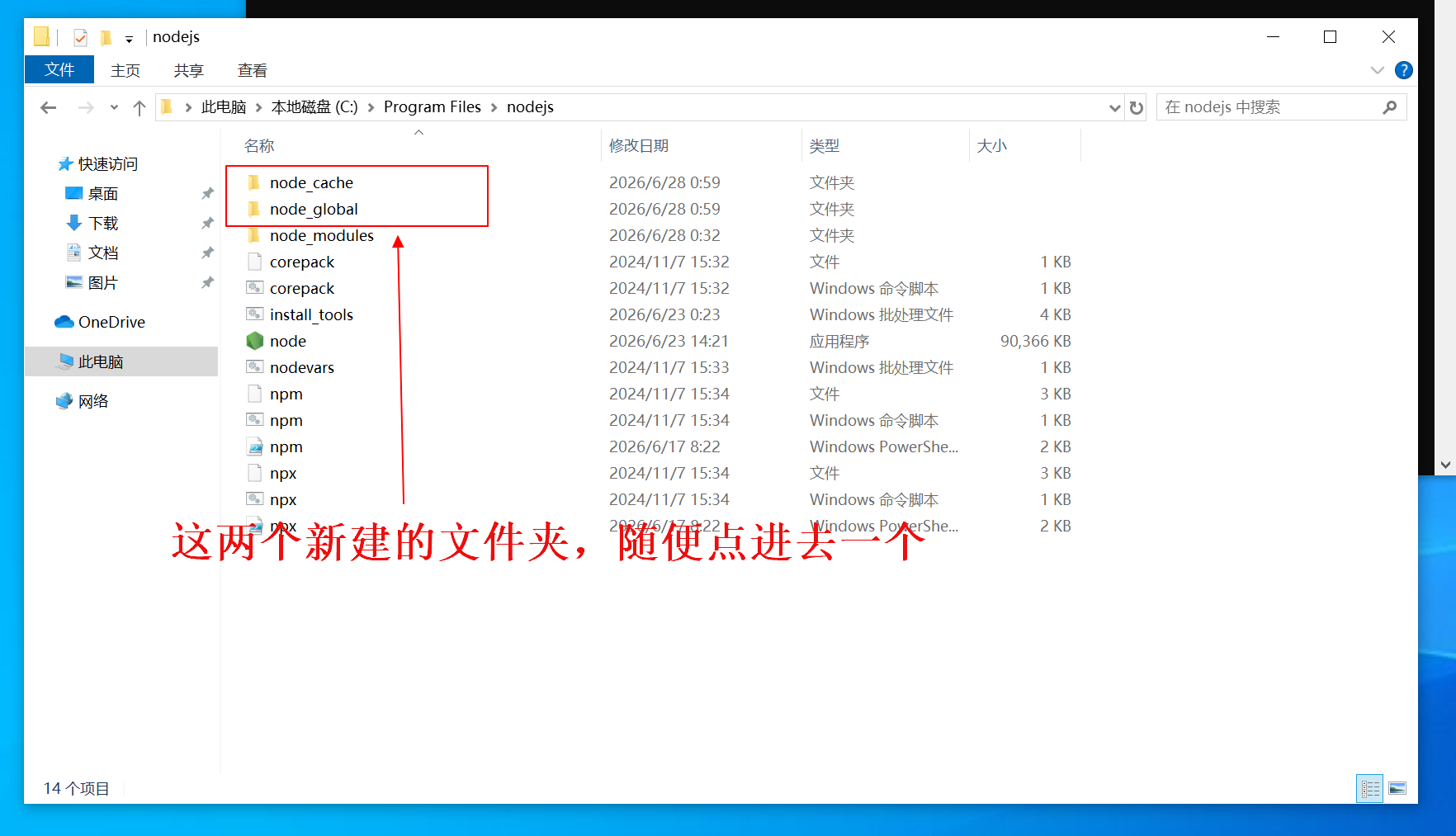
然后回到刚刚node.js的安装位置,打开新建的两个文件夹的随便一个
点进来,复制路径
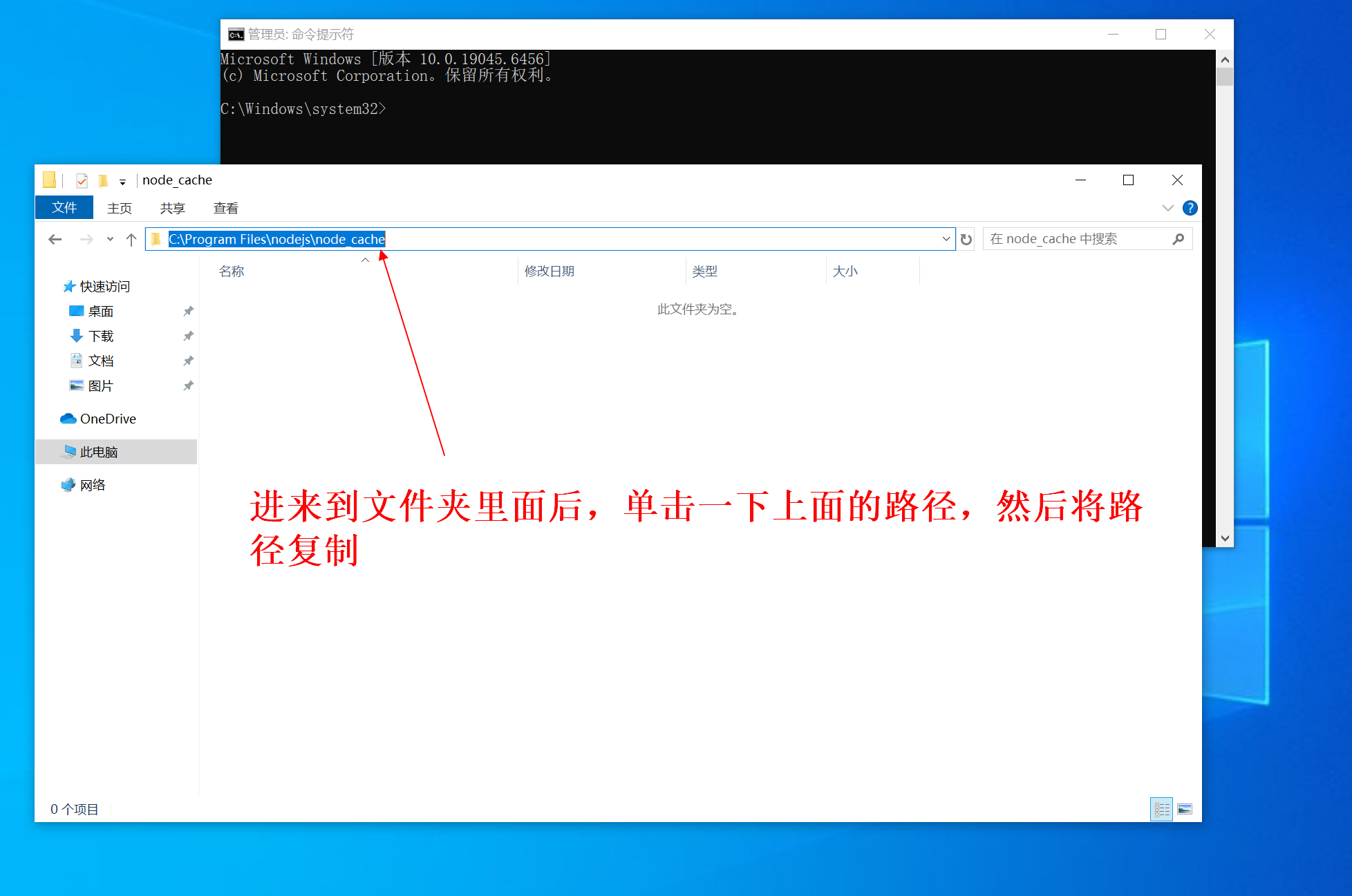
复制好之后,就可以构造一下下面的命令,另外一个文件夹也是一样的操作
npm config set prefix “C:\Program Files\nodejs\node_global”
npm config set cache “C:\Program Files\nodejs\node_cache”注意:上面的命令中双引号里面的就分别是新建的那两个文件夹的路径
构造好之后,回到刚刚打开的终端里面,分别将这两条命令复制进去并回车
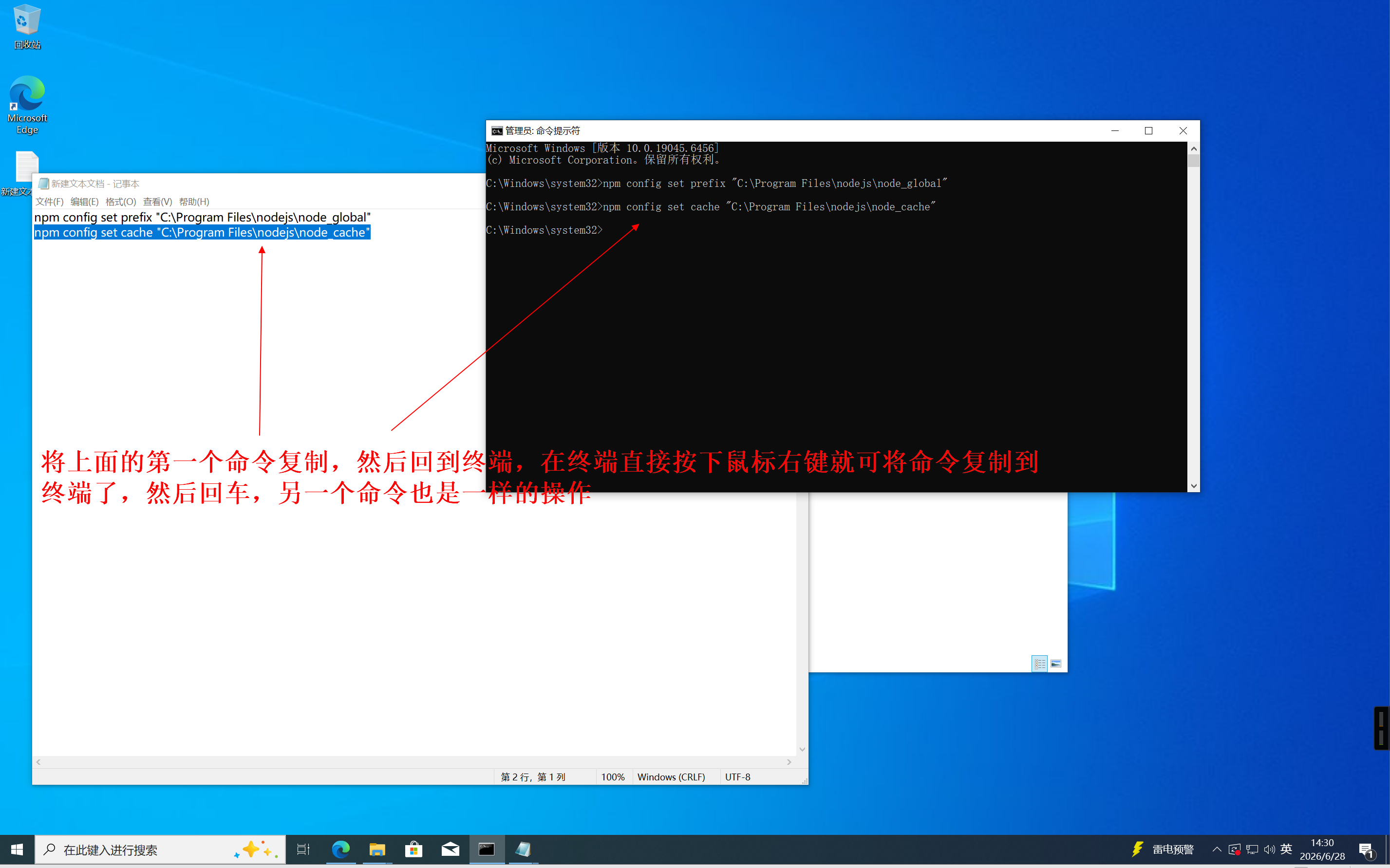
设置完成后,我们可以查看一下是否配置成功,在终端输入下面的命令
npm config get prefix
npm config get cache
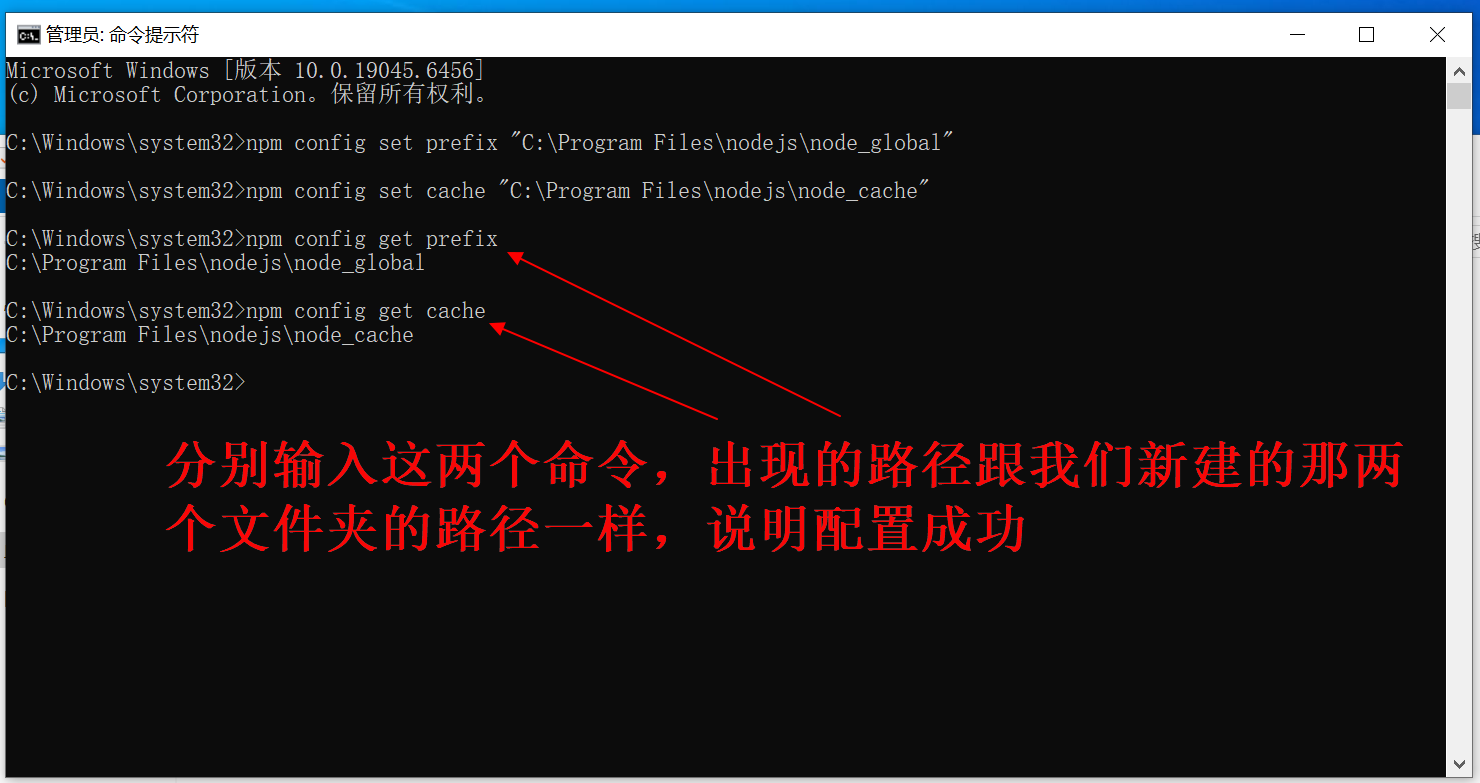
配置完成后,打开系统的环境变量,进行配置
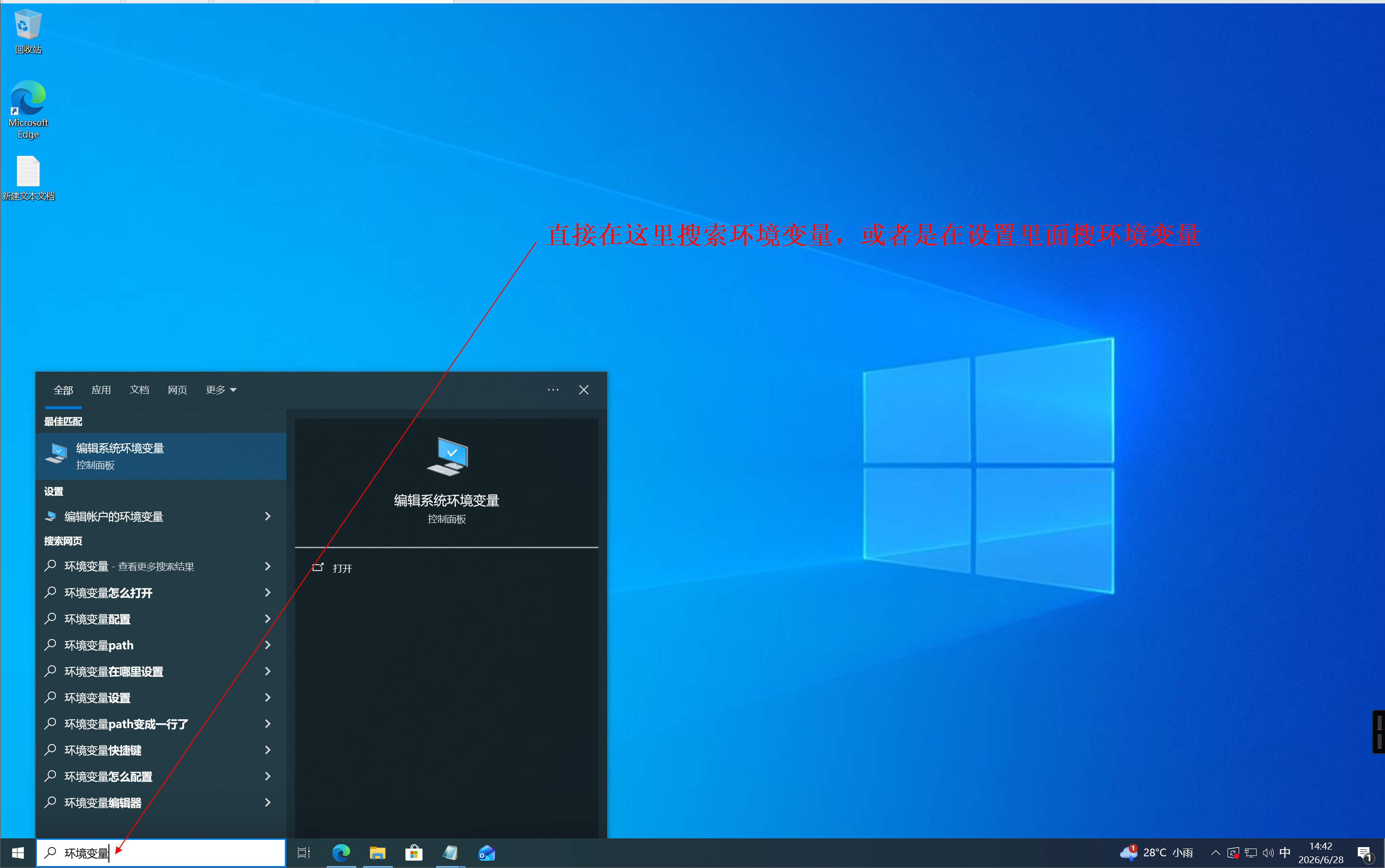
然后直接点击编辑系统环境变量,进行配置,系统新建环境变量为:
变量名:NODE_PATH
变量值:C:\Program Files\nodejs\node_global\node_modlues
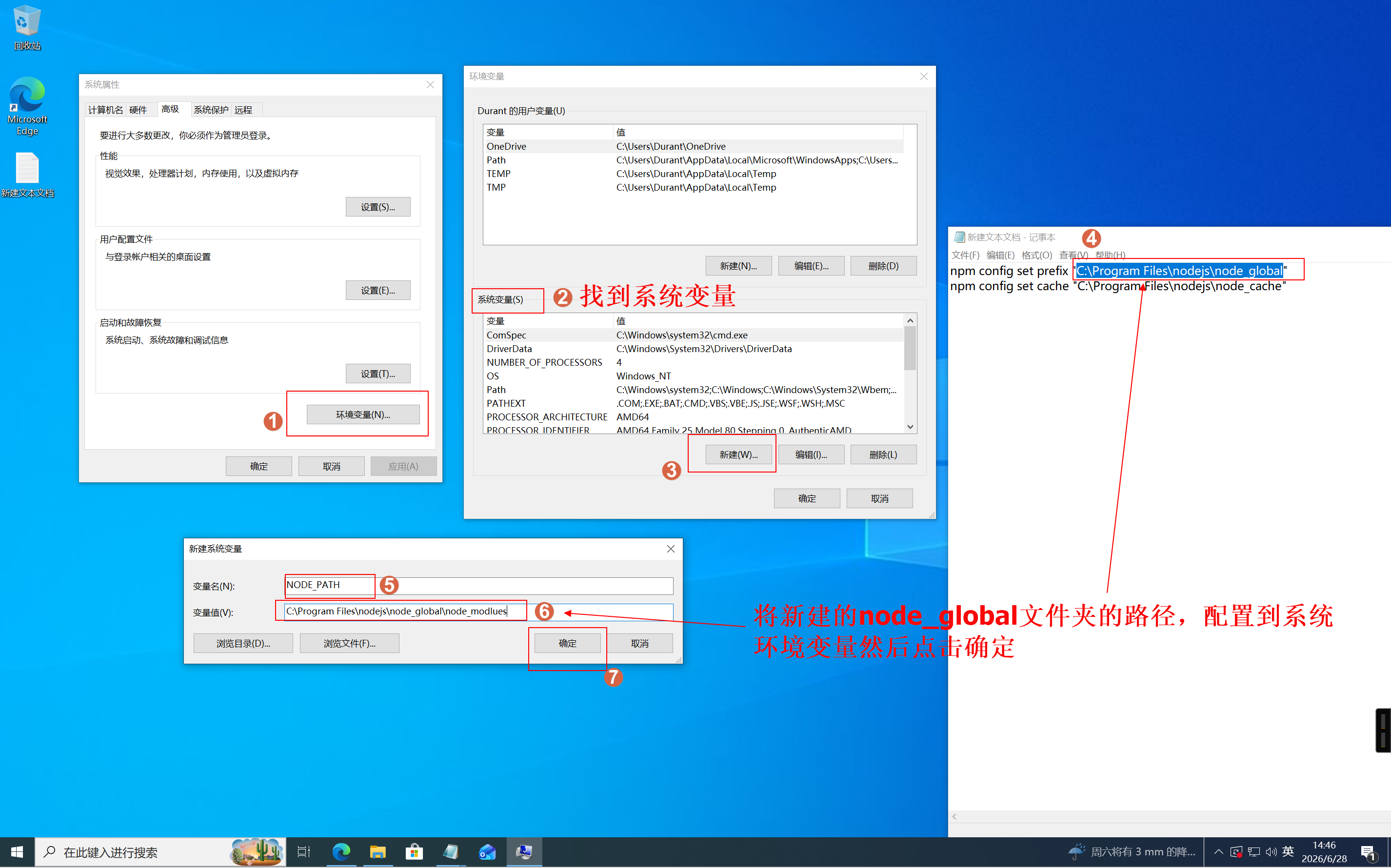
点击确定之后,会返回到上一级环境变量设置,继续进行下一步的设置
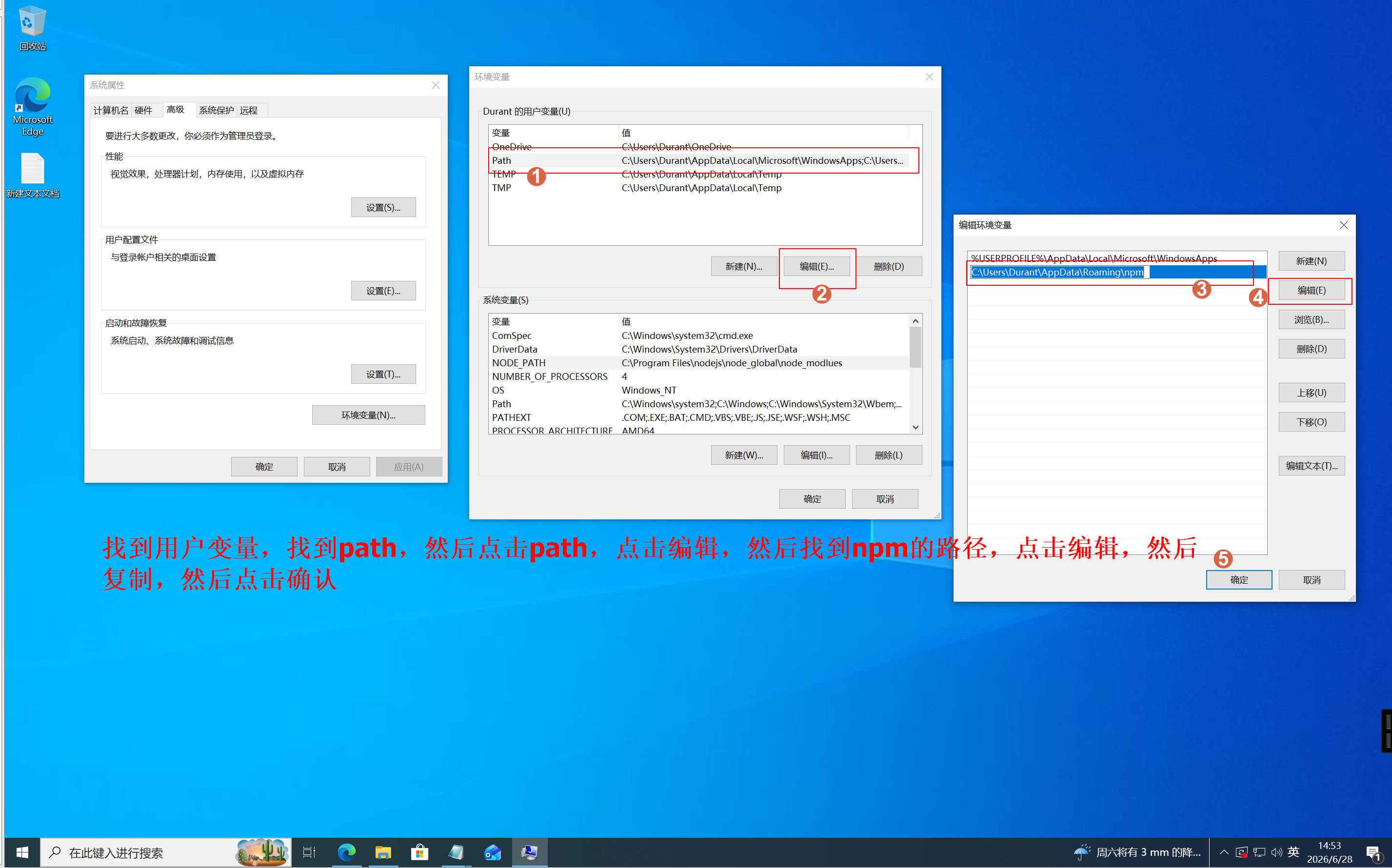
复制完成后,点击确定,然后回到上一级,继续按下面的步骤进行配置
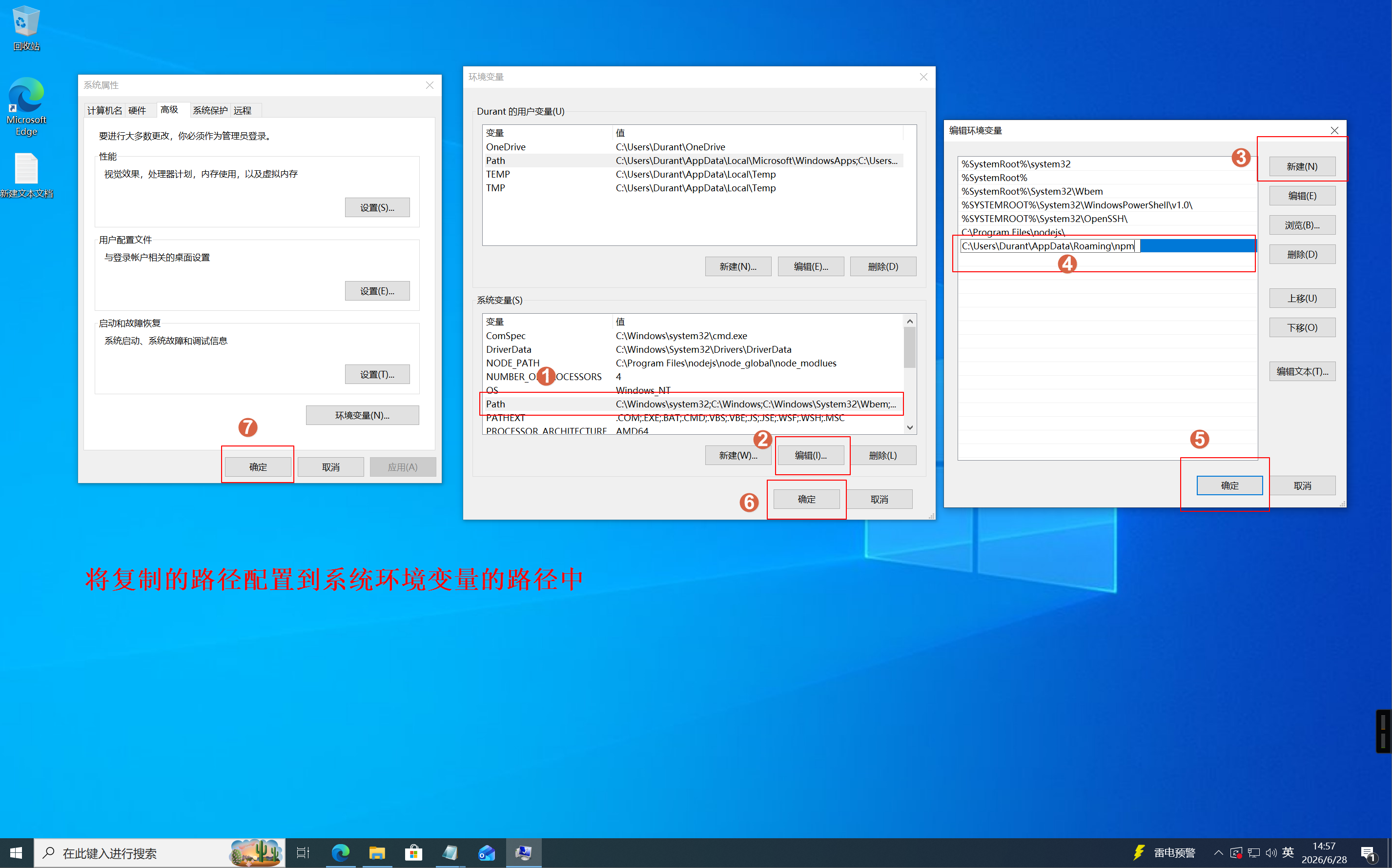
配置完成后,我们可以查看一下,是否配置成功
打开搜索框搜索cmd,然后右键,以管理员身份打开命令提示符,在终端里面输入下面的命令
npm install express -g
回车,等待一会儿,出现下面的打印,则说明配置成功
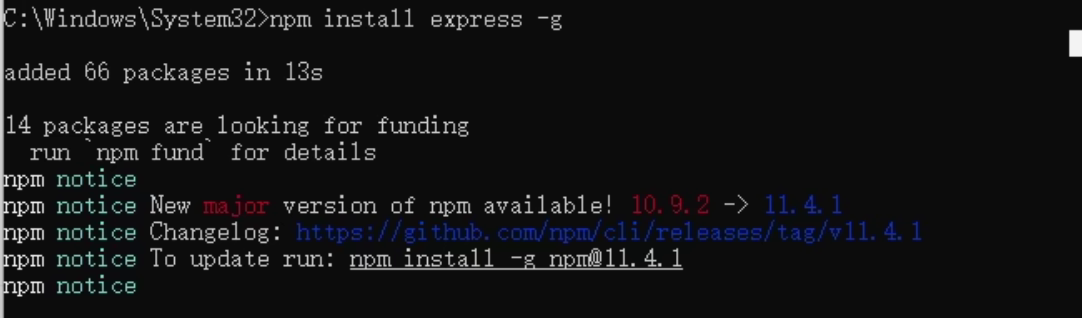
此时node.js的配置已经完成,下面就是开始安装claude code
安装claude code
1. 安装国内镜像源
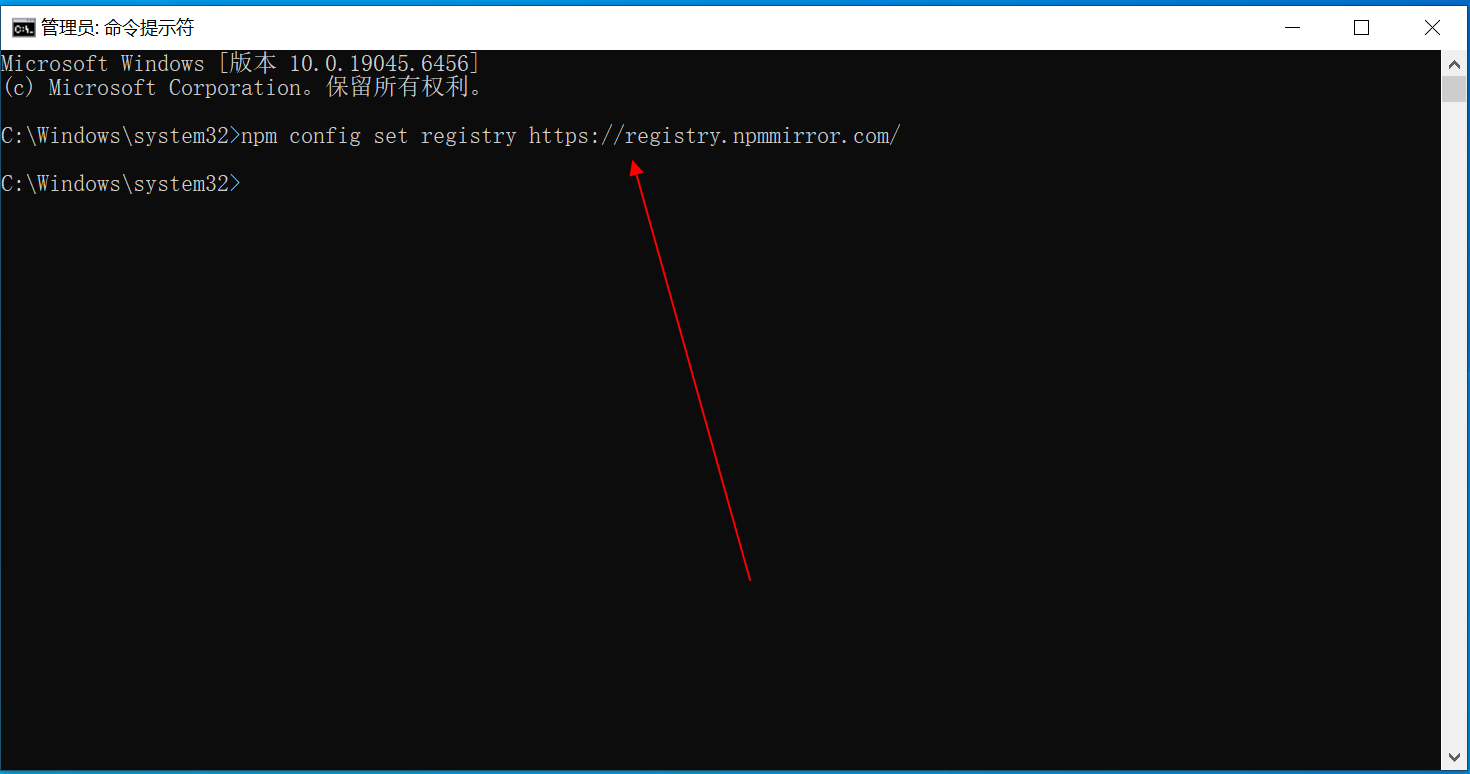
由于claude code是国外的产品,在安装时需要科学上网,但是我们在国内,可以安装镜像来使用。以管理员身份运行命令提示符,输入以下命令安装claude code国内镜像源(记得回车)
npm config set registry https://registry.npmmirror.com/
2. 安装git
浏览器搜索git,找到官网进行安装,也可以从我的百度网盘获取
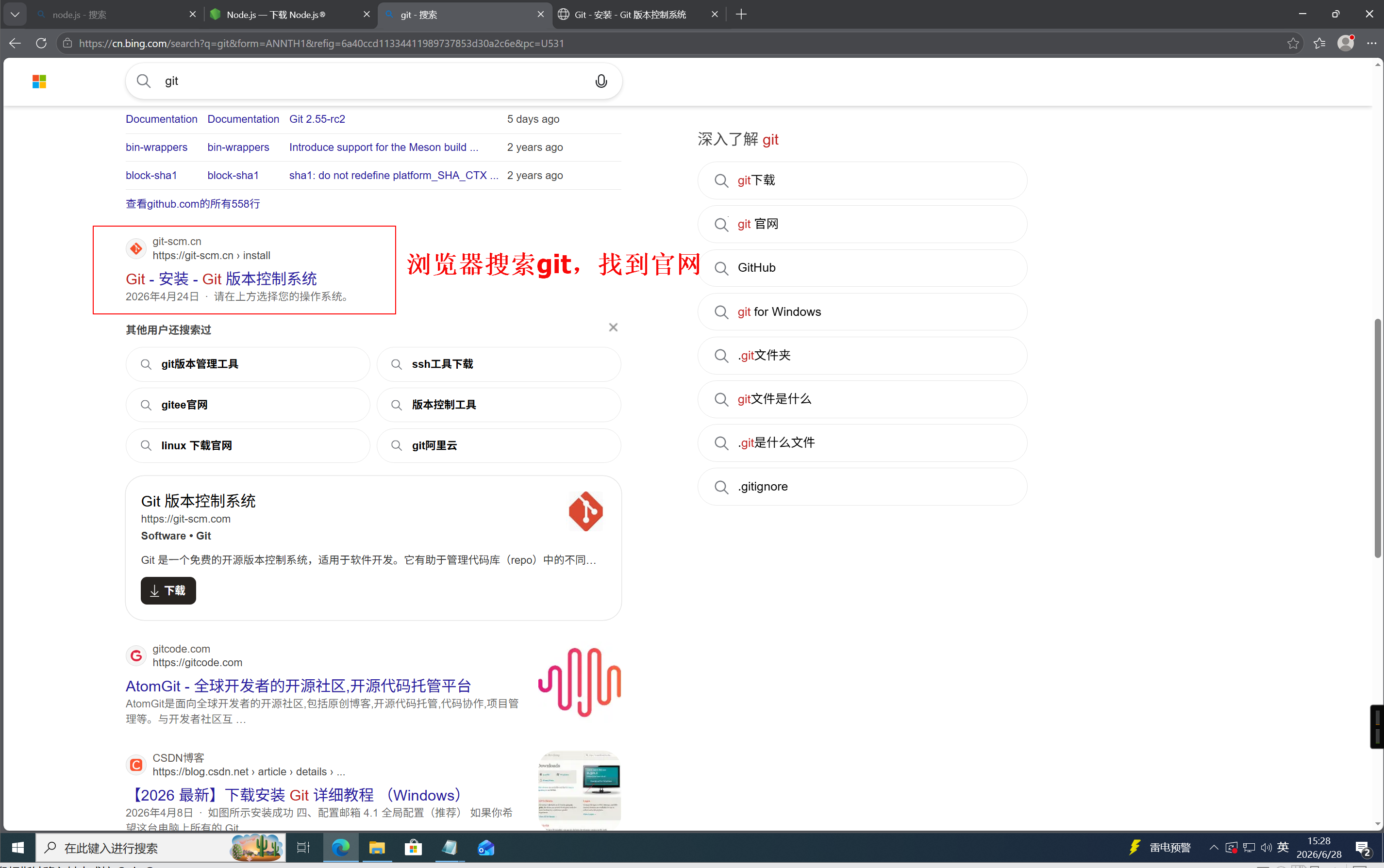
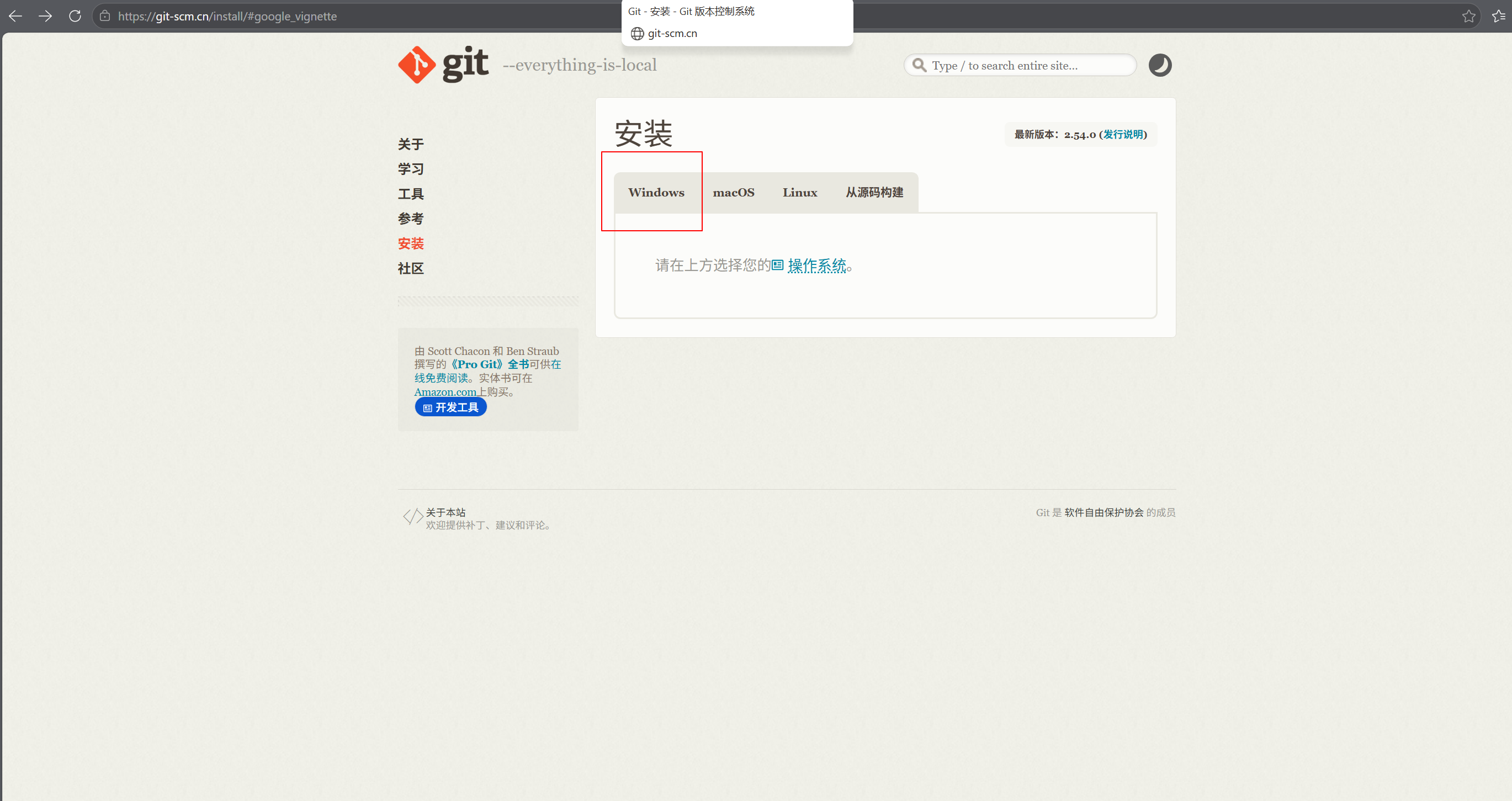
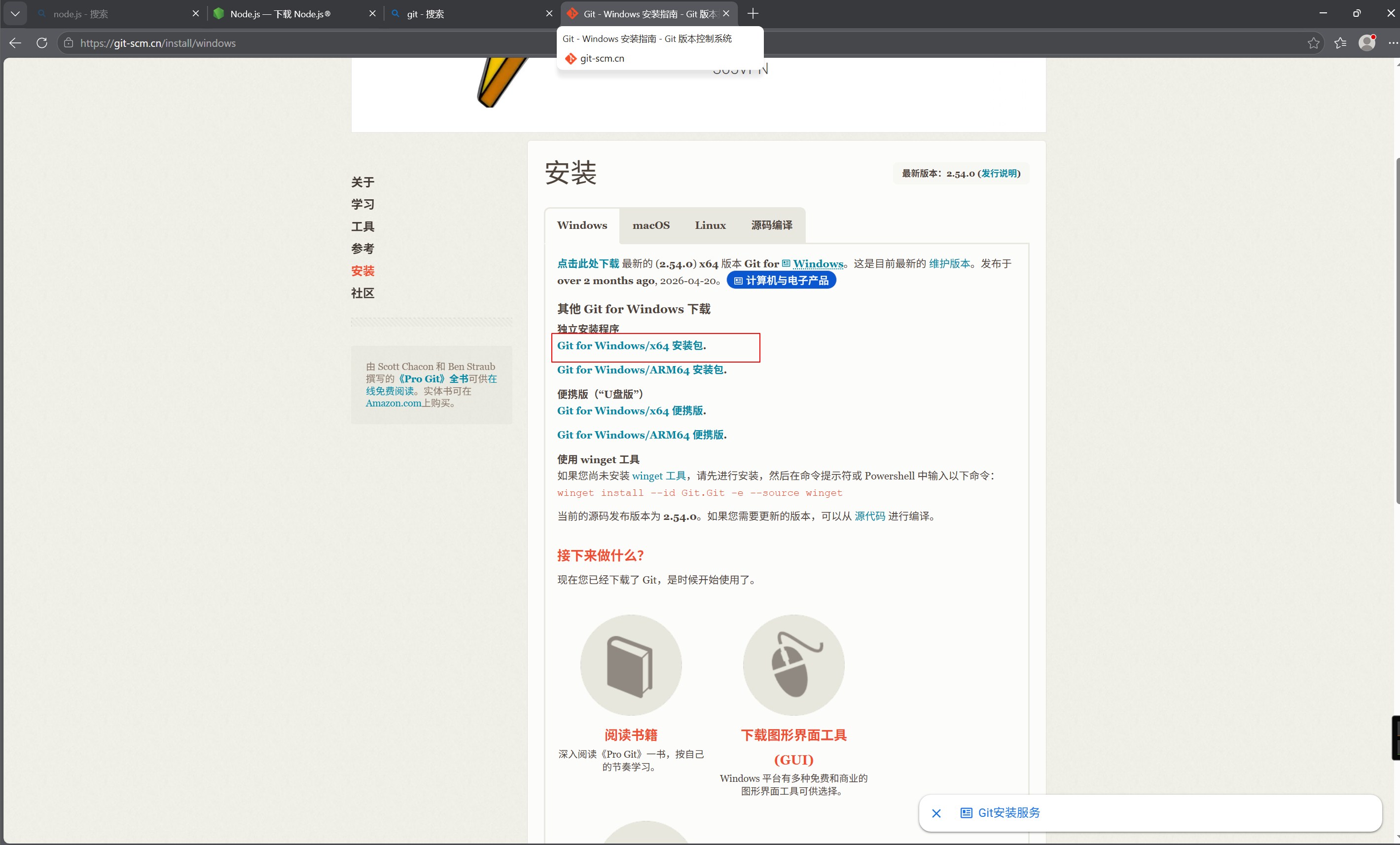
安装git时,如果不需要更改安装位置,就一直点击下一步安装即可,需要更改安装位置,更改完成后,一直点击下一步就行
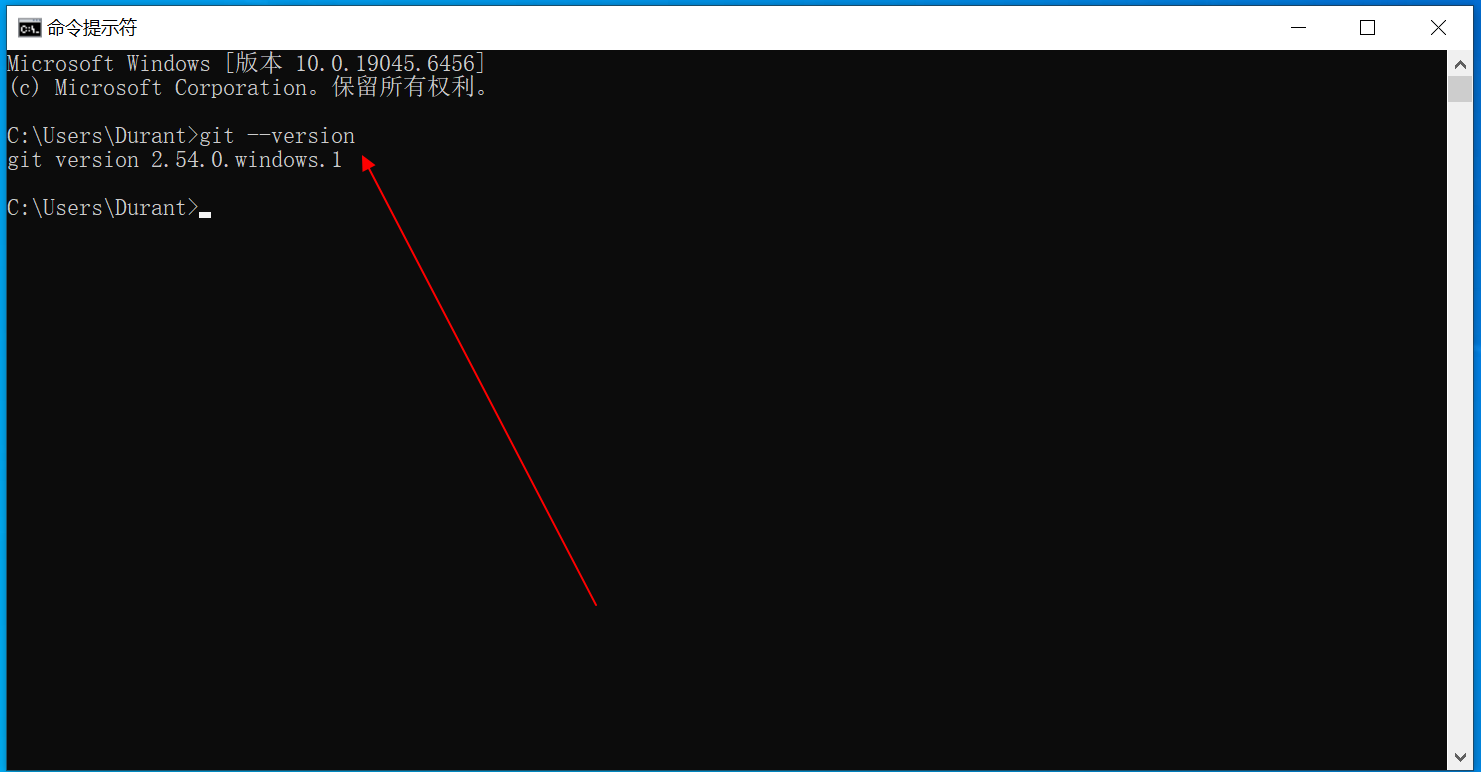
查看是否安装成功,打开cmd,输入下面的命令
git --version
出现版本号即为安装成功
3. 安装CC-Switch
打开github,搜索CC_Switch,点击到最新版本下载,也可以直接从我的百度网盘获取
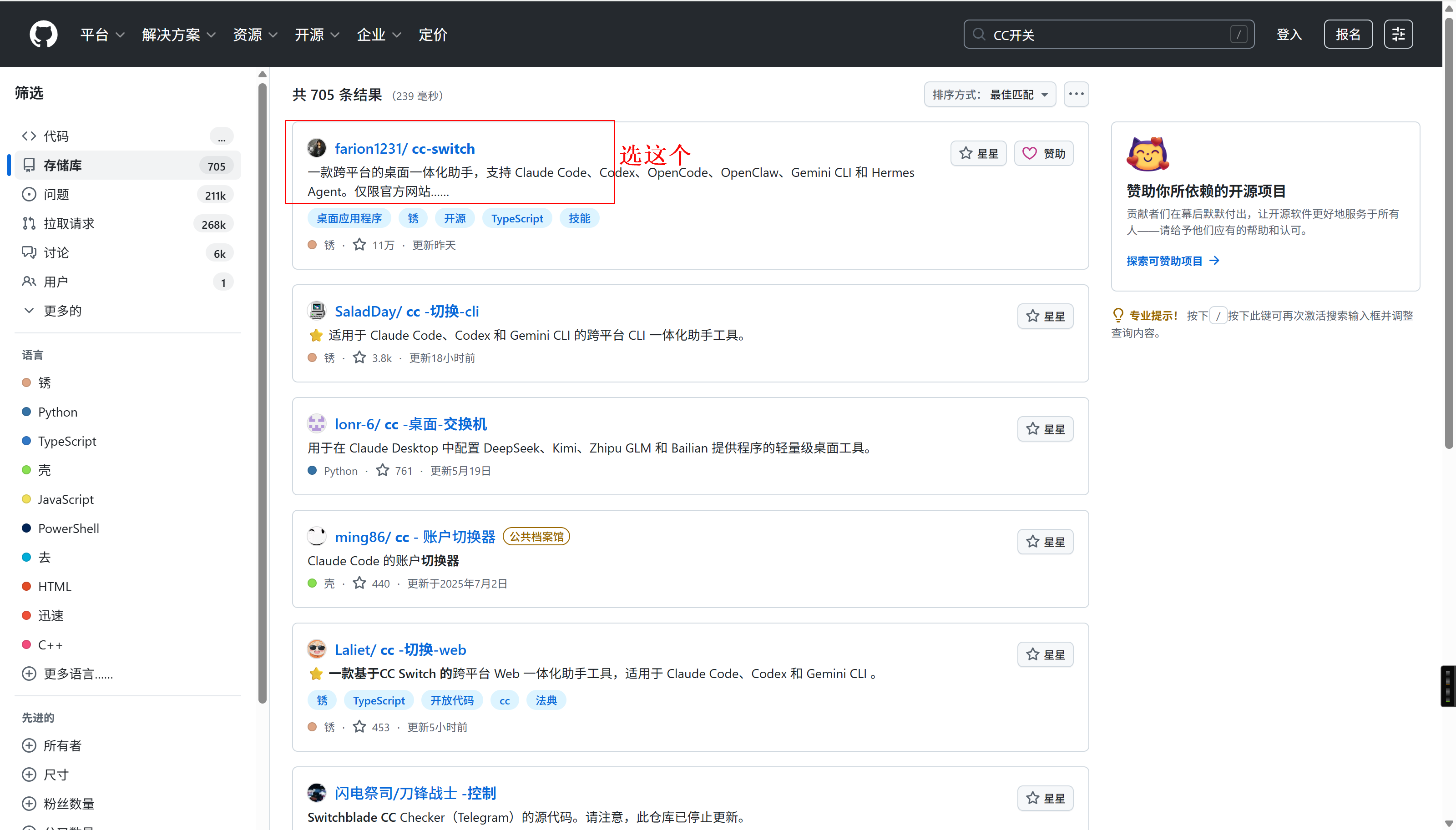
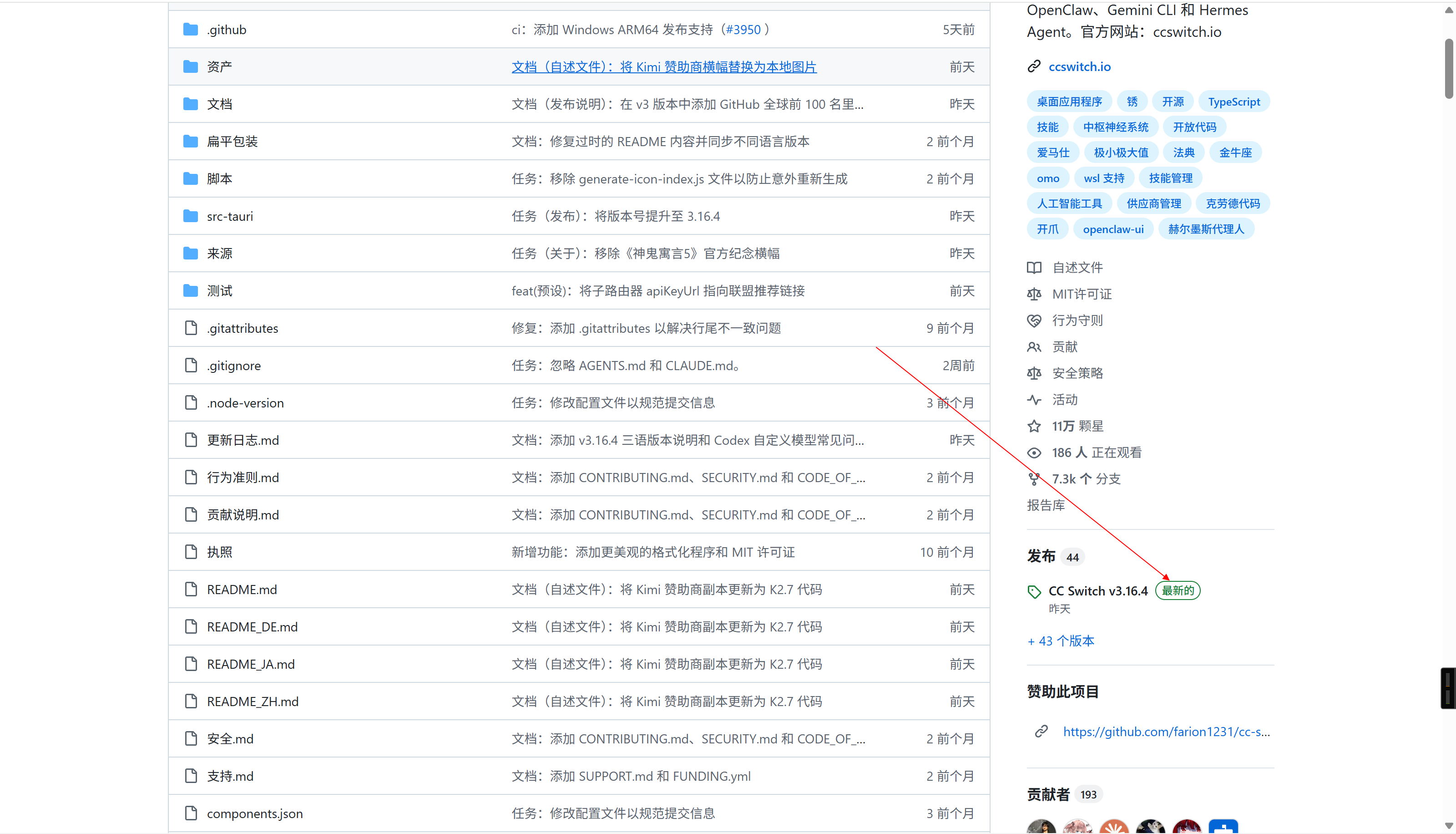
点击进去最新版本后,页面一直往下滑动到最下面,就能看到安装包
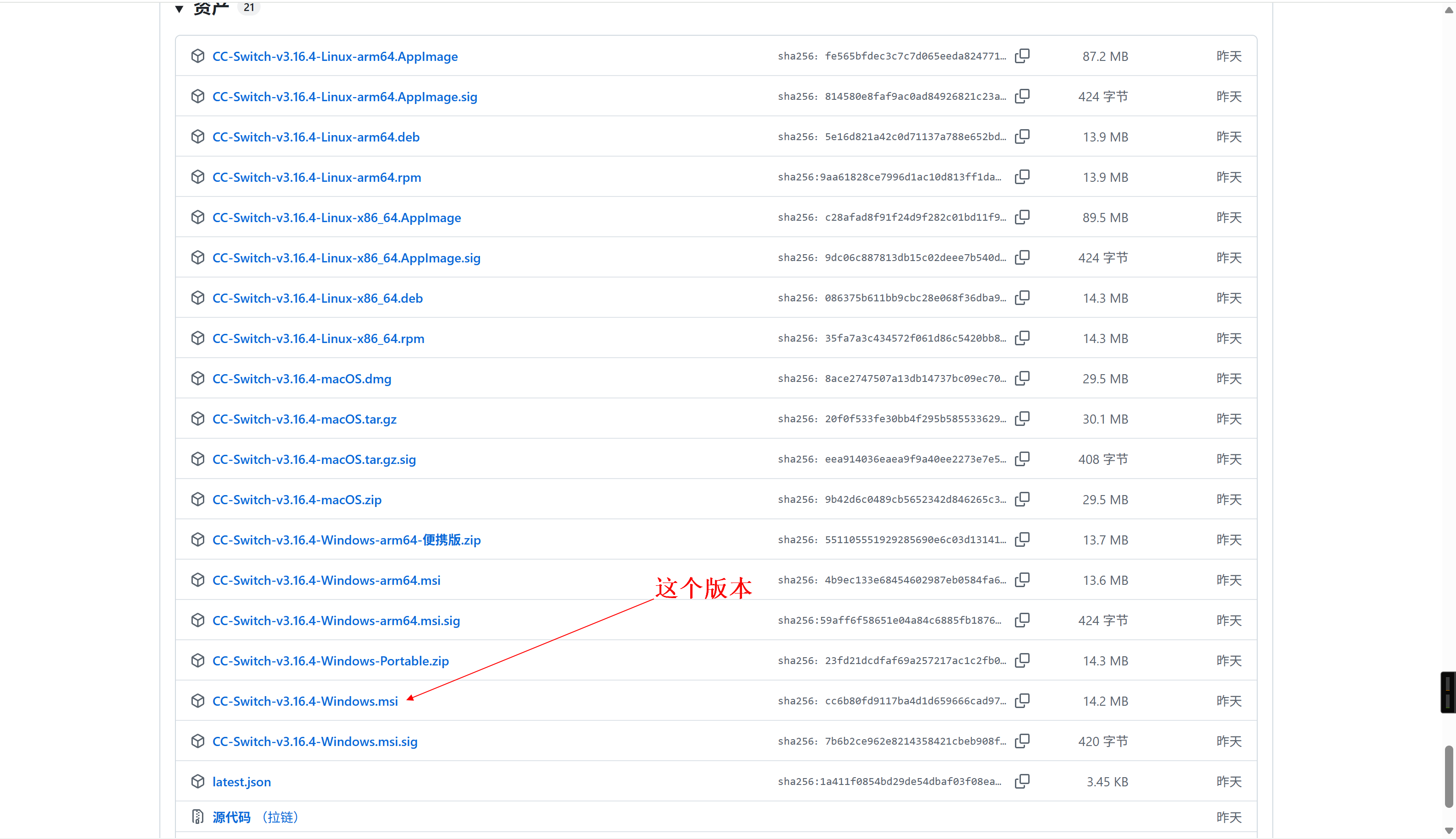
下载完成后直接点击安装,不更改安装位置的话,一直下一步安装即可
4. 安装claude code
以管理员身份打开cmd,在中终端输入下面的命令,回车,等待一会儿即可安装完成
npm install -g @anthropic-ai/claude-code
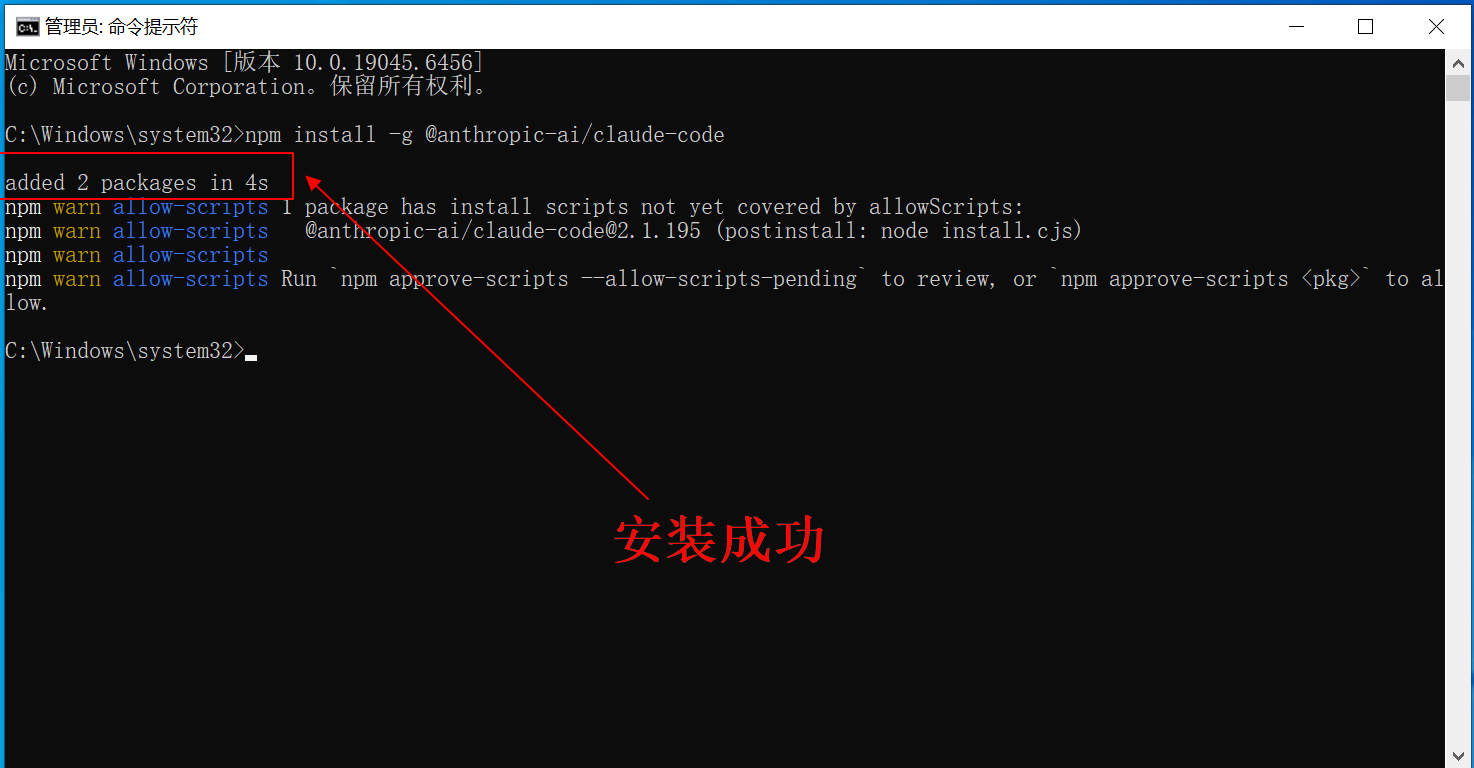
注意:正常来说,执行安装之后只会打印安装成功的那一句,现在我的图片里面,是安装有问题的,刚刚安装的 @anthropic-ai/claude-code 包包含了一个 postinstall(安装后执行)脚本。由于这个脚本还没有被明确授权,npm 拦截了它的自动执行,并发出了警告,所以上面图片中并没有正确安装成功!如果你没有打印警告,可以直接跳过下面的消除警告的步骤
下面,开始解决警告:
仍然是在命令提示符的终端,执行下面的命令,确认全局安装包的位置
npm root -g
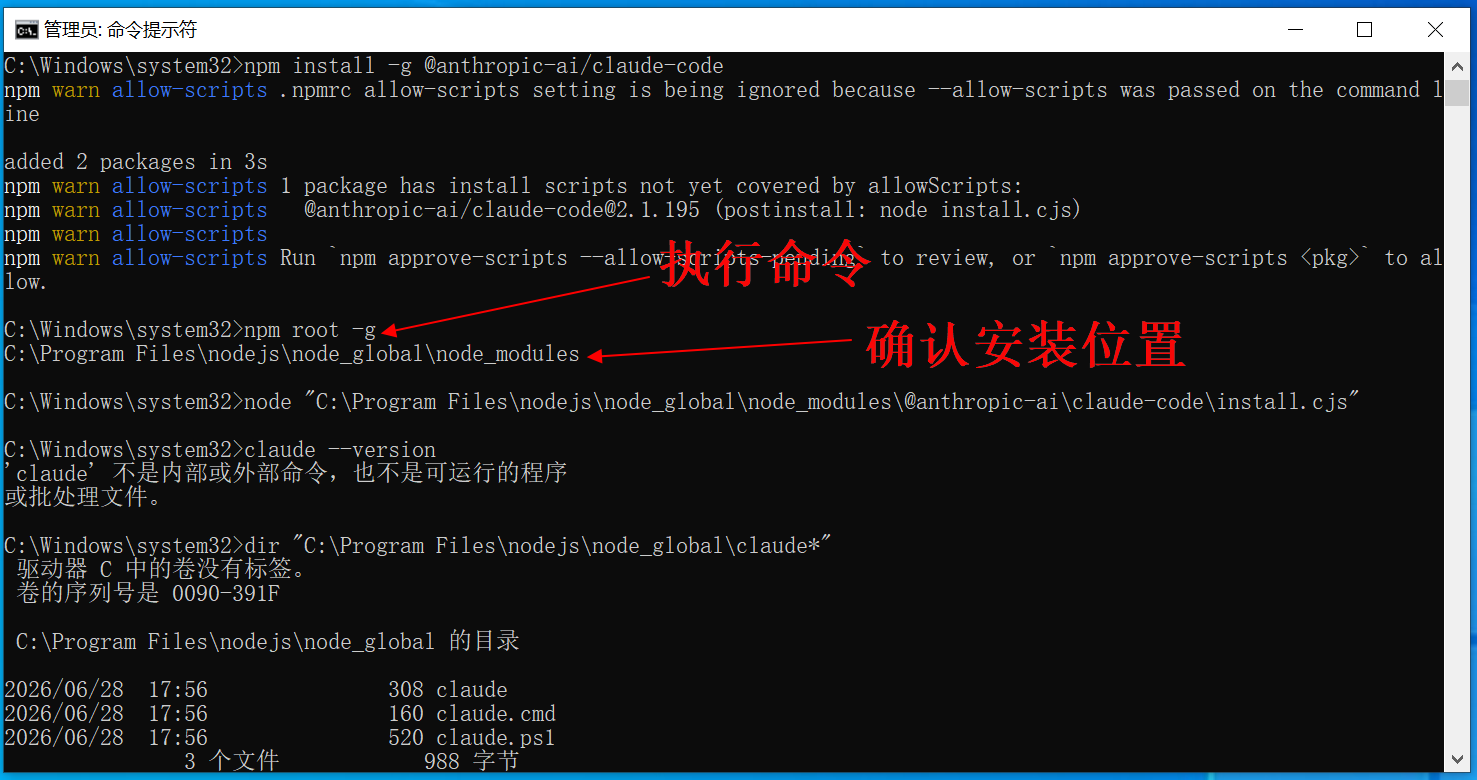
然后手动执行安装脚本
node “C:\Program Files\nodejs\node_global\node_modules@anthropic-ai\claude-code\install.cjs”
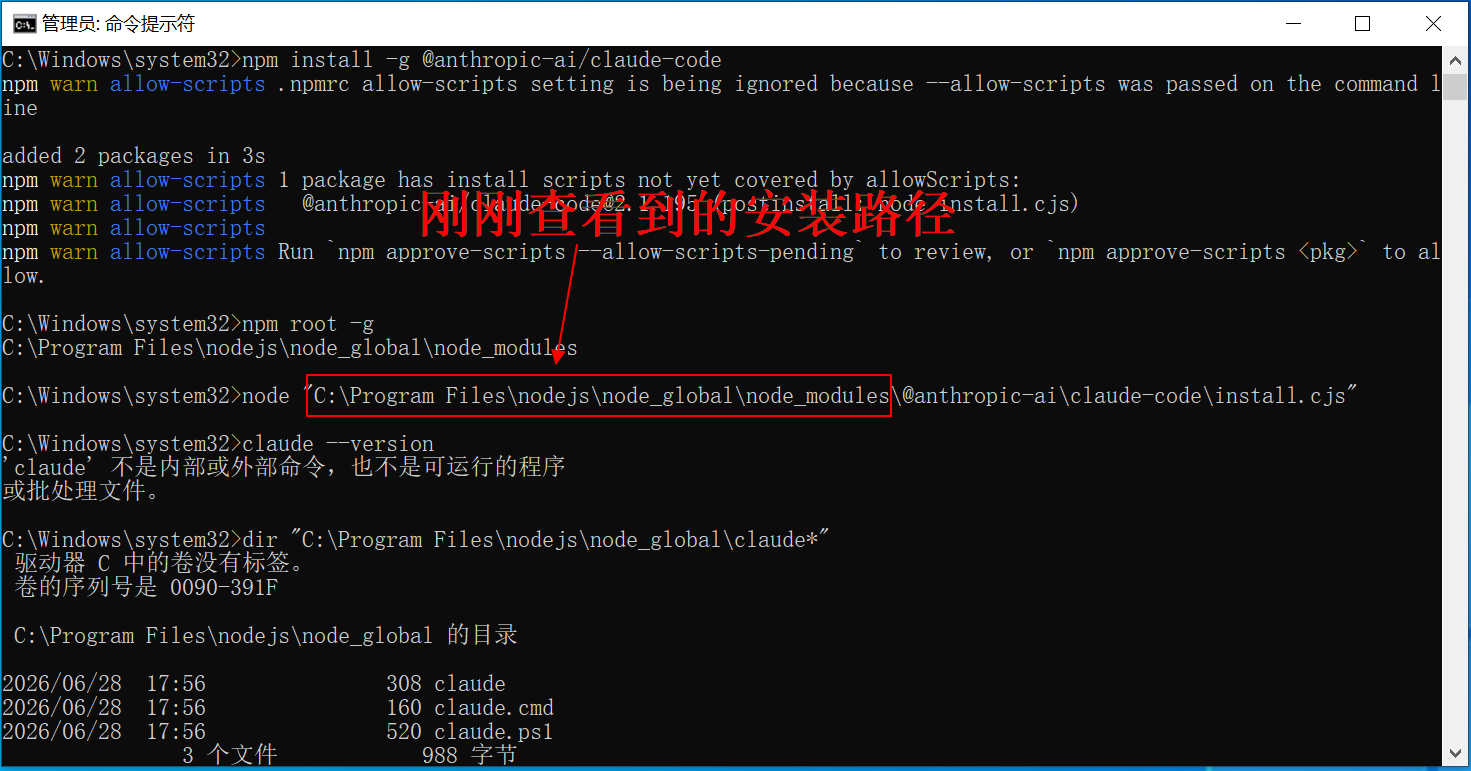
然后将全局的bin目录加入系统的PATH,执行下面命令
setx PATH “%PATH%;C:\Program Files\nodejs\node_global” /M
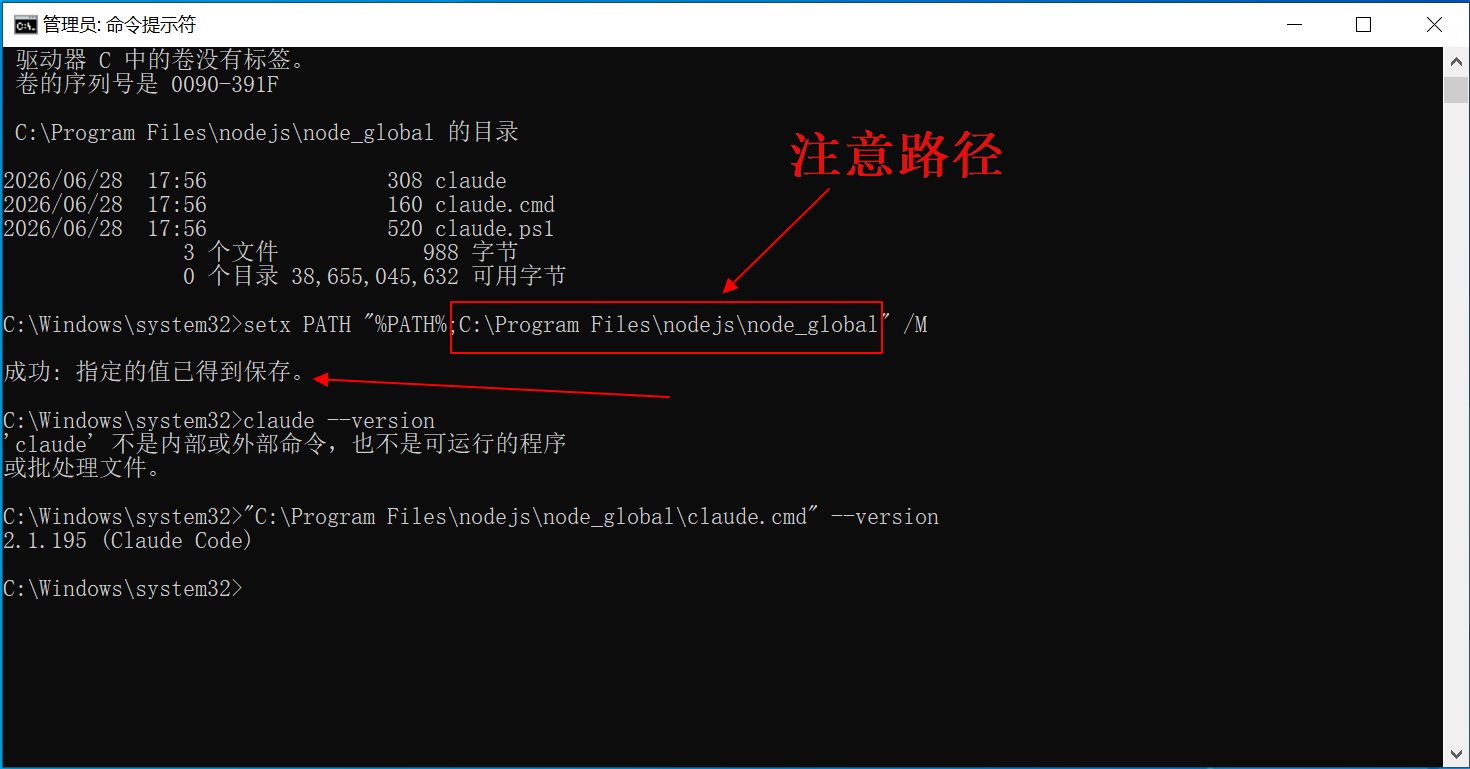
此时,可以查看claude 是否安装成功。先关闭当前命令提示符,再打开cmd,执行claude --version,如果出现版本号,则说明安装成功
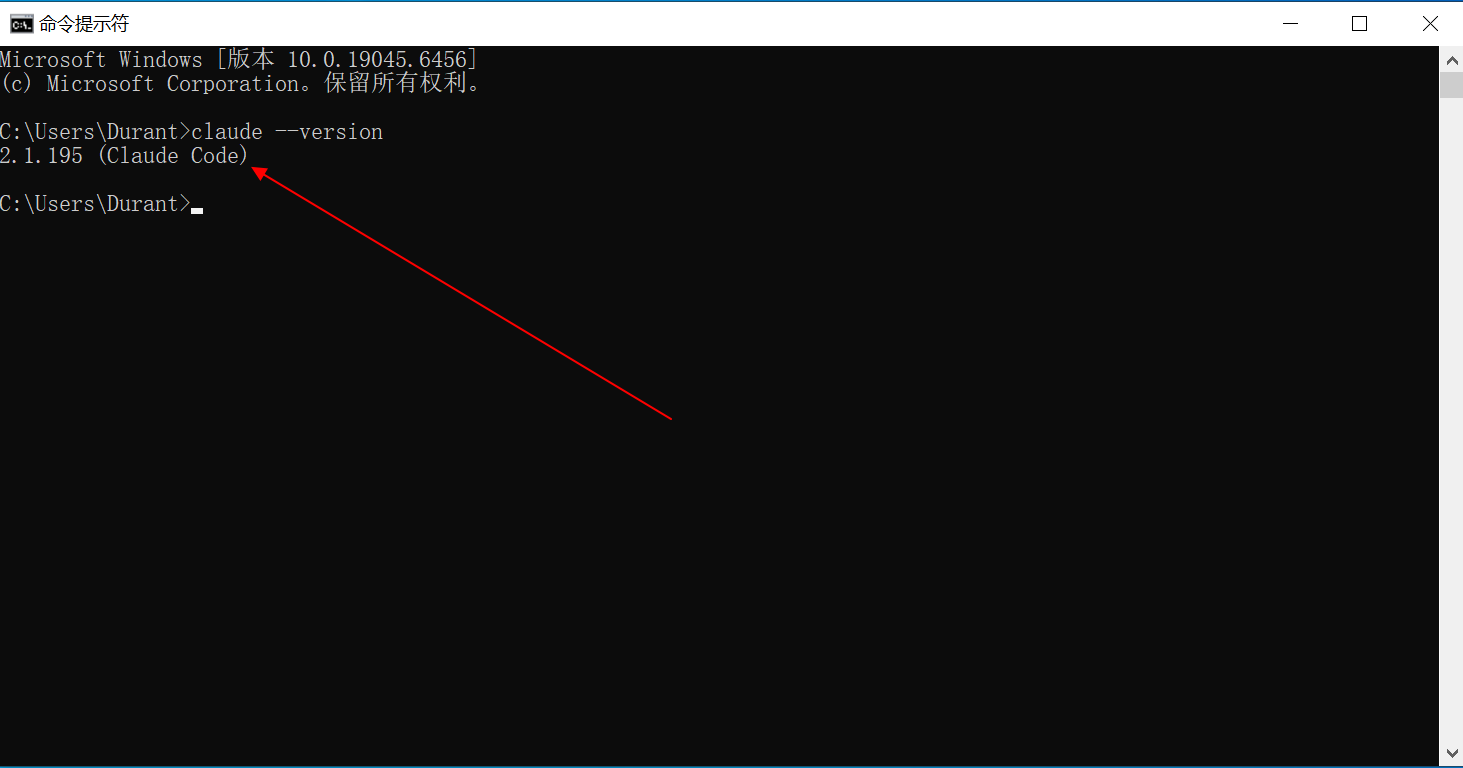
此时claude code已经安装完成,下面开始启动claude code,进行其他的配置
在命令提示符对话窗口中,输入claude,点击回车,就启动了claude code
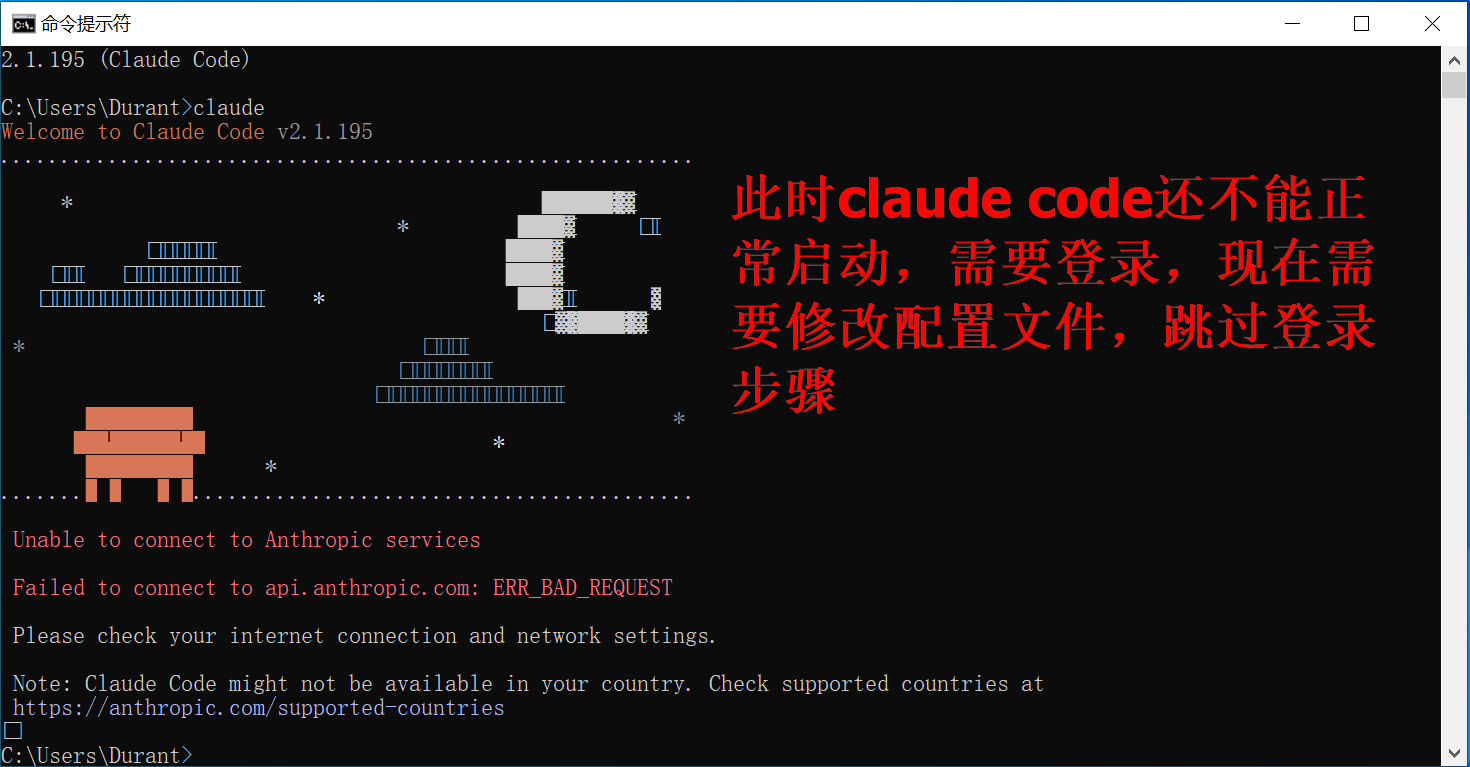
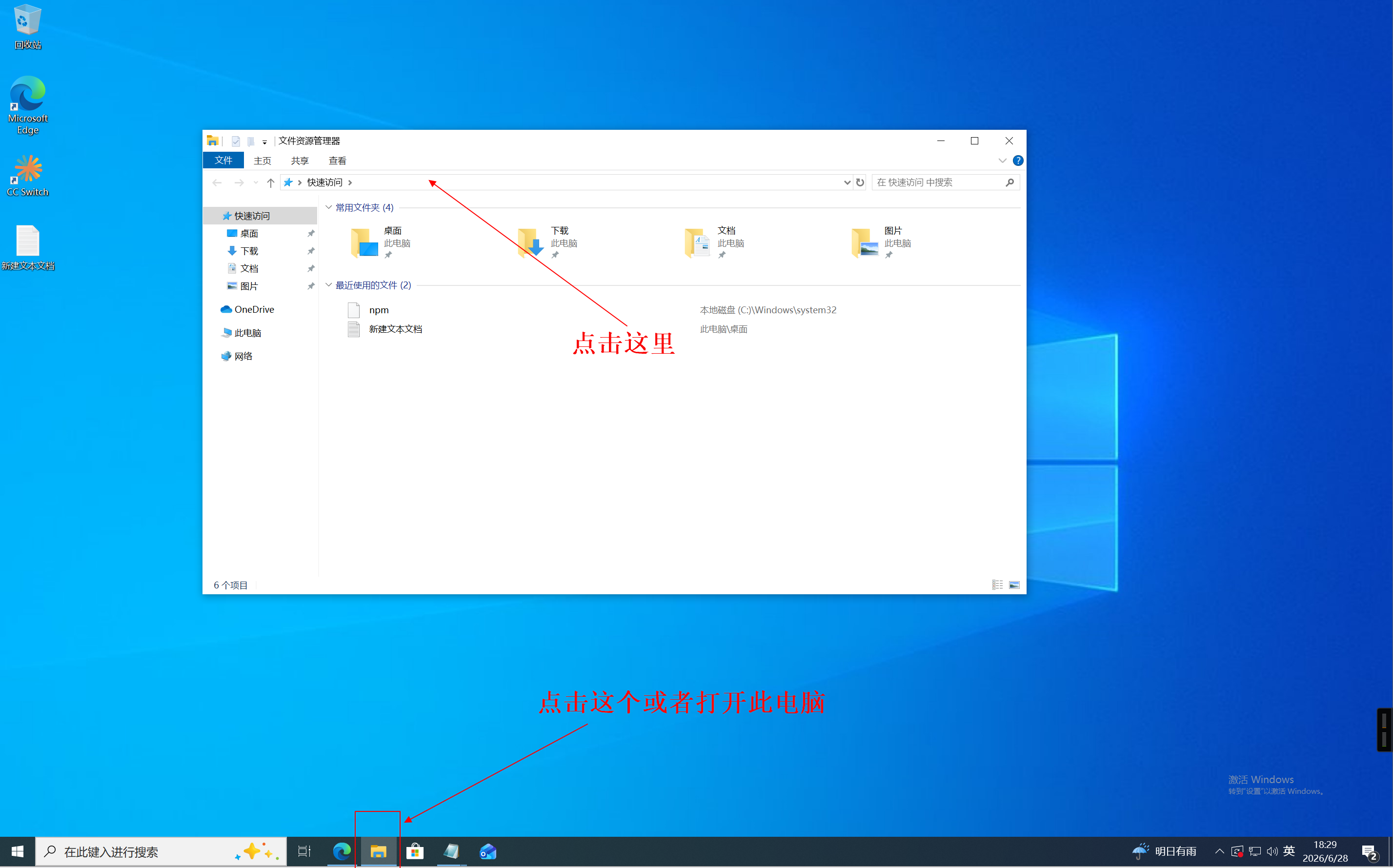
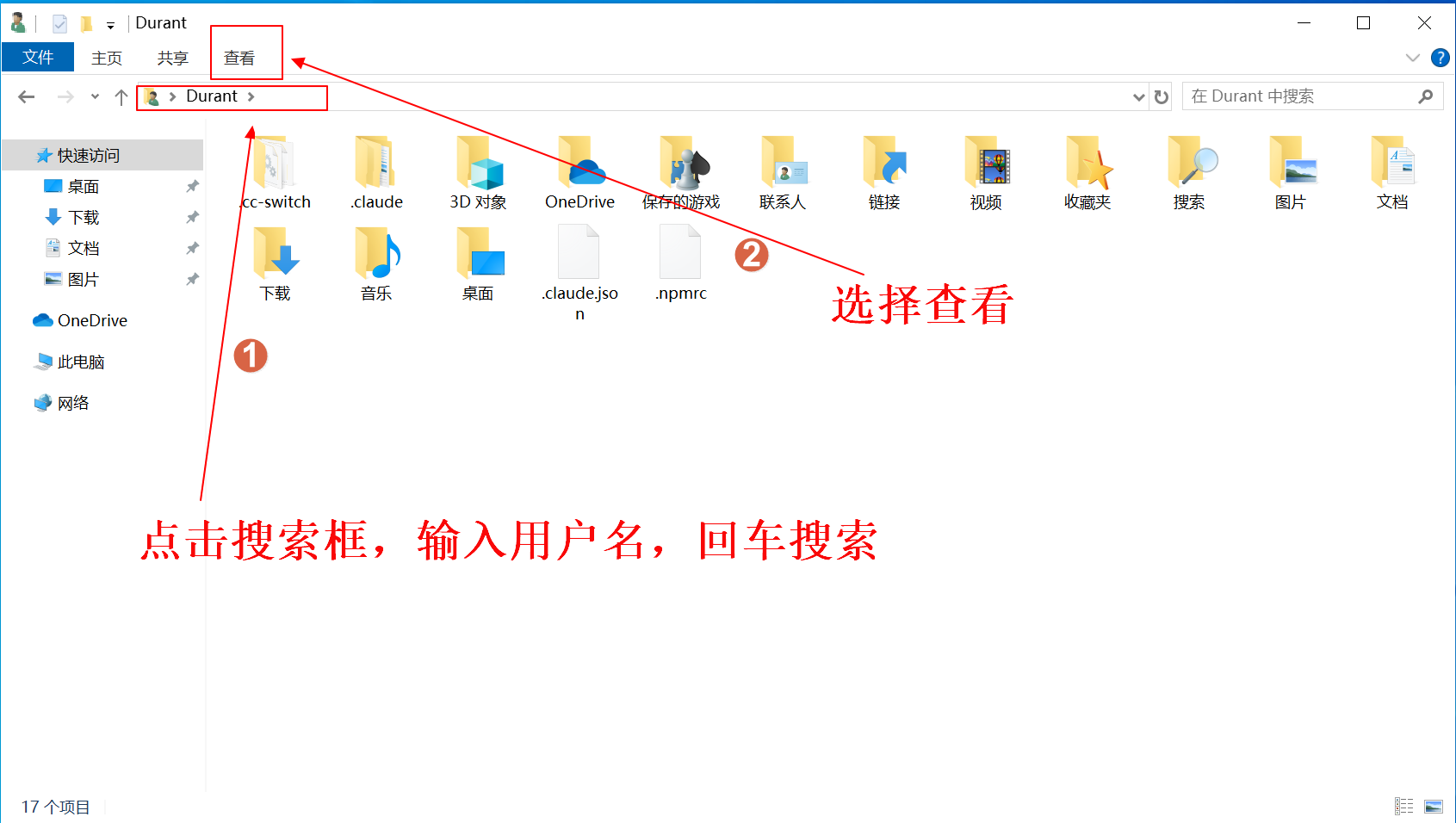
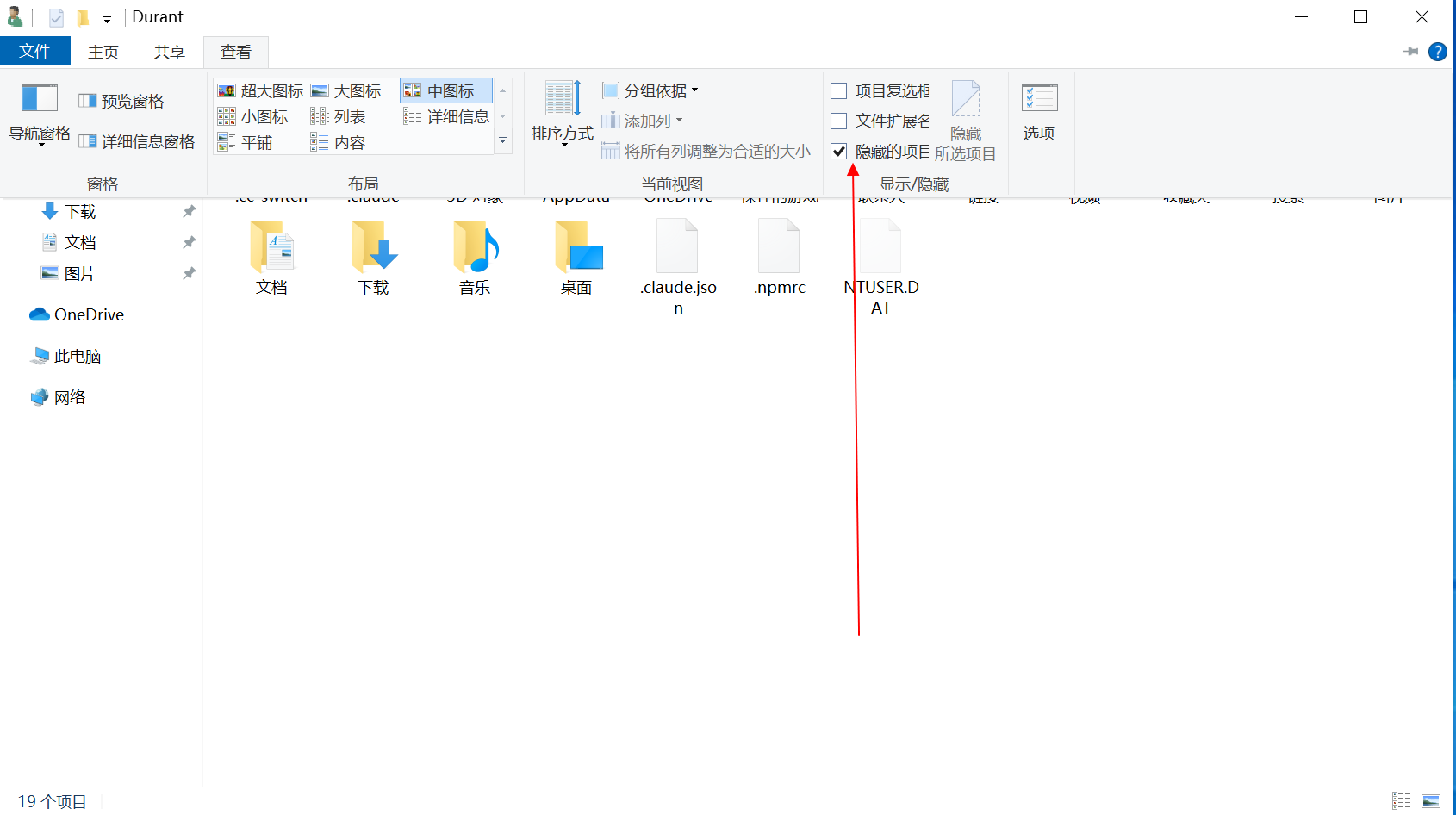
此时打开文件管理器,在上方搜索栏中输入电脑的用户名(电脑的用户名就是你电脑锁屏后输入密码的时候,屏幕上显示的用户名字),然后找到显示,勾选隐藏文件,然后找到.claude.json的隐藏文件,右键选择打开方式,选择记事本打开,进去修改,在最后一句话的后面加上一个英文逗号,然后回车,格式对齐后加入下面这句话
“hasCompletedOnboarding”: true
注意:所有符号一定是要英文的!!!
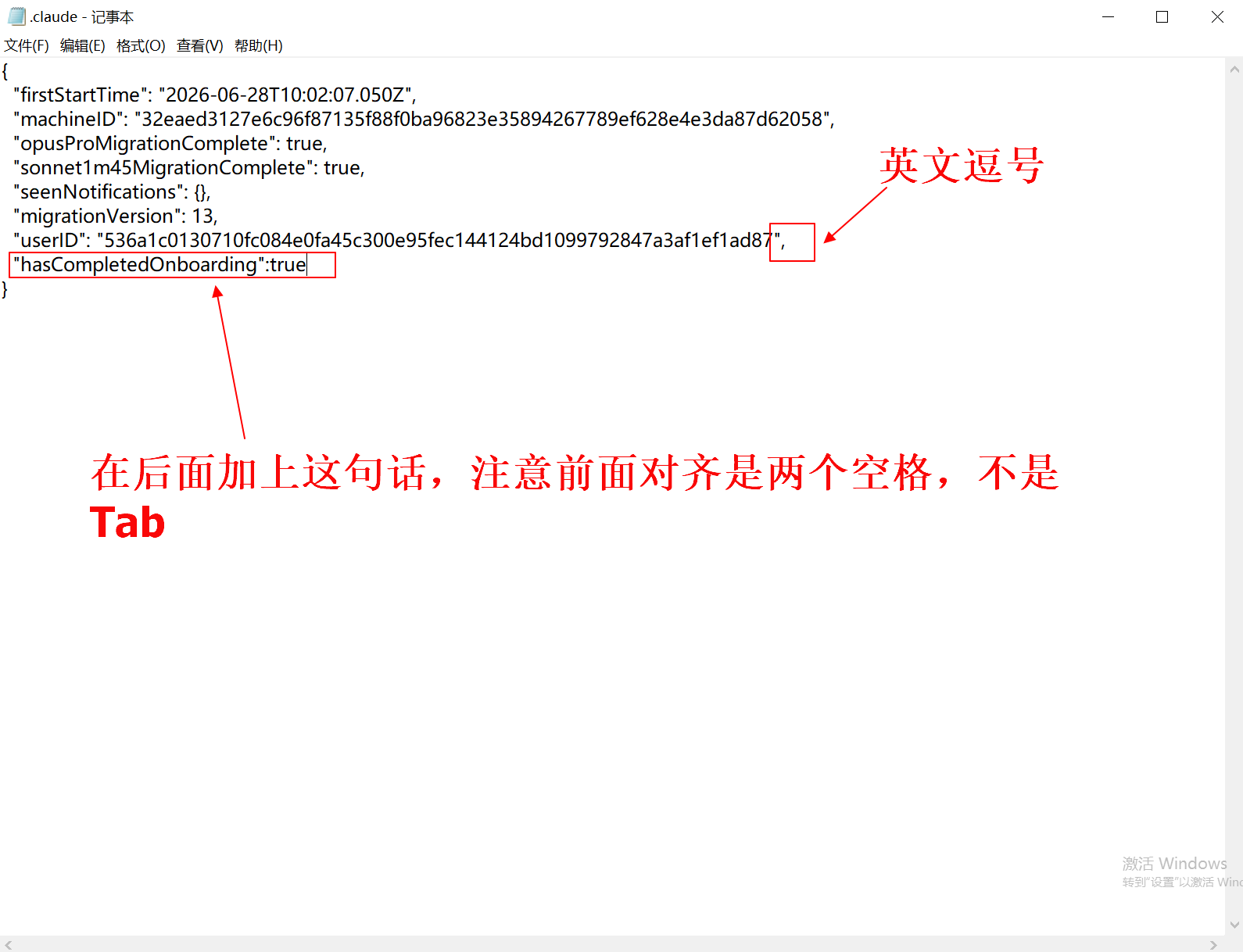
按下Ctrl+S键保存后,关闭记事本,然后回到cmd,直接输入claude,回车,此时就能正常打开claude code了
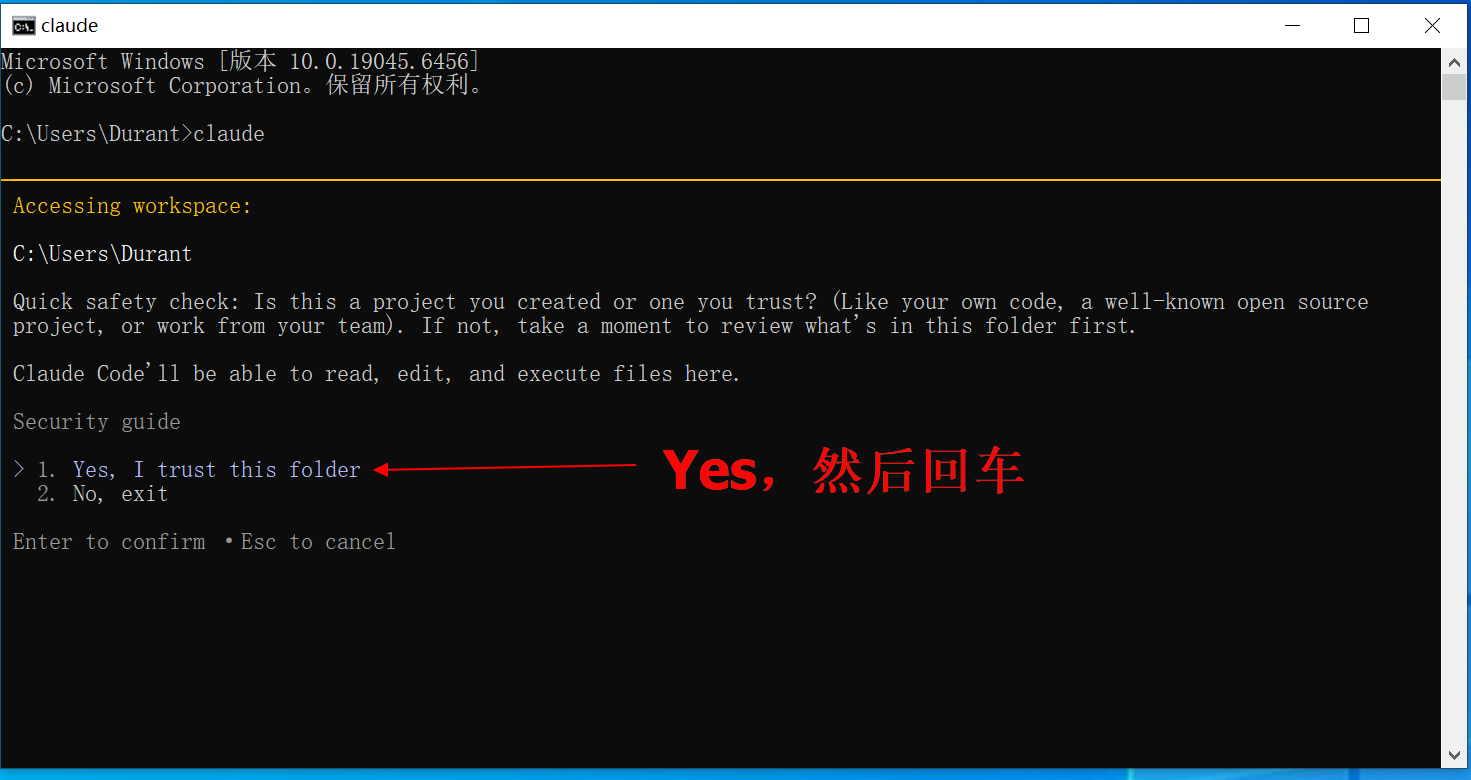
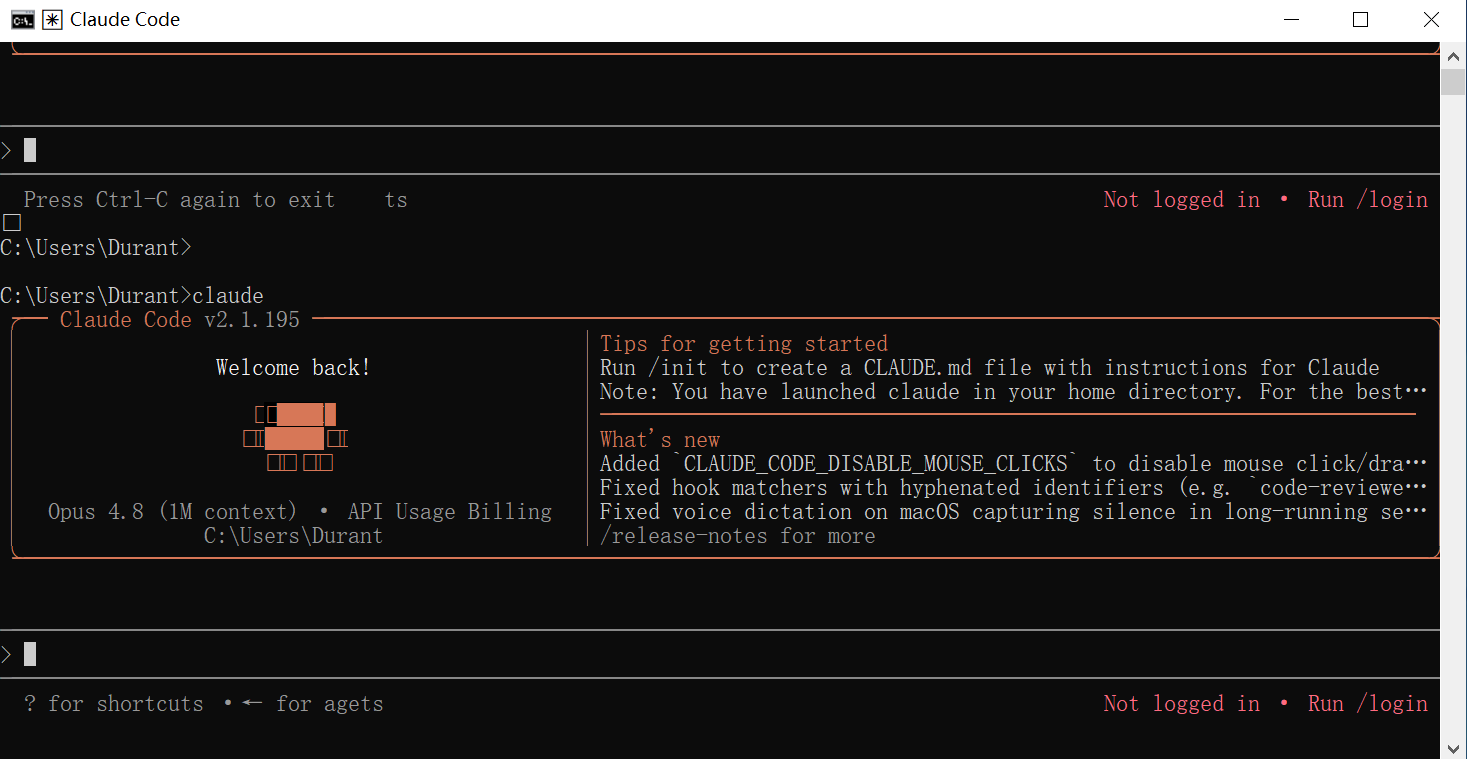
此时说明登录成功!接下来就是接入大模型了
接入Deepseek
打开Deepseek官网点击API开放平台,进去注册登录
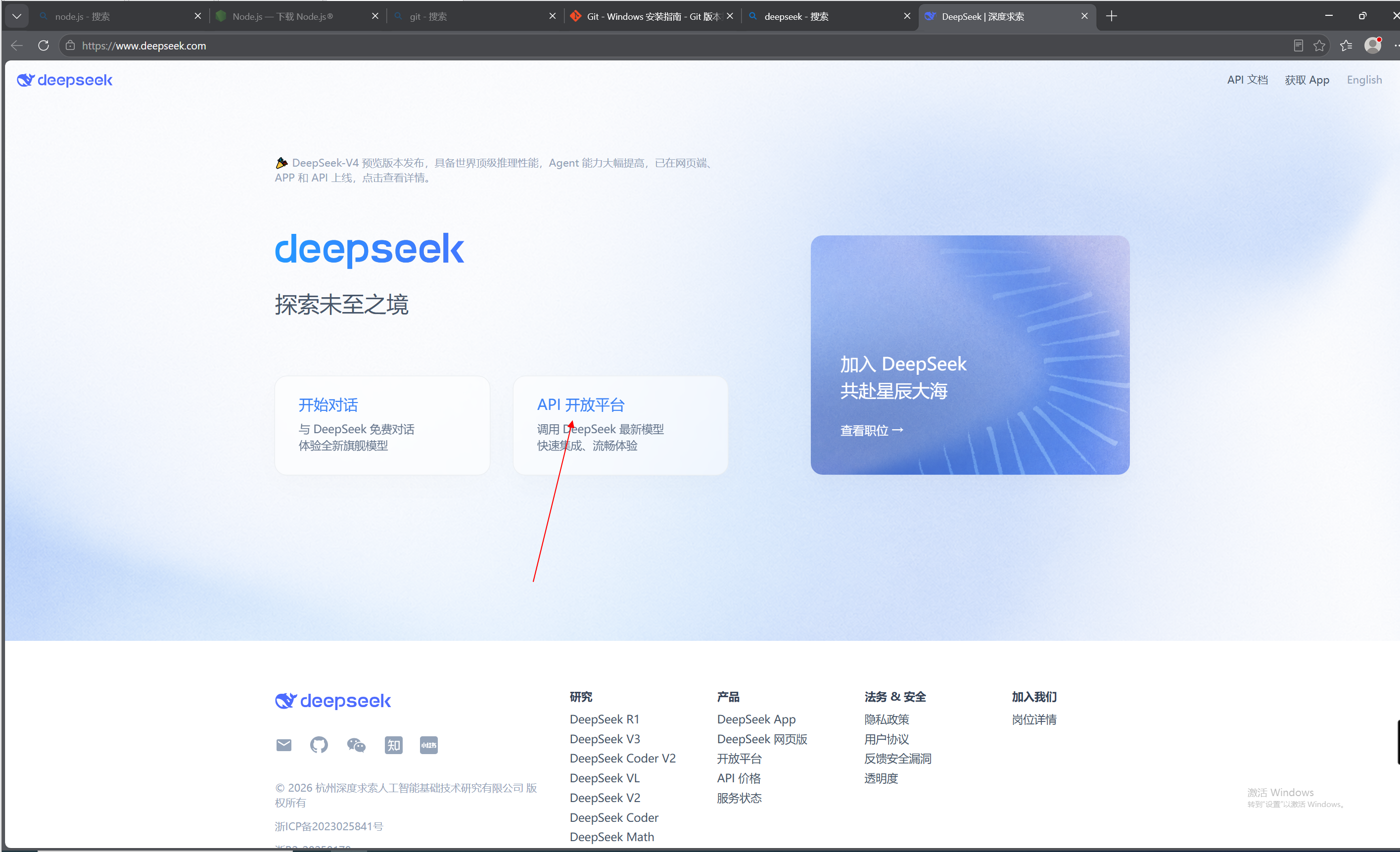
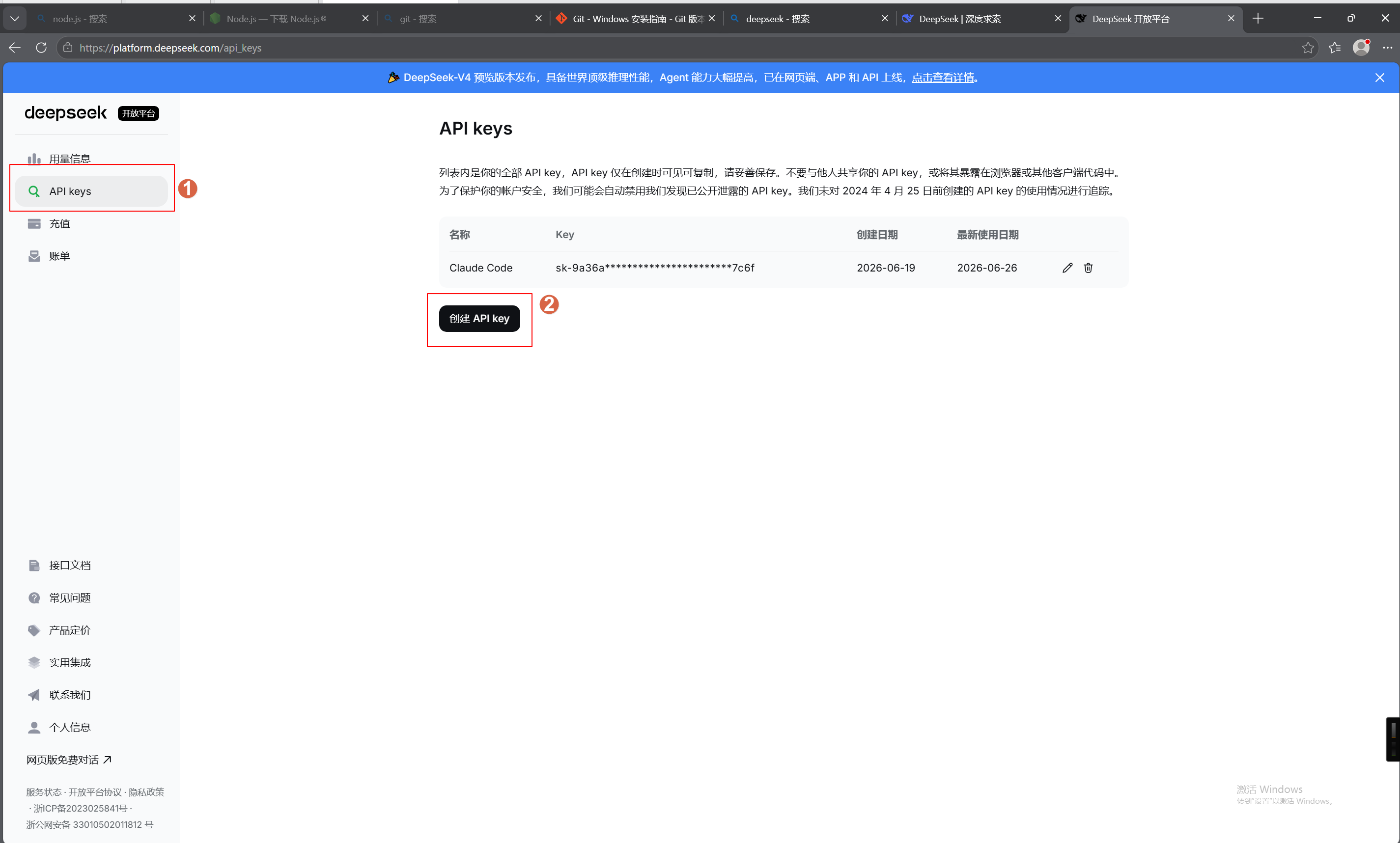
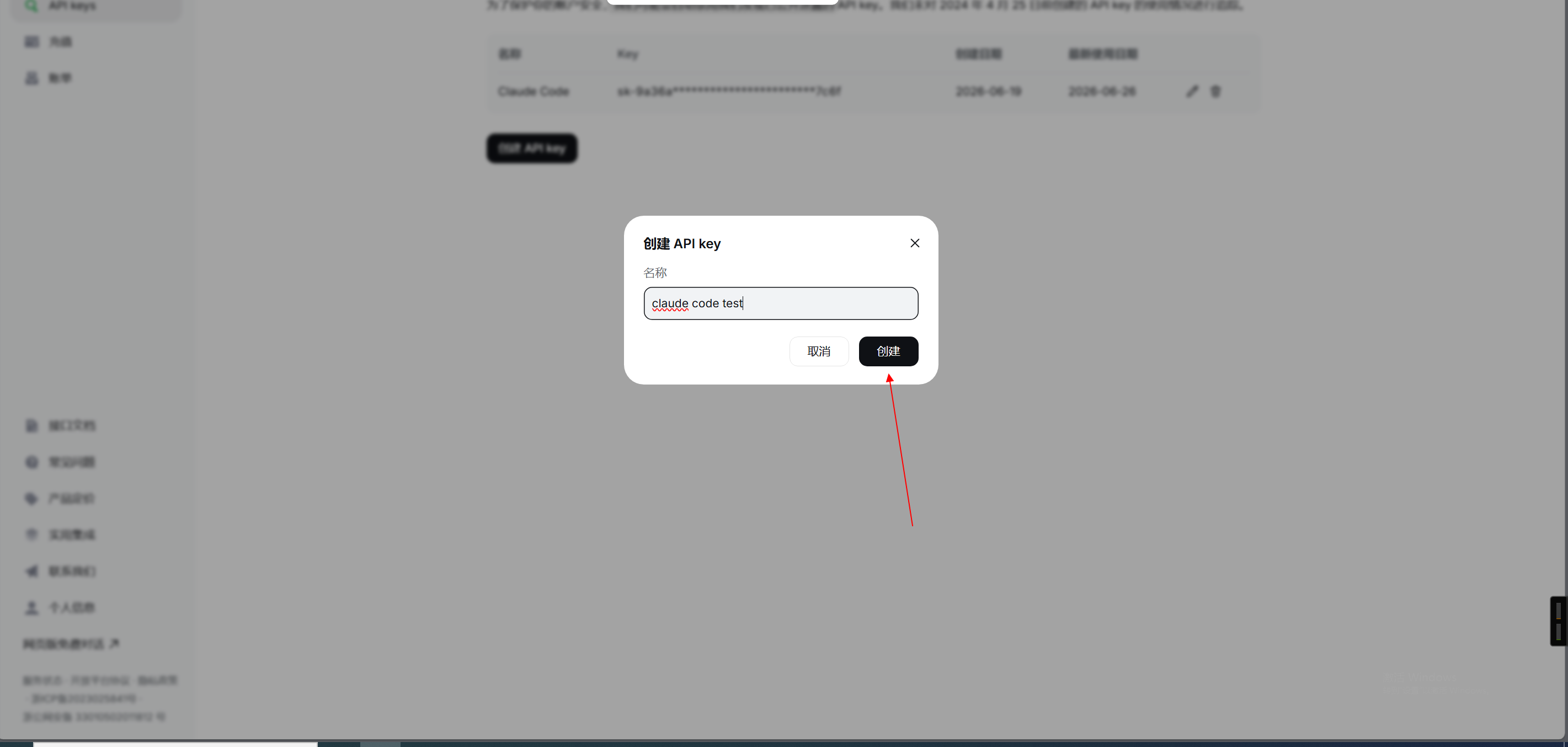
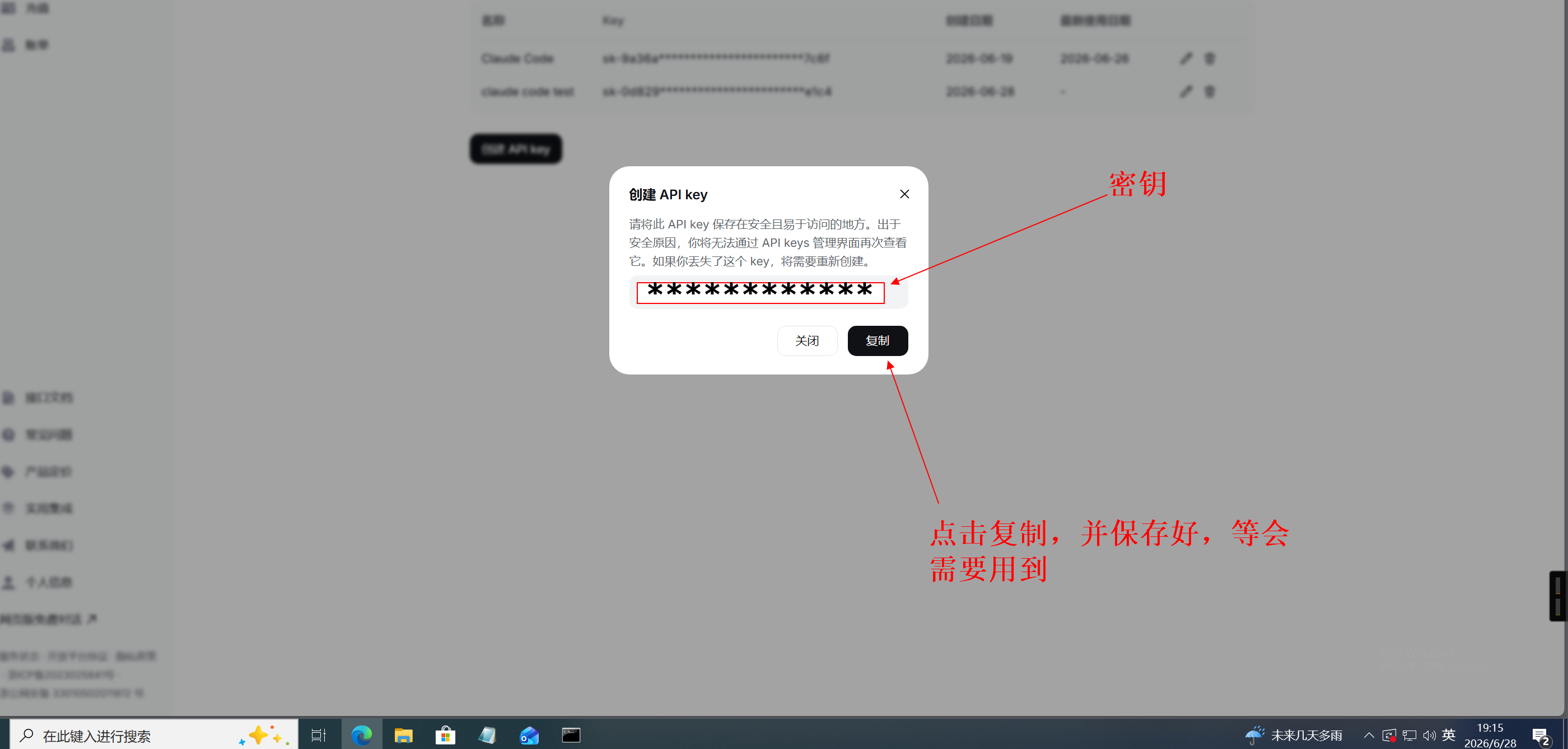
打开之后,点击API Keys,点击创建API Keys,在弹出来的创建窗口,名称随便写,然后点击创建,此时会跳出来一个你创建的API Keys的密钥,注意:这个出来的密钥一定要复制保存下来,因为这个密钥只能查看一次,这个窗口关了之后,这个密钥就看不到全部内容了!!!还需要注意,你的密钥千万不要分享给他人使用,因为他人用的时候是用你充值的token!!!
此时,你的api已经创建完成,回到桌面,打开CC-Switch,进行大模型配置
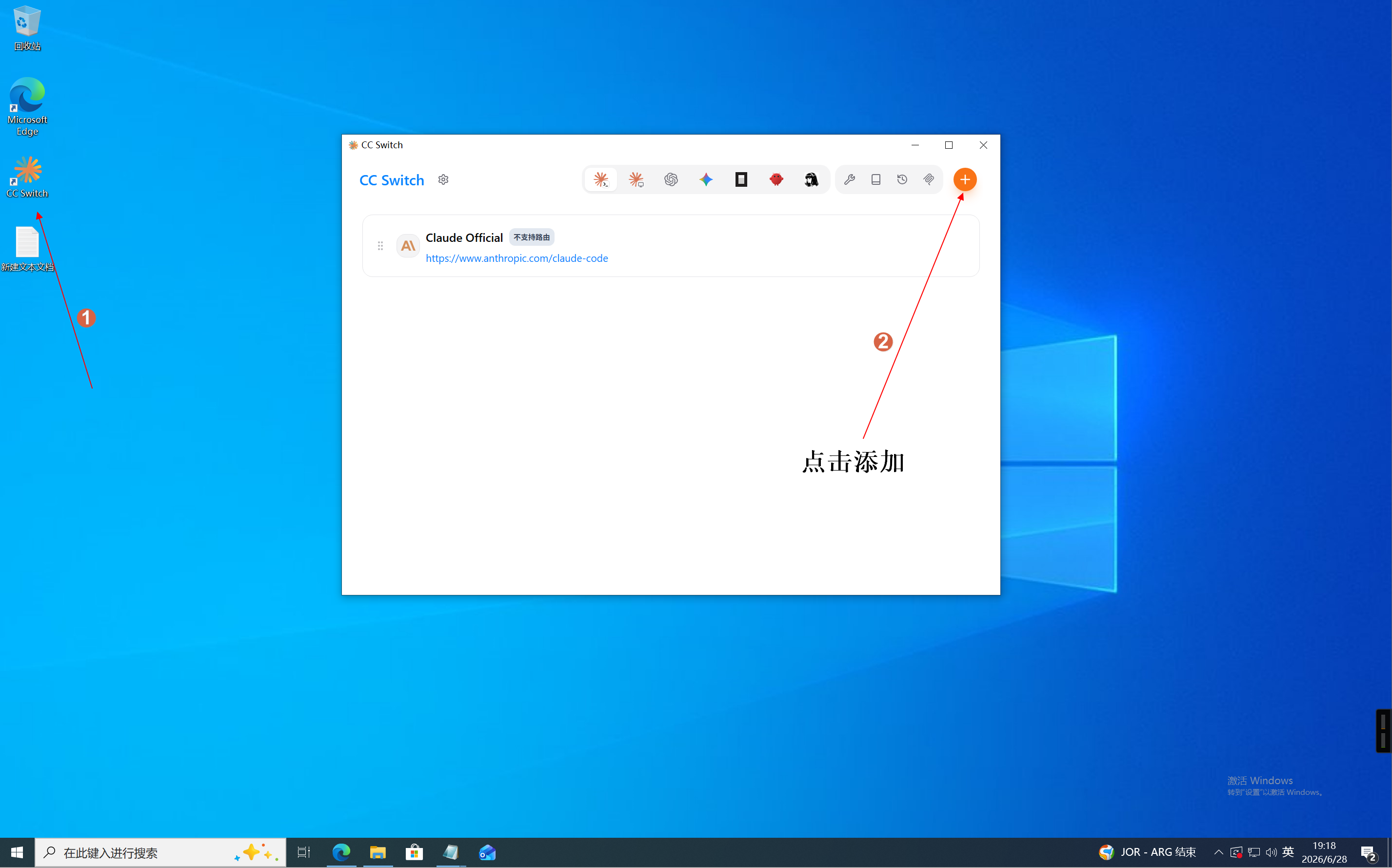
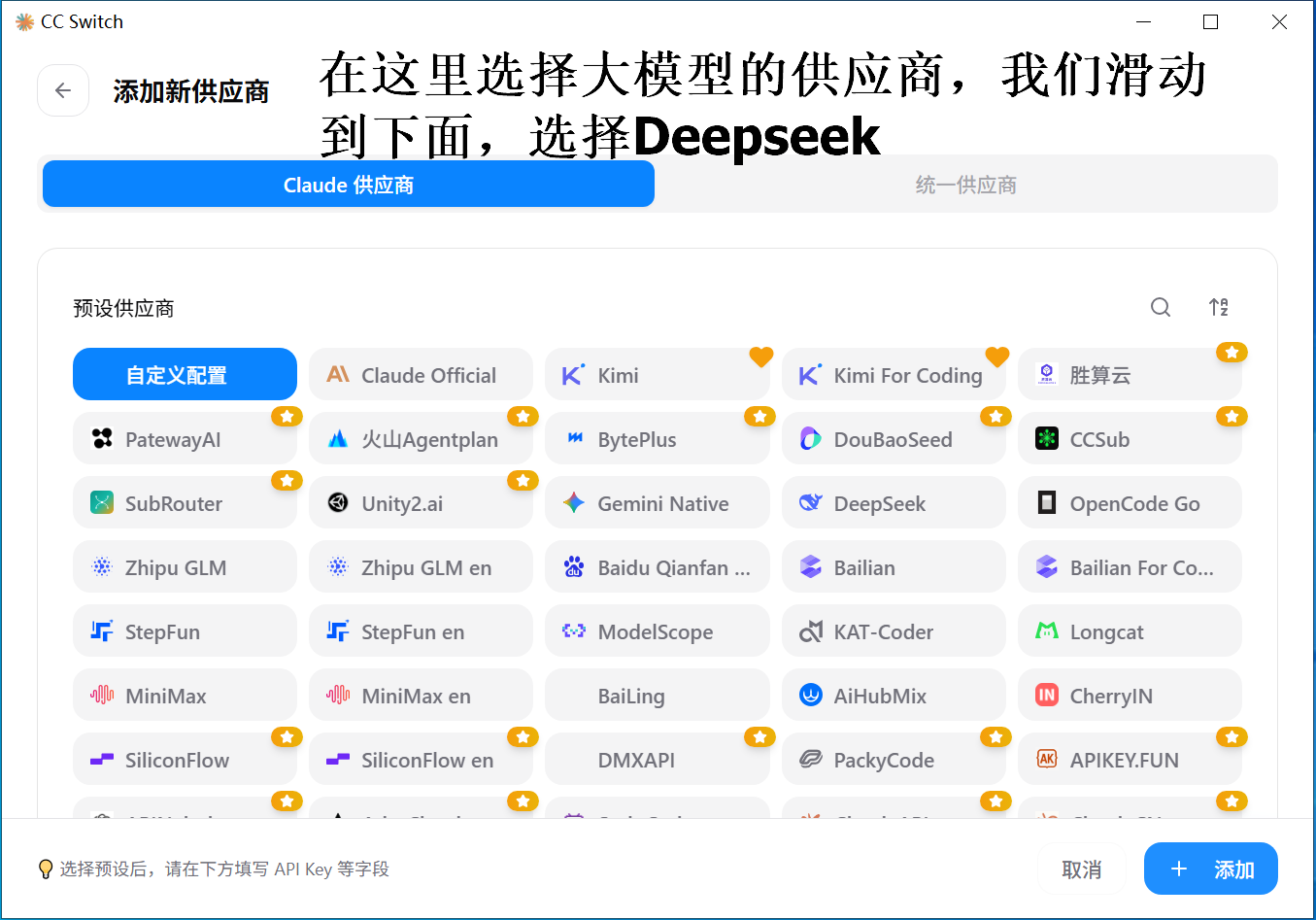
选好预设供应商后,直接划到最下面进行配置
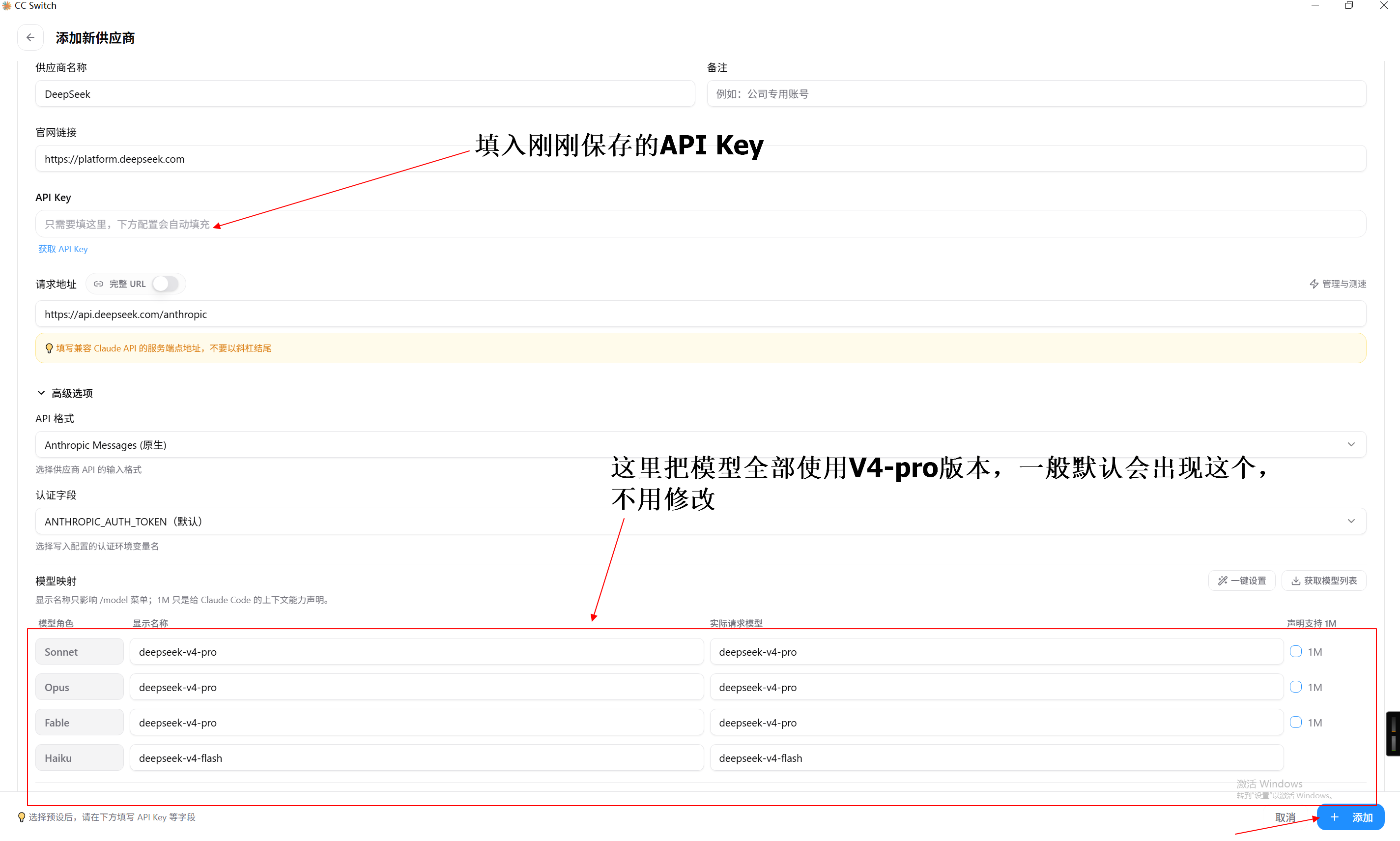
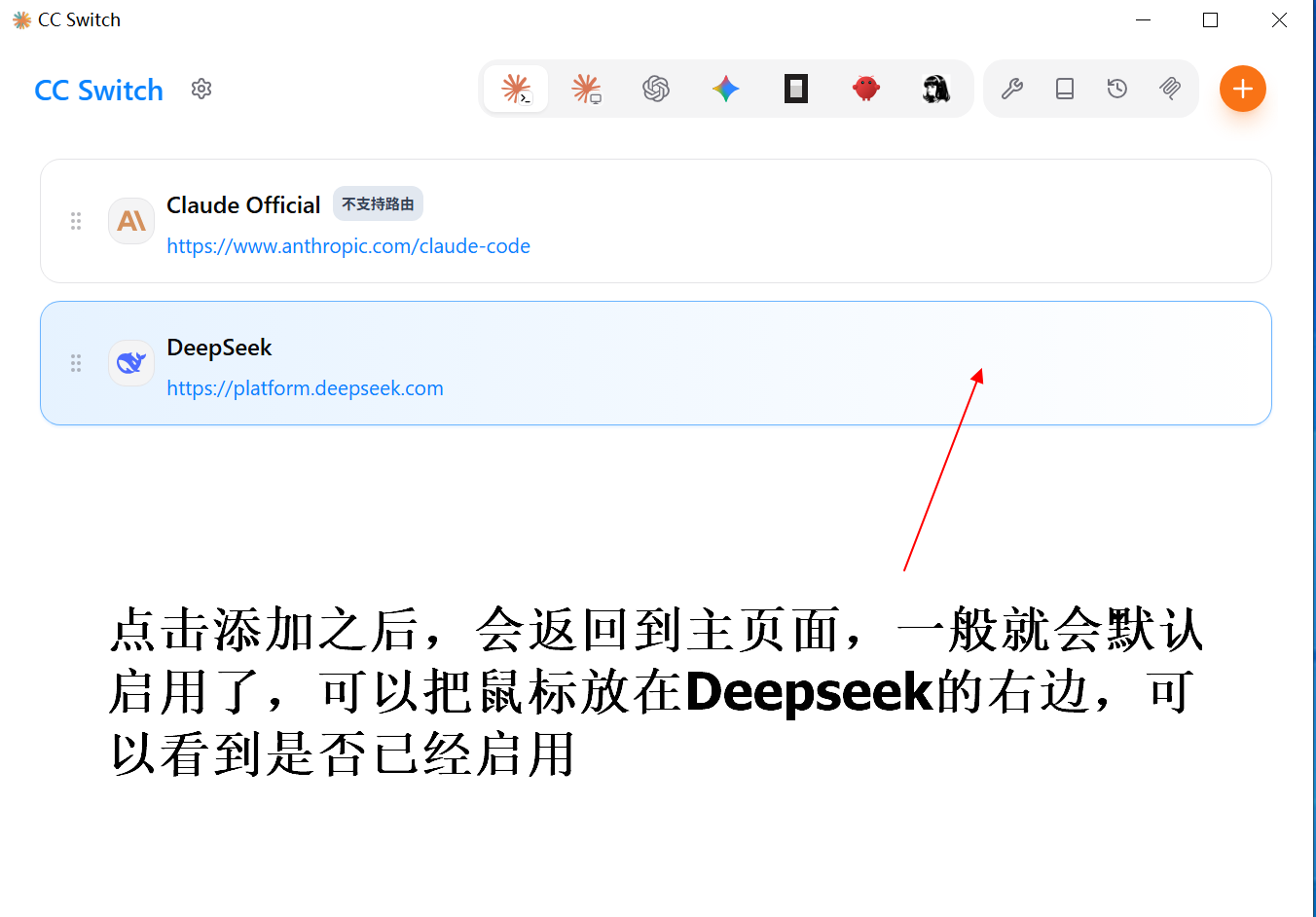
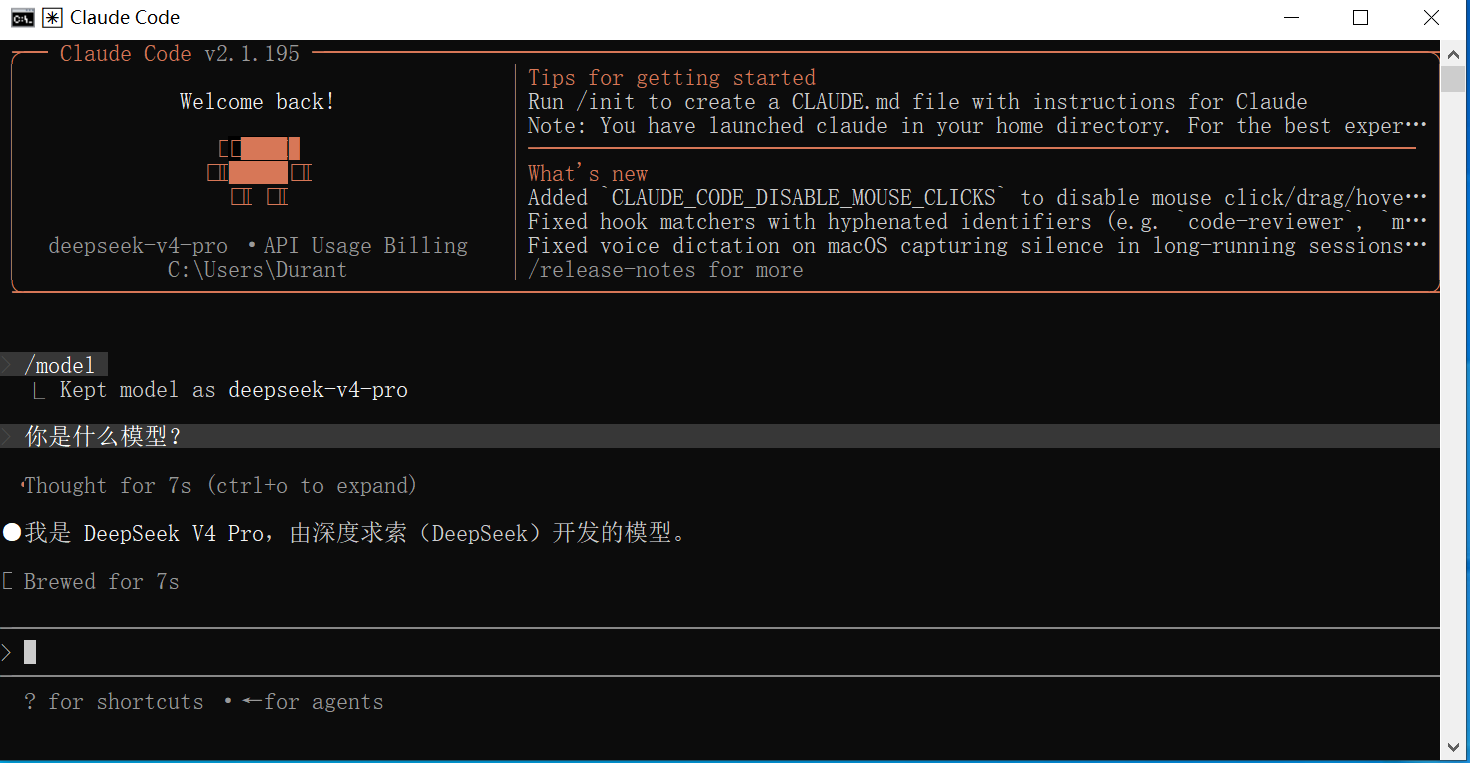
此时,大模型配置已经完成,回到cmd,输入claude,回车,打开claude code,然后在对话输入框中输入/model命令,回车,就能看到配置的模型了
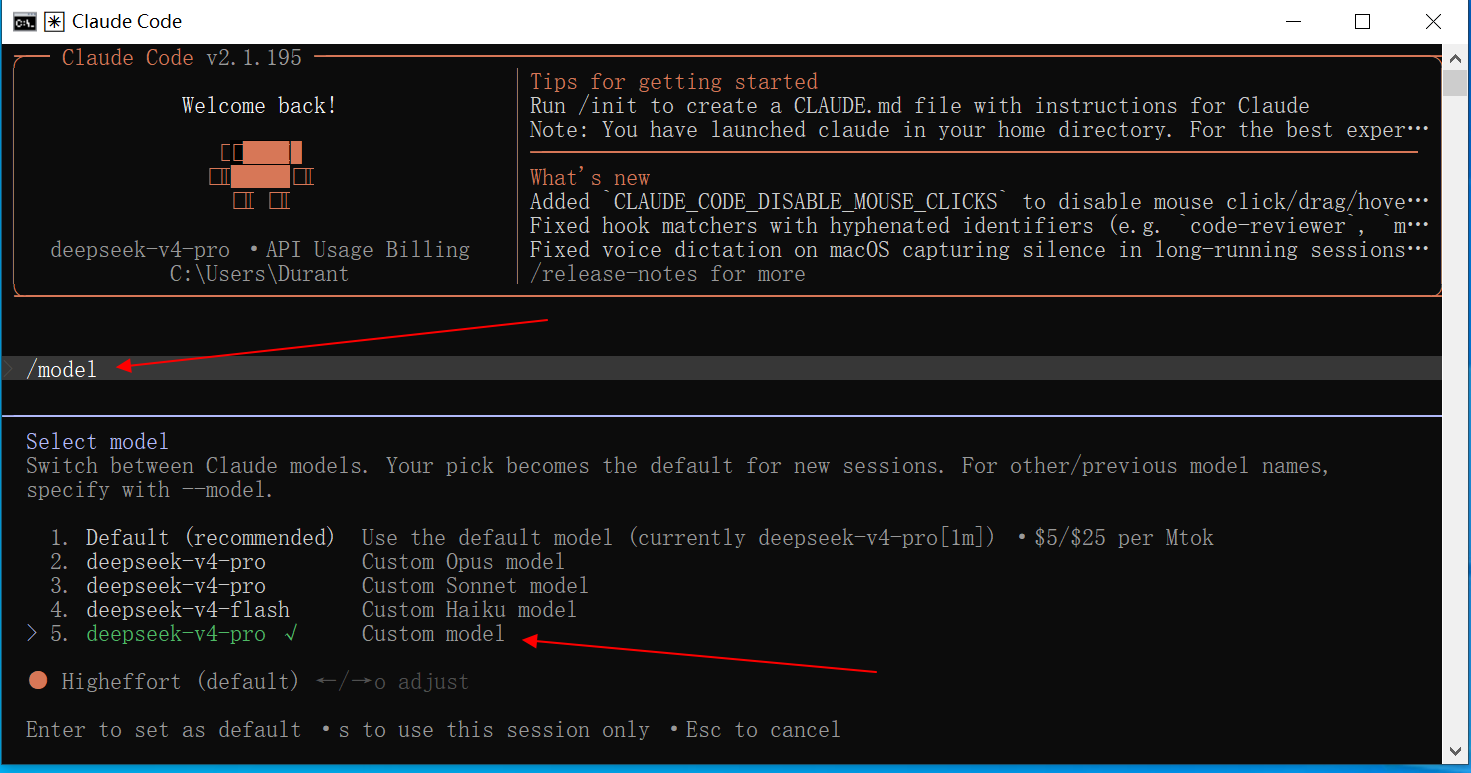
此时,claude code的安装与接入大模型已经全部完成,可以正常使用了!!!
可以对话直接问一下他是什么模型
关闭claude code,只需要连续两次按下**Ctrl+C**即可关闭!!!
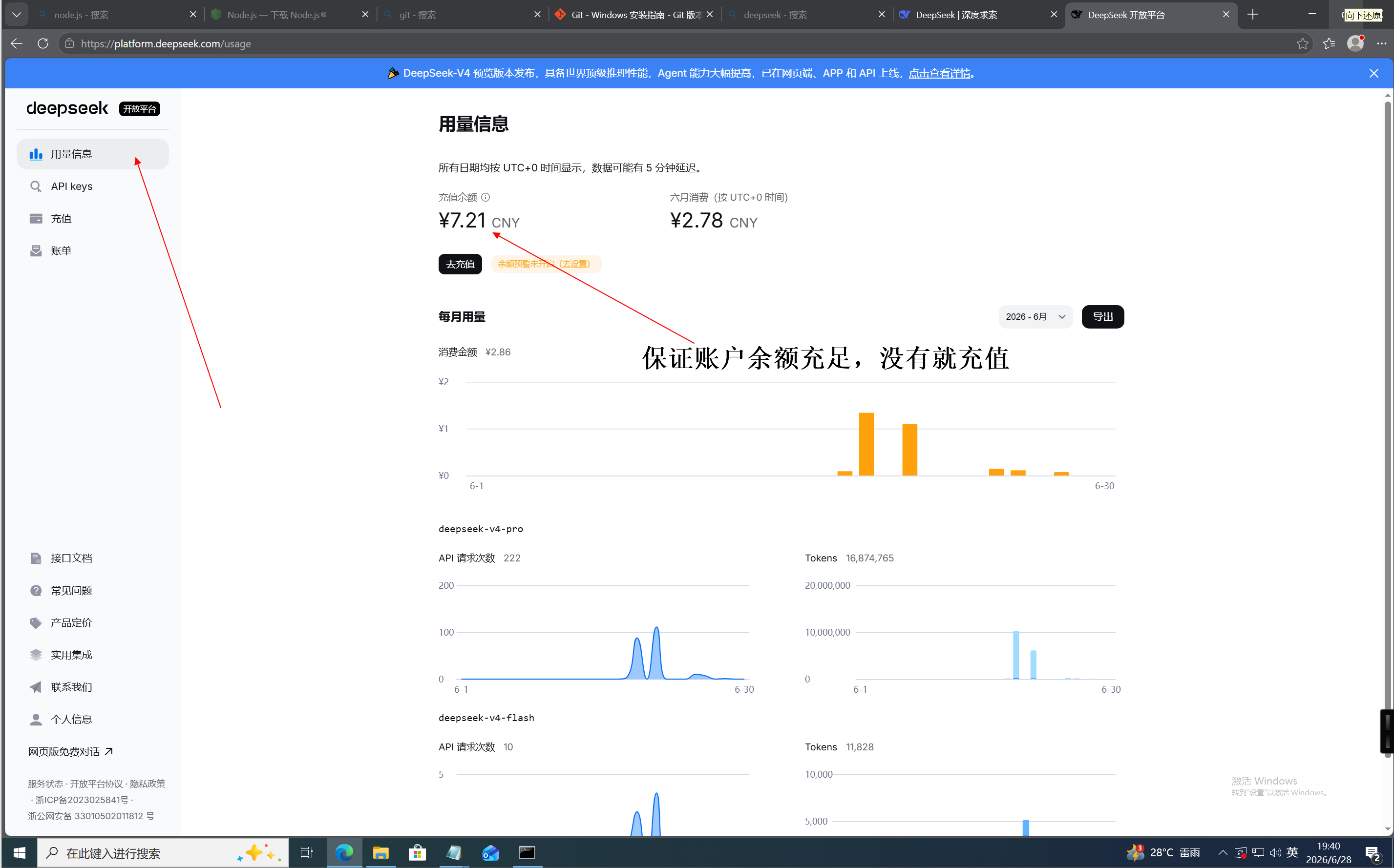
最后,需要注意的是,deepseek的token是按量计费的,即需要保证你的deepseek账户里面已经充值了token,否则无法正常使用!!!
时,claude code的安装与接入大模型已经全部完成,可以正常使用了!!!
可以对话直接问一下他是什么模型
[外链图片转存中…(img-R8eW29Rw-1782650153631)]
关闭claude code,只需要连续两次按下**Ctrl+C**即可关闭!!!
最后,需要注意的是,deepseek的token是按量计费的,即需要保证你的deepseek账户里面已经充值了token,否则无法正常使用!!!

汇聚全球AI编程工具,助力开发者即刻编程。
更多推荐



 13
13 0
0- 0


 已为社区贡献1条内容

所有评论(0)