
Codex App 安装部署 自定义密钥配置:无需复杂登录,快速解锁插件与模型调用全教程
Codex App 安装部署 + kkflow 自定义密钥配置:无需复杂登录,快速解锁插件与模型调用全教程
这篇教程记录一套从零开始的 Codex 接入流程:先准备 kkflow 账号和 API 密钥,再把 Codex 的本地配置指向 kkflow 的 OpenAI 兼容接口,最后通过模型列表、Codex 对话和图片接口完成验证。
示例里的
sk-xxxxxx都是占位符,不要把真实密钥放进文章、截图或公开仓库。
适合谁看
如果你在国内使用 Codex、Claude Code、Cursor、Gemini CLI 这类国外 AI 编程工具,大概率会遇到几个很现实的问题:
- 网络不稳定:接口偶尔连不上,请求超时,体验断断续续。
- 登录流程麻烦:部分工具需要海外账号、浏览器登录或额外验证,新手很容易卡在第一步。
- 支付和价格不友好:官方订阅、海外支付、汇率和使用成本都不太透明。
- 模型分散:文本、代码、图片、不同客户端各配各的,管理起来比较麻烦。
- API 接入门槛高:Base URL、Key、模型名、客户端配置文件稍微写错一个地方,就容易报错。
kkflow.org 的价值,就是把这些问题尽量收敛到一个统一入口里:用一个 API Key 接入 OpenAI 兼容接口,通过 https://kkflow.org/v1 统一配置 Codex、Cursor、Claude Code、OpenCode 等客户端。对开发者来说,它的优势主要是:
- 接入简单:按 OpenAI 兼容格式配置 Base URL 和 API Key 即可。
- 模型集中:文本模型、代码模型、图片模型可以在同一套接口体系下使用。
- 使用灵活:适合日常问答、代码开发、自动评审、文生图和参考图编辑等场景。
- 管理方便:账号、余额、API 密钥、可用模型都可以在 kkflow 后台统一查看。
- 更适合国内用户上手:减少网络、登录、支付和多客户端配置带来的折腾成本。
所以,这篇文章适合两类人:一类是想让 Codex 更稳定地接入模型服务的开发者;另一类是想通过统一 API 网关,把多个 AI 编程工具和图片能力一起管理起来的用户。
最终要完成的事情其实只有三件:
- 在 kkflow 创建一个可用的 API 密钥。
- 在本机
.codex目录里写好auth.json和config.toml。 - 用
https://kkflow.org/v1作为 OpenAI 兼容接口地址进行调用。
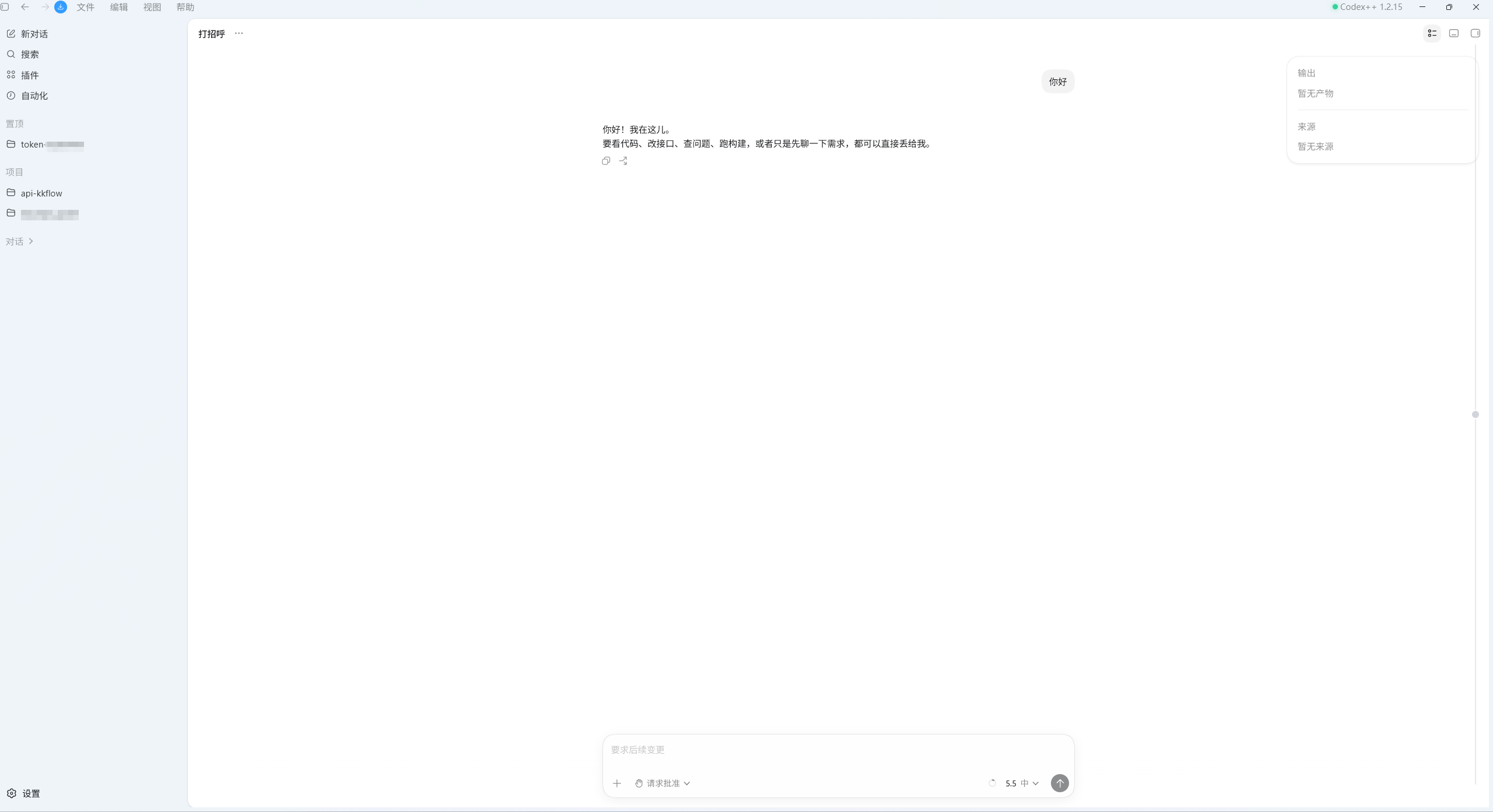
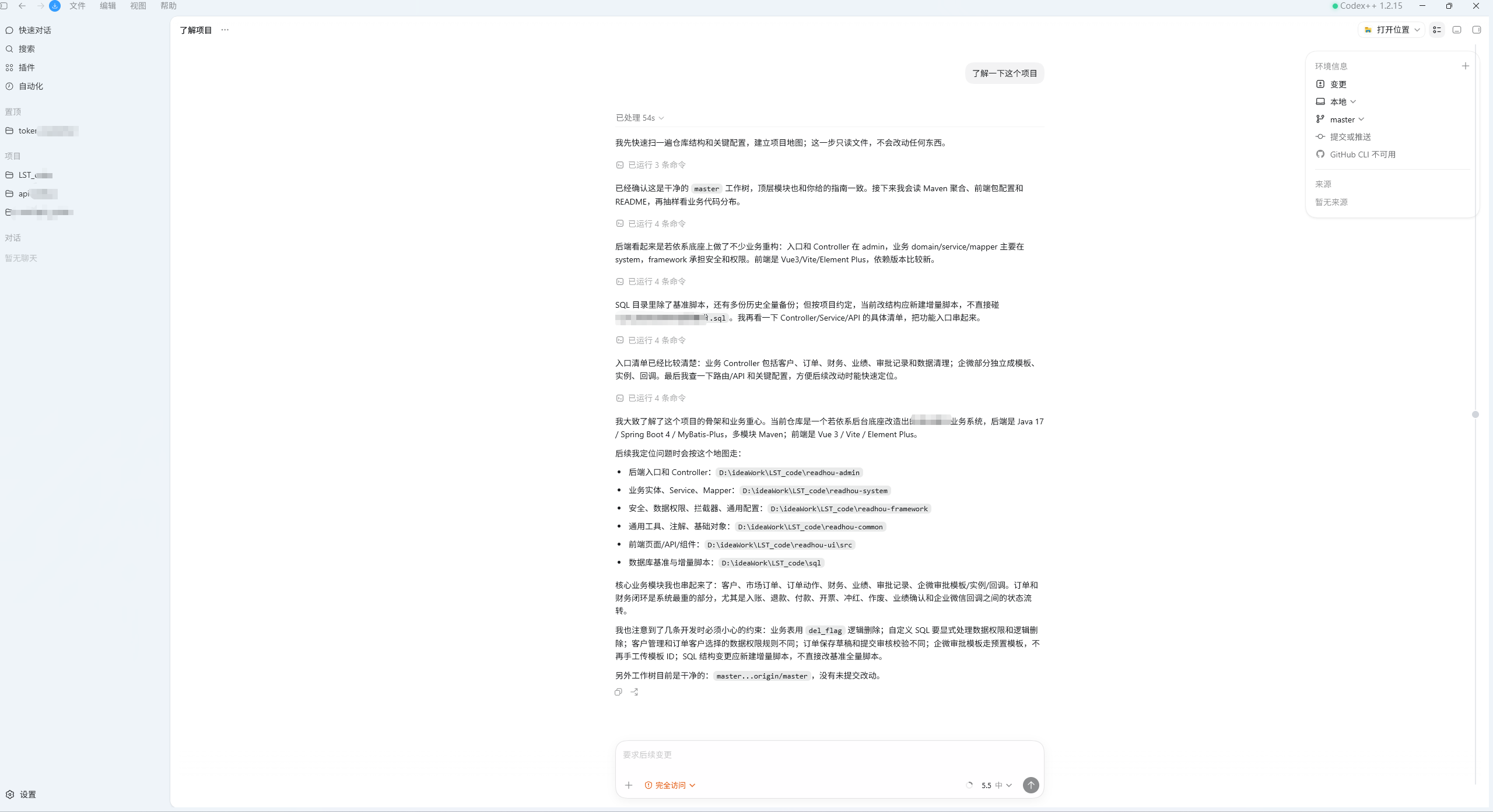
一、安装前先检查环境
Codex 可以通过 App 使用,也可以通过 Codex CLI 在终端里使用。对于开发者来说,CLI 方式更方便接入项目目录、运行命令和验证配置,所以建议先把 Node.js / npm 环境准备好。
建议环境:
| 项目 | 建议版本 |
|---|---|
| Node.js | 20 或更高 |
| npm | 10 或更高 |
| 网络 | 能正常访问 npm 和接口地址 |
先在终端里检查版本:
node -v
npm -v
Windows 用户额外注意:如果直接在原生 Windows 终端里遇到兼容问题,可以考虑使用 Git Bash 或 WSL 环境。新手可以先用 PowerShell / CMD 尝试,遇到问题再切换。
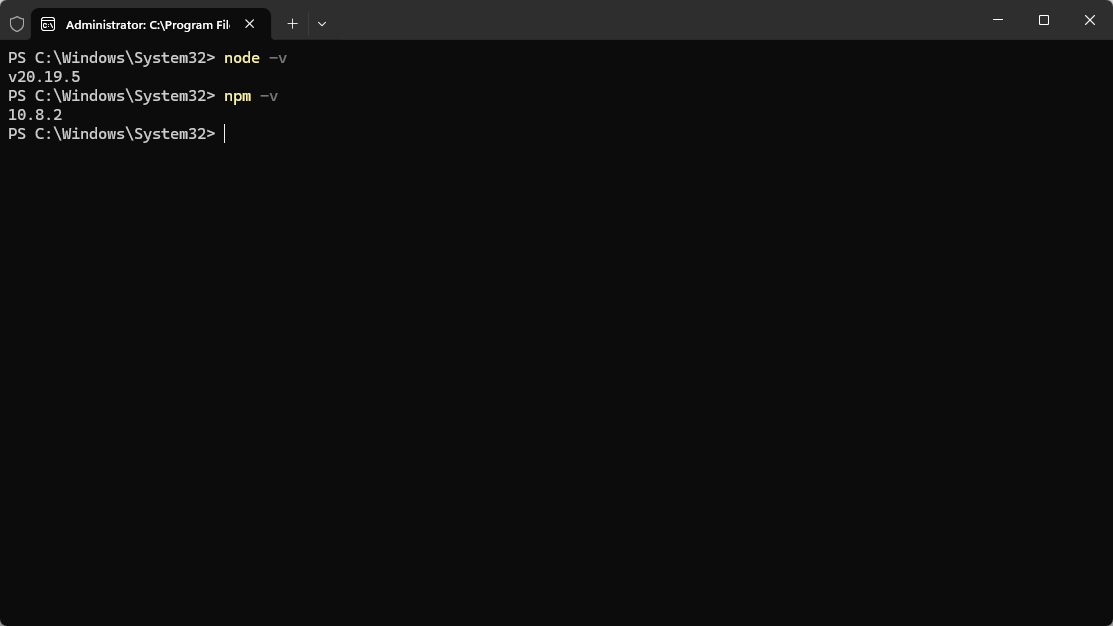
如果还没有安装 Node.js / npm
npm 会随着 Node.js 一起安装,所以不需要单独下载 npm。只要把 Node.js 安装好,正常情况下 node 和 npm 两个命令都会同时可用。
Windows 安装方式
Windows 用户推荐使用官方安装包,步骤最简单。
- 打开 Node.js 官网:
https://nodejs.org/
- 下载 LTS 或 Current 版本安装包。
如果你只是为了安装 Codex CLI,建议优先选择官网推荐的稳定版本。Node.js 20 以上、npm 10 以上即可满足本文教程使用。
- 双击
.msi安装包。
安装过程中保持默认选项即可,尤其要注意勾选或保留下面这类选项:
Add to PATH
这个选项会把 Node.js 命令加入系统环境变量。没有加入 PATH 的话,安装完成后终端里可能会提示 node 或 npm 不是可识别命令。
-
安装完成后,关闭所有 PowerShell / CMD 窗口,再重新打开一个新的终端。
-
输入下面命令验证:
node -v
npm -v
如果能看到类似下面的版本号,就说明安装成功:
v20.x.x 或更高
10.x.x
如果提示找不到命令,通常是 PATH 没有刷新。可以先重启终端;仍然不行,再重启电脑。
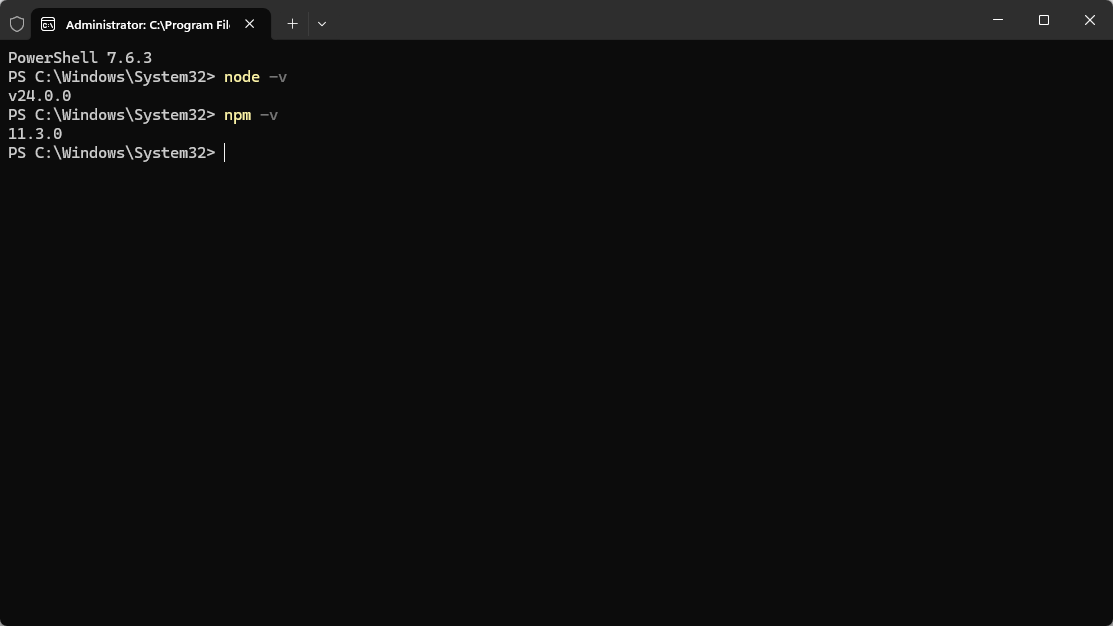
macOS 安装方式
macOS 有两种常见方式:官网安装包和 Homebrew。新手可以用官网安装包,开发者更推荐 Homebrew。
方式一:官网安装包
- 打开:
https://nodejs.org/
-
下载 macOS 对应的
.pkg安装包。 -
双击安装,按照提示下一步即可。
-
安装完成后,打开终端验证:
node -v
npm -v
方式二:Homebrew 安装
如果你已经安装 Homebrew,可以直接执行:
brew install node
安装完成后验证:
node -v
npm -v
如果后面执行全局安装时遇到权限问题,例如安装 Codex CLI 时提示 EACCES,可以先临时使用:
sudo npm install -g @openai/codex
更推荐的长期做法,是使用 nvm 管理 Node.js 版本,这样 npm 全局包会安装在用户目录下,权限问题会少很多。
Linux 安装方式
Linux 用户可以根据发行版选择安装方式。为了避免系统源版本太旧,推荐使用 nvm 安装 Node.js。
方式一:使用 nvm 安装, 推荐。 (windows也推荐nvm安装,方便版本管理)
先安装 nvm。可以到 nvm 官方仓库复制最新安装命令,也可以使用下面这种形式:
curl -o- https://raw.githubusercontent.com/nvm-sh/nvm/master/install.sh | bash
安装完成后,关闭终端重新打开,或者执行页面提示的环境变量加载命令。然后安装 Node.js:
nvm install 20
nvm use 20
验证版本:
node -v
npm -v
方式二:使用系统包管理器
Ubuntu / Debian 可以尝试:
sudo apt update
sudo apt install -y nodejs npm
安装后验证:
node -v
npm -v
如果系统源安装出来的 Node.js 版本低于 20,建议改用 nvm。Codex CLI 对 Node.js 版本有要求,版本过低可能会安装失败或运行异常。
CentOS / Rocky Linux / AlmaLinux 用户可以根据自己的系统源配置安装 nodejs 和 npm,但同样建议优先使用 nvm,版本更可控。
Node.js / npm 安装后的常见问题
问题 1:node 可以用,但 npm 不存在。
可能是安装包不完整,或者 PATH 没有刷新。建议重新打开终端,再执行:
node -v
npm -v
如果仍然没有 npm,建议重新安装 Node.js,或者换用 nvm。
问题 2:版本太低。
如果 node -v 显示的是 v16、v18 等较旧版本,建议升级到 Node.js 20 或更高。使用 nvm 的用户可以执行:
nvm install 20
nvm use 20
问题 3:npm 安装全局包提示权限错误。
macOS / Linux 常见报错是 EACCES。临时处理可以加 sudo,长期建议使用 nvm 管理 Node.js。
问题 4:Windows 安装后仍然提示不是内部或外部命令。
先关闭所有终端重新打开。如果还不行,检查 Node.js 是否安装到了默认目录,并确认环境变量 PATH 中包含 Node.js 安装路径。最简单的处理方式是重新运行安装包,确认保留 Add to PATH 选项。
问题 5:公司网络或代理导致 npm 下载失败。
可以先确认 npm 是否能访问:
npm view @openai/codex version
如果访问失败,说明问题在 npm 网络连接,不在 Codex 或 kkflow 配置。需要检查代理、DNS 或公司网络限制。
二、安装 Codex App 与 Codex CLI
Codex App 更适合图形界面操作,Codex CLI 更适合开发者在项目目录里直接启动。两种方式可以同时安装,配置目录也可以复用。
方式 1:安装 Codex App
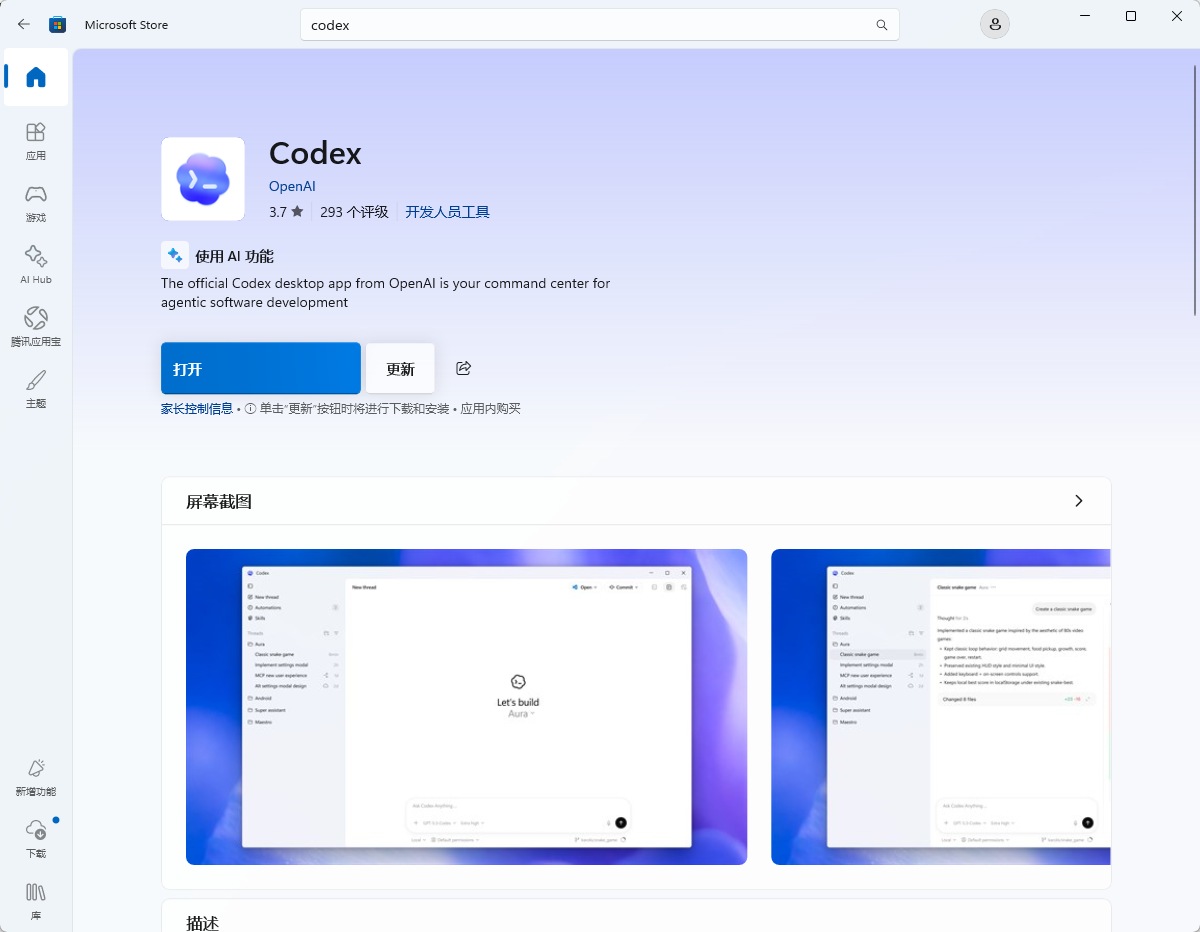
- Windows 用户可以优先在 Microsoft Store 搜索 Codex App。
- 也可以从 OpenAI 官方 Codex 相关页面下载对应版本。
安装完成后先打开一次,确认客户端能正常启动。后面接入 kkflow 时,主要修改的是本地 .codex 配置文件。
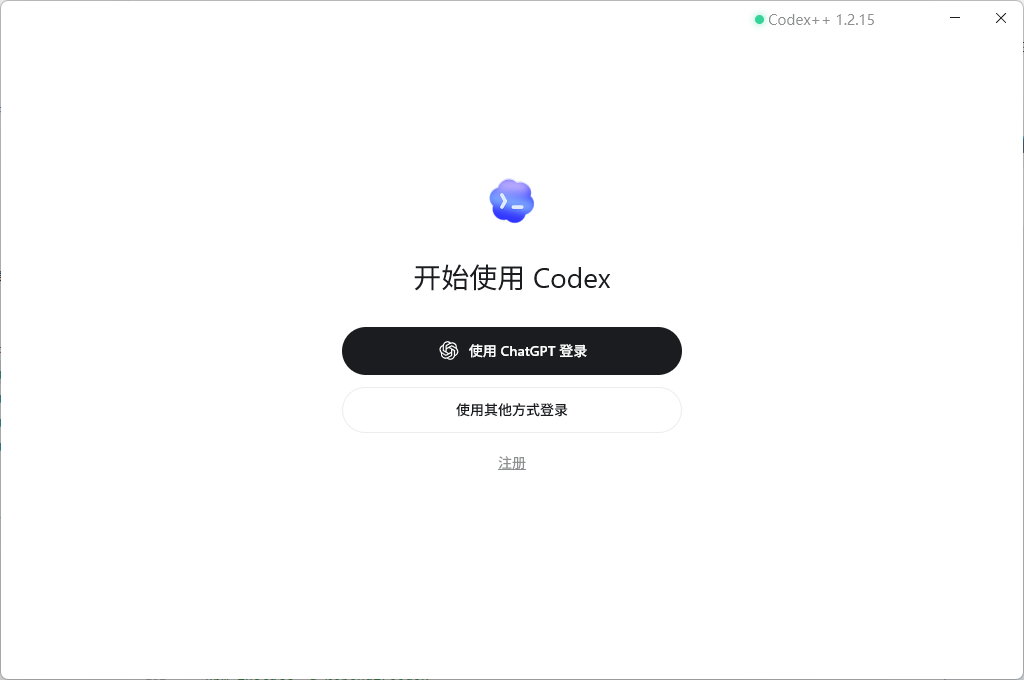
首次打开选择使用其他方式登录,输入kkflow注册的key点击继续即可
方式 2:安装 Codex CLI
Codex CLI 可以直接在项目目录中启动,例如进入你的代码仓库后运行 codex,让它读取当前项目并协助修改。
Windows 安装示例:
npm install -g @openai/codex
codex --version
macOS 安装示例:
npm install -g @openai/codex
codex --version
如果 macOS 提示权限不足,可以临时使用:
sudo npm install -g @openai/codex
Linux 安装示例:
sudo npm install -g @openai/codex
codex --version
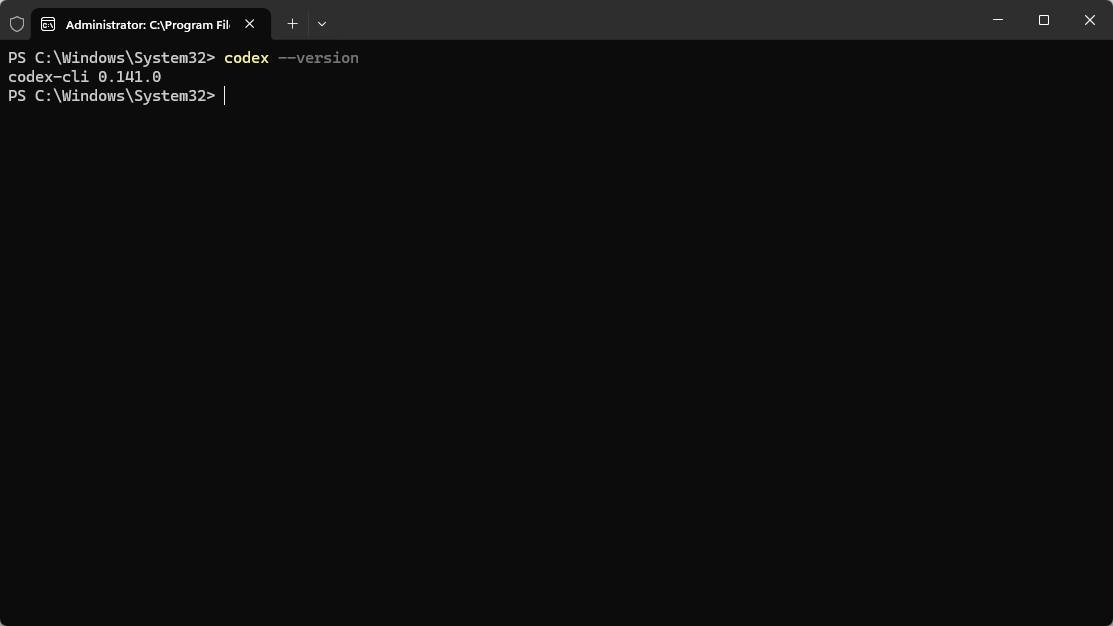
安装完成后,看到版本号就说明 CLI 已经可以被系统识别。
后续更新 Codex CLI 时,可以使用:
npm i -g @openai/codex@latest
启动方式
进入你的项目目录:
cd your-project-folder
codex
也可以直接带一个初始任务启动:
codex "先扫描这个项目结构,并用中文总结主要目录的作用"
建议第一次使用时,不要马上让 Codex 大范围改文件。可以先让它阅读项目、列计划、说明准备修改哪些文件,再确认是否继续。
三、准备 kkflow 账号和余额
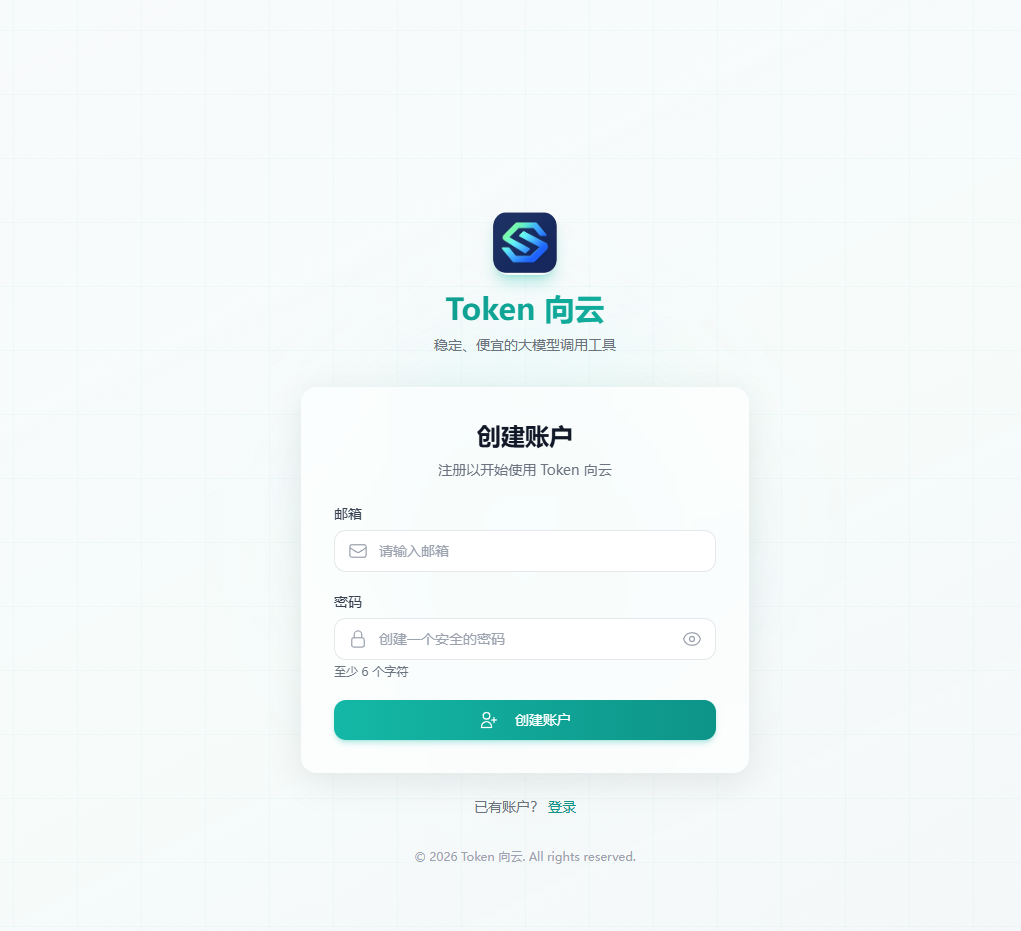
kkflow 的使用入口集中在主站和指南页:
| 用途 | 地址 |
|---|---|
| 注册账号 | https://kkflow.org/register |
| 登录账号 | https://kkflow.org/login |
| 使用指南 | https://kkflow.org/guide/ |
| OpenAI 兼容接口 | https://kkflow.org/v1 |
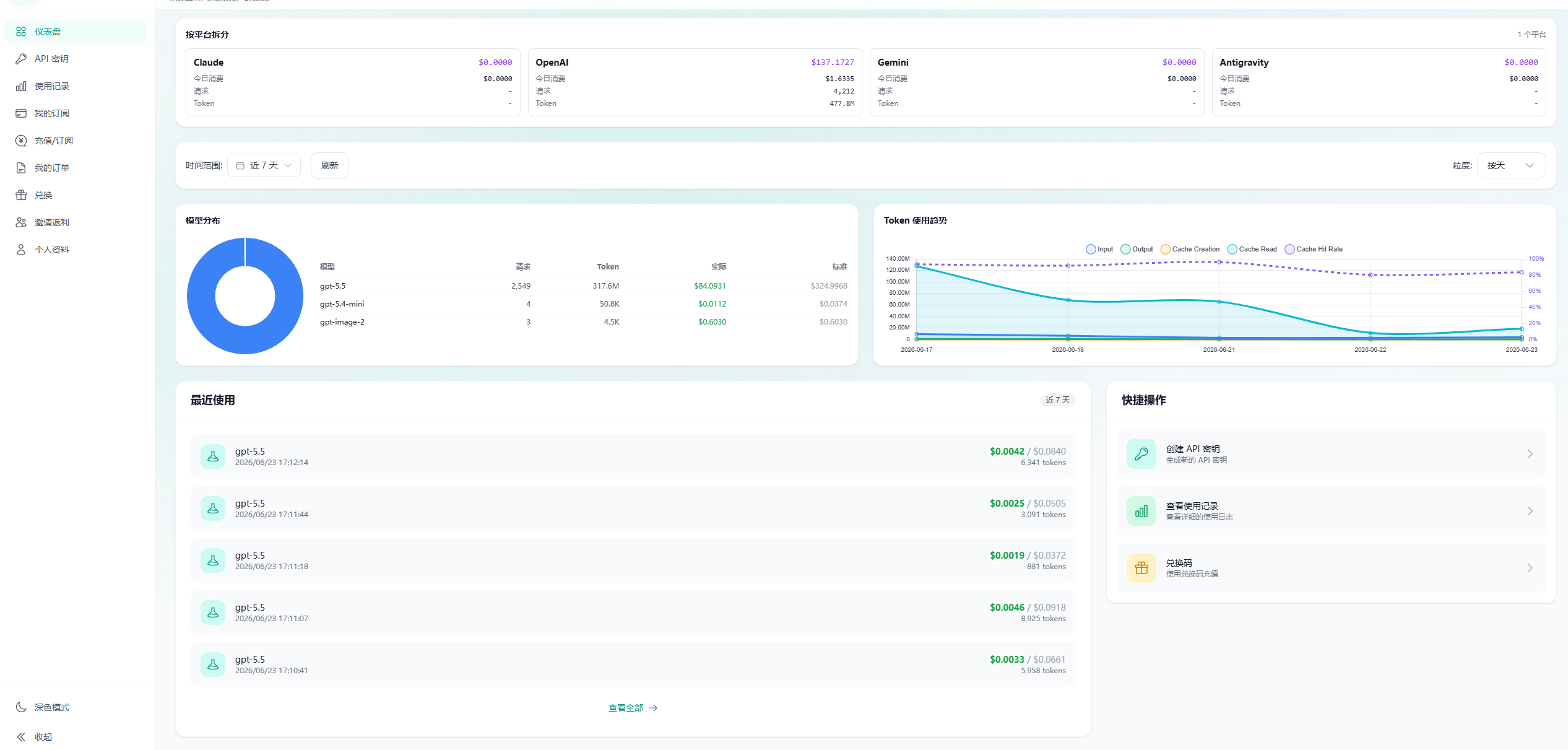
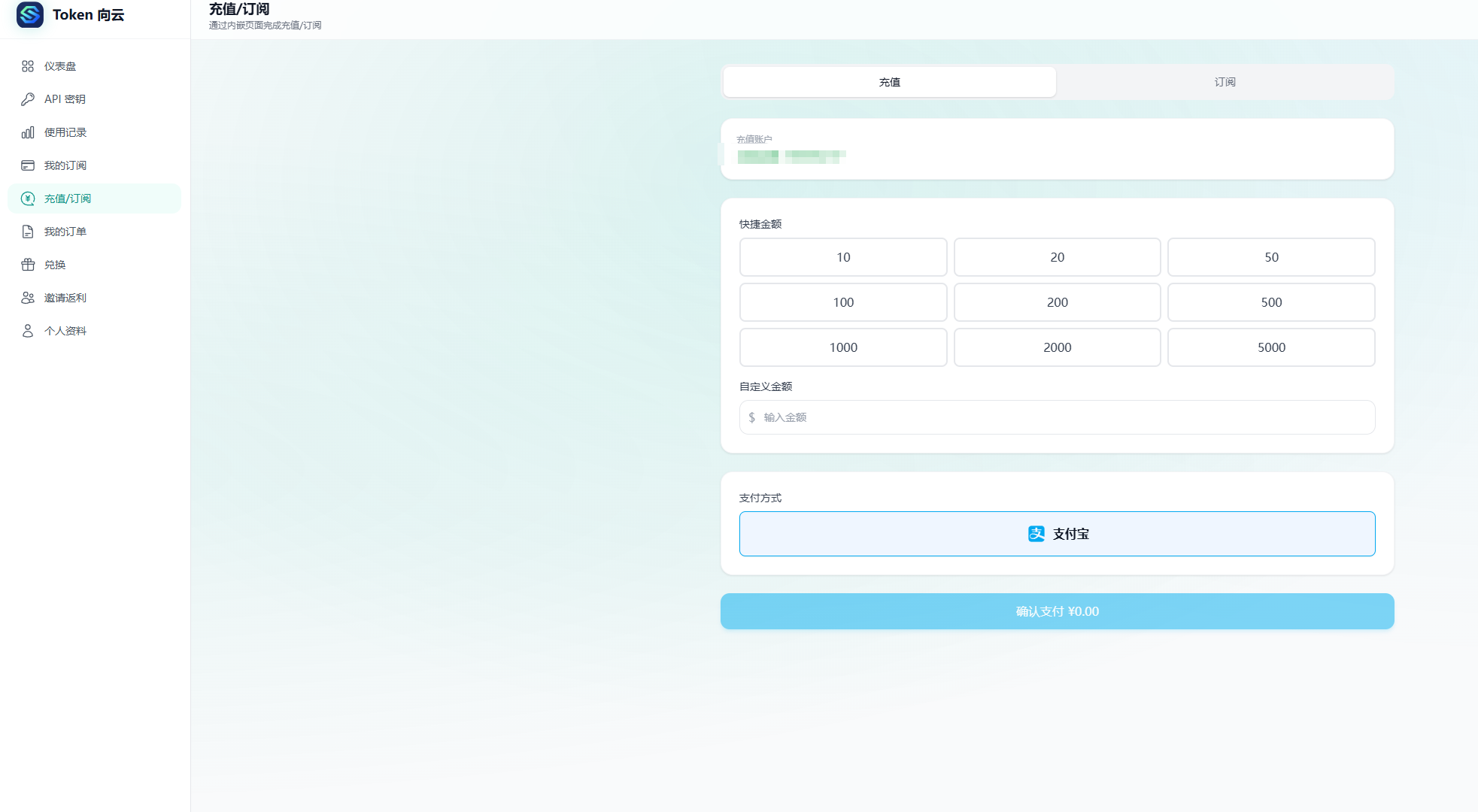
新用户可以先完成注册和登录,再进入会员中心查看余额充值、API 密钥和教程文档等功能。
充值时建议从登录后的会员中心进入,不要直接打开之前收藏的支付页链接,避免因为登录态失效导致页面提示未登录。支付完成后,如果订单状态还在处理中,可以稍等几分钟刷新;长时间未到账时,再带订单号联系站点支持。
四、创建 API 密钥
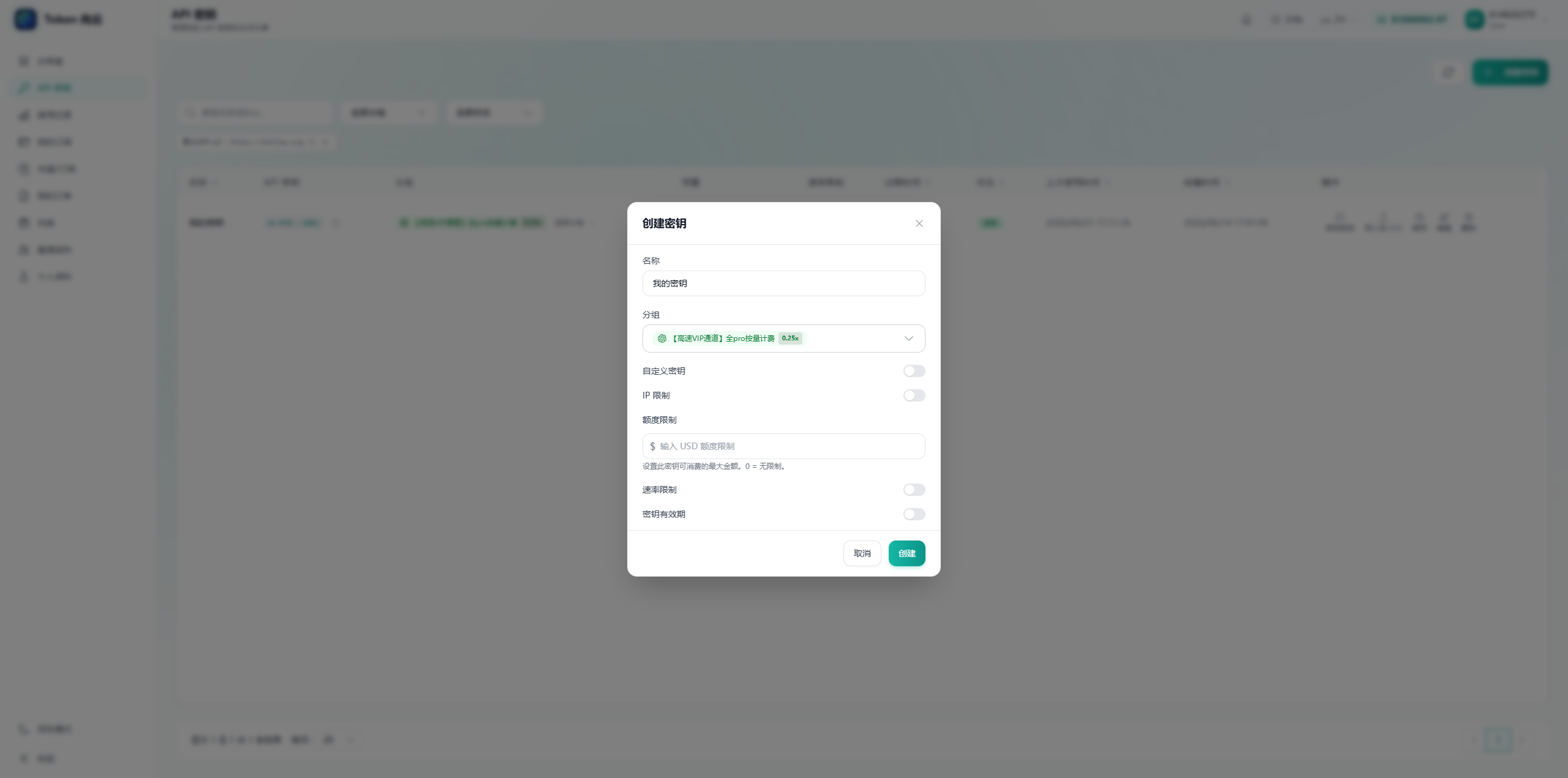
Codex 接入 kkflow 的关键,是拿到一个可调用的 API Key。
登录 kkflow 后,进入 API 密钥或“使用密钥”相关页面,创建一个新密钥。
这里有几个细节很容易踩坑:
- 密钥通常以
sk-开头,复制时不要多带空格、换行。 - 文章截图一定要打码,尤其是 API Key、余额、订单号。
- 模型是否可用取决于当前密钥分组,后面配置模型名时要以你账号实际可见的模型为准。
- 如果接口返回
401或403,优先检查密钥是否完整、是否过期、是否有目标模型权限。
五、找到 Codex 的本地配置目录
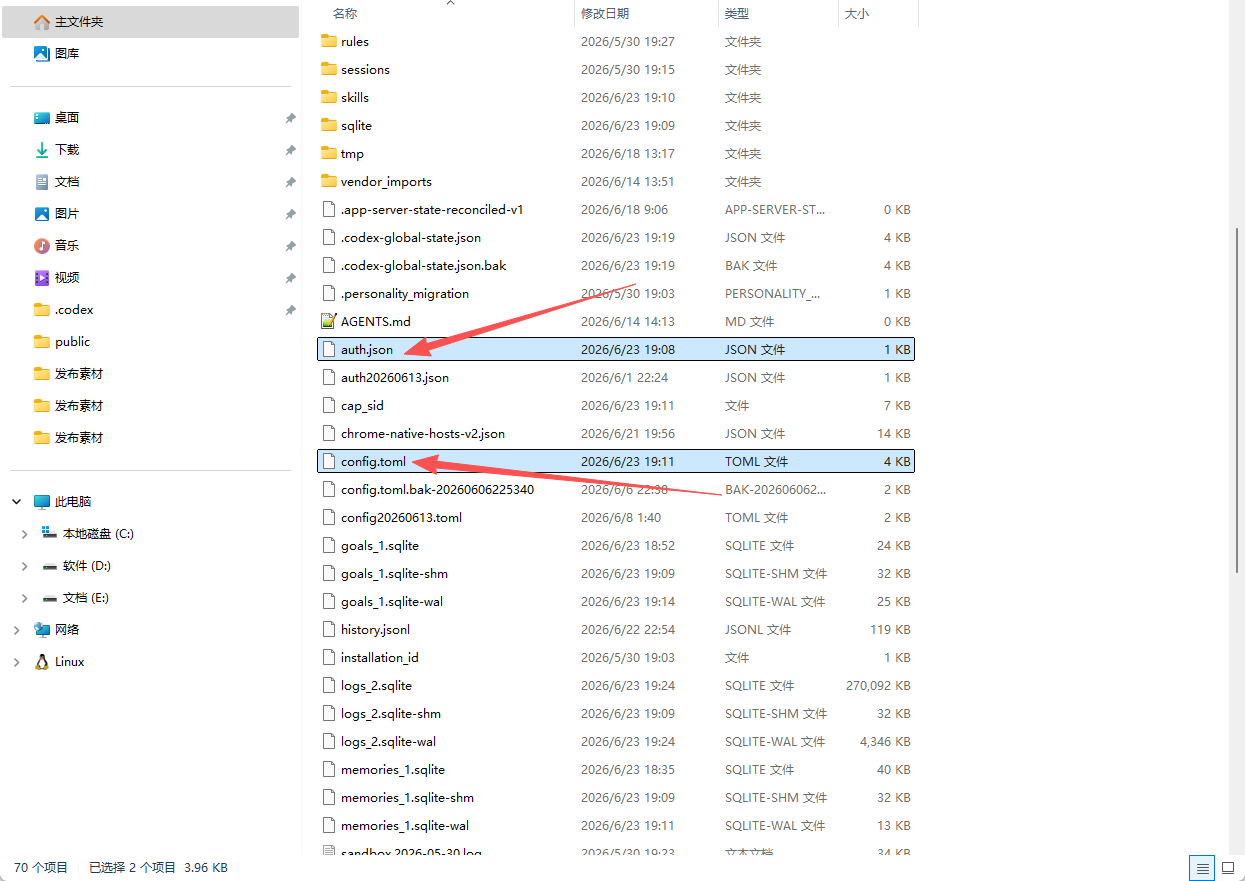
Codex 的配置文件一般放在用户目录下的 .codex 文件夹里。
| 系统 | 配置目录 |
|---|---|
| Windows | %userprofile%\.codex |
| macOS / Linux | ~/.codex |
Windows 可以直接把下面这段粘贴到资源管理器地址栏:
%userprofile%\.codex
如果目录不存在,手动新建即可。这个目录里主要用到两个文件:
| 文件名 | 作用 |
|---|---|
auth.json |
放 API Key |
config.toml |
放模型、服务商、Base URL 等配置 |
六、写入 auth.json
在 .codex 目录下创建或编辑 auth.json。
内容示例:
{
  "OPENAI_API_KEY": "sk-xxxxxx"
}
把 sk-xxxxxx 换成你在 kkflow 创建的真实密钥。OPENAI_API_KEY 是 Codex 默认读取的密钥字段名,建议保持不变。
七、写入 config.toml
继续在 .codex 目录下创建或编辑 config.toml。
可以先使用下面这份基础配置。默认模型先用 gpt-5.4,适合日常对话、项目理解和一般代码任务:
# %userprofile%\.codex\config.toml
model_provider = "OpenAI"
model = "gpt-5.4"
review_model = "gpt-5.4"
model_reasoning_effort = "xhigh"
disable_response_storage = true
network_access = "enabled"
windows_wsl_setup_acknowledged = true
model_context_window = 1000000
model_auto_compact_token_limit = 900000

[model_providers.OpenAI]
name = "OpenAI"
base_url = "https://kkflow.org/v1"
wire_api = "responses"
requires_openai_auth = true
这段配置里最重要的是这些字段:
| 字段 | 说明 |
|---|---|
model |
Codex 默认使用的模型 |
review_model |
代码评审或审阅场景使用的模型 |
model_provider |
当前选择的模型服务商名称,按官网教程填写 OpenAI |
model_reasoning_effort |
推理强度,示例中使用 xhigh |
disable_response_storage |
关闭响应存储 |
network_access |
允许 Codex 使用网络能力 |
windows_wsl_setup_acknowledged |
Windows 环境确认项 |
model_context_window |
模型上下文窗口参数 |
model_auto_compact_token_limit |
自动压缩上下文的触发参数 |
base_url |
kkflow 的 OpenAI 兼容接口地址 |
wire_api |
使用 Responses 接口协议 |
requires_openai_auth |
启用 OpenAI 兼容认证读取方式 |
如果改用 gpt-5.5 做编程,请把 config.toml 里的模型和上下文参数改成下面这组:
model = "gpt-5.5"
review_model = "gpt-5.5"
model_context_window = 270200
model_auto_compact_token_limit = 244800
亲测上下文压缩很稳
其他 provider 配置可以保持不变。
八、模型怎么选
kkflow 指南中给出了不同模型的使用建议。实际选择时,不用纠结太多,可以按任务类型来:
| 任务类型 | 可选模型 | 使用建议 |
|---|---|---|
| 综合问答、长文整理 | gpt-5.4 |
适合作为通用默认模型 |
| 编程、项目修改、Codex 对话 | gpt-5.5 |
更适合代码类任务 |
| 轻量任务、快速问答 | gpt-5.4-mini |
适合低负载的小任务 |
| 自动代码评审 | codex-auto-review |
适合评审类流程 |
| 文生图、图片编辑 | gpt-image-2 |
用于图片生成和参考图编辑 |
模型名不要凭记忆填写。最稳妥的方式,使用上述模型
九、先用 models 接口测一下
配置 Codex 之前,可以先单独测试 kkflow 的接口是否通。
Windows PowerShell 示例:
curl.exe "https://kkflow.org/v1/models" `
  -H "Authorization: Bearer sk-xxxxxx"
macOS / Linux 示例:
curl "https://kkflow.org/v1/models" \
  -H "Authorization: Bearer sk-xxxxxx"
如果返回模型列表,说明 Base URL + API Key 这一层基本没有问题。后面 Codex 调不通时,就重点看 config.toml 的模型名和字段拼写。
常见返回可以这样判断:
| 返回情况 | 排查方向 |
|---|---|
401 |
密钥无效、复制不完整、Bearer 格式错误 |
403 |
密钥权限不足、分组未授权、账号状态异常 |
404 |
接口地址或路径写错 |
| 请求超时 | 本机网络、代理或服务连接问题 |
十、重启 Codex 并验证
两个配置文件保存后,完全退出 Codex App,再重新打开。这样可以避免客户端还在使用旧配置。
验证时可以输入一个简单任务:
请用三句话解释当前项目的目录结构。
或者:
帮我生成一个 README 初稿,说明这个项目的用途、运行方式和目录结构。
如果 Codex 能正常回复,就说明它已经通过 kkflow 的 OpenAI 兼容接口完成调用。
十一、顺手测试图片生成能力
如果你的 kkflow 密钥支持 gpt-image-2,还可以测试图片生成接口。
接口地址:
https://kkflow.org/v1/images/generations
示例请求:
curl "https://kkflow.org/v1/images/generations" \
  -H "Authorization: Bearer sk-xxxxxx" \
  -H "Content-Type: application/json" \
  -d '{
    "model": "gpt-image-2",
    "prompt": "生成一张真实感摄影风格图片:一位可爱、清新、成年中国女性,黑色或深棕色自然长发,东方五官,自然妆容,男友视角,像是坐在她对面自然抓拍。场景为温暖明亮的卧室或舒适公寓房间,背景丰富但整洁:浅色床品、抱枕、暖色台灯、窗边柔和阳光、书本、绿植、小摆件、咖啡杯、可爱的生活用品,轻微散景。人物穿着日常舒适的浅色毛衣或家居针织开衫,表情甜美放松,微笑看向镜头,有亲近感但保持健康、自然、不暴露、不性感化。横向 16:9,半身或中近景,真实皮肤质感,自然光,浅景深,photorealistic, cinematic natural light, soft warm tones, rich cozy bedroom details, high detail, DSLR photography, 35mm lens. 避免:未成年人、欧美人脸、暴露服装、性感姿势、低俗暗示、夸张网红脸、塑料皮肤、畸形手指、文字、水印、logo、乱码。",
    "size": "2048x1152",
    "quality": "high",
    "output_format": "png"
  }'
写图片提示词时,建议包含这些信息:
- 主体:人物年龄段、地域特征、发型、妆容、表情等。
- 场景:卧室、公寓、咖啡店、书房等,并写清背景元素。
- 构图:横图、竖图、半身、中近景、男友视角、自然抓拍等。
- 风格:真实感摄影、自然光、浅景深、暖色调、DSLR 质感等。
- 限制:不要未成年人、不要暴露、不要低俗暗示、不要水印和乱码。
- 图片大小:建议不要超过 2K,生成更稳定,也更方便后续上传和发布。

十二、参考图编辑接口
除了文生图,gpt-image-2 也可以用于参考图编辑。比如上一步已经生成了一张真实感人物图,现在可以把它作为参考图,转换成另一种画风。
本次示例使用的原图:

编辑后的治愈插画风效果:

接口地址:
https://kkflow.org/v1/images/edits
不带蒙版的整图风格转换示例:
curl "https://kkflow.org/v1/images/edits" \
  -H "Authorization: Bearer sk-xxxxxx" \
  -F "model=gpt-image-2" \
  -F "prompt=参考原图的人物姿态、构图、镜头距离和卧室生活氛围,将整张图转换为温柔治愈系插画风格。保留成年中国女性的可爱气质、自然微笑、浅色毛衣、卧室里的床品、抱枕、台灯、窗光、书本、绿植、咖啡杯等丰富背景元素;整体变成细腻手绘动画电影质感,柔和暖色调,干净线条,轻微颗粒纸感,温暖自然光,梦幻但真实的生活细节。不要改变人物年龄,不要欧美化,不要增加暴露服装,不要低俗化,不要生成文字、水印、logo 或乱码。" \
  -F "image=@截图26-生成后的图片效果-2048x1152.png" \
  -F "size=2048x1152" \
  -F "quality=high" \
  -F "background=auto" \
  -F "output_format=png" \
  -F "moderation=auto"
上传时注意:
image是必传字段。- 支持
png/jpeg/webp。 - 不带
mask时,会按整图参考编辑,更适合整体换画风、换氛围。 - 使用
mask时,建议蒙版与原图尺寸一致。 - 蒙版建议使用带透明通道的 PNG。
- 想保留人物时,提示词里要写清楚“保留人物姿态、构图、年龄感、服装和场景元素”。
- 输入图片建议不要超过 2K,尺寸过大可能导致上传慢、接口处理失败或返回
413。 - 文件太大可能返回
413。
十三、常见问题(FAQ)与排查清单
Q1:Codex 没有按新配置走
先退出 Codex App,再重新打开。然后检查:
config.toml是否放在正确的.codex目录。model_provider是否和[model_providers.OpenAI]对得上。auth.json是否存在,并且里面是否写入了OPENAI_API_KEY。
如果你用的是 Codex CLI,建议关闭当前终端窗口,重新打开后再运行 codex。很多配置没有生效的问题,本质上是旧终端会话还没有重新读取配置。
Q2:接口返回 401,提示未认证怎么办?
通常是密钥问题。重新复制 API Key,确认请求头格式是:
Authorization: Bearer sk-xxxxxx
同时检查 auth.json 是否是标准 JSON 格式:
{
  "OPENAI_API_KEY": "sk-xxxxxx"
}
常见错误包括:少了双引号、末尾多了逗号、复制密钥时带入空格或换行。
Q3:提示 codex: command not found
说明系统没有找到 Codex CLI,常见原因是 npm 全局安装目录没有加入 PATH,或者安装过程没有成功。可以先重新执行:
npm install -g @openai/codex
codex --version
如果 Windows 终端仍然找不到命令,可以关闭终端重新打开,或者检查 npm 全局 bin 目录是否在 PATH 中。
Q4:Linux / macOS 安装时出现 EACCES 权限错误
这是 npm 全局安装权限问题。临时处理可以使用:
sudo npm install -g @openai/codex
更长期的做法是把 npm 全局安装目录改到当前用户目录下,这属于 Node.js / npm 环境配置问题,不是 kkflow 或 Codex 本身的问题。
Q5:Windows 找不到 .codex 文件夹
.codex 是点开头目录,看起来像隐藏目录。可以直接在资源管理器地址栏输入:
%userprofile%\.codex
如果仍然看不到,可以先在资源管理器里打开“显示隐藏的项目”。目录不存在时,手动新建 .codex 文件夹即可。
Q6:接口返回 403
可能是密钥无权限、分组未授权、账号状态异常,或者当前模型不在可用范围里。优先回 kkflow 后台看密钥状态和模型权限。
Q7:接口返回 404
检查地址是否写成了:
https://kkflow.org/v1
不要把模型列表、图片生成、图片编辑等路径混在 Base URL 里。Codex 的 base_url 只需要填到 /v1。
Q8:一直连不上、超时或网络错误
先检查 base_url 是否完整一致:
https://kkflow.org/v1
如果公司、校园或机房网络有限制,可能需要检查代理、DNS 或网络放行规则。可以先用 curl 测试 models 接口,确认是 Codex 配置问题,还是本机网络问题。
Q9:模型名报错或 model not found
回 kkflow 的模型列表或密钥页面确认模型名。教程里的模型只是示例,最终以你账号实际开放的模型为准。
另外注意:模型名要完整复制,不要自己缩写。比如 gpt-5.5、gpt-5.4-mini、gpt-image-2 都是不同模型名,写错一个字符就可能失败。
Q10:config.toml 写了但好像没生效
最常见原因是服务商名称没有对齐。按 kkflow 官网教程,下面两处必须一致:
model_provider = "OpenAI"

[model_providers.OpenAI]
如果你把上面一处改成了 api,另一处还叫 OpenAI,Codex 就可能读不到对应服务商配置。
修改后记得重启 Codex App 或重新打开终端。
Q11:图片接口失败
常见原因是模型不支持、图片文件太大、格式不符合要求、提示词为空,或者 size / output_format 等参数不匹配。
如果是图片编辑接口,还要检查:
image是否真实存在。- 图片格式是否为
png/jpeg/webp。 - 使用
mask时,蒙版是否带透明通道。 - 蒙版尺寸是否和原图一致。
Q12:怎么升级 Codex CLI?
使用 npm 安装的用户,可以执行:
npm i -g @openai/codex@latest
升级后再执行:
codex --version
确认版本号已经变化。
Q13:想看 Codex 支持哪些命令和参数怎么办?
可以先看本地帮助:
codex --help
在 Codex 交互界面里,部分版本支持输入 / 打开 slash 命令菜单,用于查看状态、切换模型、新建会话等。不同版本支持的命令可能略有差异,以本地实际显示为准。
十四、最终配置汇总
auth.json:
{
  "OPENAI_API_KEY": "sk-xxxxxx"
}
config.toml:
# %userprofile%\.codex\config.toml
model_provider = "OpenAI"
model = "gpt-5.4"
review_model = "gpt-5.4"
model_reasoning_effort = "xhigh"
disable_response_storage = true
network_access = "enabled"
windows_wsl_setup_acknowledged = true
model_context_window = 1000000
model_auto_compact_token_limit = 900000

[model_providers.OpenAI]
name = "OpenAI"
base_url = "https://kkflow.org/v1"
wire_api = "responses"
requires_openai_auth = true
如果改用 gpt-5.5 做编程,请把模型相关参数改为:
model = "gpt-5.5"
review_model = "gpt-5.5"
model_context_window = 270200
model_auto_compact_token_limit = 244800
常用接口:
OpenAI 兼容接口:https://kkflow.org/v1
模型列表:https://kkflow.org/v1/models
图片生成:https://kkflow.org/v1/images/generations
图片编辑:https://kkflow.org/v1/images/edits
Gemini CLI 可用地址:https://kkflow.org/v1beta
结尾
整套流程不复杂,真正要记住的是三组对应关系:
- kkflow API Key 写进
auth.json。 config.toml的model_provider对应[model_providers.OpenAI]。- Codex 的
base_url指向https://kkflow.org/v1。
把这三处对齐之后,Codex 就可以通过 kkflow 中转调用对应模型。后面如果要配置 Cursor、Claude Code、OpenCode、Gemini CLI,也基本是同一个思路:填 Base URL、填 API Key、选择当前密钥可用的模型。

汇聚全球AI编程工具,助力开发者即刻编程。
更多推荐
 9
9 0
0- 0


 已为社区贡献2条内容

所有评论(0)